Modelli e I miei modelli
I modelli sono mobili già pronti: basi e pensili da cucina, armadi, bagno, soggiorno, camera da letto, ingresso e ufficio. In questo capitolo componi una fila di cucina con i modelli e salvi un tuo modello insieme a un piano di lavoro. Alla fine trovi l'elenco di tutti gli 80 modelli inclusi nel programma.
Video: A05 Modelli e I miei modelli
Lo stesso flusso di lavoro in un video di due minuti, in inglese.

Mostramelo nel programma
Il tour interattivo Modelli (2 min) ti mostra nel programma dove cliccare e cosa scrivere, passo dopo passo. Nella scheda EFS apri il pannello Tour interattivi e clicca su Avvia accanto al tour. Anche l'assistente AI te lo propone quando chiedi come si fa.
Prima di iniziare
- Apri un progetto. Una stanza non è obbligatoria, ma con la stanza vedi subito dov'è l'angolo (vedi Stanza, aperture e impianti).
- Seleziona lo strumento EFS (l'icona con il logo nella barra degli strumenti a sinistra), come nel capitolo L'interfaccia e il tuo primo mobile.
- Apri la barra laterale con N se è chiusa.
La scheda EFS - Modelli
I modelli si trovano nella scheda EFS - Modelli sul bordo della barra laterale. La scheda ha due pannelli:
- Modelli di mobili: il campo di ricerca, I miei modelli e otto categorie di modelli inclusi;
-
Importa ed esporta: importazione ed esportazione di un singolo mobile come file JSON.
-
Clicca sulla scheda EFS - Modelli.
- Apri il pannello Modelli di mobili.
- Apri una categoria, ad esempio Basi cucina.
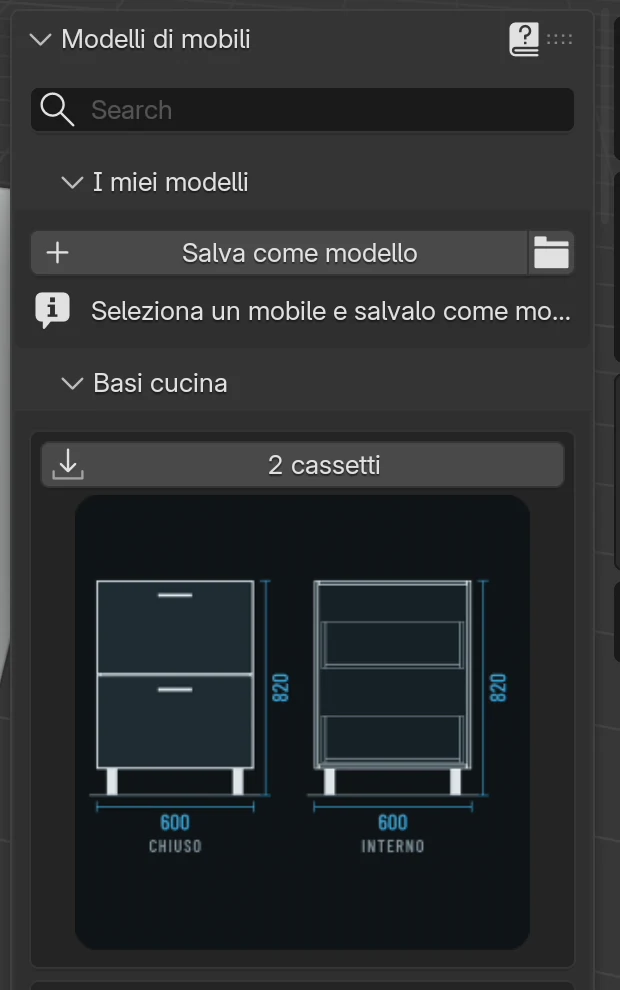
Ogni modello è una scheda:
- in alto c'è un pulsante con il nome e un'icona a freccia; un clic sul pulsante posiziona il modello nella scena;
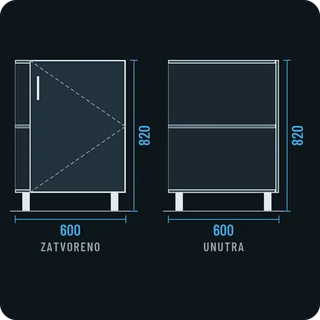
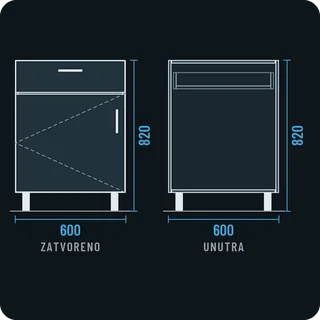
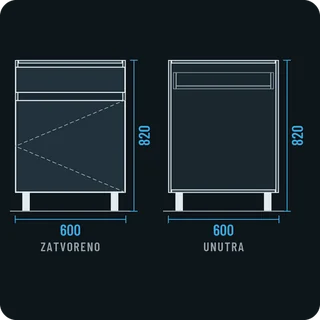
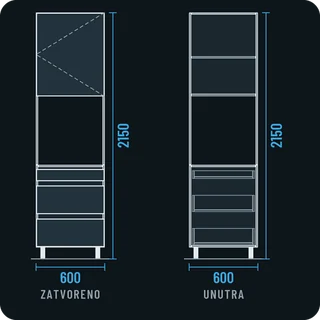
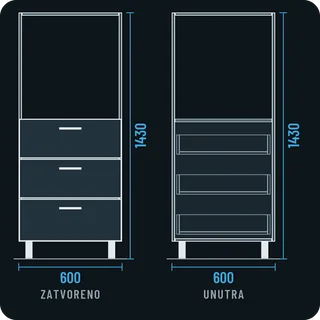
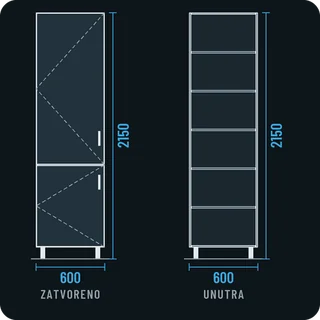
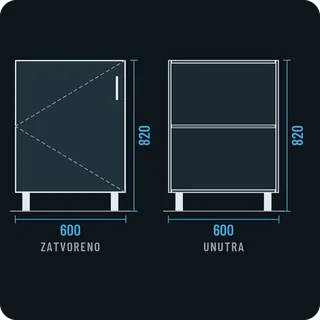
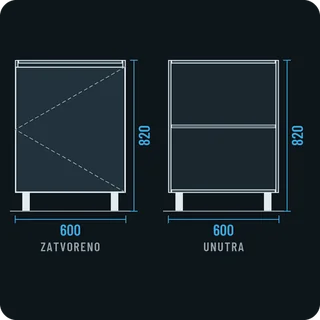
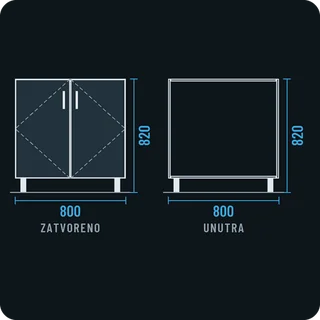
- sotto c'è una miniatura: a sinistra il mobile chiuso, a destra l'interno (senza frontali) e, per i mobili angolari, la pianta;
- la miniatura riporta la larghezza e l'altezza totali in millimetri. L'altezza comprende i piedini, quindi una base da cucina di 720 mm su piedini da 100 mm è quotata 820.
Nomi e miniature seguono la lingua dell'interfaccia: nell'interfaccia italiana vedi i nomi in italiano e le didascalie CHIUSO, INTERNO e PIANTA.
Opzioni
| Opzione | Cosa fa | Predefinito | Valori |
|---|---|---|---|
| Modelli di mobili | Pannello con la ricerca, I miei modelli e le categorie | chiuso | – |
| Campo di ricerca (lente) | Mostra solo i modelli il cui nome contiene il testo scritto | vuoto (riporta Ricerca) | qualsiasi testo; maiuscole e minuscole non fanno differenza |
| I miei modelli | I modelli che hai salvato tu, ordinati per categoria | aperto | – |
| Salva come modello | Salva il mobile selezionato con ciò che gli appartiene | – | grigio finché non è selezionato un mobile, o quando non sei in Modalità Oggetto |
| Icona cartella | Apri la cartella dei modelli: apre la cartella con i tuoi modelli | – | – |
| Icona matita su una scheda | Rinomina modello (solo I miei modelli) | – | – |
| Icona cestino su una scheda | Elimina modello e le sue miniature (solo I miei modelli) | – | chiede conferma |
| Categorie | Schede dei modelli inclusi | chiuse | 8 categorie; una categoria vuota non viene mostrata |
| Importa ed esporta | I pulsanti Importa mobile ed Esporta mobile | chiuso | file .json |
Categorie
| Categoria nell'interfaccia | Modelli | Cartella sul disco |
|---|---|---|
| Basi cucina | 30 | kitchen_lower |
| Pensili cucina | 13 | kitchen_upper |
| Armadi | 7 | wardrobe |
| Bagno | 7 | bathroom |
| Soggiorno | 7 | tv_sets |
| Camera da letto | 6 | night_stand |
| Ingresso | 5 | hallway |
| Ufficio | 5 | office |
In totale 80 modelli. All'interno di una categoria le schede sono ordinate secondo il nome del file in inglese, quindi nell'interfaccia italiana i nomi non sono necessariamente in ordine alfabetico. La cartella sul disco ti serve solo quando sposti tu stesso i file di I miei modelli (vedi Dove vengono salvati). L'elenco di tutti i modelli con le misure si trova alla fine del capitolo: Elenco dei modelli.
Ricerca
La via più veloce per arrivare a un modello è la ricerca.
- Clicca nel campo di ricerca sotto il titolo Modelli di mobili.
- Scrivi una parte del nome, ad esempio
lavello. - Premi Enter.
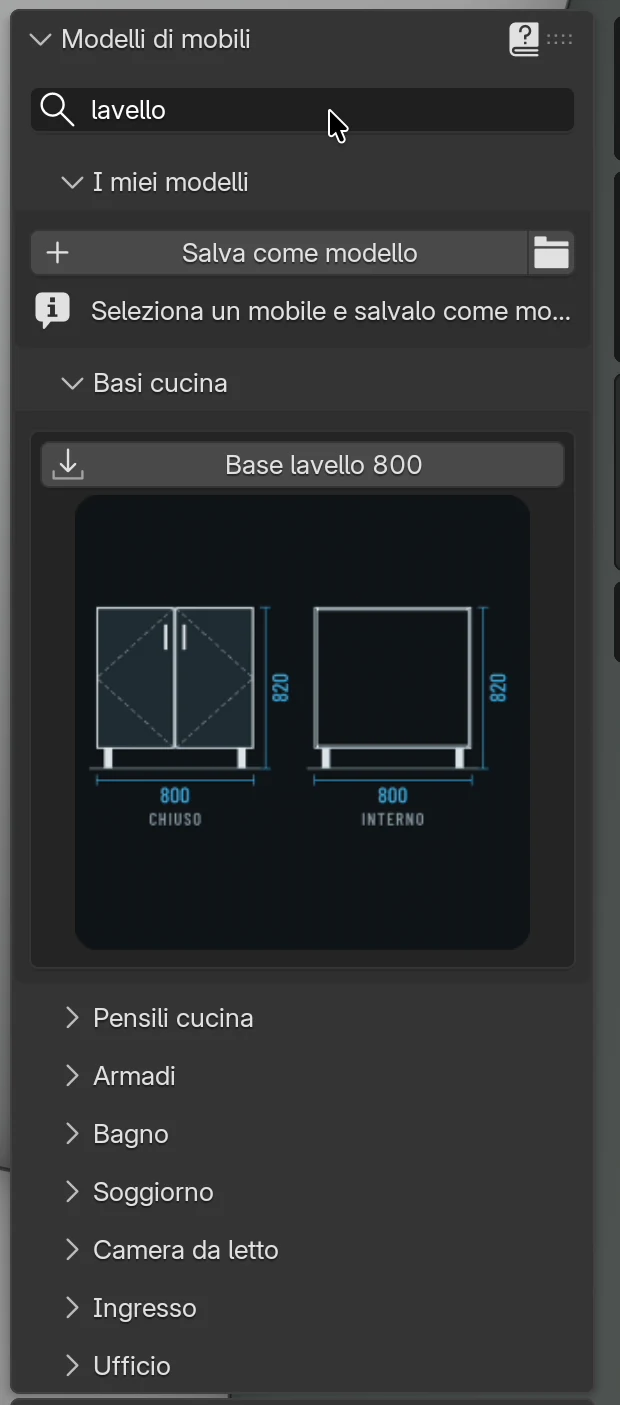
Regole della ricerca:
- Cerca una parte del nome, in qualsiasi punto del nome:
antatrova sia Un'anta sia Colonna forno - un'anta. - Per i modelli inclusi la ricerca controlla anche il nome del file in inglese, quindi
sinktrova Base lavello 800 anche nell'interfaccia italiana. - Per I miei modelli controlla solo il nome che hai scritto tu.
- La ricerca filtra le schede ma non apre le categorie. Vedi il risultato quando apri la categoria in cui si trova il modello.
- Il testo scritto resta nel campo e viene salvato con il progetto. Finché il campo contiene qualcosa, vengono filtrati sia i modelli inclusi sia I miei modelli. Per l'elenco completo, cancella il testo e premi Enter.
Suggerimento
Gli stessi modelli si trovano anche nel menu Aggiungi dell'intestazione (e in Shift+A → Easy Form Studio): sotto gli strumenti c'è un sottomenu per ogni categoria, e I miei modelli non appena ne hai almeno uno. Il menu non ha miniature, ma non ha bisogno della barra laterale.
Posizionare un modello
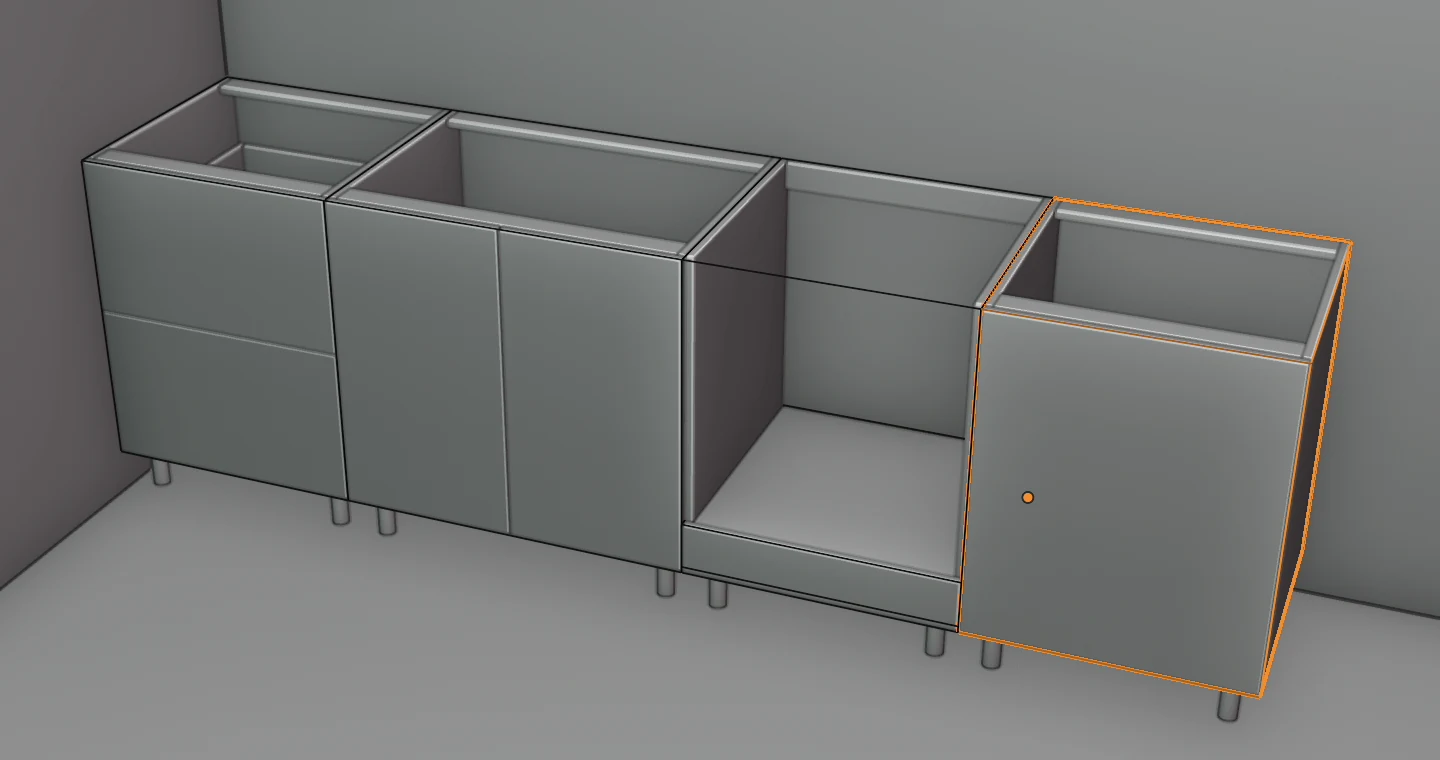
Ecco come si compone la fila del video: due cassetti nell'angolo, poi il lavello, il forno e un mobile con un'anta.
- Assicurati che non sia selezionato nulla: clicca in uno spazio vuoto.
-
Nella categoria Basi cucina, clicca su 2 cassetti. Il mobile va nell'angolo della stanza e resta selezionato.
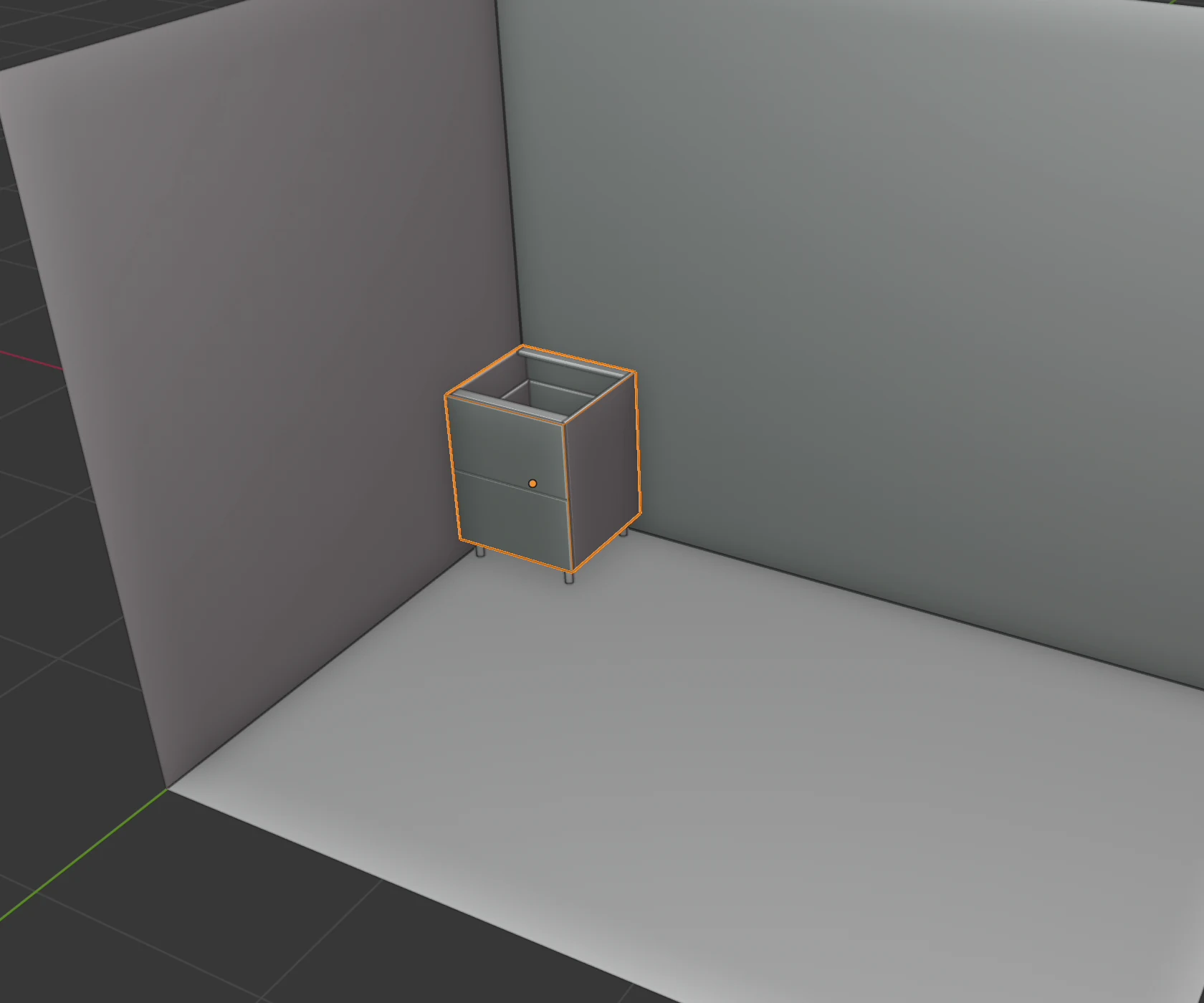
-
Scrivi
lavellonella ricerca, premi Enter e clicca su Base lavello 800. Poiché il mobile precedente è selezionato, il nuovo va direttamente alla sua destra. - Cerca
fornoe clicca su Forno, poi cercaun'antae clicca su Un'anta. Ogni nuovo mobile resta selezionato, quindi il successivo va accanto a lui.
Dove va un modello
EFS sceglie la posizione in base a ciò che è selezionato e alla direzione da cui guardi la scena. La direzione della vista è indicata all'estremità destra dell'intestazione dello strumento EFS (000°, 090°, 180° o 270°). Opzioni di posizionamento è il primo pulsante a discesa dopo i campi delle misure nell'intestazione; le stesse opzioni si trovano anche nel pannello Proprietà scena della scheda EFS.
| Situazione | Dove va il modello |
|---|---|
| È selezionato un mobile (clic su uno qualsiasi dei suoi pannelli), opzione Allineamento in avanti | Contro il lato destro del mobile selezionato, con gli schienali allineati e la stessa rotazione. Se il lato destro è occupato, va a sinistra. Se entrambi i lati sono occupati, viene posizionato come se non fosse selezionato nulla. |
| Nulla selezionato, vista 000° | All'estremità destra della fila esistente, contro la parete di fondo. Le basi si allineano con le basi, i pensili con i pensili. La prima base e il primo pensile vanno nell'origine della scena, cioè l'angolo posteriore sinistro della stanza. |
| Nulla selezionato, vista 270° | Il mobile ruota con lo schienale verso la parete sinistra e va subito davanti al mobile che nella scena sta più avanti (le basi guardano le basi, i pensili i pensili). Così la fila lungo la parete sinistra si costruisce dall'angolo di fondo in avanti. Se nella scena non c'è ancora un mobile dello stesso tipo, va dietro la parete di fondo, fuori dalla stanza: spostalo con 2. |
| Nulla selezionato, vista 090° o 180° | Il mobile ruota verso la vista e segue il mouse. Spostalo e clicca per posizionarlo. |
| In Opzioni di posizionamento è scelto Scorrimento sull'asse X, Scorrimento sull'asse Y o Scorrimento sugli assi X e Y | Il modello non va accanto al mobile selezionato. Con la vista 000° e 270° scorre lungo l'asse scelto finché non lo posizioni con un clic. |
| Ruota il mobile secondo la rotazione della vista alla creazione è disattivato nelle preferenze dell'add-on | Il modello non ruota e segue sempre il mouse finché non lo posizioni con un clic. |
Mentre il mobile segue il mouse, Esc annulla lo spostamento: il mobile resta dove EFS l'ha creato.
A quale altezza
- Basi e colonne stanno sui propri piedini: i mobili da cucina e gli armadi su 100 mm, la camera da letto su 150 mm, alcuni modelli dell'ufficio e la panca su 50 mm. I modelli senza piedini stanno sul pavimento.
- I modelli Pensili cucina arrivano all'altezza del campo Altezza pensili (scheda EFS, pannello Proprietà scena, predefinito 1430 mm).
- I modelli sospesi delle altre categorie portano con sé la propria altezza di montaggio: il fondo del mobile lavabo a 350 mm, i pensili del bagno a 1150 mm, il mobile TV sospeso a 250 mm, il pensile con ribalta a 1500 mm. Le altezze esatte sono nell'elenco dei modelli.
- Quando un modello va accanto a un mobile selezionato, mantiene la propria altezza. Per questo un modello di pensile accanto a una base selezionata va accanto a essa all'altezza dei pensili, non sopra.
Senza stanza
La stanza non è obbligatoria. Senza stanza, il primo mobile va nell'origine della scena, dove si incrociano l'asse rosso e quello verde, e le altre regole valgono allo stesso modo. Se aggiungi una stanza più tardi, il suo angolo posteriore sinistro è nello stesso punto.
Cosa porta con sé un modello
- Il nome del modello, nella lingua dell'interfaccia. Se esiste già un mobile con quel nome, il nuovo riceve il suffisso
- 2,- 3… Un modello composto da più fusti ha un fusto principale con il nome del modello, e gli altri ricevono(2),(3)… (ad es. Forno e Forno (2) per il cassetto sotto il forno). - Ferramenta e giunzioni dal progetto. I modelli inclusi non hanno cerniere, guide cassetto, maniglie o giunzioni proprie; ricevono quelle del pannello Ferramenta del progetto (vedi Ferramenta del progetto).
- Gruppi materiali: i frontali sono nel gruppo F 1, e sui pensili nel gruppo F 2. Fianchi, cielo e fondo, schienale e ripiani hanno il gruppo del modello.
- Bordatura: fianchi, cielo e fondo, schienale e ripiani hanno la bordatura del modello. Frontali, cassetti e traversi ricevono la bordatura come un nuovo mobile: da Le mie impostazioni e, finché non le hai salvate, la bordatura predefinita (frontali 2 mm, tutto il resto 0,4 mm).
- Nessun decorativo. Un modello non porta un decorativo. I pannelli del nuovo mobile arrivano bianchi: con il decorativo W908 Basic white se il progetto ce l'ha già, altrimenti con il materiale bianco predefinito (Default white). Un decorativo che hai già assegnato a un gruppo non passa a loro da solo, quindi dopo aver aggiunto i modelli ripeti l'assegnazione in Assegnazione materiali (vedi Decorativi, bordatura e materiali).
Attenzione
Un modello posizionato accanto a un mobile selezionato non è collegato a esso, nemmeno quando nelle preferenze dell'add-on è attivato Collega il nuovo mobile a quello selezionato (quell'impostazione vale solo per Aggiungi → Mobile). Se sposti il vicino, il modello resta dov'è.
Un modello è un mobile normale
Una volta nella scena, un modello è un normale mobile EFS. Su di lui cambi tutto come su un mobile da Aggiungi → Mobile:
- le misure nell'intestazione (L, P, H): i pannelli si ridispongono da soli;
- frontali (F), cassetti (D), piedini (L), rotazione (R) e tutto ciò che c'è nella scheda EFS - Mobile (vedi Come è costruito un mobile);
- la posizione con 1, 2 e 3 (spostamento lungo l'asse X, Y o Z).
I modelli composti da più fusti (Forno, Dispensa 600, Armadio, 3 ante…) sono costruiti da fusti collegati. Quando sposti il fusto principale, quelli collegati vanno con lui. Il cassetto in Anta e cassetto e l'anta inferiore di Dispensa 600 sono un fusto dentro il fusto principale. Quando cambi la loro altezza, restano contro il fondo o il cielo del fusto principale, e il frontale del fusto principale si accorcia o si allunga.
Quando elimini il fusto principale (X), i fusti collegati a esso vengono eliminati con lui. Il piano di lavoro e lo zoccolo arrivati con il modello restano nella scena; eliminali separatamente.
Le modifiche nella scena non cambiano il modello. La prossima volta che clicchi sulla stessa scheda, lo ottieni com'era. Se vuoi riutilizzare il mobile modificato, salvalo come tuo modello.
Suggerimento
Se il modello è andato nel posto sbagliato, premi Ctrl+Z e posizionalo di nuovo con una selezione diversa, oppure spostalo con 1 e 2.
I miei modelli
Puoi salvare qualsiasi mobile che costruisci come tuo modello. Il piano di lavoro, lo zoccolo e i compensatori che selezioni insieme al mobile vengono salvati con lui.
Salvataggio con un piano di lavoro
- Clicca sul mobile del lavello.
- Nell'intestazione, clicca su Aggiungi → Piano di lavoro sui selezionati. Ora è selezionato il piano di lavoro.
-
Fai clic con Shift sul mobile del lavello. Sono selezionati il piano di lavoro e il mobile.
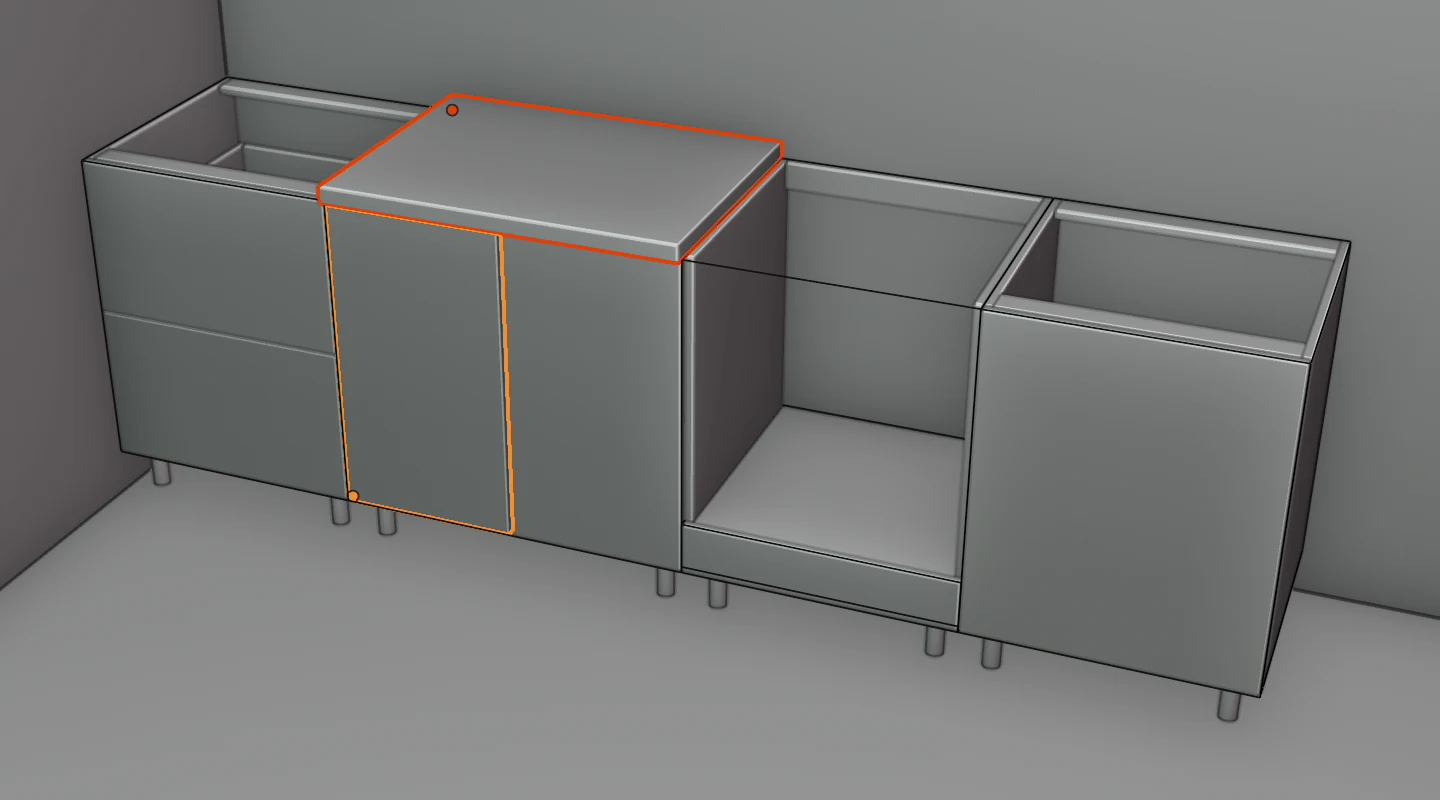
-
Nel pannello I miei modelli, clicca su Salva come modello. Si apre una finestra di dialogo.
- Nel campo Nome, scrivi un nome, ad es.
Lavello 800 con piano, e premi Enter. - Controlla Categoria. EFS propone Basi cucina, e Pensili cucina per un pensile. Per un armadio, il bagno e il resto, scegli la categoria giusta.
- Clicca su OK.
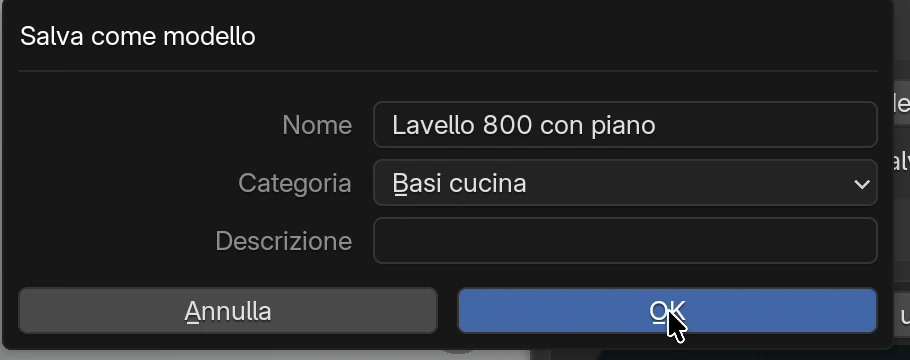
EFS segnala Salvato in I miei modelli: e il nome del file. Ora il modello è in I miei modelli, in cima al pannello Modelli di mobili, sotto il nome della sua categoria.
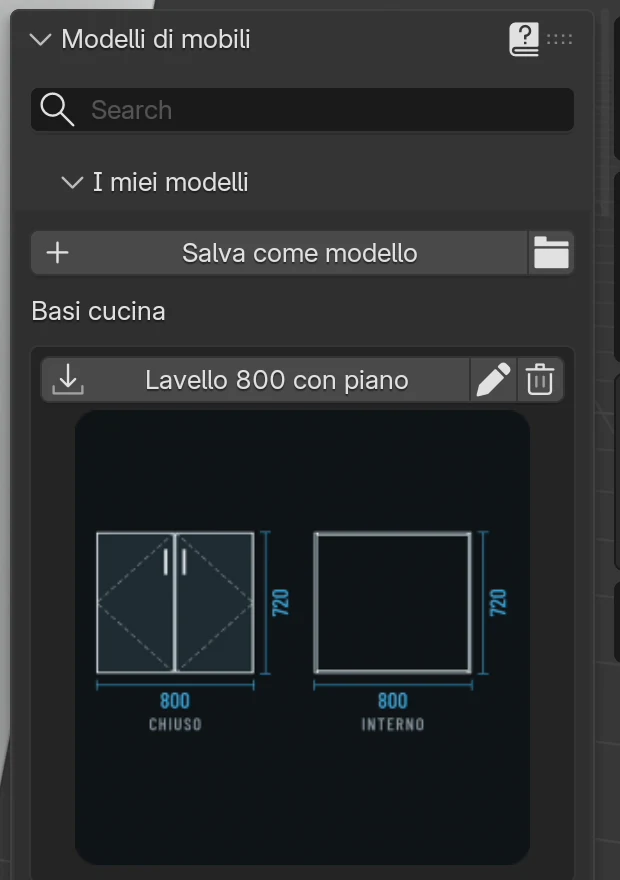
Lo posizioni come quelli inclusi: seleziona il mobile accanto al quale deve andare e clicca sulla scheda. Il piano di lavoro arriva insieme al mobile.
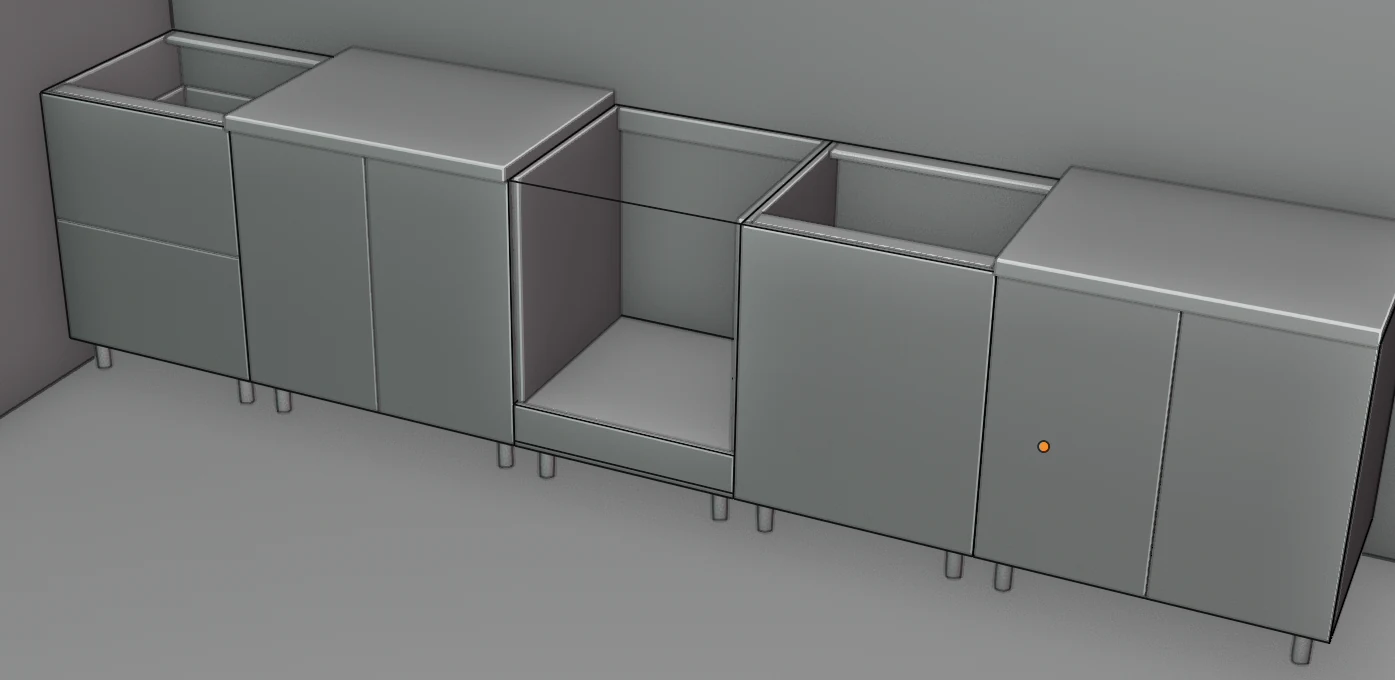
Salva come modello si trova anche nel menu del clic destro su un mobile (con lo strumento EFS) e nel menu del clic destro di Blender su un oggetto. Da lì si apre la stessa finestra che dal pannello, con i campi Nome, Categoria e Descrizione. Il nome è già compilato con il nome del mobile, e la categoria è Pensili cucina per un pensile, altrimenti Basi cucina.
La finestra Salva come modello
| Opzione | Cosa fa | Predefinito | Valori |
|---|---|---|---|
| Nome | Nome della scheda in I miei modelli e nome del mobile quando lo posizioni | nome del mobile selezionato | qualsiasi testo; un campo vuoto significa il nome del mobile |
| Categoria | La categoria sotto cui il modello è elencato in I miei modelli | Pensili cucina per un pensile, altrimenti Basi cucina | le 8 categorie della tabella sopra |
| Descrizione | Una nota salvata nel file del modello | vuoto | qualsiasi testo; la scheda non la mostra |
Cosa entra in un modello
| Cosa | Entra nel modello? |
|---|---|
| Il mobile selezionato | sì; se sono selezionati più mobili, ne entra solo uno, quindi seleziona solo il mobile che stai salvando |
| I fusti collegati direttamente a esso (a sinistra, a destra, sopra, sotto) | sì, da soli |
| I fusti collegati solo tramite un vicino | no |
| Compensatori e fianchi di finitura aggiunti con Aggiungi al mobile, ante scorrevoli | sì, da soli: sono legati al mobile |
| Piano di lavoro, Zoccolo sui selezionati, Cornice sui selezionati, un compensatore da Riempi lo spazio, un pannello libero | solo se selezionati insieme al mobile |
| La ferramenta e le giunzioni del mobile | sì: il tuo modello ricorda le proprie cerniere, guide cassetto, maniglie e giunzioni |
| Costruzione: misure, spessori, schienale, cielo e fondo, frontali, cassetti, ripiani, piedini | sì |
| Bordatura e gruppo materiali di fianchi, cielo e fondo, schienale e ripiani | sì |
| Bordatura e gruppo materiali di frontali, cassetti e traversi | no: quando li posizioni ricevono la bordatura da Le mie impostazioni (o quella predefinita), e i frontali ricevono il gruppo F 1, sui pensili F 2 |
| Decorativo | no |
| Altezza di un pensile | sì: un pensile da I miei modelli arriva all'altezza che aveva quando l'hai salvato |
I pannelli liberi ricordano la loro posizione rispetto al mobile. Quando posizioni il modello da un'altra parte, il piano di lavoro e lo zoccolo vanno nello stesso punto accanto al mobile e si spostano con lui mentre lo posizioni.
Attenzione
Ogni pannello libero selezionato entra nel modello, anche uno che non è accanto al mobile. Il piano di lavoro entra intero: se si estende su tre mobili e ne salvi solo uno, il piano di lavoro del modello è troppo lungo. Prima di salvare, seleziona solo il mobile e i pannelli che gli appartengono.
Nota
Per un mobile composto da più fusti, seleziona il fusto principale, quello che contiene i collegamenti. Per un mobile da un modello, è il fusto il cui nome non ha un numero tra parentesi. Se selezioni un fusto collegato (ad es. Forno (2)), viene salvato solo quello.
La miniatura del tuo modello viene creata da sola quando lo salvi, nello stesso stile di quelle incluse (chiuso e interno, con le misure). Disegna solo i fusti: non disegna il piano di lavoro, lo zoccolo né i piedini, quindi la quota dell'altezza è senza piedini.
Rinominare ed eliminare
- Rinomina: clicca sull'icona matita sulla scheda, scrivi il nuovo nome e clicca su OK. Il file viene rinominato e le miniature lo seguono.
- Elimina: clicca sull'icona cestino e conferma. Vengono eliminati il file del modello e tutte le sue miniature.
La categoria di un modello salvato non si cambia nella finestra di dialogo. Salva di nuovo il mobile in un'altra categoria ed elimina quello vecchio, oppure sposta i file in un'altra cartella (vedi sotto).
Attenzione
L'eliminazione e la ridenominazione non si possono annullare con Ctrl+Z: cambiano i file sul disco, non il progetto.
Suggerimento
Salvare con lo stesso nome nella stessa categoria non sovrascrive il vecchio modello; ne crea uno nuovo (il file riceve un numero, ad es. Lavello 800 con piano 2). Entrambe le schede mostrano lo stesso nome. Quando vuoi sostituire un modello, prima elimina quello vecchio, poi salva quello nuovo.
Dove vengono salvati
I miei modelli non sono nel progetto ma nella cartella utente dell'add-on sul tuo computer. Valgono per tutti i progetti su quel computer. Il modo più semplice per aprire la cartella è l'icona cartella accanto a Salva come modello.
| Programma | Cartella |
|---|---|
| App EasyFormStudio su Mac | ~/Library/Application Support/EasyFormStudio/5.2/extensions/.user/user_default/efs/templates/ |
| App EasyFormStudio su Windows | %APPDATA%\Blender Foundation\Blender\5.2\extensions\.user\user_default\efs\templates\ |
| Add-on in Blender | extensions/.user/user_default/efs/templates/ nella cartella utente di Blender |
La cartella templates ha una sottocartella per ogni categoria (nomi dalla tabella Categorie). Ogni modello è un file .json e una miniatura per ciascuna delle otto lingue dell'interfaccia:
Nome.json: il mobile, i fusti collegati e i pannelli liberi;Nome.png: la miniatura in inglese;Nome.hr.png,Nome.de.png,Nome.pl.png,Nome.it.png,Nome.fr.png,Nome.cs.png,Nome.es.png: le miniature in croato, tedesco, polacco, italiano, francese, ceco e spagnolo.
I caratteri che il file system non accetta (\ / : * ? " < > |) vengono sostituiti da uno spazio nel nome del file. La scheda mantiene il nome come l'hai scritto.
Nota
La cartella .user inizia con un punto, quindi il Finder non la mostra. Per questo la apri con l'icona cartella nel pannello.
Trasferimento su un altro computer
- Sul primo computer, clicca sull'icona cartella in I miei modelli.
- Copia le sottocartelle delle categorie con tutti i loro file (
.jsone.png), ad es. su una chiavetta USB o nel cloud. - Sul secondo computer, salva almeno un modello o clicca sull'icona cartella: EFS crea la cartella
templates. - Incolla le sottocartelle in quella cartella. Se una sottocartella di categoria esiste già, copia i file al suo interno.
I modelli compaiono in I miei modelli non appena il pannello si aggiorna. Il trasferimento funziona anche tra Mac e Windows.
Per utenti esperti
- EFS legge solo i file
.jsondalle sottocartelle delle categorie. Un file direttamente nella cartellatemplateso in una sottocartella con un altro nome non viene mostrato. - Un mobile esportato con il pulsante Esporta mobile (vedi sotto) si può mettere in una sottocartella di categoria. Viene mostrato con il nome del file, senza miniatura.
- Sposti un modello in un'altra categoria spostando tutti i suoi file (
.jsone.png) in un'altra sottocartella.
Aggiornamento e disinstallazione
L'aggiornamento di EFS sostituisce la cartella dell'add-on, e I miei modelli sono fuori da essa. Dopo un aggiornamento restano dove erano, come Le mie impostazioni.
Attenzione
Quando disinstalli l'add-on nelle preferenze (Uninstall nell'elenco degli add-on), viene eliminata anche la sua cartella utente: I miei modelli, Le mie impostazioni e il tuo listino prezzi. Lo stesso vale nell'app EasyFormStudio e in Blender. Prima di disinstallare, copia la cartella efs da extensions/.user/user_default/ in un posto sicuro.
Importare ed esportare un mobile (JSON)
Il pannello Importa ed esporta nella scheda EFS - Modelli salva un singolo mobile in un file e lo riporta indietro da esso. Così invii un mobile a un collega o lo sposti da un progetto all'altro senza I miei modelli.
Esportazione:
- Assicurati che sia attivo il mobile stesso, non uno dei suoi pannelli. Subito dopo aver posizionato un modello, il mobile è attivo. Altrimenti clicca sul nome del mobile in Pezzi del mobile nella colonna di destra: un clic su un pannello nella vista 3D seleziona solo quel pannello.
- Apri il pannello Importa ed esporta e clicca su Esporta mobile.
- Nel browser dei file, scegli una cartella. Il nome proposto è il nome del mobile con l'estensione
.json. - Conferma con il pulsante Esporta in JSON.
Importazione:
- Seleziona il mobile accanto al quale deve andare quello nuovo, oppure niente.
- Clicca su Importa mobile, scegli un file
.jsone conferma con il pulsante Importa da JSON.
Il mobile importato viene posizionato con le stesse regole di un modello (vedi Dove va un modello).
| Opzione | Cosa fa | Quando è grigio |
|---|---|---|
| Importa mobile | Posiziona nella scena un mobile da un file .json |
mai |
| Esporta mobile | Salva il mobile attivo in un file .json |
quando l'oggetto attivo non è il mobile stesso, ad es. dopo un clic su un pannello nella vista 3D |
Il file contiene lo stesso di un modello in I miei modelli (il mobile, i fusti collegati direttamente, i compensatori e i fianchi di finitura agganciati, i pannelli liberi selezionati, la ferramenta), ma senza miniatura e senza categoria.
Modello o Le mie impostazioni?
Entrambi fanno risparmiare lavoro, ma funzionano in modo diverso. Le mie impostazioni sono descritte nel capitolo Lavorare più velocemente.
| Modello | Le mie impostazioni | |
|---|---|---|
| Che cos'è | Un mobile finito: fusti, frontali, cassetti, ripiani, più piano di lavoro, zoccolo, compensatori | Il modo in cui costruisce la tua falegnameria: costruzione e bordatura, più ferramenta del progetto, preventivo, esportazione e altezza dei pensili |
| Quanti | Quanti ne vuoi, per categoria | Un solo insieme |
| Quando si applica | Quando clicchi sulla scheda del modello | Su ogni nuovo mobile da Aggiungi → Mobile (C) e su ogni nuovo progetto |
| Dove viene salvato | templates/<category>/ |
defaults.json nella stessa cartella utente |
Le mie impostazioni non cambiano la costruzione di un modello: misure, spessori, schienale, cielo, fondo e piedini restano come sono nel modello. Due cose arrivano invece da Le mie impostazioni:
- la bordatura di frontali, cassetti e traversi (il fusto e i ripiani mantengono la bordatura del modello);
- la ferramenta dei modelli inclusi: la prendono da Ferramenta del progetto, e la ferramenta di un nuovo progetto arriva da Le mie impostazioni.
Elenco dei modelli
Le misure sono quelle del fusto, senza piedini: larghezza × profondità × altezza in mm. La colonna Montaggio dice su cosa poggia il mobile, o a quale altezza si trova il suo fondo quando è sospeso. Le miniature sono le stesse del programma; clicca su una miniatura per vederla più grande.
Basi cucina (30)
Tutti sono profondi 580 mm, su piedini da 100 mm. La maggior parte ha lo schienale sui bordi posteriori e, in alto, un traverso anteriore e uno posteriore al posto di un cielo pieno. I modelli che finiscono con - gola hanno un profilo Gola al posto delle maniglie.
| Miniatura | Nome | L × P × H | Cosa ha |
|---|---|---|---|
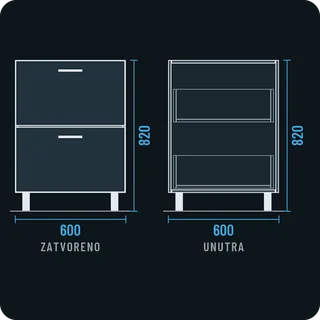 |
2 cassetti | 600 × 580 × 720 | due cassetti uguali |
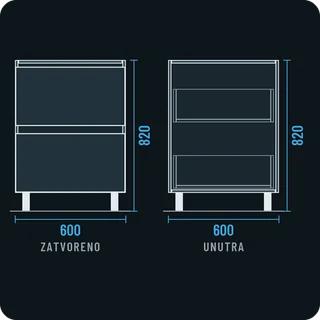 |
2 cassetti - gola | 600 × 580 × 720 | due cassetti uguali, gola |
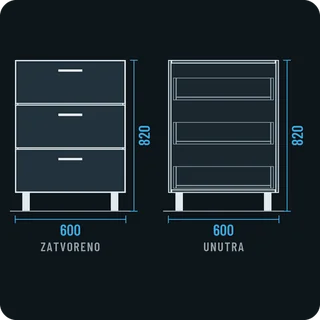 |
3 cassetti | 600 × 580 × 720 | tre cassetti uguali |
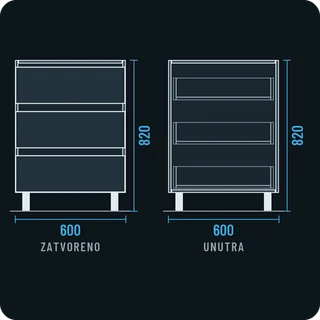 |
3 cassetti - gola | 600 × 580 × 720 | tre cassetti uguali, gola |
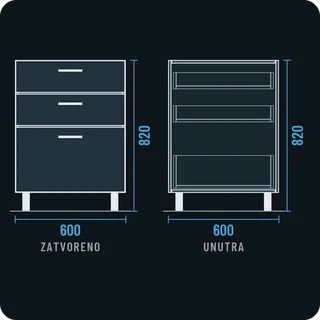 |
3 cassetti 2 1 1 | 600 × 580 × 720 | tre cassetti, quello in basso di altezza doppia |
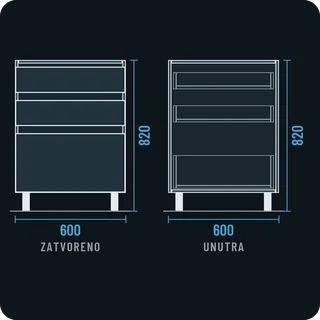 |
3 cassetti 2 1 1 - gola | 600 × 580 × 720 | lo stesso, gola |
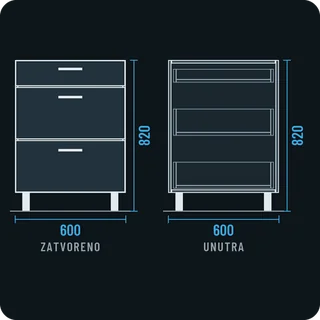 |
3 cassetti 2 2 1 | 600 × 580 × 720 | due cassetti alti e uno basso in alto |
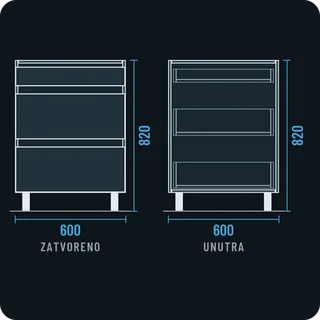 |
3 cassetti 2 2 1 - gola | 600 × 580 × 720 | lo stesso, gola |
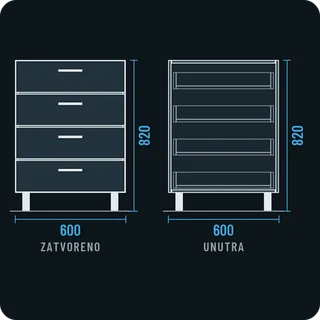 |
4 cassetti | 600 × 580 × 720 | quattro cassetti uguali |
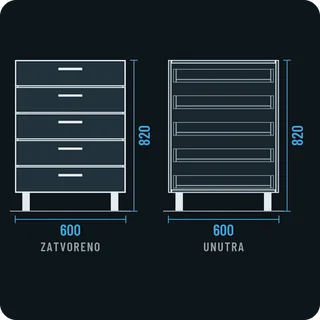 |
5 cassetti | 600 × 580 × 720 | cinque cassetti uguali |
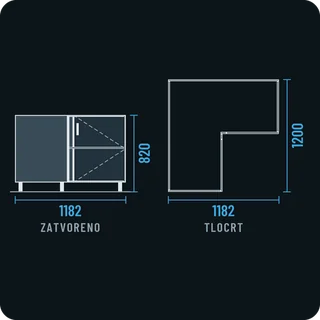 |
Elemento angolare | 1182 × 1200 × 720 | mobile angolare a L, ante da 556 e 556 mm; la miniatura mostra la pianta |
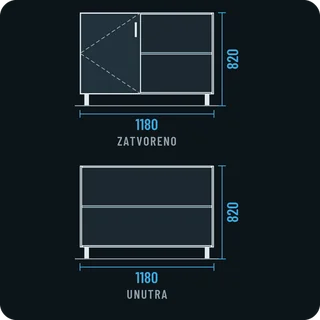 |
Angolare sinistro | 1180 × 580 × 720 | angolo cieco: anta a sinistra, un ripiano; l'angolo richiede un compensatore da 60 mm |
 |
Angolare destro | 600 × 580 × 720 | anta a destra, senza fianco sinistro, un ripiano; l'angolo richiede un compensatore da 60 mm |
 |
Anta e cassetto | 600 × 580 × 720 | cassetto in alto, anta sotto (due fusti) |
 |
Anta e cassetto - gola | 600 × 580 × 720 | lo stesso, gola |
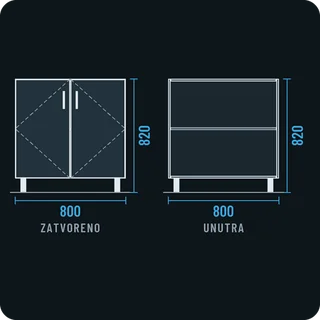 |
Due ante | 800 × 580 × 720 | due ante, un ripiano |
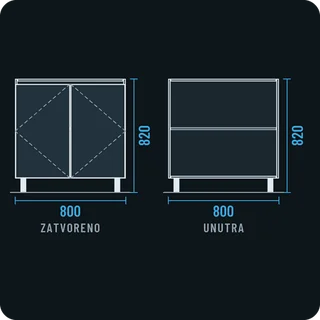 |
Due ante - gola | 800 × 580 × 720 | lo stesso, gola |
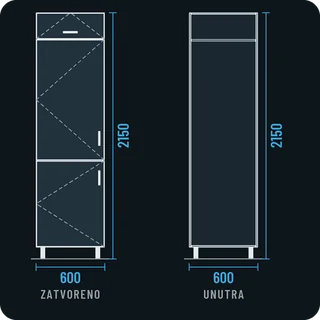 |
Frigorifero | 600 × 580 × 2050 | colonna per un frigorifero da incasso: due ante e un vano con ribalta in alto (tre fusti) |
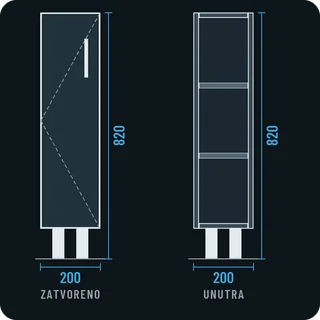 |
Base stretta 200 | 200 × 580 × 720 | anta, due ripiani; per spezie o taglieri |
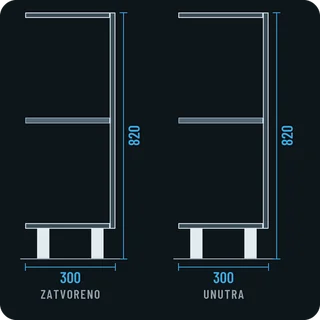 |
Ripiani a giorno lato sinistro | 300 × 580 × 720 | a giorno, senza schienale e senza fianco sinistro, un ripiano; per l'estremità sinistra della fila |
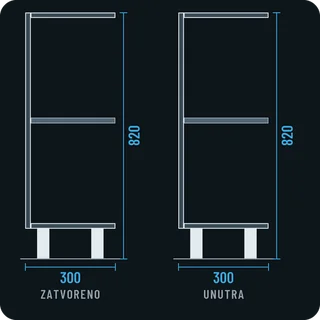 |
Ripiani a giorno lato destro | 300 × 580 × 720 | lo stesso, per l'estremità destra della fila |
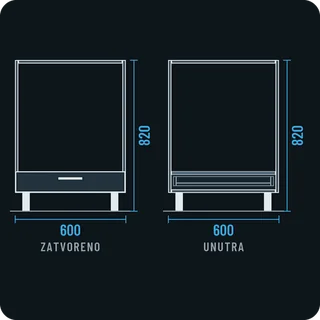 |
Forno | 600 × 580 × 720 | vano per un forno da incasso e un cassetto basso sotto (due fusti) |
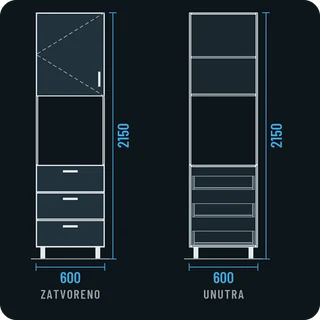 |
Colonna forno - cassetti | 600 × 580 × 2050 | tre cassetti in basso, sopra un vano forno da 600 mm, un'anta in alto (due fusti) |
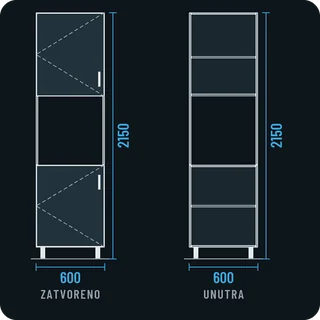 |
Colonna forno - un'anta | 600 × 580 × 2050 | anta in basso, vano da 600 mm, anta in alto |
 |
Colonna forno 3 cassetti 2 2 1 - gola | 600 × 580 × 2050 | cassetti 2 2 1 in basso, vano da 600 mm, anta in alto; gola |
 |
Forno medio | 600 × 580 × 1330 | tre cassetti, sopra un vano da 600 mm per un forno ad altezza occhi; il cielo allineato con il fondo dei pensili |
 |
Dispensa 600 | 600 × 580 × 2050 | due ante una sopra l'altra, cinque ripiani; l'anta inferiore allineata con i frontali delle basi |
 |
Un'anta | 600 × 580 × 720 | anta, un ripiano |
 |
Un'anta - gola | 600 × 580 × 720 | lo stesso, gola |
 |
Base lavello 800 | 800 × 580 × 720 | due ante, senza schienale per via degli impianti, traversi al posto del cielo; puoi cambiare la larghezza a 900–1200 |
Pensili cucina (13)
Tutti sono profondi 350 mm e sono appesi all'altezza del campo Altezza pensili (predefinito 1430 mm).
| Miniatura | Nome | L × P × H | Cosa ha |
|---|---|---|---|
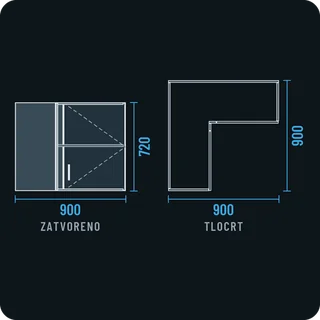 |
Elemento angolare | 900 × 900 × 720 | pensile angolare a L; la miniatura mostra la pianta |
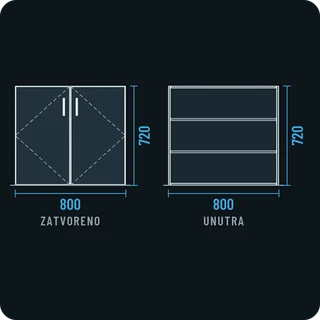 |
Due ante | 800 × 350 × 720 | due ante, due ripiani |
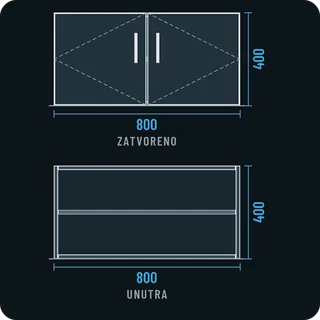 |
Due ante, basso | 800 × 350 × 400 | due ante, un ripiano |
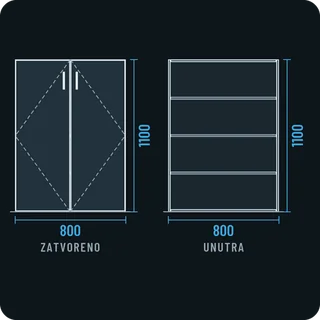 |
Due ante, alto | 800 × 350 × 1100 | due ante, tre ripiani |
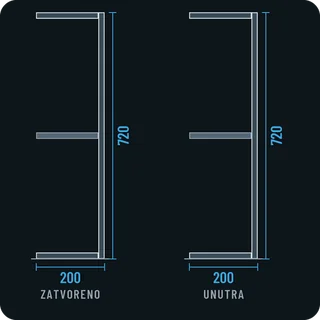 |
Pensile a giorno lato sinistro | 200 × 350 × 720 | a giorno, senza schienale e senza fianco sinistro, un ripiano |
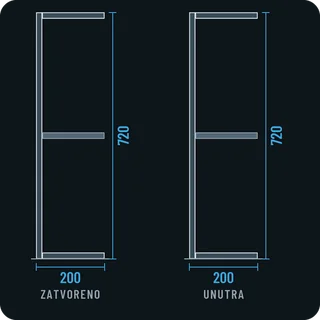 |
Pensile a giorno lato destro | 200 × 350 × 720 | lo stesso, per l'estremità destra della fila |
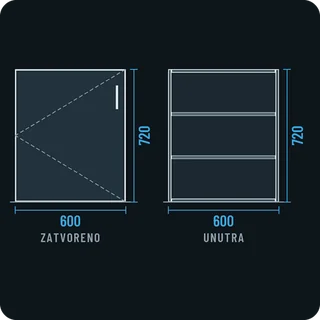 |
Un'anta | 600 × 350 × 720 | anta, due ripiani |
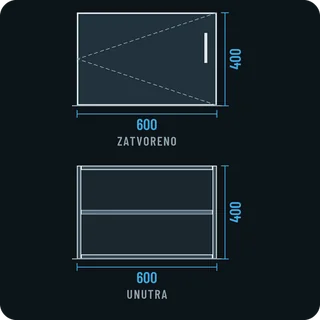 |
Un'anta, basso | 600 × 350 × 400 | anta, un ripiano |
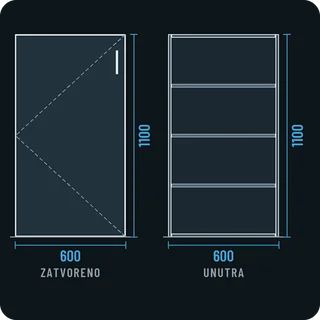 |
Un'anta, alto | 600 × 350 × 1100 | anta, tre ripiani |
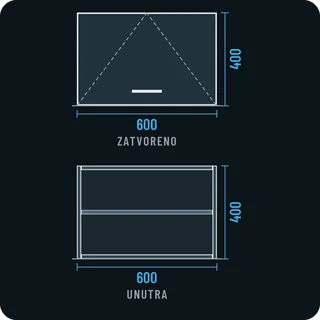 |
Un'anta superiore, basso | 600 × 350 × 400 | ribalta incernierata in alto, un ripiano |
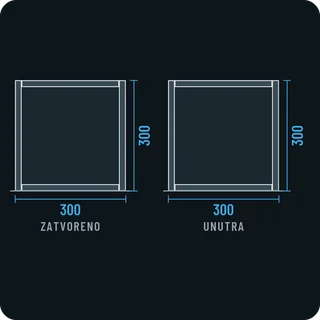 |
Pensile a giorno | 300 × 350 × 300 | scatola aperta |
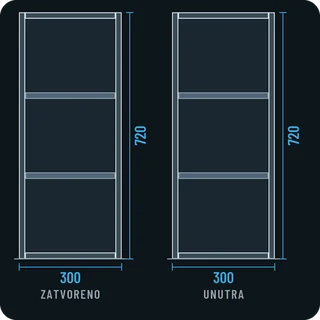 |
Pensile a giorno verticale stretto | 300 × 350 × 720 | a giorno, due ripiani |
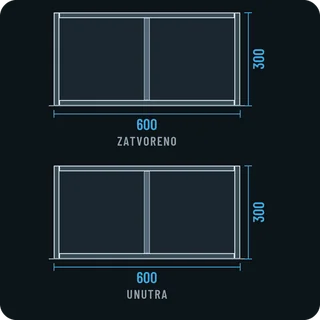 |
Pensile a giorno largo | 600 × 350 × 300 | a giorno, divisorio verticale al centro |
Armadi (7)
Tutti stanno su piedini quadrati da 100 mm. Maggiori informazioni sugli armadi nel capitolo Un armadio con vani e asta appendiabiti.
| Miniatura | Nome | L × P × H | Cosa ha |
|---|---|---|---|
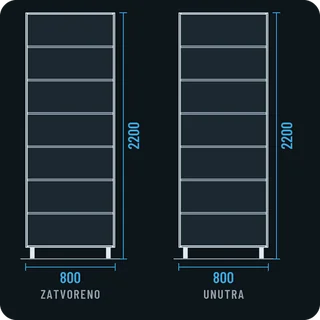 |
Guardaroba a giorno | 800 × 400 × 2100 | senza frontali, sei ripiani; per una cabina armadio |
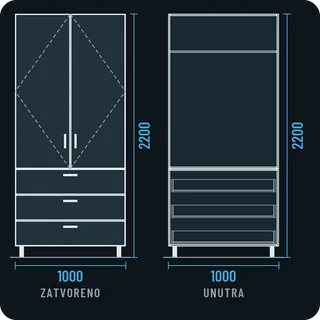 |
Armadio con cassetti | 1000 × 580 × 2100 | in basso un fusto da 700 mm con tre cassetti, in alto un fusto da 1400 mm con due ante, un ripiano e un'asta appendiabiti |
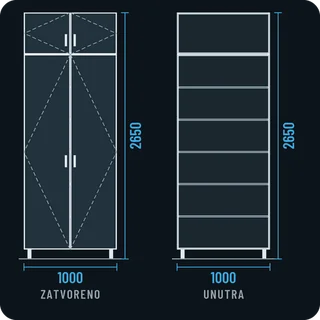 |
Armadio con sopralzo | 1000 × 580 × 2550 | due ante e cinque ripiani, sopra un sopralzo da 450 mm con due ante |
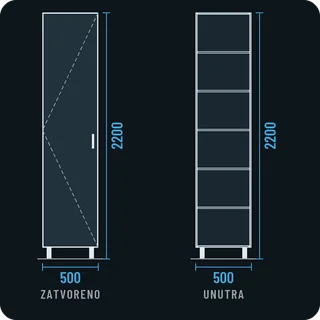 |
Armadio, 1 anta | 500 × 580 × 2100 | anta, cinque ripiani |
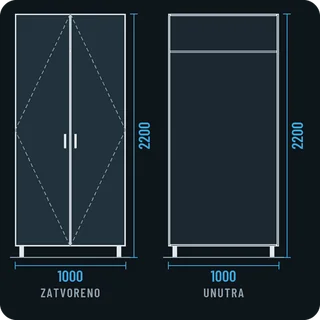 |
Armadio, 2 ante, appendiabiti | 1000 × 580 × 2100 | due ante, una cappelliera e un'asta appendiabiti |
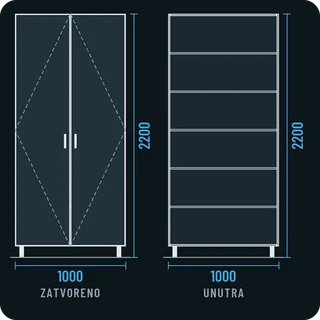 |
Armadio, 2 ante, ripiani | 1000 × 580 × 2100 | due ante, cinque ripiani |
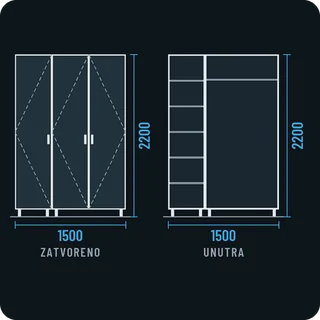 |
Armadio, 3 ante | 1500 × 580 × 2100 | due fusti collegati: 500 mm con un'anta e cinque ripiani, 1000 mm con due ante, un ripiano e un'asta; al centro un doppio fianco da 36 mm |
Bagno (7)
Maggiori informazioni sul bagno nel capitolo Bagno: sifone e tubi.
| Miniatura | Nome | L × P × H | Montaggio | Cosa ha |
|---|---|---|---|---|
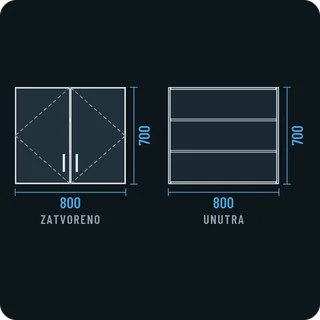 |
Pensile con specchio 800 | 800 × 150 × 700 | sospeso, fondo a 1150 | due ante, due ripiani; centro dello specchio a 1500 mm. EFS non disegna lo specchio: le ante sono semplici pannelli. |
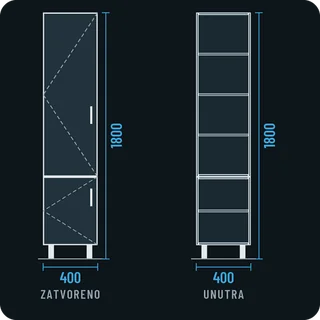 |
Colonna bagno | 400 × 350 × 1700 | piedini 100 | in basso un fusto da 500 mm con un'anta, in alto un fusto da 1200 mm con un'anta e tre ripiani |
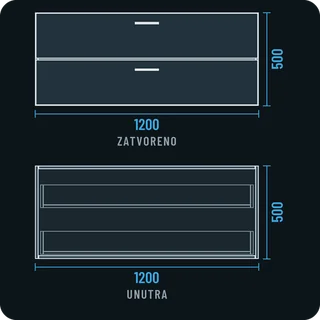 |
Mobile lavabo 1200, 2 cassetti | 1200 × 460 × 500 | sospeso, fondo a 350 | due cassetti; per un lavabo doppio |
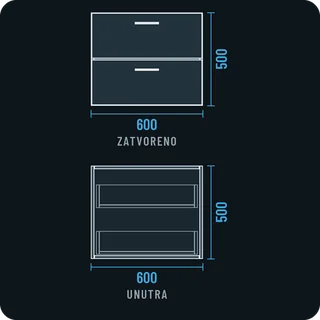 |
Mobile lavabo 600, 2 cassetti | 600 × 460 × 500 | sospeso, fondo a 350 | due cassetti; bordo superiore a 850 mm |
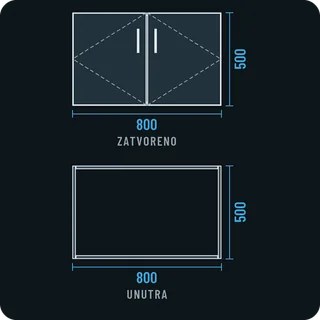 |
Mobile lavabo 800, 2 ante | 800 × 460 × 500 | sospeso, fondo a 350 | due ante, senza schienale per via dello scarico |
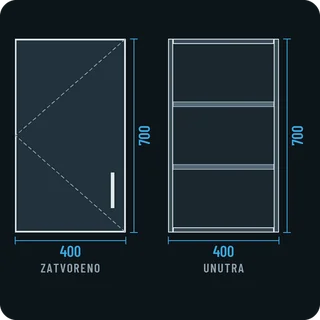 |
Pensile 400 | 400 × 200 × 700 | sospeso, fondo a 1150 | anta, due ripiani |
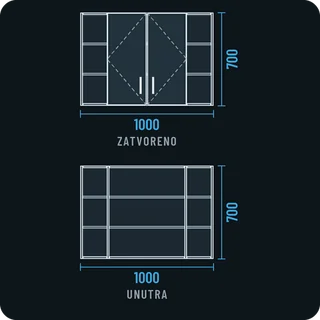 |
Pensile con ripiani laterali | 1000 × 200 × 700 | sospeso, fondo a 1150 | un pensile da 600 mm con due ante e ripiani a giorno da 200 mm a sinistra e a destra (tre fusti) |
Soggiorno (7)
Maggiori informazioni nel capitolo Ingresso e soggiorno dai modelli.
| Miniatura | Nome | L × P × H | Montaggio | Cosa ha |
|---|---|---|---|---|
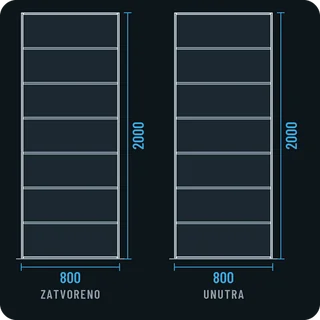 |
Libreria | 800 × 300 × 2000 | a terra | a giorno, sei ripiani; fissala alla parete |
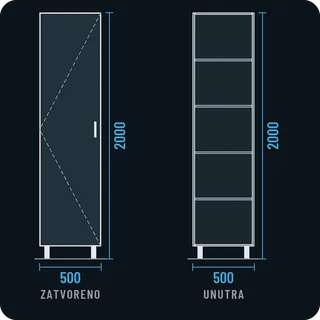 |
Vetrina | 500 × 350 × 1900 | piedini 100 | anta, quattro ripiani. EFS non disegna il vetro: l'anta è un semplice pannello. |
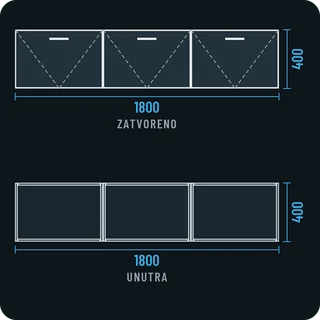 |
Mobile TV sospeso, 3 ribalte | 1800 × 400 × 400 | sospeso, fondo a 250 | tre fusti collegati da 600 mm, le ribalte si aprono verso il basso |
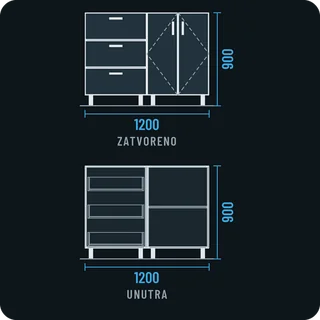 |
Madia 1200 | 1200 × 450 × 800 | piedini 100 | due fusti da 600 mm: tre cassetti, e due ante con un ripiano |
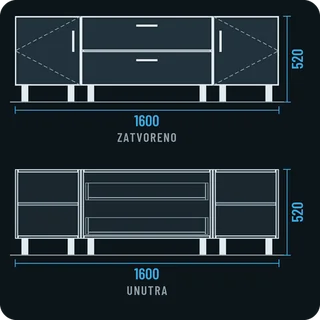 |
Mobile TV con cassetti | 1600 × 500 × 420 | piedini 100 | 800 mm con due cassetti al centro, 400 mm con un'anta a sinistra e a destra |
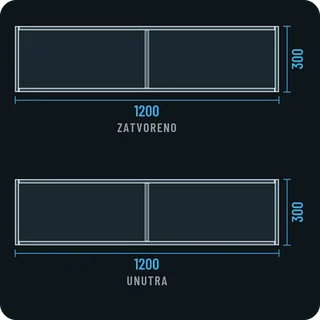 |
Mensola a parete | 1200 × 250 × 300 | sospeso, fondo a 1200 | a giorno, divisorio al centro |
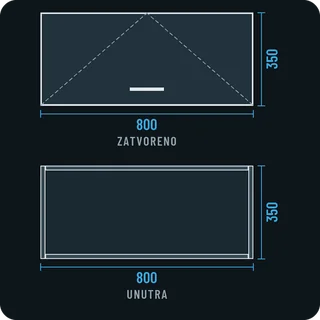 |
Pensile con anta a sollevamento | 800 × 350 × 350 | sospeso, fondo a 1500 | ribalta incernierata in alto |
Camera da letto (6)
| Miniatura | Nome | L × P × H | Montaggio | Cosa ha |
|---|---|---|---|---|
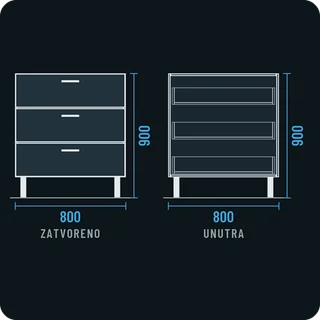 |
Cassettiera, 3 cassetti | 800 × 450 × 750 | piedini 150 | tre cassetti |
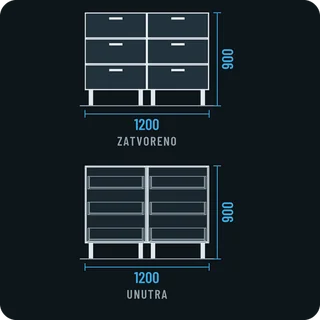 |
Comò, 6 cassetti | 1200 × 450 × 750 | piedini 150 | due fusti da 600 mm, ciascuno con tre cassetti |
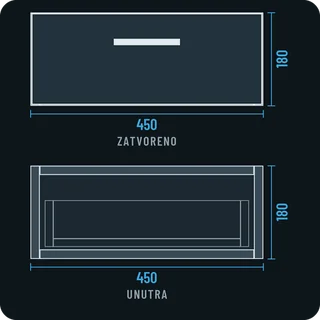 |
Comodino sospeso | 450 × 350 × 180 | sospeso, fondo a 400 | un cassetto |
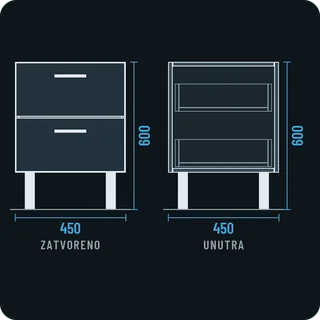 |
Comodino, 2 cassetti | 450 × 400 × 450 | piedini 150 | due cassetti; 600 mm in tutto, a filo del materasso |
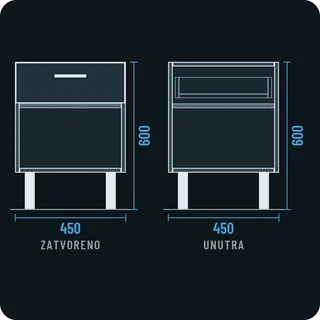 |
Comodino, cassetto e vano a giorno | 450 × 400 × 450 | piedini 150 | cassetto in alto, vano a giorno sotto |
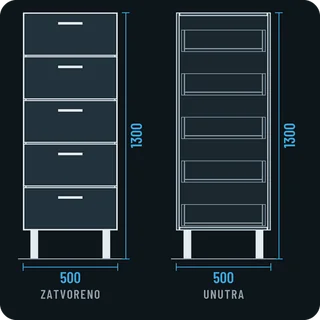 |
Cassettiera alta, 5 cassetti | 500 × 450 × 1150 | piedini 150 | cinque cassetti |
Ingresso (5)
| Miniatura | Nome | L × P × H | Montaggio | Cosa ha |
|---|---|---|---|---|
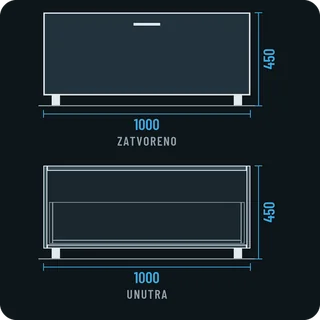 |
Panca con cassetto | 1000 × 400 × 400 | piedini 50 | un cassetto, cielo da 25 mm; seduta a 450 mm |
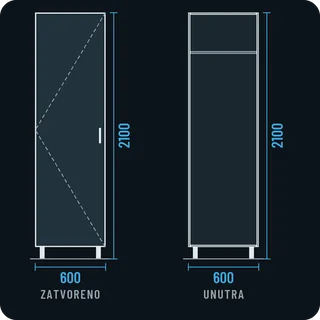 |
Armadio ingresso | 600 × 400 × 2000 | piedini 100 | anta, ripiano, appendiabiti estraibile da davanti a dietro |
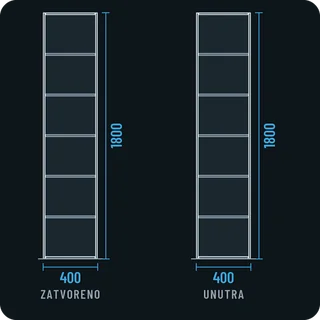 |
Scaffale stretto a giorno | 400 × 300 × 1800 | a terra | a giorno, cinque ripiani |
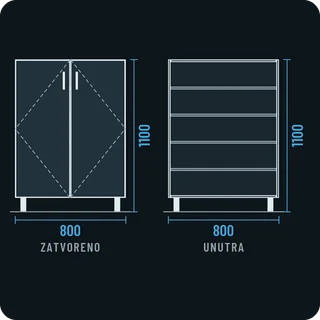 |
Scarpiera | 800 × 350 × 1000 | piedini 100 | due ante, quattro ripiani |
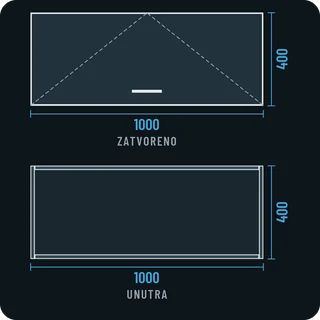 |
Pensile con ribalta | 1000 × 350 × 400 | sospeso, fondo a 1500 | ribalta incernierata in alto |
Ufficio (5)
| Miniatura | Nome | L × P × H | Montaggio | Cosa ha |
|---|---|---|---|---|
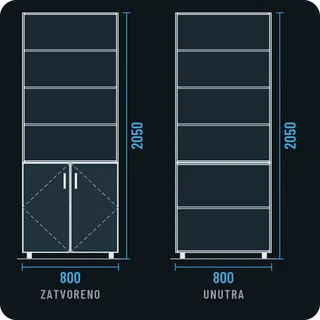 |
Libreria con ante in basso | 800 × 350 × 2000 | piedini 50 | in basso un fusto da 750 mm con due ante e un ripiano, in alto un fusto a giorno da 1250 mm con tre ripiani |
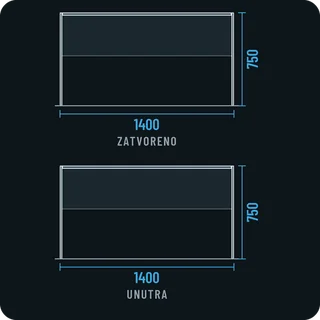 |
Scrivania | 1400 × 700 × 750 | a terra | cielo da 25 mm, fianchi fino a terra, lo schienale come pannello di cortesia alto 350 mm |
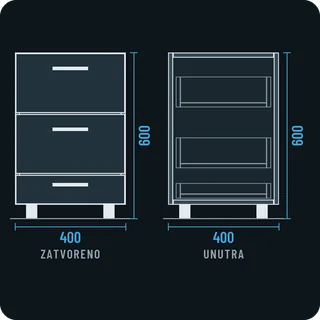 |
Cassettiera da scrivania | 400 × 550 × 550 | piedini 50 | tre cassetti; entra sotto una scrivania da 750 mm |
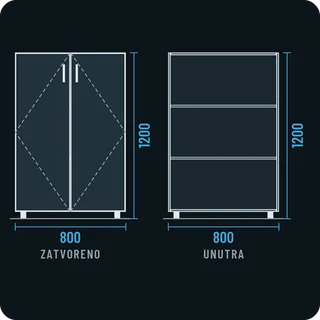 |
Mobile archivio | 800 × 400 × 1150 | piedini 50 | due ante, due ripiani |
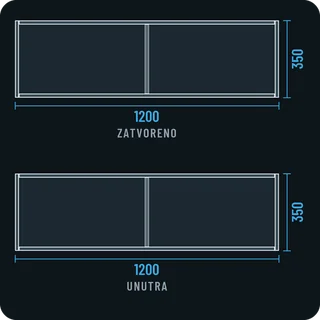 |
Mensola sopra la scrivania | 1200 × 250 × 350 | sospeso, fondo a 1100 | a giorno, divisorio al centro; 350 mm sopra la scrivania |
Problemi comuni e soluzioni
Il modello è andato nell'angolo o alla fine della fila, non accanto al mobile che volevo. Quel mobile non era selezionato, oppure era attivo il piano di lavoro o un altro pannello libero. Clicca su un pannello del mobile accanto al quale deve andare il modello e clicca di nuovo sulla scheda. Controlla anche che in Opzioni di posizionamento sia scelto Allineamento in avanti.
Il modello è andato a sinistra invece che a destra. Lo spazio a destra del mobile selezionato era occupato. Spostalo con 1 o seleziona il mobile all'altra estremità della fila.
Il modello segue il mouse. Stai guardando dalla direzione 090° o 180°, oppure in Opzioni di posizionamento è scelto lo scorrimento. Clicca dove lo vuoi, oppure ruota la vista in modo che l'intestazione indichi 000°.
Il modello è andato dietro la parete di fondo, fuori dalla stanza. Guardavi dalla direzione 270° e nella scena non c'era ancora un mobile dello stesso tipo. Spostalo con 2, oppure posiziona il primo mobile dalla direzione 000°.
Il pensile è andato accanto alla base, non sopra. Accanto a un mobile selezionato un modello va di lato, alla propria altezza. Per la fila dei pensili, seleziona un pensile o niente (allora il primo pensile va nell'angolo sopra le basi).
Il mobile angolare non è andato accanto a quello selezionato. I modelli angolari e i mobili angolari non partecipano al posizionamento accanto al mobile selezionato. Posiziona il mobile angolare, poi spostalo con 1 e 2.
Il piano di lavoro non è nel modello. Non era selezionato quando hai salvato. Elimina il modello, seleziona il piano di lavoro, fai clic con Shift sul mobile e salva di nuovo.
Il modello ha un piano di lavoro troppo lungo, o un pannello dall'altra estremità della cucina. Ogni pannello libero selezionato entra nel modello, intero. Prima di salvare, seleziona solo il mobile e i pannelli che gli appartengono.
Il modello contiene solo una parte del mobile (ad es. solo il cassetto sotto il forno). Era selezionato un fusto collegato. Seleziona il fusto principale, quello il cui nome non ha un numero tra parentesi.
I frontali del mio modello hanno una bordatura diversa da quando l'ho salvato. La bordatura di frontali, cassetti e traversi non entra nel modello: quando li posizioni ricevono la bordatura da Le mie impostazioni o quella predefinita. Cambiala sul mobile posizionato.
Il pulsante Salva come modello è grigio. Non è selezionato nessun mobile, oppure non sei in Modalità Oggetto. Clicca su un pannello del mobile.
Il pulsante Esporta mobile è grigio. È attivo un pannello, non il mobile stesso. Clicca sul nome del mobile in Pezzi del mobile.
I nuovi modelli non hanno lo stesso decorativo del resto della cucina. Un modello non porta un decorativo. In Assegnazione materiali, scegli di nuovo il materiale per i gruppi (ad es. Seleziona materiale per Frontale 1).
Non vedo il mio modello, o la categoria è vuota. Nel campo di ricerca è rimasto del testo. Cancellalo e premi Enter. Controlla anche se l'hai salvato in un'altra categoria.
Due dei miei modelli hanno lo stesso nome. Hai salvato due volte con lo stesso nome. Elimina quello più vecchio o rinominane uno.
I miei modelli non ci sono sull'altro computer. I miei modelli sono sul computer, non nel progetto. Copiali come in Trasferimento su un altro computer.
Il modello non è comparso e viene segnalato un errore. Il messaggio finisce con (dettagli nel log EFS, pannello Easy Form Studio). Invia il log all'assistenza (vedi Assistenza).
Scorciatoie in questo capitolo
| Tasto | Azione |
|---|---|
| N | Apre e chiude la barra laterale |
| Enter | Conferma la ricerca e il nome nella finestra di dialogo |
| Shift + clic | Aggiunge un oggetto alla selezione (piano di lavoro e mobile) |
| Shift+A | Il menu Aggiungi di Blender; al suo interno Easy Form Studio con i modelli |
| Esc | Annulla lo spostamento del modello con il mouse |
| Ctrl+Z | Annulla il posizionamento del modello |
| R | Ruota il mobile selezionato di 90° |
| 1 / 2 / 3 | Spostamento lungo l'asse X, Y o Z |
| F / D / L | Frontale, disposizione dei cassetti, piedini successivi |
| X | Elimina il mobile selezionato e, con lui, i fusti collegati a esso |
| C | Nuovo mobile (a differenza di un modello, parte da Le mie impostazioni) |
Avanti
Capitolo successivo: Lavorare più velocemente