Forature, DXF, MPR e CIX
EFS esporta ogni pannello per il CNC: il contorno, gli intagli, i fori e le cave. Qualsiasi programma CAM legge i file DXF e, su richiesta, EFS scrive anche programmi WoodWOP MPR per Homag e programmi CIX per Biesse. In questo capitolo vedi da dove vengono i fori, come è disposto il pannello nel file, cosa significa ogni layer e come controllare il progetto prima che vada in macchina.
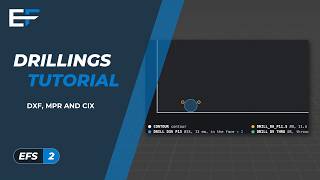
Video: C04 Forature, DXF, MPR e CIX
Lo stesso flusso di lavoro in un video di un minuto e mezzo, in inglese.
Prima di iniziare
- Apri un progetto con dei mobili. I fori vengono da soli dalla ferramenta e dalle giunzioni del mobile, quindi impostale prima nel pannello Ferramenta del progetto (vedi Ferramenta del progetto) o nel sottopannello Ferramenta e giunzioni di ogni mobile (vedi Ferramenta e giunzioni).
- Rimostra i frontali nascosti con il pulsante Mostra frontali nell'intestazione. I frontali nascosti con Shift+F non vanno nemmeno nel DXF.
- Crea una cartella vuota per i file CNC, ad es. DXF nella cartella del progetto. Il perché è spiegato in Cartella e nomi dei file.
- Premi Alt+Z per la vista Raggi-X: le spine e i fori compaiono nella vista 3D. Di nuovo Alt+Z riporta la vista piena.
Il flusso di lavoro del video
Il video usa una cucina finita con la ferramenta del progetto: spine, cerniere Blum Clip top, cassetti TANDEMBOX, ripiani regolabili e maniglie a barra.
- Nella scheda EFS apri il pannello Esporta, poi il sottopannello Impostazioni in fondo al pannello.
- Sotto File CNC, attiva CNC: programmi WoodWOP MPR e CNC: programmi Biesse CIX. Vedi Impostazioni dei file CNC.
- Clicca su un pannello della base lavello.
- Clicca su Esporta DXF - selezione. Nel file browser scegli la cartella e clicca su Esporta DXF - selezione in basso a destra. Il programma segnala Esportazione completata: 7 DXF. Vedi Esportazione DXF.
- Apri il DXF dell'anta sinistra nel programma CAM: il contorno e i fori, ogni diametro e profondità sul proprio layer. Gli scodellini delle cerniere sono sul layer
DRILL_D35_P13, i fori Ø8 della cerniera suDRILL_D8_P11.5e i fori passanti Ø5 della maniglia suDRILL_D5_THRU. Vedi Layer e colori. - Apri il DXF del fondo: ha fori solo sul bordo, per le spine dai fianchi, sui layer
EDGE_LEFT_D8_P20eEDGE_RIGHT_D8_P20. Vedi Faccia A e faccia B. - Guarda i programmi MPR e CIX della stessa anta. Vedi MPR per Homag e CIX per Biesse.
- Nel pannello Esporta clicca su Verifica progetto. Vedi Verifica progetto.
Da dove vengono i fori
I fori non li disegni a mano. EFS li fora da solo, in base alla ferramenta e alle giunzioni del mobile, e li ridispone quando cambi le misure. Ogni foro ha uno scopo, un diametro, una profondità e la faccia del pannello in cui entra.
| Scopo | Quale pannello | Fori (valori predefiniti del catalogo) | Esempio di layer nel DXF |
|---|---|---|---|
| Spina (giunzione del fusto Spine) | La faccia di un pannello e il bordo dell'altro: con una giunzione interna i fianchi sulla faccia, e fondo, cielo, traversi e ripiani fissi sul bordo | Ø8. Una spina da 30 mm in un pannello da 18 mm: 12 mm sulla faccia, 20 mm sul bordo. La prima e l'ultima spina a 50 mm dall'estremità della giunzione. | DRILL_D8_P12, EDGE_LEFT_D8_P20 |
| Confirmat | Un foro passante nel pannello la cui faccia tocca la giunzione, un foro nel bordo dell'altro pannello | Ø7 passante; Ø5, profondità 50 mm meno lo spessore del pannello più 2 mm (34 mm con 18 mm) | DRILL_D7_THRU, EDGE_TOP_D5_P34 |
| Minifix | Il perno sulla faccia di un pannello; nell'altro, un foro nel bordo e l'eccentrico nella faccia interna, a 24 mm dalla giunzione | Perno Ø5 × 11; bordo Ø8 × 34; eccentrico Ø15 × 12,5 | DRILL_D5_P11, EDGE_RIGHT_D8_P34, DRILL_D15_P12.5 |
| Scodellino cerniera | Lato interno dell'anta | Ø35 × 13, centro a 21,5 mm dal bordo (Hettich Sensys 22 mm). Cerniere a 96 mm dal bordo superiore e inferiore dell'anta, le altre in mezzo. | DRILL_D35_P13 |
| Vite scodellino cerniera | Accanto allo scodellino (Blum Clip top, Hettich Sensys) | 2 × Ø8 × 11,5, a 45 mm di distanza | DRILL_D8_P11.5 |
| Basetta cerniera | Lato interno del fianco | 2 × Ø5 × 13, a 37 mm dal bordo anteriore del fianco, a 32 mm di distanza | DRILL_D5_P13 |
| Guida cassetto | Lato interno del fianco | Ø4 × 12, il primo foro a 37 mm dal bordo anteriore, poi ogni 128 mm | DRILL_D4_P12 |
| Maniglia | Ante, ribalte e frontali dei cassetti | Ø5 passante; una maniglia a barra due fori a Interasse, un pomolo uno | DRILL_D5_THRU |
| Reggiripiano (ripiani regolabili, Sistema 32) | Lati interni dei fianchi ed entrambi i lati dei divisori | Ø5 × 12, due file: a 37 mm dal bordo anteriore e a 37 mm davanti allo schienale, griglia da 32 mm | DRILL_D5_P12 |
| Giunzione dei piani | Lato inferiore di entrambi i piani di lavoro in una giunzione ad angolo | Ø35 × 20, a 65 mm dalla giunzione; due per giunzione, tre quando la giunzione è più lunga di 650 mm | DRILL_D35_P20 |
Dove si sceglie ciascuno:
| Fori | Campo | Dettagli |
|---|---|---|
| Spine, Confirmat, Minifix | Tipo di giunzione | Giunzioni: spine, Confirmat, Minifix |
| Cerniere | Tipo di cerniera | Ferramenta del progetto |
| Guide | Tipo di guida | Ferramenta del progetto |
| Maniglie | Maniglia | Maniglie |
| Reggiripiani | Supporti ripiani | Ripiani regolabili, Sistema 32 |
| Giunzione dei piani | I pulsanti 45° e Di testa nella scheda EFS - Pannello del piano di lavoro | Il piano di lavoro: intagli e giunzione ad angolo |
Regole che il programma applica da solo:
- Una cerniera o una guida dal catalogo fora. Senza foratura (solo conteggio) conta solo la ferramenta per l'elenco, senza un solo foro.
- I ripiani fissi (Fissi (spine con le giunzioni)) ricevono spine come le altre giunzioni. I ripiani regolabili non hanno spine: poggiano sui reggiripiani.
- Quando una basetta cerniera cade su un ripiano, EFS sposta tutta la cerniera di 32 mm in su o in giù. Un foro per reggiripiano che cadrebbe su una basetta o su una guida viene tralasciato.
- Un divisorio è forato da entrambi i lati, quindi i suoi fori per reggiripiani sono poco profondi: al massimo metà dello spessore del divisorio meno 0,5 mm.
- Con Minifix e spine, ogni minifix riceve una spina, a 32 mm verso il centro della giunzione.
- I meccanismi delle ribalte, le attaccaglie dei pensili, i piedini e i respingenti push non forano. Vanno solo nell'elenco ferramenta.
Suggerimento
I fori compaiono nella vista 3D nella vista Raggi-X (Alt+Z). Prima di esportare, guarda un mobile da tutti i lati: vedi se la cerniera è dal lato giusto e se le file dei ripiani sono dove devono essere.
Cave, battute e intagli
Oltre ai fori, EFS esporta anche tutte le altre lavorazioni del pannello:
| Lavorazione | Da dove viene | Com'è nel DXF |
|---|---|---|
| Cava per lo schienale | Schienale → Costruzione: In cava | Tasca: una polilinea chiusa del fondo della cava sul layer POCKET_P10 (profondità della cava) |
| Battuta per lo schienale | Schienale → Costruzione: In battuta | Tasca lungo il bordo posteriore, layer POCKET_P10 |
| Cava Gola | Il sottopannello Profilo Gola | Parte del contorno del fianco (layer CONTOUR) |
| Forma a L di un pannello angolare | Mobile angolare | Contorno con sei punti (CONTOUR) |
| Intaglio per lavello o piano cottura | Intaglio sul piano di lavoro | Una polilinea chiusa separata sul layer CUTOUT |
| Taglio a 45° o di testa di una giunzione ad angolo | I pulsanti 45° e Di testa sul piano di lavoro | Parte del contorno del piano di lavoro |
| Intaglio del sottopannello Sagomatura | La scheda EFS - Pannello | Parte del contorno |
| Intaglio per sifone e aperture per tubi | Bagno: sifone e tubi | Contorno o CUTOUT; un pannello tagliato da parte a parte ha più contorni |
Regole:
- Una tasca è un incavo che non attraversa il pannello. La profondità della tasca è nel nome del layer.
- Una battuta fatta di due strisce nel modello viene unita da EFS in una sola tasca rettangolare.
- Un intaglio che attraversa tutto il pannello è
CUTOUT. Un intaglio che tocca il bordo del pannello cambia il contorno (CONTOUR).
Esportazione DXF
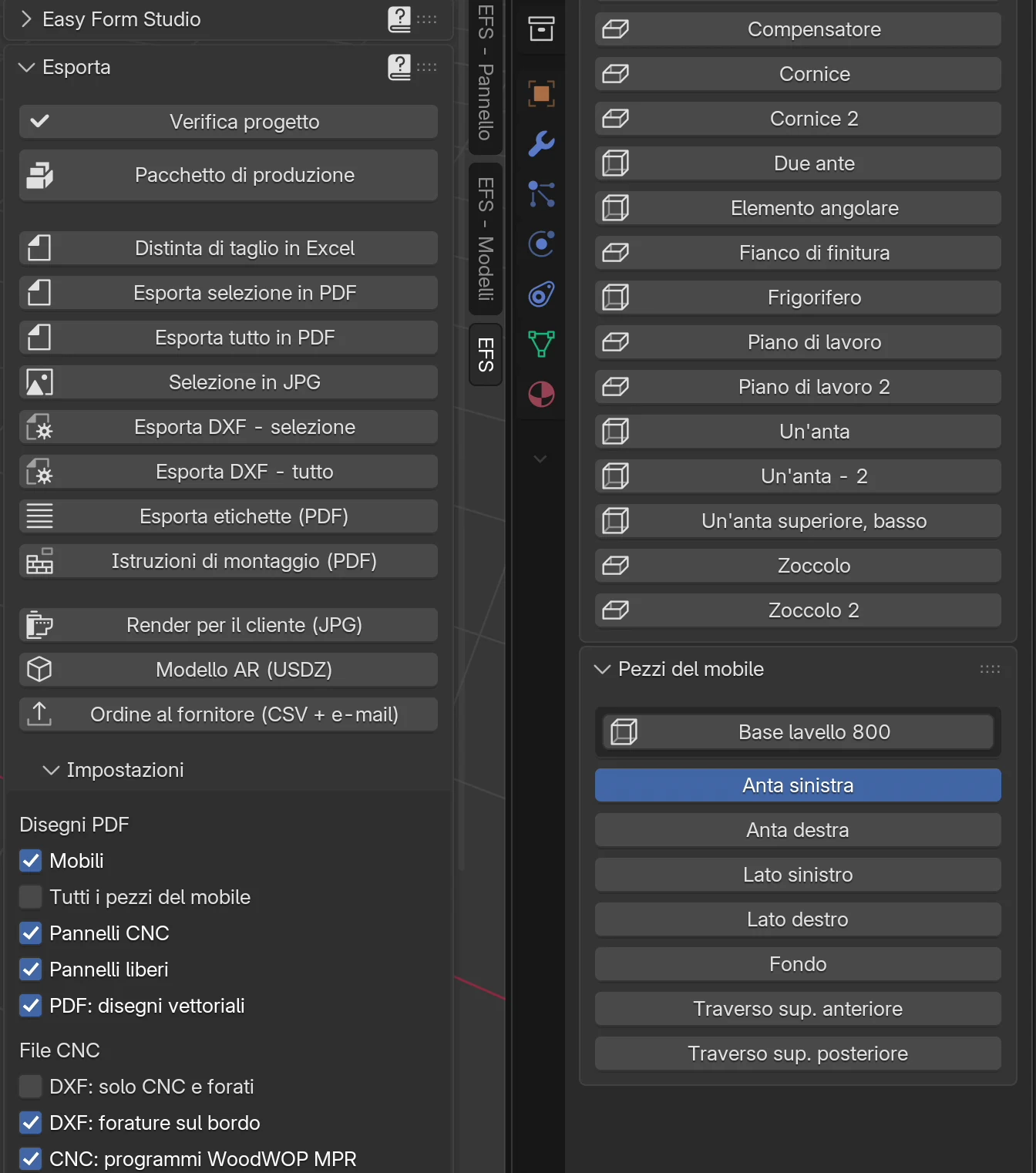
| Pulsante | Cosa esporta | Quando è grigio |
|---|---|---|
| Esporta DXF - selezione | I pannelli dei mobili selezionati e i pannelli liberi selezionati | Non è selezionato niente |
| Esporta DXF - tutto | Tutti i pannelli del progetto | Mai |
Esporta DXF - selezione
- Clicca su un pannello qualsiasi di un mobile. Per più mobili, tieni premuto Shift e clicca sui pannelli degli altri.
- Nel pannello Esporta clicca su Esporta DXF - selezione.
- Nel file browser scegli una cartella vuota. Crei una nuova cartella con l'icona della cartella con il più, a sinistra del percorso.
- Clicca su Esporta DXF - selezione in basso a destra.
Il programma segnala Esportazione completata: 7 DXF: il numero di file DXF scritti, file B compresi.
Regole:
- Selezionando un pannello qualsiasi si esporta l'intero mobile a cui appartiene. La base lavello del video ha dato 7 DXF: due ante, due fianchi, il fondo e due traversi.
- Un pannello libero selezionato (piano di lavoro, zoccolo, compensatore) esporta solo sé stesso.
- Il campo del nome del file in fondo al file browser non viene usato. I nomi li dà EFS.
Esporta DXF - tutto
- Nel pannello Esporta clicca su Esporta DXF - tutto.
- Scegli una cartella vuota e clicca su Esporta DXF - tutto.
Vengono esportati tutti i pannelli del progetto, anche i pannelli liberi. La selezione non conta. Dopo l'esportazione EFS avvia da solo la Verifica progetto. Se trova errori, segnala Esportato, ma la verifica progetto ha trovato 2 errori (Verifica progetto). I file vengono scritti comunque. Esporta DXF - selezione non avvia questa verifica.
Cartella e nomi dei file
Tutti i file vanno direttamente nella cartella che scegli, senza sottocartelle:
| File | Quando | Esempio |
|---|---|---|
Mobile_Pannello_LunghezzaxLarghezzaxSpessore.dxf |
Per ogni pannello di un mobile, faccia A | Base_lavello_800_Anta_sinistra_712x392x18.dxf |
Pannello_LunghezzaxLarghezzaxSpessore.dxf |
Per un pannello libero | Piano_di_lavoro_3228x596x38.dxf |
stesso nome + _B.dxf |
Il pannello ha fori o una tasca anche sull'altra faccia | ..._B.dxf |
stesso nome + .mpr |
CNC: programmi WoodWOP MPR è attivo e il pannello ha fori o tasche | Base_lavello_800_Anta_sinistra_712x392x18.mpr |
stesso nome + .cix |
CNC: programmi Biesse CIX è attivo e il pannello ha fori | Base_lavello_800_Anta_sinistra_712x392x18.cix |
index.csv |
Sempre | un elenco di tutti i file di questa esportazione |
Regole per i nomi:
- Le misure nel nome sono la misura di taglio (vedi Misura di taglio nei file CNC), ad es.
Fondo_763.2x561.2x18. - Le lettere accentate diventano lettere semplici (à → a, è → e, č → c, đ → d), gli spazi diventano
_, e anche gli altri caratteri che il file system non accetta diventano_. - Due pannelli con lo stesso nome e la stessa misura ricevono il suffisso
_2,_3…, ad es. due ripiani uguali.
Attenzione
L'esportazione non elimina i vecchi file dalla cartella. Il nome del file contiene la misura, quindi dopo che cambi un mobile i vecchi DXF, con un'altra misura, restano nella stessa cartella. Usa una cartella vuota per ogni esportazione, oppure elimina prima i vecchi file .dxf, .mpr e .cix. Il Pacchetto di produzione lo fa da solo: mette i file DXF nella sottocartella DXF ed elimina quelli vecchi prima dell'esportazione (vedi Il pacchetto di produzione e l'ordine al fornitore).
index.csv
index.csv è un elenco di tutti i file dell'ultima esportazione, una riga per file DXF. Le colonne sono separate da punti e virgola e il file si apre in Excel.
| Colonna | Cosa contiene |
|---|---|
| File | Nome del file DXF |
| Mobile | Nome del mobile (per un pannello libero, il suo stesso nome) |
| Pannello | Nome del pannello |
| Materiale | Decorativo |
| Spessore | Spessore in mm |
| Lunghezza, Larghezza | Misura di taglio |
| Direzione venatura | Lato lungo (venatura lungo il lato lungo) o Lato corto (lungo il lato corto), nella lingua dell'interfaccia: con l'interfaccia inglese Longer o Shorter, con quella croata Dulja strana o Kraća strana |
| Faccia | A o B |
| Forature | Numero di fori in quel file |
| CNC | Contrassegno CNC dalla distinta di taglio (CNC 1…), se il pannello ne ha uno |
Cosa c'è in un file DXF
Ogni file DXF è un pannello, in formato DXF R12 (ASCII), in millimetri. Dentro ci sono il contorno, gli intagli, i fori, le tasche e una riga di testo.
Origine e orientamento
- Il pannello è disegnato come lo vedi quando guardi la sua faccia A (vedi Faccia A e faccia B).
- L'origine (0, 0) è l'angolo in basso a sinistra del pannello.
- L'asse X va lungo la Lunghezza della distinta di taglio, cioè lungo la venatura. L'asse Y va lungo la Larghezza.
- Il pannello ha la misura di taglio: il contorno va da (0, 0) a (Lunghezza, Larghezza).
Esempio dal video: l'anta sinistra è alta 716 mm e la venatura va lungo il lato lungo. Nel DXF l'anta è sdraiata: X = 712 mm è l'altezza dell'anta, Y = 392 mm la larghezza. Gli scodellini sono lungo il bordo Y = 0, e i fori della maniglia lungo il bordo opposto.
Nota
Come è disposto il pannello nel file dipende dalla venatura e dalla faccia A, non da come sta nel mobile. Basati sull'origine e sulle misure nel file, non sulla vista 3D.
Layer e colori
| Layer | Colore (ACI) | Cos'è | Esempio |
|---|---|---|---|
CONTOUR |
7, bianco (nero su sfondo chiaro) | Contorno del pannello, una polilinea chiusa. Un pannello tagliato da parte a parte ha più contorni. | |
CUTOUT |
2, giallo | Un intaglio passante all'interno del contorno, una polilinea chiusa | intaglio del lavello |
DRILL_DØ_Pprofondità |
1, rosso | Un foro sulla faccia del pannello: un cerchio di diametro Ø, profondità nel nome | DRILL_D35_P13 |
DRILL_DØ_THRU |
1, rosso | Foro passante | DRILL_D5_THRU |
EDGE_lato_DØ_Pprofondità |
4, ciano | Foro sul bordo. Lato: LEFT (X = 0), RIGHT (X = Lunghezza), BOTTOM (Y = 0), TOP (Y = Larghezza) |
EDGE_LEFT_D8_P20 |
POCKET_Pprofondità |
6, magenta | Tasca (fondo di una cava o di una battuta), una polilinea chiusa | POCKET_P10 |
INFO |
8, grigio | Testo sotto il pannello |
Regole:
- Diametro e profondità sono in millimetri, con un decimale e senza zeri finali:
P11.5,P20,P12.5. - Un foro è passante quando la sua profondità arriva allo spessore del pannello (con una tolleranza di 0,05 mm). I fori passanti sono sempre nel file della faccia A.
- Un foro sul bordo è disegnato come un cerchio proprio sul bordo del pannello, nella posizione del foro lungo il bordo. Il DXF non riporta l'altezza del foro nello spessore; EFS fora i fori sul bordo a metà dello spessore del pannello.
- I fori sul bordo sono solo nel file della faccia A, e solo con DXF: forature sul bordo attivo.
- Il testo sul layer
INFOsta 14 mm sotto il pannello: Mobile / Pannello / Lunghezza x Larghezza x Spessore mm / Materiale, e nel file B B alla fine. Esempio:Base lavello 800 / Anta sinistra / 712x392x18 mm / U702 ST9 Kasmir siva. Il testo non ha lettere accentate.
Suggerimento
Prima del primo lotto, carica nel tuo programma CAM il DXF di un pannello e assegna una lavorazione a ogni layer: al layer DRILL_D8_P12 una punta Ø8 profonda 12 mm, e così via. Diametro e profondità sono nel nome del layer, quindi le regole impostate una volta valgono per tutti i pannelli.
Faccia A e faccia B
La Faccia A è il lato del pannello in cui entra la maggior parte dei fori. EFS la sceglie da solo:
| Pannello | Faccia A |
|---|---|
| Anta | Lato interno, con gli scodellini |
| Fianco | Lato interno, con le spine, le basette delle cerniere, le guide e i reggiripiani |
| Fondo con Minifix | Lato interno, con gli eccentrici |
| Piano di lavoro con tiranti | Lato inferiore: il piano di lavoro è disegnato visto dal basso |
| Pannello con soli fori sul bordo, o senza fori | Un lato, secondo la regola del programma |
Quando il pannello ha fori o una tasca anche sull'altro lato, EFS scrive un file in più, con il suffisso _B:
- Il file B mostra lo stesso pannello visto dalla faccia B. È specchiato da sinistra a destra: un foro in X diventa un foro in Lunghezza − X, e Y resta uguale.
- L'origine è di nuovo l'angolo in basso a sinistra, come lo vede la macchina che fora la faccia B.
- Il file B contiene solo i fori e le tasche della faccia B. Il contorno è lo stesso, specchiato.
- Anche MPR e CIX hanno allora il loro programma
_B.
Un file B si crea, ad esempio, per un divisorio con ripiani su entrambi i lati: le spine o i reggiripiani entrano in entrambe le sue facce.
Misura di taglio nei file CNC
Il CNC taglia e fora prima della bordatura. Per questo DXF, MPR e CIX hanno il pannello alla misura di taglio, e ogni foro è misurato dai bordi di taglio:
- Il contorno va da 0 alla misura di taglio (vedi Misura finita e misura di taglio).
- I fori si spostano dello spessore della bordatura sul bordo sinistro e inferiore.
- I punti sul bordo destro e superiore seguono il nuovo bordo.
- Gli intagli e le tasche che non sono sul bordo mantengono la loro forma.
Il disegno PDF del pannello resta alla misura finita, con i fori misurati dai bordi finiti.
Esempio, un'anta da 716 × 396 mm con bordatura da 2 mm su tutti i bordi e una cerniera Blum Clip top:
| Disegno PDF | DXF, MPR, CIX | |
|---|---|---|
| Pannello | 716 × 396 mm | 712 × 392 mm |
| Scodellino dal bordo lungo dell'anta (quota K) | 21,5 mm | 19,5 mm |
| Primo scodellino dal bordo corto dell'anta | 96 mm | 94 mm |
Attenzione
Quando confronti il DXF con il PDF, le misure differiscono dello spessore della bordatura. È corretto. Non "correggere" le posizioni nel CAM per farle coincidere con il PDF.
MPR per Homag (WoodWOP)
Con CNC: programmi WoodWOP MPR attivo, EFS scrive accanto a ogni DXF un programma .mpr con lo stesso nome. Il programma contiene solo forature e tasche. L'MPR non ha il contorno del pannello: il pannello arriva dalla sega, e una forma che non è un rettangolo si taglia dal DXF.
| Blocco | Cos'è | Campi |
|---|---|---|
[H |
Intestazione | VERSION="4.0" |
<100 \WerkStck\ |
Pezzo | LA lunghezza, BR larghezza, DI spessore (misura di taglio) |
<101 \Kommentar\ |
Commento | KM: Mobile / Pannello, con / B per la faccia B e / contour in DXF quando il pannello non è un rettangolo |
<102 \BohrVert\ |
Foratura sulla faccia | XA, YA posizione; DU diametro; TI profondità; DT 1 passante, 0 cieco |
<103 \BohrHoriz\ |
Foratura sul bordo | XA, YA posizione sul bordo; ZA metà spessore; BM lato: XM bordo sinistro, XP destro, YM inferiore, YP superiore; DU, TI |
<105 \Tasche\ |
Tasca (cava, battuta) | XA, YA angolo; LA, BR misura; TI profondità |
Regole:
- Un MPR si crea solo per un pannello che ha fori o tasche. Un pannello senza lavorazioni non ha programma.
- Origine e orientamento sono gli stessi del DXF. Il programma
_Bfora la faccia B. - I fori sul bordo (
BohrHoriz) entrano nel programma solo con DXF: forature sul bordo attivo. - Sono incluse solo le tasche rettangolari.
CIX per Biesse
Con CNC: programmi Biesse CIX attivo, EFS scrive accanto a ogni DXF un programma .cix. Il CIX contiene solo forature. Contorno, cave e battute restano nel DXF.
| Blocco | Cos'è | Campi |
|---|---|---|
BEGIN ID CID3 |
Intestazione | REL= 5.0 |
BEGIN MAINDATA |
Pezzo | LPX lunghezza, LPY larghezza, LPZ spessore (misura di taglio); CUSTSTR: Mobile / Pannello |
BEGIN MACRO, NAME=BG |
Una foratura | SIDE lato; CRN "1" (angolo X0/Y0); X, Y, Z posizione; DP profondità; DIA diametro; THR YES per un foro passante |
Lati (SIDE):
| SIDE | Lato del pannello | Come nel DXF |
|---|---|---|
| 0 | Faccia (superficie superiore) | DRILL_… |
| 1 | Bordo inferiore (Y = 0) | EDGE_BOTTOM_… |
| 2 | Bordo destro (X = LPX) | EDGE_RIGHT_… |
| 3 | Bordo superiore (Y = LPY) | EDGE_TOP_… |
| 4 | Bordo sinistro (X = 0) | EDGE_LEFT_… |
Regole:
- Un CIX si crea solo per un pannello con fori. Un pannello con solo una cava non ha CIX.
- I fori sul bordo hanno
Za metà dello spessore del pannello. - Il programma
_Bfora la faccia B, come il file B.
Attenzione
MPR e CIX sono una versione di anteprima. L'interfaccia lo dice: verifica sulla macchina prima della produzione. Esegui il primo programma su un pannello di prova e confrontalo con il disegno PDF (tenendo conto della differenza della bordatura).
Nei programmi MPR e CIX le lettere croate sono scritte senza segni diacritici: č e ć come c, š come s, ž come z, e đ come dj, ad es. Gornja poprecna ploca. Le lettere accentate italiane (à, è, é, ì, ò, ù) restano come sono.
Impostazioni dei file CNC
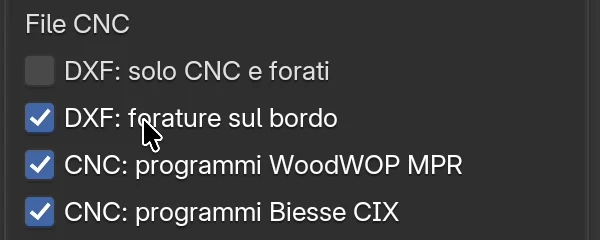
Le caselle CNC sono nel pannello Esporta, sottopannello Impostazioni, sotto File CNC. Valgono per entrambi i pulsanti DXF e per il Pacchetto di produzione. Tutte le caselle del sottopannello sono descritte in Impostazioni di esportazione.
| Opzione | Cosa fa | Predefinito | Valori |
|---|---|---|---|
| DXF: solo CNC e forati | L'esportazione salta i semplici rettangoli senza fori e senza tasche. Si tagliano dalla distinta di taglio. | disattivo | attivo, disattivo |
| DXF: forature sul bordo | I fori sul bordo (layer EDGE_…) vanno nel DXF, e le forature orizzontali nell'MPR e nel CIX. |
attivo | attivo, disattivo |
| CNC: programmi WoodWOP MPR | Accanto al DXF, scrive un programma .mpr per pannello (forature e tasche) per Homag/WoodWOP. |
disattivo | attivo, disattivo |
| CNC: programmi Biesse CIX | Accanto al DXF, scrive un programma .cix per pannello (forature) per Biesse. |
disattivo | attivo, disattivo |
| PDF: disegni vettoriali (sotto Disegni PDF) | Le pagine dei pannelli nel PDF sono disegni tecnici con fori e quote. Vedi Disegni vettoriali dei pannelli nel PDF. | attivo | attivo, disattivo |
Solo pannelli con lavorazioni
Con DXF: solo CNC e forati, l'esportazione scrive solo i pannelli che hanno almeno una di queste cose:
- un contrassegno CNC dalla distinta di taglio (pannelli angolari, piani di lavoro con un intaglio o una giunzione ad angolo, un intaglio del sottopannello Sagomatura);
- almeno un foro, sulla faccia o sul bordo;
- una tasca (cava o battuta per lo schienale).
Restano fuori, ad esempio, gli schienali, i ripiani su reggiripiani, i frontali senza maniglie e cerniere e le parti dei cassetti senza fori. La distinta di taglio li contiene comunque, quindi la sega li taglia da quella.
Nota
Un pannello che ha solo fori sul bordo (ad es. un fondo con spine) entra nell'esportazione anche quando DXF: forature sul bordo è disattivo. Il suo DXF contiene allora solo il contorno.
Disegni vettoriali dei pannelli nel PDF
Con PDF: disegni vettoriali attivo, ogni pagina di un pannello nel PDF (Esporta tutto in PDF, Esporta selezione in PDF) ha un disegno tecnico. Il disegno non è renderizzato, quindi il PDF è pronto in fretta e resta nitido a qualsiasi ingrandimento. Come si esporta il PDF è descritto in Disegni PDF.
Il pannello è disegnato come nel DXF (faccia A, origine in basso a sinistra, Lunghezza orizzontale), ma alla misura finita.
| Sul disegno | Cosa significa |
|---|---|
| Linea nera, area grigio chiaro | Contorno del pannello. Un intaglio è bianco. |
| Linea blu tratteggiata con un numero, ad es. -10 | Tasca (cava o battuta) e la sua profondità; (B) significa che è sulla faccia B |
| Linea blu spessa lungo un bordo, con un numero | Bordatura su quel bordo e il suo spessore. Il bordo 1 è quello in basso o a sinistra, il bordo 2 quello in alto o a destra. |
| Doppia freccia grigia al centro | Direzione della venatura (sempre orizzontale, lungo la Lunghezza) |
| Cerchio, linea continua | Foro sulla faccia A |
| Cerchio, linea tratteggiata | Foro sulla faccia B |
| Numero accanto al foro o dentro | Profondità del foro in mm; passante per un foro passante |
| Rettangolo tratteggiato dal bordo verso l'interno | Foro sul bordo, lungo quanto è profondo il foro, con la profondità alla sua estremità |
| Numeri sotto e a sinistra del pannello | Posizioni dei fori dall'angolo in basso a sinistra: X sotto, Y a sinistra, in mm interi |
| Quote con frecce, le più lontane dal pannello | Lunghezza sotto e Larghezza a sinistra |
Colori dei fori per scopo (gli stessi nella legenda sotto il disegno):
| Colore | Scopo |
|---|---|
| blu | Spina |
| rosso | Scodellino cerniera, Vite scodellino cerniera, Basetta cerniera |
| verde | Guida cassetto |
| arancione | Reggiripiano |
| turchese | Confirmat |
| marrone | Minifix |
| viola | Maniglia |
| nero | Giunzione dei piani |
Sotto il disegno c'è la tabella Legenda forature: una riga per ogni gruppo di fori con lo stesso scopo, faccia, diametro e profondità.
| Colonna | Cosa contiene |
|---|---|
| (colore) | Colore dei fori sul disegno |
| Legenda forature | Scopo: Spina, Scodellino cerniera… |
| Ø × profondità | ad es. Ø35 × 13 mm o Ø5 passante |
| Faccia | faccia A, faccia B, bordo sinistro, bordo destro, bordo inferiore o bordo superiore |
| Q.tà | Numero di fori nel gruppo |
| Posizioni X/Y | Posizione di ogni foro dall'angolo in basso a sinistra, ad es. (96, 22); (620, 22) |
Senza la casella PDF: disegni vettoriali, la pagina del pannello è un'immagine renderizzata del pannello con le quote e i segni dei fori per spine. L'esportazione dura allora di più, e i fori della ferramenta non sono quotati.
Verifiche prima del CNC
Verifica progetto
La Verifica progetto cerca errori nel progetto prima dell'esportazione. È il primo pulsante del pannello Esporta.
- Nella scheda EFS apri il pannello Esporta.
- Clicca su Verifica progetto.
- Se non ci sono problemi, il programma segnala Nessun problema trovato.
- Altrimenti si apre una finestra con un elenco. Accanto a un problema che riguarda un pannello o un mobile c'è un pulsante con la freccia (Mostra nella scena): seleziona quell'oggetto e ingrandisce la vista su di esso.
- Correggi il problema e clicca di nuovo su Verifica progetto.
- OK chiude la finestra e segnala Problemi trovati: 3. Esc o Annulla la chiudono senza messaggio.

La finestra mostra al massimo 40 problemi, e sotto dice quanti altri ce ne sono. Gli errori hanno un'icona di avviso, gli altri problemi un'icona i.
Distinta di taglio in Excel ed Esporta DXF - tutto avviano la verifica da soli, dopo l'esportazione. Segnalano solo gli errori: Esportato, ma la verifica progetto ha trovato 2 errori (Verifica progetto).
Messaggi sui fori
| Messaggio | Tipo | Significato | Cosa fare |
|---|---|---|---|
| Il foro per spina Ø8 in 'Lato sinistro' (Mobile 1) attraversa il pannello. | errore | Un foro per spina sulla faccia attraversa tutto il pannello: restano meno di 0,5 mm. | Riduci Profondità foro faccia o Lunghezza spina nel sottopannello Ferramenta e giunzioni, oppure usa un pannello più spesso. |
| Il foro Ø8×15 in 'Lato sinistro' (Mobile 1) lascia solo 3,0 mm di materiale. | avviso | Sotto un foro per spina restano meno di 4 mm, e sotto gli altri fori meno di 2,5 mm. | Come sopra. Per uno scodellino, controlla lo spessore del frontale. |
| 3 mobili hanno ante senza foratura per cerniere (Ferramenta del progetto). | avviso | I mobili con ante hanno la cerniera Senza foratura (solo conteggio). | In Ferramenta del progetto, scegli una cerniera dal catalogo e applicala. |
| 2 mobili hanno cassetti senza foratura per guide (Ferramenta del progetto). | avviso | Lo stesso per le guide. | Scegli una guida dal catalogo. |
| 4 mobili non hanno giunzioni a spine (Ferramenta del progetto). | avviso | I mobili hanno Tipo di giunzione: Nessuno: i fianchi non hanno nessun foro di giunzione. | Scegli Spine, Confirmat o Minifix. |
| L'anta 'Anta sinistra' (Mobile 2) non ha cerniere. | avviso | Il numero di cerniere è 0. | Inserisci Cerniere o attiva N. cerniere automatico. |
| Il ripiano 'Ripiano orizzontale' (Armadio) non poggia sui reggiripiani: riduci il suo rientro anteriore o posteriore. | avviso | Un ripiano regolabile non arriva alla fila anteriore o posteriore di reggiripiani. | Riduci il Rientro anteriore o il Rientro posteriore del ripiano. Vedi Ripiani regolabili, Sistema 32. |
La verifica non segnala i fori sul bordo né i fori passanti per le maniglie e per la testa della Confirmat: sono voluti.
Esempio di avviso: con Profondità foro faccia 15 mm, una spina in un pannello da 18 mm lascia 3 mm, quindi la verifica segnala un avviso. Con la profondità automatica predefinita (spessore del pannello meno 6 mm) questo non succede.
Altri messaggi
La verifica segnala anche mobili sovrapposti (errore), ante che urtano un vicino o una parete quando si aprono, decorativi senza prezzo, nomi di mobili duplicati e ante scorrevoli fatte per un'altra larghezza. Tutti i messaggi sono descritti nel capitolo Il pacchetto di produzione e l'ordine al fornitore.
Nota
La verifica non sa dei frontali nascosti con Shift+F: non sono nell'esportazione, quindi non li controlla nemmeno. Prima della verifica, rimostra i frontali con il pulsante Mostra frontali.
Lista di controllo prima della macchina
- I frontali sono visibili (il pulsante Mostra frontali nell'intestazione è blu).
- Tipo di cerniera, Tipo di guida e Tipo di giunzione sono dal catalogo, non Senza foratura (solo conteggio) e Nessuno.
- La Verifica progetto non ha errori.
- I fori sono stati controllati nella vista Raggi-X (Alt+Z) su almeno un mobile di ogni tipo.
- L'esportazione va in una cartella vuota.
- Nel CAM i layer sono assegnati alle lavorazioni, e il primo pannello è stato confrontato con il disegno PDF, tenendo conto della differenza della bordatura.
- L'MPR o il CIX è stato eseguito la prima volta su un pannello di prova.
- I pannelli con un file
_Bsono segnati per un secondo passaggio: la macchina fora la faccia B dopo aver girato il pannello.
Problemi comuni e soluzioni
Esporta DXF - selezione è grigio. Non è selezionato niente. Clicca su un pannello di un mobile o su un pannello libero.
Nella cartella ci sono più DXF che pannelli. La cartella non era vuota. Sono rimasti i vecchi DXF dell'esportazione precedente, con un'altra misura nel nome. Eliminali o esporta in una nuova cartella. Cosa c'è nell'ultima esportazione è elencato in index.csv.
I fori nel DXF sono spostati di 2 mm rispetto al PDF. Il DXF è alla misura di taglio, il PDF alla misura finita. La differenza è lo spessore della bordatura. Vedi Misura di taglio nei file CNC.
Un pannello non ha il DXF. DXF: solo CNC e forati è attivo e il pannello è un semplice rettangolo senza fori. Oppure è un frontale nascosto con Shift+F, o un pannello impostato su Nessuno.
Il DXF non ha i fori sul bordo. DXF: forature sul bordo è disattivo. Attivalo ed esporta di nuovo.
L'anta non ha i fori delle cerniere. Tipo di cerniera è Senza foratura (solo conteggio). Scegli una cerniera dal catalogo nel sottopannello Ferramenta e giunzioni o in Ferramenta del progetto.
Un pannello non ha il programma MPR o CIX. Il pannello non ha fori (e, per l'MPR, nemmeno tasche). Un programma si crea solo per un pannello con lavorazioni. Il CIX non ha tasche, quindi un pannello con solo una cava non ha CIX.
Un pannello ha due file, con e senza _B. Il pannello ha fori o una cava su entrambi i lati. Il file _B è l'altra faccia, specchiata.
Nel CAM il pannello è girato diversamente che nel mobile. Il DXF disegna il pannello visto dalla faccia A, con la Lunghezza lungo l'asse X. Vedi Origine e orientamento.
L'intaglio del lavello è specchiato nel DXF del piano di lavoro. Un piano di lavoro con tiranti è disegnato visto dal basso, perché i fori dei tiranti sono sul lato inferiore.
Il nome del file non ha lettere accentate. Il DXF e i nomi dei file usano solo lettere semplici (à → a, č → c). Il nome vero è in index.csv.
La verifica segnala che un foro per spina attraversa il pannello. La Profondità foro faccia è troppo grande per quel pannello, oppure il pannello è più sottile degli altri. Vedi Messaggi sui fori.
Il clic su un'esportazione segnala un errore sulla prova o sull'abbonamento. Le esportazioni sono bloccate. Vedi Quando la prova gratuita o l'abbonamento scadono.
Scorciatoie in questo capitolo
| Tasto | Azione |
|---|---|
| Alt+Z | Vista Raggi-X: compaiono le spine e i fori |
| Shift+F | Nascondi frontali: i frontali nascosti non vanno nel DXF |
| Shift + clic | Aggiunge un mobile alla selezione per Esporta DXF - selezione |
| Esc | Chiude la finestra Verifica progetto |
| Ctrl+Shift+E | Pacchetto di produzione: DXF nella sottocartella DXF, con la distinta di taglio, i disegni e il resto |
Tutte le scorciatoie sono nel capitolo Scorciatoie da tastiera.
Avanti
Capitolo successivo: Ottimizzazione e prezzi dei pannelli