Il piano di lavoro: intagli e giunzione ad angolo
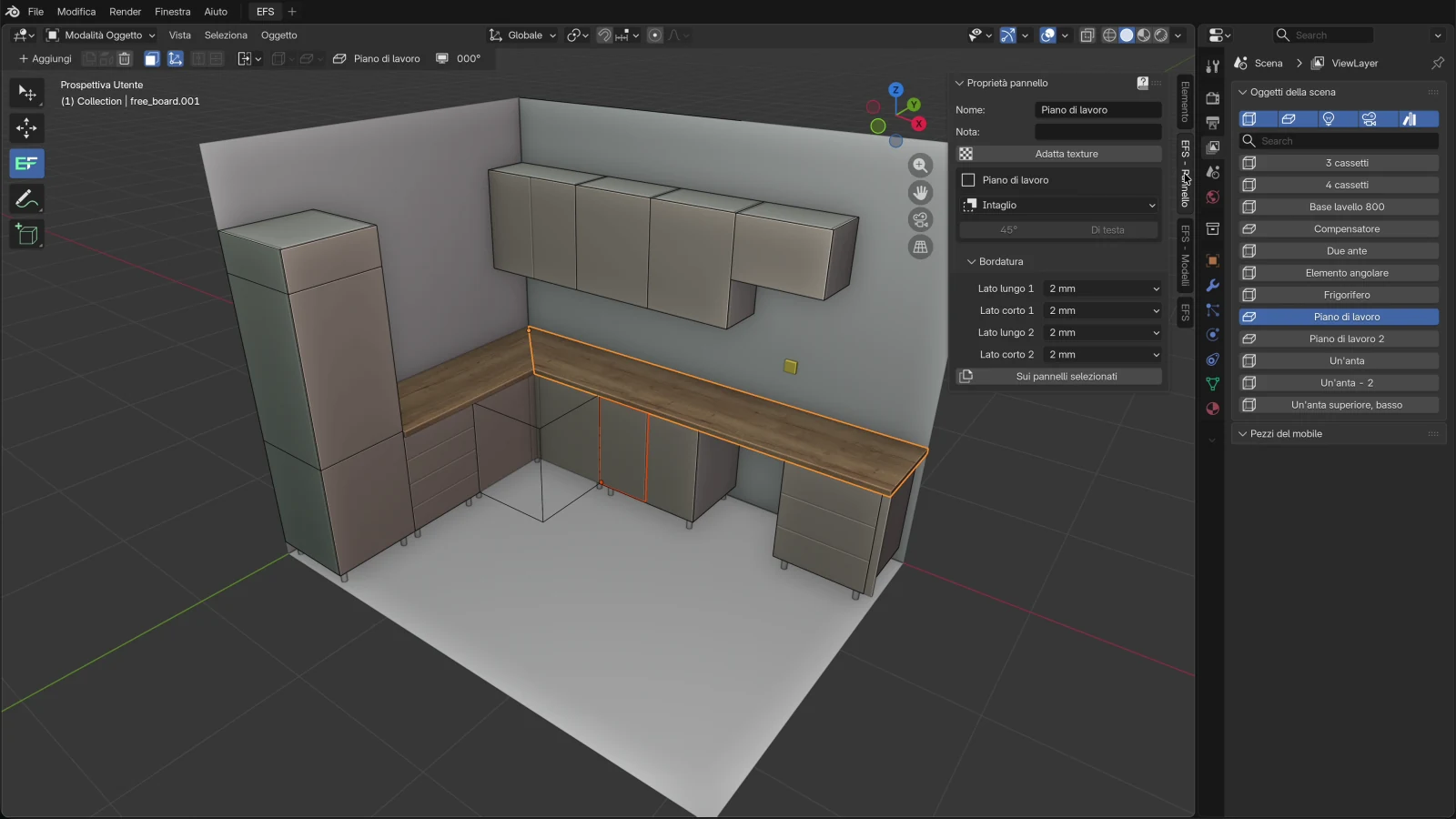
Il piano di lavoro si crea con un clic sopra le basi selezionate: dalla parete ai frontali, con una sporgenza, uno per ogni parete. In questo capitolo unisci due piani di lavoro nell'angolo a 45° con i tiranti, ritagli le aperture per il lavello e il piano cottura, dai al piano di lavoro un decorativo e vedi il suo prezzo al metro. La fine del capitolo mostra come il piano di lavoro entra nella distinta di taglio, nell'elenco ferramenta e nel DXF.
Video: B04 Il piano di lavoro: intagli e giunzione ad angolo
Lo stesso flusso di lavoro in un video di poco meno di tre minuti, in inglese.
Mostramelo nel programma
Il tour interattivo Il piano di lavoro (3 min) ti mostra nel programma dove cliccare e cosa scrivere, passo dopo passo. Nella scheda EFS apri il pannello Tour interattivi e clicca su Avvia accanto al tour. Anche l'assistente AI te lo propone quando chiedi come si fa.
Prima di iniziare
- Apri un progetto con delle basi lungo la parete. La cucina del video è stata creata nei capitoli Basi e mobile angolare e Pensili, colonne e ribalte. Sulla parete A ci sono il mobile angolare, una base lavello da 800 mm, uno spazio per la lavastoviglie, un mobile a tre cassetti e un compensatore fino alla parete. Sulla parete D ci sono un mobile a quattro cassetti e il frigorifero.
- Le basi sotto un piano di lavoro di solito hanno due traversi al posto di un cielo pieno. Vedi Traversi al posto del cielo.
- Aggiungi il compensatore alla parete prima del piano di lavoro. Il piano di lavoro poi passa sopra di esso fino alla parete. Vedi Zoccolo, compensatori, fianchi di finitura e cornice.
- Il piano di lavoro è un pannello libero: non appartiene a nessun mobile. Quando ci clicchi sopra, lo imposti nella scheda EFS - Pannello, come gli altri pannelli. Vedi La scheda EFS - Pannello.
Nota
In questo capitolo, giunzione ad angolo indica la giunzione tra due piani di lavoro nell'angolo. I pannelli stretti del mobile angolare, che l'interfaccia chiama Montante angolare, sono descritti nel capitolo Come è costruito un mobile.
Il flusso di lavoro del video
- Clicca sulla prima base. Aggiungi le altre basi con Shift + clic. Non selezionare il frigorifero. Vedi Piano di lavoro sui selezionati.
- Nell'intestazione, clicca su Aggiungi → Piano di lavoro sui selezionati.
- Compaiono due piani di lavoro: Piano di lavoro sulla parete A e Piano di lavoro 2 sulla parete D. Sono entrambi selezionati, e si sovrappongono nell'angolo.
- Apri la scheda EFS - Pannello. Nel riquadro Piano di lavoro, clicca su 45°. Vedi La giunzione ad angolo.
- Premi Alt+Z per la vista Raggi-X. Vedi tre tiranti da sotto. Di nuovo Alt+Z riporta la vista normale.
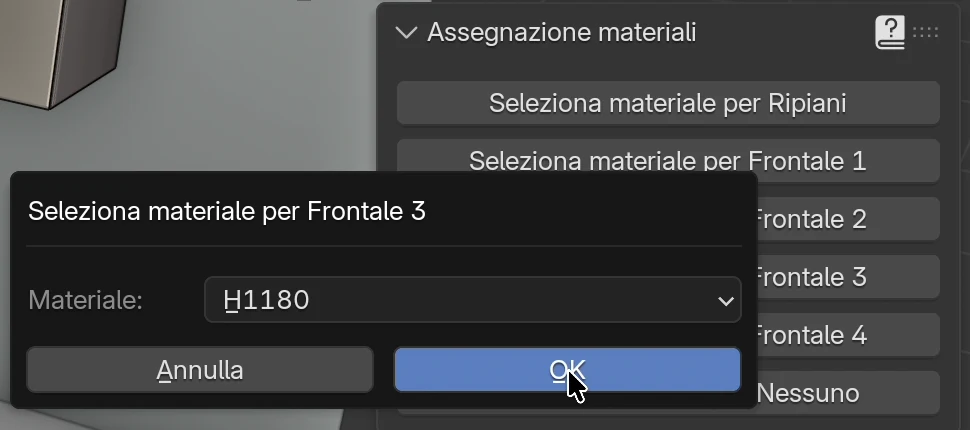
- Nella scheda EFS, pannello Assegnazione materiali, clicca su Seleziona materiale per Frontale 3. Scegli il decorativo H1180 e clicca su OK. Vedi Decorativo del piano di lavoro.
- Clicca sulla base lavello, poi Shift + clic sul piano di lavoro sopra di essa. Il piano di lavoro deve essere selezionato per ultimo.
- Nella scheda EFS - Pannello, riquadro Piano di lavoro, clicca su Intaglio e scegli Lavello per mobile da 80 cm. Vedi Intagli per lavello e piano cottura.
- Clicca sul mobile a tre cassetti, Shift + clic sul piano di lavoro, poi clicca su Intaglio → Piano cottura 60 cm.
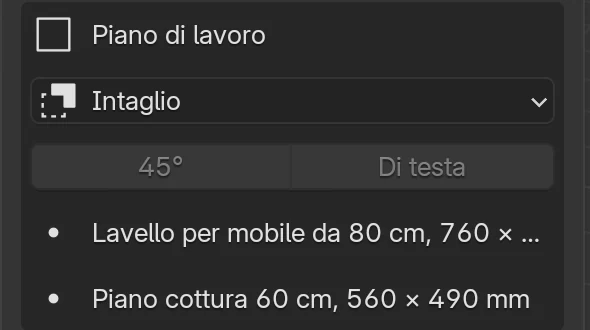
- Gli intagli sono elencati nel riquadro Piano di lavoro, con le loro misure.
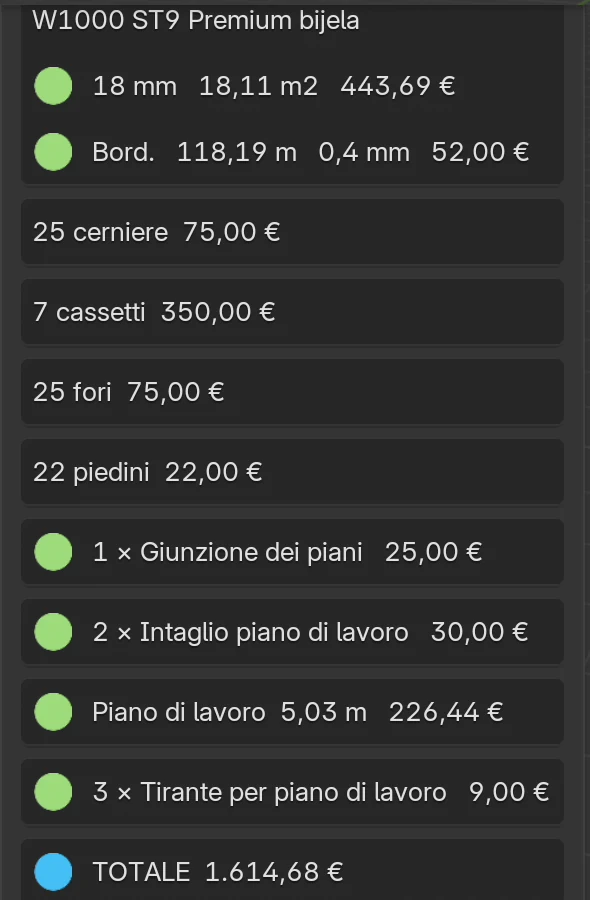
- Nella scheda EFS, apri Stima dei costi. Il piano di lavoro ha un prezzo al metro, gli intagli, la giunzione e i tiranti al pezzo. Vedi Prezzo al metro.
Piano di lavoro sui selezionati
- Clicca su un pannello della prima base.
- Tieni premuto Shift e clicca sulle altre basi che ricevono il piano di lavoro. Per una cucina a L, seleziona i mobili di entrambe le pareti insieme.
- Nell'intestazione, clicca su Aggiungi → Piano di lavoro sui selezionati. La stessa voce è nel menu Shift+A e nel menu del clic destro, sotto Aggiungi al mobile.
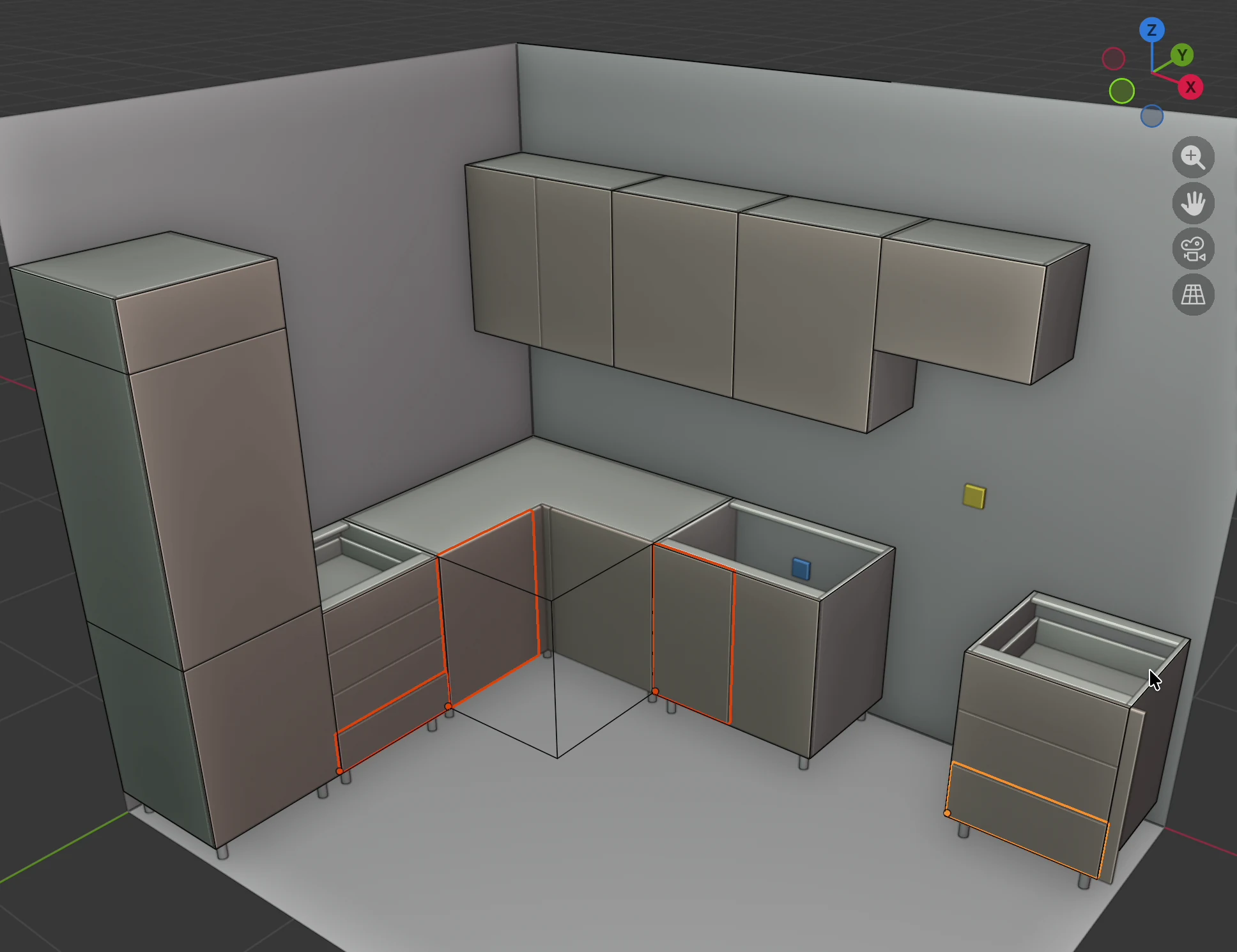
EFS crea i piani di lavoro e li lascia selezionati. L'ultimo creato è quello attivo: il suo nome è mostrato nell'intestazione, e Piano di lavoro e Piano di lavoro 2 compaiono nell'elenco Oggetti della scena.
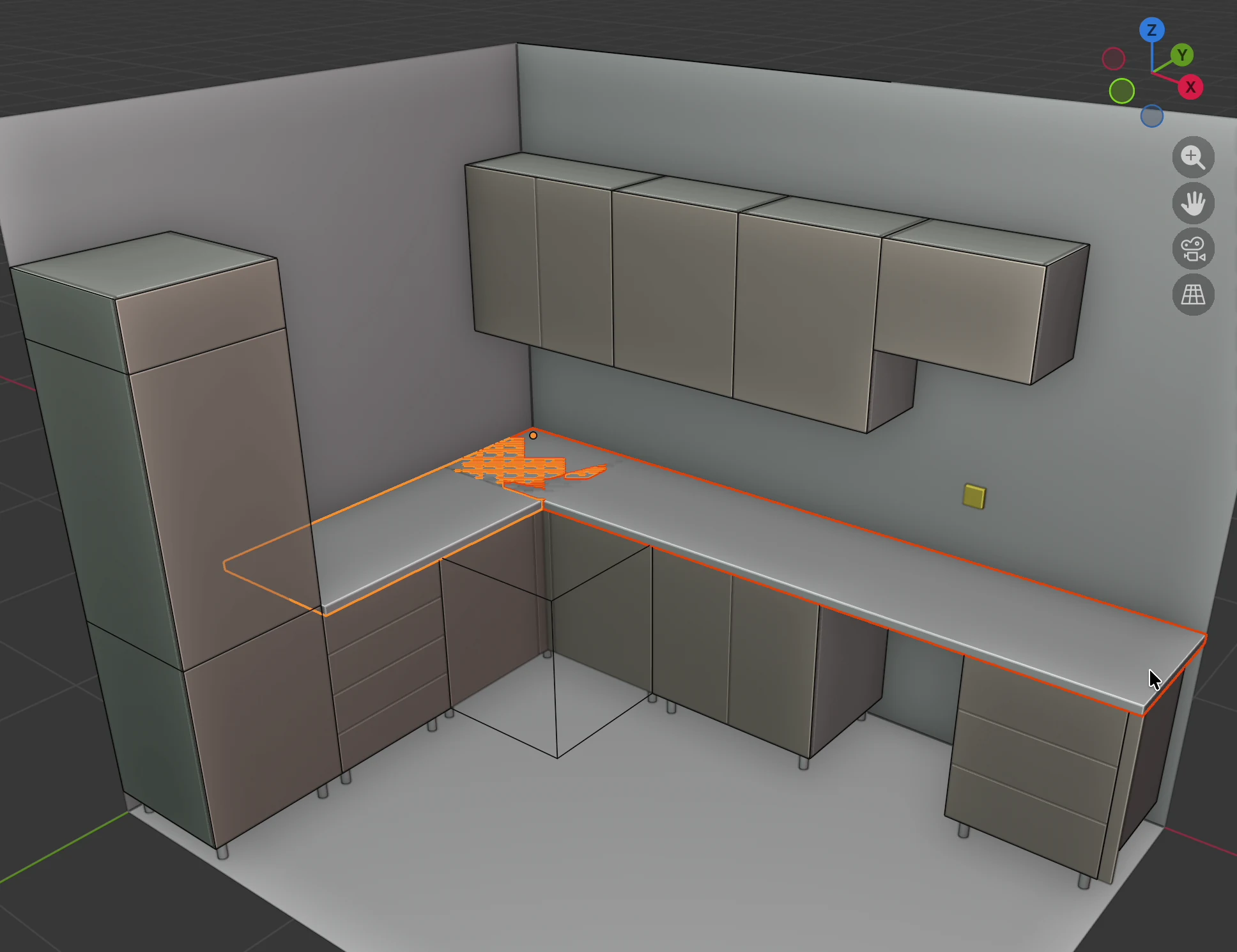
Nel video la fila sulla parete A riceve un piano di lavoro di 3232 × 600 × 38 mm e la fila sulla parete D un piano di lavoro di 1800 × 600 × 38 mm. Entrambi si trovano a 820 mm: i mobili sono alti 720 mm e poggiano su piedini da 100 mm.
Come EFS dispone il piano di lavoro
| Cosa | Regola |
|---|---|
| Numero di piani di lavoro | Un piano di lavoro per direzione. I mobili girati allo stesso modo (Rotazione Z 0°, 90°, 180° o 270°) condividono un piano di lavoro. Una cucina a L ne riceve due, una cucina a U tre. |
| Lunghezza | Dall'inizio del primo alla fine dell'ultimo mobile selezionato in quella direzione. Uno spazio vuoto tra di loro, ad esempio per la lavastoviglie, viene coperto. Se un mobile ha un compensatore aggiunto con Compensatore ← o Compensatore →, il piano di lavoro passa anche sopra il compensatore, fino alla parete. |
| Profondità | Dal bordo posteriore dei mobili alla faccia dei frontali, più Sporgenza anteriore. Un mobile profondo 580 mm (con i frontali) e una sporgenza di 20 mm danno un piano di lavoro profondo 600 mm. Con mobili di profondità diverse, si misura dal bordo posteriore del mobile più profondo al frontale che sta più avanti. |
| Altezza | Il piano di lavoro poggia sul bordo superiore del fusto: i fianchi, il cielo o i traversi. Se i mobili selezionati non sono alti uguali, poggia sul più alto. |
| Spessore | Spessore, 38 mm per impostazione predefinita. |
| Angolo | Quando selezioni due file che si incontrano in un angolo, ogni piano di lavoro viene prolungato fino alla parete dell'altra fila. I piani di lavoro si sovrappongono allora nell'angolo, e il mobile angolare viene coperto. Vale quando la fine di una fila è al massimo a 1300 mm dall'altra fila. La giunzione ad angolo elimina la sovrapposizione. |
| Nome | Piano di lavoro, Piano di lavoro 2… Lo stesso nome è nell'elenco Oggetti della scena, nella distinta di taglio e nel preventivo. Lo cambi nel campo Nome. |
| Materiale | Un pannello bianco (Default white) nel gruppo materiali F 3. Vedi Decorativo del piano di lavoro. |
| Bordatura | 2 mm su tutti e quattro i bordi. Vedi Bordatura del piano di lavoro. |
| Venatura | Lato lungo: la venatura corre lungo il piano di lavoro. |
Quali mobili prende EFS:
- I pensili vengono saltati automaticamente. Possono essere nella selezione.
- Il mobile angolare non viene considerato. Viene coperto solo quando selezioni entrambe le file accanto a esso, perché i piani di lavoro allora si prolungano da soli nell'angolo.
- Le colonne vengono prese. Quindi non selezionare il frigorifero o una colonna: il piano di lavoro passerebbe anche sopra di loro e poggerebbe sulla loro sommità. Senza la colonna nella selezione, il piano di lavoro si ferma accanto a essa.
Regole:
- Il pulsante è grigio finché non è selezionata una base. Il solo mobile angolare, i soli pensili o un solo pannello libero non bastano.
- Ogni clic crea nuovi piani di lavoro, anche quando ne esiste già uno. Se ricrei il piano di lavoro, elimina prima quello vecchio (cliccaci sopra e premi X).
- La sporgenza c'è solo davanti. Alle estremità della fila, il piano di lavoro finisce a filo con il fianco dell'ultimo mobile, anche quando accanto c'è un fianco di finitura.
- Il piano di lavoro non è legato ai mobili. Quando sposti un mobile o ne cambi la larghezza, il piano di lavoro resta com'è. Quando elimini un mobile, il piano di lavoro resta.
- Se due file non si sovrappongono nell'angolo perché hai creato i piani di lavoro uno alla volta, eliminali e creali insieme, con un solo clic, con i mobili di entrambe le file selezionati.
Suggerimento
Due parti separate di una fila sulla stessa parete, ad esempio a sinistra e a destra di una colonna, ricevono un unico piano di lavoro su tutto lo spazio se le selezioni insieme. Per avere due piani di lavoro, seleziona e aggiungi ogni parte separatamente.
Opzioni
| Opzione | Cosa fa | Predefinito | Valori |
|---|---|---|---|
| Spessore | Lo spessore del piano di lavoro. | 38 mm | 10–100 mm |
| Sporgenza anteriore | Di quanto il piano di lavoro sporge oltre la faccia dei frontali. | 20 mm | 0–100 mm |
Il programma non le chiede prima di aggiungere. Le cambi subito dopo l'aggiunta: nel menu Modifica, clicca su Regola Ultima Operazione... o premi F9, scrivi il valore e sposta il mouse fuori dalla finestra a comparsa. EFS ricrea i piani di lavoro con le nuove misure. Se nel frattempo hai fatto qualcos'altro, la finestra a comparsa non offre più questi campi.
Il riquadro Piano di lavoro
Quando clicchi su un piano di lavoro, la scheda EFS - Pannello ha un riquadro Piano di lavoro sotto il pulsante Adatta texture.
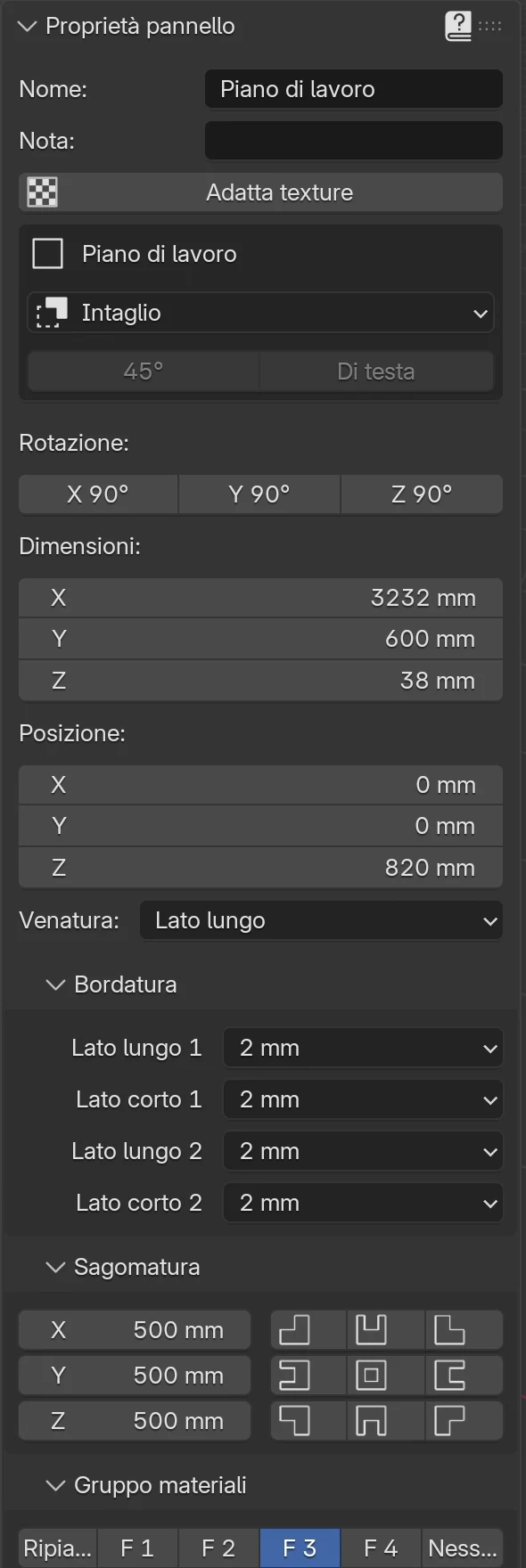
| Campo | Cosa fa | Quando è grigio |
|---|---|---|
| Intaglio | Un menu di intagli dal catalogo. Sceglierne uno ritaglia subito l'apertura. Vedi Intagli. | Mai, finché il riquadro è visibile. |
| 45° | Unisce due piani di lavoro lungo la diagonale dell'angolo. | Non sono selezionati esattamente due piani di lavoro, o l'oggetto attivo non è uno dei due. |
| Di testa | Giunzione di testa: il piano di lavoro attivo è passante per tutta la sua lunghezza, l'altro si ferma al suo bordo anteriore. | Come per 45°. |
| Elenco degli intagli | Sotto i pulsanti, una riga per intaglio: nome, larghezza e profondità, ad es. Lavello per mobile da 80 cm, 760 × 480 mm. | — |
Il quadratino prima dell'etichetta Piano di lavoro è un'icona, non una casella di controllo.
Gli altri campi del pannello valgono per ogni pannello libero:
| Campo | Cosa fa |
|---|---|
| Nome, Nota | Il nome negli elenchi e nelle esportazioni, la tua nota. |
| Rotazione | I pulsanti X 90°, Y 90° e Z 90° girano il pannello. Non girare il piano di lavoro. |
| Dimensioni | Lunghezza, profondità e spessore lungo gli assi della scena. Sulla parete A la lunghezza è X, sulla parete D è Y. |
| Posizione | La posizione dell'origine del pannello. Sulla parete A è l'angolo posteriore sinistro inferiore. |
| Venatura, Bordatura, Gruppo materiali | Come su ogni pannello. Vedi Decorativi, bordatura e materiali. |
| Sagomatura | Un taglio nell'angolo, sul bordo o al centro del pannello. Vedi Sagomatura. |
Rotazione, Dimensioni, Posizione e il riquadro Sagomatura si vedono solo finché è selezionato un solo pannello.
Attenzione
Cambia Dimensioni solo prima degli intagli e della giunzione. Se cambi la lunghezza o la profondità dopo, EFS stira l'intero pannello, e con esso le aperture e il taglio a 45°. Il pannello cresce dalla sua origine (il campo Posizione). Controlla che sia cresciuto nella direzione giusta.
La giunzione ad angolo
Due piani di lavoro in una cucina a L si sovrappongono nell'angolo. La giunzione elimina la sovrapposizione e fora i fori per i tiranti.
- Seleziona entrambi i piani di lavoro: clicca su uno, poi Shift + clic sull'altro. Subito dopo l'aggiunta sono già selezionati entrambi.
- Per una giunzione di testa, deve essere attivo il piano di lavoro passante per tutta la lunghezza. Cliccalo per ultimo.
- Nella scheda EFS - Pannello, riquadro Piano di lavoro, clicca su 45° o su Di testa.
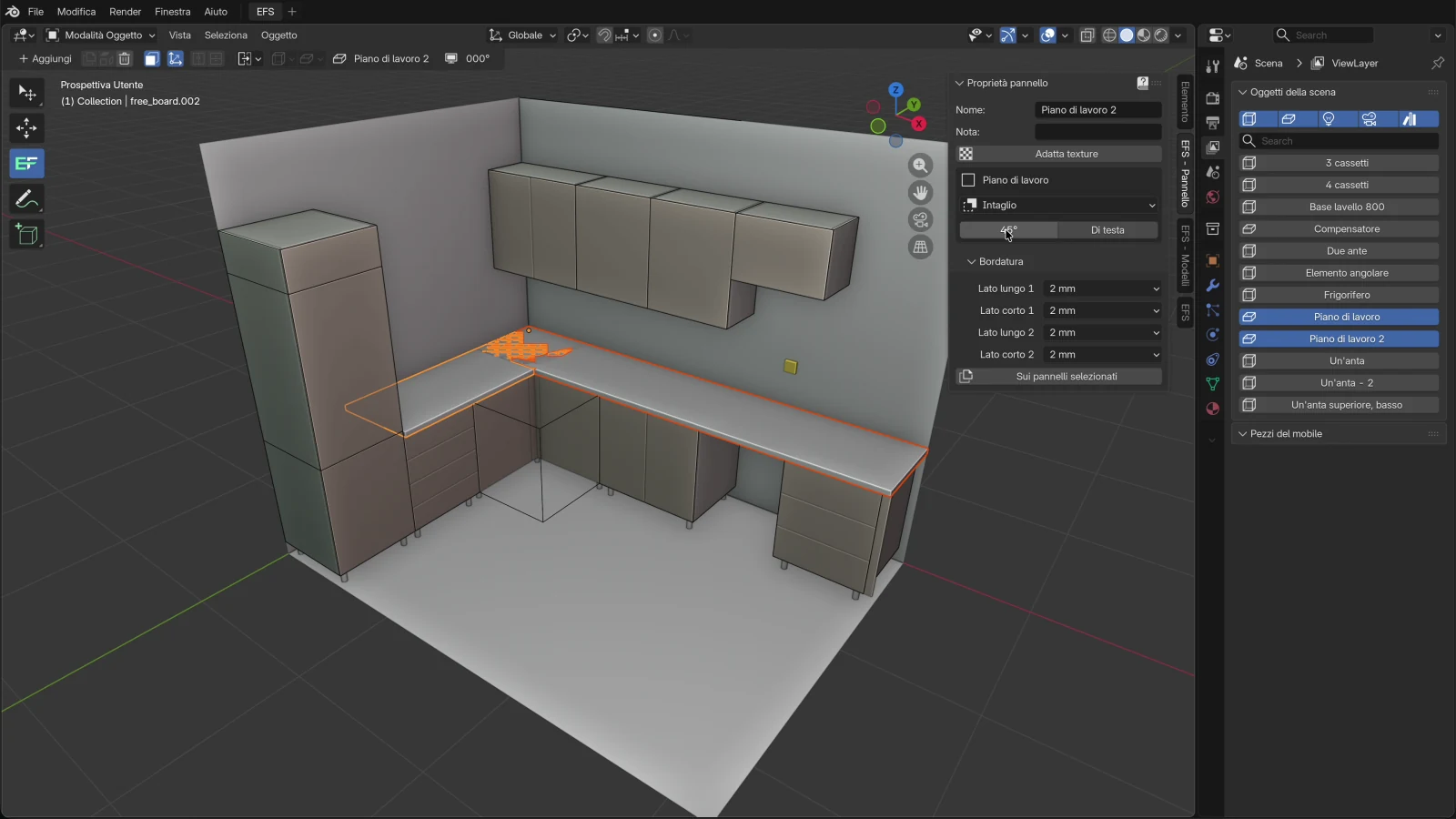
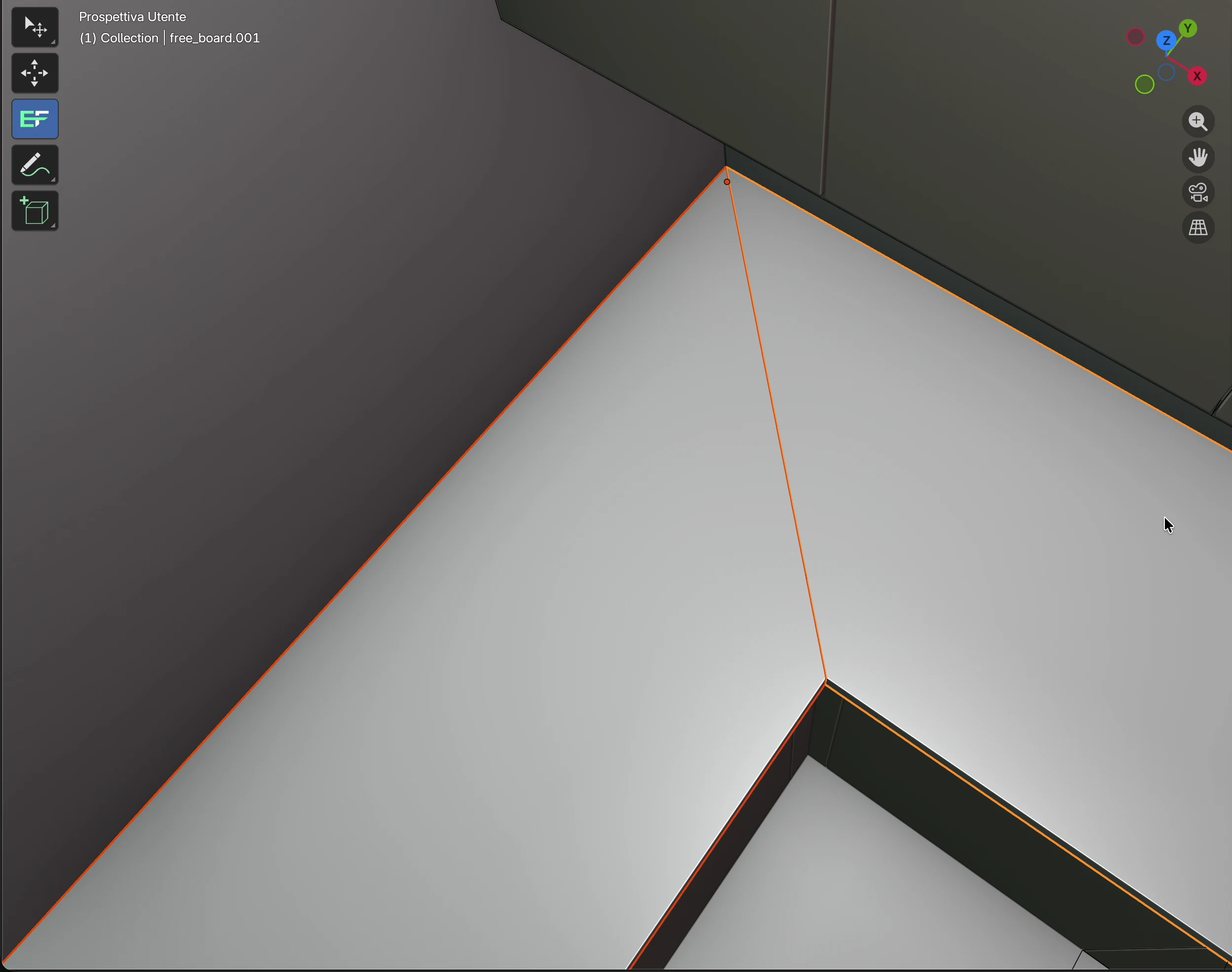
45° o di testa
| Giunzione | Cosa fa | Tiranti |
|---|---|---|
| 45° | Entrambi i piani di lavoro vengono tagliati lungo la diagonale, dall'angolo interno (dove si incontrano i bordi anteriori) all'angolo esterno alle pareti. | La giunzione è lunga quanto la diagonale. Per piani di lavoro profondi 600 mm sono 849 mm, quindi i tiranti sono 3. |
| Di testa | Il piano di lavoro attivo resta intero e arriva fino alla parete. L'altro viene accorciato fino al bordo anteriore di quello attivo. | La giunzione è lunga quanto la profondità del piano di lavoro attivo. A 600 mm i tiranti sono 2. |
Tiranti
Nella vista Raggi-X (Alt+Z) vedi da sotto i fori dei tiranti, due per ogni tirante, su entrambi i lati della giunzione.
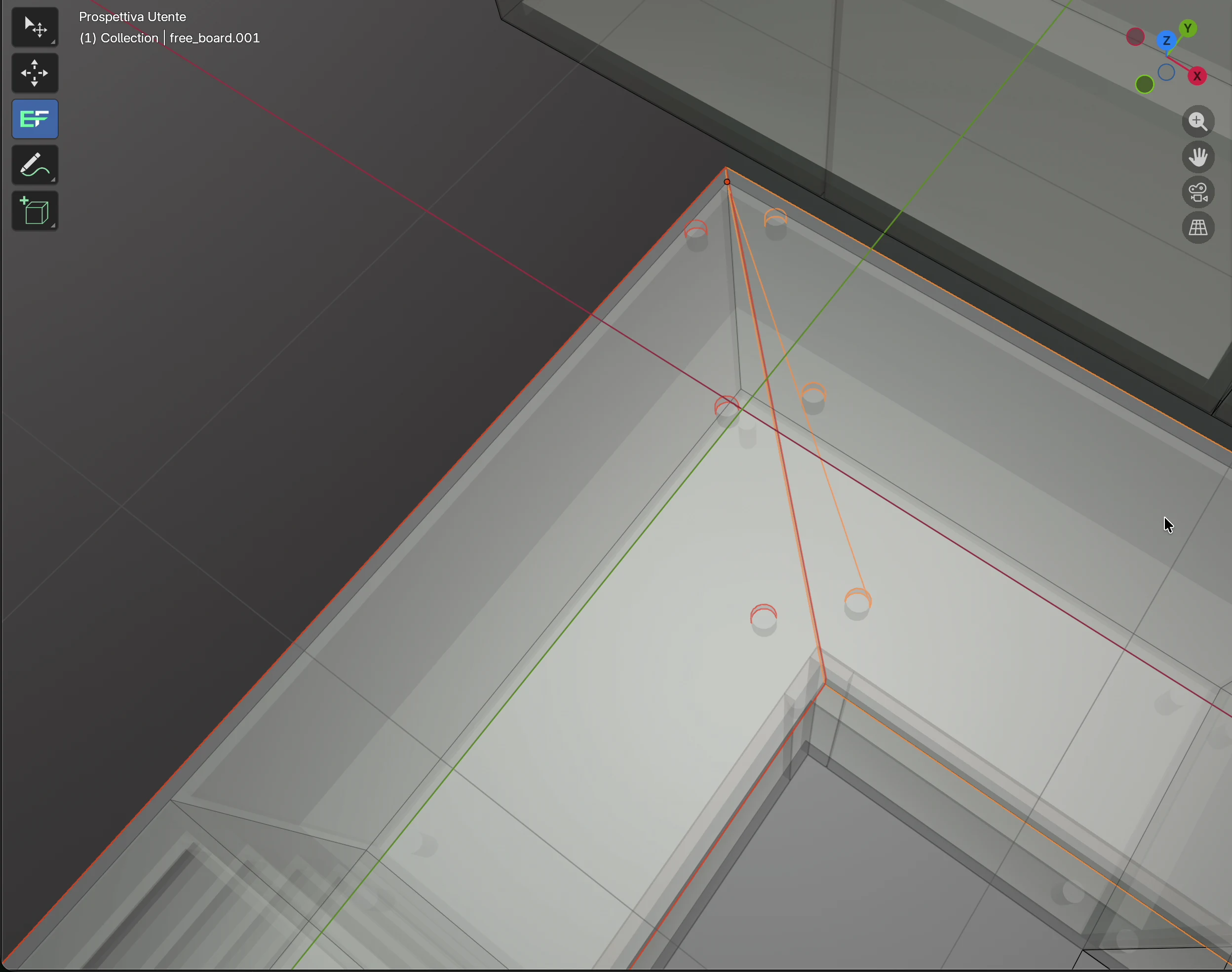
- Numero: 2 tiranti, 3 quando la giunzione è più lunga di 650 mm.
- Posizione: il primo e l'ultimo a 100 mm dalle estremità della giunzione, gli altri distribuiti uniformemente tra di loro.
- Fori: per ogni tirante, due fori di 35 mm di diametro e 20 mm di profondità, da sotto. Ognuno è a 65 mm dalla linea di giunzione, quindi i fori di un tirante distano 130 mm.
- EFS non fora niente nel bordo della giunzione: né il canale per il bullone tra i fori né i fori per spine o lamelle di allineamento. Questi li aggiungi nel programma CNC o a mano.
- Ferramenta: i tiranti vanno nell'elenco ferramenta come Tirante per piano di lavoro, 150 mm, al pezzo. Nella Stima dei costi sono Giunzione dei piani (una per giunzione) e Tirante per piano di lavoro (al pezzo).
Regole della giunzione
- I piani di lavoro devono sovrapporsi di almeno 10 mm in entrambe le direzioni. Altrimenti il programma segnala I piani di lavoro non si sovrappongono in un angolo. I piani di lavoro si sovrappongono da soli quando li crei insieme (vedi Come EFS dispone il piano di lavoro).
- I piani di lavoro che corrono nella stessa direzione non vengono uniti. Il programma segnala I piani di lavoro hanno la stessa direzione: niente da unire.
- La giunzione viene tagliata subito nei piani di lavoro. Solo Ctrl+Z la annulla. Se vuoi una giunzione diversa, annullala oppure elimina i piani di lavoro e ricreali.
- Dopo la giunzione resta selezionato un solo piano di lavoro. Per una nuova giunzione, seleziona di nuovo entrambi.
- La giunzione viene contata sul piano di lavoro che era attivo, quindi la Stima dei costi la conta una volta sola.
Suggerimento
Rispetta quest'ordine: prima le misure del piano di lavoro, poi la giunzione ad angolo, per ultimi gli intagli. Non cambiare le misure dopo la giunzione e gli intagli.
Decorativo del piano di lavoro
I piani di lavoro sono nel gruppo materiali F 3, quindi dai loro un decorativo tutti insieme. Come funziona l'assegnazione è descritto nel capitolo Decorativi, bordatura e materiali.
- Il decorativo deve essere già nel progetto. Se non c'è, trascinalo prima dall'Asset Browser su un pannello qualsiasi.
- Nella scheda EFS, apri il pannello Assegnazione materiali.
- Clicca su Seleziona materiale per Frontale 3.
- Nel campo Materiale scegli il decorativo, ad es. H1180 (rovere Halifax).
- Clicca su OK.
Regole:
- Il gruppo F 3 contiene anche i nuovi pannelli liberi (B) e il compensatore aggiunto da Riempi lo spazio. L'assegnazione per Frontale 3 dà anche a loro il decorativo del piano di lavoro. Se non lo vuoi, spostali in un altro gruppo (vedi Cambia il gruppo di un singolo pannello).
- Zoccolo, compensatore, fianco di finitura e cornice non sono in F 3: ricevono il decorativo dei frontali. Vedi Zoccolo, compensatori, fianchi di finitura e cornice.
- Confronto decorativi non cambia il gruppo F 3: il piano di lavoro mantiene il suo decorativo in tutte le varianti.
- Puoi anche trascinare un decorativo direttamente su un piano di lavoro. Allora cambia solo quel piano di lavoro.
Intagli per lavello e piano cottura
- Clicca sul mobile su cui va il lavello. Va bene uno qualsiasi dei suoi pannelli.
- Tieni premuto Shift e clicca sul piano di lavoro sopra di esso. Il piano di lavoro deve essere selezionato per ultimo, come oggetto attivo.
- Nella scheda EFS - Pannello, riquadro Piano di lavoro, clicca su Intaglio.
- Scegli un intaglio, ad es. Lavello per mobile da 80 cm. EFS ritaglia subito l'apertura.
Il piano cottura si aggiunge allo stesso modo: clicca sul mobile a cassetti, Shift + clic sul piano di lavoro, poi Intaglio → Piano cottura 60 cm.
Se hai cliccato per ultimo il mobile e non il piano di lavoro, la scheda EFS - Pannello mostra il pannello del mobile e non c'è il riquadro Piano di lavoro. Clicca ancora una volta sul piano di lavoro con Shift.
Intagli dal catalogo
| Intaglio | Larghezza × profondità | Raggio degli angoli | Dal bordo anteriore |
|---|---|---|---|
| Lavello per mobile da 45 cm | 410 × 480 mm | 10 mm | 60 mm |
| Lavello per mobile da 60 cm | 560 × 480 mm | 10 mm | 60 mm |
| Lavello per mobile da 80 cm | 760 × 480 mm | 10 mm | 60 mm |
| Piano cottura 60 cm | 560 × 490 mm | 0 (angoli vivi) | 50 mm |
| Piano cottura 80 cm | 750 × 490 mm | 0 | 50 mm |
| Piano cottura 90 cm | 860 × 490 mm | 0 | 50 mm |
La larghezza corre lungo il piano di lavoro, la profondità trasversalmente. Le misure sono indicative. Per il lavello e il piano cottura reali, prendi le misure dalle istruzioni del produttore e inseriscile nel tuo catalogo (vedi Le tue misure degli intagli).
Dove EFS mette l'intaglio
- Lungo il piano di lavoro: il centro dell'apertura è al centro del mobile selezionato. Senza un mobile selezionato, l'apertura va al centro del piano di lavoro.
- Trasversalmente: la distanza dal bordo anteriore del piano di lavoro all'apertura è il valore della colonna Dal bordo anteriore.
- Esempio dal video: un lavello da 80 cm sopra un mobile largo 800 mm, un piano di lavoro profondo 600 mm. L'apertura è di 760 × 480 mm, a 20 mm da ogni lato del mobile, a 60 mm dal bordo anteriore e a 60 mm dal bordo posteriore del piano di lavoro.
- Un piano cottura da 60 cm sopra un mobile da 600 mm: l'apertura è di 560 × 490 mm, a 50 mm dal bordo anteriore e a 60 mm dal bordo posteriore del piano di lavoro.
- Conta solo una base normale. Con un mobile angolare o un pensile, l'apertura va al centro del piano di lavoro.
- Se insieme al piano di lavoro sono selezionati più mobili, EFS ne prende uno. Seleziona un solo mobile.
Regole:
- Se l'apertura non entra nel piano di lavoro, il programma segnala L'intaglio non entra nel piano di lavoro. e non ritaglia niente. Succede quando il mobile è proprio alla fine del piano di lavoro e l'apertura è più larga del mobile, o quando il piano di lavoro è troppo poco profondo per l'apertura.
- EFS non controlla se l'apertura interferisce con un'altra apertura, con la giunzione ad angolo o con il mobile sotto. Controllalo tu.
- Dopo l'intaglio resta selezionato solo il piano di lavoro. Per l'intaglio successivo, clicca di nuovo sul mobile, poi sul piano di lavoro con Shift.
- Un intaglio non si può spostare né eliminare. Annullalo con Ctrl+Z o ricrea il piano di lavoro.
- L'apertura attraversa tutto lo spessore. Nella distinta di taglio il piano di lavoro riceve un contrassegno CNC, e l'apertura va nel disegno e nel DXF.
Le tue misure degli intagli
Il menu Intaglio offre solo gli intagli del catalogo. Le misure del tuo lavello e del tuo piano cottura le inserisci nel tuo catalogo, in un file.
Per utenti esperti
Il catalogo degli intagli è il file worktop_cutouts.json. Scrivi i tuoi intagli in un file con lo stesso nome nella cartella user_hardware, dentro la tua cartella utente di EFS (vedi Dove sono i tuoi dati). Se la cartella non esiste, creala. L'aggiornamento del programma non tocca quella cartella.
{
  "SINK_80": {
    "name": "My sink 80",
    "width": 780,
    "depth": 480,
    "radius": 10,
    "from_front": 60
  },
  "HOB_83": {
    "name": "Hob 83 cm",
    "width": 810,
    "depth": 490,
    "radius": 5,
    "from_front": 50
  }
}
widthè la larghezza lungo il piano di lavoro,depthla profondità,radiusil raggio degli angoli,from_frontla distanza dal bordo anteriore, tutto in mm. Puoi omettereradius.- Un intaglio con la stessa chiave di uno predefinito (
SINK_45,SINK_60,SINK_80,HOB_60,HOB_80,HOB_90) sostituisce quello predefinito. Una chiave nuova aggiunge l'intaglio alla fine del menu. - Il menu mostra il nome di
nameesattamente come lo scrivi. - EFS tratta una chiave che inizia con
SINKcome un lavello, tutte le altre come un piano cottura. Da questo la documentazione per i montatori disegna l'asse del lavello o del piano cottura. - Il catalogo viene letto una volta sola. Dopo una modifica, chiudi il programma e riaprilo.
- Se il file non è un JSON valido, EFS lo salta e offre solo gli intagli predefiniti.
Sagomatura
Il riquadro Sagomatura nella scheda EFS - Pannello ritaglia un rettangolo da un angolo del pannello, una tacca al centro di un bordo o un'apertura al centro. Funziona su ogni pannello, non solo sul piano di lavoro. Sul piano di lavoro si usa, ad esempio, per una tacca attorno a un pilastro o a un tubo alla parete.
- Clicca sul pannello. Deve essere l'unico selezionato.
- Nella scheda EFS - Pannello, apri il riquadro Sagomatura.
- Nei campi dei due assi che giacciono nel piano del pannello, scrivi la misura del taglio. Per un piano di lavoro sono X e Y, per un pannello rivolto in avanti sulla parete A X e Z.
- Lascia a 500 mm il campo dell'asse che attraversa lo spessore del pannello. Il taglio attraversa allora tutto lo spessore.
- Clicca sul pulsante con la forma che vuoi.
Campi
| Campo | Cosa fa | Predefinito | Valori |
|---|---|---|---|
| X | Misura del taglio lungo l'asse X della scena (asse rosso). | 500 mm | 5–5000 mm |
| Y | Misura del taglio lungo l'asse Y della scena (asse verde). | 500 mm | 5–5000 mm |
| Z | Misura del taglio lungo l'asse Z della scena (asse blu). Su un pannello orizzontale, come il piano di lavoro, è la profondità del taglio attraverso lo spessore. | 500 mm | 5–5000 mm |
Ogni pannello ricorda i propri valori X, Y e Z. Gli assi sono quelli della scena, non del pannello: su un pannello sulla parete D, la lunghezza del pannello corre lungo l'asse Y.
Pulsanti
I pulsanti sono disposti come il pannello: l'icona mostra la forma del pannello dopo il taglio.
| Pulsante | Cosa ritaglia | Su un piano di lavoro lungo la parete A |
|---|---|---|
| Alto sinistra | Un rettangolo nell'angolo. | Angolo posteriore destro: X × Y |
| Alto destra | Un rettangolo nell'angolo. | Angolo anteriore destro: X × Y |
| Basso sinistra | Un rettangolo nell'angolo. | Angolo posteriore sinistro: X × Y |
| Basso destra | Un rettangolo nell'angolo. | Angolo anteriore sinistro: X × Y |
| U alto | Una tacca al centro del bordo. | Estremità destra del pannello: una tacca larga Y e profonda X |
| U basso | Una tacca al centro del bordo. | Estremità sinistra del pannello: una tacca larga Y e profonda X |
| U sinistra | Una tacca al centro del bordo. | Bordo posteriore: una tacca larga X e profonda Y |
| U destra | Una tacca al centro del bordo. | Bordo anteriore: una tacca larga X e profonda Y |
| Centro | Un'apertura al centro del pannello. | Un'apertura X × Y al centro del pannello |
Sinistra e destra nella terza colonna si intendono visti da davanti. Su un pannello rivolto in avanti (un'anta, uno schienale, uno zoccolo sulla parete A), i nomi dei pulsanti corrispondono alla vista da davanti. Su un pannello orizzontale, alto è l'estremità verso l'asse +X, e sinistra il bordo verso l'asse +Y. Quindi la direzione non dipende da come guardi la scena. Dopo il taglio, guarda il pannello, e se il taglio è nel posto sbagliato, annullalo con Ctrl+Z.
Regole:
- Il taglio fa parte del pannello: va nel contorno del disegno e nel DXF, e il pannello riceve un contrassegno CNC nella distinta di taglio.
- Un taglio nel piano di lavoro non è un Intaglio. La Stima dei costi non lo conta come Intaglio piano di lavoro, non è nell'elenco degli intagli e non va nella documentazione per i montatori.
- Dopo il taglio, le quote di quel pannello spariscono.
- Solo Ctrl+Z annulla il taglio.
- Sul pannello di un mobile, taglia solo quando le misure del mobile sono definitive. Se modifichi il mobile dopo, il pannello si stira insieme al taglio.
Attenzione
La Sagomatura riporta nella posizione non girata un pannello libero girato attorno all'asse verticale. Si tratta dei pannelli girati con il pulsante Z 90° e di zoccolo, compensatore, fianco di finitura e cornice accanto a mobili non girati a 0°, ad esempio sulla parete D. Un pannello così dopo il taglio è posizionato male. Annulla con Ctrl+Z. Il piano di lavoro non è girato, quindi a lui non succede.
Quote
M o il pulsante Quote nell'intestazione attiva le quote. Su un piano di lavoro si vedono quando è selezionato.
- Un nuovo piano di lavoro ha le quote di lunghezza, profondità e spessore.
- Dopo un intaglio o una giunzione, EFS ridisegna le quote: la lunghezza e la profondità del piano di lavoro e la larghezza e la profondità di ogni apertura. La quota dello spessore sparisce.
- Dopo un taglio con la Sagomatura, le quote di quel pannello spariscono.
Le quote non mostrano la posizione del lavello e del piano cottura dall'angolo della parete (il loro asse). L'asse è nella documentazione per i montatori: il prospetto della parete e lo schema impianti lo disegnano dagli intagli nel piano di lavoro. Vedi Documentazione stanza per i montatori.
Prezzo al metro
- Nella scheda EFS, apri il pannello Stima dei costi.
- Scorri fino alle righe del piano di lavoro, sotto cerniere, cassetti, fori e piedini.
| Riga | Cosa conta | Codice nel listino prezzi | Nel listino predefinito |
|---|---|---|---|
| Piano di lavoro x m | La lunghezza di tutti i piani di lavoro, ognuno per intero | WORKTOP_M |
45 € al metro |
| n × Intaglio piano di lavoro | Aperture per lavello e piano cottura | WORKTOP_CUTOUT |
15 € al pezzo |
| n × Giunzione dei piani | Giunzioni ad angolo, a 45° e di testa | WORKTOP_JOINT |
25 € al pezzo |
| n × Tirante per piano di lavoro | Tiranti | WORKTOP_CONNECTOR |
3 € al pezzo |
Nel video: 3232 mm + 1800 mm = 5,03 m, cioè 226,44 €. I due intagli costano 30 €, la giunzione 25 €, i tre tiranti 9 €.
Regole:
- L'angolo viene contato due volte: entrambi i piani di lavoro si misurano per intero, perché è così che li ordini.
- Il piano di lavoro non è nelle righe dei pannelli per decorativo (m²), e la sua bordatura non è nei metri di bordatura. Quindi il prezzo al metro deve comprendere il pannello, la bordatura e la finitura dei bordi.
- Un punto verde significa che il listino prezzi ha un prezzo. Un punto rosso e il codice tra parentesi significano che non ce l'ha. I codici e i prezzi sono nel tuo listino prezzi, nel foglio Other. Vedi Ottimizzazione e prezzi dei pannelli.
- Il pannello scrive gli importi nel formato della lingua dell'interfaccia: 5,03 m e 226,44 € in italiano, 5.03 m e 226.44 € in inglese.
- Nel preventivo per il cliente, ogni piano di lavoro è una riga a sé, con i suoi intagli, la giunzione e i tiranti. Vedi Un preventivo per il cliente.
Bordatura del piano di lavoro
Il piano di lavoro riceve una bordatura di 2 mm su tutti e quattro i bordi, compreso il bordo alla parete. La bordatura si cambia nel riquadro Bordatura, come su ogni pannello (vedi Bordatura).
- Clicca sul piano di lavoro.
- Nella scheda EFS - Pannello, riquadro Bordatura, imposta il bordo alla parete su Nessuno.
- Imposta Nessuno anche sul bordo nell'angolo, alla giunzione, e sul bordo accanto a una colonna.
Quale bordo è Lato lungo 1 e quale Lato lungo 2 lo vedi sul disegno del pannello nel PDF: la bordatura è una linea blu lungo il bordo. Il bordo obliquo della giunzione a 45° non ha un campo proprio. Il bordo alla giunzione non si borda, quindi imposta su Nessuno il bordo corto a quell'estremità del piano di lavoro.
Regole:
- La misura di taglio nella distinta di taglio è la misura finita meno la bordatura (vedi Bordatura e misura di taglio). Se compri il piano di lavoro con il bordo già finito, imposta Nessuno su tutti e quattro i bordi. La misura di taglio è allora uguale alla misura finita.
- La bordatura del piano di lavoro non va nella Stima dei costi, nel preventivo né nell'ordine della bordatura. Se la applichi tu, includila nel prezzo al metro.
Distinta di taglio, ferramenta e DXF
| Esportazione | Cosa ci va |
|---|---|
| Distinta di taglio (Excel, foglio Lista di taglio) | Una riga per piano di lavoro: decorativo, spessore, misura finita del rettangolo (ad es. 3232 × 600 mm), misura di taglio senza bordatura, e la bordatura. Un piano di lavoro con qualcosa ritagliato (intaglio, giunzione, Sagomatura) riceve un contrassegno CNC. |
| Elenco ferramenta (Excel, foglio Ferramenta) | Piano di lavoro con decorativo, spessore e misura, un pezzo. Tirante per piano di lavoro, 150 mm, con il numero di pezzi. |
| Ottimizzazione | Il piano di lavoro non viene disposto sulle lastre. |
| Ordine al fornitore | Il piano di lavoro non è tra i pannelli né nella bordatura. Si ordina come pezzo con la sua misura, con i tiranti, dall'elenco ferramenta. |
| DXF | Un file per pannello. Il contorno (e il taglio a 45°) è sul layer CONTOUR, le aperture degli intagli sul layer CUTOUT, i fori dei tiranti sul layer DRILL_D35_P20. Come vengono disegnati i fori sul lato inferiore è descritto nel capitolo Forature, DXF, MPR e CIX. |
| Documentazione per i montatori | L'altezza del bordo superiore del piano di lavoro e l'asse del lavello e del piano cottura, presi dagli intagli. Vedi Documentazione stanza per i montatori. |
| Preventivo | Una riga propria per piano di lavoro. Vedi Un preventivo per il cliente. |
Il piano di lavoro può anche entrare nel tuo modello, insieme al mobile. Vedi Salvataggio con un piano di lavoro.
Problemi comuni e soluzioni
Il pulsante Piano di lavoro sui selezionati è grigio. Non è selezionata nessuna base normale. Il mobile angolare, i pensili e i pannelli liberi non contano. Clicca su un pannello di una base.
Il piano di lavoro sta in alto, sopra il frigorifero. Nella selezione c'era una colonna. Elimina il piano di lavoro (X), seleziona solo le basi e aggiungilo di nuovo.
Il mobile angolare non ha il piano di lavoro. Era selezionata una sola fila. Elimina il piano di lavoro, seleziona i mobili di entrambe le file all'angolo e aggiungi i piani di lavoro con un solo clic.
Il programma segnala I piani di lavoro non si sovrappongono in un angolo. I piani di lavoro sono stati creati uno alla volta, oppure la fine di una fila è a più di 1300 mm dall'altra fila. Eliminali e creali insieme. Se la fila davvero non arriva all'angolo, non ti serve una giunzione.
I pulsanti 45° e Di testa sono grigi. Non sono selezionati esattamente due piani di lavoro. Clicca su uno, poi Shift + clic sull'altro.
Con una giunzione di testa è stato accorciato il piano di lavoro sbagliato. Era attivo l'altro piano di lavoro. Annulla con Ctrl+Z, seleziona entrambi in modo da cliccare per ultimo il piano di lavoro che arriva alla parete, e clicca su Di testa.
Nella scheda EFS - Pannello manca il riquadro Piano di lavoro. È stato cliccato per ultimo un mobile, quindi la scheda mostra il suo pannello. Clicca sul piano di lavoro con Shift.
L'intaglio è al centro del piano di lavoro, non sopra il lavello. Il mobile non era selezionato, oppure era selezionato il mobile angolare. Annulla con Ctrl+Z, clicca sulla base lavello, poi sul piano di lavoro con Shift, e ripeti l'intaglio.
Il programma segnala L'intaglio non entra nel piano di lavoro. L'apertura andrebbe oltre l'estremità o il bordo del piano di lavoro. Scegli un intaglio più piccolo o mettilo sopra un mobile più lontano dall'estremità.
L'apertura è stirata. Il campo Dimensioni del piano di lavoro è stato cambiato dopo l'intaglio. Annulla la modifica o ricrea il piano di lavoro: prima le misure, poi la giunzione, poi gli intagli.
Un altro pannello ha il decorativo del piano di lavoro, e non lo volevo. Quel pannello è nel gruppo F 3. Spostalo in un altro gruppo e ridagli il suo decorativo.
Dopo aver spostato un mobile, il piano di lavoro è rimasto al suo posto. Il piano di lavoro non è legato al mobile. Quando sposti il mobile, seleziona anche il piano di lavoro (Shift + clic), oppure ricrealo.
Dopo la Sagomatura, il pannello è di traverso. Era girato di 90°, e la Sagomatura ha annullato la rotazione. Annulla con Ctrl+Z.
Scorciatoie in questo capitolo
| Tasto | Azione |
|---|---|
| Shift + clic | Aggiunge un mobile o un piano di lavoro alla selezione; l'ultimo cliccato è quello attivo |
| Shift+A | Il menu Aggiungi |
| Alt+Z | Vista Raggi-X: si vedono i fori dei tiranti |
| M | Quote sì / no |
| F9 | Regola Ultima Operazione: Spessore e Sporgenza anteriore subito dopo l'aggiunta |
| 1 2 3 | Sposta la selezione lungo X, Y o Z |
| X | Elimina il piano di lavoro selezionato |
| Ctrl+Z | Annulla la giunzione, l'intaglio o il taglio |
Tutte le scorciatoie sono nel capitolo Scorciatoie da tastiera.
Avanti
Capitolo successivo: Zoccolo, compensatori, fianchi di finitura e cornice