Travailler plus vite
Dans ce chapitre, vous apprenez les raccourcis d’Easy Form Studio et comment faire une même modification sur plusieurs caissons à la fois. Vous verrez comment transmettre les réglages d’un caisson à d’autres, ce que propose le clic droit sur un caisson, et comment Mes réglages deviennent les valeurs de départ de chaque nouveau caisson et de chaque nouveau projet.
Vidéo : A06 Travailler plus vite
Le même déroulement dans une vidéo de deux minutes, en anglais.

Avant de commencer
- Ouvrez un projet avec quelques caissons, ou ajoutez trois caissons avec C.
- Dans la barre d’outils à gauche, l’outil EFS (icône EF) doit être sélectionné. L’application EasyFormStudio le sélectionne d’elle-même.
- L’en-tête de la vue 3D doit afficher Mode objet.
- Gardez le pointeur de la souris au-dessus de la vue 3D quand vous appuyez sur des touches.
Raccourcis
Où trouver les raccourcis
- Dans la barre latérale à droite, ouvrez l’onglet EFS.
- Cliquez sur le titre du panneau Easy Form Studio pour le déplier.
- Cliquez sur Raccourcis.
La liste de tous les raccourcis EFS s’ouvre. Elle se ferme quand vous éloignez la souris.
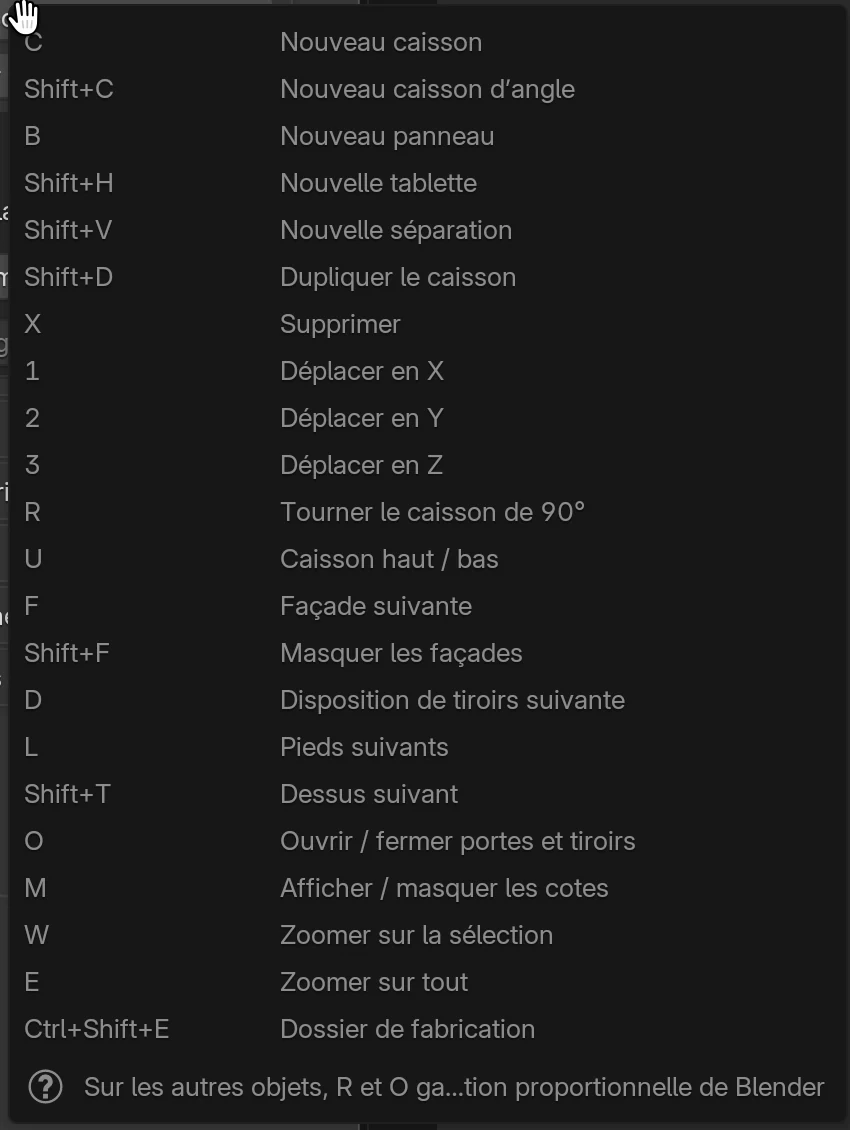
Le même bouton Raccourcis se trouve aussi dans les préférences de l’add-on (Édition → Préférences… → Add-ons, ligne Easy Form Studio), dans l’encadré Raccourcis.
La liste affiche les touches telles qu’elles sont actuellement réglées. Si Raccourcis EFS seulement avec l’outil EFS est activé dans les préférences de l’add-on, le haut de la liste indique Seulement lorsque l’outil Easy Form Studio est actif. En bas de la liste, une note précise que sur les objets qui ne sont pas des caissons, R et O gardent la rotation et l’édition proportionnelle de Blender.
Comment fonctionnent les raccourcis
- Une touche agit sur ce qui est sélectionné. Si un panneau d’un caisson est sélectionné (une façade, un côté, une tablette), la touche agit sur tout le caisson. Si rien n’est sélectionné, la plupart des touches agissent sur le dernier caisson actif.
- Les touches ne fonctionnent que lorsque le pointeur de la souris est au-dessus de la vue 3D. Au-dessus de la barre latérale ou d’un panneau, la touche ne fonctionne pas.
- Les touches ne fonctionnent qu’en Mode objet.
- Les raccourcis EFS ont la priorité sur les raccourcis de Blender de la même lettre. Quand un raccourci EFS n’a rien à faire (par exemple R alors que plusieurs caissons sont sélectionnés), Blender exécute sa propre action pour cette touche. La section Quand un raccourci EFS ne peut pas agir décrit ces cas.
- Presque chaque action peut être annulée avec Ctrl+Z.
Remarque
Sur Mac, appuyez sur Ctrl dans les raccourcis EFS comme sur Windows, avec la touche Control.
Ajouter
| Touche | Action | Sur plusieurs caissons | Condition |
|---|---|---|---|
| C | Nouveau caisson. Sans Mes réglages, il mesure 600 × 580 × 720 mm. Si un caisson est sélectionné, le nouveau se place contre son côté droit, ou contre son côté gauche si le droit est occupé. Il prend alors la rotation, la hauteur et la profondeur du voisin. | Non | Il se place à côté du caisson sélectionné seulement si l’option de positionnement Alignement avant est sélectionnée dans l’en-tête. |
| Shift+C | Nouveau caisson d’angle. | Non | N’utilise pas Mes réglages. |
| B | Nouveau panneau libre, qui ne fait partie d’aucun caisson. | Non | — |
| Shift+H | Nouvelle tablette horizontale dans le caisson sélectionné, à espacement égal. Dans un caisson d’angle, ajoute une tablette, jusqu’à trois. | Non | Exactement un objet est sélectionné. Ne fonctionne pas quand une tablette seule est sélectionnée. |
| Shift+V | Nouvelle tablette verticale (séparation) dans le caisson sélectionné. | Non | Exactement un objet est sélectionné. Ne fonctionne pas sur un caisson d’angle. |
Shift+A est le raccourci de Blender pour le menu d’ajout. Les éléments EFS se trouvent en bas de ce menu, sous Easy Form Studio. Le bouton Ajouter de l’en-tête de l’outil EFS ouvre les mêmes éléments.
Façades, tiroirs, pieds, dessus et caisson haut
Chacune de ces touches fait passer le caisson à l’état suivant d’un cycle. Arrivé à la fin, le cycle recommence.
| Touche | Action | Ordre des états | Sur plusieurs caissons |
|---|---|---|---|
| F | Façade suivante | Aucun → Ouverture à gauche → Ouverture à droite → Deux portes → le même cycle avec Encastré activé → retour aux façades en applique | Oui, sauf les caissons d’angle |
| D | Disposition de tiroirs suivante | Aucun → Tiroirs en applique 1, 2, 3, 4, 5 → Tiroirs encastrés 1, 2, 3, 4, 5 → Aucun | Oui, sauf les caissons d’angle |
| L | Pieds suivants | Aucun → Pieds ronds → Pieds carrés → Aucun | Oui, y compris les caissons d’angle |
| Shift+T | Dessus suivant | Aucun → Standard → Doubles traverses → Traverse avant → Traverse arrière → Aucun | Oui, sauf les caissons d’angle |
| U | Caisson haut / bas | Un caisson haut monte à la Hauteur des caissons hauts du projet (1430 mm du sol par défaut), et ses façades passent dans le groupe de matériaux F 2. Un caisson bas redescend au sol, avec ses façades dans le groupe F 1. | Oui, sauf les caissons d’angle |
Les abattants (Ouverture en haut, Ouverture en bas) ne font pas partie du cycle de F. Vous les choisissez dans le panneau du caisson, comme le décrit Comment est construit un caisson.
Astuce
Quand plusieurs caissons sont sélectionnés, c’est le caisson actif (le dernier sélectionné) qui détermine l’état suivant, et tous les caissons sélectionnés reçoivent le même. Si les caissons avaient auparavant des façades différentes, après un F ils ont les mêmes.
Déplacer et tourner
| Touche | Action | Sur plusieurs caissons | Condition |
|---|---|---|---|
| 1 | Déplacer en X | Oui | Il doit y avoir un objet actif. |
| 2 | Déplacer en Y | Oui | La même. |
| 3 | Déplacer en Z | Oui | La même. |
| R | Tourner le caisson de 90° : 0° → 90° → 180° → 270° → 0° | Non | Un objet au plus est sélectionné, et c’est un caisson ou l’un de ses panneaux. |
Comment fonctionne le déplacement avec 1, 2 et 3 :
- Sélectionnez les caissons que vous déplacez.
- Appuyez sur la touche de l’axe. Les caissons ne se déplacent que le long de cet axe.
- Bougez la souris ou saisissez la distance en millimètres, par exemple
600. - Confirmez avec Enter ou un clic. Annulez avec Esc ou un clic droit.
Un panneau déplace tout son caisson. Les autres objets sélectionnés, comme un panneau libre ou un éclairage, se déplacent avec les caissons. La sélection reste la même après le déplacement.
Vous avez la même rotation que R dans le panneau du caisson, sous Rotation Z (les boutons 0, 90, 180 et 270).
Dupliquer et supprimer
| Touche | Action | Sur plusieurs caissons | Condition |
|---|---|---|---|
| Shift+D | Dupliquer le caisson. Si un panneau d’un caisson est sélectionné, tout le caisson est dupliqué, avec ses décors et tous ses réglages. Un panneau libre est dupliqué en tant que panneau. | Non | Exactement un objet est sélectionné. |
| X | Supprimer, sans demander. | Oui | Quelque chose doit être sélectionné. |
L’endroit où va la copie dépend de l’option de positionnement de l’en-tête et de l’orientation de la vue. La copie va soit au bout de la rangée, soit vous la déplacez tout de suite avec la souris. L’interface et votre premier caisson décrit les options de positionnement.
Attention
X supprime tout le caisson même quand un seul de ses panneaux est sélectionné, par exemple une façade. Les caissons qui lui sont directement liés sont supprimés avec lui (voir Caissons liés). Si une tablette est sélectionnée, toutes les tablettes de ce caisson sont supprimées. Annulez une mauvaise suppression avec Ctrl+Z.
Attention
Ne supprimez pas avec Del. C’est la touche de Blender, et elle ne supprime que l’objet sélectionné : le caisson se retrouve sans ce panneau.
- un côté, un dessus, un dessous ou un fond ne revient pas de lui-même, et le panneau du caisson l’affiche toujours comme s’il existait ;
- une façade ou un tiroir supprimé ne revient que lorsque vous changez le type de façade ou la disposition des tiroirs ;
- si c’est le caisson lui-même (le cadre) qui est sélectionné, seul le cadre est supprimé, et ses panneaux se retrouvent sans caisson et n’entrent pas dans la liste de débit.
Annulez une mauvaise suppression avec Ctrl+Z. Supprimez un caisson avec X.
Affichage et vue
| Touche | Action | Sur plusieurs caissons | Remarque |
|---|---|---|---|
| Shift+F | Masquer les façades | Toutes les façades du projet | La touche ne fait que masquer. Vous faites réapparaître les façades avec le bouton des façades dans l’en-tête de l’outil EFS. |
| O | Ouvrir / fermer portes et tiroirs | Non | Agit sur le caisson actif et sur les caissons qui lui sont directement liés. Si quelque chose est ouvert, il ferme tout. |
| M | Afficher / masquer les cotes | Tout le projet | Le programme mémorise l’état. Le fichier suivant s’ouvre avec le même affichage des cotes. |
| W | Zoomer sur la sélection | — | Action de vue de Blender, sur une touche EFS. |
| E | Zoomer sur tout | — | La même chose. |
Attention
Les façades masquées n’entrent pas dans l’export : elles ne figurent ni dans la liste de débit, ni dans les dessins, le DXF, les étiquettes, la commande ou le devis. Elles n’apparaissent pas non plus dans le rendu. Avant un export, un rendu ou des images pour le client, faites réapparaître les façades avec le bouton de l’en-tête.
Export
| Touche | Action | Remarque |
|---|---|---|
| Ctrl+Shift+E | Dossier de fabrication | Ouvre une fenêtre avec le champ Dossier et des cases à cocher pour les parties du dossier. Si le projet n’est pas enregistré, sélectionnez un dossier. Le dossier de fabrication et la commande fournisseur décrit tout sur le dossier. |
Quand un raccourci EFS ne peut pas agir
Les touches R, O, Shift+D, Shift+H et X ont aussi une action Blender. Quand la condition du raccourci EFS n’est pas remplie, c’est l’action de Blender qui s’exécute.
| Touche | Quand le raccourci EFS ne fonctionne pas | Ce que fait Blender | Comment revenir |
|---|---|---|---|
| R | Plusieurs objets sont sélectionnés, ou l’objet n’est pas un caisson | Rotation avec la souris | Esc ou un clic droit |
| O | Le caisson n’a ni façades ni tiroirs, ou l’objet n’est pas un caisson | Active ou désactive l’édition proportionnelle (l’icône de cercle dans l’en-tête) | Appuyez encore une fois sur O |
| Shift+D | Plusieurs objets sont sélectionnés | Duplique les objets sélectionnés et les déplace tout de suite. Ce sont les panneaux qui sont copiés, pas les caissons. | Esc, puis Ctrl+Z |
| Shift+H | Plusieurs objets, une tablette, ou rien n’est sélectionné | Cache tout ce qui n’est pas sélectionné. Si rien n’est sélectionné, cache tout. | Alt+H |
| X | Rien n’est sélectionné | Ouvre le menu de suppression, qui n’a rien à supprimer | Esc |
Raccourcis EFS seulement avec l’outil EFS
Dans les préférences de l’add-on, dans l’encadré Raccourcis, se trouve la case Raccourcis EFS seulement avec l’outil EFS. Elle est désactivée par défaut.
- Désactivée : les raccourcis EFS fonctionnent avec n’importe quel outil de la barre d’outils.
- Activée : les raccourcis EFS ne fonctionnent que lorsque l’outil EFS est sélectionné. Avec un autre outil, ce sont les raccourcis de Blender qui s’appliquent.
Activez-la si vous travaillez aussi dans Blender en plus d’EFS et que vous voulez les raccourcis de Blender sur ces lettres.
Travailler sur plusieurs caissons à la fois
Sélectionner avec Maj
- Cliquez sur le premier caisson.
- Maintenez Shift et cliquez sur le suivant. Cela ajoute des caissons à la sélection.
- Le dernier caisson sur lequel vous avez cliqué est le caisson actif. Le contour du panneau actif est d’un orange plus clair, celui des autres panneaux sélectionnés d’un orange plus foncé.
Shift + clic sur un caisson déjà sélectionné qui n’est pas actif le rend actif. Shift + clic sur le caisson actif le retire de la sélection. Un clic dans le vide avec l’outil EFS désélectionne tout.
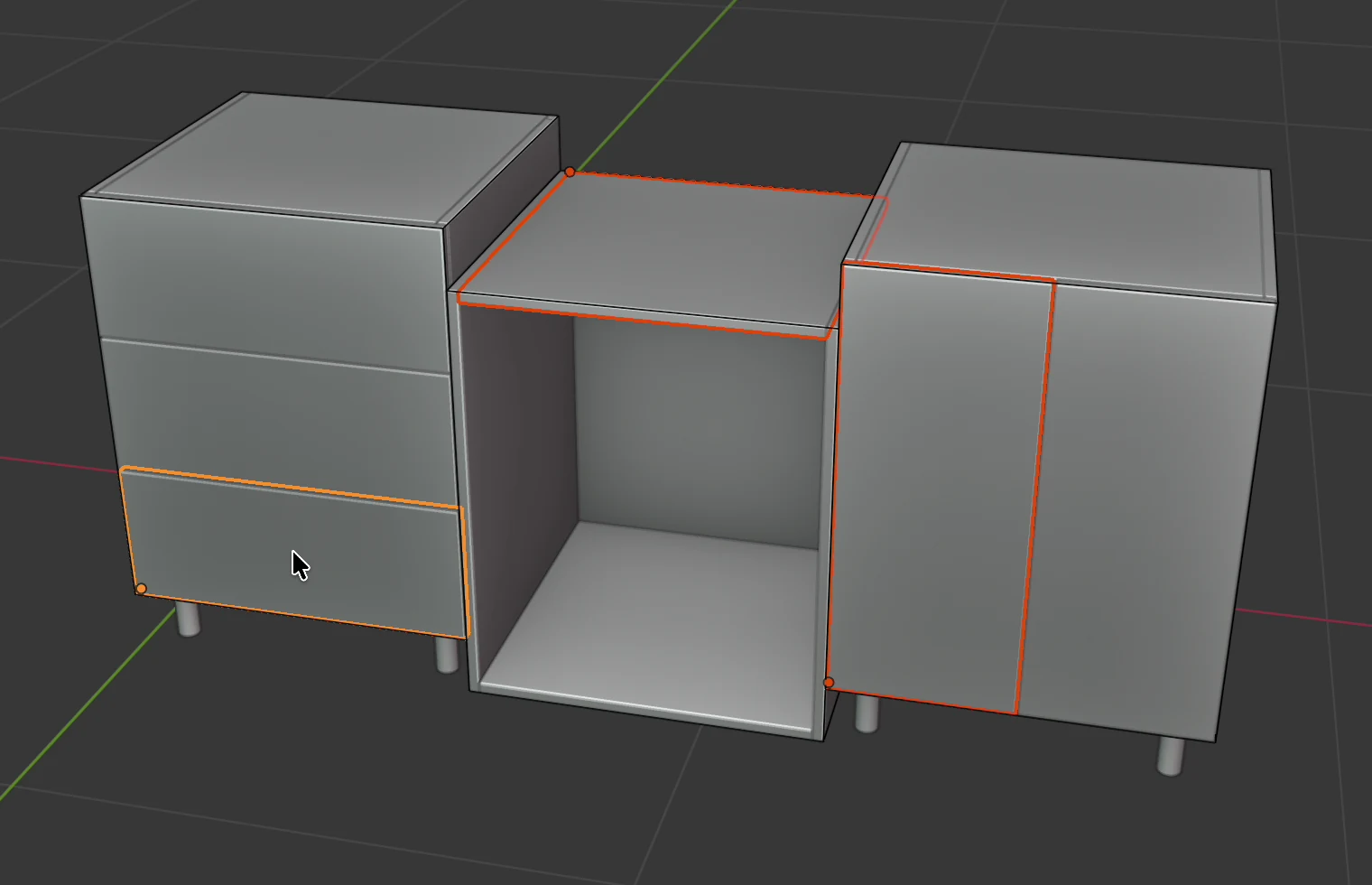
Raccourcis sur plusieurs caissons
Comme dans la vidéo :
- Cliquez sur le deuxième caisson.
- Maintenez Shift et cliquez sur le troisième.
- Appuyez sur L. Les deux caissons reçoivent des pieds.
- Appuyez sur F. Les deux reçoivent une façade. Chaque F suivant change la façade sur tous à la fois.
F, D, L, Shift+T, U, 1, 2, 3 et X agissent sur tous les caissons sélectionnés. R, O, Shift+D, Shift+H et Shift+V n’agissent que sur un seul caisson.
Le panneau du caisson avec plusieurs caissons sélectionnés
Quand plusieurs caissons sont sélectionnés, un encadré avec le message 2 caissons sélectionnés : les champs montrent le caisson actif apparaît dans l’onglet EFS - Caisson, en haut du panneau Propriétés du caisson. Les champs en dessous affichent les valeurs du caisson actif.
| Bouton | Ce qu’il fait | Quand vous le voyez |
|---|---|---|
| Copier sur les caissons sélectionnés | Ouvre une fenêtre pour copier les réglages du caisson actif sur les autres, avec des cases à cocher par groupe. Voir Copier sur les caissons sélectionnés. | 2 caissons ou plus |
| Aligner sur l’actif | Les caissons sélectionnés reçoivent la même hauteur par rapport au sol que le caisson actif. S’ils sont orientés dans le même sens, ils reçoivent aussi sa ligne arrière. | 2 caissons ou plus |
| Combler l’espace | Entre deux caissons : si l’espace fait 150 mm ou plus, ajoute un caisson exactement de cette largeur. Si l’espace fait de 20 à 150 mm, ajoute un fileur affleurant les façades. En dessous de 20 mm, affiche L’espace fait … mm : trop étroit pour être comblé. | Exactement 2 caissons |
| Lier au caisson sélectionné | L’autre caisson devient le caisson lié à gauche, à droite, en haut ou en bas du caisson actif, selon l’endroit où il se trouve. | Exactement 2 caissons |
Édition d’un champ avec Alt
Blender a sa propre façon de faire la même modification sur plusieurs objets : maintenez Alt pendant que vous modifiez un champ. Faites glisser la valeur en maintenant Alt, ou saisissez une valeur et confirmez avec Alt+Enter.
Dans EFS, cela ne fonctionne que lorsque les caissons eux-mêmes sont sélectionnés, et non leurs panneaux. Un clic sur un caisson dans la vue 3D sélectionne le panneau sous la souris (une façade, un côté ou le dessus). Blender écrit alors la valeur dans les panneaux sélectionnés, pas dans leurs caissons. Seul le caisson actif change, les autres restent tels quels.
Le caisson lui-même est sélectionné juste après C et quand vous cliquez dessus dans la liste Objets de la scène (à droite, au-dessus de la liste Pièces du caisson). Cette liste ne sélectionne toujours qu’un seul caisson. Pour la même modification sur plusieurs caissons, utilisez donc les raccourcis ou Copier sur les caissons sélectionnés. Pour la largeur, la hauteur et la profondeur, activez la case Dimensions dans la fenêtre de copie.
Pour les utilisateurs avancés
Vous sélectionnez plusieurs caissons eux-mêmes avec la liste Blender des objets sous la souris :
- Maintenez Shift+Alt et cliquez exactement sur le bord extérieur du caisson.
- Une liste des objets sous la souris s’ouvre. Sélectionnez la ligne dont le nom commence par
frame, par exempleframe.002. C’est le caisson lui-même. - Répétez pour les autres caissons. Le dernier sélectionné est le caisson actif.
- Maintenez Alt pendant que vous modifiez un champ dans le panneau Propriétés du caisson.
Astuce
Le chant n’a pas cette limite. Sélectionnez plusieurs panneaux et maintenez Alt pendant que vous modifiez un champ de l’encadré Chant (onglet EFS - Panneau). Quand plusieurs panneaux sont sélectionnés, cet encadré a aussi le bouton Vers les panneaux sélectionnés : tous les panneaux sélectionnés reçoivent le chant du panneau actif.
Copier sur les caissons sélectionnés
Vous transmettez les réglages d’un caisson, la source, à d’autres caissons. La source est le caisson actif, celui que vous sélectionnez en dernier.
- Cliquez sur un caisson que vous modifiez.
- Maintenez Shift et cliquez sur les autres caissons que vous modifiez.
- Maintenez Shift et cliquez sur la source en dernier.
- Faites un clic droit et choisissez Copier sur les caissons sélectionnés.
- Dans la fenêtre, cochez les cases par groupe et cliquez sur OK.
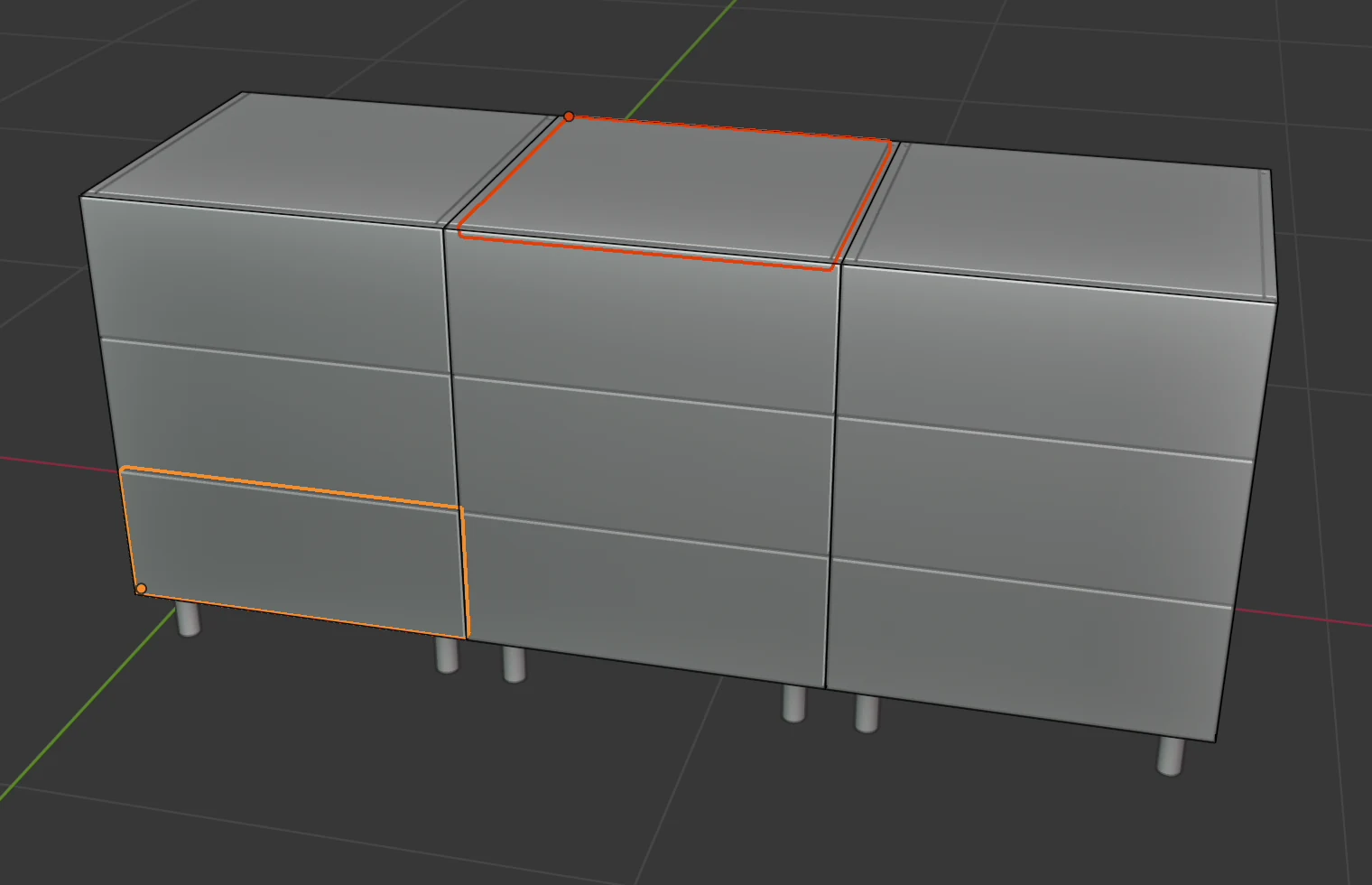
Le programme indique combien de réglages il a modifiés, par exemple 8 réglages copiés sur 2 caissons. Dans la vidéo, après la copie, deux caissons ont reçu des tiroirs, des pieds et un fond en rainure comme la source.
Attention
La copie va du caisson actif vers tous les autres caissons sélectionnés. Si vous ne sélectionnez pas la source en dernier, un autre caisson est actif et ses réglages écrasent la source. Appuyez alors sur Ctrl+Z et sélectionnez de nouveau, la source en dernier.
Clic droit ou bouton du panneau
Clic droit → Copier sur les caissons sélectionnés et le bouton Copier sur les caissons sélectionnés de l’onglet EFS - Caisson, panneau Propriétés du caisson, ouvrent la même fenêtre. En haut, elle indique Du caisson actif vers 2 autres, et en dessous se trouvent les cases à cocher par groupe. Par défaut, tous les groupes sont activés sauf Dimensions et Positions des tablettes. Activez ce que vous voulez et cliquez sur OK.
Groupes
| Groupe dans la fenêtre | Ce qu’il copie | Par défaut |
|---|---|---|
| Dimensions | Largeur, profondeur et hauteur | Désactivé |
| Dessus, dessous et côtés | Épaisseur des panneaux du caisson, construction du dessus et du dessous, assemblages, débords, encastrement, traverses, côtés | Activé |
| Fond | Construction du fond, épaisseur, jeu, débords, encastrement et profondeur | Activé |
| Façades | Type de façade, Encastré, épaisseur, jeu, débords, relevage d’abattant | Activé |
| Tiroirs | Type et nombre de tiroirs, épaisseur des façades de tiroir, hauteur et jeux de chaque tiroir | Activé |
| Positions des tablettes | Le décalage de chaque tablette par rapport à l’espacement égal | Désactivé |
| Poignées | Poignée, entraxe, orientation, position et décalages | Activé |
| Gola | Nombre de profils Gola, profondeur, positions et hauteurs | Activé |
| Pieds | Type et hauteur des pieds | Activé |
| Charnières, coulisses et assemblages | Charnières et leur nombre, type de coulisse, type d’assemblage et de tourillon, ferrures d’assemblage, ferrures de suspension, taquets, tringle | Activé |
| Chant | Le chant des quatre bords de chaque panneau | Activé |
| Matériaux et sens du fil | Le décor (matériau) et le sens du fil de chaque panneau | Activé |
Règles de copie
- Les panneaux sont appariés par type et dans l’ordre en partant du bas : le chant et le décor du premier tiroir de la source vont au premier tiroir de la cible, ceux du deuxième au deuxième. Un panneau de la cible qui n’a pas de pendant dans la source reste tel quel.
- Seules les valeurs qui diffèrent sont écrites. Le nombre dans le message correspond aux réglages réellement modifiés.
- La position, la rotation, le nom, la note, les caissons liés et l’état caisson haut / bas ne sont pas copiés.
- Les positions des tablettes sont copiées, mais pas les tablettes elles-mêmes. Vous ajoutez des tablettes avec Shift+H et Shift+V.
- Les caissons d’angle ne sont pas copiés et ne reçoivent pas de réglages.
- Le bouton est grisé tant qu’au moins deux caissons ordinaires ne sont pas sélectionnés.
Le menu du clic droit
Comment l’ouvrir
- Cliquez sur un caisson pour le sélectionner.
- Faites un clic droit.
Le menu s’applique aux caissons sélectionnés, et non à ce qui se trouve sous la souris. Cliquez donc toujours d’abord sur le caisson, et seulement ensuite faites un clic droit.
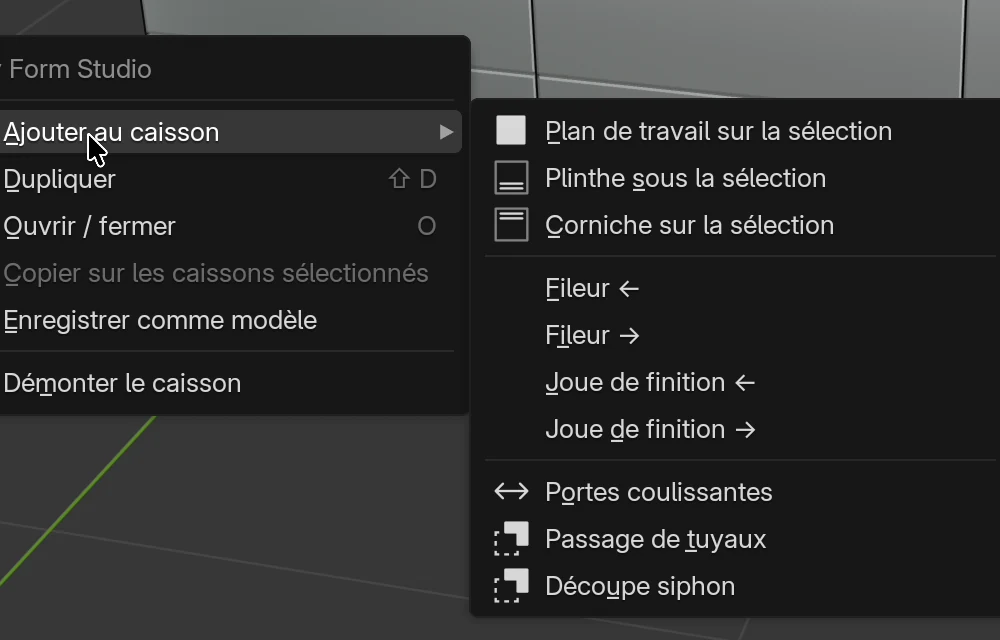
Avec l’outil EFS et un panneau d’un caisson sélectionné, un menu intitulé Easy Form Studio s’ouvre. Si c’est le caisson lui-même qui est sélectionné (par exemple juste après C) ou si vous travaillez avec un autre outil, c’est le menu objet de Blender qui s’ouvre. Les éléments EFS se trouvent alors en bas de celui-ci, sous le titre Easy Form Studio.
Éléments du menu
| Élément | Ce qu’il fait | Sur plusieurs caissons | Plus de détails |
|---|---|---|---|
| Ajouter au caisson | Ouvre un sous-menu avec les pièces qui s’ajoutent au caisson (tableau ci-dessous). | Selon l’élément | — |
| Dupliquer (Shift+D) | Une copie de tout le caisson. | Non. Il est grisé quand plusieurs objets sont sélectionnés. | L’interface et votre premier caisson |
| Ouvrir / fermer (O) | Ouvre les portes et les tiroirs du caisson actif, ou les ferme si quelque chose est ouvert. | Non | Comment est construit un caisson |
| Copier sur les caissons sélectionnés | Ouvre une fenêtre avec des cases à cocher par groupe et copie les réglages du caisson actif sur les autres caissons sélectionnés. | Oui. Il est grisé tant qu’au moins deux caissons ne sont pas sélectionnés. | Copier sur les caissons sélectionnés |
| Enregistrer comme modèle | Ouvre la fenêtre Enregistrer comme modèle (Nom, Catégorie, Description) et enregistre le caisson actif, avec ses caissons liés, dans Mes modèles, avec une vignette. | Non | Modèles et Mes modèles |
| Démonter le caisson | Le caisson cesse d’être un seul objet. Chaque pièce devient un panneau libre précédé du nom du caisson, par exemple « Caisson 1 - Côté gauche ». | Oui, tous les caissons sélectionnés | — |
Remarque
Le clic droit et le bouton du panneau ouvrent la même fenêtre. Dans Copier sur les caissons sélectionnés, vous choisissez les groupes avec des cases à cocher. Dans Enregistrer comme modèle, vous saisissez Nom, Catégorie et Description : le nom est prérempli avec le nom du caisson, et la catégorie avec Cuisine, caissons hauts pour un caisson haut, sinon Cuisine, caissons bas. Passage de tuyaux et Découpe siphon du sous-menu Ajouter au caisson ouvrent leurs propres fenêtres avec des cotes.
Attention
Démonter le caisson ne peut être annulé qu’avec Ctrl+Z. Après le démontage, les pièces ne forment plus un caisson : F, D et L, la copie des réglages et le panneau du caisson n’agissent plus sur elles.
Ajouter au caisson
| Élément | Ce qu’il fait | Sur quels caissons | Plus de détails |
|---|---|---|---|
| Plan de travail sur la sélection | Un plan de travail sur les caissons bas sélectionnés, un par direction : du premier au dernier caisson, du mur jusqu’aux façades plus le débord. Épaisseur 38 mm, débord avant 20 mm. | Tous les caissons bas sélectionnés | Le plan de travail : découpes et jonction d’angle |
| Plinthe sous la sélection | Une plinthe devant les pieds des caissons bas sélectionnés, une par direction, le long des pieds avant. | Tous les caissons bas sélectionnés | Plinthe, fileurs, joues de finition et corniche |
| Corniche sur la sélection | Un panneau de 18 mm sur le dessus des caissons sélectionnés, un par direction, dépassant de 20 mm les façades. | Tous les caissons sélectionnés | Plinthe, fileurs, joues de finition et corniche |
| Fileur ← / Fileur → | Une bande affleurant les façades le long du côté gauche ou droit du caisson, aussi haute que les façades, de 50 mm de large. | Le caisson actif | Plinthe, fileurs, joues de finition et corniche |
| Joue de finition ← / Joue de finition → | Un panneau qui couvre le côté gauche ou droit du caisson, des façades jusqu’à l’arrière et du sol jusqu’au dessus. | Le caisson actif | Plinthe, fileurs, joues de finition et corniche |
| Portes coulissantes | Remplace la façade du caisson par des portes coulissantes sur deux rails, avec un recouvrement de 30 mm. | Le caisson actif | Portes coulissantes |
| Passage de tuyaux | Une découpe dans le fond, ouverte en bas. S’il y a des repères d’eau, d’évacuation ou de gaz derrière le caisson, l’ouverture les englobe, sinon elle fait 300 × 250 mm au milieu. La fenêtre affiche les cotes proposées. | Le caisson actif | Salle de bains : siphon et tuyaux |
| Découpe siphon | Une découpe en U autour du siphon dans le fond et dans le fond du tiroir du haut, et de chaque tiroir jusqu’au repère d’évacuation derrière le caisson. La fenêtre a Largeur et Profondeur, 250 mm par défaut. | Le caisson actif | Salle de bains : siphon et tuyaux |
Les éléments qui ne fonctionnent qu’avec les caissons bas ignorent les caissons hauts. Un caisson d’angle n’accepte pas les éléments de ce sous-menu : ils sont donc grisés tant que seul un caisson d’angle est sélectionné.
Mes réglages
Mes réglages sont les valeurs de départ de votre atelier. Vous les enregistrez à partir d’un caisson construit comme vous travaillez et à partir du projet en cours. Chaque nouveau caisson part de leur construction et de leur chant, et chaque nouveau projet de vos réglages de quincaillerie, de devis et d’export.
Enregistrer
- Construisez un caisson comme vous travaillez. Dans la vidéo, il a un fond en rainure et des pieds.
- Cliquez dessus pour qu’il soit sélectionné.
- Dans l’onglet EFS, dépliez le panneau Easy Form Studio.
- Dans l’encadré Mes réglages, cliquez sur Enregistrer comme mes réglages.
Le programme indique Mes réglages enregistrés depuis Caisson 1. L’encadré affiche la date et l’heure de l’enregistrement, par exemple Enregistré le 2026-09-30 17:04. Tant que rien n’est enregistré, il indique Rien d’enregistré : réglages par défaut de l’add-on.
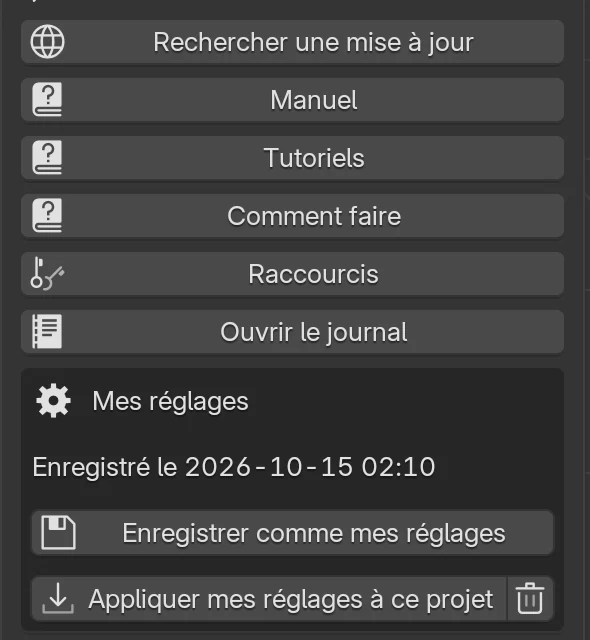
Le même encadré Mes réglages se trouve aussi dans les préférences de l’add-on.
Ce qui est enregistré
| Partie | Quoi exactement | D’où | Quand elle s’applique |
|---|---|---|---|
| Construction | Largeur, hauteur et profondeur. Épaisseur des panneaux du caisson et des côtés. Dessus et dessous : construction, épaisseur, assemblages avec les côtés, encastrement. Fond : construction, épaisseur, jeu, encastrement, profondeur. Épaisseur et jeu des façades, épaisseur des façades de tiroir. Type et hauteur des pieds. | Le caisson sélectionné | Chaque nouveau caisson |
| Chant | Le chant des quatre bords pour chaque type de panneau de la source : côtés, dessus, dessous, façades, pièces de tiroir, tablettes, traverses | Les panneaux du caisson sélectionné | Chaque nouveau panneau de ce type |
| Quincaillerie du projet | Type d’assemblage et de tourillon, ferrures d’assemblage, charnières et nombre de charnières, relevage d’abattant, ferrures de suspension, coulisses, taquets, la poignée et sa position | Le projet en cours | Chaque nouveau projet |
| Devis | Main-d’œuvre, Marge %, Perte %, TVA %, Devise | Le projet en cours | Chaque nouveau projet |
| Export | Les cases à cocher du panneau Export (dessins des caissons, panneaux CNC, DXF, MPR, CIX, PDF vectoriel, optimisation) et Optimisation : trait de scie (mm) | Le projet en cours | Chaque nouveau projet |
| Caissons hauts | Hauteur des caissons hauts | Le projet en cours | Chaque nouveau projet |
Ce qui n’est pas enregistré :
- le type de façade, les tiroirs, les tablettes, le Gola et les décors du caisson ;
- les coordonnées de l’atelier pour le devis (elles sont dans les préférences de l’add-on, dans l’encadré Atelier (devis client)) ;
- la liste de prix des panneaux (voir Optimisation et prix des panneaux) ;
- les coordonnées du client et le numéro de devis.
Un nouveau caisson reçoit sa quincaillerie et ses poignées de Quincaillerie du projet. C’est pourquoi Mes réglages enregistrent la quincaillerie comme réglage du projet, et non comme réglage du caisson. Quincaillerie du projet décrit la quincaillerie du projet.
Attention
L’enregistrement prend les réglages de devis et d’export du projet ouvert. Si vous avez accordé une marge particulière à un client dans ce projet, elle devient la marge de départ de chaque nouveau projet. Vérifiez ces valeurs avant d’enregistrer.
Si vous cliquez sur Enregistrer comme mes réglages alors qu’aucun caisson n’est sélectionné, seuls les réglages du projet sont enregistrés. Le programme indique Réglages du projet enregistrés ; sélectionnez un caisson pour enregistrer aussi sa construction. La construction et le chant enregistrés auparavant sont conservés. Si plusieurs caissons sont sélectionnés, la construction est enregistrée à partir du caisson actif. Un caisson d’angle ne peut pas servir de source pour la construction.
Quand ils s’appliquent
- Un nouveau caisson (C ou Ajouter → Caisson) reçoit la construction et le chant de Mes réglages. S’il se place à côté d’un caisson sélectionné, il prend la hauteur et la profondeur de ce voisin, et le reste de Mes réglages.
- Un nouveau panneau dans un caisson existant reçoit le chant de Mes réglages pour son type : les portes ajoutées avec F, un nouveau tiroir, une nouvelle tablette ou traverse.
- Un nouveau projet reçoit la quincaillerie, le devis, l’export et la hauteur des caissons hauts. Un nouveau projet est un fichier vide, pas encore enregistré et sans caissons EFS, par exemple au démarrage du programme.
- Combler l’espace ajoute un nouveau caisson pour un espace de 150 mm ou plus : ce caisson part donc lui aussi de Mes réglages.
Mes réglages ne s’appliquent pas :
- aux caissons et projets existants que vous ouvrez ;
- au caisson d’angle ;
- aux caissons issus de modèles, qui apportent leurs propres réglages ;
- aux copies faites avec Shift+D, qui gardent les réglages de l’original.
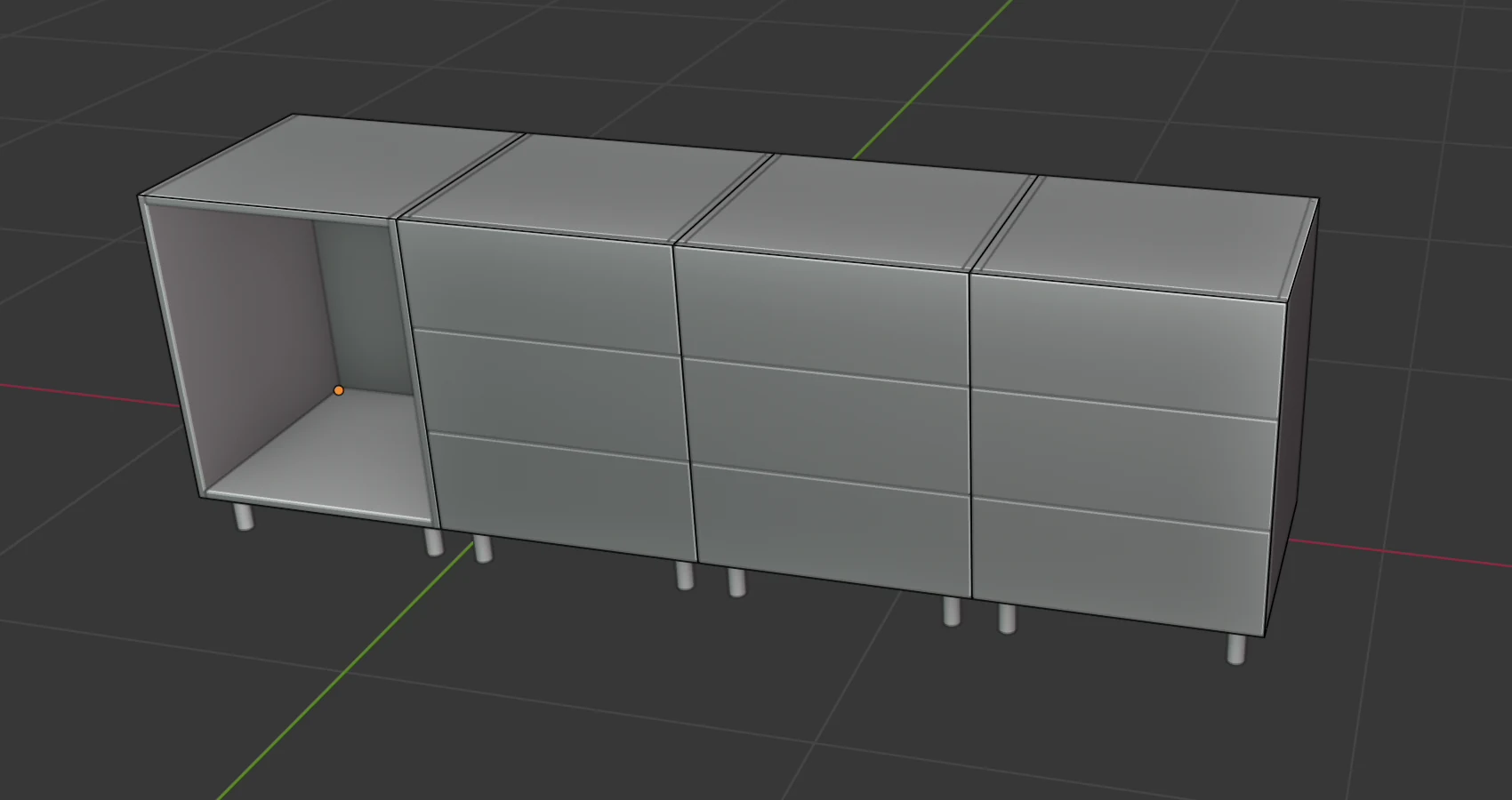
Un nouveau caisson ajouté à côté d’un caisson haut sélectionné devient un caisson haut et ne reçoit pas les pieds de Mes réglages.
Appliquer mes réglages à ce projet
Quand vous ouvrez un projet plus ancien, il garde ses propres réglages. Pour lui donner votre quincaillerie, votre devis et votre export :
- Dans l’onglet EFS, dépliez le panneau Easy Form Studio.
- Dans l’encadré Mes réglages, cliquez sur Appliquer mes réglages à ce projet.
Le projet prend les réglages enregistrés de quincaillerie, de devis et d’export. Les caissons existants restent tels quels. Pour donner la nouvelle quincaillerie aux caissons existants, cliquez sur Appliquer à tous ou Appliquer à la sélection dans le panneau Quincaillerie du projet (voir Quincaillerie du projet).
Oublier mes réglages
- Dans l’encadré Mes réglages, cliquez sur l’icône de corbeille à côté de Appliquer mes réglages à ce projet.
- Confirmez.
Les réglages enregistrés sont supprimés. Les nouveaux caissons et projets repartent des valeurs par défaut de l’add-on. Les caissons et projets existants ne changent pas. Il n’est pas nécessaire de supprimer pour avoir d’autres Mes réglages : enregistrez les nouveaux par-dessus les anciens.
Options
| Bouton | Ce qu’il fait | Quand il est grisé |
|---|---|---|
| Enregistrer comme mes réglages | Enregistre la construction et le chant du caisson sélectionné ainsi que les réglages du projet. Écrase l’enregistrement précédent. | Jamais |
| Appliquer mes réglages à ce projet | Donne au projet ouvert la quincaillerie, le devis, l’export et la hauteur des caissons hauts enregistrés | Tant que rien n’est enregistré |
| Icône de corbeille (Oublier mes réglages) | Supprime les réglages enregistrés, après votre confirmation | Tant que rien n’est enregistré |
Où ils se trouvent sur le disque
Mes réglages se trouvent dans le fichier defaults.json du dossier utilisateur d’EFS. Le même dossier contient le journal des erreurs et votre liste de prix des panneaux. Installation, licence et compte décrit où se trouve ce dossier.
- Mac, application EasyFormStudio :
~/Library/Application Support/EasyFormStudio/5.2/extensions/.user/user_default/efs/defaults.json - Windows, application EasyFormStudio :
%APPDATA%\Blender Foundation\Blender\5.2\extensions\.user\user_default\efs\defaults.json
La mise à jour de l’add-on ne touche pas à ce dossier : Mes réglages restent donc après chaque mise à jour. Si vous supprimez le fichier à la main, cela revient à Oublier mes réglages. Vous pouvez copier le fichier dans le même dossier sur un autre ordinateur.
Caissons liés
Un caisson lié est un voisin qui va avec un caisson. Quand vous déplacez le caisson, le caisson lié se déplace avec lui et reste contre son côté gauche, droit, haut ou bas.
Comment lier des caissons
- Un nouveau caisson : dans les préférences de l’add-on, activez Lier un nouveau caisson au sélectionné. Ce réglage est désactivé par défaut. Quand il est activé, un nouveau caisson ajouté avec C à côté du caisson sélectionné devient son caisson lié à gauche ou à droite.
- Deux caissons existants : sélectionnez les deux, le caisson principal en dernier. Dans le panneau Propriétés du caisson, cliquez sur Lier au caisson sélectionné. L’autre caisson devient le caisson lié à gauche, à droite, en haut ou en bas, selon l’endroit où il se trouve. Le programme indique, par exemple, Lié à droite.
Vous voyez et modifiez les liaisons dans l’onglet EFS - Caisson, panneau Propriétés du caisson, sous-panneau Liaisons. Il contient les champs Côté gauche, Côté droit, Au-dessus et En dessous, chacun avec son propre décalage, et les cases à cocher sous Redimensionnement lié : Largeur, Profondeur et Hauteur.
Ce que fait une liaison
- Le caisson lié se déplace avec le caisson.
- Quand Redimensionnement lié est activé, une modification de la largeur, de la profondeur ou de la hauteur est transmise au caisson lié. Elle n’est transmise qu’au voisin direct, pas plus loin dans la rangée. Ainsi, les caissons que vous n’avez pas touchés ne changent pas.
- À côté du champ Largeur, le panneau affiche Largeur de jonction, la largeur totale du caisson avec ses caissons liés à gauche et à droite.
- O ouvre aussi les portes et les tiroirs des caissons directement liés.
- Enregistrer comme modèle enregistre le caisson avec ses caissons liés.
- Les caissons liés ne sont pas listés séparément dans Objets de la scène, seul l’est le caisson auquel ils sont liés.
Attention
X sur un caisson supprime aussi les caissons qui lui sont directement liés.
Caissons bas et caisson d’angle traite aussi des caissons liés dans une rangée de cuisine.
Problèmes fréquents et solutions
La touche ne fonctionne pas. Le pointeur de la souris n’est pas au-dessus de la vue 3D. Placez-le au-dessus de la vue 3D et appuyez de nouveau. Vérifiez aussi que l’en-tête affiche Mode objet.
Les raccourcis ne fonctionnent que parfois. Raccourcis EFS seulement avec l’outil EFS est activé, et un autre outil est sélectionné. Sélectionnez l’outil EFS ou désactivez la case.
U ne fait pas passer de caisson haut à caisson bas. Outils de développement est activé dans les préférences de l’add-on, ce qui donne une autre fonction à U. Désactivez cette case.
F ou L ne change qu’un seul caisson. L’autre caisson n’est pas sélectionné. Ajoutez-le à la sélection avec Shift + clic. F, D, Shift+T et U n’agissent pas sur un caisson d’angle.
Une touche modifie un caisson alors que rien n’est sélectionné. Un clic dans le vide désélectionne tout, mais le dernier caisson reste actif. Le panneau du caisson l’affiche toujours, et F, D, L, Shift+T, U, R, O et 1 / 2 / 3 agissent sur lui. Annulez avec Ctrl+Z. Avant d’appuyer sur une touche, cliquez sur le caisson que vous voulez modifier.
R tourne avec la souris au lieu de 90°. Plusieurs objets sont sélectionnés. Appuyez sur Esc, sélectionnez un seul caisson et appuyez de nouveau sur R.
Après O, d’autres caissons se déplacent avec le caisson sélectionné. Sur un caisson sans façades ni tiroirs, O a activé l’édition proportionnelle de Blender. Appuyez encore une fois sur O ou désactivez l’icône de cercle dans l’en-tête.
Tout a disparu sauf la sélection. Shift+H a été pressé avec plusieurs objets sélectionnés, sur une tablette ou sans rien de sélectionné : Blender a donc caché tout le reste. Appuyez sur Alt+H.
Les façades ont disparu ou manquent dans la liste de débit. Shift+F a été pressé. Les façades masquées n’entrent pas dans l’export. Faites-les réapparaître avec le bouton des façades dans l’en-tête de l’outil EFS.
X a supprimé tout le caisson ou plusieurs caissons. X supprime tout le caisson même quand un seul panneau est sélectionné, avec les caissons directement liés. Appuyez sur Ctrl+Z.
Copier sur les caissons sélectionnés est grisé. Un seul caisson ordinaire est sélectionné. Sélectionnez-en au moins deux. Les caissons d’angle ne comptent pas.
La copie a modifié la source au lieu des autres caissons. La source n’a pas été sélectionnée en dernier. Appuyez sur Ctrl+Z et sélectionnez de nouveau, la source en dernier (Shift + clic).
La copie n’a pas changé la largeur ni les positions des tablettes. Les groupes Dimensions et Positions des tablettes sont désactivés par défaut. Copiez de nouveau en activant ces cases dans la fenêtre.
L’édition avec Alt n’a modifié que le caisson actif. Ce sont des panneaux qui sont sélectionnés, et non les caissons eux-mêmes. Utilisez Copier sur les caissons sélectionnés avec la case Dimensions, ou les raccourcis.
Dupliquer est grisé dans le menu. Plusieurs objets sont sélectionnés. Sélectionnez un seul caisson.
Le clic droit n’affiche pas le menu Easy Form Studio. C’est le caisson lui-même qui est sélectionné ou vous travaillez avec un autre outil : c’est donc le menu objet de Blender qui s’est ouvert. Les éléments EFS se trouvent en bas de celui-ci, sous Easy Form Studio. Quand un panneau libre est sélectionné avec l’outil EFS, le clic droit n’ouvre pas de menu.
Le nouveau caisson n’a pas Mes réglages. Le caisson est un caisson d’angle, issu d’un modèle, ou une copie, et Mes réglages ne s’appliquent pas à ceux-ci. Si vous avez enregistré sans caisson sélectionné, seuls les réglages du projet ont été enregistrés. Sélectionnez un caisson et enregistrez de nouveau.
Le nouveau caisson a la hauteur du voisin, et non celle de Mes réglages. Le caisson a été ajouté à côté du caisson sélectionné et a pris sa hauteur et sa profondeur. Avant C, cliquez dans le vide pour que rien ne soit sélectionné.
Le projet ouvert n’a pas ma quincaillerie. Mes réglages s’appliquent aux nouveaux projets. Cliquez sur Appliquer mes réglages à ce projet.
Raccourcis de ce chapitre
| Touche | Action |
|---|---|
| C | Nouveau caisson |
| Shift+C | Nouveau caisson d’angle |
| B | Nouveau panneau libre |
| Shift+H | Nouvelle tablette horizontale |
| Shift+V | Nouvelle tablette verticale |
| Shift+D | Dupliquer le caisson |
| X | Supprimer |
| 1 / 2 / 3 | Déplacer en X / Y / Z |
| R | Tourner le caisson de 90° |
| U | Caisson haut / bas |
| F | Façade suivante |
| Shift+F | Masquer les façades |
| D | Disposition de tiroirs suivante |
| L | Pieds suivants |
| Shift+T | Dessus suivant |
| O | Ouvrir / fermer portes et tiroirs |
| M | Afficher / masquer les cotes |
| W | Zoomer sur la sélection |
| E | Zoomer sur tout |
| Ctrl+Shift+E | Dossier de fabrication |
| Shift + clic | Ajouter un caisson à la sélection |
| Alt + modification d’un champ | La même modification sur tous les objets sélectionnés |
| Shift+A | Menu Ajouter (éléments EFS sous Easy Form Studio) |
| Alt+H | Afficher tout ce que Blender a caché |
| Ctrl+Z | Défaire la dernière action |
| clic droit | Menu du caisson |
Tous les raccourcis réunis se trouvent dans Raccourcis clavier.
Suite
C’est le dernier chapitre de la partie Pour commencer. La partie suivante est La cuisine de A à Z : un projet, de la pièce au devis pour le client.
Chapitre suivant : Pièce, ouvertures et raccordements