Le dossier de fabrication et la commande fournisseur
En un clic, le dossier de fabrication enregistre tout ce dont l’atelier a besoin dans un dossier à côté du projet : la liste de débit, les dessins, les fichiers CNC, les étiquettes, la notice de montage, la commande fournisseur et le devis, avec un rapport de contrôle du projet. Ce chapitre décrit le dossier, le panneau Export et ses réglages, tous les messages du Contrôle du projet, et la commande des panneaux, des chants et de la quincaillerie.
Vidéo : C07 Le dossier de fabrication et la commande fournisseur
Le même déroulement dans une vidéo d’une minute et demie, en anglais.

Montrez-moi dans le programme
La visite guidée Liste de débit et dossier de fabrication (2 min) vous montre dans le programme, étape par étape, où cliquer et quoi saisir. Dans l’onglet EFS, ouvrez le panneau Visites guidées et cliquez sur Lancer à côté de la visite. L’assistant IA la propose aussi quand vous lui demandez comment faire.
Avant de commencer
- Enregistrez le projet (Ctrl+S). Le dossier de fabrication se crée à côté du fichier du projet. Pour un projet non enregistré, vous choisissez le dossier vous-même.
- Faites réapparaître les façades masquées avec le bouton Afficher les façades de l’en-tête. Les façades masquées avec Shift+F n’entrent dans aucun fichier du dossier. Voir Façades : F et Maj+F.
- Si les QR codes des étiquettes et de la notice de montage doivent ouvrir l’aperçu web, publiez le projet avant de lancer le dossier. Voir QR code sur l’étiquette.
- Pour le devis, la liste de prix doit contenir les prix de vos décors ; pour le nombre de plaques dans la commande, elle doit contenir les formats de plaque. Voir Optimisation et prix des panneaux.
- Les exports fonctionnent pendant l’essai ou un abonnement. Le Contrôle du projet fonctionne aussi sans. Voir Quand l’essai gratuit ou l’abonnement se termine.
Le déroulement de la vidéo
Dans la vidéo, on exporte le dossier complet d’une cuisine terminée, puis on montre le bouton de la commande seule.
- Dans l’onglet EFS, cliquez sur le titre du panneau Export.
- Cliquez sur Dossier de fabrication (ou appuyez sur Ctrl+Shift+E, le pointeur au-dessus de la vue 3D).
- Dans la fenêtre Dossier de fabrication, le champ Dossier indique déjà le dossier à côté du projet, et toutes les cases sont cochées. Dans la vidéo, Ouvrir le dossier est décoché.
- Cliquez sur OK. EFS lance le contrôle du projet, puis exporte l’un après l’autre tout ce qui est coché. Les dessins sont rendus en dernier, en arrière-plan.
- En haut à droite s’affiche Dossier de fabrication : 9 fichiers dans, suivi du chemin du dossier.
- Ouvrez le dossier. Il contient la liste de débit, les dessins, les étiquettes, la notice de montage, le devis avec le chiffrage, le rapport de contrôle, le dossier DXF et le dossier commande. Voir Le contenu du dossier.
- Le dossier commande contient deux tableaux CSV et le texte de l’e-mail pour le fournisseur. Voir Commande fournisseur.
- Vous pouvez aussi exporter la commande seule, sans le dossier de fabrication, avec le bouton Commande fournisseur (CSV + e-mail) du panneau Export.
Le panneau Export
Le panneau Export se trouve dans l’onglet EFS. Il est replié ; cliquez sur son titre pour l’ouvrir. Le panneau est masqué tant que vous êtes en Mode édition.
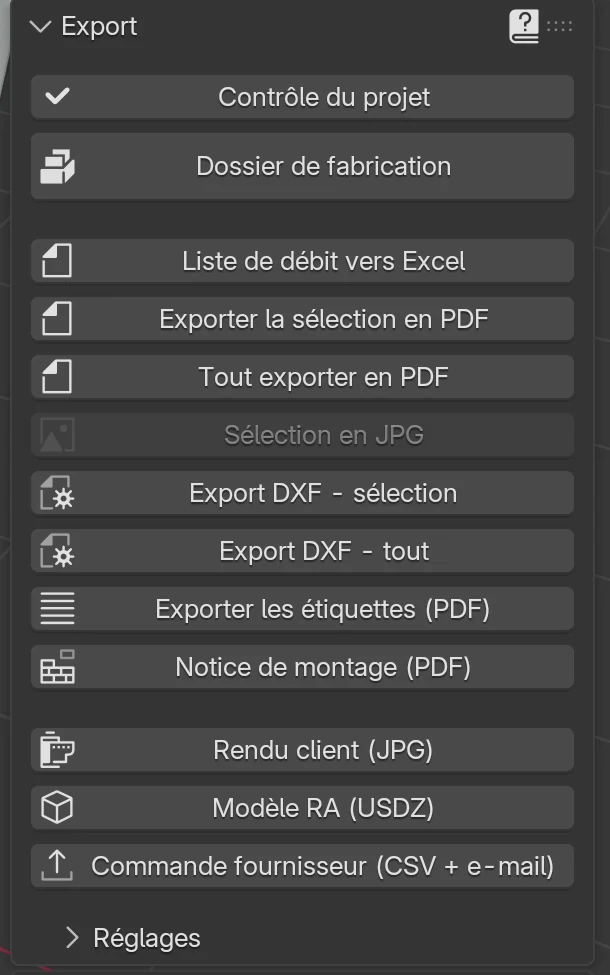
| Bouton | Ce qu’il fait | Quand il est grisé | Détails |
|---|---|---|---|
| Contrôle du projet | Contrôle le projet et affiche une liste d’erreurs et d’avertissements | jamais | Contrôle du projet |
| Dossier de fabrication | Tous les exports de fabrication dans un seul dossier | jamais | Dossier de fabrication |
| Liste de débit vers Excel | La liste de débit <projet>_liste_debit.xlsx |
jamais | Liste de débit et cote de débit |
| Exporter la sélection en PDF | Les dessins des caissons et panneaux sélectionnés ; un panneau exporte tout son caisson | rien n’est sélectionné | Liste de débit et cote de débit |
| Tout exporter en PDF | Les dessins de tous les caissons et panneaux, <projet>_dessins.pdf |
jamais | Liste de débit et cote de débit |
| Sélection en JPG | Une image d’un seul panneau sélectionné | la sélection n’est pas exactement un panneau | Liste de débit et cote de débit |
| Export DXF - sélection | Les DXF des panneaux des caissons sélectionnés | rien n’est sélectionné | Perçages, DXF, MPR et CIX |
| Export DXF - tout | Les DXF de tous les panneaux, un fichier par panneau | jamais | Perçages, DXF, MPR et CIX |
| Exporter les étiquettes (PDF) | Étiquettes 70 × 37 mm sur des planches A4 | jamais | Étiquettes et notice de montage |
| Notice de montage (PDF) | Une page par caisson avec une vue éclatée | jamais | Étiquettes et notice de montage |
| Rendu client (JPG) | Une image photoréaliste du projet | jamais | Rendu en un clic |
| Modèle RA (USDZ) | Un modèle à regarder dans la pièce sur un iPhone | jamais | Rendu en un clic |
| Commande fournisseur (CSV + e-mail) | Les quantités de panneaux, de chants et de quincaillerie, et le texte de l’e-mail | jamais | Commande fournisseur |
Quand l’essai ou l’abonnement se termine, un cadre rouge en haut du panneau indique l’état avec les boutons Mensuel et Annuel, et les exports signalent une erreur. Voir Installation, licence et compte.
Réglages d’export
En bas du panneau Export se trouve le sous-panneau replié Réglages. Les réglages s’appliquent aux exports individuels et au dossier de fabrication, et ils sont enregistrés dans le projet.
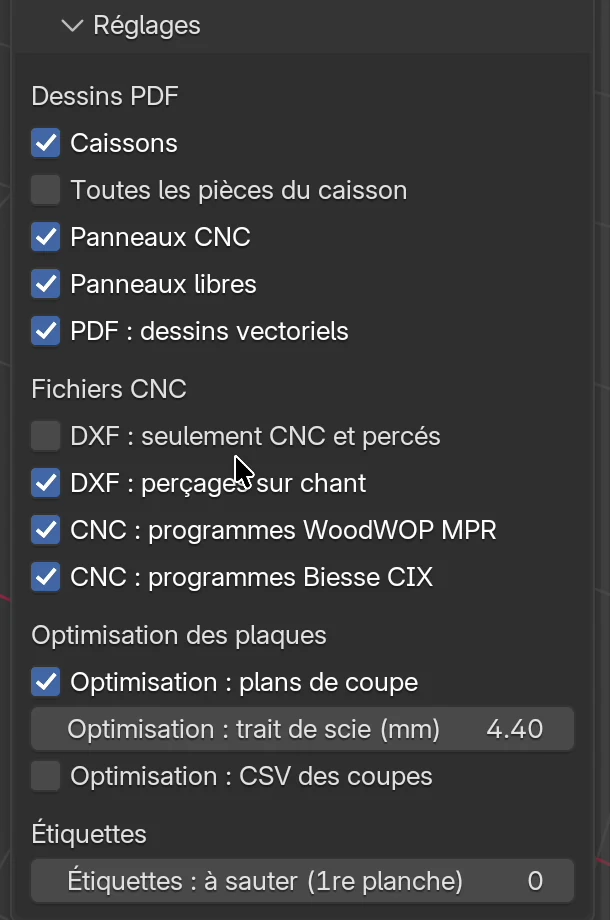
| Option | Ce qu’elle fait | Par défaut | Valeurs |
|---|---|---|---|
| Dessins PDF | |||
| Caissons | Les dessins contiennent une page avec les images et les cotes de chaque caisson. | activé | activé, désactivé |
| Toutes les pièces du caisson | Ne change pas les dessins dans cette version. | désactivé | activé, désactivé |
| Panneaux CNC | Ne change pas les dessins dans cette version. | activé | activé, désactivé |
| Panneaux libres | Ne change pas les dessins dans cette version. | activé | activé, désactivé |
| PDF : dessins vectoriels | Les pages des panneaux sont des dessins techniques (contour, perçages, cotes) au lieu d’images rendues. L’export est plus rapide, car seuls les caissons sont rendus. | activé | activé, désactivé |
| Fichiers CNC | |||
| DXF : seulement CNC et percés | Seuls les panneaux avec des découpes ou des perçages reçoivent un DXF. Les simples rectangles sont débités d’après la liste de débit. | désactivé | activé, désactivé |
| DXF : perçages sur chant | Les trous dans le chant d’un panneau vont dans le DXF. | activé | activé, désactivé |
| CNC : programmes WoodWOP MPR | À côté du DXF, un programme .mpr pour les machines Homag (WoodWOP). Version d’essai : vérifiez-le sur la machine avant la fabrication. |
désactivé | activé, désactivé |
| CNC : programmes Biesse CIX | À côté du DXF, un programme .cix pour les machines Biesse. Version d’essai : vérifiez-le sur la machine avant la fabrication. |
désactivé | activé, désactivé |
| Optimisation des plaques | |||
| Optimisation : plans de coupe | Les pièces sont réparties sur les formats de plaque : plans de coupe dans les dessins, onglet Optimisation dans la liste de débit et nombre de plaques dans la commande. | activé | activé, désactivé |
| Optimisation : trait de scie (mm) | Largeur du trait de scie entre les pièces. | 4,4 mm | 0–20 mm |
| Optimisation : CSV des coupes | À côté de la liste de débit, un fichier _cuts.csv avec tous les traits de scie dans l’ordre d’usinage. |
désactivé | activé, désactivé |
| Étiquettes | |||
| Étiquettes : à sauter (1re planche) | Le nombre d’étiquettes déjà utilisées sur une planche entamée. | 0 | 0–23 |
Les détails se trouvent dans les chapitres Liste de débit et cote de débit, Perçages, DXF, MPR et CIX, Optimisation et prix des panneaux et Étiquettes et notice de montage.
Remarque
Toutes les pièces du caisson, Panneaux CNC et Panneaux libres n’ont pas d’effet sur le PDF dans cette version. Les dessins ont toujours une page pour chaque panneau d’un caisson et pour chaque panneau libre.
Les réglages d’export, sauf Étiquettes : à sauter (1re planche), sont aussi enregistrés dans Mes réglages : un nouveau projet les reçoit donc tout seul. Voir Travailler plus vite.
Dossier de fabrication
Lancer le dossier de fabrication
- Enregistrez le projet (Ctrl+S).
- Onglet EFS → panneau Export → cliquez sur Dossier de fabrication. Ou appuyez sur Ctrl+Shift+E, le pointeur de la souris au-dessus de la vue 3D.
- Dans la fenêtre, vérifiez le Dossier et les cases à cocher.
- Cliquez sur OK.
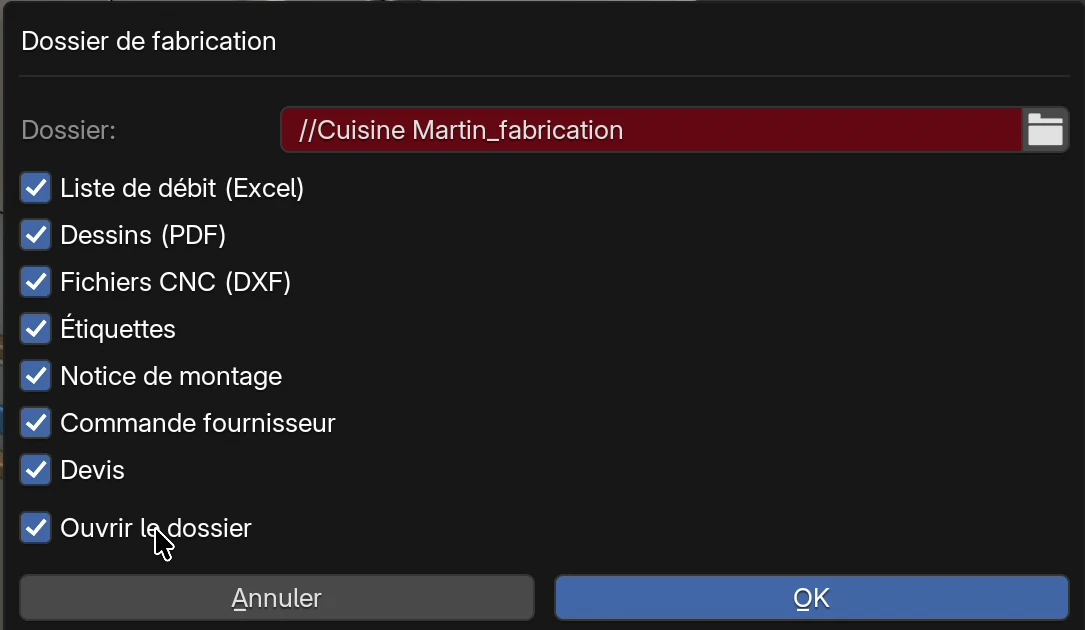
Options de la fenêtre
| Option | Ce qu’elle fait | Par défaut |
|---|---|---|
| Dossier | Le dossier de fabrication. // au début désigne le dossier du projet. L’icône de dossier à droite ouvre un explorateur pour choisir un autre dossier. Si le dossier n’existe pas, EFS le crée. |
//<projet>_fabrication |
| Liste de débit (Excel) | <projet>_liste_debit.xlsx. Avec Optimisation : CSV des coupes, aussi <projet>_liste_debit_cuts.csv. |
activé |
| Dessins (PDF) | <projet>_dessins.pdf. Rendus en dernier, en arrière-plan. |
activé |
| Fichiers CNC (DXF) | Le sous-dossier DXF avec un fichier DXF par panneau et index.csv, et, selon les réglages, les programmes .mpr et .cix. |
activé |
| Étiquettes | <projet>_etiquettes.pdf. |
activé |
| Notice de montage | <projet>_notice_montage.pdf. |
activé |
| Commande fournisseur | Le sous-dossier commande avec deux fichiers CSV et le texte de l’e-mail. | activé |
| Devis | <projet>_devis.pdf pour le client et <projet>_chiffrage.pdf pour vous. |
activé |
| Ouvrir le dossier | Après l’export, ouvre le dossier dans le Finder ou l’Explorateur de fichiers. | activé |
| Annuler | Ferme la fenêtre sans exporter. | |
| OK | Lance l’export. |
<projet> est le nom du projet saisi dans le panneau Publication web (champ Nom), et tant qu’il n’y en a pas, le nom du fichier du projet. Les noms suivent la langue de l’interface : avec l’interface en anglais, ils sont en anglais (_production, _cutting_list.xlsx…, dossier order), avec l’interface en croate, en croate : _proizvodnja, _krojna_lista.xlsx, _crtezi.pdf, _naljepnice.pdf, _montaza.pdf, _ponuda.pdf, _kalkulacija.pdf, _provjera.txt et le dossier narudzba.
Règles :
- Le champ Dossier est rouge quand le chemin commence par
//. Ce n’est pas une erreur : EFS compte le chemin depuis le dossier du projet. - Pour un projet non enregistré, le champ Dossier est vide. Cliquez sur l’icône de dossier et choisissez un dossier, ou fermez la fenêtre et enregistrez le projet. Si vous cliquez sur OK avec un champ vide, EFS signale Choisissez un dossier ou enregistrez d’abord le projet.
- Le Contrôle du projet n’a pas de case à cocher : il s’exécute toujours en premier.
- La fenêtre garde le dernier dossier et les cases cochées jusqu’à ce que vous fermiez le programme.
Attention
Si vous ouvrez un autre projet dans la même session du programme, la fenêtre propose encore le dossier du projet précédent, p. ex. //Cuisine Martin_fabrication. Avant OK, vérifiez le champ Dossier et saisissez au besoin le nom du nouveau projet.
Ce que fait EFS, dans l’ordre
- Il lance le Contrôle du projet. S’il trouve des erreurs ou des avertissements, il les écrit dans
<projet>_controle.txt. L’export continue même en cas d’erreurs. - La liste de débit.
- Les fichiers DXF. Avant cela, il supprime les anciens
.dxf,.mpr,.cixetindex.csvdu sous-dossier DXF, pour qu’un caisson supprimé ne laisse pas ses fichiers derrière lui. - Les étiquettes.
- La notice de montage.
- La commande fournisseur.
- Le devis et le chiffrage. Si le devis n’a pas encore de numéro, il en reçoit un maintenant (année-numéro) et le garde dans le projet.
- Les dessins. Ils sont rendus en dernier, en arrière-plan.
Quand il lance les dessins, EFS affiche Dossier de fabrication : 9 fichiers dans suivi du chemin du dossier. Le nombre inclut les dessins encore en cours de rendu, et les dossiers DXF et commande comptent chacun pour un fichier. Si le contrôle a trouvé des erreurs, le message est un avertissement et se termine par le contrôle du projet a trouvé 2 erreurs.
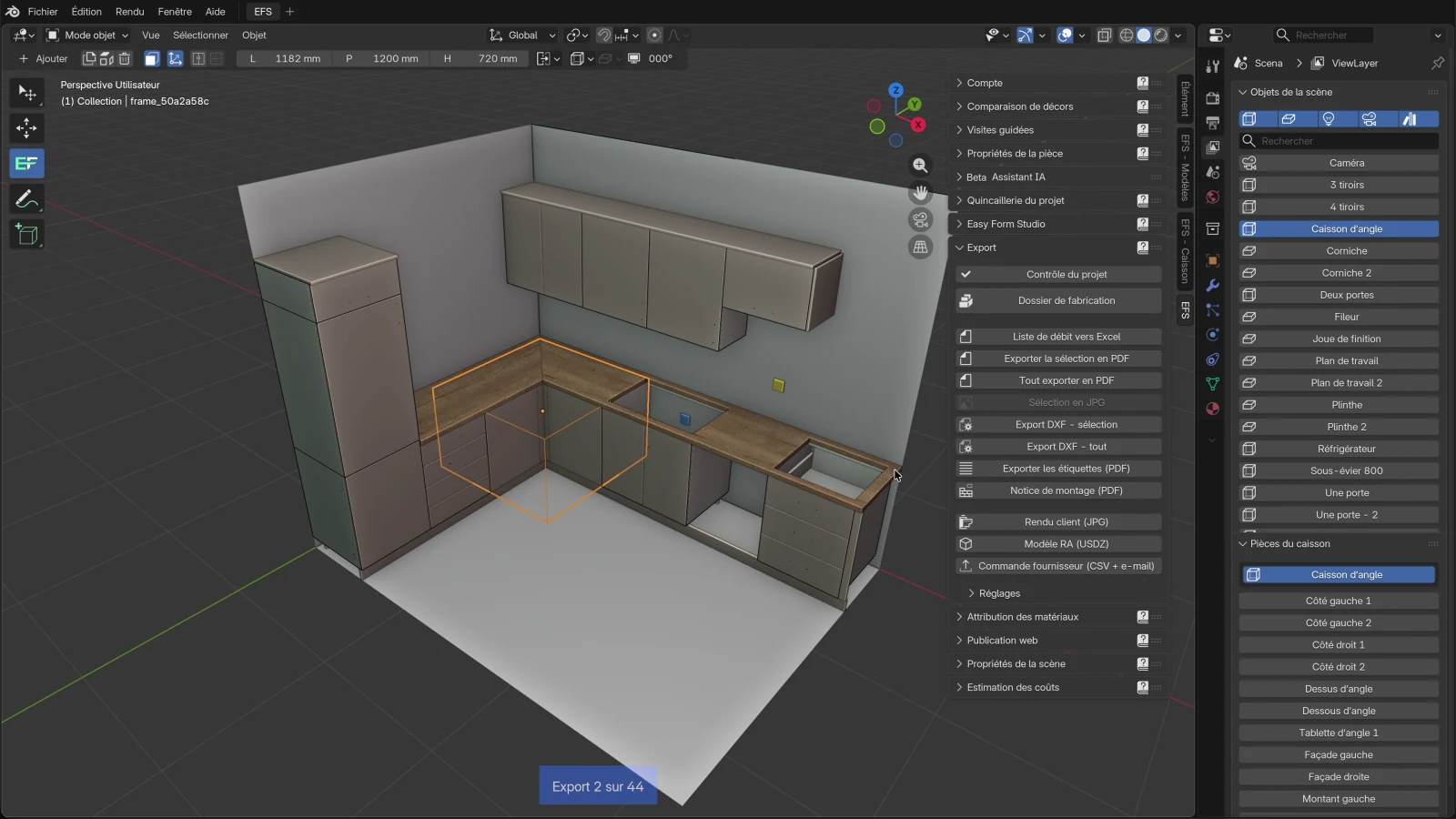
Pendant le rendu des dessins :
- Le bas de la vue 3D affiche Export 4 sur 44 : quelle image est en cours de rendu et combien il y en a. À la fin, Export terminé s’affiche en haut à droite.
- EFS sélectionne l’un après l’autre les caissons qu’il rend. À la fin, il rétablit votre sélection.
- Si le projet n’a pas de caméra nommée Camera, EFS en ajoute une. Elle apparaît dans la liste Objets de la scène et reste dans le projet.
- Vous pouvez déjà parcourir les fichiers terminés dans le dossier.
Attention
Esc pendant le rendu des dessins arrête les dessins : EFS signale Export annulé et <projet>_dessins.pdf n’est pas créé. Les autres fichiers du dossier sont déjà faits. Exportez alors les dessins avec le bouton Tout exporter en PDF ou relancez le dossier de fabrication.
Remarque
Rendu client (JPG) effectue un rendu depuis chaque caméra du projet, y compris la caméra Camera ajoutée par le dossier de fabrication. Si vous n’avez pas besoin de cette image, supprimez la caméra avant le rendu. Voir Rendu en un clic.
Astuce
Ne modifiez pas le projet tant que les dessins ne sont pas terminés. Les dessins sont faits à partir de l’état actuel : une modification irait dans les dessins, mais pas dans la liste de débit et les étiquettes déjà exportées.
Le contenu du dossier
Le dossier de la vidéo, pour le projet Cuisine Martin, avec l’interface en français :
Cuisine Martin_fabrication/
├── Cuisine Martin_chiffrage.pdf
├── Cuisine Martin_controle.txt
├── Cuisine Martin_dessins.pdf
├── Cuisine Martin_devis.pdf
├── Cuisine Martin_etiquettes.pdf
├── Cuisine Martin_liste_debit.xlsx
├── Cuisine Martin_notice_montage.pdf
├── DXF/
│   ├── index.csv
│   └── … un fichier .dxf par panneau (101 fichiers dans la vidéo)
└── commande/
    ├── order_boards_edge_tape.csv
    ├── order_email.txt
    └── order_hardware.csv
| Fichier ou dossier | Case à cocher | Contenu | Détails |
|---|---|---|---|
_liste_debit.xlsx |
Liste de débit (Excel) | Toutes les pièces avec la cote de débit et la cote finie, le décor, le chant ; des onglets pour la quincaillerie, la nomenclature et l’optimisation | Liste de débit et cote de débit |
_dessins.pdf |
Dessins (PDF) | Les dessins des caissons et des panneaux avec les cotes et les perçages, la liste de quincaillerie, les plans de coupe | Liste de débit et cote de débit |
| DXF/ | Fichiers CNC (DXF) | Un DXF par panneau (_B.dxf pour les perçages de l’autre face), index.csv, en option .mpr et .cix |
Perçages, DXF, MPR et CIX |
_etiquettes.pdf |
Étiquettes | Les étiquettes avec un QR code | Étiquettes et notice de montage |
_notice_montage.pdf |
Notice de montage | Une page par caisson | Étiquettes et notice de montage |
| commande/ | Commande fournisseur | Panneaux, chants et quincaillerie pour le fournisseur | Commande fournisseur |
_devis.pdf, _chiffrage.pdf |
Devis | Le devis pour le client et le chiffrage interne | Un devis pour le client |
_controle.txt |
toujours | Les constats du contrôle du projet ; seulement s’il y en a | Le rapport de contrôle |
Les numéros des pièces sont les mêmes dans la liste de débit, les étiquettes, la notice de montage et les plans de coupe, car tout est fait à partir du même état du projet.
Exporter à nouveau dans le même dossier
- EFS écrase sans demander les fichiers qui portent le même nom.
- Dans le sous-dossier DXF, il supprime d’abord les anciens fichiers DXF, MPR et CIX et
index.csv. - Si le contrôle ne trouve rien cette fois, il supprime l’ancien
_controle.txt. - Les autres fichiers du dossier restent : vos notes, mais aussi les fichiers faits sous l’ancien nom du projet. Quand vous changez le nom du projet, videz le dossier ou exportez dans un nouveau.
Contrôle du projet
Le Contrôle du projet cherche les erreurs que vous ne voyez pas dans la vue 3D mais qui coûtent de l’argent à l’atelier : chevauchements, portes qui heurtent quelque chose, trous qui traversent un panneau, décors sans prix, caissons sans perçages. Le dossier de fabrication le lance tout seul. Vous pouvez aussi le lancer à la main, avant n’importe quel export.
Lancer le contrôle
- Onglet EFS → panneau Export → cliquez sur Contrôle du projet.
- Si tout va bien, Aucun problème trouvé. s’affiche en haut à droite.
- Sinon, une fenêtre s’ouvre avec une liste de constats. Chaque constat tient sur une ligne.
- Un constat qui concerne un seul objet a à côté de lui un bouton avec une flèche, Afficher dans la scène. Un clic sélectionne cet objet et zoome la vue sur lui. La fenêtre reste ouverte.
- Corrigez les constats et relancez le contrôle.
- OK ferme la fenêtre, et Problèmes trouvés : s’affiche en haut à droite, suivi du nombre. Annuler ferme seulement la fenêtre.
Règles :
- Une icône en triangle marque une erreur, et une icône i un avertissement.
- La fenêtre affiche au plus 40 constats. Le reste est indiqué par ... +12. Tous les constats se trouvent dans le
_controle.txtdu dossier de fabrication. - Afficher dans la scène sélectionne l’objet et zoome la vue sur lui. Si l’objet était masqué, il l’affiche.
- Le contrôle porte sur l’état actuel du projet. Il ne regarde pas les façades masquées (Shift+F) : faites-les réapparaître avant le contrôle.
- Le contrôle ne modifie rien dans le projet.
Astuce
Fermez les portes et les tiroirs (O) avant le contrôle. EFS traite les portes ouvertes comme une partie du caisson : le contrôle peut donc signaler un chevauchement avec le voisin alors que les caissons ne se touchent pas.
Erreurs et avertissements
| Type | Icône | Signification |
|---|---|---|
| Erreur | triangle | Une pièce serait mal fabriquée : des caissons entrent l’un dans l’autre, ou un trou traverse un panneau. Corrigez avant l’export. |
| Avertissement | i | Quelque chose n’est probablement pas correct : des portes heurtent quelque chose, un prix manque, un caisson n’a pas de perçages. Vérifiez et décidez. |
Après certains exports, EFS lance le contrôle tout seul et, s’il trouve des erreurs, signale Exporté, mais le contrôle du projet a trouvé 2 erreurs (Contrôle du projet). C’est le cas de Liste de débit vers Excel, Export DXF - tout, Exporter les étiquettes (PDF), Exporter le devis (PDF) et Commande fournisseur (CSV + e-mail). Le fichier est enregistré ; les avertissements ne sont pas signalés ici.
Tous les messages du contrôle
Les messages sont listés dans l’ordre où le contrôle les signale. À la place de {…}, le message affiche des noms et des cotes de votre projet.
Caissons qui se chevauchent
« {a} » et « {b} » se chevauchent ({mm} mm). Exemple : « Sous-évier 800 » et « Caisson d’angle » se chevauchent (15 mm).
- Type : erreur. Afficher dans la scène sélectionne le caisson
{a}. - Signification : deux caissons entrent l’un dans l’autre de plus de 2 mm. EFS compare les volumes englobant tous les panneaux de chaque caisson, façades comprises. Le nombre entre parenthèses est le plus petit déplacement qui les sépare.
- Quand ce n’est pas signalé : les caissons liés dans le sous-panneau Liaisons ne sont pas comparés entre eux, car un surmeuble ou un élément intérieur peut se trouver dans le caisson.
- Solution : déplacez un caisson (1, 2, 3) ou réduisez ses dimensions. Si les portes sont ouvertes, fermez-les (O) et relancez le contrôle.
Des portes heurtent quelque chose à l’ouverture
La porte « {part} » heurte « {other} » à l’ouverture. Exemple : La porte « Façade gauche » heurte « Réfrigérateur » à l’ouverture.
- Type : avertissement. Afficher dans la scène sélectionne cette porte.
- Signification : EFS imagine la porte ouverte à 90° et vérifie si l’espace qu’elle occupe entre de plus de 3 mm dans un autre caisson. Les portes et les abattants sont contrôlés, les tiroirs non.
{other}est le nom de l’autre caisson. - Solution : changez le sens d’ouverture (Type : Ouverture à gauche ou Ouverture à droite), placez un fileur entre le caisson et son voisin, ou déplacez le caisson. Les fileurs sont décrits dans Plinthe, fileurs, joues de finition et corniche.
Ce contrôle ne tient pas compte des murs, fenêtres et portes de la pièce. Ouvrez une porte à côté d’un mur avec O et regardez.
Portes sans charnières
La porte « {part} » ({cab}) n’a pas de charnières. Exemple : La porte « Façade droite » (Une porte) n’a pas de charnières.
- Type : avertissement. Afficher dans la scène sélectionne cette porte.
- Signification : la porte a 0 charnière : il n’y a donc ni perçages ni charnières dans la liste de quincaillerie. Les portes sont contrôlées, les abattants non.
- Solution : cliquez sur le caisson, dans l’onglet EFS - Caisson ouvrez Quincaillerie et assemblages et activez Nb de charnières auto, ou saisissez pour Charnières une valeur supérieure à 0. Voir Quincaillerie et assemblages.
Le trou de tourillon traverse le panneau
Le trou de tourillon Ø{d} dans « {part} » ({cab}) traverse le panneau. Exemple : Le trou de tourillon Ø8 dans « Côté gauche » (Une porte) traverse le panneau.
- Type : erreur. Afficher dans la scène sélectionne ce panneau.
- Signification : un trou de tourillon dans la face du panneau est aussi profond que le panneau : il reste moins de 0,5 mm en dessous. Le plus souvent, le panneau est plus mince que la profondeur du trou.
- Solution : dans le sous-panneau Quincaillerie et assemblages, réglez Profondeur trou de face sur 0 (automatique : épaisseur du panneau moins 6 mm, au plus la moitié du tourillon) ou réduisez-la. Un tourillon plus court (Longueur du tourillon) aide aussi. Voir Assemblages : tourillons, Confirmat, Minifix.
Le trou laisse trop peu de matière
Le trou Ø{d}×{depth} dans « {part} » ({cab}) ne laisse que {mm} mm de matière. Exemple : Le trou Ø8×13 dans « Côté gauche » (Une porte) ne laisse que 3,0 mm de matière.
- Type : avertissement. Afficher dans la scène sélectionne ce panneau.
- Signification : sous un trou dans la face du panneau, il reste moins de 4 mm pour un trou de tourillon, ou moins de 2,5 mm pour les autres trous (boîtier de charnière, taquets, coulisses). Le diamètre et la profondeur du trou figurent dans le message, en mm.
- Ce qui n’est pas contrôlé : les trous sur chant et les trous débouchants des poignées.
- Solution : pour les tourillons, réduisez la Profondeur trou de face (ou réglez-la sur 0). Pour un boîtier de charnière dans une façade mince, choisissez une charnière avec un boîtier moins profond ou une façade plus épaisse. Voir Quincaillerie du projet.
Pas de prix
Pas de prix pour {material} {mm} mm. Exemple : Pas de prix pour U702 ST9 Kašmir siva 25 mm.
- Type : avertissement. Pas de bouton.
- Signification : la liste de prix n’a pas de prix pour ce décor dans cette épaisseur. Sans lui, l’estimation des coûts, le devis et le chiffrage sont trop bas. EFS cherche le décor dans la liste de prix par code et structure, p. ex.
U702-ST9. - Quand ce n’est pas signalé : pour les plans de travail, car ils sont chiffrés au mètre.
- Solution : saisissez le prix du décor dans la liste de prix, dans la colonne de cette épaisseur. Voir Saisir le prix dans la liste de prix et Optimisation et prix des panneaux.
Un panneau de 40 mm et plus prend la dernière colonne de la liste de prix (38) : le message n’apparaît donc que s’il n’y a pas de prix là non plus.
Impossible de lire la liste de prix
Impossible de lire la liste de prix.
- Type : avertissement. Pas de bouton.
- Signification : le contrôle des prix a échoué à cause d’une erreur. Le reste du contrôle a été effectué.
- Solution : vérifiez la liste de prix comme décrit dans Optimisation et prix des panneaux. Si le message revient, envoyez le journal EFS au support : panneau Easy Form Studio → Ouvrir le journal. Voir Assistance.
Quand la liste de prix manque ou est endommagée, vous n’obtenez en général pas ce message, mais Pas de prix pour chaque décor.
Caissons sans perçages
Trois messages qui ont le même sens :
- {count} caissons ont des portes sans perçages de charnières (Quincaillerie du projet).
- {count} caissons ont des tiroirs sans perçages de coulisses (Quincaillerie du projet).
- {count} caissons n’ont pas d’assemblages par tourillons (Quincaillerie du projet).
Pour les trois :
- Type : avertissement. Pas de bouton, car le message concerne plusieurs caissons.
- Signification : autant de caissons partent en fabrication sans perçages :
- des portes ou des abattants, et le Type de charnière est Sans perçage (comptage seul) ;
- des tiroirs, et le Type de coulisse est Sans perçage (comptage seul) ;
- des côtés, et le Type d’assemblage est Aucun. Confirmat et Minifix comptent aussi comme assemblage, bien que le message parle de tourillons.
- Quand ce n’est pas signalé : les caissons d’angle ne sont pas comptés ici.
- Solution : dans le panneau Quincaillerie du projet, choisissez la charnière, la coulisse et l’assemblage, puis cliquez sur Appliquer à tous. Pour un seul caisson, réglez la même chose dans le sous-panneau Quincaillerie et assemblages. Voir Quincaillerie du projet.
Si vous percez ces trous à la main, vous pouvez ignorer le message.
La tablette ne repose pas sur ses taquets
La tablette « {part} » ({cab}) ne repose pas sur ses taquets : réduisez son recul avant ou arrière. Exemple : La tablette « Tablette » (Une porte) ne repose pas sur ses taquets : réduisez son recul avant ou arrière.
- Type : avertissement. Afficher dans la scène sélectionne cette tablette.
- Signification : une tablette réglable (Système 32) est tellement en retrait que le taquet avant ou arrière ne serait pas au moins 3 mm sous elle.
- Solution : dans le sous-panneau Tablettes, réduisez le Recul avant ou le Recul arrière. Le message parle de recul avant ou arrière. Voir Tablettes réglables, Système 32.
Portes coulissantes pour une autre largeur
Les portes coulissantes de « {cab} » sont prévues pour {old} mm, le caisson fait {new} mm : ajoutez-les à nouveau. Exemple : Les portes coulissantes de « Armoire » sont prévues pour 1800 mm, le caisson fait 2000 mm : ajoutez-les à nouveau.
- Type : avertissement. Afficher dans la scène sélectionne le caisson.
- Signification : la largeur du caisson a changé après l’ajout des portes coulissantes. Les vantaux et le rail sont toujours prévus pour l’ancienne largeur.
- Solution : ajoutez à nouveau les portes coulissantes. Voir Portes coulissantes.
Nom de caisson en double
Nom de caisson en double : « {name} » ({count}x). Exemple : Nom de caisson en double : « Une porte » (2x).
- Type : avertissement. Pas de bouton.
- Signification : plusieurs caissons ont le même nom. Dans la liste de débit, sur les étiquettes et dans la notice de montage, vous ne pouvez pas les distinguer.
- Solution : cliquez sur le caisson et saisissez un autre Nom dans les Propriétés du caisson. Voir Propriétés du caisson.
Autres messages
| Message | Où | Signification |
|---|---|---|
| Aucun problème trouvé. | en haut à droite | Le contrôle n’a rien trouvé. |
| Problèmes trouvés : 3. | en haut à droite | Vous avez fermé la fenêtre du contrôle avec OK. |
| Exporté, mais le contrôle du projet a trouvé 2 erreurs (Contrôle du projet) | après un export | Le fichier est enregistré, mais le projet contient des erreurs. Lancez le Contrôle du projet. |
| Dossier de fabrication : 9 fichiers dans … | après le dossier de fabrication | Le dossier est exporté ; les dessins sont encore en cours de rendu. |
| … — le contrôle du projet a trouvé 2 erreurs | après le dossier de fabrication | Le dossier est exporté, mais le projet contient des erreurs. Voir _controle.txt. |
| Choisissez un dossier ou enregistrez d’abord le projet | dossier de fabrication | Le champ Dossier est vide. |
| Contrôle du projet : et une description de l’erreur, (détails dans le journal EFS, panneau Easy Form Studio) | en haut à droite | Le contrôle n’a pas pu s’exécuter. Envoyez le journal au support. |
Le rapport de contrôle
Dans le dossier de fabrication, le contrôle écrit ses constats dans <projet>_controle.txt, un constat par ligne. Une ligne commence par ERROR (erreur) ou WARNING (avertissement), suivi du même message que dans la fenêtre :
ERROR: « Sous-évier 800 » et « Caisson d’angle » se chevauchent (15 mm).
WARNING: Pas de prix pour U702 ST9 Kašmir siva 25 mm.
Le fichier contient tous les constats, même au-delà de 40. Quand le contrôle ne trouve rien, il n’y a pas de fichier.
Commande fournisseur
La commande additionne les panneaux, les chants et la quincaillerie de tout le projet : des tableaux pour le fournisseur et un texte d’e-mail. Elle est faite dans le dossier de fabrication (le dossier commande) ou seule.
Une commande sans le dossier de fabrication
- Onglet EFS → panneau Export → cliquez sur Commande fournisseur (CSV + e-mail).
- Dans l’explorateur de fichiers, allez dans le dossier où vous voulez enregistrer la commande.
- Cliquez sur Commande fournisseur (CSV + e-mail) en bas à droite.
EFS enregistre trois fichiers dans ce dossier et affiche Export terminé (3). Il écrase les fichiers qui portent le même nom.
Si une pièce ne tient sur aucun format de plaque, EFS signale 12 pièces ne tiennent sur aucune plaque en stock : leur matériau est commandé en m2, sans nombre de plaques. Le dossier de fabrication n’affiche pas ce message.
Fichiers de la commande
| Fichier | Pour qui | Contenu |
|---|---|---|
order_boards_edge_tape.csv |
fournisseur de panneaux | Les panneaux par décor et épaisseur, et en dessous les chants par décor, largeur et épaisseur |
order_hardware.csv |
fournisseur de quincaillerie | Toute la quincaillerie avec les quantités |
order_email.txt |
vous | Le texte de l’e-mail avec les panneaux, les chants et la quincaillerie |
Les noms de ces fichiers restent en anglais, sauf avec l’interface en croate (narudzba_ploce_trake.csv, narudzba_okovi.csv et narudzba_email.txt). Les textes qu’ils contiennent sont dans la langue de l’interface.
Panneaux
| Colonne | Contenu |
|---|---|
| Matériau | Le décor, p. ex. U702 ST9 Kašmir siva |
| Épaisseur (mm) | Épaisseur du panneau |
| m2 (avec perte) | La somme des cotes finies de toutes les pièces de ce décor et de cette épaisseur, majorée de la Perte % |
| Plaques (nb) | Le nombre de plaques issu de l’optimisation |
Comment EFS calcule :
- m2 est la somme des surfaces des pièces (longueur × largeur, cote finie), multipliée par (1 + Perte % / 100). La Perte % se trouve dans l’onglet EFS, panneau Estimation des coûts, sous-panneau Devis. La valeur par défaut est 10 %.
- Plaques (nb) vient de l’optimisation : combien de plaques il faut pour placer toutes les pièces de ce décor et de cette épaisseur. Les formats de plaque se trouvent dans l’onglet Sheets de la liste de prix. Voir Optimisation et prix des panneaux.
- Le nombre de plaques n’existe que si Optimisation : plans de coupe est activé dans les Réglages d’export.
- Les chutes du stock que l’optimisation utilise ne comptent pas comme des plaques neuves.
- Si une pièce de ce décor et de cette épaisseur ne tient sur aucun format de plaque, le champ Plaques (nb) reste vide, car le nombre serait trop bas. Commandez au m².
- Les plans de travail ne figurent pas parmi les panneaux. Ils se commandent à la pièce, avec la quincaillerie.
- Un fond mince est aussi un panneau : dans l’exemple de la vidéo, c’est la ligne Default white, 3 mm.
Chants
| Colonne | Contenu |
|---|---|
| Chants | Le décor du chant, le même que celui du panneau |
| Largeur (mm) | 23 mm pour les panneaux de moins de 20 mm, 43 mm pour les panneaux de 20 mm et plus |
| Chant (mm) | Épaisseur du chant, p. ex. 2,0 ou 0,4 |
| Mètres (+5%) | La longueur de tous les bords avec ce chant, majorée de 5 % |
- La longueur d’un bord est la cote finie du bord du panneau.
- Les panneaux de 16 mm et de 18 mm du même décor prennent le même chant de 23 mm : ils sont donc sur la même ligne.
- Le tableau indique les mètres avec une décimale, et l’e-mail les arrondit au mètre entier.
Quincaillerie
| Colonne | Contenu |
|---|---|
| Article | Type de quincaillerie, p. ex. Charnière, Tourillon, Jeu de coulisses, Plan de travail |
| Détail | Modèle ou dimension, p. ex. Blum Clip top 110, Ø8×30, H1180 ST37 Halifax hrast natur 38 mm, 3232 × 600 mm |
| Qté | Quantité pour tout le projet, en pièces |
La liste contient la même quincaillerie que l’onglet Quincaillerie de la liste de débit, additionnée pour tout le projet : charnières avec vis, tourillons, coulisses avec vis, poignées avec vis, pieds avec vis, clips de plinthe, taquets, mécanismes d’abattant, ferrures de suspension, rubans LED, plans de travail avec boulons de jonction et tout ce que le projet contient d’autre. Vous choisissez la quincaillerie dans Quincaillerie du projet.
Texte de l’e-mail et envoi
EFS n’envoie pas l’e-mail lui-même. Il crée un texte que vous copiez dans votre logiciel de messagerie. L’exemple de la vidéo :
Objet : Commande - Cuisine Martin

Bonjour,

merci de nous faire une offre / de nous livrer les articles suivants pour le projet « Cuisine Martin » :

PANNEAUX :
  - Default white, 3 mm: 4,15 m2 (~1 × plaque)
  - U702 ST9 Kašmir siva, 18 mm: 7,83 m2 (~2 × plaque)
  - W1000 ST9 Premium bijela, 16 mm: 2,54 m2 (~1 × plaque)
  - W1000 ST9 Premium bijela, 18 mm: 19,92 m2 (~4 × plaque)

CHANTS :
  - U702 ST9 Kašmir siva, 23 × 2,0 mm: 67 m
  - W1000 ST9 Premium bijela, 23 × 0,4 mm: 133 m

QUINCAILLERIE :
  - Pied (Rond): 20 pce
  - Vis à aggloméré (3,5×16): 143 pce
  - Vis à aggloméré (4×16): 136 pce
  - Tourillon (Ø8×30): 76 pce
  - Jeu de coulisses (Blum TANDEMBOX antaro D 550): 3 pce
  - Jeu de coulisses (Blum TANDEMBOX antaro K 550): 4 pce
  - Vis Euro (6,3×13): 48 pce
  - Poignée (Barre 128): 19 pce
  - Vis de poignée (M4×25): 38 pce
  - Charnière (Blum Clip top 110): 24 pce
  - Clip de plinthe: 10 pce
  - Taquet (Ø5): 32 pce
  - Plan de travail (H1180 ST37 Halifax hrast natur 38 mm, 1800 × 600 mm): 1 pce
  - Plan de travail (H1180 ST37 Halifax hrast natur 38 mm, 3232 × 600 mm): 1 pce
  - Boulon de jonction (150 mm): 3 pce

Cordialement
Comment l’envoyer :
- Ouvrez
order_email.txtd’un double-clic. - Dans votre logiciel de messagerie, commencez un nouvel e-mail au fournisseur.
- Copiez le texte de la première ligne qui suit Objet : dans le champ de l’objet.
- Collez le reste du texte dans le message. Ajoutez la date et l’adresse de livraison, et votre signature sous Cordialement.
- Si vous le souhaitez, joignez
order_boards_edge_tape.csvetorder_hardware.csv. - Envoyez-le.
Règles :
(~4 × plaque)est le nombre de plaques issu de l’optimisation. Sans optimisation, cette partie manque.- Le nom du projet dans l’e-mail est le nom saisi dans le panneau Publication web. Un projet sans nom s’écrit Projet.
- Le texte est dans la langue de l’interface.
Astuce
Vous commandez souvent les panneaux et la quincaillerie chez des fournisseurs différents. Envoyez deux fois le même texte et, dans chaque e-mail, supprimez la section dont ce fournisseur n’a pas besoin.
Les CSV dans Excel
Les fichiers CSV ont des colonnes séparées par des points-virgules et un encodage UTF-8 avec indicateur d’ordre des octets (BOM). Excel les ouvre d’un double-clic, avec les colonnes en place et les lettres accentuées (é, è, ç, č, š, ž…) affichées correctement. Les quantités en m² et les mètres ont une virgule décimale.
order_boards_edge_tape.csv contient deux tableaux l’un sous l’autre : les panneaux, une ligne vide, puis les chants.
Problèmes fréquents et solutions
Choisissez un dossier ou enregistrez d’abord le projet. Le projet n’est pas enregistré et le champ Dossier est vide. Enregistrez le projet (Ctrl+S) et relancez le dossier de fabrication, ou cliquez sur l’icône de dossier et choisissez un dossier.
Le champ Dossier est rouge. Le chemin commence par //, ce qui désigne le dossier du projet. Ce n’est pas une erreur ; cliquez sur OK.
Le dossier de fabrication se trouve dans le dossier du projet précédent. La fenêtre garde le dernier dossier jusqu’à ce que vous fermiez le programme. Avant OK, vérifiez le champ Dossier.
Il n’y a pas de fichier de dessins. Esc a été pressé pendant le rendu, ou l’export des dessins a signalé Échec de l’export. Exportez les dessins avec le bouton Tout exporter en PDF.
Le dossier de fabrication s’arrête avec le message Dossier de fabrication : Aucun caisson dans la scène. Le projet ne contient que des panneaux libres : il n’y a donc pas de notice de montage. Décochez la case Notice de montage et relancez le dossier de fabrication. Les fichiers exportés avant ce point sont déjà dans le dossier.
Le dossier contient d’anciens fichiers. Le dossier de fabrication n’écrase que les fichiers qui portent le même nom. Après avoir changé le nom du projet, videz le dossier ou exportez dans un nouveau.
Le dossier de fabrication n’a pas de façades. Les façades sont masquées avec Shift+F. Cliquez sur Afficher les façades dans l’en-tête et relancez le dossier de fabrication.
La commande n’a pas de nombre de plaques. Optimisation : plans de coupe est désactivé, ou une pièce de ce décor ne tient sur aucun format de plaque. Activez l’optimisation ou vérifiez les formats de plaque dans la liste de prix. Voir Optimisation et prix des panneaux.
Le plan de travail ne figure pas parmi les panneaux de la commande. Les plans de travail sont dans la section QUINCAILLERIE :, comme une pièce avec ses dimensions.
Le contrôle signale Pas de prix pour un décor qui a un prix. Le décor n’est pas saisi dans la liste de prix par code et structure (p. ex. U702-ST9), ou le prix n’est pas dans la colonne de cette épaisseur. Voir Saisir le prix dans la liste de prix.
Le contrôle signale un chevauchement de caissons qui ne se touchent pas. Les portes sont ouvertes (O). Fermez-les et relancez le contrôle.
Il n’y a pas de bouton Afficher dans la scène à côté d’un constat. Le constat ne concerne pas un seul objet : les prix, les caissons sans perçages et les noms en double n’ont pas de bouton.
L’export signale une erreur de licence. L’essai ou l’abonnement est terminé. Voir Quand l’essai gratuit ou l’abonnement se termine.
Raccourcis de ce chapitre
| Touche | Action |
|---|---|
| Ctrl+Shift+E | Dossier de fabrication : ouvre la fenêtre du dossier de fabrication. Le pointeur doit être au-dessus de la vue 3D |
| Esc | Arrête le rendu des dessins (dossier de fabrication ou Tout exporter en PDF) |
| Ctrl+S | Enregistre le projet. Sans enregistrement, le dossier de fabrication n’a pas de dossier par défaut |
| Shift+F | Masquer les façades. Les façades masquées n’entrent ni dans le dossier de fabrication ni dans le contrôle |
| O | Ouvrir / fermer portes et tiroirs. Fermez-les avant le contrôle |
| 1 2 3 | Déplace le caisson en X, Y ou Z, p. ex. quand il chevauche un voisin |
Tous les raccourcis se trouvent dans le chapitre Raccourcis clavier.
Suite
Ceci termine la partie Fabrication et CNC. Chapitre suivant : Une armoire avec compartiments et tringle