Étiquettes et notice de montage
Chaque pièce reçoit une étiquette avec son numéro de la liste de débit, la cote de débit, le chant et un QR code. Chaque caisson reçoit une page de notice de montage avec une vue éclatée et les mêmes numéros. Ce chapitre décrit les deux exports, l’impression sur planches d’étiquettes et ce que le QR code ouvre dans la visionneuse web.
Vidéo : C06 Étiquettes et notice de montage
Le même déroulement dans une vidéo de presque deux minutes, en anglais.

Avant de commencer
- Le projet doit être terminé et enregistré (Ctrl+S). EFS propose alors un nom de fichier d’après le projet, dans le dossier du projet.
- Faites réapparaître les façades masquées avec le bouton Afficher les façades de l’en-tête. Les façades masquées avec Shift+F n’ont pas d’étiquette ni de place dans la notice de montage. Voir Façades : F et Maj+F.
- Si vous voulez que le QR code ouvre la pièce dans la visionneuse 3D, publiez d’abord le projet (onglet EFS, panneau Publication web). Voir QR code sur l’étiquette.
- Pour imprimer, il vous faut des planches A4 de 24 étiquettes de 70 × 37 mm (3 colonnes, 8 rangées, sans marges).
- Les exports fonctionnent pendant l’essai ou l’abonnement. Voir Quand l’essai gratuit ou l’abonnement se termine.
Le déroulement de la vidéo
Dans la vidéo, on exporte les étiquettes et la notice de montage d’une cuisine terminée, déjà publiée sur le web.
- Dans l’onglet EFS, cliquez sur le titre du panneau Export.
- Cliquez sur Exporter les étiquettes (PDF). Une fenêtre d’enregistrement s’ouvre avec le nom
Cuisine Martin_etiquettes.pdfdans le dossier du projet. - Cliquez sur Exporter les étiquettes (PDF) en bas à droite. En haut à droite s’affiche Export terminé (100) : 100 étiquettes.
- Ouvrez le PDF. Chaque planche compte 24 étiquettes. Voir Planche et impression.
- Scannez le QR code d’une étiquette avec votre téléphone. La visionneuse web s’ouvre avec cette pièce mise en évidence. Voir QR code sur l’étiquette.
- Pour une planche entamée, ouvrez Export → Réglages et saisissez le nombre d’étiquettes déjà utilisées dans Étiquettes : à sauter (1re planche). Voir Planche entamée.
- Cliquez sur Notice de montage (PDF). EFS propose le nom
Cuisine Martin_notice_montage.pdf. Cliquez sur Notice de montage (PDF) en bas à droite. - Ouvrez le PDF. Chaque caisson a sa propre page. Voir Page du caisson.
- En haut à droite de la page se trouve le QR du caisson, et les numéros des pièces sont des liens. Voir QR du caisson et liens.
Les étiquettes et la notice de montage font aussi partie du dossier de fabrication (Ctrl+Shift+E), avec le même contenu.
Où sont les boutons
Les deux exports se trouvent dans l’onglet EFS, dans le panneau Export, l’un sous l’autre.
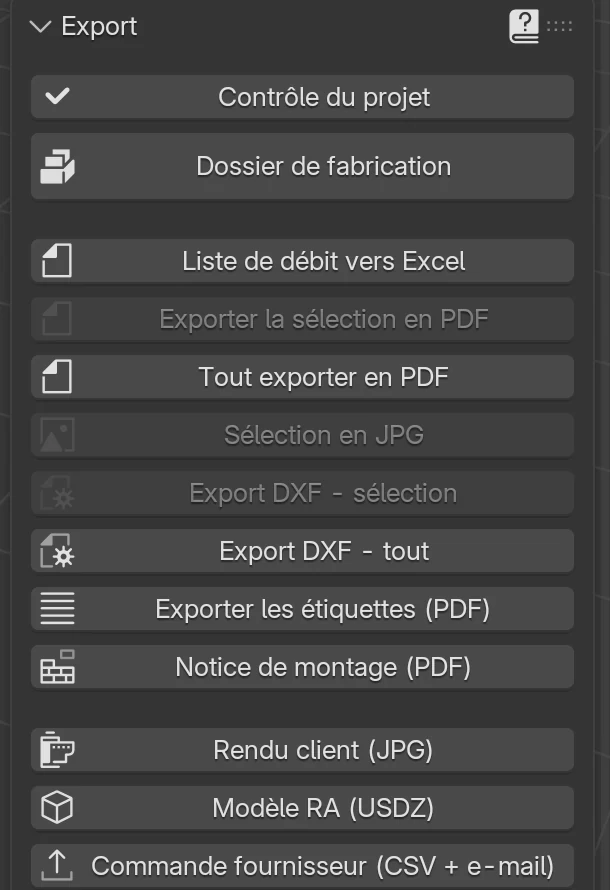
| Bouton | Ce qu’il crée | Nom de fichier par défaut |
|---|---|---|
| Exporter les étiquettes (PDF) | Les étiquettes de toutes les pièces sur des planches A4, 70 × 37 mm | <projet>_etiquettes.pdf |
| Notice de montage (PDF) | Une page par caisson : vue éclatée et tableau des pièces dans l’ordre de montage | <projet>_notice_montage.pdf |
<projet> est le nom du projet saisi dans le panneau Publication web (champ Nom). Tant que le projet n’a pas de nom, EFS prend le nom du fichier du projet. Avec l’interface en anglais, les fichiers s’appellent _labels.pdf et _assembly.pdf, avec l’interface en croate _naljepnice.pdf et _montaza.pdf.
Les autres boutons du panneau Export sont décrits dans le chapitre Le dossier de fabrication et la commande fournisseur.
Étiquettes
Exporter les étiquettes
- Onglet EFS → panneau Export.
- Cliquez sur Exporter les étiquettes (PDF).
- La fenêtre d’enregistrement s’ouvre dans le dossier du projet, avec un nom proposé. Changez le dossier ou le nom si vous le souhaitez.
- Cliquez sur Exporter les étiquettes (PDF) en bas à droite.
En haut à droite s’affiche Export terminé, avec le nombre d’étiquettes entre parenthèses. Si le Contrôle du projet trouve des erreurs, un avertissement suit aussitôt : Exporté, mais le contrôle du projet a trouvé 2 erreurs (Contrôle du projet). Le PDF est enregistré, mais corrigez les erreurs avant d’imprimer.
Planche et impression
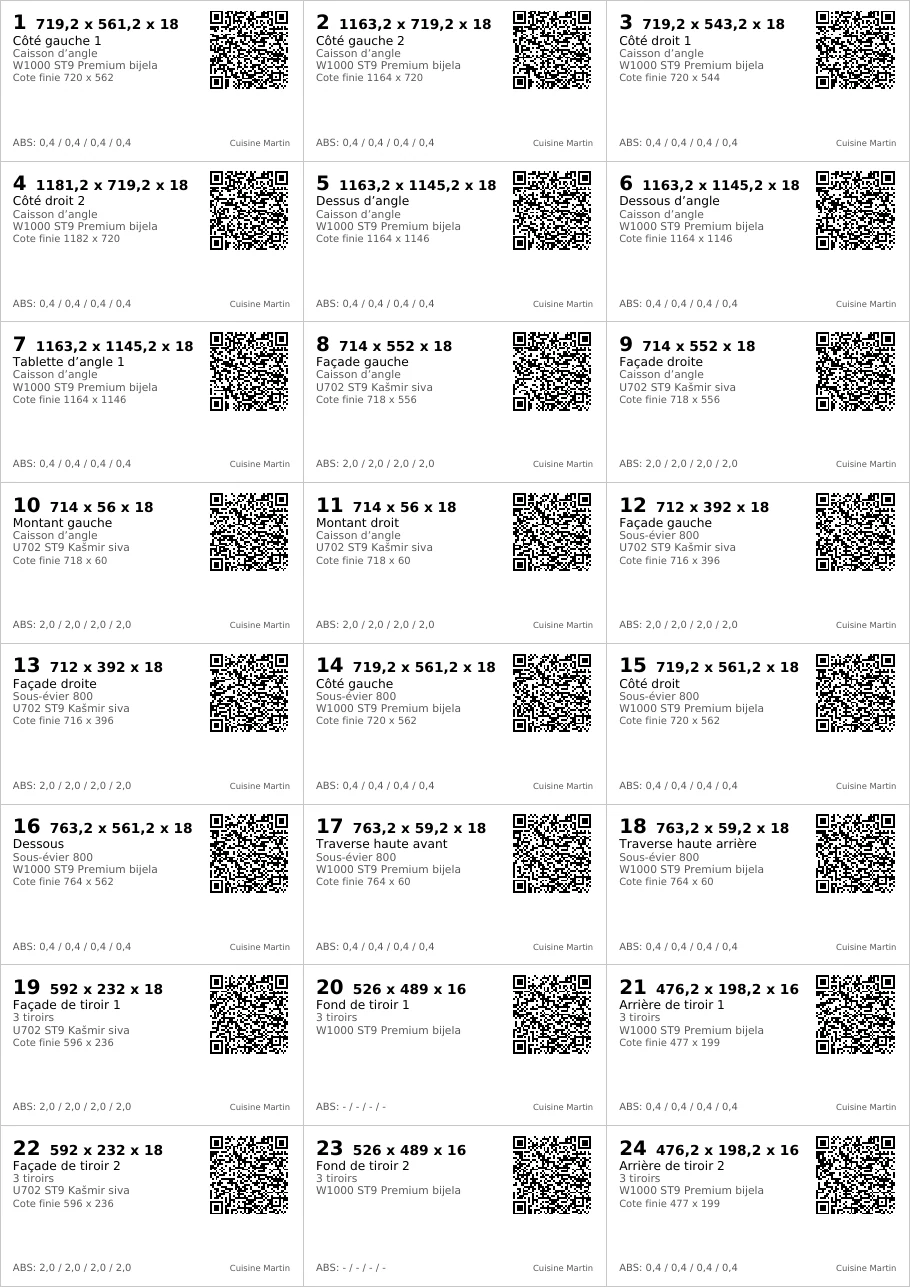
| Propriété | Valeur |
|---|---|
| Format de la planche | A4, 210 × 297 mm |
| Étiquette | 70 × 37 mm |
| Disposition | 3 colonnes × 8 rangées = 24 étiquettes par planche |
| Marges de la planche | aucune : les étiquettes vont d’un bord à l’autre |
| Ordre | de gauche à droite, rangée par rangée depuis le haut : 1, 2, 3 dans la première rangée, 4, 5, 6 dans la deuxième… |
| Bordure | un fin trait gris autour de chaque étiquette |
| Nouvelle planche | après chaque 24e étiquette |
Pour imprimer :
- Ouvrez le PDF dans un lecteur PDF.
- Placez une planche de 24 étiquettes de 70 × 37 mm dans le bac de l’imprimante.
- Dans la fenêtre d’impression, choisissez la taille réelle (100 %). Désactivez l’ajustement à la page, car il réduit les étiquettes et les décale.
- Imprimez.
Astuce
La première fois, imprimez une page sur du papier ordinaire. Posez le papier sur la planche d’étiquettes et regardez à contre-jour : les traits gris doivent tomber sur les bords des étiquettes.
Attention
EFS dessine les étiquettes sans marges de planche, d’une hauteur de 297 / 8 mm. Une planche avec une marge en haut et en bas ou avec des étiquettes d’un autre format (p. ex. 70 × 36 mm) ne correspond pas à l’impression.
Ce qui figure sur l’étiquette
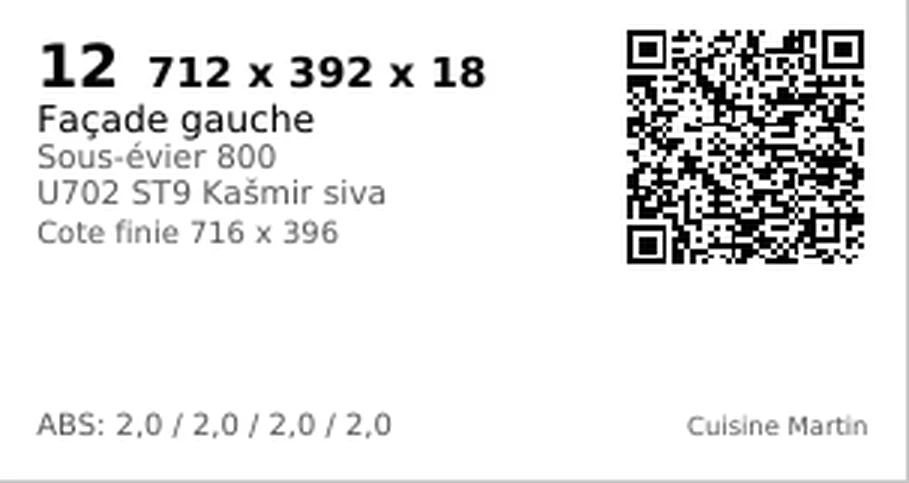
| Emplacement | Ce qui y figure | Exemple de l’image |
|---|---|---|
| En haut à gauche, en grand | Numéro de la pièce, le même que dans la liste de débit | 12 |
| À côté du numéro, en gras | Cote de débit : longueur × largeur × épaisseur, en mm | 712 x 392 x 18 |
| Deuxième ligne | Nom du panneau | Façade gauche |
| Troisième ligne, en gris | Nom du caisson | Sous-évier 800 |
| Quatrième ligne, en gris | Matériau (décor) | U702 ST9 Kašmir siva |
| Cinquième ligne | Cote finie : longueur × largeur avec le chant. Seulement si elle diffère de la cote de débit | Cote finie 716 x 396 |
| En bas à gauche | Le chant sur les bords, dans l’ordre Long 1 / Court 1 / Long 2 / Court 2, en mm. Un tiret signifie un bord sans chant | ABS: 2,0 / 2,0 / 2,0 / 2,0 |
| En bas à droite, en petit | Nom du projet | Cuisine Martin |
| En haut à droite | QR code, 19 mm |
Règles :
- La première cote est toujours la longueur dans le sens du fil, comme dans la liste de débit. Voir Sens du fil.
- La cote de débit est la cote finie moins le chant de chaque bord. Un chant de 0,4 mm donne une cote avec une décimale, p. ex. 719,2 x 561,2 x 18. Voir Chant et cote de débit.
- Les décimales de l’étiquette suivent la langue de l’interface : une virgule en français (719,2 ; ABS: 2,0), un point en anglais (719.2 ; ABS: 2.0).
- Un panneau sans chant, p. ex. un fond de tiroir, n’a pas de ligne Cote finie, et le chant s’affiche ABS: - / - / - / -.
- Un nom de panneau trop long est coupé à la largeur de l’étiquette. EFS imprime une cote de débit longue en plus petits caractères pour qu’elle ne touche pas le QR code.
- Les lettres accentuées (é, è, à, ç, mais aussi č, š, ž…) s’impriment correctement.
- Pour un panneau libre (plan de travail, plinthe, fileur, joue de finition, corniche), la troisième ligne répète son nom, car il n’appartient à aucun caisson.
Les mêmes numéros que dans la liste de débit
Le numéro de l’étiquette est le numéro de ligne de la pièce dans l’onglet Feuille de débit de la liste de débit (première colonne). Le même numéro apparaît :
- sur la pièce dans la notice de montage (le cercle sur le dessin et la colonne N° du tableau) ;
- sur la pièce dans les plans de coupe (lignes de la liste de débit), voir Optimisation et prix des panneaux ;
- sur la fiche pièce de la visionneuse web, quand le projet est publié.
Règles :
- Chaque pièce reçoit sa propre étiquette, même quand plusieurs pièces ont les mêmes dimensions.
- Les panneaux des caissons et les panneaux libres reçoivent des étiquettes. Les tourillons, la quincaillerie et les pieds n’en reçoivent pas.
- Les façades masquées avec Shift+F et les panneaux réglés sur Aucun n’ont pas d’étiquette et ne sont pas comptés.
- Les numéros suivent l’état actuel du projet. Quand vous ajoutez ou supprimez un caisson, les numéros qui suivent se décalent. Après chaque modification, exportez à nouveau la liste de débit, les étiquettes et la notice de montage, tous ensemble.
Attention
Ne mélangez pas les étiquettes de deux exports. Si vous avez modifié le projet après avoir imprimé les étiquettes, le numéro 12 de l’ancienne étiquette et le numéro 12 de la nouvelle liste de débit peuvent désigner des pièces différentes. Le plus sûr est d’exporter tous les fichiers de fabrication en une fois, avec le dossier de fabrication.
Planche entamée
Quand certaines étiquettes de la première planche sont déjà utilisées, EFS peut commencer à la première place libre.
- Onglet EFS → panneau Export → cliquez sur Réglages (en bas du panneau).
- Dans le cadre Étiquettes, saisissez dans le champ Étiquettes : à sauter (1re planche) le nombre d’étiquettes déjà utilisées sur la planche.
- Exportez les étiquettes.

| Option | Ce qu’elle fait | Par défaut | Valeurs |
|---|---|---|---|
| Étiquettes : à sauter (1re planche) | Le nombre d’étiquettes déjà utilisées sur une planche entamée. La première étiquette va à la première place libre. | 0 | 0–23 |
Les places sautées se comptent dans le même ordre que l’impression : de gauche à droite, rangée par rangée depuis le haut. Exemple : sur une planche dont la première rangée et une étiquette de la deuxième rangée sont utilisées, 4 étiquettes sont utilisées. Saisissez 4, et la première étiquette va dans la deuxième rangée, colonne du milieu.
Règles :
- Le saut ne s’applique qu’à la première planche. Les autres planches commencent à la première place.
- La valeur est enregistrée dans le projet et s’applique aussi aux étiquettes du dossier de fabrication.
Attention
La valeur reste aussi pour l’impression suivante. La prochaine fois que vous imprimez sur une planche neuve, remettez-la à 0, sinon les premières places resteront vides.
QR code sur l’étiquette
Le contenu du QR code dépend de si le projet était publié sur le web au moment où vous avez exporté les étiquettes.
| État du projet | Ce que le QR ouvre |
|---|---|
| Publié (panneau Publication web) | La visionneuse web sur projects.easyformstudio.com, avec cette pièce mise en évidence et la fiche pièce |
| Non publié | Un court texte avec les données de la pièce, sans lien |
Projet publié : la pièce dans la visionneuse web
Quand le projet est publié, le QR code de chaque étiquette mène au même aperçu web du projet, avec le numéro de la pièce dans l’adresse (se terminant par #part-12). Le monteur scanne l’étiquette avec un téléphone et voit où va la pièce.
- Avant d’exporter les étiquettes, publiez le projet : onglet EFS → panneau Publication web → saisissez le Nom → cliquez sur Publier. Le projet doit être enregistré. Tout sur la publication se trouve dans le chapitre Aperçu web et QR.
- Exportez les étiquettes.
- Scannez le QR code avec l’appareil photo du téléphone et ouvrez le lien.
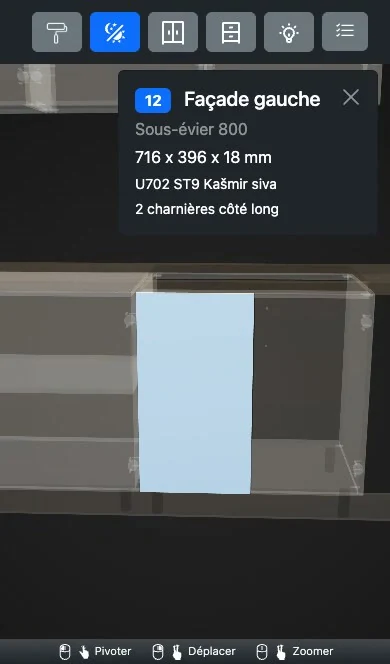
Ce que vous voyez :
- La pièce est colorée en bleu et le reste du projet est transparent.
- La vue se tourne vers la pièce.
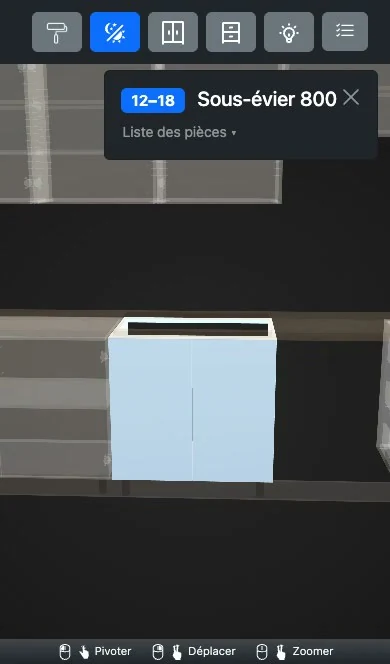
- En haut à droite se trouve la fiche pièce : numéro, nom du panneau, caisson, cote finie, matériau et quincaillerie (p. ex. 6x tourillon ou 2 charnières côté long).
- X sur la fiche ferme la fiche. Le modèle redevient normal et la vue revient là où elle était avant la mise en évidence.
La fiche indique la cote finie (avec le chant), tandis que l’étiquette indique en gras la cote de débit.
Le menu Pièces. La barre d’outils de la visionneuse a un bouton Pièces (une icône de liste avec des coches). Il ouvre la liste de toutes les pièces du projet, regroupées par caisson :
- Une coche à côté d’un caisson met en évidence toutes ses pièces. Une coche à côté d’une pièce ne met en évidence que cette pièce.
- Le champ Rechercher une pièce ou un caisson filtre la liste par numéro, nom de pièce ou nom de caisson.
- Effacer supprime toutes les mises en évidence.
- Quand plusieurs pièces sont mises en évidence, la fiche indique la plage de numéros (p. ex. 12–18) et le nom du caisson, avec la liste des pièces en dessous. Sur un téléphone, la liste est repliée ; Liste des pièces ▾ l’ouvre.
- L’adresse dans le navigateur suit la sélection : vous pouvez donc transmettre un lien avec les pièces mises en évidence.
Les textes de la fiche et du menu sont dans la langue dans laquelle le projet a été publié : en français avec l’interface EFS en français.
Projet non publié
Sans publication, le QR code contient les données de la pièce sous forme de texte. L’appareil photo du téléphone affiche alors un texte, pas un lien :
EFS|Cuisine Martin|12|Sous-evier 800|Facade gauche|716x396x18|U702 ST9 Kasmir siva
Dans l’ordre : la marque EFS, le nom du projet, le numéro de la pièce, le caisson, le panneau, la cote finie (longueur × largeur × épaisseur) et le matériau. Dans le texte du QR code, les lettres accentuées perdent leur accent : é, è, ç, š et ž deviennent e, e, c, s et z.
Vous pouvez lire un tel QR code avec n’importe quelle application de lecture de QR codes. Si vous voulez des liens plus tard, publiez le projet et exportez à nouveau les étiquettes.
Quand vous modifiez le projet après la publication
L’aperçu web garde la liste des pièces du moment de la publication. Le QR code de l’étiquette ne garde que le numéro de la pièce.
Attention
Si vous ajoutez ou supprimez un panneau ou un caisson après la publication, les numéros du projet se décalent, alors que l’aperçu web a toujours l’ancienne liste. Le QR d’une nouvelle étiquette peut alors mettre en évidence une autre pièce. Après chaque modification, cliquez à nouveau sur Publier, et seulement ensuite exportez les étiquettes. Une nouvelle publication garde la même adresse de projet.
Le bouton Nouveau projet du panneau Publication web donne une nouvelle adresse à la publication suivante. Les anciennes étiquettes mènent toujours à l’ancienne publication. Quand vous supprimez une publication avec la corbeille du panneau Publication web, ses QR codes cessent de fonctionner (voir Supprimer du web).
Pour les utilisateurs avancés
L’adresse du QR code est l’adresse de l’aperçu web du projet, suivie de #part- et du numéro, p. ex. …/index.html#part-12. Le QR du caisson dans la notice de montage utilise #parts- et une plage, p. ex. #parts-12-18. Vous pouvez saisir la même adresse avec un numéro à la main ou l’envoyer comme lien.
Notice de montage
Exporter la notice de montage
- Onglet EFS → panneau Export.
- Cliquez sur Notice de montage (PDF).
- La fenêtre d’enregistrement s’ouvre dans le dossier du projet avec le nom
<projet>_notice_montage.pdf. - Cliquez sur Notice de montage (PDF) en bas à droite.
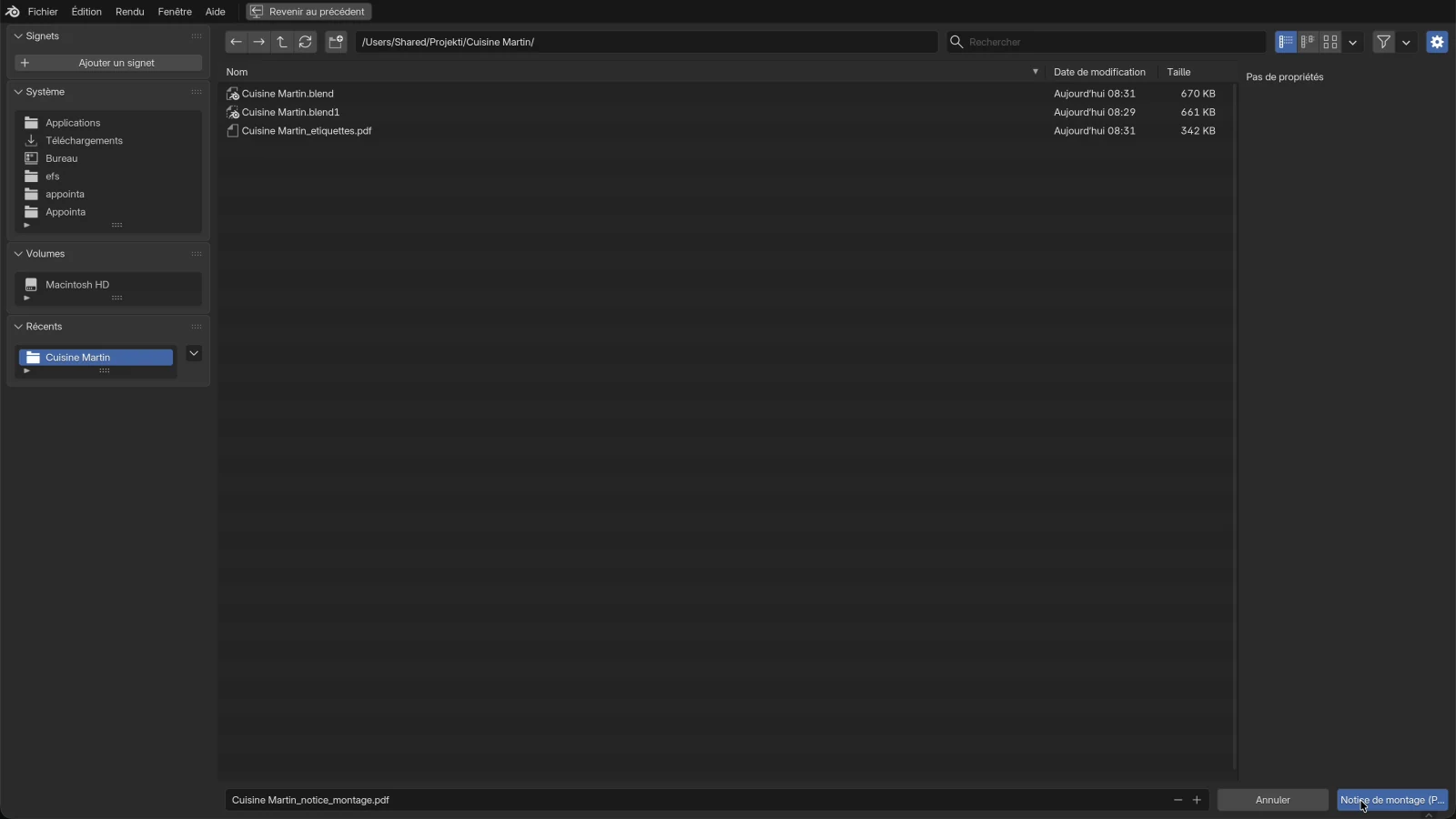
En haut à droite s’affiche Export terminé, avec le nombre de caissons entre parenthèses.
Page du caisson
Chaque caisson a sa propre page A4, dans le même ordre que dans la liste de débit.
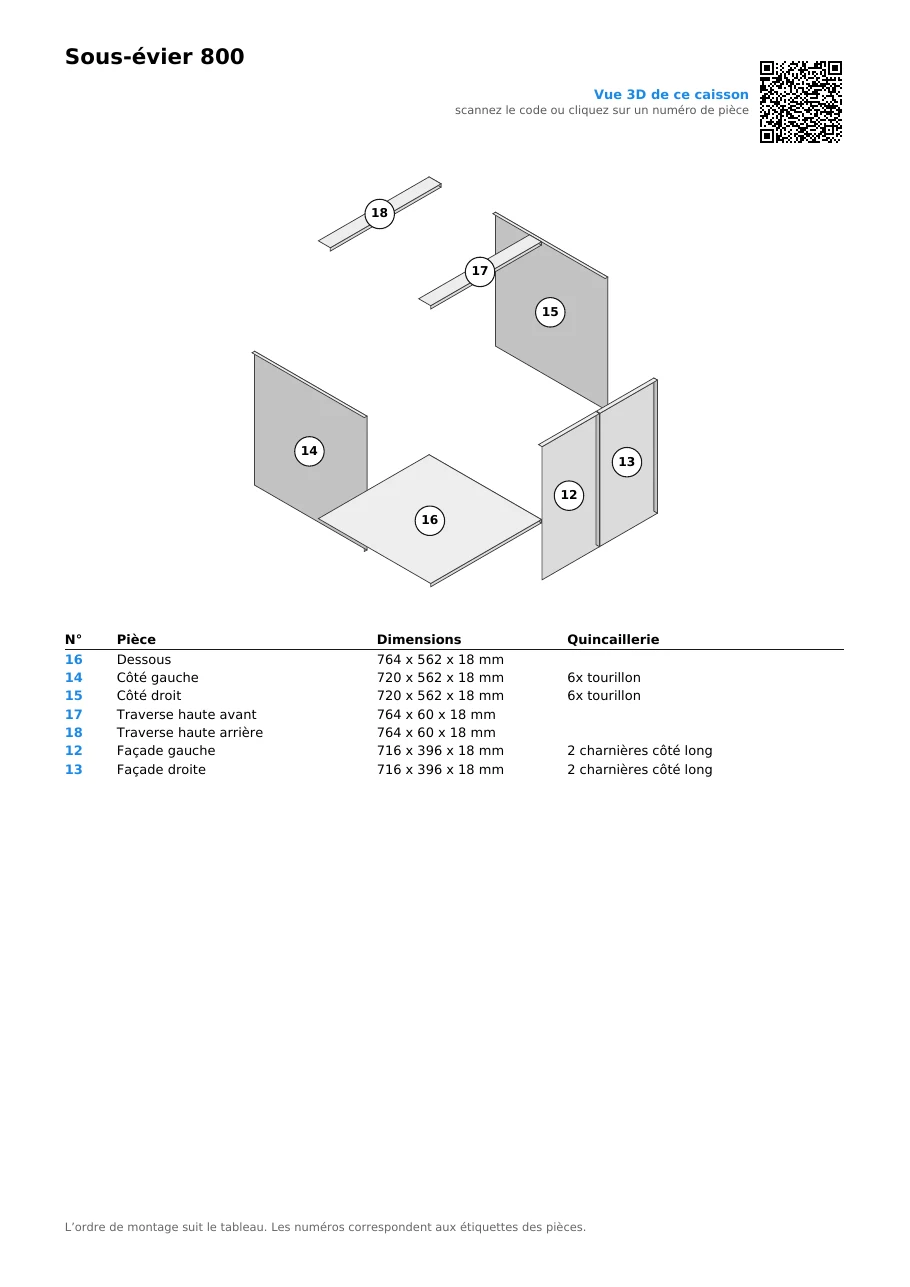
| Partie de la page | Contenu |
|---|---|
| Titre | Nom du caisson. En dessous, en gris, la Note du caisson si elle est saisie |
| En haut à droite | QR du caisson avec le texte Vue 3D de ce caisson et scannez le code ou cliquez sur un numéro de pièce. Seulement quand le projet est publié |
| Vue éclatée | Les pièces du caisson écartées depuis le centre, en vue isométrique. Chaque pièce a un cercle avec son numéro |
| Tableau | Colonnes N°, Pièce, Dimensions et Quincaillerie, dans l’ordre de montage |
| Bas de la page | L’ordre de montage suit le tableau. Les numéros correspondent aux étiquettes des pièces. |
Règles de la vue éclatée :
- Chaque pièce s’éloigne du centre du caisson dans la direction où elle se trouve : les côtés vers la gauche et la droite, le dessus vers le haut, le dessous vers le bas. Les pièces du milieu du caisson, p. ex. les tablettes, sont tirées vers l’avant.
- Les façades sont tirées plus loin vers l’avant, pour ne pas cacher le caisson.
- Les pièces sont dessinées comme des blocs gris. Les découpes, rainures et trous ne sont pas dessinés ; pour cela, il y a les dessins des panneaux et les DXF. Voir Perçages, DXF, MPR et CIX.
- Le numéro dans le cercle est le numéro de l’étiquette.
Règles du tableau :
- Les Dimensions sont les cotes finies, avec le chant : longueur × largeur × épaisseur en mm. La cote de débit figure sur l’étiquette.
- Quand le tableau ne tient pas sur la page, il continue sur la suivante, avec la mention suite à la page suivante. Le dessin n’est pas répété.
Ordre de montage
Chaque ligne du tableau est une étape : la pièce que vous montez ensuite. EFS trie les lignes par type de panneau, dans cet ordre :
| Étape | Pièces |
|---|---|
| 1 | Dessous : Dessous, pour un caisson d’angle Dessous d’angle |
| 2 | Côtés : Côté gauche, Côté droit ; pour un caisson d’angle Côté gauche 1 et 2, Côté droit 1 et 2, Fond gauche, Fond droit |
| 3 | Tablettes verticales (séparations) |
| 4 | Fond |
| 5 | Dessus, Dessus d’angle et toutes les traverses (traverses hautes et basses) |
| 6 | Tablettes horizontales, Tablette d’angle 1 à 3 |
| 7 | Autres pièces : caissons de tiroir (côté gauche, côté droit, fond, arrière), les panneaux du montant d’angle Montant gauche et Montant droit |
| 8 | Façades de tiroir (Façade de tiroir 1…) |
| 9 | Portes et abattants |
Les pièces d’une même étape suivent l’ordre de leurs numéros.
Quincaillerie dans le tableau
La colonne Quincaillerie indique la quincaillerie qui va sur cette pièce :
| Mention | Ce qu’elle signifie |
|---|---|
| 6x tourillon | La face du panneau a 6 trous de tourillon. Les tourillons assemblent ce panneau à ses voisins. |
| 2 charnières côté long | La porte a 2 charnières sur son bord long. Le nombre de charnières vient du cadre Quincaillerie et assemblages ou de la Quincaillerie du projet. |
Règles :
- Les tourillons sont comptés sur le panneau qui a les trous de face, en général le côté. Un panneau qui n’a des trous que sur chant, p. ex. le dessous, a une colonne vide.
- Les charnières ne sont indiquées que pour les portes (Façade gauche, Façade droite…). Les abattants n’ont pas de mention de charnières.
- Les coulisses, poignées, pieds, ferrures de suspension et vis ne figurent pas dans le tableau. La liste complète de la quincaillerie se trouve dans l’onglet Quincaillerie de la liste de débit et dans la commande fournisseur.
Vous choisissez les assemblages et la quincaillerie d’un caisson dans le cadre Quincaillerie et assemblages, et pour tout le projet dans Quincaillerie du projet.
QR du caisson et liens
Quand le projet est publié, la notice de montage reçoit des liens vers l’aperçu web :
- Le QR du caisson en haut à droite ouvre la visionneuse web avec tout le caisson mis en évidence. La fiche indique les numéros des pièces (p. ex. 12–18) et le nom du caisson.
- Les numéros du tableau sont en bleu. Un clic sur une ligne du tableau dans le PDF ouvre cette pièce dans la visionneuse, comme le QR de l’étiquette.
- Les cercles du dessin sont eux aussi des liens vers leur pièce.
- Un clic sur le QR code dans le PDF ouvre le même aperçu que son scan.
Sans publication, la page n’a pas de QR code, et les numéros sont noirs et sans liens.
Astuce
Envoyez la notice de montage au téléphone du monteur sous forme de PDF. Un appui sur un numéro bleu ouvre la pièce en 3D, sans scanner.
Remarque
Les liens d’un PDF ne s’ouvrent que dans un lecteur PDF qui autorise les liens. Si l’appui ne fonctionne pas, scannez le QR code.
Ce qui ne figure pas dans la notice de montage
- Panneaux libres : plan de travail, plinthe, fileur, joue de finition, corniche et panneaux ajoutés avec B. Ils ont une étiquette, mais pas de page dans la notice de montage. La position des plans de travail et de leurs découpes figure dans Documentation de la pièce pour les poseurs.
- Façades masquées et panneaux réglés sur Aucun.
- Quincaillerie sans panneau : tourillons, pieds et coulisses n’ont pas de ligne à eux.
Un projet qui ne contient que des panneaux libres n’a pas de notice de montage. EFS signale alors une erreur qui commence par Notice de montage (PDF) : Aucun caisson dans la scène.
Problèmes fréquents et solutions
Le QR code affiche un texte au lieu d’un lien. Le projet n’était pas publié quand vous avez exporté les étiquettes. Publiez le projet dans le panneau Publication web, puis exportez et imprimez à nouveau les étiquettes.
Le QR ouvre la mauvaise pièce. Le projet a été modifié après la publication. Cliquez sur Publier, puis exportez à nouveau les étiquettes. Voir Quand vous modifiez le projet après la publication.
Le QR ouvre le projet, mais la pièce n’est pas mise en évidence et il n’y a pas de fiche. Le projet a été publié avec une ancienne version d’EFS, sans la liste des pièces. Cliquez à nouveau sur Publier.
L’impression ne tombe pas sur les étiquettes. L’imprimante ajuste la page. Dans la fenêtre d’impression, choisissez la taille réelle (100 %). Vérifiez aussi que la planche compte 24 étiquettes de 70 × 37 mm sans marges.
Les premières places de la planche sont restées vides. Étiquettes : à sauter (1re planche) contient encore le nombre de la dernière impression. Remettez-le à 0 et exportez à nouveau.
Certaines façades n’ont pas d’étiquette. Les façades sont masquées avec Shift+F. Cliquez sur Afficher les façades dans l’en-tête et exportez à nouveau.
Le numéro de l’étiquette ne correspond pas à la liste de débit. La liste de débit et les étiquettes ont été exportées à partir de deux états différents du projet. Exportez-les à nouveau ensemble, le plus simplement avec le dossier de fabrication (Ctrl+Shift+E).
Le coin de l’étiquette n’a pas de nom de projet. Le projet n’a pas de nom, donc le coin reste vide. Saisissez-le dans le panneau Publication web, champ Nom, et exportez à nouveau.
Le plan de travail n’est pas dans la notice de montage. Les panneaux libres n’ont pas de page dans la notice de montage. Ils ont une étiquette et une ligne dans la liste de débit.
Les numéros de la notice de montage ne sont pas en bleu. Le projet n’est pas publié. Publiez-le et exportez à nouveau la notice de montage.
L’export signale une erreur de licence. L’essai ou l’abonnement est terminé. Voir Quand l’essai gratuit ou l’abonnement se termine.
Raccourcis de ce chapitre
| Touche | Action |
|---|---|
| N | Afficher / masquer la barre latérale avec les onglets |
| Shift+F | Masquer les façades. Les façades masquées n’ont pas d’étiquette ni de place dans la notice de montage |
| Ctrl+S | Enregistrer le projet (nécessaire pour la publication et pour le nom de fichier proposé) |
| Ctrl+Shift+E | Dossier de fabrication : étiquettes, notice de montage et les autres exports en une fois |
Tous les raccourcis se trouvent dans le chapitre Raccourcis clavier.
Suite
Chapitre suivant : Le dossier de fabrication et la commande fournisseur