Liste de débit et cote de débit
La liste de débit est la liste de tous les panneaux du projet. EFS l’exporte vers Excel en un clic : pour chaque panneau, le matériau et l’épaisseur, la cote de débit, le chant de chaque bord, les charnières, la note, le repère CNC et la cote finie. Dans ce chapitre, vous verrez ce que montre chaque colonne, comment EFS calcule la cote de débit et ce que contient le PDF avec les dessins des panneaux.
Vidéo : C01 Liste de débit et cote de débit
Le même déroulement dans une vidéo de deux minutes, en anglais.

Avant de commencer
- Ouvrez un projet avec des caissons auxquels des décors et des chants sont attribués. La marche à suivre se trouve dans le chapitre Décors, chants et matériaux.
- Enregistrez le projet (Ctrl+S). L’export propose alors le dossier du projet et un nom basé sur le projet.
- Réaffichez les façades masquées. Si vous les avez masquées avec Shift+F, cliquez sur Afficher les façades dans l’en-tête de l’outil EFS. Les façades masquées n’entrent pas dans la liste de débit (voir Panneaux non repris).
- L’export fonctionne pendant l’essai ou l’abonnement. Une fois ceux-ci terminés, un clic sur l’export affiche une erreur (voir Quand l’essai gratuit ou l’abonnement se termine).
Le déroulement de la vidéo
La vidéo utilise la cuisine terminée Cuisine Martin. Les mêmes étapes, avec des liens vers les détails :
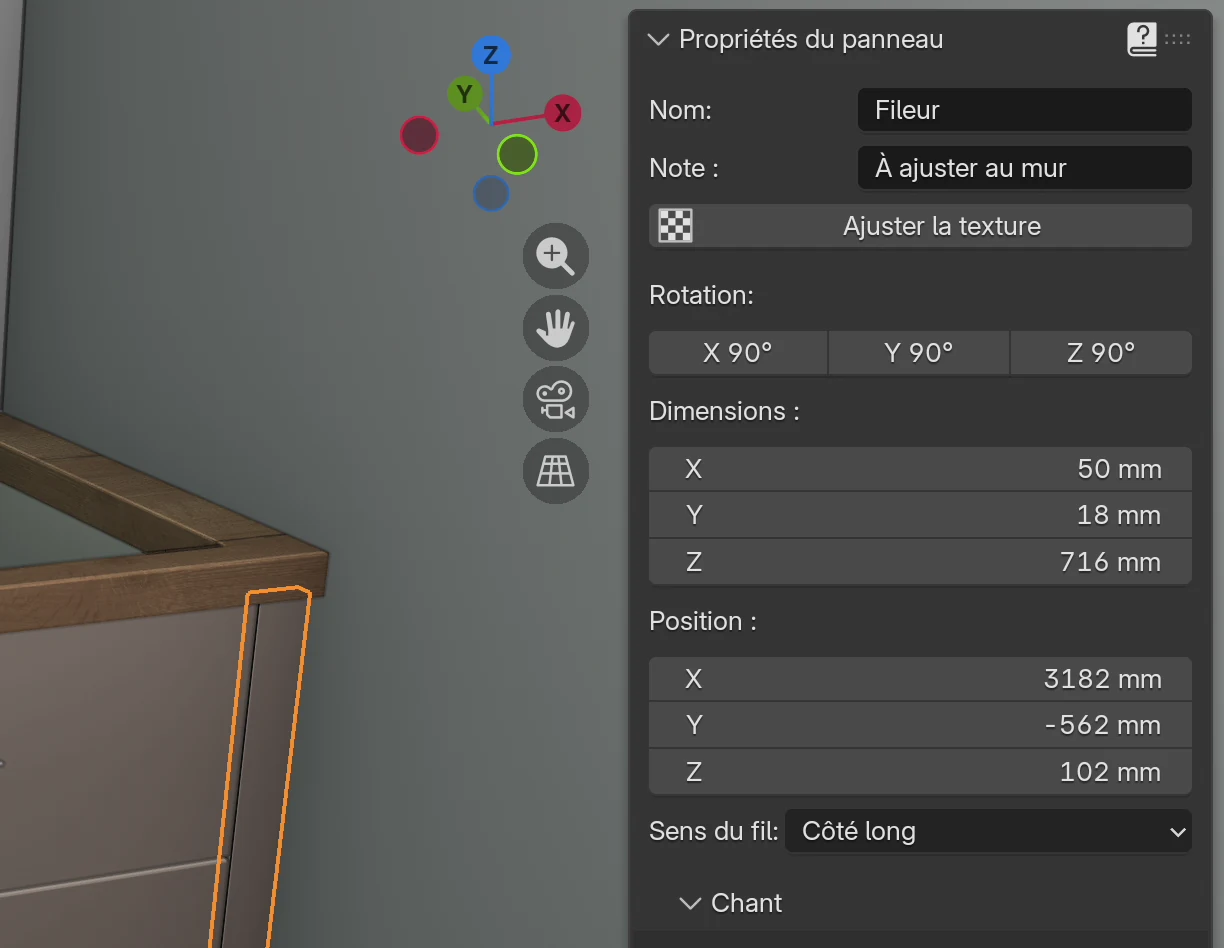
- Cliquez sur le fileur contre le mur. Dans l’onglet EFS - Panneau, dans le champ Note, saisissez À ajuster au mur et appuyez sur Enter. Voir Notes.
- Dans l’onglet EFS, ouvrez le panneau Export et cliquez sur Liste de débit vers Excel.
- Le navigateur de fichiers propose le dossier du projet et le nom Cuisine Martin_liste_debit.xlsx. Cliquez sur Exporter vers Excel. Voir Export vers Excel.
- Ouvrez le fichier dans Excel. Le premier onglet est Feuille de débit : chaque ligne est un panneau. Voir Colonnes de la liste de débit.
- Comparez Cote de débit et Cote finie. La porte gauche du sous-évier mesure 716 × 396 mm en cote finie, avec un chant de 2 mm sur tout le tour, et elle est débitée à 712 × 392 mm. Voir Cote finie et cote de débit.
- Dans le programme, cliquez sur cette même porte et regardez le cadre Chant : un chant est choisi pour les deux bords longs et les deux bords courts. Voir Chant par bord.
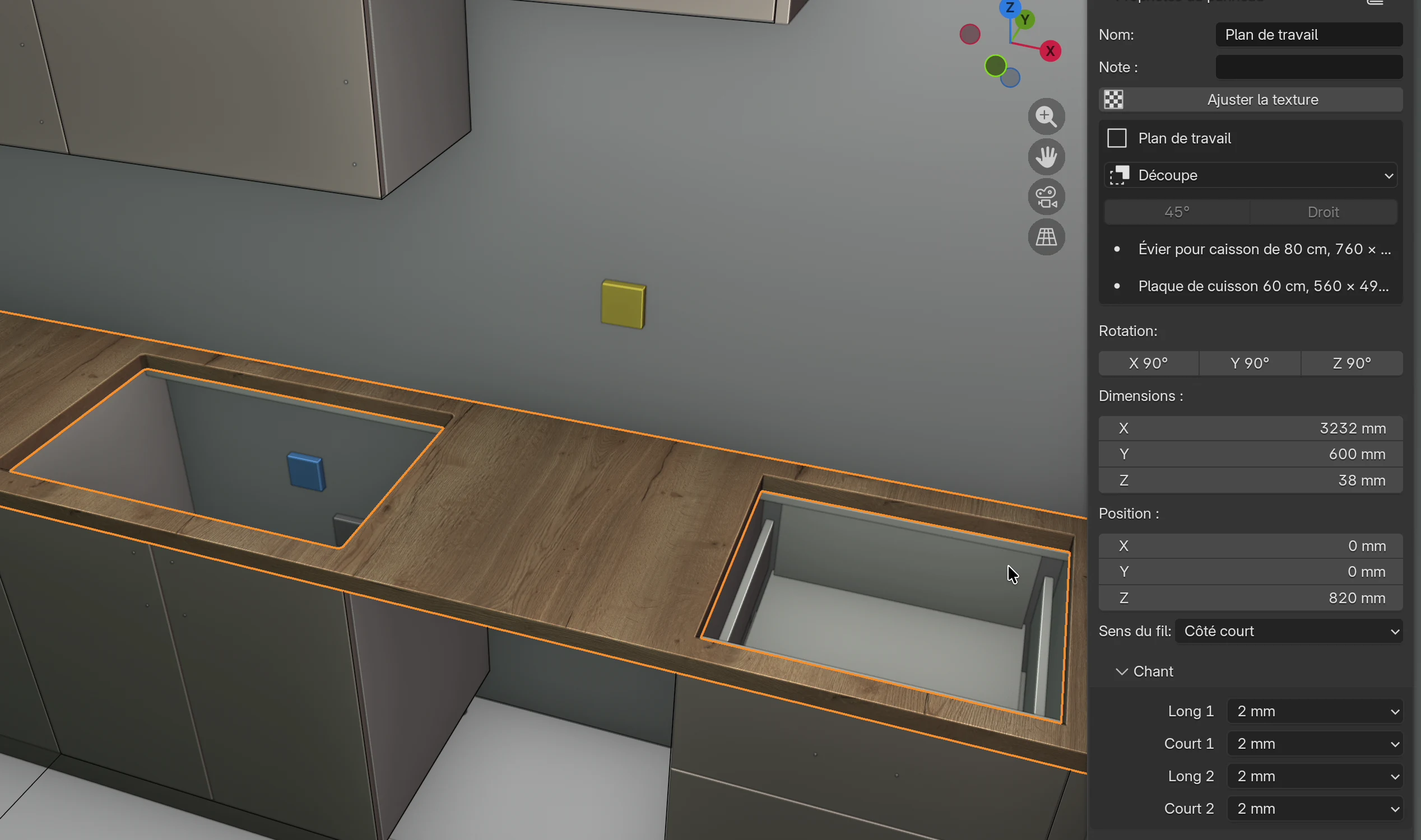
- Cliquez sur le plan de travail et, dans le champ Sens du fil, choisissez Côté court, puis remettez Côté long. Dans la liste de débit, la Longueur suit toujours le sens du fil. Voir Sens du fil et Longueur.
- Dans Excel, regardez les colonnes Charnières, Note et CNC. Voir Charnières et Repère CNC.
- Ouvrez l’onglet Nomenclature : les mètres carrés de panneau par décor et par épaisseur, et les mètres de chant par épaisseur. Voir Nomenclature.
Export vers Excel
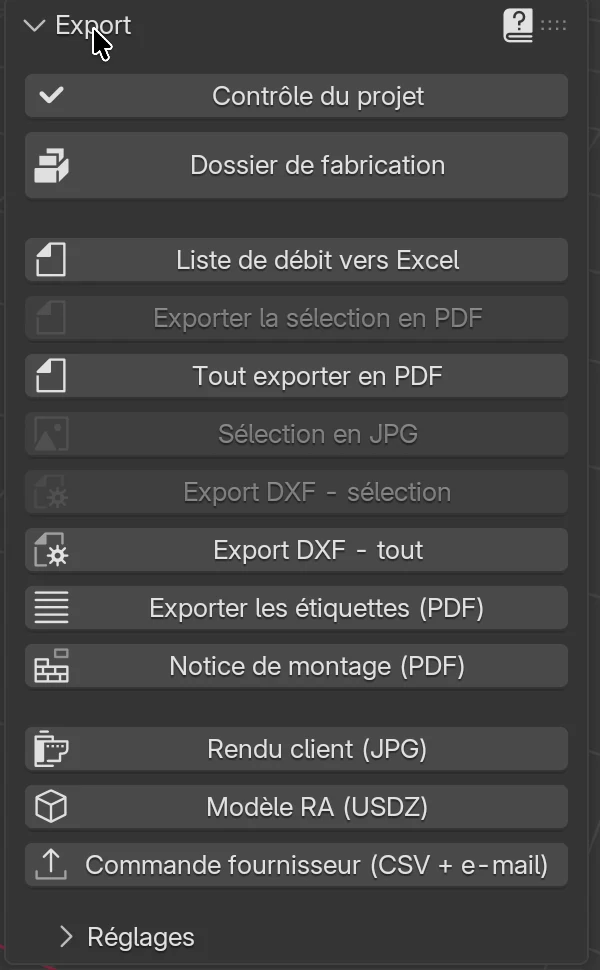
- Dans l’onglet EFS, ouvrez le panneau Export.
- Cliquez sur Liste de débit vers Excel.
- Dans le navigateur de fichiers, vérifiez le dossier et le nom.
- Cliquez sur Exporter vers Excel.

Le programme affiche Export terminé.
Règles que le programme applique de lui-même :
- La liste de débit couvre toujours tout le projet. La sélection dans la scène n’a aucun effet. Pour une partie du projet, utilisez Exporter la sélection en PDF ou Export DXF - sélection.
- Le nom proposé est nom du projet
_liste_debit.xlsx, dans le dossier où le projet est enregistré. Le nom du projet est celui du champ Nom du panneau Publication web (voir Aperçu web et QR). Tant que vous ne l’avez pas saisi, c’est le nom du fichier .blend qui est utilisé. Un projet non enregistré et sans nom donne Projet_liste_debit.xlsx. - La fin du nom et les en-têtes de colonnes suivent la langue de l’interface : avec l’interface croate, le nom se termine par
_krojna_lista.xlsxet les en-têtes sont aussi en croate. Voir Langue de l’interface. - Après l’export, EFS lance de lui-même le Contrôle du projet. S’il trouve des erreurs (caissons qui se chevauchent, trous de tourillons qui traversent un panneau), il affiche Exporté, mais le contrôle du projet a trouvé 2 erreurs (Contrôle du projet). Le fichier est tout de même enregistré. Les avertissements ne sont pas signalés ; pour les voir, cliquez sur Contrôle du projet.
- Si un fichier du même nom se trouve déjà dans le dossier, l’export l’écrase.
Attention
Si ce fichier est ouvert dans Excel, le programme ne peut pas l’écraser et affiche une erreur. Fermez le fichier dans Excel ou enregistrez sous un autre nom.
Onglets du fichier
| Onglet | Quand il existe | Contenu |
|---|---|---|
| Feuille de débit | Toujours | Une ligne par panneau. Voir Colonnes de la liste de débit. |
| Nomenclature | Toujours | Surface de panneau et mètres de chant par décor et par épaisseur. Voir Nomenclature. |
| Optimisation | Optimisation : plans de coupe est activé | Les plaques avec les numéros des pièces et le rendement. Voir Optimisation et prix des panneaux. |
| Quincaillerie | Le projet contient de la quincaillerie | Charnières, coulisses, tourillons, pieds, vis et autre quincaillerie par caisson, avec TOTAL à la fin. Voir Quincaillerie du projet. |
Colonnes de la liste de débit
L’onglet Feuille de débit a deux lignes d’en-tête : le groupe en haut (Cote de débit, Chant, Panneau, Caisson, Cote finie), le nom de la colonne en dessous. La troisième ligne est vide et les panneaux commencent à la quatrième ligne.
| Colonne Excel | Groupe et nom | Ce qu’elle montre |
|---|---|---|
| A | (sans en-tête) | Le numéro d’ordre du panneau : 1, 2, 3… |
| B | Matériau | Le nom complet du décor, par ex. U702 ST9 Kašmir siva. Un panneau sans décor a Default white. |
| C | Épaisseur | L’épaisseur du panneau en mm, arrondie au millimètre entier. |
| D | Cote de débit → Longueur | La cote à laquelle le panneau est débité, dans le sens du fil. |
| E | Cote de débit → Largeur | La cote à laquelle le panneau est débité, en travers du fil. |
| F | Chant → Long 1 | L’épaisseur du chant sur le premier bord long, en mm : 0.4, 0.8, 1.0 ou 2.0. Vide signifie sans chant. |
| G | Chant → Court 1 | Idem, pour le premier bord court. |
| H | Chant → Long 2 | Idem, pour le second bord long. |
| I | Chant → Court 2 | Idem, pour le second bord court. |
| J | Panneau → Charnières | Portes uniquement : le nombre de charnières et le côté, par ex. 2 charnières côté long. Voir Charnières. |
| K | Panneau → Type | Le type de panneau, dans la langue de l’interface : par ex. Côté gauche, Côté droit, Dessus, Dessous, Fond, Façade gauche, Tablette, Façade de tiroir, Dessus d’angle, et pour un panneau libre Panneau. Le type reste le même quand vous renommez le panneau. |
| L | Panneau → Nom | Le nom du panneau, par ex. Façade gauche. C’est le champ Nom de l’onglet EFS - Panneau. |
| M | Panneau → Note | La note du panneau, avec un complément pour un fond en rainure ou en feuillure. Voir Notes. |
| N | Panneau → CNC | CNC 1, CNC 2… pour les panneaux qui ne sont pas un simple rectangle. Voir Repère CNC. |
| O | Caisson → Nom | Le nom du caisson auquel appartient le panneau, par ex. Sous-évier 800. Pour un panneau libre (plan de travail, plinthe, fileur), c’est son propre nom. |
| P | Caisson → Note | La note du caisson. Pour un panneau libre, sa propre note. |
| Q | Cote finie → Longueur | La longueur du panneau fini, avec le chant, en mm entiers. |
| R | Cote finie → Largeur | La largeur du panneau fini, avec le chant, en mm entiers. |
Règles pour tout l’onglet :
- Les colonnes sont aussi larges que leur texte (48 caractères au plus).
- Les en-têtes et la colonne A sont figés : quand vous faites défiler vers le bas ou vers la droite, ils restent en place.
- La Cote de débit est en millimètres entiers ou avec une décimale (par ex. 563,2). La Cote finie est toujours en millimètres entiers.
- Le chant des colonnes Chant est écrit sous forme de texte avec un point (
2.0). Pour additionner les chants, utilisez l’onglet Nomenclature.
Ordre et numérotation
- Les panneaux se suivent caisson par caisson. Tous les panneaux d’un caisson sont ensemble, l’un sous l’autre.
- L’ordre des caissons et des panneaux libres suit leur ordre dans le projet. Il n’est pas alphabétique et ne suit pas les murs.
- Le numéro d’ordre de la colonne A est le numéro de la pièce dans tout le projet. Les plans de coupe et les étiquettes utilisent le même numéro : vous retrouvez donc une pièce d’une étiquette dans la liste grâce à son numéro.
- Deux panneaux identiques (par ex. deux tablettes du même caisson) ont deux lignes. La liste de débit ne les regroupe pas en une seule ligne avec une quantité.
Attention
Les numéros sont attribués à nouveau à chaque export. Quand vous supprimez ou ajoutez un caisson ou un panneau, les numéros des autres panneaux peuvent changer. Exportez donc la liste de débit, les étiquettes et les plans de coupe depuis la même version du projet, de préférence en une seule fois avec Dossier de fabrication (voir Le dossier de fabrication et la commande fournisseur).
Cote finie et cote de débit
La Cote finie est la cote du panneau tel qu’il est dans le projet : avec le chant. Ce sont les cotes que vous voyez dans l’onglet EFS - Panneau, sous Dimensions. La Cote de débit est la cote à laquelle la scie coupe le panneau avant le plaquage des chants : la cote finie moins l’épaisseur du chant sur chaque bord plaqué.
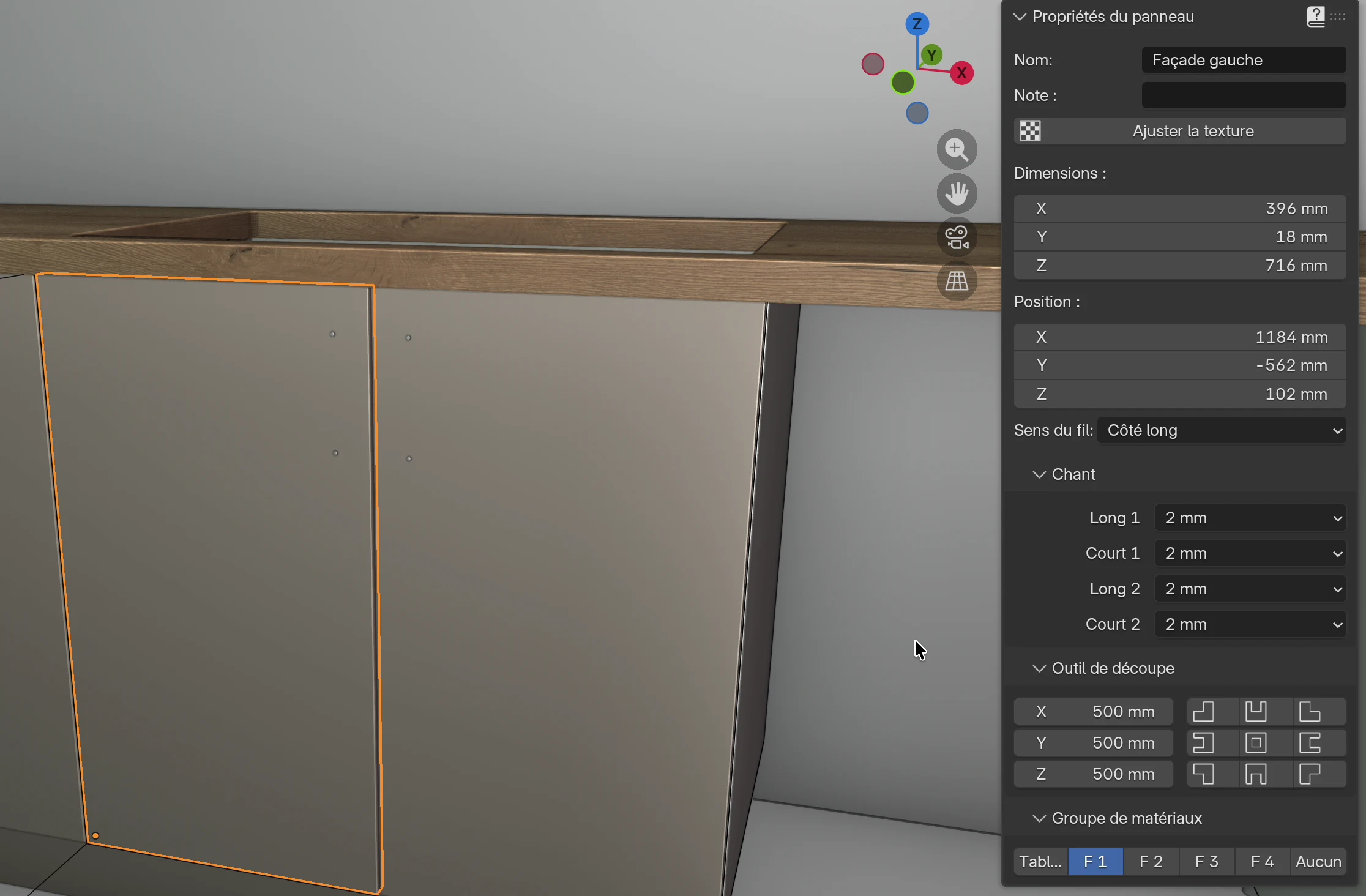
Comment EFS calcule la cote de débit :
- Le chant sur Long 1 et Long 2 réduit la plus petite cote du panneau.
- Le chant sur Court 1 et Court 2 réduit la plus grande cote du panneau.
- Un bord sans chant (Aucun) est débité à la cote finie.
- Côté long et Côté court sont les côtés réellement le plus long et le plus court du panneau, quel que soit le sens du fil.
Exemples (une porte d’une cote finie de 716 × 396 mm, fil le long du côté long) :
| Chant | Cote de débit (Longueur × Largeur) |
|---|---|
| 2 mm sur les quatre bords | 712 × 392 mm |
| Long 1 1 mm, les autres bords 2 mm | 712 × 393 mm |
| Long 1 et Long 2 2 mm, bords courts sans chant | 716 × 392 mm |
| Sans chant | 716 × 396 mm |
Exemples tirés de la cuisine de la vidéo :
| Panneau | Cote finie | Chant | Cote de débit |
|---|---|---|---|
| Dessus d’angle (caisson d’angle) | 1164 × 1146 mm | 0,4 mm sur tout le tour | 1163,2 × 1145,2 mm |
| Montant gauche (montant d’angle) | 718 × 60 mm | 2 mm sur tout le tour | 714 × 56 mm |
| Façade gauche (Sous-évier 800) | 716 × 396 mm | 2 mm sur tout le tour | 712 × 392 mm |
Où chaque cote est utilisée :
| Sortie | Cote |
|---|---|
| Feuille de débit, colonnes Cote de débit | cote de débit |
| Feuille de débit, colonnes Cote finie | cote finie |
| Nomenclature (surface et mètres de chant) | cote de débit |
| Plans de coupe et onglet Optimisation | cote de débit |
| Étiquettes | cote de débit |
| DXF, MPR et CIX | cote de débit, trous mesurés depuis les bords débités (voir Cote de débit dans les fichiers CNC) |
| Dessin du panneau dans le PDF | cote finie, et en dessous une ligne Cote de débit |
Remarque
EFS considère toujours une cote que vous saisissez dans le programme (par ex. une Largeur de caisson de 600 mm) comme la cote finie. Le chant n’est déduit que dans la liste de débit. Vous dessinez donc les caissons à leurs cotes réelles, sans tenir compte du chant.
Chant par bord
Le chant se règle pour chaque bord séparément, dans l’onglet EFS - Panneau, cadre Chant. Les étapes, le chant par défaut selon le type de panneau et le bouton Vers les panneaux sélectionnés sont décrits dans le chapitre Décors, chants et matériaux.
Dans la liste de débit, le chant figure dans les quatre colonnes du groupe Chant, dans le même ordre que dans le cadre : Long 1, Court 1, Long 2, Court 2. Une colonne reste vide quand le bord n’a pas de chant.
Le dessin du panneau dans le PDF montre quel bord est « 1 » et lequel est « 2 » : une ligne bleue le long du bord, avec l’épaisseur du chant. Le bord 1 est celui du bas ou de gauche, le bord 2 celui du haut ou de droite. Voir Page du panneau.
Astuce
Les bords contre le mur et sous le plan de travail n’ont pas besoin de chant. Réglez-les sur Aucun avant l’export : la cote de débit est alors juste et les mètres de chant de la Nomenclature n’augmentent pas pour rien.
Sens du fil et Longueur
Dans la liste de débit, la Longueur suit toujours le sens du fil et la Largeur va en travers. Vous choisissez le sens du fil dans l’onglet EFS - Panneau, dans le champ Sens du fil.
| Sens du fil | Longueur | Largeur |
|---|---|---|
| Côté long (par défaut) | le côté long du panneau | le côté court du panneau |
| Côté court | le côté court du panneau | le côté long du panneau |
Exemple de la vidéo, un plan de travail de 3232 × 600 × 38 mm avec un chant de 2 mm sur tout le tour :
| Sens du fil | Cote finie (Longueur × Largeur) | Cote de débit (Longueur × Largeur) |
|---|---|---|
| Côté long | 3232 × 600 mm | 3228 × 596 mm |
| Côté court | 600 × 3232 mm | 596 × 3228 mm |
Règles :
- L’optimisation place une pièce avec sa Longueur dans la longueur de la plaque et ne la fait pas pivoter. Voir Optimisation et prix des panneaux.
- Les côtés, les arrières et les fonds de tiroir, ainsi que les traverses, n’ont pas de champ Sens du fil. Dans la liste de débit, leur Longueur est toujours le côté long.
- Sur le dessin du panneau dans le PDF, la Longueur est toujours horizontale, et une double flèche grise au milieu du panneau indique le sens du fil.
Plus d’informations sur le sens du fil et la rotation de la texture dans le chapitre Décors, chants et matériaux.
Notes
La liste de débit contient deux notes : la note du panneau et la note du caisson.
| Note | Où la saisir | Où elle apparaît |
|---|---|---|
| Note du panneau | Onglet EFS - Panneau, champ Note | Liste de débit, colonne Panneau → Note ; la page PDF de ce panneau |
| Note du caisson | Onglet EFS - Caisson, cadre Propriétés du caisson, champ Note | Liste de débit, colonne Caisson → Note sur chaque ligne de ce caisson ; la page PDF du caisson |
- Cliquez sur un panneau, par ex. le fileur.
- Dans l’onglet EFS - Panneau, cliquez dans le champ Note.
- Saisissez la note, par ex. À ajuster au mur, et appuyez sur Enter.
Pour un panneau libre (plan de travail, plinthe, fileur, joue de finition), la note du panneau est aussi la note « du caisson » : elle figure donc dans les deux colonnes.
Rainure et feuillure pour le fond
Quand le fond est logé dans une rainure ou une feuillure, EFS ajoute un texte à la note des côtés, du dessus et du dessous, et des traverses arrière :
| Fond | Complément de la note |
|---|---|
| En rainure | Rainure pour fond de 3 mm d’épaisseur |
| En feuillure | Feuillure pour fond de 3 mm d’épaisseur |
| En applique | rien |
L’épaisseur dans le texte est l’Épaisseur du fond. Le complément vient après votre note, si vous en avez une. La position de la rainure (Retrait) et sa Profondeur ne figurent pas dans la liste de débit : la rainure est dessinée sur le dessin du panneau dans le PDF, et dans le DXF sous forme de poche. Voir Fond et Rainures, feuillures et découpes.
Astuce
Si vous faites la rainure du fond à la scie et non sur la CNC, saisissez le Retrait et la Profondeur de la rainure dans la note du caisson (par ex. Rainure 3 mm, à 14 mm du bord, profondeur 10 mm). Ainsi, la cote figure sur chaque ligne de ce caisson.
Découpes et trous
- La liste de débit ne décrit ni les découpes ni les trous. Un panneau avec une découpe reçoit un repère CNC, et la forme figure sur le dessin PDF et dans le DXF.
- Les trous pour les tourillons, les charnières, les coulisses, les poignées et les supports de tablettes ne sont pas dans la liste de débit. Ils figurent sur le dessin du panneau dans le PDF, avec leurs positions, et dans les fichiers DXF, MPR et CIX. Voir Perçages, DXF, MPR et CIX.
- La seule information de la liste de débit sur la quincaillerie est le nombre de charnières des portes (la colonne Charnières). L’onglet Quincaillerie compte toute la quincaillerie.
Repère CNC
La colonne CNC signale les panneaux qui ne sont pas un simple rectangle et doivent être découpés sur la CNC. Les repères se suivent dans tout le projet : CNC 1, CNC 2, CNC 3…
Ces panneaux reçoivent un repère :
| Panneau | Pourquoi |
|---|---|
| Dessus d’angle, Dessous d’angle, Tablette d’angle 1 à 3 d’un caisson d’angle | panneaux en L |
| Un plan de travail avec une découpe pour l’évier ou la plaque de cuisson | une découpe à l’intérieur du panneau (voir Le plan de travail : découpes et jonction d’angle) |
| Un plan de travail coupé pour une jonction d’angle | une coupe en biais ou droite dans l’angle |
| Un panneau avec une découpe du cadre Outil de découpe de l’onglet EFS - Panneau | un angle coupé ou une encoche dans le contour |
Les panneaux qui n’ont que des trous ne reçoivent pas de repère CNC. Un côté avec une rainure Gola n’en reçoit pas non plus, bien que son contour soit découpé. Dans l’export DXF, tous ces panneaux ont tout de même leurs usinages (voir Perçages, DXF, MPR et CIX).
Charnières
La colonne Charnières n’est remplie que pour les portes (Façade gauche, Façade droite), y compris dans un caisson d’angle. Les abattants et les façades de tiroir ne l’ont pas.
- Le texte donne le nombre de charnières et le côté de la porte où elles se trouvent : 1 charnière côté long, 2 charnières côté long, 5 charnières côté long.
- côté long apparaît quand la porte est plus haute que large, côté court quand elle est plus large que haute.
- Le nombre est celui du cadre Quincaillerie et assemblages du caisson : le champ Charnières, ou le nombre automatique avec Nb de charnières auto (voir Quincaillerie et assemblages).
- Une porte avec 0 charnière affiche 0 charnières côté long. Le contrôle du projet signale alors que la porte n’a pas de charnières.
Le type de charnière et la distance de perçage ne figurent pas dans la liste de débit. La page PDF de la porte les indique, par ex. 2 charnières côté long — Blum Clip top 110, distance de perçage 21,5 mm.
Nomenclature
L’onglet Nomenclature totalise la liste de débit par décor et par épaisseur. Utilisez-le pour commander les panneaux et les chants.
| Colonne | Ce qu’elle montre |
|---|---|
| Matériau | Le nom du décor. |
| Épaisseur mm | L’épaisseur du panneau. |
| Surface m2 | La somme des surfaces de tous les panneaux de ce décor et de cette épaisseur, en cote de débit (Longueur × Largeur), avec deux décimales. |
| Longueur de chant en m → 0,4 mm, 0,8 mm, 1 mm, 2 mm | Les mètres de chant de chaque épaisseur sur les panneaux de ce décor et de cette épaisseur. Un bord compte pour la longueur de son côté du panneau, en cote de débit. |
Exemple de la vidéo : U702 ST9 Kašmir siva, 18 mm : 7 m² de panneau et 63,6 m de chant de 2 mm.
Règles :
- Le chant est compté avec le décor du panneau sur lequel il se trouve. Le chant de 2 mm des façades U702 compte dans la ligne U702 ST9 Kašmir siva, et non avec le caisson.
- La surface est nette : sans perte, sans délignage ni trait de scie. Le nombre de plaques réellement nécessaire est calculé par l’optimisation (l’onglet Optimisation et Optimisation et prix des panneaux).
- Les fonds de 3 mm et les panneaux sans décor (Default white) ont leur propre ligne, comme n’importe quel autre décor.
- Les mètres de chant ne comprennent aucune surlongueur pour l’affleurage. Ajoutez-la vous-même lors de la commande.
Panneaux non repris
| Quoi | Pourquoi | Où cela figure à la place |
|---|---|---|
| Façades masquées avec Shift+F | Les façades masquées sont exclues exprès de tous les exports | Réaffichez-les avec le bouton Afficher les façades de l’en-tête et exportez à nouveau |
| Panneaux réglés sur Aucun (côté, dessus ou dessous, fond) | Le caisson ne les utilise pas | — |
| Le dessus ou le dessous quand des traverses le remplacent | Le caisson ne l’utilise pas | Les traverses sont dans la liste |
| Côtés métalliques des tiroirs des systèmes box (TANDEMBOX, LEGRABOX, MERIVOBOX) | Ils sont achetés, pas débités | Onglet Quincaillerie |
| Tourillons et trous | Ce ne sont pas des panneaux | Tourillons dans l’onglet Quincaillerie, trous sur les dessins et dans le DXF |
| Pieds, charnières, coulisses et autre quincaillerie | Ce ne sont pas des panneaux | Onglet Quincaillerie |
| Murs, sol, ouvertures et repères de raccordement | Ils font partie de la pièce | — |
| Objets qui ne sont pas des panneaux EFS (meubles de la bibliothèque, une lampe) | Le programme ne peut pas les débiter | — |
Attention
Les façades masquées avec Shift+F ne figurent ni dans la liste de débit, ni dans le PDF, le DXF, les étiquettes, le devis ou le rendu. Le programme ne vous en avertit pas. Avant chaque export, vérifiez que le bouton Afficher les façades de l’en-tête est bleu (les façades sont visibles).
Un panneau que vous avez caché avec un raccourci de Blender (par ex. H ou Shift+H) reste dans la liste de débit. Le cacher dans la vue ne change pas l’export.
Dessins PDF
Le panneau Export propose trois exports de dessins :
| Bouton | Ce qu’il exporte | Quand il est grisé |
|---|---|---|
| Tout exporter en PDF | Les dessins de tous les caissons et panneaux du projet dans un seul PDF | Jamais |
| Exporter la sélection en PDF | La même chose, seulement pour les caissons et panneaux libres sélectionnés | Rien n’est sélectionné |
| Sélection en JPG | Une image d’un panneau avec ses cotes | La sélection n’est pas exactement un panneau |
Le PDF n’a pas de tableau de toutes les pièces comme le fichier Excel. Chaque panneau a sa propre page avec un dessin et des cotes : le PDF est donc une liste de débit pour l’atelier, panneau par panneau.
Tout exporter en PDF
- Dans le panneau Export, cliquez sur Tout exporter en PDF.
- Dans le navigateur de fichiers, vérifiez le nom. Le nom proposé est nom du projet
_dessins.pdfdans le dossier du projet. - Cliquez sur Tout exporter en PDF en bas à droite du navigateur de fichiers.
- Si Caissons est activé, le programme fait le rendu de chaque caisson. Le bas de la vue 3D indique Export 5 sur 48. Patientez.
- Quand il affiche Export terminé, le PDF est enregistré.
Esc arrête l’export pendant les rendus. Le programme affiche Export annulé et n’enregistre pas le PDF.
Exporter la sélection en PDF
- Sélectionnez un caisson : cliquez sur l’un de ses panneaux. Pour plusieurs caissons, maintenez Shift et cliquez sur des panneaux des autres caissons.
- Cliquez sur Exporter la sélection en PDF.
- Vérifiez le nom et cliquez sur Exporter la sélection en PDF en bas à droite du navigateur de fichiers.
Règles :
- La sélection de n’importe quel panneau exporte tout le caisson auquel il appartient.
- Un panneau libre sélectionné (plan de travail, plinthe, fileur) n’exporte que lui-même.
- La liste de quincaillerie et les plans de coupe de ce PDF ne couvrent que les caissons sélectionnés.
Contenu du PDF
| Partie | Quand elle est dans le PDF | Contenu |
|---|---|---|
| Couverture | Toujours | EASY FORM STUDIO, Liste de débit du projet et le nom du projet, Créée le et la date |
| Page du caisson | Caissons est activé | Quatre vues du caisson avec les cotes et un tableau Largeur, Profondeur, Hauteur, avec la note du caisson |
| Pages des panneaux du caisson | Toujours, pour chaque panneau | Le dessin du panneau et les tableaux, voir Page du panneau |
| Pages des panneaux libres | Toujours | Comme pour un panneau de caisson |
| Liste de quincaillerie | Le projet contient de la quincaillerie | Quincaillerie par caisson, avec TOTAL à la fin |
| Plan de coupe | Optimisation : plans de coupe est activé | Les plaques avec les pièces ; les numéros sont ceux des lignes de la liste de débit |
Ordre : la couverture, puis pour chaque caisson sa page et les pages de ses panneaux, puis les panneaux libres, la liste de quincaillerie et les plans de coupe. À partir de la deuxième page, le coin inférieur droit indique Page 2 sur 48.
Le titre d’une page de caisson est le nom du caisson. Le titre d’une page de panneau est Caisson - Panneau, par ex. Sous-évier 800 - Façade gauche.
Astuce
Saisissez le nom du projet avant l’export (panneau Publication web, champ Nom). Le nom figure sur la couverture du PDF et dans les noms de tous les fichiers exportés. Tant que vous ne l’avez pas saisi, l’emplacement du nom sur la couverture reste vide.
Page du panneau
En haut se trouve le dessin du panneau. Avec PDF : dessins vectoriels activé (par défaut), c’est un dessin technique avec le contour, les trous, les cotes et le chant. La signification de chaque ligne et de chaque couleur est décrite dans Dessins vectoriels des panneaux dans le PDF. Sans cette case, le dessin est une image rendue du panneau avec ses cotes.
Sous le dessin se trouvent les tableaux :
| Ligne | Ce qu’elle montre |
|---|---|
| Dimensions | Longueur, Largeur et Épaisseur : la cote finie |
| Cote de débit | La longueur et la largeur de débit. La ligne n’apparaît que si elles diffèrent de la cote finie (le panneau a du chant). |
| Matériau | Le nom du décor |
| Sens du fil | Côté long ou Côté court |
| Charnières | Pour les portes, le nombre de charnières et le côté et, avec une charnière du catalogue, aussi son nom et sa distance de perçage. Sinon -. |
| Note | La note du panneau, s’il en a une |
| Chant | Long 1, Court 1, Long 2, Court 2 : l’épaisseur du chant, - pour un bord sans chant |
| Légende des perçages | Pour chaque groupe de trous : fonction, Ø × profondeur, Face, Qté et Positions X/Y. Uniquement avec les dessins vectoriels et si le panneau a des trous. |
Sélection en JPG
Sélection en JPG enregistre une image d’un panneau : le panneau rendu avec ses cotes et les repères des trous de tourillons, comme la page du panneau d’un PDF sans dessins vectoriels.
- Cliquez sur un panneau (et non sur tout le caisson dans la liste Objets de la scène).
- Cliquez sur Sélection en JPG.
- Dans le navigateur de fichiers, saisissez un nom pour l’image, par ex. le nom du panneau.
- Cliquez sur Exporter en JPG.
Le bouton est grisé quand tout le caisson est sélectionné, quand plusieurs objets sont sélectionnés ou quand l’objet sélectionné n’est pas un panneau EFS.
Astuce
Un JPG est pratique pour un message sur un seul panneau à un artisan ou à un fournisseur. Pour l’atelier, le PDF est meilleur : le dessin vectoriel contient tous les trous avec leurs positions, l’image seulement les tourillons.
Réglages d’export
Les cases à cocher pour le PDF, les fichiers CNC, l’optimisation et les étiquettes se trouvent dans le panneau Export, dans le cadre Réglages en bas du panneau. Cliquez sur Réglages pour l’ouvrir.
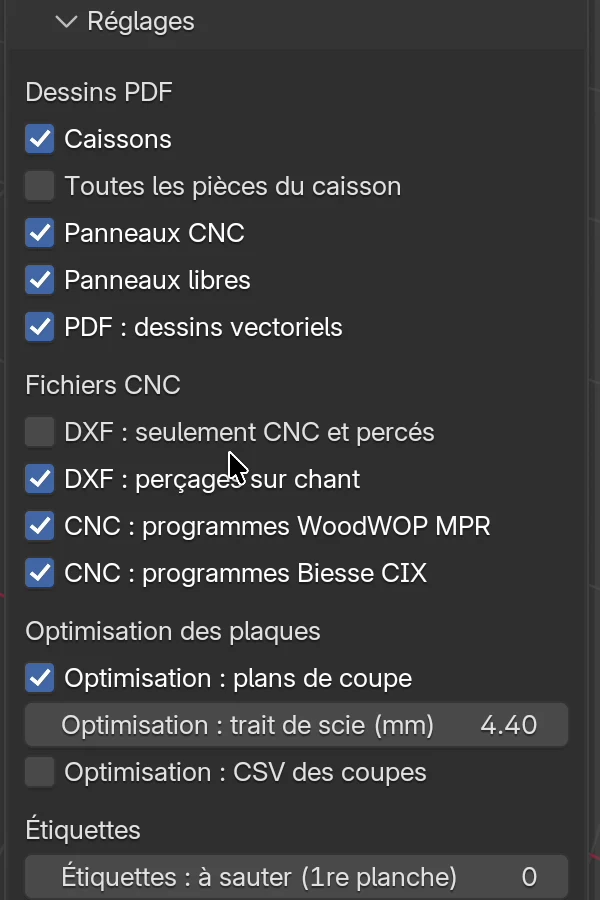
| Option | Ce qu’elle fait | Par défaut | Valeurs |
|---|---|---|---|
| Dessins PDF | |||
| Caissons | Dans le PDF, chaque caisson reçoit une page avec quatre vues rendues et les cotes. Les rendus prennent du temps : sans cette case, et avec les dessins vectoriels, le PDF est prêt tout de suite. | activé | activé, désactivé |
| Toutes les pièces du caisson | Dans cette version, ne change pas le PDF : la page de chaque panneau de caisson est toujours dans le PDF. | désactivé | activé, désactivé |
| Panneaux CNC | Dans cette version, ne change pas le PDF. | activé | activé, désactivé |
| Panneaux libres | Dans cette version, ne change pas le PDF : les panneaux libres sont toujours dans le PDF. | activé | activé, désactivé |
| PDF : dessins vectoriels | La page du panneau est un dessin technique (contour, trous, cotes, chant) au lieu d’une image rendue. Plus rapide et plus net, avec une légende des perçages. | activé | activé, désactivé |
| Fichiers CNC | |||
| DXF : seulement CNC et percés | L’export DXF ignore les simples rectangles sans trous ni rainures. | désactivé | activé, désactivé |
| DXF : perçages sur chant | Les trous sur chant vont dans le DXF, le MPR et le CIX. | activé | activé, désactivé |
| CNC : programmes WoodWOP MPR | Écrit un programme .mpr pour Homag à côté du DXF. |
désactivé | activé, désactivé |
| CNC : programmes Biesse CIX | Écrit un programme .cix pour Biesse à côté du DXF. |
désactivé | activé, désactivé |
| Optimisation des plaques | |||
| Optimisation : plans de coupe | Ajoute les plans de coupe au PDF et l’onglet Optimisation au fichier Excel. Les formats de plaque se trouvent dans la liste de prix. | activé | activé, désactivé |
| Optimisation : trait de scie (mm) | L’épaisseur de la lame de scie que l’optimisation laisse entre les pièces. | 4,4 mm | 0–20 mm |
| Optimisation : CSV des coupes | À côté du fichier Excel, écrit aussi le fichier nom_cuts.csv avec toutes les coupes de scie dans l’ordre. Ne fonctionne qu’avec Optimisation : plans de coupe activé. |
désactivé | activé, désactivé |
| Étiquettes | |||
| Étiquettes : à sauter (1re planche) | Combien d’étiquettes de la première planche sont déjà utilisées. | 0 | 0–23 |
Les détails sur les cases CNC se trouvent dans le chapitre Perçages, DXF, MPR et CIX, sur l’optimisation dans Optimisation et prix des panneaux, sur les étiquettes dans Étiquettes et notice de montage.
Règles :
- Les réglages s’appliquent au projet et sont enregistrés avec lui.
- Enregistrer comme mes réglages enregistre aussi ces cases : chaque nouveau projet les reçoit. Voir Mes réglages.
- Le Dossier de fabrication utilise les mêmes cases.
- La liste de débit Excel ne dépend pas des cases Dessins PDF ou Fichiers CNC. Seules Optimisation : plans de coupe (l’onglet Optimisation) et Optimisation : CSV des coupes la concernent.
Remarque
Dans cette version, les cases Toutes les pièces du caisson, Panneaux CNC et Panneaux libres ne raccourcissent pas le PDF. Pour un PDF de quelques caissons seulement, sélectionnez-les et cliquez sur Exporter la sélection en PDF.
Problèmes fréquents et solutions
Il n’y a pas de façades dans la liste de débit. Les façades sont masquées avec Shift+F. Cliquez sur Afficher les façades dans l’en-tête de l’outil EFS et exportez à nouveau.
La cote de débit est égale à la cote finie. Le panneau n’a pas de chant : tous les bords sont sur Aucun. Vérifiez le cadre Chant de l’onglet EFS - Panneau.
La cote de débit a une décimale, par ex. 563,2. Le panneau a un chant de 0,4 mm sur les deux bords (2 × 0,4 = 0,8 mm). C’est la bonne cote de débit. Si votre scie coupe au millimètre entier, arrondissez comme vous en avez l’habitude.
Longueur et Largeur sont inversées. Le panneau a Sens du fil : Côté court. La Longueur suit le sens du fil. Si le décor n’a pas de fil (un panneau uni), remettez Côté long.
La colonne Charnières est vide pour un abattant. La colonne n’est remplie que pour les portes. Le nombre de charnières d’un abattant figure dans le cadre Quincaillerie et assemblages du caisson et dans l’onglet Quincaillerie.
Les numéros des étiquettes ne correspondent pas à la liste de débit. Les étiquettes et la liste de débit ont été exportées depuis des versions différentes du projet. Exportez-les à nouveau en une seule fois, par ex. avec Dossier de fabrication.
L’export affiche une erreur et n’enregistre pas le fichier. Un fichier du même nom est ouvert dans Excel. Fermez-le ou enregistrez sous un autre nom. Si l’erreur indique que l’essai ou l’abonnement est terminé, voir Quand l’essai gratuit ou l’abonnement se termine.
Après l’export, le message « Exporté, mais le contrôle du projet a trouvé des erreurs » s’affiche. Le fichier est enregistré, mais le projet contient des caissons qui se chevauchent ou des trous de tourillons qui traversent un panneau. Cliquez sur Contrôle du projet, corrigez les erreurs et exportez à nouveau. Voir Contrôle du projet.
Exporter la sélection en PDF est grisé. Rien n’est sélectionné. Cliquez sur un panneau de caisson ou sur un panneau libre.
Sélection en JPG est grisé. Tout le caisson ou plusieurs objets sont sélectionnés. Cliquez sur un seul panneau dans la vue 3D ou dans la liste Pièces du caisson.
L’export du PDF prend beaucoup de temps. Caissons est activé : le programme fait donc le rendu de quatre vues de chaque caisson. Pour des dessins de panneaux rapides, désactivez Caissons et laissez PDF : dessins vectoriels activé.
J’ai désactivé Panneaux libres, et le plan de travail est toujours dans le PDF. Dans cette version, cette case ne change pas le PDF. Pour un PDF sans panneaux libres, sélectionnez uniquement les caissons et cliquez sur Exporter la sélection en PDF.
Le nom du projet ne figure pas sur la couverture du PDF. Le projet n’a pas de nom. Saisissez-le dans le panneau Publication web, champ Nom, et exportez à nouveau.
La liste de débit contient un panneau que je ne vois pas dans la scène. Il est caché avec un raccourci de Blender, par ex. Shift+H. Appuyez sur Alt+H pour le revoir.
Raccourcis de ce chapitre
| Touche | Action |
|---|---|
| Enter | Valider la note saisie |
| Shift+F | Masquer les façades : les façades masquées n’entrent pas dans l’export |
| Esc | Arrêter l’export PDF pendant les rendus |
| Ctrl+Shift+E | Dossier de fabrication : liste de débit, dessins, DXF et le reste en une seule fois |
| Alt+H | Afficher tout ce qui a été caché avec un raccourci de Blender |
| Ctrl+S | Enregistrer le projet avant l’export |
Tous les raccourcis se trouvent dans le chapitre Raccourcis clavier.
Suite
Chapitre suivant : Assemblages : tourillons, Confirmat, Minifix