Un devis pour le client
Dans ce chapitre, vous établissez un devis à partir d’un projet terminé. EFS chiffre chaque caisson d’après la liste de prix et crée en un clic deux PDF : le devis client avec les coordonnées de votre atelier, et un chiffrage interne avec les matériaux, les chants, la quincaillerie, la main-d’œuvre et la marge. Vous saisissez les coordonnées de l’atelier une seule fois, et celles du client dans chaque projet.
Vidéo : B08 Un devis pour le client
Le même déroulement dans une vidéo de deux minutes, en anglais.

Montrez-moi dans le programme
La visite guidée Un devis pour le client (2 min) vous montre dans le programme, étape par étape, où cliquer et quoi saisir. Dans l’onglet EFS, ouvrez le panneau Visites guidées et cliquez sur Lancer à côté de la visite. L’assistant IA la propose aussi quand vous lui demandez comment faire.
Avant de commencer
- Le projet de cuisine est terminé : caissons, plan de travail, plinthe, fileurs, corniche et quincaillerie du projet. Le devis chiffre ce qui se trouve dans le projet au moment de l’export.
- Les panneaux ont leurs décors et leurs chants (voir Décors, chants et matériaux). Le prix est cherché d’après le décor et l’épaisseur.
- Les façades sont visibles. Les façades masquées avec Shift+F n’entrent pas dans le devis : leurs panneaux et leurs chants manquent. Faites-les réapparaître avec le bouton de l’en-tête avant l’export (voir Façades : F et Maj+F).
- Le projet a un nom. Vous saisissez le nom dans le panneau Publication web, champ Nom. Ce nom figure sur le devis (Projet:) et dans le nom du fichier PDF.
- La liste de prix contient vos prix. Sans votre propre liste de prix, EFS utilise les prix par défaut. Le chapitre Optimisation et prix des panneaux explique comment modifier la liste de prix.
Le déroulement de la vidéo
- Saisissez les coordonnées de l’atelier une seule fois, dans les préférences de l’add-on.
- Dans l’onglet EFS, ouvrez le panneau Estimation des coûts et vérifiez que chaque ligne a un point vert.
- Dans le cadre Devis, saisissez le client et l’adresse. Laissez N° de devis vide.
- Saisissez Main-d’œuvre et Marge %. Gardez ou modifiez Perte % et TVA %.
- Cliquez sur Exporter le devis (PDF) et confirmez le nom.
- Parcourez les deux PDF : le devis client et le chiffrage interne.
Chaque étape est décrite ci-dessous.
Coordonnées de l’atelier
Le nom, l’adresse, le numéro fiscal, l’IBAN, le contact, le logo et les conditions de paiement valent pour tous les projets sur cet ordinateur. Vous les saisissez une seule fois, et EFS les met sur chaque devis.
- Dans l’onglet EFS, ouvrez le panneau Estimation des coûts.
- Dans le cadre Devis, cliquez sur Coordonnées de l’atelier. Les préférences s’ouvrent sur l’add-on Easy Form Studio. Vous pouvez aussi y accéder par Édition → Préférences… → Add-ons, ligne Easy Form Studio.
- Faites défiler jusqu’au cadre Atelier (devis client).
- Saisissez les coordonnées. Validez chaque champ avec Enter.
- Fermez la fenêtre des préférences.
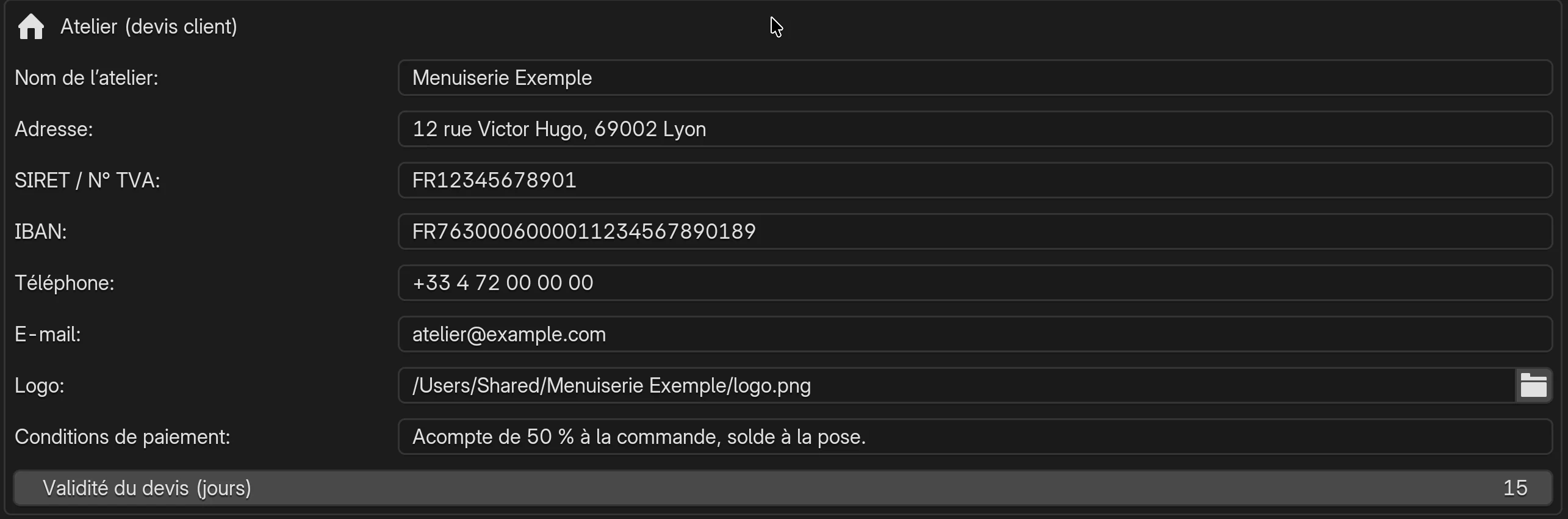
| Champ | Ce qu’il fait | Par défaut | Valeurs |
|---|---|---|---|
| Nom de l’atelier | En gras sous le logo, en haut à gauche du devis | vide | texte libre |
| Adresse | La ligne sous le nom | vide | texte libre |
| SIRET / N° TVA | Une ligne avec l’intitulé SIRET / N° TVA: | vide | texte libre |
| IBAN | En bas du devis, sous les conditions de paiement, avec l’intitulé IBAN: | vide | texte libre |
| Téléphone | La ligne sous le numéro fiscal | vide | texte libre |
| La ligne sous le téléphone | vide | texte libre | |
| Logo | L’image au-dessus du nom de l’atelier, 42 mm de large, avec les mêmes proportions | vide | chemin vers un fichier PNG ou JPG ; l’icône de dossier ouvre un explorateur de fichiers |
| Conditions de paiement | Texte en bas de chaque devis | vide | texte libre, une ligne |
| Validité du devis (jours) | La date Valable jusqu’au sur le devis : la date de l’export plus ce nombre de jours | 15 | de 1 à 365 |
Règles que le programme applique de lui-même :
- Un champ vide n’est pas imprimé. Le devis n’a ni lignes vides ni intitulés sans valeur.
- Si le fichier du logo n’est pas au chemin indiqué, le devis sort sans logo, sans avertissement.
- Les coordonnées de l’atelier ne font partie ni du projet ni de Mes réglages. Elles sont enregistrées dans les préférences du programme, comme les autres préférences de l’add-on. Sur un nouvel ordinateur, saisissez-les à nouveau.
Attention
Le chemin du logo doit être un chemin complet : sur Mac, il commence par /, sous Windows par une lettre de lecteur (par exemple C:\). S’il commence par //, le chemin est relatif au dossier du projet ouvert : le champ est alors rouge et le logo n’apparaît que sur les devis des projets de ce dossier. Enregistrez le logo dans un dossier permanent et saisissez le chemin complet dans le champ.
Astuce
Une phrase suffit pour les conditions de paiement, par exemple Acompte de 50 % à la commande, solde à la pose. Saisissez une note pour un seul client dans le projet, dans le champ Note du devis (voir Le cadre Devis).
Estimation des coûts
Le panneau Estimation des coûts se trouve en bas de l’onglet EFS et est fermé par défaut. Il montre ce que le projet utilise et ce que cela coûte d’après la liste de prix : panneaux, chants, quincaillerie et usinage. En dessous se trouve le cadre Devis, et tout en bas les boutons Obtenir les prix et Charger les prix pour la liste de prix.
Le panneau est recalculé à chaque rafraîchissement de la vue. Une modification du projet ou de la liste de prix apparaît aussitôt.
Panneaux et chants
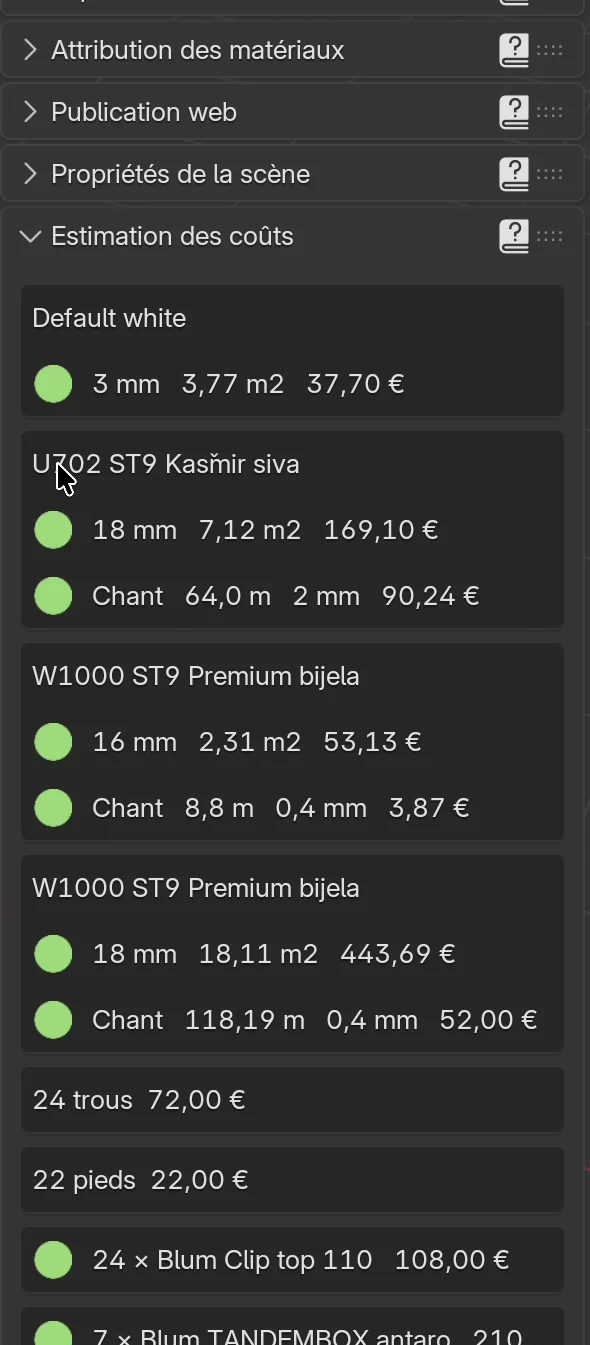
Le panneau a un cadre par décor et par épaisseur de panneau :
- Nom du décor sur la première ligne, par exemple U702 ST9 Kašmir siva. Le même décor en deux épaisseurs a deux cadres.
- Panneau : épaisseur, surface en m² et prix, par exemple 18 mm 7,12 m2 169,10 €.
- Chant : une ligne par épaisseur de chant sur ces panneaux, avec les mètres et le prix, par exemple Chant 64,0 m 2 mm 90,24 €.
Mode de calcul :
| Ligne | Quantité | Prix de la liste de prix |
|---|---|---|
| Panneau | La somme des cotes finies (longueur × largeur) de tous les panneaux de ce décor et de cette épaisseur, en m². Sans perte | Prix au m² de l’onglet Boards, dans la colonne de l’épaisseur du panneau |
| Chant | La somme des longueurs de tous les bords portant un chant de cette épaisseur, en mètres. Un bord compte pour toute la longueur du panneau | Prix au mètre de l’onglet Boards : chant de 23 mm pour les panneaux de moins de 20 mm, chant de 43 mm pour les panneaux de 20 mm et plus |
Le décor est cherché dans la liste de prix d’après son code et sa structure (par exemple U702-ST9). La disposition des colonnes et les règles d’épaisseur sont décrites dans Optimisation et prix des panneaux.
Ce qui n’est pas compté dans les panneaux et les chants :
- le plan de travail : il est chiffré au mètre linéaire, avec la quincaillerie (voir Quincaillerie et usinage) ;
- les panneaux de caisson masqués, y compris les façades masquées avec Shift+F ;
- les tourillons et les perçages.
Quincaillerie et usinage
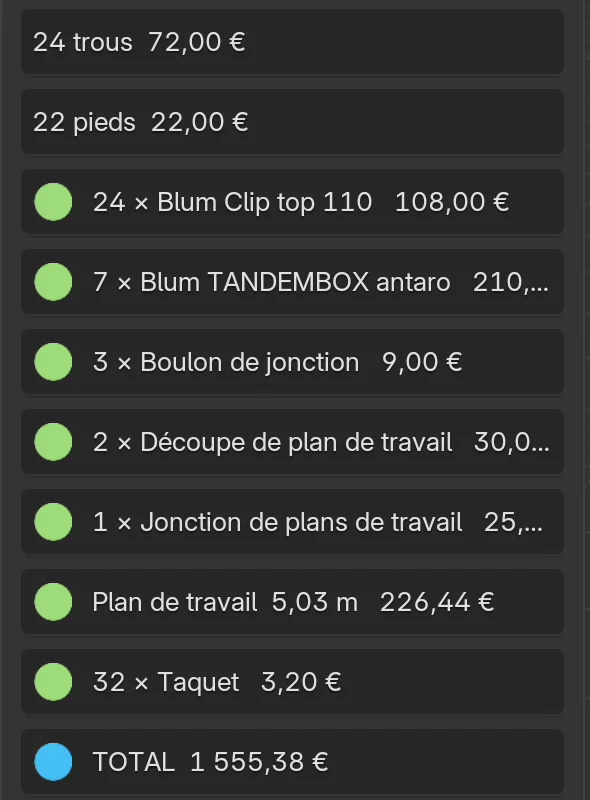
Sous les panneaux viennent la quincaillerie et les prestations. Chacune est dans son propre cadre.
| Ligne du panneau | Ce qu’elle compte | Ligne de la liste de prix (onglet Other) |
|---|---|---|
| n × nom de la quincaillerie, par exemple 24 × Blum Clip top 110 | Quincaillerie du catalogue : charnières, coulisses de tiroir, supports de tablettes, Confirmat et Minifix, systèmes de relevage d’abattant, ferrures et rails de suspension des caissons hauts, poussoirs et le reste | Le code de la quincaillerie, par exemple HINGE_BLUM_CLIPTOP, SLIDE_BLUM_TANDEMBOX, SHELF_PIN_5 |
| Plan de travail x m | La longueur de tous les plans de travail, en mètres | WORKTOP_M |
| n × Découpe de plan de travail, Jonction de plans de travail, Boulon de jonction | Découpes pour l’évier et la plaque de cuisson, jonctions d’angle et boulons de jonction | WORKTOP_CUTOUT, WORKTOP_JOINT, WORKTOP_CONNECTOR |
| Ruban LED x m | La longueur des rubans LED | LED_M |
| n trous | Perçage du trou de charnière : un par charnière, quel que soit le type de charnière | Hole drilling |
| n pieds | Pieds : 4 par caisson sur pieds, 6 par caisson d’angle, un de plus pour un caisson d’angle avec découpe | Cabinet leg |
| n charnières | Charnières des caissons dont la quincaillerie est Sans perçage (comptage seul) | Hinge |
| n tiroirs | Tiroirs des caissons dont les coulisses sont Sans perçage (comptage seul) | Drawer |
| n découpes Gola, x m de profils Gola | Deux découpes par profil Gola, et la longueur des profils (largeur du caisson multipliée par le nombre de profils) | Gola cut, Gola profile |
| x m d’usinage CNC | Le périmètre du caisson (2 × largeur + 2 × hauteur) pour un fond en rainure ou en feuillure | CNC routing |
Les lignes n’apparaissent que si le projet contient cette quincaillerie. Vous choisissez la quincaillerie du projet dans le chapitre Quincaillerie du projet.
Points verts et rouges
| Point | Signification |
|---|---|
| Vert | La liste de prix a un prix, et il est inclus dans le TOTAL |
| Rouge | La liste de prix n’a pas de prix. Les panneaux et les chants affichent alors — ou 0,00 € (un prix de 0 est rouge aussi), et la quincaillerie du catalogue affiche entre parenthèses le code à saisir dans la liste de prix, par exemple (LED_M) |
| Bleu | Une somme : TOTAL et TOTAL par plaques |
| Pas de point | Les lignes des trous, des pieds, des charnières et des tiroirs sans perçage, du Gola et de l’usinage CNC. Sans prix dans la liste de prix, elles affichent 0,00 € |
Vous corrigez un point rouge dans la liste de prix : ajoutez le décor, un prix pour cette épaisseur de panneau ou de chant, ou le code de la quincaillerie. Les étapes sont dans la section Saisir le prix dans la liste de prix.
Attention
Un article sans prix n’entre pas dans le devis. Le devis client est alors trop bas, et rien sur celui-ci ne le montre. Avant l’export, vérifiez qu’aucune ligne de l’Estimation des coûts n’a de point rouge.
TOTAL
Le TOTAL est la somme de toutes les lignes vertes : panneaux au m² sans perte, chants, quincaillerie et usinage. Il ne contient ni main-d’œuvre, ni marge, ni TVA. C’est le coût d’achat, pas le prix pour le client.
En dessous se trouve le bouton Calculer le coût des plaques. Il place les pièces sur les plaques en stock et affiche le TOTAL par plaques, avec le prix des plaques entières au lieu des mètres carrés. Le bouton n’apparaît que si Optimisation : plans de coupe est activé. Il est décrit dans le chapitre Optimisation et prix des panneaux.
Estimation des coûts et devis
Le devis chiffre les mêmes articles que le panneau, avec ces différences :
| Estimation des coûts | Devis | |
|---|---|---|
| Panneaux | Au m², sans perte | À la plaque si l’optimisation a des prix de plaque, sinon au m² plus la Perte % |
| Main-d’œuvre, marge, TVA | Non | Oui |
| Nombres | Selon la langue de l’interface : 1 555,38 € en français |
Selon la langue de l’interface : 1 555,38 € en français |
| Devise | Toujours € |
Le symbole du champ Devise |
| Plan de travail | Montant d’après la longueur exacte | Montant d’après la longueur arrondie à deux décimales : il peut différer de quelques centimes |
Quand les panneaux du devis sont chiffrés à la plaque et quand au m², c’est expliqué dans la section Prix à la plaque ou au m².
Le cadre Devis
Le cadre Devis se trouve dans le panneau Estimation des coûts, sous le TOTAL. Les champs s’appliquent au projet ouvert et sont enregistrés avec lui.
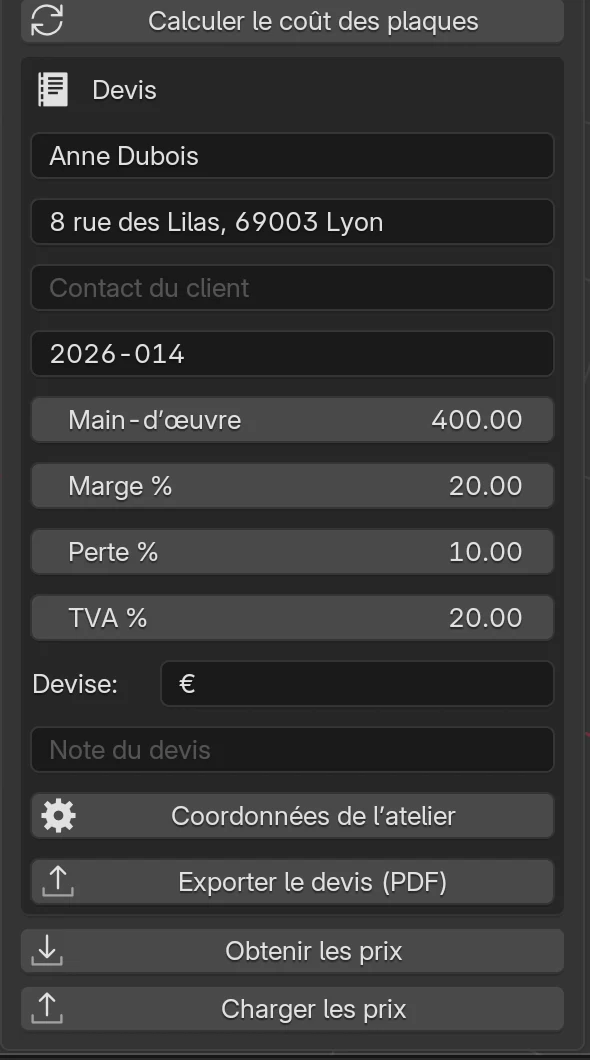
- Cliquez sur le premier champ (le champ vide affiche Client en gris), tapez le nom du client et appuyez sur Enter.
- Dans le champ Adresse du client, tapez l’adresse et appuyez sur Enter.
- Laissez N° de devis vide.
- Cliquez sur Main-d’œuvre, tapez le montant de la main-d’œuvre, par exemple
400, et appuyez sur Enter. - Dans Marge %, tapez la marge, par exemple
20.
| Champ | Ce qu’il fait | Par défaut | Valeurs |
|---|---|---|---|
| Client | Le nom du client sur le devis et dans le chiffrage | vide | texte libre |
| Adresse du client | La ligne sous le nom du client | vide | texte libre |
| Contact du client | Le téléphone ou l’e-mail du client, sous l’adresse | vide | texte libre |
| N° de devis | Le numéro sur le devis. EFS remplit un champ vide au premier export | vide | texte libre ; EFS donne année-numéro, par exemple 2026-014 |
| Main-d’œuvre | Le montant de la main-d’œuvre ajouté aux matériaux et à la quincaillerie | 0 | 0 et plus, dans la devise du devis |
| Marge % | Pourcentage appliqué aux matériaux, aux chants, à la quincaillerie et à la main-d’œuvre | 0 | de 0 à 500 |
| Perte % | Majoration de la surface des panneaux chiffrés au m² | 10 | de 0 à 100 |
| TVA % | Taxe sur le montant HT | 25 | de 0 à 100 |
| Devise | Le symbole de devise après les montants dans les PDF | € |
texte libre, par exemple EUR |
| Note du devis | Texte en bas du devis et du chiffrage, au-dessus des conditions de paiement | vide | texte libre, une ligne |
| Coordonnées de l’atelier | Ouvre les préférences de l’add-on avec les coordonnées de l’atelier | bouton | |
| Exporter le devis (PDF) | Enregistre le devis client et le chiffrage interne | bouton |
Les champs de texte, sauf Devise, n’ont pas d’intitulé à côté : le nom du champ apparaît en gris dans le champ vide. Quand vous tapez du texte, le nom disparaît.
Astuce
Vous pouvez enregistrer Main-d’œuvre, Marge %, Perte %, TVA % et Devise dans Mes réglages. Chaque nouveau projet part alors de vos valeurs. Voir Mes réglages.
Numéro de devis
EFS attribue le numéro au premier export du devis, si le champ N° de devis est vide :
- Le numéro a la forme
année-numéro d’ordre, sur trois chiffres :2026-001,2026-002… - Le numéro d’ordre augmente à chaque nouveau devis sur cet ordinateur, tous projets confondus. Avec une nouvelle année, le comptage repart de
001. - Le numéro est écrit dans le champ N° de devis et reste avec le projet. L’export suivant du même projet garde le même numéro.
- Si vous saisissez votre propre numéro, EFS l’utilise et ne consomme pas de numéro d’ordre.
Attention
Le numéro n’est dans le projet qu’une fois le projet enregistré (Ctrl+S). Si vous fermez le projet sans l’enregistrer, le numéro est consommé et l’export suivant en reçoit un nouveau.
Attention
Une copie d’un projet (Fichier → Enregistrer sous…) emporte aussi le numéro de devis. Quand vous faites un nouveau devis à partir d’un ancien projet, videz N° de devis avant l’export.
Pour les utilisateurs avancés
Le compteur est le fichier quote_numbers.json dans le dossier utilisateur EFS (voir Où sont vos données), par exemple {"2026": 13}. Si vous avez déjà cette année des devis faits avec un autre programme, saisissez le dernier numéro dans ce fichier : avec 13, le devis suivant reçoit 2026-014. Chaque ordinateur a son propre compteur : deux ordinateurs peuvent donc donner le même numéro.
Main-d’œuvre, marge et perte
EFS calcule dans cet ordre :
- Matériaux : les panneaux (à la plaque, ou au m² majorés de la Perte %).
- Chants : les mètres de chant multipliés par le prix au mètre. Aucune perte n’est ajoutée aux chants.
- Quincaillerie et prestations : quincaillerie, plan de travail, découpes, perçages, pieds, usinage.
- Sous-total = matériaux + chants + quincaillerie et prestations.
- La Main-d’œuvre est ajoutée au sous-total.
- Marge = (sous-total + main-d’œuvre) × Marge %.
- Montant HT = sous-total + main-d’œuvre + marge.
- TVA = montant HT × TVA %.
- TOTAL = montant HT + TVA.
Exemple de la vidéo : sous-total 1 886,25 €, main-d’œuvre 400 €, marge 20 % et TVA 20 %.
| Ligne | Montant |
|---|---|
| Sous-total | 1 886,25 € |
| Main-d’œuvre | 400,00 € |
| Marge (20%) | 457,25 € |
| Montant HT | 2 743,50 € |
| TVA (20%) | 548,70 € |
| TOTAL | 3 292,20 € |
Règles que le programme applique de lui-même :
- La Main-d’œuvre est un montant unique pour tout le projet, pas un taux horaire. Calculez vous-même votre taux horaire et saisissez le montant.
- La Perte % ne s’applique qu’aux panneaux chiffrés au m². Quand un décor est chiffré à la plaque entière, la perte est déjà dans le nombre de plaques et le champ ne change pas le montant.
- La marge s’applique aussi à la main-d’œuvre.
TVA
Le programme ne tient pas compte du fait que l’atelier soit assujetti à la TVA ou non. TVA % ajoute seulement la taxe au montant HT. C’est l’atelier lui-même qui sait s’il facture la TVA et à quel taux.
- Atelier assujetti à la TVA : gardez
25ou saisissez votre taux. - Atelier non assujetti à la TVA : saisissez
0. Le devis client n’a alors pas de ligne de TVA, et le Total et le TOTAL sont le même montant. Le chiffrage interne a quand même une ligne TVA (0%).
Astuce
Si, dans votre cas, le devis doit indiquer pourquoi la TVA n’est pas facturée, saisissez cette phrase dans Note du devis ou dans Conditions de paiement des coordonnées de l’atelier. Votre comptable vous donne le texte ; EFS ne fait que l’imprimer.
Devise
La Devise est seulement le symbole après les montants, par exemple € ou EUR. EFS ne convertit pas les prix : les montants sont dans la devise des prix de la liste de prix. Le panneau Estimation des coûts affiche toujours €.
Exporter le devis (PDF)
- Dans le cadre Devis, cliquez sur Exporter le devis (PDF).
-
Une fenêtre d’enregistrement s’ouvre. EFS propose le dossier du projet et le nom
<nom du projet>_devis.pdf, par exemple Cuisine Martin_devis.pdf.
-
Si nécessaire, changez le dossier ou le nom.
- Cliquez sur Exporter le devis (PDF) en bas à droite.
Ce que le programme fait de lui-même :
- Si N° de devis est vide, il attribue le numéro suivant et l’écrit dans le champ.
- Il enregistre deux fichiers dans le même dossier :
- le devis client sous le nom que vous avez confirmé, par exemple Cuisine Martin_devis.pdf ;
- le chiffrage interne avec
_chiffrageajouté, par exemple Cuisine Martin_devis_chiffrage.pdf.
- En haut à droite, il affiche Devis exporté — 3 292,20 € (le total TTC).
- Si un caisson a un article sans prix, il affiche à la place l’avertissement 3 éléments ont des articles sans prix ; voir le chiffrage interne. Le devis est enregistré, et le contrôle du projet n’est pas signalé.
- Si chaque article a un prix et que le Contrôle du projet trouve des erreurs (par exemple des caissons qui se chevauchent), il affiche Exporté, mais le contrôle du projet a trouvé 2 erreurs (Contrôle du projet). Le devis est enregistré quand même.
Le Dossier de fabrication crée la même paire de PDF si le devis y est inclus. Voir Le dossier de fabrication et la commande fournisseur. Le même projet en deux ou trois décors, avec le prix de chaque variante, est chiffré par le panneau Comparaison de décors (voir Comparer les décors).
Remarque
Un projet qui n’a pas été enregistré n’a pas de dossier : EFS ne propose alors que le nom du fichier. Enregistrez le projet avant l’export pour que le devis se retrouve à côté de lui.
Le devis client
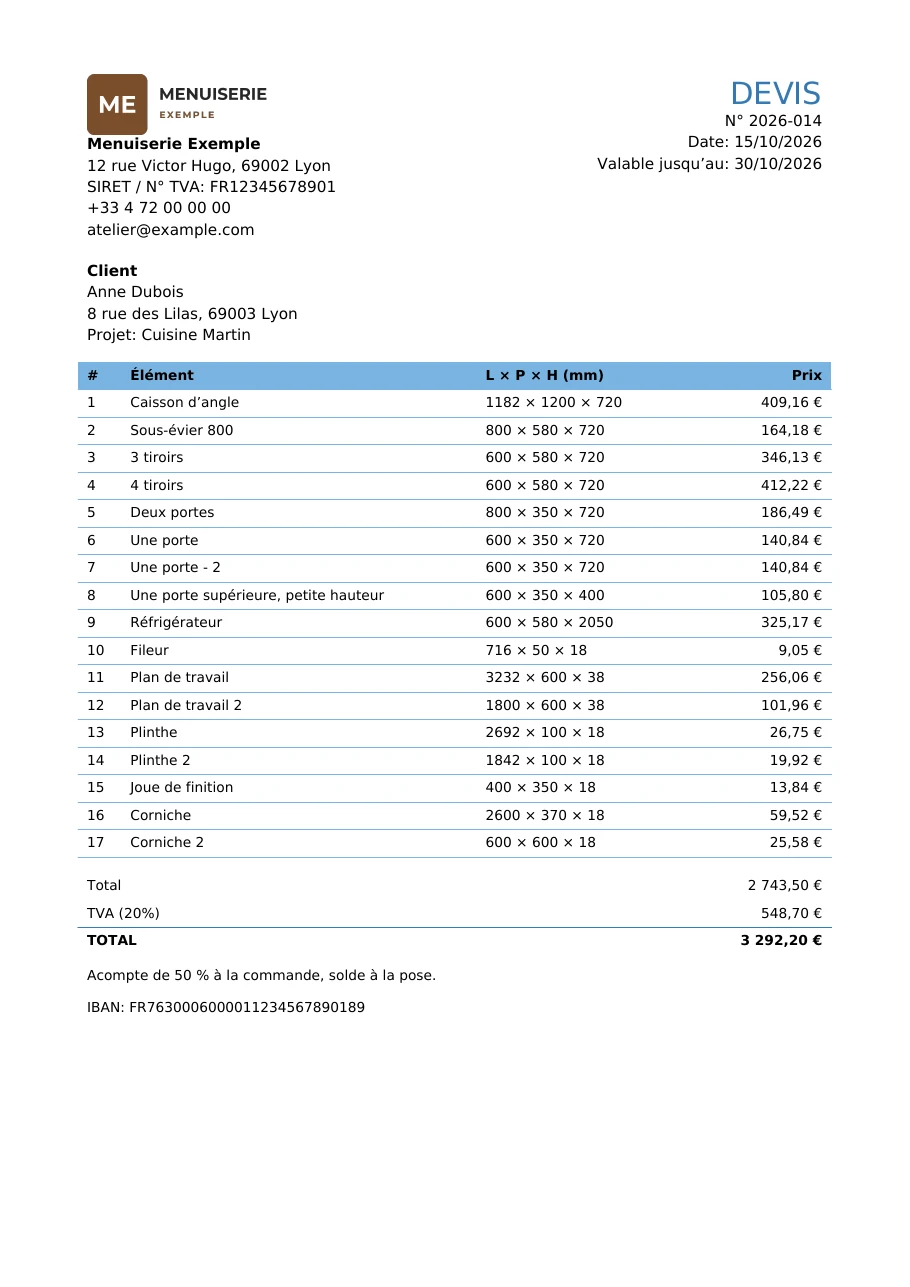
Le devis client tient sur une page A4 (ou plus, s’il y a beaucoup de caissons) :
- En haut à gauche : logo, nom de l’atelier, adresse, numéro fiscal, téléphone et e-mail.
- En haut à droite : le titre DEVIS, N°, Date (le jour de l’export) et Valable jusqu’au.
- Client : nom, adresse et contact, et en dessous Projet: avec le nom du projet.
- Tableau des éléments avec les colonnes #, Élément, L × P × H (mm) et Prix.
- Total (HT), TVA (20%) et TOTAL TTC.
- Note du devis, Conditions de paiement et IBAN.
Comment le tableau des éléments est construit :
- Chaque caisson forme une ligne, avec le nom du champ Nom (voir Options du panneau Propriétés du caisson).
- Un caisson issu d’un modèle à plusieurs caissons forme une seule ligne, par exemple une colonne réfrigérateur avec ses caissons intérieurs. Les caissons que vous avez liés vous-même restent des lignes séparées.
- Chaque panneau libre forme sa propre ligne : le plan de travail, la Plinthe, un fileur, une joue de finition, la corniche. Les rubans LED sont aussi des lignes séparées, avec la longueur en mètres.
- L × P × H (mm) est la largeur, la profondeur et la hauteur du caisson, mesurées selon les axes du caisson. Pour un panneau libre, la colonne contient la longueur, la largeur et l’épaisseur, par exemple 3232 × 600 × 38.
- Le Prix est hors TVA et inclut déjà la marge. Il comprend les panneaux et les chants du caisson, sa quincaillerie et une part de la main-d’œuvre. Le plan de travail porte le prix au mètre, ses découpes, sa jonction et ses boulons de jonction.
- La main-d’œuvre est répartie selon le nombre de panneaux : un caisson qui a 12 des 120 panneaux du projet reçoit 10 % de la main-d’œuvre.
- Quand les panneaux sont chiffrés à la plaque entière, le coût des plaques est réparti entre les caissons selon la surface de leurs pièces.
- Les prix de toutes les lignes s’additionnent pour donner le Total.
Astuce
Les noms des caissons vont au client. Avant l’export, renommez ceux que le client ne comprendrait pas, par exemple Une porte - 2 en Caisson haut près de la hotte. Renommez la plinthe et les autres panneaux libres dans l’onglet EFS - Panneau, champ Nom.
Le chiffrage interne
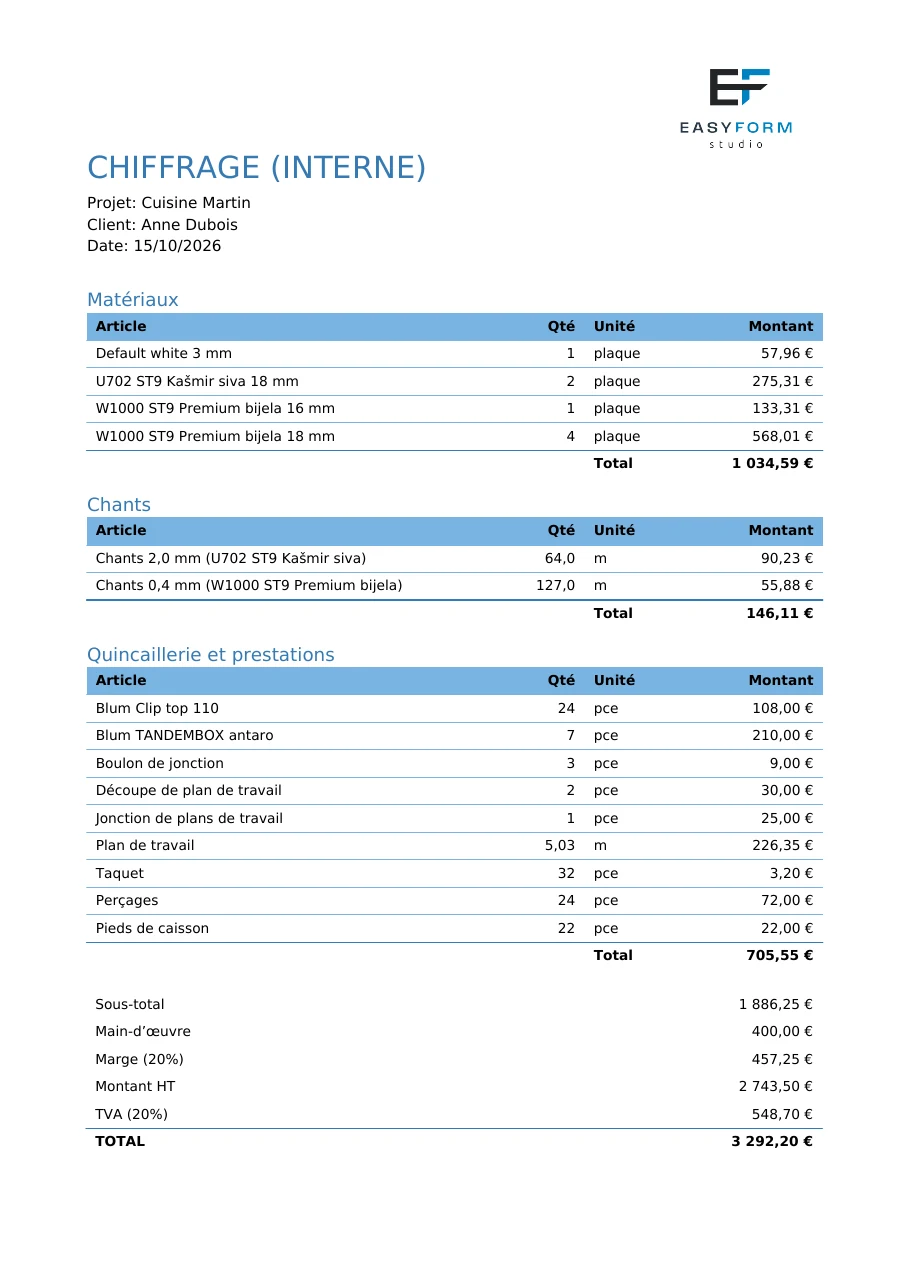
Le chiffrage interne reste à l’atelier. Il porte le logo d’Easy Form Studio, pas le vôtre.
- CHIFFRAGE (INTERNE), Projet, Client et Date.
- Matériaux : chaque décor et chaque épaisseur sur sa propre ligne. Avec un chiffrage à la plaque, la quantité est le nombre de plaques (2 plaque) ; avec un chiffrage au m², c’est la surface avec la perte (m2).
- Chants : chaque décor et chaque épaisseur de chant, en mètres, par exemple Chants 2,0 mm (U702 ST9 Kašmir siva). Le chant de 43 mm a 43 mm à la fin du nom.
- Quincaillerie et prestations : quincaillerie du catalogue, plan de travail au mètre, découpes, jonctions, perçages, pieds, Gola et usinage CNC.
- Sous chaque tableau, le Total de ce tableau.
- Sous-total, Main-d’œuvre, Marge (…%), Montant HT, TVA (…%) et TOTAL. Les lignes Main-d’œuvre et Marge sont omises quand elles valent 0.
- Notes en bas :
- n articles n’ont pas de prix dans la liste de prix et ne sont pas inclus dans le total. Ces articles ont
—dans la colonne Montant. - n pièces ne tiennent sur aucune plaque en stock ; leur matériau est chiffré au m2. (voir Optimisation et prix des panneaux).
- Note du devis, si vous en avez saisi une.
- n articles n’ont pas de prix dans la liste de prix et ne sont pas inclus dans le total. Ces articles ont
Ce que voit le client et ce que voit l’atelier
| Information | Devis client | Chiffrage interne |
|---|---|---|
| Coordonnées et logo de l’atelier | Oui | Non (logo EFS) |
| Client | Nom, adresse, contact | Nom seulement |
| Numéro et validité | Oui | Non |
| Prix par caisson, avec dimensions | Oui | Non |
| Panneaux, chants et quincaillerie avec quantités et prix d’achat | Non | Oui |
| Main-d’œuvre et marge | Non, déjà dans les prix des caissons | Oui, séparément |
| Montant HT, TVA et total | Oui | Oui |
| Conditions de paiement et IBAN | Oui | Non |
| Articles sans prix | Non visibles | Oui, avec une note |
Attention
N’envoyez le devis client qu’après avoir regardé le chiffrage interne. Seul le chiffrage montre les articles sans prix et les pièces qui n’ont pas tenu sur les plaques.
Nombres, dates et langue du devis
Les PDF suivent la langue de l’interface (voir Langue de l’interface) :
| Interface française | Interface anglaise | |
|---|---|---|
| Montant | 3 292,20 € |
3,292.20 € |
| Quantité | 5,03, 64,0 |
5.03, 64.0 |
| Chant dans le nom | Chants 2,0 mm |
Edge tape 2.0 mm |
| Titres | DEVIS, CHIFFRAGE (INTERNE) | QUOTE, CALCULATION (INTERNAL) |
| Date | 01/10/2026 |
01.10.2026 |
Le panneau Estimation des coûts affiche lui aussi les nombres selon la langue de l’interface.
Astuce
Pour un client qui ne lit pas le français, passez la langue de l’interface sur Anglais (USA) – English (US) avant l’export. Le devis reçoit des titres en anglais et le format anglais des nombres. Les noms des caissons restent tels que vous les avez saisis.
Problèmes fréquents et solutions
Le devis est trop bas. Un article n’a pas de prix. Cherchez les points rouges dans l’Estimation des coûts, et les lignes avec — dans le chiffrage interne. Ajoutez les prix dans la liste de prix et exportez à nouveau.
Les façades ne sont pas sur le devis. Les façades sont masquées avec Shift+F. Faites-les réapparaître avec le bouton de l’en-tête et exportez à nouveau.
Il n’y a pas de logo sur le devis. Le chemin du champ Logo ne mène pas au fichier, ou il commence par //. Saisissez le chemin complet d’un fichier PNG ou JPG.
Il n’y a pas de coordonnées de l’atelier sur le devis. Les champs du cadre Atelier (devis client) sont vides. Sur un nouvel ordinateur, il faut les saisir à nouveau.
Un nouveau devis a un ancien numéro. Le projet est une copie d’un ancien projet. Videz N° de devis et exportez à nouveau.
Le numéro de devis a sauté un numéro. Le devis a été exporté mais le projet n’a pas été enregistré : l’export suivant a donc reçu un nouveau numéro. Un Dossier de fabrication qui inclut le devis consomme aussi un numéro.
La Perte % ne change pas le montant. Les panneaux sont chiffrés à la plaque entière, et aucune perte n’est alors ajoutée. Voir Prix à la plaque ou au m².
Le montant des panneaux dans le devis diffère de l’Estimation des coûts. Le panneau chiffre les panneaux au m² sans perte. Le devis ajoute la Perte % ou chiffre des plaques entières d’après l’optimisation.
Le prix de la plaque n’est pas celui du catalogue du fournisseur. Avec l’optimisation activée, un décor sans ligne propre dans l’onglet Sheets paie une plaque au prix au m² multiplié par la surface de la plaque. Saisissez pour le décor une ligne avec le prix de la plaque (voir Optimisation et prix des panneaux).
Le devis n’a pas de ligne de TVA. TVA % vaut 0. Si vous êtes assujetti à la TVA, saisissez le taux.
Un caisson occupe deux lignes. Le caisson est composé de caissons que vous avez liés vous-même, et ils ont des noms différents. Un caisson entre dans la ligne du caisson principal quand il lui est directement lié et porte le même nom avec un numéro entre parenthèses, par exemple Réfrigérateur (2) à côté de Réfrigérateur.
Le bouton Exporter le devis (PDF) affiche une erreur. L’essai ou l’abonnement est terminé : l’export est donc bloqué (voir Quand l’essai gratuit ou l’abonnement se termine).
Le devis n’est pas dans le dossier du projet. Le projet n’avait pas été enregistré. Enregistrez-le et exportez à nouveau.
Le panneau Estimation des coûts n’apparaît pas. Un panneau est en Mode édition. Appuyez sur Tab pour revenir en Mode objet.
Raccourcis de ce chapitre
| Touche | Action |
|---|---|
| Enter | Valider le champ dans lequel vous avez tapé |
| Shift+F | Masquer ou afficher les façades. Les façades masquées n’entrent pas dans le devis |
| Ctrl+S | Enregistrer le projet, et avec lui le numéro de devis |
| N | Afficher / masquer la barre latérale avec les onglets EFS |
Suite
La cuisine est terminée, de la pièce au devis. La partie suivante est Fabrication et CNC.
Chapitre suivant : Liste de débit et cote de débit