Plinthe, fileurs, joues de finition et corniche
La plinthe, les fileurs, les joues de finition et la corniche ferment et finissent un linéaire de caissons. EFS les place lui-même : la plinthe sur tout le linéaire contre les pieds avant, le fileur au nu des façades, la joue de finition sur le côté du caisson et la corniche par-dessus. Pour chacun de ces panneaux, ce chapitre explique comment l’ajouter, quelles dimensions il reçoit, quel chant et quel décor, comment il est lié au caisson, et comment le modifier et le supprimer.
Vidéo : B05 Plinthe, fileurs, joues de finition et corniche
Le même déroulement dans une vidéo d’une minute et demie, en anglais.

Avant de commencer
- Ouvrez un projet avec des caissons. La cuisine de la vidéo est celle du chapitre Le plan de travail : découpes et jonction d’angle : des caissons bas avec un plan de travail sur les murs A et D, des caissons hauts sur le mur A et le réfrigérateur sur le mur D.
- La plinthe a besoin de caissons sur pieds. Vous ajoutez les pieds dans le cadre Pieds ou avec la touche L. Voir Pieds.
- Vous ajoutez le fileur et la joue de finition depuis le menu du clic droit, sous Ajouter au caisson. Le chapitre Travailler plus vite explique comment ouvrir ce menu.
- Ajoutez le fileur côté mur avant le plan de travail et la plinthe. Le plan de travail et la plinthe passent alors devant lui jusqu’au mur.
Le déroulement de la vidéo
- Cliquez sur le réfrigérateur, puis Shift + clic pour ajouter les caissons bas : quatre tiroirs, l’évier et trois tiroirs. Le réfrigérateur est sur pieds, il reçoit donc lui aussi une plinthe.
- Dans l’en-tête, cliquez sur Ajouter → Plinthe sous la sélection.
- Deux plinthes apparaissent, Plinthe et Plinthe 2, une par mur. Elles sont contre les pieds avant, du sol jusqu’au caisson. Dans l’angle, elles se rejoignent et, sur le mur A, elles passent devant le fileur jusqu’au mur. Voir Plinthe sous la sélection.
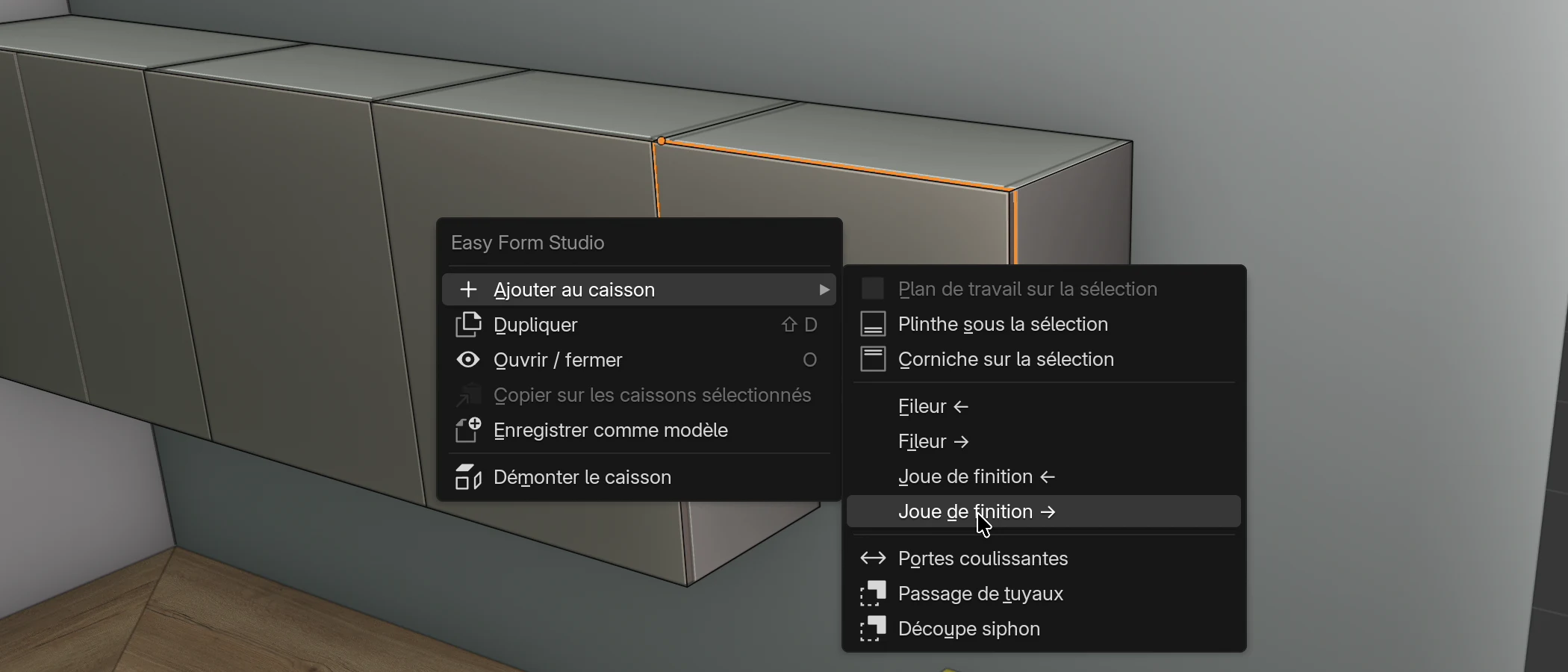
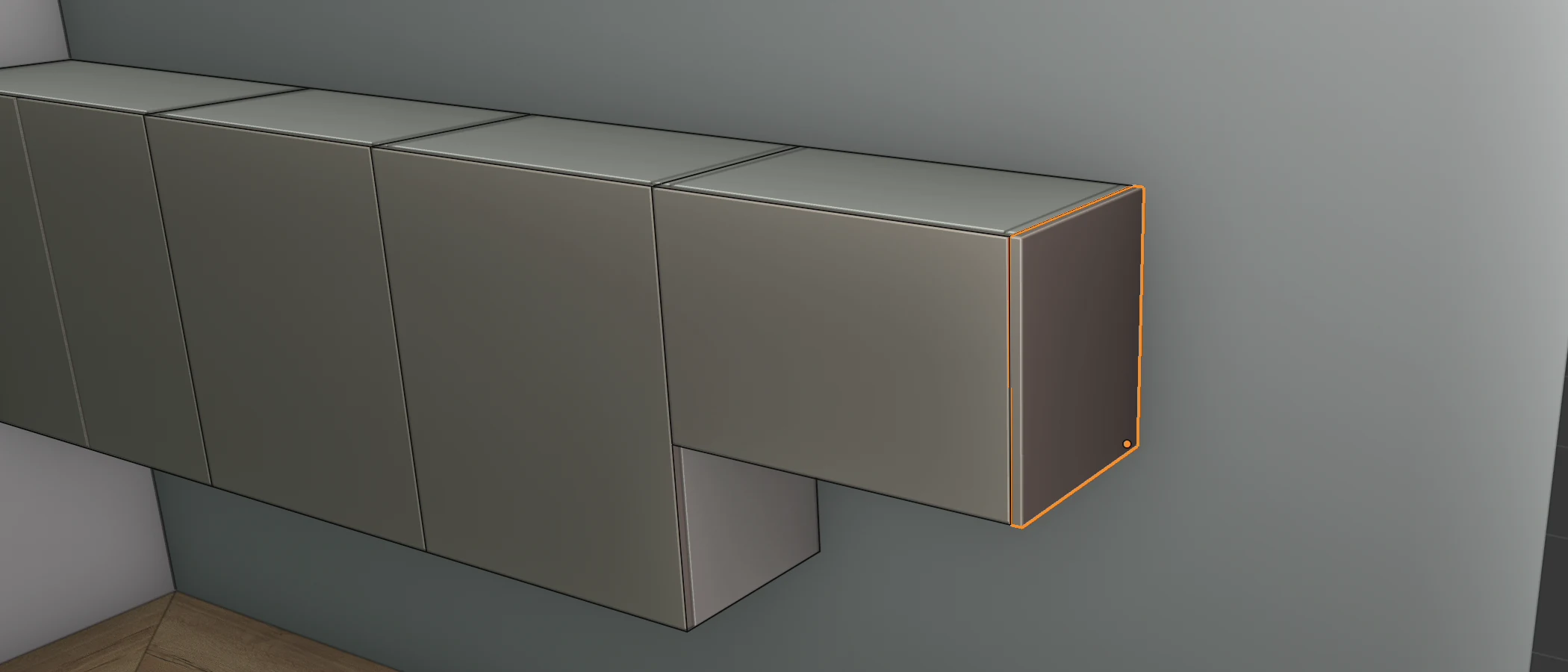
- Cliquez sur le dernier caisson haut du mur A. Faites un clic droit, puis Ajouter au caisson → Joue de finition →. Le panneau couvre le côté, des façades jusqu’au mur. Voir Joue de finition.
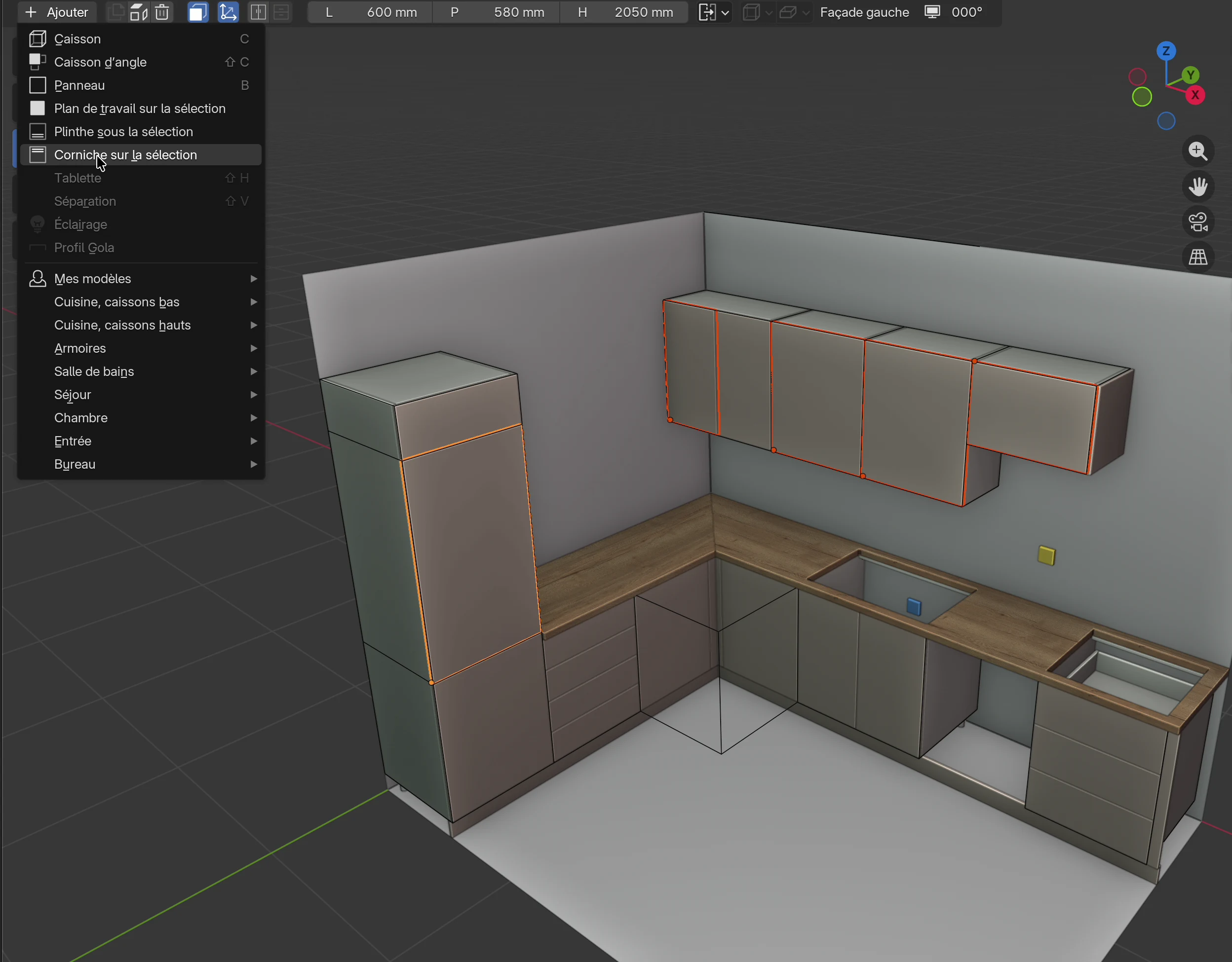
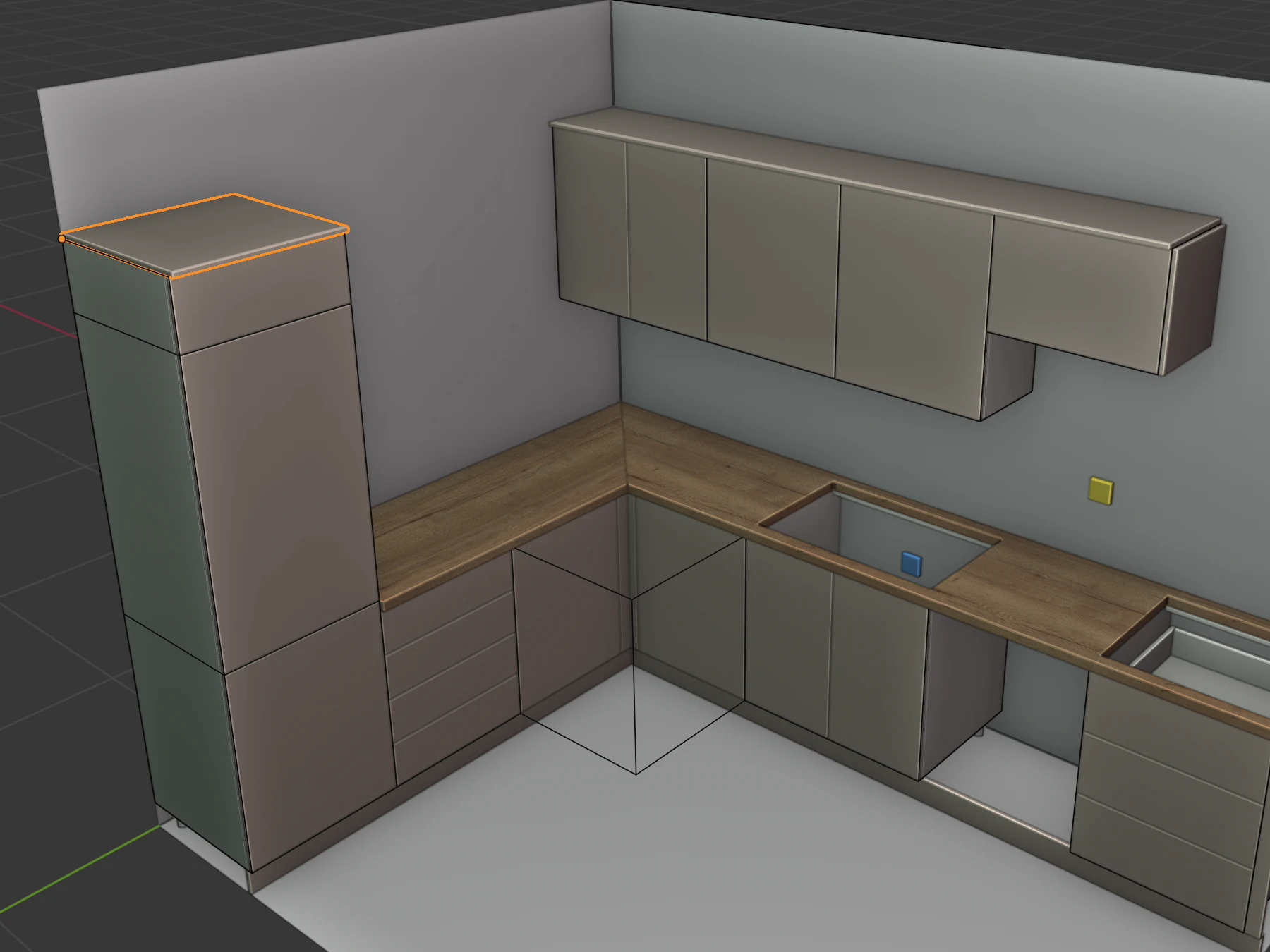
- Cliquez sur le premier caisson haut, puis Shift + clic pour ajouter les autres caissons hauts et le réfrigérateur. Dans l’en-tête, cliquez sur Ajouter → Corniche sur la sélection. Voir Corniche sur la sélection.
- Le fileur côté mur a été ajouté dans le chapitre Caissons bas et caisson d’angle : clic droit sur le caisson à trois tiroirs, Ajouter au caisson → Fileur →. Le même menu propose aussi Fileur ←. Voir Fileurs.
Vue d’ensemble
| Panneau | Comment l’ajouter | Nom dans la liste Objets de la scène | Épaisseur | Lié au caisson |
|---|---|---|---|---|
| Plinthe | Ajouter → Plinthe sous la sélection | Plinthe, Plinthe 2… | 18 mm | non |
| Fileur | Clic droit → Ajouter au caisson → Fileur ← ou Fileur → | Fileur, Fileur 2… | l’épaisseur de la façade du caisson, 18 mm par défaut | oui |
| Fileur à partir d’un espace | Le bouton Combler l’espace | Fileur… | 18 mm | non |
| Joue de finition | Clic droit → Ajouter au caisson → Joue de finition ← ou Joue de finition → | Joue de finition… | 18 mm | oui |
| Corniche | Ajouter → Corniche sur la sélection | Corniche, Corniche 2… | 18 mm | non |
Plinthe sous la sélection et Corniche sur la sélection se trouvent aussi dans le menu Shift+A et dans le menu du clic droit, sous Ajouter au caisson.
Ce qui vaut pour tous
Tous ces panneaux sont des panneaux libres : ils n’appartiennent pas à un caisson, ils sont placés à côté. Quand vous cliquez sur un tel panneau, vous le réglez dans l’onglet EFS - Panneau (voir L’onglet EFS - Panneau).
Décor et groupe de matériaux
- Le panneau reçoit le décor et le groupe de matériaux des façades du caisson auquel vous l’ajoutez. Les façades des caissons bas et des colonnes sont dans le groupe F 1, celles des caissons hauts dans F 2. Pour la plinthe et la corniche, c’est le premier caisson du linéaire qui a des façades.
- Si le caisson n’a ni portes ni tiroirs, le panneau reçoit le blanc (Default white) et le groupe F 3, comme le plan de travail.
- Le décor est copié une seule fois, quand vous ajoutez le panneau. Si vous glissez ensuite un autre décor sur les façades, le panneau ne suit pas. Si vous donnez un décor à tout le groupe dans le panneau Attribution des matériaux, le panneau le reçoit aussi, car il est dans le même groupe.
- Pour la même raison, la Comparaison de décors et le client sur le web changent le décor de ces panneaux en même temps que celui des façades.
- Le fileur créé par le bouton Combler l’espace fait exception : il est toujours blanc et dans le groupe F 3. Voir Combler l’espace.
Vous changez le groupe d’un panneau dans l’onglet EFS - Panneau, cadre Groupe de matériaux. Voir Groupes de matériaux.
Chant
Chacun de ces panneaux reçoit un chant de 2 mm sur les quatre bords. Réglez sur Aucun les chants qui ne sont pas visibles, dans le cadre Chant (voir Chant) :
- plinthe : le bord supérieur sous le caisson, le bord inférieur au sol et l’extrémité qui bute contre l’autre plinthe dans l’angle ;
- fileur : le bord côté mur et le bord contre le caisson ;
- joue de finition : le bord arrière contre le mur et le bord inférieur au sol ;
- corniche : le bord arrière contre le mur.
Si vous sélectionnez plusieurs panneaux, le bouton Vers les panneaux sélectionnés leur donne à tous les chants du panneau actif.
Panneaux liés et non liés
Le fileur et la joue de finition du menu Ajouter au caisson mémorisent le caisson auquel ils ont été ajoutés. Ainsi :
- ils entrent d’eux-mêmes dans Mes modèles et dans l’export JSON du caisson, sans être sélectionnés (voir Ce qui entre dans un modèle) ;
- le plan de travail et la plinthe du linéaire passent devant un fileur lié jusqu’au mur, si le fileur a été ajouté avant eux ;
- quand vous placez un modèle qui les contient, ils se retrouvent au même endroit à côté du nouveau caisson.
La plinthe, la corniche, le plan de travail et le fileur de Combler l’espace ne sont pas liés. Ils n’entrent dans un modèle que si vous les sélectionnez avec le caisson.
Même un panneau lié ne suit pas le caisson pendant que vous travaillez dans le projet :
- Quand vous déplacez un caisson, le panneau reste en place. Quand vous déplacez avec les touches 1, 2 et 3, sélectionnez aussi les panneaux du caisson avec Shift + clic : les touches déplacent tout ce qui est sélectionné.
- Quand vous changez la largeur, la hauteur ou la profondeur d’un caisson, le panneau garde ses anciennes dimensions et sa position. Supprimez-le et ajoutez-le à nouveau.
- Quand vous supprimez un caisson, les panneaux à côté restent. Supprimez-les séparément.
Modifier et supprimer
- Cliquez sur le panneau dans la vue 3D ou sur son nom dans la liste Objets de la scène.
- Dans l’onglet EFS - Panneau, modifiez ce dont vous avez besoin :
| Champ | Ce qu’il modifie |
|---|---|
| Nom, Note | Le nom dans les listes et les exports, votre note. |
| Dimensions | Les dimensions du panneau selon ses propres axes : sur la plinthe et la corniche, X est la longueur ; sur le fileur, X est la largeur ; sur la joue de finition, X est l’épaisseur. Z est la hauteur, sauf sur la corniche, où Z est l’épaisseur. |
| Position | La position de l’origine du panneau : le coin arrière inférieur gauche, vu de face. |
| Rotation | X 90°, Y 90°, Z 90°. Ne tournez pas ces panneaux. |
| Sens du fil, Chant, Groupe de matériaux | Comme sur tout panneau. |
Quand vous changez Dimensions, le panneau grandit à partir de son origine : un X plus grand l’allonge vers la droite, un Z plus grand vers le haut. S’il doit grandir vers la gauche, corrigez aussi Position après la modification, ou déplacez-le avec les touches 1, 2 et 3.
Pour supprimer, cliquez sur le panneau et appuyez sur X (ou sur la corbeille dans l’en-tête). Le caisson reste.
Attention
L’Outil de découpe de l’onglet EFS - Panneau remet un panneau libre tourné dans sa position non tournée. La plinthe, le fileur, la joue de finition et la corniche à côté de caissons qui ne sont pas orientés à 0° (par exemple sur le mur D) sont mal placés après la découpe. Annulez avec Ctrl+Z. Voir Outil de découpe.
Dans les exports
Ces panneaux sont des panneaux ordinaires : ils entrent dans la liste de débit, l’optimisation, les dessins, le DXF et les étiquettes. L’Estimation des coûts les compte dans les m² de leur décor et de leur épaisseur, avec les chants. Dans le devis client, chacun forme sa propre ligne (voir Un devis pour le client).
Plinthe sous la sélection
- Cliquez sur un panneau du premier caisson sur pieds.
- Maintenez Shift et cliquez sur les autres caissons qui reçoivent la plinthe devant eux. Pour une cuisine en L, sélectionnez en une fois les caissons des deux murs. Une colonne sur pieds, comme le réfrigérateur, peut faire partie de la sélection.
- Dans l’en-tête, cliquez sur Ajouter → Plinthe sous la sélection.
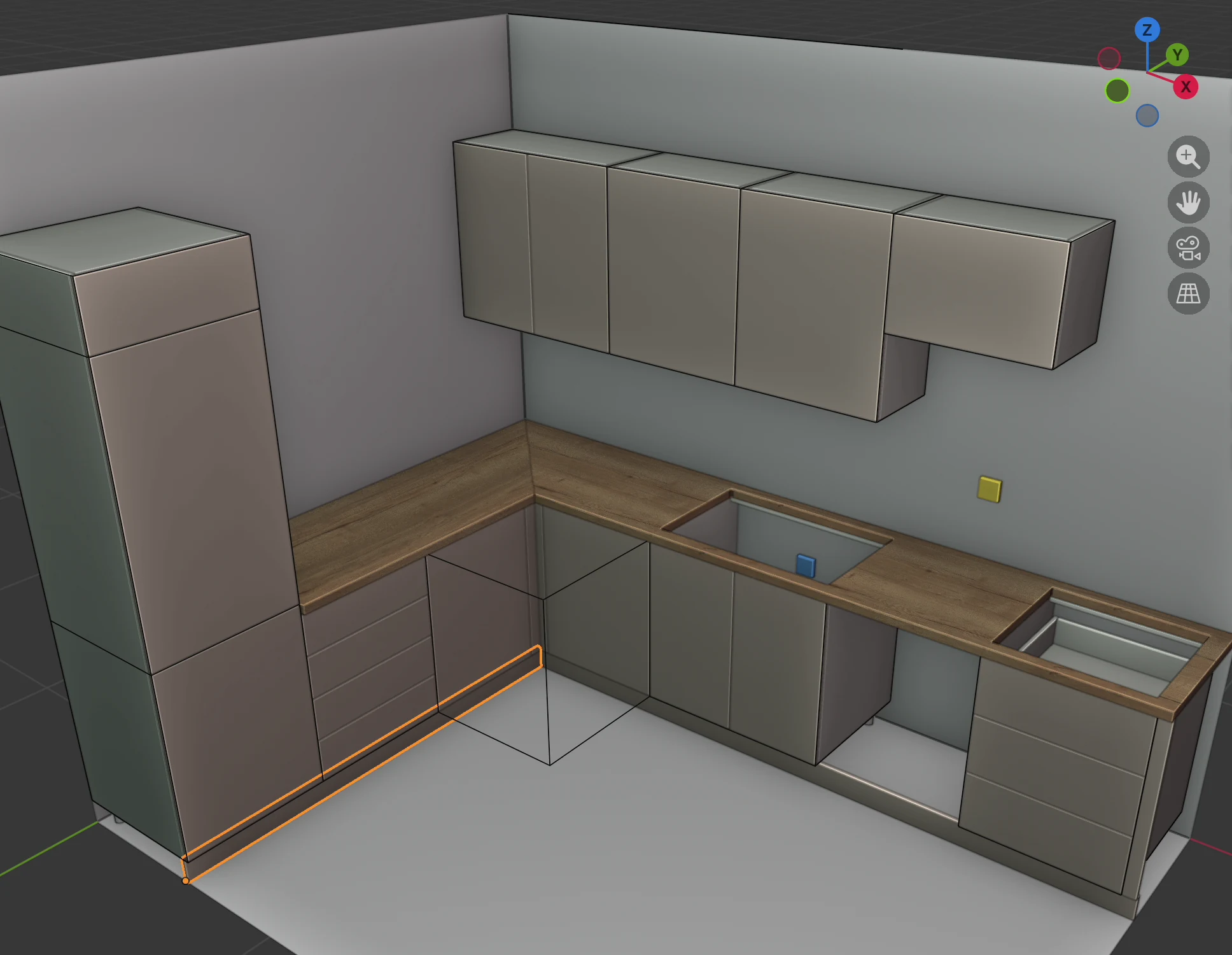
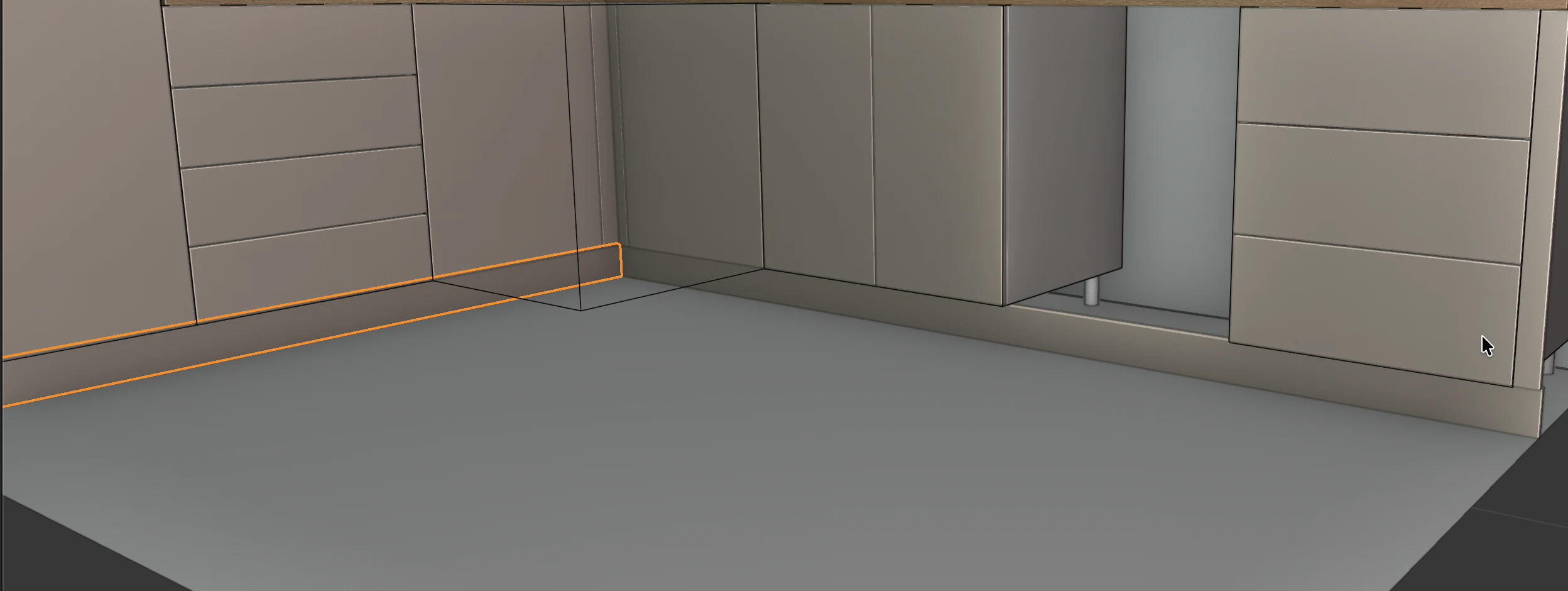
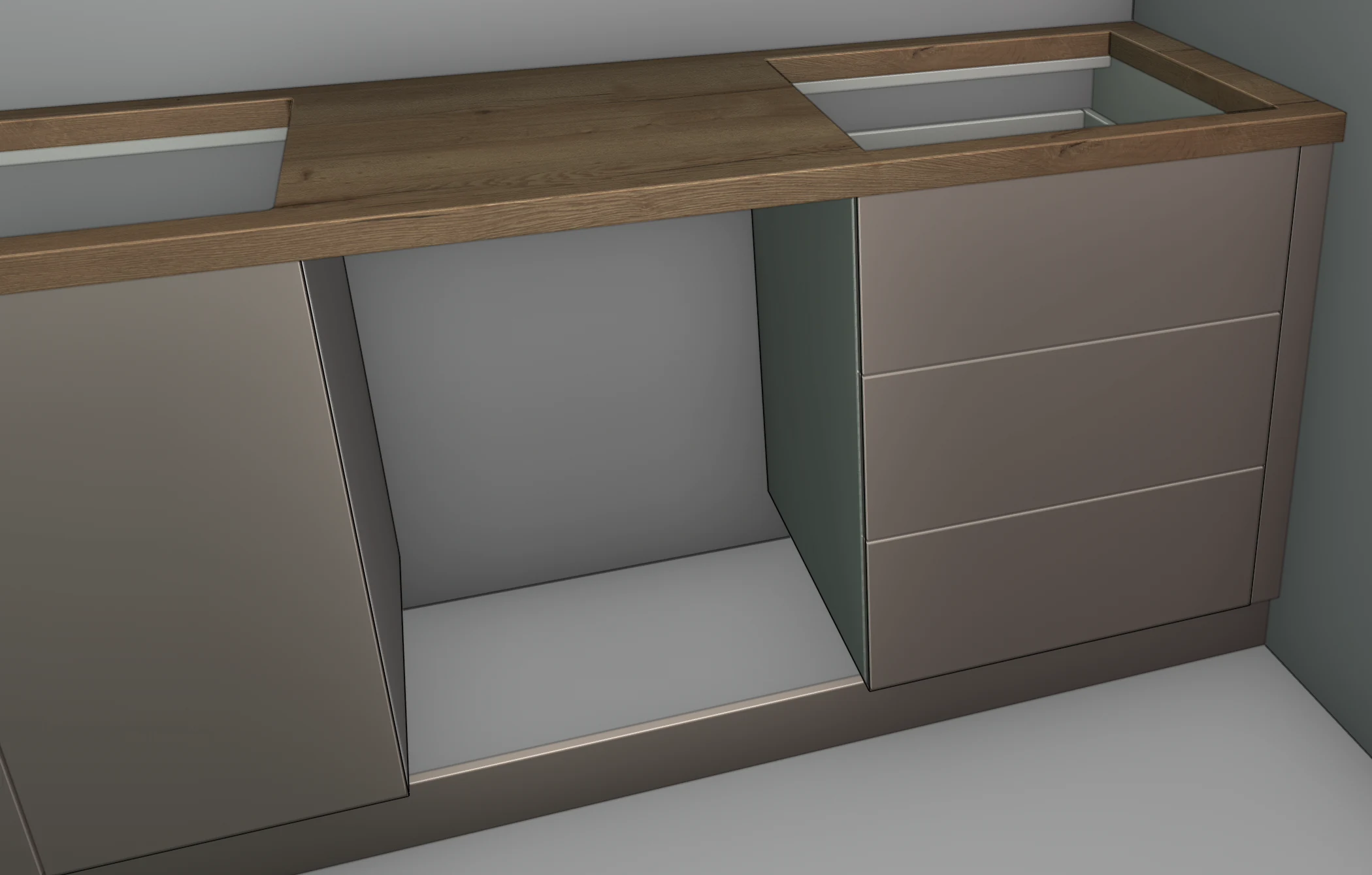
Comment EFS place la plinthe
| Quoi | Règle |
|---|---|
| Nombre | Une plinthe par direction : les caissons orientés de la même façon partagent une plinthe. |
| Longueur | Du début du premier à la fin du dernier caisson sélectionné dans cette direction. La plinthe continue devant un espace vide, par exemple pour le lave-vaisselle. Si un caisson a un fileur lié, la plinthe passe aussi sous celui-ci, jusqu’au mur. |
| Hauteur | Du sol au bord inférieur du caisson, c’est-à-dire la hauteur des pieds : 100 mm par défaut. |
| Position | L’arrière de la plinthe touche les pieds avant. Le centre des pieds est à 60 mm en retrait du bord du caisson, la plinthe est donc en retrait du nu des façades. Elle ne dépasse jamais le nu des façades. |
| Épaisseur | 18 mm. |
| Angle | Quand deux linéaires qui se rejoignent dans un angle sont sélectionnés, une plinthe traverse l’angle jusqu’à l’arrière de l’autre, et l’autre bute contre sa face avant. C’est une jonction droite, sans chevauchement. Cela s’applique quand l’extrémité d’un linéaire est à 1300 mm au plus de l’autre plinthe. |
| Nom | Plinthe, Plinthe 2… |
| Décor et groupe | Ceux des façades du premier caisson du linéaire qui a des façades. |
Règles :
- Les caissons hauts sont ignorés : même sélectionnés, ils ne reçoivent pas de plinthe.
- Le caisson d’angle n’est pas pris en compte. Dans une cuisine en L, les plinthes le couvrent malgré tout, car elles vont jusqu’à l’angle.
- Sans pieds, aucune plinthe n’est créée, et le programme n’affiche rien. Ajoutez des pieds aux caissons (L) et recommencez.
- Après l’ajout, seule la dernière plinthe est sélectionnée.
- La plinthe n’a pas d’options. L’épaisseur de 18 mm et la position contre les pieds sont fixes. Si vous changez la hauteur des pieds, supprimez la plinthe et ajoutez-la à nouveau.
- Chaque clic crée de nouvelles plinthes, même si une plinthe existe déjà. Supprimez l’ancienne.
- Au bout d’un linéaire, la plinthe s’arrête au nu du côté du dernier caisson. Une joue de finition qui descend jusqu’au sol la ferme alors sur le côté.
Pour les utilisateurs avancés : quelle plinthe traverse l’angle
EFS place les plinthes selon la direction des caissons, dans l’ordre 0°, 180°, 270°, 90°. La plinthe de la direction qui vient en premier dans cet ordre traverse l’angle. Dans la cuisine de la vidéo, c’est la plinthe du mur A (0°), et la plinthe du mur D bute contre elle. S’il vous faut l’inverse, modifiez les dimensions dans le champ Dimensions et la position dans le champ Position.
Astuce
Si le lave-vaisselle a sa propre plinthe sur la porte, créez une plinthe pour chaque partie du linéaire séparément : sélectionnez les caissons à gauche du lave-vaisselle et ajoutez une plinthe, puis les caissons à sa droite et ajoutez une plinthe.
Clips de plinthe
La plinthe se clipse sur les pieds. EFS ajoute de lui-même les clips à la liste de quincaillerie (la liste de débit Excel, onglet Quincaillerie) et à la commande, sous le nom Clip de plinthe.
- Il compte 2 clips par caisson sur pieds.
- Seuls les caissons sur pieds qui ont devant eux une plinthe créée avec Plinthe sous la sélection reçoivent des clips. Un caisson sans plinthe devant lui ne reçoit pas de clips.
- Le nom de la plinthe n’influe pas sur les clips, vous pouvez donc renommer la plinthe.
- Quand vous supprimez une plinthe, les clips des caissons derrière elle disparaissent aussi de la liste.
- L’Estimation des coûts ne compte pas les clips.
Remarque
Une plinthe créée avec une ancienne version d’EFS, ainsi qu’un panneau libre que vous avez créé vous-même et nommé « Sokl », « Podnožje » ou « Kickboard », donnent 2 clips à chaque caisson sur pieds du projet. Supprimez une telle plinthe et recréez-la avec Plinthe sous la sélection.
Pour les utilisateurs avancés : le nombre de clips par caisson
Le nombre de clips par caisson se trouve dans le catalogue fasteners.json, sous kickboard_clip, champ per_cabinet (2 par défaut). Copiez le fichier du dossier hardware de l’add-on vers le dossier user_hardware de votre dossier utilisateur EFS (voir Où sont vos données), modifiez le nombre et redémarrez le programme.
Fileurs
Un fileur ferme l’espace entre un caisson et le mur ou entre deux caissons. EFS le crée de deux façons : depuis le menu Ajouter au caisson, à côté d’un caisson, ou avec le bouton Combler l’espace, entre deux caissons.
Fileur ← et Fileur →
- Cliquez sur le caisson qui reçoit le fileur.
- Faites un clic droit.
- Pointez sur Ajouter au caisson et cliquez sur Fileur ← (gauche) ou Fileur → (droite). Le côté s’entend vu de face.
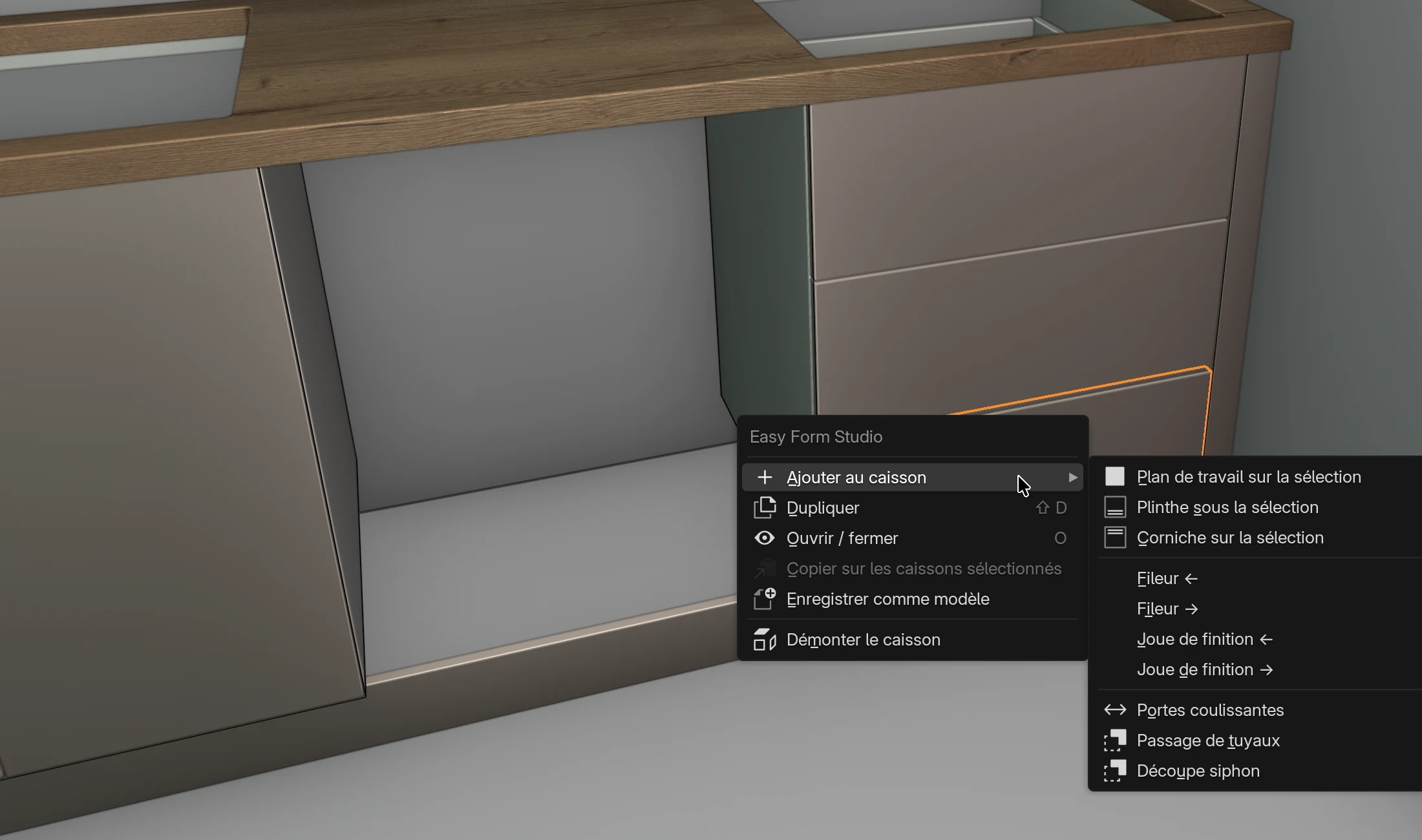
| Quoi | Règle |
|---|---|
| Largeur | 50 mm. |
| Épaisseur | L’Épaisseur de la façade du caisson, dans le cadre Façade, 18 mm par défaut. |
| Hauteur | Comme les façades du caisson : du bord inférieur de la façade la plus basse au bord supérieur de la plus haute. Pour un caisson sans façades : la hauteur du caisson. |
| Position | Contre le côté gauche ou droit du caisson. La face du fileur est au nu des façades. |
| Décor et groupe | Ceux des façades du caisson. |
| Nom | Fileur, Fileur 2… |
| Liaison | Lié au caisson. |
Règles :
- Un fileur se place à côté des caissons hauts, des caissons bas et des colonnes. Le caisson d’angle n’en reçoit pas : les éléments du menu sont grisés tant que seul le caisson d’angle est sélectionné.
- Si plusieurs caissons sont sélectionnés, seul le caisson actif reçoit le fileur.
- Sur un caisson composé de plusieurs caissons liés (par exemple un réfrigérateur issu d’un modèle), le fileur prend les dimensions de l’ensemble. Cliquez sur le caisson principal, celui dont le nom n’a pas de numéro entre parenthèses.
- Le fileur ne couvre que la hauteur des façades. En dessous, devant les pieds, il y a la plinthe.
Vous changez la largeur et le côté juste après l’ajout : dans le menu Édition, cliquez sur Ajuster la dernière opération… ou appuyez sur F9. La fenêtre contient Côté (Côté gauche, Côté droit) et Largeur (5–300 mm).
Astuce
Quand le caisson n’est pas à 50 mm du mur, mesurez l’espace, ajoutez le fileur et saisissez tout de suite la Largeur exacte avec F9. La face reste ainsi au nu des façades, et le fileur reste lié au caisson.
Combler l’espace
- Cliquez sur le premier caisson, puis Shift + clic sur le second. Il faut exactement deux caissons sélectionnés.
- Dans l’onglet EFS - Caisson, en haut du panneau Propriétés du caisson, cliquez sur Combler l’espace.
Ce que crée EFS dépend de l’espace entre les caissons, mesuré le long du linéaire du caisson actif :
| Espace | Ce qui est créé | Message |
|---|---|---|
| moins de 20 mm | Rien. | L’espace fait … mm : trop étroit pour être comblé |
| de 20 à 149 mm | Un fileur exactement aussi large que l’espace. | Fileur … mm |
| 150 mm et plus | Un nouveau caisson exactement aussi large que l’espace, à côté du caisson de gauche. Voir Travailler plus vite. | Caisson de … mm de large |
Le fileur créé à partir d’un espace :
- fait 18 mm d’épaisseur, et sa face est au nu de la façade la plus saillante des deux caissons ;
- est aussi haut que le caisson de gauche (sans les pieds) et commence à son bord inférieur ;
- s’appelle Fileur ;
- est blanc (Default white) et dans le groupe F 3, comme le plan de travail ;
- n’est pas lié aux caissons.
Le bouton n’apparaît que si exactement deux caissons ordinaires sont sélectionnés. Avec un caisson d’angle, il n’est pas là.
Attention
Le fileur de Combler l’espace est dans le groupe F 3. Quand vous donnez un décor au plan de travail avec Choisir le matériau de Façade 3, le fileur reçoit lui aussi le décor du plan de travail. Passez-le tout de suite dans un groupe de façades (F 1 ou F 2) dans le cadre Groupe de matériaux, puis donnez-lui le décor des façades : glissez le décor sur le fileur ou refaites l’attribution pour ce groupe.
Joue de finition
La joue de finition couvre le côté visible du caisson au bout d’un linéaire.
- Cliquez sur le caisson au bout du linéaire.
- Faites un clic droit.
- Pointez sur Ajouter au caisson et cliquez sur Joue de finition ← (côté gauche) ou Joue de finition → (côté droit), vu de face.
| Quoi | Règle |
|---|---|
| Épaisseur | 18 mm. |
| Profondeur | Du nu des façades au bord arrière du caisson. |
| Hauteur | Du sol jusqu’au haut du caisson. Sur un caisson sur pieds, elle couvre aussi les pieds. Sur un caisson haut, elle va de son bord inférieur à son bord supérieur. |
| Position | À l’extérieur du côté : le linéaire s’élargit donc de 18 mm. |
| Décor et groupe | Ceux des façades du caisson. |
| Nom | Joue de finition, Joue de finition 2… |
| Liaison | Liée au caisson. |
Règles :
- Le caisson d’angle n’en reçoit pas. Si plusieurs caissons sont sélectionnés, seul le caisson actif reçoit la joue de finition.
- Sur un caisson composé de plusieurs caissons liés, elle couvre l’ensemble. Sur un réfrigérateur issu d’un modèle, cliquez sur le caisson principal (le nom sans numéro entre parenthèses), pour que le panneau couvre toute la hauteur.
- Le plan de travail, la plinthe et la corniche ne passent pas sur la joue de finition : ils s’arrêtent au côté du caisson.
- Sur un caisson bas, la joue de finition monte jusqu’au haut du caisson, sous le niveau du plan de travail.
Astuce
Si le plan de travail ou la corniche doit passer sur la joue de finition, allongez-le de 18 mm dans le champ Dimensions. Allongez le plan de travail avant les découpes et la jonction (voir Le cadre Plan de travail).
Corniche sur la sélection
- Cliquez sur le premier caisson qui reçoit la corniche.
- Maintenez Shift et cliquez sur les autres. Dans la vidéo, ce sont quatre caissons hauts et le réfrigérateur.
- Dans l’en-tête, cliquez sur Ajouter → Corniche sur la sélection.
| Quoi | Règle |
|---|---|
| Nombre | Une corniche par direction. Dans la vidéo, les caissons hauts du mur A reçoivent Corniche, et le réfrigérateur du mur D reçoit Corniche 2. |
| Longueur | Du début du premier à la fin du dernier caisson sélectionné dans cette direction. Elle ne couvre ni les fileurs ni les joues de finition. |
| Profondeur | Du bord arrière des caissons jusqu’à 20 mm en avant du nu des façades. Avec des caissons de profondeurs différentes, à partir du caisson le plus profond. |
| Position | Posée sur le caisson sélectionné le plus haut dans cette direction. |
| Épaisseur | 18 mm. |
| Décor et groupe | Ceux des façades du premier caisson du linéaire qui a des façades. |
| Nom | Corniche, Corniche 2… |
| Liaison | Non liée. |
Règles :
- Une corniche se pose sur les caissons hauts, les caissons bas et les colonnes. Le caisson d’angle n’est pas pris en compte.
- Le débord de 20 mm n’existe qu’à l’avant. Aux extrémités, la corniche s’arrête au nu des côtés des caissons d’extrémité.
- La corniche n’a pas d’options : l’épaisseur de 18 mm et le débord de 20 mm sont fixes.
- Après l’ajout, seule la dernière corniche est sélectionnée.
- Sur un caisson composé de plusieurs caissons liés (un réfrigérateur), la corniche se pose sur le caisson le plus haut.
Attention
La corniche se pose sur le caisson le plus haut de sa direction. Si la sélection contient des caissons de hauteurs différentes, il reste un vide au-dessus des plus bas. Si vous sélectionnez à la fois des caissons bas et des caissons hauts sur le même mur, vous obtenez une seule corniche au-dessus des deux, aussi profonde que les caissons bas. Ne sélectionnez que les caissons d’une rangée de même hauteur, et ajoutez une corniche pour l’autre rangée séparément.
Problèmes fréquents et solutions
Aucune plinthe n’a été créée. Les caissons sélectionnés n’ont pas de pieds, ou seuls des caissons hauts ou le caisson d’angle sont sélectionnés. Ajoutez des pieds (L), sélectionnez les caissons bas et recommencez.
La plinthe passe devant l’emplacement du lave-vaisselle. La plinthe va du premier au dernier caisson du linéaire. Supprimez-la et créez une plinthe séparément pour les caissons à gauche et à droite du lave-vaisselle.
Les plinthes ne se rejoignent pas dans l’angle. Les linéaires ont été ajoutés un par un, ou l’extrémité d’un linéaire est à plus de 1300 mm de l’autre plinthe. Supprimez les plinthes et ajoutez-les en un seul clic, avec les caissons des deux linéaires sélectionnés.
La plinthe n’atteint pas le mur. Le fileur a été ajouté après la plinthe, ou il a été ajouté avec Combler l’espace. Supprimez la plinthe et ajoutez-la à nouveau, après le fileur du menu Ajouter au caisson.
Les clips de plinthe ont disparu de la liste de quincaillerie. La plinthe a été supprimée, les caissons derrière elle n’ont pas de pieds, ou la plinthe n’a pas été créée avec Plinthe sous la sélection. Ajoutez une plinthe avec cet élément de menu.
La liste de quincaillerie contient plus de clips que nécessaire. Le projet contient une plinthe créée avec une ancienne version d’EFS, ou un panneau libre dont le nom contient le mot « sokl », « podnožje » ou « kickboard ». EFS compte alors 2 clips pour chaque caisson sur pieds. Supprimez une telle plinthe et recréez-la avec Plinthe sous la sélection, et renommez votre propre panneau.
Le fileur ou la joue de finition est blanc, dans le groupe F 3. Le caisson n’a pas de façades. Donnez un décor au panneau en le glissant dessus, et passez le panneau dans un groupe de façades.
Le fileur de Combler l’espace a reçu le décor du plan de travail. Il est dans le groupe F 3. Passez-le dans F 1 ou F 2 et donnez-lui le décor des façades.
Combler l’espace a créé un caisson au lieu d’un fileur. L’espace fait 150 mm ou plus. Annulez avec Ctrl+Z et ajoutez un fileur depuis le menu Ajouter au caisson, puis saisissez sa largeur avec F9.
Combler l’espace affiche L’espace fait … mm : trop étroit pour être comblé. L’espace fait moins de 20 mm. Déplacez le caisson ou prolongez la façade par un débord (voir Façade).
Le bouton Combler l’espace n’apparaît pas. Il n’y a pas exactement deux caissons ordinaires sélectionnés. Avec un caisson d’angle, le bouton n’est pas là.
Fileur ← et Joue de finition → sont grisés. Seul le caisson d’angle ou seul un panneau libre est sélectionné. Cliquez sur un panneau d’un caisson ordinaire.
J’ai déplacé le caisson, et le fileur est resté sur place. Les panneaux ne suivent pas le caisson. Annulez avec Ctrl+Z et déplacez le caisson avec ses panneaux : sélectionnez-les avec Shift + clic.
J’ai changé la largeur du caisson, et la joue de finition est à l’intérieur du caisson. Le panneau garde son ancienne position. Supprimez-le et ajoutez-le à nouveau.
J’ai supprimé le caisson, et le fileur et la joue de finition sont restés. Les panneaux à côté d’un caisson se suppriment séparément. Cliquez dessus et appuyez sur X.
La corniche flotte au-dessus d’un caisson plus bas. La sélection contenait des caissons de hauteurs différentes. Supprimez la corniche et ajoutez-en une séparément pour chaque hauteur.
Le panneau est mal placé après une découpe avec l’Outil de découpe. Il était tourné de 90°. Annulez avec Ctrl+Z.
Raccourcis de ce chapitre
| Touche | Action |
|---|---|
| Shift + clic | Ajouter un caisson ou un panneau à la sélection ; le dernier cliqué est l’actif |
| Shift+A | Le menu Ajouter : Plinthe sous la sélection, Corniche sur la sélection |
| clic droit | Le menu du caisson avec le sous-menu Ajouter au caisson |
| L | Pieds suivants : la plinthe a besoin de caissons sur pieds |
| F9 | Ajuster la dernière opération : la Largeur et le Côté du fileur juste après l’ajout |
| 1 2 3 | Déplacer la sélection selon X, Y ou Z |
| X | Supprimer le panneau sélectionné |
| Ctrl+Z | Annuler la dernière action |
Tous les raccourcis se trouvent dans le chapitre Raccourcis clavier.
Suite
Chapitre suivant : Quincaillerie du projet