Acabados, cantos y materiales
En este capítulo das a los tableros acabados de la biblioteca, a un tablero cada vez o a todo un grupo de una vez. Ajustas la dirección de la veta y el canto de cada lado. El acabado y el canto no son solo estética: pasan a la lista de corte, a la medida de corte, a la estimación de costes, al presupuesto y al pedido.
Vídeo: A04 Acabados, cantos y materiales
El mismo flujo de trabajo en un vídeo de dos minutos, en inglés.
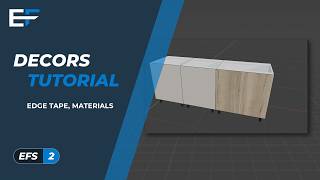
Muéstramelo en el programa
El recorrido interactivo Acabados y materiales (2 min) te muestra en el programa dónde hacer clic y qué escribir, paso a paso. En la pestaña EFS, abre el panel Recorridos interactivos y haz clic en Empezar junto al recorrido. El asistente de IA también te lo ofrece cuando le preguntas cómo hacerlo.
Antes de empezar
- Un proyecto abierto con al menos un módulo. Cómo añadir un módulo se explica en el capítulo La interfaz y tu primer módulo.
- El paquete de texturas con los acabados, añadido como biblioteca. Si aún no lo has añadido, empieza por la sección Añade el paquete de texturas como biblioteca.
- La barra lateral con las pestañas de EFS activada (pulsa N con el puntero sobre la vista 3D).
Cada tablero nuevo recibe el material Default white: un tablero blanco sin textura. Este material tiene precio en la lista de precios predeterminada, así que la estimación de costes funciona incluso antes de asignar acabados.
Previsualización de materiales en la vista 3D
Por defecto, la vista 3D se dibuja en modo Sólido. En este modo la vista no muestra texturas: todos los tableros son de un gris liso, tengan el acabado que tengan. Para ver los acabados, cambia la vista a la previsualización de materiales.
- En la parte derecha del encabezado de la vista 3D, busca los cuatro botones redondos del modo de sombreado.
- Haz clic en el tercer botón, Previsualización de materiales.

Ahora los tableros sin acabado son blancos (Default white) y las patas, negras. Los tableros con acabado muestran la textura.
| Botón | Qué ves |
|---|---|
| Estructura (primero) | Solo las aristas de los tableros |
| Sólido (segundo) | Tableros grises sin texturas. La visualización más rápida para dibujar |
| Previsualización de materiales (tercero) | Los acabados y colores de los tableros. Este es el modo que usas en este capítulo |
| Procesado (cuarto) | Una vista iluminada, como un render. Consulta Render con un clic |
Consejo
Z abre la misma elección (el menú circular de Blender para el modo de sombreado). En un proyecto grande, dibuja en modo Sólido y cambia a Previsualización de materiales cuando revises los acabados.
Nota
La primera vez que se muestra un acabado nuevo, aparece brevemente Optimizando sombreadores arriba a la izquierda de la vista. Espera unos segundos a que aparezca la textura.
La biblioteca de acabados
Qué es el paquete de texturas
Los acabados vienen en el paquete de texturas. Recibes el paquete gratis con la licencia: el enlace de descarga está en la página que se abre tras la compra (en Bonus) y en el correo electrónico de bienvenida. El archivo se llama efs_assets_egger.zip y ocupa unos 1,6 GB.
El paquete contiene:
- cuatro archivos de Blender,
egger-F.blend,egger-H.blend,egger-U.blendyegger-W.blend, en los que los acabados están guardados como materiales; - la carpeta
eggercon las imágenes de los acabados (259 imágenes).
El código de cada acabado empieza por la letra de su serie Egger:
| Serie | Qué contiene | Ejemplo |
|---|---|---|
| F | Piedra, hormigón, mármol, metal | F186 ST9 Chicago beton svijetlo sivi |
| H | Madera | H1180 ST37 Halifax hrast natur |
| U | Colores lisos | U702 ST9 Kašmir siva |
| W | Acabados blancos | W1000 ST9 Premium bijela |
El nombre de un acabado tiene tres partes: el código (U702), la estructura (ST9) y el nombre (Kašmir siva). El código y la estructura juntos eligen la fila de la lista de precios, así que el mismo acabado en dos estructuras (p. ej. H1180 ST22 y H1180 ST37) tiene dos precios.
Nota
En la aplicación, Blender muestra sus propios nombres en español allí donde tiene traducción. Este manual los escribe tal como Blender los muestra, p. ej. Explorador de recursos (Asset Browser). Un nombre que Blender no traduce queda en inglés.
Añade el paquete de texturas como biblioteca
Esto se hace una vez en cada ordenador. La biblioteca queda guardada para todos los proyectos.
- Descomprime
efs_assets_egger.zipen una carpeta donde se vaya a quedar para siempre, p. ej.Documentos/Acabados EFS. La carpeta debe contener los cuatro archivos.blendy la carpetaegger. - Abre Editar → Preferencias….
- A la izquierda, selecciona la sección Bibliotecas de recursos.
- Haz clic en + junto a la lista de bibliotecas.
- Selecciona la carpeta en la que descomprimiste el paquete y confirma.
- Haz doble clic en el nombre de la biblioteca nueva y escribe un nombre que reconozcas, p. ej.
Acabados EFS. - Deja Método de importación en el valor predeterminado (Anexar (reusar datos)): así el acabado se copia en el proyecto.
- Cierra la ventana de preferencias. Las preferencias se guardan solas al cerrar la aplicación.
Atención
No muevas ni renombres la carpeta del paquete después de añadirla. Los proyectos buscan las imágenes de los acabados en la ruta en la que estaban cuando añadiste el acabado. Si mueves la carpeta, los acabados de los proyectos antiguos desaparecen hasta que los vuelvas a enlazar (consulta Problemas frecuentes).
Abre el Explorador de recursos
Los acabados se eligen en el Explorador de recursos. El sitio más práctico para abrirlo es la columna derecha, que normalmente muestra Elementos de la escena y Piezas del módulo.
- En el encabezado de la columna derecha, haz clic en el icono del tipo de editor, en el extremo izquierdo.
- Selecciona Explorador de recursos.
- Ensancha la columna: agarra su borde izquierdo con el ratón y arrástralo hacia la izquierda.
Busca un acabado
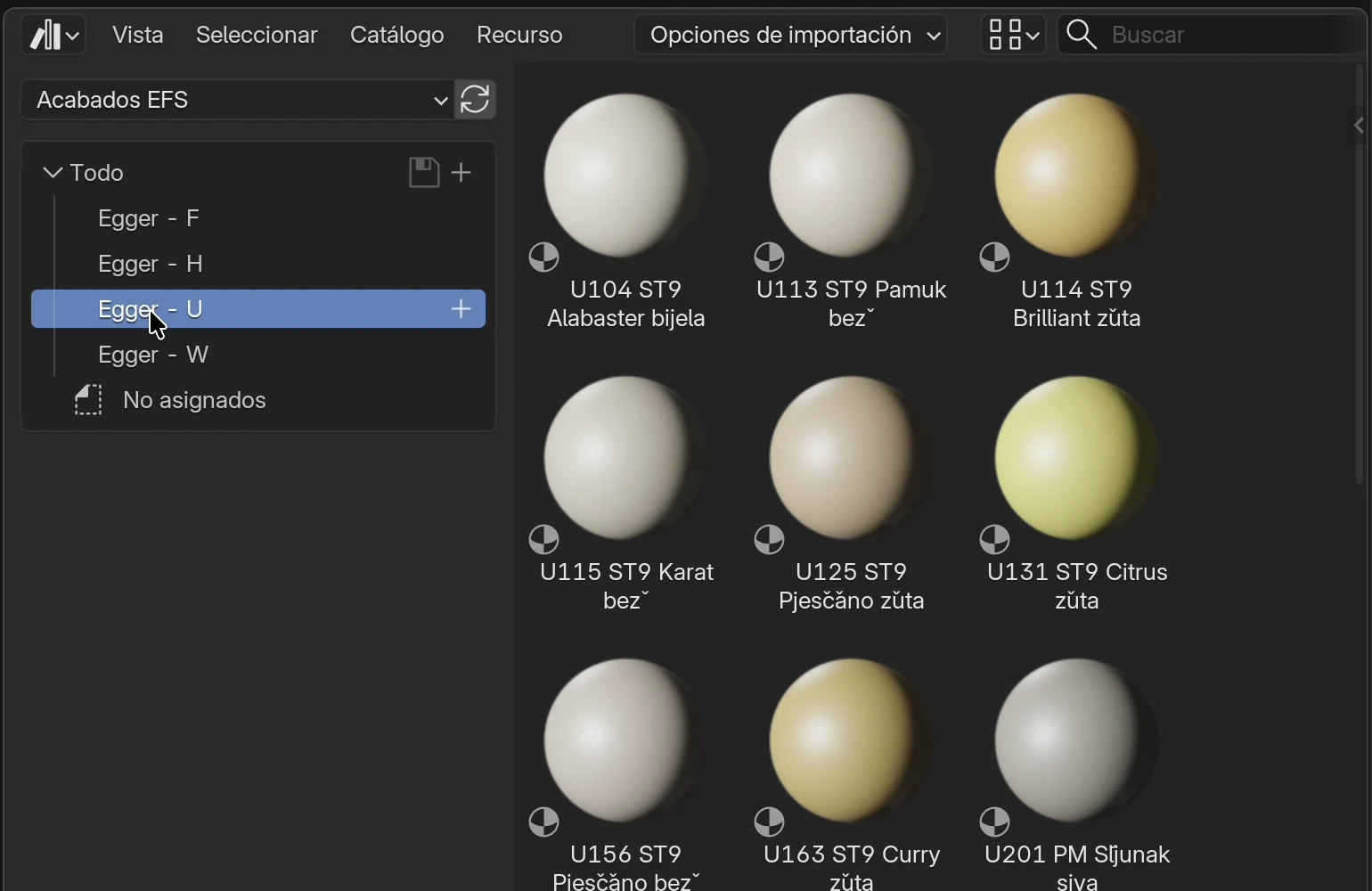
- Arriba a la izquierda del Explorador de recursos está el menú de bibliotecas, que al principio muestra Todas las bibliotecas. Selecciona tu biblioteca de acabados, p. ej. Acabados EFS.
- Debajo del menú, haz clic en un catálogo, p. ej. Egger - U. Si la biblioteca no tiene catálogos, haz clic en Todo: ahí están todos los acabados.
- Haz clic en el campo Buscar arriba a la derecha, escribe el código del acabado, p. ej.
U702, y pulsa Enter.
Consejo
Buscar por código es lo más rápido. La búsqueda solo mira en el catálogo seleccionado: para la madera, haz clic primero en Egger - H, y para buscar en todos los acabados a la vez, haz clic en Todo.
Nota
Si no ves los catálogos Egger - F, Egger - H, Egger - U y Egger - W en la biblioteca, todos los acabados están en No asignados y en Todo. Los acabados, el arrastre y la búsqueda por código funcionan igual.
Arrastra un acabado a un tablero
- Agarra la miniatura del acabado con el botón izquierdo del ratón.
- Arrástrala a un tablero de la vista 3D y suéltala.
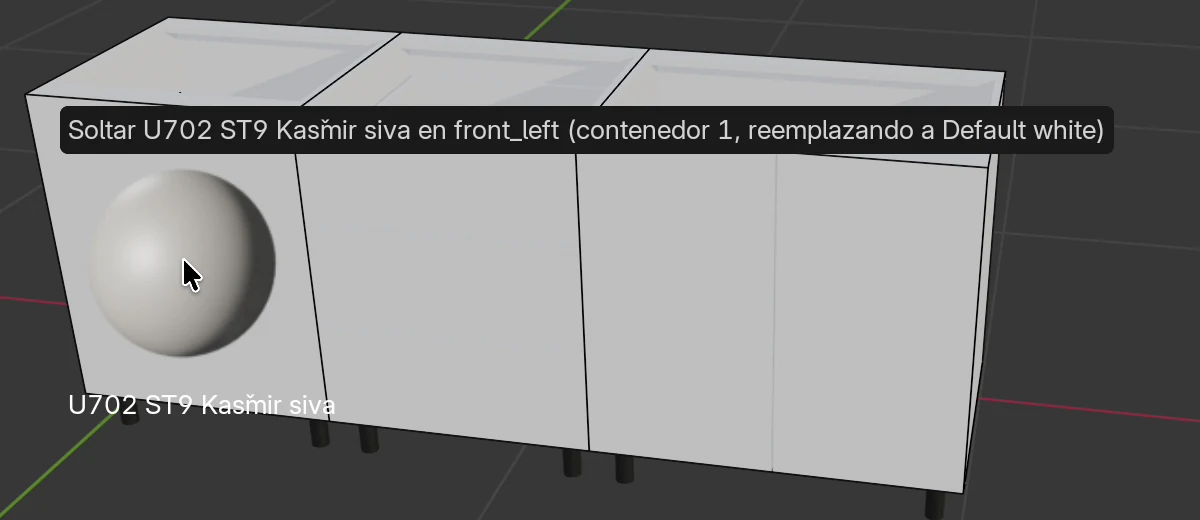
Mientras arrastras, una información emergente indica sobre qué tablero caerá el acabado (p. ej. Soltar U702 ST9 Kasmir siva en front_left). Solo el tablero que está bajo el puntero recibe el acabado.
Lo que el programa hace por sí solo:
- El acabado se copia en el proyecto. A partir de ese momento está en la lista de Asignación de materiales, así que puedes dárselo a todo un grupo sin volver a arrastrarlo.
- La textura se alinea sola en el tablero: a tamaño real, con la veta en la dirección del campo Veta (consulta Dirección de la veta).
- Un acabado equivocado se deshace con Ctrl+Z.
Grupos de materiales
Para que no tengas que arrastrar un acabado a cada frente por separado, EFS pone cada tablero en un grupo de materiales. Con un botón del panel Asignación de materiales, todos los tableros de un grupo de todo el proyecto reciben el acabado. Los grupos también sirven para la web: en la vista web, el cliente elige el acabado de cada grupo (consulta Vista web y QR).
| Grupo (botón en el tablero) | Botón en Asignación de materiales | Qué tableros están en el grupo por defecto |
|---|---|---|
| Balda | Seleccionar material para Baldas | Casco: costados izquierdo y derecho, techo y base, travesaños, baldas y baldas verticales. Laterales, trasera y fondo de los cajones. Tableros del módulo de esquina excepto los frentes |
| F 1 | Seleccionar material para Frente 1 | Puertas, abatibles y frentes de cajón de los módulos bajos y las columnas. Frentes y tableros de esquina del módulo de esquina. Hojas de las puertas correderas |
| F 2 | Seleccionar material para Frente 2 | Puertas, abatibles y frentes de cajón de los módulos altos |
| F 3 | Seleccionar material para Frente 3 | Tableros sueltos y la encimera |
| F 4 | Seleccionar material para Frente 4 | Ninguno. Un grupo de reserva para los tableros que quieras mantener aparte |
| Ninguno | Seleccionar material para Ninguno | Traseras y patas. En la web, el cliente no cambia el acabado de estos tableros |
El zócalo, el suplemento, el panel de remate y la cornisa reciben el acabado y el grupo de frentes del módulo al que los añades (consulta Zócalo, suplementos, paneles de remate y cornisa). Un módulo sin frentes les da el grupo F 3.
Reglas que el programa aplica por sí solo:
- Cuando conviertes un módulo en módulo alto con U, sus frentes pasan a F 2. Cuando lo vuelves a convertir en módulo bajo, los frentes pasan a F 1. Si habías cambiado a mano el grupo de los frentes de ese módulo, ese cambio se pierde.
- Un módulo alto importado desde una plantilla llega con los frentes en F 2.
- Una balda o balda vertical nueva recibe el acabado de los tableros del mismo grupo de ese módulo, no el blanco.
- Cuando cambias el tipo de frente (F) o la distribución de cajones (D), los frentes nuevos reciben el acabado y el grupo del primer frente anterior del módulo.
Asignación de materiales
La asignación de materiales solo ofrece materiales que ya están en el proyecto. Así que primero arrastra el acabado una vez a cualquier tablero y luego dáselo al grupo.
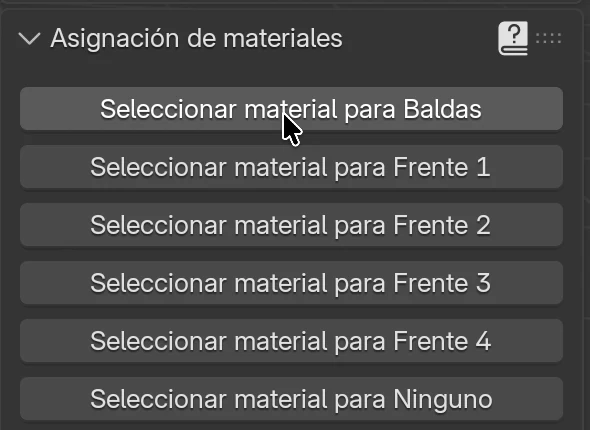
- En la pestaña EFS, abre el panel Asignación de materiales.
-
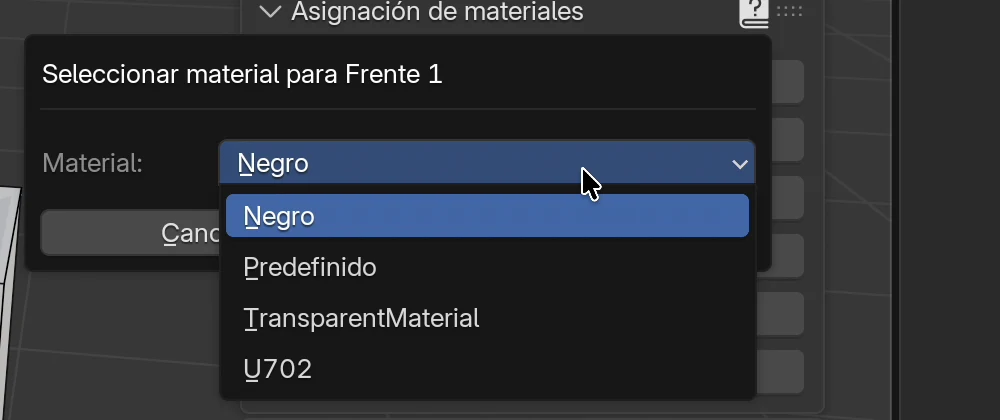
Haz clic en el botón del grupo, p. ej. Seleccionar material para Frente 1.
-
En el cuadro de diálogo, abre la lista Material y selecciona el acabado por su código, p. ej. U702.
-
Haz clic en Aceptar.
Todos los tableros del grupo F 1 del proyecto reciben el acabado U702, en todos los módulos a la vez.
Opciones
| Opción | Qué hace | Valores |
|---|---|---|
| Seleccionar material para Baldas | Todos los tableros del grupo Balda reciben el material elegido. Se omiten los tableros ocultos, la estancia, los perfiles Gola, las tiras LED y las patas | Abre un cuadro de diálogo |
| Seleccionar material para Frente 1 … 4 | Todos los tableros del grupo F 1, F 2, F 3 o F 4 reciben el material elegido | Abre un cuadro de diálogo |
| Seleccionar material para Ninguno | Todos los tableros del grupo Ninguno reciben el material elegido | Abre un cuadro de diálogo |
| Material (en el cuadro de diálogo) | El material que recibe el grupo | Todos los materiales del proyecto, mostrados solo por la primera palabra del nombre (el código). Proyecto vacío: Sin materiales |
| Aceptar / Cancelar | Asignar el material o cancelar |
La lista Material también muestra los materiales técnicos del programa: Black (patas), Default (Default white, blanco sin textura) y TransparentMaterial (el marco transparente del módulo). A los tableros dales solo acabados y Default.
Atención
El grupo Ninguno contiene también las patas, no solo las traseras, así que Seleccionar material para Ninguno da el material elegido también a las patas. Si quieres traseras distintas, pásalas a otro grupo (p. ej. F 4) o arrastra el acabado a cada una.
Nota
La asignación se aplica a los tableros que están en el grupo en el momento en que haces clic en Aceptar. Un módulo nuevo (C) y un módulo de plantilla llegan en blanco. Cuando añadas módulos nuevos, repite la asignación para sus grupos.
Cambia el grupo de un tablero
- Haz clic en un tablero, p. ej. en una puerta.
- Abre la pestaña EFS - Tablero en el borde de la barra lateral.
- Abajo en el panel Propiedades del tablero, en el recuadro Grupo de materiales, haz clic en un grupo: Balda, F 1, F 2, F 3, F 4 o Ninguno.
El botón activado muestra el grupo actual del tablero. El acabado no cambia: solo cambia a qué tablero llega la siguiente asignación y qué puede elegir el cliente en la web.
Cuando no ves el recuadro Grupo de materiales:
- hay varios tableros seleccionados: el grupo se cambia de tablero en tablero;
- el ajuste Permitir elegir material del panel Publicación web → Ajustes está desactivado.
Un acabado para un tablero o para todo un grupo
Un acabado es solo el material del tablero. Un grupo no recuerda «su» acabado. Por eso no hay ninguna regla de prioridad: cuenta la última acción.
- Arrastras un acabado a un tablero: solo cambia ese tablero.
- Haces clic en la asignación de un grupo: todos los tableros de ese grupo reciben el mismo acabado, incluidos los que antes tenían otro.
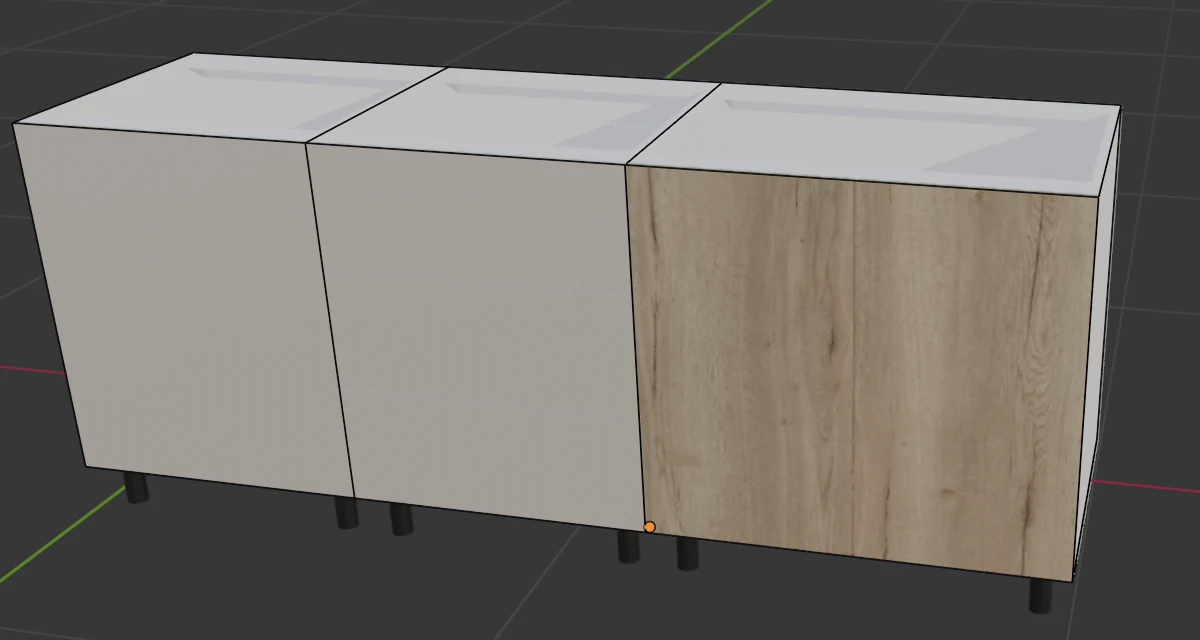
Ejemplo del vídeo: los frentes están en U702, y las dos puertas del módulo derecho tienen que ir en roble.
- En el Explorador de recursos, haz clic en el catálogo Egger - H.
- En el campo Buscar, escribe
H1180y pulsa Enter. - Arrastra H1180 ST37 Halifax hrast natur a la puerta izquierda.
- Arrastra el mismo acabado a la puerta derecha.
Atención
Las puertas de roble siguen en el grupo F 1. Si más tarde vuelves a hacer clic en Seleccionar material para Frente 1, también reciben U702.
Consejo
Pasa los tableros con un acabado especial al grupo F 4 y dales el acabado con la asignación del frente 4. Así la asignación de F 1 no toca las puertas de roble, y en la web el cliente elige el roble por separado.
Dirección de la veta
La pestaña EFS - Tablero
La veta, el canto y el grupo de un tablero se ajustan en la pestaña EFS - Tablero. La pestaña aparece cuando haces clic en un solo tablero.
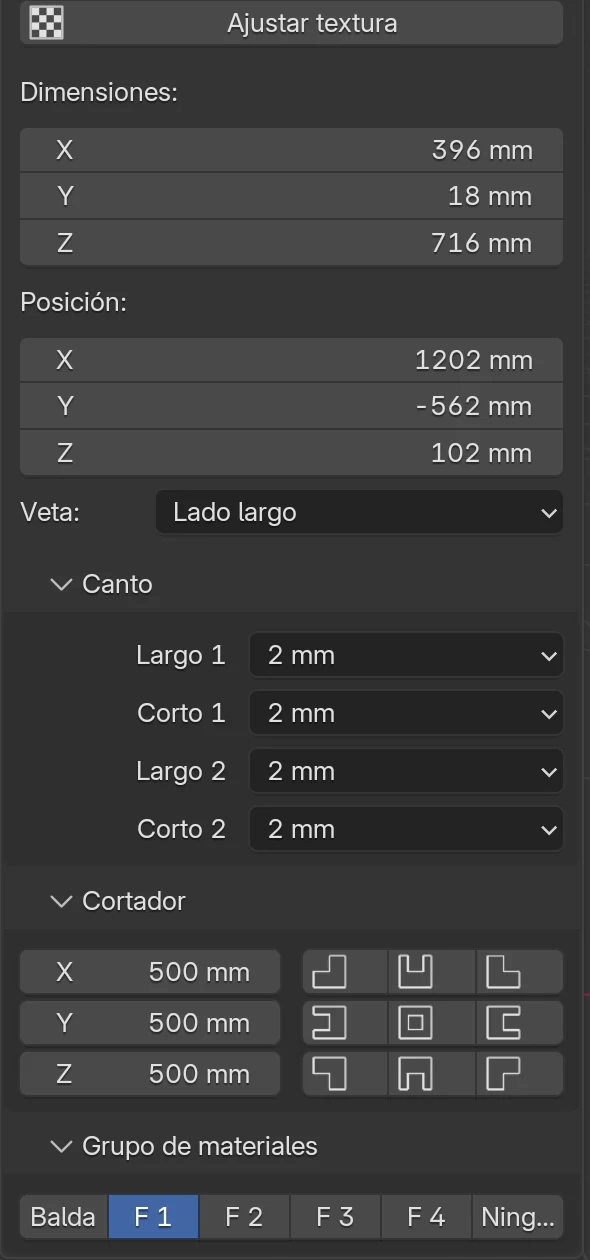
| Campo | Qué hace | Predeterminado | Valores |
|---|---|---|---|
| Ajustar textura | Vuelve a alinear el acabado en el tablero activo | Botón | |
| Veta | La dirección de la veta en el tablero | Lado largo | Lado largo, Lado corto |
| Canto | El canto de cada uno de los cuatro lados | Depende del tablero (consulta Canto predeterminado) | Ninguno, 0,4 mm, 0,8 mm, 1 mm, 2 mm |
| Grupo de materiales | El grupo del tablero | Depende del tablero (consulta Grupos de materiales) | Balda, F 1, F 2, F 3, F 4, Ninguno |
Los demás campos del panel (Nombre, Nota, Dimensiones, Posición y el recuadro Cortador para los recortes en el tablero) no cambian el acabado ni el canto.
Veta
- Haz clic en un tablero, p. ej. en la puerta izquierda de roble.
- En la pestaña EFS - Tablero, abre la lista Veta.
- Selecciona Lado largo o Lado corto.
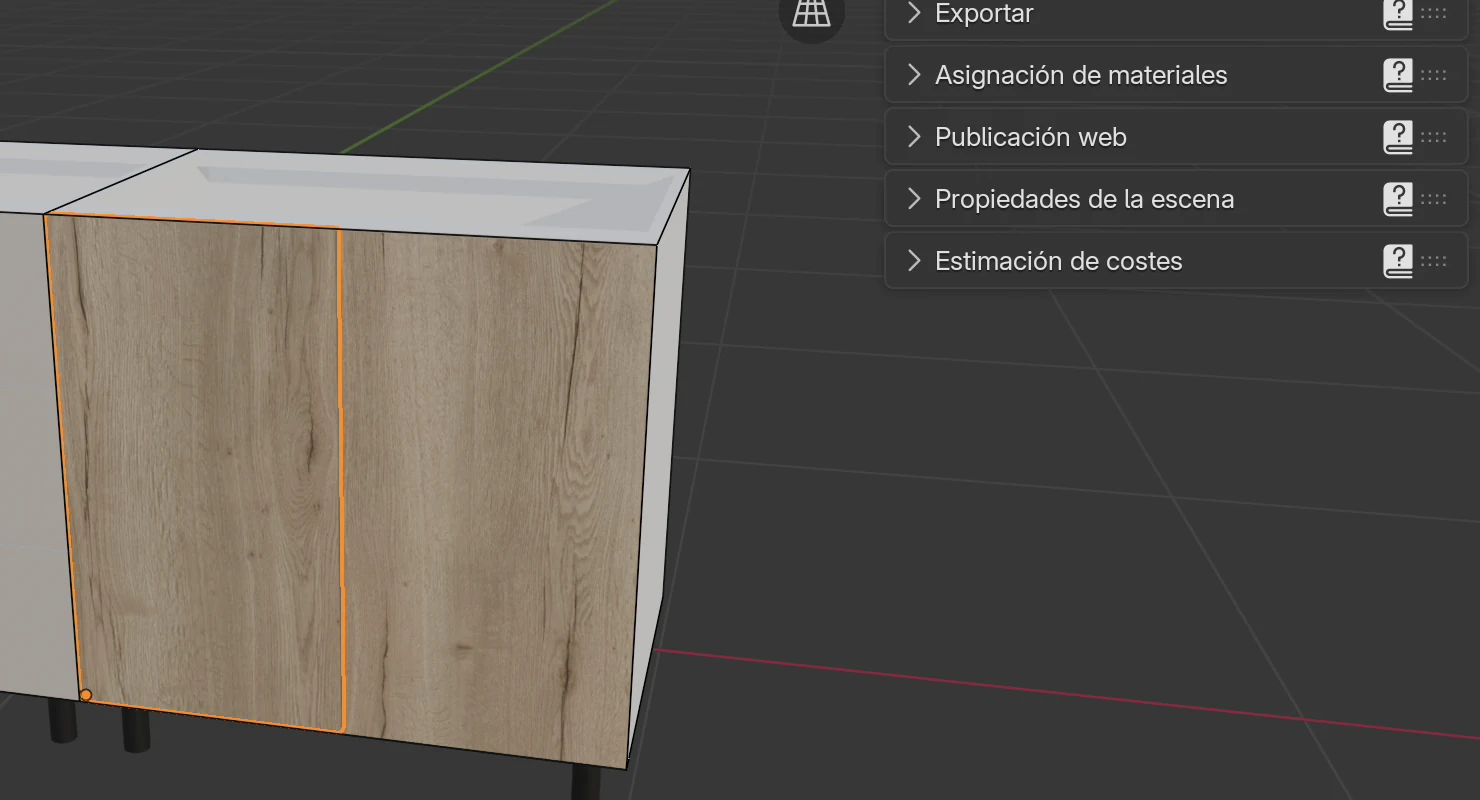
La textura gira al instante. En la imagen, la puerta izquierda está cambiada a Lado corto: su veta va en horizontal, mientras que en la puerta derecha sigue yendo en vertical.
Qué cambia Veta además del aspecto:
- Lista de corte. La primera medida, Longitud, es siempre la medida a lo largo de la veta. Con Lado largo es el lado largo del tablero; con Lado corto, el corto. Una puerta de 716 mm de alto y 396 mm de ancho con la veta en el lado corto tiene en la lista la medida final 396 × 716 mm (Longitud × Ancho).
- Optimización. Una pieza con dirección de veta se coloca en el tablero entero con su Longitud a lo largo del largo del tablero (p. ej. 2800 mm), y no se gira. Consulta Optimización y precios de tableros.
Tienen dirección de veta el casco (costados, techo y base, trasera), las baldas y baldas verticales, las puertas, los abatibles, los frentes de cajón, los tableros del módulo de esquina y los tableros sueltos. Los laterales, la trasera y el fondo de los cajones y los travesaños no tienen el campo Veta: en la optimización se pueden girar para encajar mejor.
Consejo
Un frente de cajón de 600 mm de ancho y 140 mm de alto con Lado largo tiene la veta en horizontal. Si quieres la veta en vertical en los frentes de cajón, como en las puertas de al lado, selecciona Lado corto en cada frente de cajón.
Nota
El programa no sabe qué acabado tiene veta. La dirección se respeta también en los colores lisos, así que tampoco se giran en la optimización.
Ajustar textura
Ajustar textura coloca el acabado en el tablero activo a tamaño real, con la veta en la dirección del campo Veta, igual en la cara que en los cantos. Cada tablero recibe su propio trozo del acabado, así que los tableros vecinos no parecen copias unos de otros.
El programa lo hace por sí solo cuando:
- un tablero recibe un acabado nuevo (arrastrándolo o con la asignación de un grupo);
- cambias Veta;
- se crean frentes nuevos (F y D) o una copia del módulo (Shift+D).
El programa no lo hace cuando cambias las medidas del módulo: el tablero solo se estira o se encoge, y el acabado con él. Así que, después de cambiar el ancho, la altura o la profundidad, haz clic en Ajustar textura en los tableros en los que el acabado se vea estirado. El botón solo actúa sobre el tablero activo: si son varios tableros, haz clic en él para cada uno por separado.
Para usuarios avanzados
Ajustar textura hace que el lado largo de la imagen del acabado cubra 2800 mm del tablero a lo largo de la veta, como los escaneos de acabados de Egger (1300 × 2800 mm). El trozo del acabado que recibe un tablero depende de su nombre, así que el mismo tablero se ve igual después de volver a alinearlo.
Canto
El recuadro Canto
El canto se ajusta para cada lado del tablero por separado, en el recuadro Canto de la pestaña EFS - Tablero.
- Haz clic en un tablero.
- En el recuadro Canto, abre la lista junto a un lado, p. ej. Largo 1.
- Selecciona un grosor, p. ej. 1 mm.
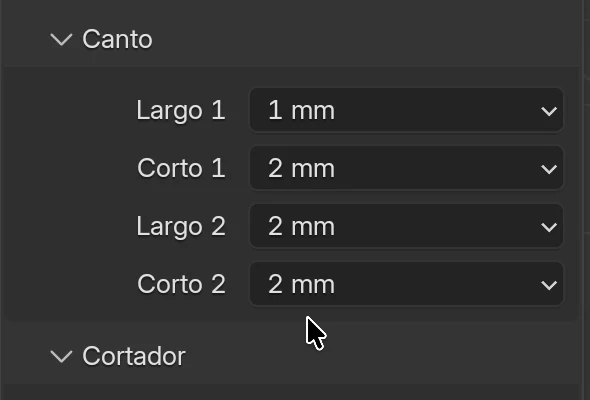
| Campo | Lado | Valores |
|---|---|---|
| Largo 1 | El primer lado largo del tablero | Ninguno, 0,4 mm, 0,8 mm, 1 mm, 2 mm |
| Corto 1 | El primer lado corto | los mismos |
| Largo 2 | El segundo lado largo | los mismos |
| Corto 2 | El segundo lado corto | los mismos |
Largo y Corto se refieren siempre al lado realmente más largo y más corto del tablero, sea cual sea la dirección de la veta. En el plano del tablero en PDF, el canto es una línea azul a lo largo del lado, con su grosor: el lado 1 es el inferior o el izquierdo; el lado 2, el superior o el derecho.
Reglas que el programa aplica por sí solo:
- Las traseras no tienen canto. Cuando haces clic en una trasera, el recuadro Canto no se muestra.
- Un cambio en el recuadro solo se aplica al tablero activo.
- Cuando hay varios tableros seleccionados, debajo de los lados aparece el botón A los tableros seleccionados. Da a todos los tableros seleccionados el canto del tablero activo (el último en el que hiciste clic).
Consejo
El mismo canto en todas las baldas de un módulo: ajusta el canto en una balda. Selecciona las demás baldas (Shift + clic) y haz clic al final en la balda con el canto correcto, para que sea la activa. Haz clic en A los tableros seleccionados.
Copiar a módulos seleccionados copia el canto y la veta entre módulos completos (las opciones Canto y Materiales y veta). Consulta Trabajar más rápido.
Canto predeterminado
Cada tablero nuevo recibe canto en los cuatro lados:
| Tablero | Canto predeterminado |
|---|---|
| Costados izquierdo y derecho, techo y base, travesaños | 0,4 mm |
| Baldas y baldas verticales | 0,4 mm |
| Puertas, abatibles y frentes de cajón | 2 mm |
| Laterales y trasera del cajón | 0,4 mm |
| Fondo del cajón | sin canto |
| Trasera | sin canto |
| Frentes y tableros de esquina del módulo de esquina | 2 mm |
| Demás tableros del módulo de esquina | 0,4 mm |
| Tablero suelto (B), encimera, zócalo, suplemento, panel de remate, cornisa, hojas de puertas correderas | 2 mm |
La encimera, el zócalo, el suplemento, el panel de remate, la cornisa y las hojas de las puertas correderas se crean como tableros sueltos, así que también reciben 2 mm en los cuatro lados, incluido el lado que da a la pared. Cambia a mano el canto de los lados que no se ven, en el recuadro Canto.
Si trabajas con otro canto, guárdalo como Mis ajustes:
- En un módulo, ajusta el canto de cada tipo de tablero (costados, baldas, frentes…).
- Haz clic en el módulo.
- En la pestaña EFS, panel Easy Form Studio, en el recuadro Mis ajustes, haz clic en Guardar como mis ajustes.
A partir de entonces, los módulos, frentes y baldas nuevos reciben ese canto, según el tipo de tablero. Los tableros sueltos siguen recibiendo 2 mm. Mis ajustes no recuerdan el acabado ni la veta. Más en el capítulo Trabajar más rápido.
Atención
Cuando cambias el tipo de frente (F) o la distribución de cajones (D), EFS crea frentes nuevos. Conservan el acabado, pero el canto y la veta vuelven a los valores predeterminados (o a Mis ajustes). Ajusta el canto y la veta de los frentes solo cuando la distribución del módulo esté terminada.
Canto y medida de corte
La medida de corte es la medida final menos el canto de cada lado. El canto de los lados largos acorta la medida corta, y el canto de los lados cortos, la larga.
Ejemplo del vídeo, una puerta de 716 × 396 mm:
| Canto | Medida de corte |
|---|---|
| 2 mm en los cuatro lados | 712 × 392 mm |
| Largo 1 1 mm, demás lados 2 mm | 712 × 393 mm |
Un canto de 0,4 mm da una medida de corte con decimales: p. ej. una balda de 564 mm con canto de 0,4 mm en los dos lados cortos se corta a 563,2 mm. La lista de corte tiene las dos medidas: Medida de corte y Medida final. Los detalles están en el capítulo Lista de corte y medida de corte.
Qué cambian los acabados y el canto en la producción y el precio
- La Lista de corte lleva el nombre completo del acabado en la columna Material (p. ej. U702 ST9 Kasmir siva) y el canto de cada lado en las columnas Canto. La medida de corte ya está reducida por el canto. Consulta Lista de corte y medida de corte.
- La Estimación de costes (pestaña EFS) muestra la superficie en m² y el precio de cada acabado y grosor de tablero, y debajo los metros de canto de cada grosor de canto, con el precio. Un punto verde significa que la lista de precios tiene precio; uno rojo, que no lo tiene.
- La Lista de precios busca el acabado por código y estructura (p. ej.
U702-ST9). El canto se cuenta en el acabado del tablero: de 23 mm de ancho para tableros de menos de 20 mm, de 43 mm para los más gruesos. - El Presupuesto reparte el coste del material y del canto por módulo. Consulta Un presupuesto para el cliente.
- La Optimización coloca las piezas por acabado y grosor, y no gira las piezas con dirección de veta. Consulta Optimización y precios de tableros.
- El Pedido al proveedor enumera los tableros por acabado y el canto por acabado, ancho y grosor. Consulta El paquete de producción y el pedido al proveedor.
Tus propios acabados
EFS trabaja con cualquier material del proyecto, no solo con los acabados Egger del paquete. Un acabado que no está en el paquete (otro fabricante, chapa de madera, lacado de color) lo creas tú. EFS no tiene un botón especial para esto, así que creas el acabado con las herramientas de Blender, una vez por cada acabado:
- preparas la imagen del acabado;
- en un archivo aparte dentro de la carpeta de la biblioteca, creas un material con la imagen y lo marcas como recurso;
- introduces el precio en tu lista de precios.
A partir de entonces arrastras el acabado desde el Explorador de recursos igual que los de Egger, en todos los proyectos.
Prepara la imagen del acabado
- Formato: JPEG o PNG.
- Orientación: una imagen vertical, con la veta en vertical, a lo largo del lado largo de la imagen.
- Tamaño real: el lado largo de la imagen muestra 2800 mm de tablero. El lado corto muestra lo que le corresponda según la proporción de la imagen. Las imágenes de Egger miden 3685 × 7937 píxeles, lo que equivale a un tablero de 1300 × 2800 mm.
- Resolución: bastan de uno a tres píxeles por milímetro, p. ej. 1300 × 2800 píxeles. Una imagen más grande no se ve mejor y ralentiza la vista 3D. Para la publicación web, EFS reduce las imágenes a 1024 píxeles como máximo de todos modos.
- Bordes: en los tableros grandes la imagen se repite, y cada tablero empieza en un punto distinto de la imagen. Los bordes izquierdo y derecho de la imagen, y también el superior y el inferior, deben continuar sin una junta visible.
- Ubicación: guarda la imagen en la carpeta de la biblioteca, p. ej. en una subcarpeta nueva
propiosjunto a la carpetaegger. Ponle al archivo el nombre del acabado, p. ej.K001 SU Roble claro.jpg.
Si la imagen es un recorte más pequeño del tablero (p. ej. una foto de una muestra de 300 × 600 mm), EFS la extiende igualmente sobre 2800 mm, así que la veta queda demasiado grande en el tablero.
Para un lacado de color liso no necesitas imagen. Crea el material como en la sección siguiente y, en el paso de la imagen, haz clic simplemente en el campo de color junto a Color base y elige el color.
Crea el archivo de acabados
El archivo con tus propios acabados se crea una sola vez, en la carpeta de la biblioteca. Cada acabado nuevo lo añades al mismo archivo.
- Inicia EasyFormStudio. Se abre un proyecto nuevo.
- Selecciona Archivo → Guardar como... y guarda el proyecto en la carpeta de la biblioteca, p. ej. como
mis-acabados.blend. Guárdalo antes de añadir la imagen: así la ruta de la imagen se guarda relativa al archivo y sigue siendo correcta cuando arrastras el acabado a otro proyecto. - Pulsa B. El tablero nuevo sigue al ratón: haz clic con el botón izquierdo para colocarlo. El tablero queda seleccionado.
- Cambia la vista 3D a Previsualización de materiales.
- En la columna derecha (Propiedades), haz clic en la pestaña Material: el icono con una esfera roja, abajo en la columna de iconos. La pestaña muestra el material del tablero, Default white.
- A la derecha del nombre del material, haz clic en el botón de material nuevo (el icono de dos hojas). El tablero recibe una copia del material blanco, Default white.001.
- Haz clic en el campo del nombre, escribe el nombre del acabado según la regla de nombres, p. ej.
K001 SU Roble claro, y pulsa Enter. - En el panel Superficie, busca la fila Color base. Haz clic en el pequeño botón redondo a la izquierda del campo de color blanco.
- En el menú, en la columna Textura, haz clic en Imagen.
- Debajo de la fila aparecen los ajustes de la imagen. Haz clic en Abrir, busca la imagen del acabado y confirma con Abrir imagen.
- En la pestaña EFS - Tablero, haz clic en Ajustar textura. Ahora el tablero muestra el acabado a tamaño real. Comprueba la dirección de la veta.
- Haz clic derecho en el campo del nombre del material (en la pestaña Material) y elige Marcar como recurso.
- Guarda el archivo: Archivo → Guardar (Ctrl+S).
El siguiente acabado lo añades de la misma forma: abre mis-acabados.blend (Archivo → Abrir...), pulsa B para crear un tablero nuevo y repite los pasos 4 a 13.
Consejo
Si solo necesitas el acabado en un proyecto, no hacen falta los pasos 1, 2 y 12. Crea el material directamente en un tablero del proyecto (pasos 4 a 11) y luego dáselo a los demás tableros arrastrándolo o con Asignación de materiales.
El nombre del acabado
EFS lee el nombre del material, así que escribe el nombre como lo hace Egger:
- Tres partes separadas por espacios: código, estructura y nombre, p. ej.
K001 SU Roble claro. Si la estructura no tiene código, escribe cualquier código corto, p. ej.GLpara brillo. - Al menos dos palabras. Las dos primeras palabras son la clave en la lista de precios (
K001-SU). Un nombre de una sola palabra nunca encuentra precio. - Haz que el código (la primera palabra) sea único, distinto de los códigos de Egger. Asignación de materiales muestra solo la primera palabra y toma el primer material que empieza por ella.
- No empieces el nombre por
Default,Black,TransparentMaterial,ChromeniEFS. Los materiales técnicos del programa usan estos nombres.
Usa el acabado en un proyecto
- Abre el proyecto.
- Abre el Explorador de recursos y selecciona tu biblioteca de acabados.
- Haz clic en el botón de actualizar (flechas en círculo) a la derecha del menú de bibliotecas. Entonces aparece el acabado nuevo.
- Haz clic en No asignados o en Todo: tu propio acabado no está en ningún catálogo de Egger.
- Busca el acabado por su código y arrástralo a un tablero. A partir de ahí trabajas como con los acabados Egger: Asignación de materiales, Veta, canto.
Introduce el precio en la lista de precios
Sin precio, la estimación de costes, el presupuesto y el pedido no saben cuánto cuesta el acabado. El precio se introduce en tu lista de precios, en Excel.
- En la pestaña EFS, abre el panel Estimación de costes y haz clic en Obtener precios, abajo del todo.
- Selecciona una carpeta y confirma con Obtener lista de precios. En la carpeta se guarda tu lista de precios (
user_prices.xlsx), o la lista de precios predeterminada (prices.xlsx) si aún no tienes una. - Abre el archivo en Excel, hoja Boards.
- Añade una fila nueva. En la columna A, escribe la clave del acabado: el código y la estructura unidos con un guion, p. ej.
K001-SU. - En la columna del grosor del tablero, escribe el precio del tablero en EUR por m². Las columnas están rotuladas por grosor:
16 (<17)para un tablero de 16 mm,18 (<20)para 18 mm,25 (<28)para 25 mm. - En las columnas de canto, escribe el precio del canto en EUR por metro. Las columnas están rotuladas por el ancho y el grosor del canto:
23 / 2,0es el canto de 2 mm para tableros de menos de 20 mm,43 / 2,0para los más gruesos. - Guarda el archivo.
- En el panel Estimación de costes, haz clic en Cargar precios, selecciona el archivo guardado y confirma con Cargar lista de precios. El archivo cargado sustituye a tu lista de precios actual.
- Arrastra el acabado a un tablero del proyecto y mira la Estimación de costes: junto al acabado hay un punto verde y un precio. Un punto rojo significa que todavía no hay precio para ese grosor de tablero o de canto.
Más sobre la lista de precios en los capítulos Un presupuesto para el cliente y Optimización y precios de tableros.
Comparación de acabados
El panel Comparación de acabados crea el mismo proyecto en dos o tres acabados, con el precio de cada variante. Usa los grupos de materiales: el acabado de los frentes va a los grupos F 1, F 2 y F 4; el acabado del casco, al grupo Balda; y F 3 (la encimera) se queda como está. Consulta Comparación de acabados.
Vuelve a poner Propiedades en la columna derecha
Cuando hayas terminado con los acabados, vuelve a cambiar la columna derecha:
- Haz clic en el icono del tipo de editor en el encabezado del Explorador de recursos.
- Selecciona Propiedades.
La columna vuelve a mostrar Elementos de la escena y Piezas del módulo.
Problemas frecuentes y soluciones
Los tableros son grises y el acabado no se ve. La vista 3D está en modo Sólido. Haz clic en el tercer botón del modo de sombreado, Previsualización de materiales.
Mis acabados no están en el Explorador de recursos. En el menú de bibliotecas, arriba a la izquierda, selecciona la biblioteca de acabados en lugar de Todas las bibliotecas. Si no está en la lista, añádela (Añade el paquete de texturas como biblioteca).
Mi propio acabado no está en el Explorador de recursos. Haz clic en el botón de actualizar a la derecha del menú de bibliotecas y luego en No asignados o en Todo. Comprueba que el acabado esté marcado con Marcar como recurso y que el archivo esté guardado en la carpeta de la biblioteca.
El acabado no está en la lista de Asignación de materiales. La lista solo ofrece materiales que ya están en el proyecto. Arrastra el acabado una vez desde el Explorador de recursos a cualquier tablero y repite la asignación.
El mismo código aparece dos veces en la lista de Asignación de materiales. El proyecto tiene dos acabados con el mismo código, p. ej. H1180 ST22 y H1180 ST37. La asignación toma el primero. Deja en el proyecto solo el que vas a pedir, o arrástralo a los tableros directamente desde el Explorador de recursos.
Las puertas han perdido su acabado. Después de darles un acabado especial, se hizo clic en la asignación de su grupo. Recupera el acabado con Ctrl+Z o vuelve a arrastrarlo, y pasa las puertas al grupo F 4.
Los frentes cambiaron de acabado después de F o D. Los frentes nuevos reciben el acabado del primer frente anterior. Si los frentes tenían acabados distintos, vuelve a arrastrar los acabados a los frentes que sean distintos.
Los frentes del módulo alto ya no están en mi grupo. U vuelve a poner los frentes en F 2 (módulo alto) o en F 1 (módulo bajo). Después del cambio, vuelve a seleccionar el grupo.
El módulo nuevo es blanco. Los módulos nuevos y los de plantilla no llevan acabado. Repite Asignación de materiales para los grupos, o haz un duplicado con Shift+D: la copia recibe los acabados del original.
La textura está estirada. Casi siempre ocurre después de cambiar las medidas del módulo. Haz clic en el tablero y en Ajustar textura en la pestaña EFS - Tablero.
La veta va en la dirección equivocada. Haz clic en el tablero y selecciona el otro lado en el campo Veta. Las piezas de los cajones y los travesaños no tienen ese campo: no tienen dirección de veta.
El canto y la veta del frente han vuelto a 2 mm y Lado largo. Se cambió el tipo de frente o la distribución de cajones, así que se crearon frentes nuevos. Vuelve a ajustarlos.
No veo el recuadro Canto. Hay una trasera seleccionada, y las traseras no tienen canto.
No veo el recuadro Grupo de materiales. Hay varios tableros seleccionados, o Permitir elegir material está desactivado en el panel Publicación web → Ajustes.
Las patas han recibido un acabado. Se hizo clic en el botón Seleccionar material para Ninguno, y las patas están en el grupo Ninguno. Deshazlo con Ctrl+Z.
Los tableros salen rosas o blancos después de mover el proyecto. El proyecto o el paquete de texturas se movió a otra carpeta, así que el programa no encuentra las imágenes de los acabados. Lo más fácil es volver a poner la carpeta donde estaba. Si no es posible, vuelve a enlazar las imágenes:
- Selecciona Archivo → Datos externos → Buscar archivos faltantes....
- Selecciona la carpeta del paquete de texturas (o la carpeta con tus imágenes) y confirma con Buscar archivos faltantes. El programa busca las imágenes por nombre en esa carpeta y en todas sus subcarpetas.
- Guarda el proyecto (Ctrl+S).
Al publicar en la web, EFS avisa de qué imágenes de acabados faltan.
La Estimación de costes tiene un punto rojo junto a un acabado o un canto. La lista de precios no tiene precio para ese acabado, grosor o canto (p. ej. el canto de 1 mm en una lista de precios anterior a la versión 2.0.10015). Añade el precio a tu lista de precios, como en la sección Introduce el precio en la lista de precios.
Atajos de este capítulo
| Tecla | Acción |
|---|---|
| Z | Menú circular del modo de sombreado: Sólido, Previsualización de materiales… |
| N | Mostrar / ocultar la barra lateral con las pestañas de EFS |
| Enter | Confirmar la búsqueda en el Explorador de recursos |
| Shift + clic | Añadir un tablero a la selección (para A los tableros seleccionados) |
| U | Módulo alto / bajo: los frentes pasan a F 2 o a F 1 |
| F | Frente siguiente: los frentes nuevos conservan el acabado; el canto y la veta son los predeterminados |
| D | Siguiente distribución de cajones: como con F |
| Shift+D | Duplicar el módulo: la copia recibe los acabados del original |
| Ctrl+Z | Deshacer la última acción, incluida una asignación de acabado |
Siguiente
Siguiente capítulo: Plantillas y Mis plantillas