La interfaz y tu primer módulo
En este capítulo conoces la pantalla de Easy Form Studio y haces tu primer módulo: lo añades, cambias sus medidas, lo giras y lo mueves. Aprenderás dónde está cada panel, qué hace cada botón del encabezado y qué teclas agilizan el trabajo diario.
Vídeo: A02 La interfaz y tu primer módulo
El mismo flujo de trabajo en un vídeo de tres minutos, en inglés.

Muéstramelo en el programa
Los recorridos interactivos Conoce EFS (3 min) y Tu primer módulo (3 min) te muestran en el programa dónde hacer clic y qué escribir, paso a paso. En la pestaña EFS, abre el panel Recorridos interactivos y haz clic en Empezar junto al recorrido. El asistente de IA también te los ofrece cuando le preguntas cómo hacerlo.
Antes de empezar
- Easy Form Studio está instalado y la clave API está introducida (Instalación, licencia y cuenta).
- Hay un proyecto vacío abierto. Cuando inicias la aplicación EasyFormStudio, ya hay un proyecto vacío abierto.
Distribución de la pantalla
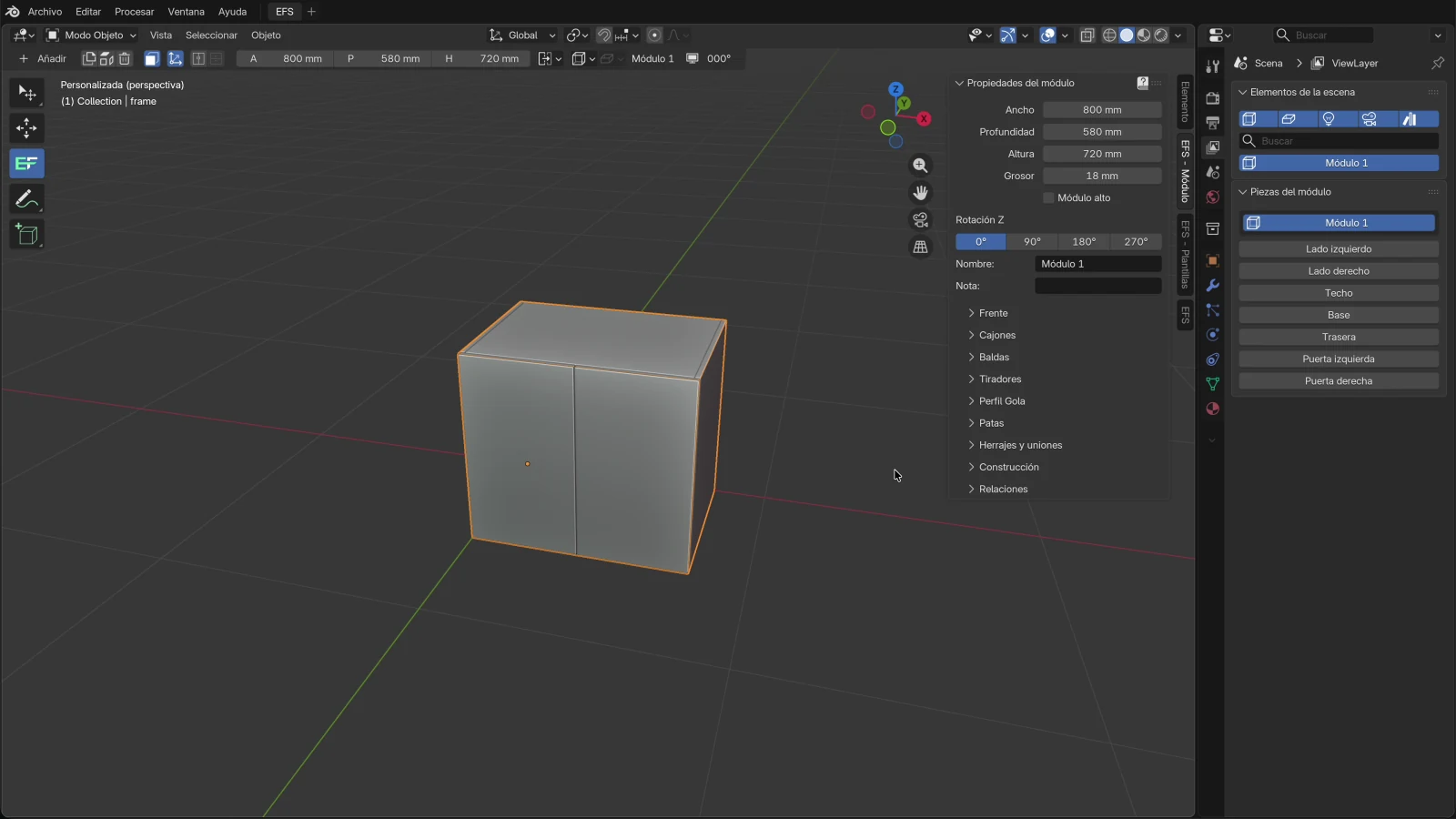
La pantalla tiene seis partes:
- Menú superior: Archivo, Editar, Procesar, Ventana y Ayuda, y a su derecha la pestaña del espacio de trabajo EFS.
- Barra de herramientas a lo largo del borde izquierdo de la vista 3D. Para trabajar con módulos, en ella está seleccionada la herramienta EFS, el icono con el logotipo EF.
- Encabezado de la herramienta EFS: la fila con el botón Añadir encima de la vista 3D. Por encima está el encabezado de la vista de Blender (Modo Objeto, Vista, Seleccionar, Objeto), que no necesitas para trabajar con módulos.
- Vista 3D en el centro. Arriba a la derecha está el manipulador de navegación con los ejes X (rojo), Y (verde) y Z (azul) y los botones para hacer zoom, desplazar la vista, la cámara y la perspectiva.
- Barra lateral a la derecha de la vista 3D. Sus pestañas están en el borde derecho: EFS, EFS - Módulo, EFS - Plantillas.
- Columna derecha con las listas Elementos de la escena y Piezas del módulo.
Nota
Arriba a la izquierda de la vista 3D, Blender muestra su nombre interno del objeto seleccionado, p. ej. frame o left. Los nombres de EFS (Módulo 1, Lado izquierdo) los ves en el encabezado de la herramienta EFS y en las listas de la derecha.
La barra de herramientas y la herramienta EFS
La barra de herramientas contiene, de arriba abajo: seleccionar, mover, la herramienta EFS, anotar y añadir cubo. La aplicación selecciona la herramienta EFS por sí sola al abrirse. Mantenla seleccionada siempre: solo con la herramienta EFS se muestra encima de la vista el encabezado con el botón Añadir y las medidas del módulo.
Con la herramienta EFS, el ratón funciona así:
- al hacer clic en un tablero, se selecciona ese tablero;
- al hacer clic en un espacio vacío, se anula la selección;
- al arrastrar con el botón izquierdo del ratón, se dibuja un recuadro de selección;
- al hacer clic derecho en un tablero de un módulo, se abre el menú del módulo (descrito en el capítulo Trabajar más rápido).
El encabezado de la herramienta EFS

Los botones van de izquierda a derecha. Cuando pasas el ratón por encima de un icono, Blender muestra su nombre.
| Botón | Qué hace | Cuándo está en gris o no aparece |
|---|---|---|
| Clave API de EFS | Abre la introducción de la clave. | Solo aparece hasta que se introduce la clave. |
| Añadir | El menú para añadir módulos, tableros y plantillas (ver Un módulo nuevo). | Nunca. |
| Duplicar (dos hojas) | Hace una copia del módulo seleccionado con todos sus ajustes y acabados. La copia recibe el siguiente nombre libre y se coloca como un módulo nuevo cuando no hay nada seleccionado. Si hay un tablero suelto seleccionado, copia el tablero. Shift+D hace lo mismo. | Cuando no hay exactamente un objeto seleccionado. |
| Desmontar módulo (cubo explosionado) | El módulo deja de ser un módulo: sus tableros pasan a ser tableros sueltos con el nombre del módulo delante del suyo. El tamaño, los frentes y las baldas ya no se pueden cambiar desde los paneles del módulo. Solo se puede deshacer con Ctrl+Z. | Cuando no hay ningún módulo ni ningún tablero de un módulo seleccionado. |
| Eliminar (papelera) | Elimina los módulos y tableros sueltos seleccionados. X hace lo mismo. Los detalles están en la sección Eliminar un módulo. | Cuando el proyecto tiene objetos pero ninguno está seleccionado. |
| Ocultar frentes / Mostrar frentes | Azul (activado): los frentes están visibles. Un clic oculta todos los frentes del proyecto; el siguiente clic los vuelve a mostrar. | Nunca. |
| Cotas (icono de ejes) | Activa y desactiva las cotas en la vista. M hace lo mismo. | Nunca. |
| Abrir puertas | Abre y cierra las puertas del módulo seleccionado y de los módulos relacionados con él, con una breve animación. | Cuando el módulo seleccionado no tiene frentes. |
| Abrir cajones | Lo mismo para los cajones. | Cuando el módulo seleccionado no tiene cajones. |
| Tres campos de medida | Ancho, profundidad y altura del módulo seleccionado. Haz clic en un campo y escribe una medida nueva. | Los campos no aparecen cuando no hay ningún módulo ni ningún tablero de un módulo seleccionado. |
| Opciones de posicionamiento (botón desplegable) | Cómo se coloca un módulo nuevo (ver Dónde va un módulo nuevo). | Nunca. |
| Propiedades del módulo (cubo, botón desplegable) | Panel rápido: nombre, nota, ancho, profundidad, altura, posición X, Y, Z, Rotación Z y un botón con el nombre del módulo que selecciona el módulo entero. | Cuando no hay exactamente un objeto de un módulo seleccionado. |
| Propiedades del tablero (botón desplegable) | Panel rápido del tablero seleccionado: nombre, nota, dirección de la veta, canto y grupo de materiales (Acabados, cantos y materiales). | Cuando no hay exactamente un tablero seleccionado. |
| Nombre | El nombre del módulo o tablero seleccionado, p. ej. Módulo 1 o Lado izquierdo. | Vacío cuando no hay nada seleccionado. |
| Icono de pantalla y ángulo | La dirección desde la que miras: 000°, 090°, 180° o 270°. No es la rotación del módulo. | Siempre visible. |
Para usuarios avanzados: qué significa el ángulo de la vista
000° significa que miras desde delante, a lo largo del eje Y (la pared del fondo está delante de ti). 270° significa que miras desde la derecha, 180° desde atrás y 090° desde la izquierda. El ángulo cambia en cuanto giras la vista, y un módulo nuevo se orienta hacia ese ángulo.
La barra lateral y sus pestañas
La barra lateral se abre y se cierra con N mientras el ratón está sobre la vista 3D. La aplicación la mantiene abierta. Las pestañas están en el borde derecho de la barra lateral:
| Pestaña | Cuándo aparece | Qué contiene |
|---|---|---|
| EFS | Siempre. | Los ajustes de todo el proyecto (ver La pestaña EFS). |
| EFS - Módulo | Cuando hay un módulo o uno de sus tableros seleccionado. | Todo lo relativo al módulo seleccionado (ver La pestaña EFS - Módulo). |
| EFS - Tablero | Cuando hay un solo tablero seleccionado. | Las propiedades de ese tablero: canto, veta, grupo de materiales, recortes (Acabados, cantos y materiales). |
| EFS - Plantillas | Siempre. | Módulos ya hechos por categorías, Mis plantillas y Importar y exportar módulos (Plantillas y Mis plantillas). |
Cuando hay un objeto seleccionado, en la parte superior de la barra lateral también está la pestaña Elemento (descrita a continuación).
La pestaña Elemento
Elemento es la pestaña de Blender con un solo panel, Transformación. Contiene la posición, la rotación, la escala y las dimensiones del objeto seleccionado:
| Campo | Qué muestra |
|---|---|
| Posición X, Y, Z | La posición del objeto. En un módulo, es la posición de su esquina trasera inferior izquierda. |
| Rotación X, Y, Z | El giro alrededor de cada eje; debajo está el modo de rotación (Euler XYZ). |
| Escala X, Y, Z | La escala del objeto. En Blender, un módulo es un cubo estirado, así que estos números no son el tamaño del módulo. |
| Dimensiones X, Y, Z | Las dimensiones exteriores del objeto. |
Para EFS, esta pestaña solo sirve para comprobar y para la posición exacta de un módulo. Así reacciona EFS a los cambios que hagas en ella:
| Lo que cambias | El módulo entero está seleccionado | Un tablero del módulo está seleccionado |
|---|---|---|
| Posición | El módulo entero se mueve, con sus módulos relacionados. Lo mismo que los campos X, Y, Z del botón desplegable Propiedades del módulo. | Solo se mueve ese tablero, que se sale del módulo. |
| Rotación | EFS restablece al instante la rotación anterior. Un módulo se gira con R o con los botones Rotación Z. | Solo gira ese tablero. |
| Escala, Dimensiones | EFS toma el cambio como el nuevo ancho, profundidad y altura y reconstruye los tableros, dentro de los límites de 100–5000 mm. | Solo se estira ese tablero, sin pasar por EFS. La lista de corte toma el tamaño real del tablero, así que entra en ella el tamaño estirado. |
Atención
No cambies nada en la pestaña Elemento en los tableros de un módulo. En un módulo, no cambies Rotación, Escala ni Dimensiones: cambia el tamaño en el encabezado o en la pestaña EFS - Módulo, y gíralo con R. Si has cambiado algo sin querer, pulsa Ctrl+Z.
Nota
Un tablero suelto no pertenece a ningún módulo, así que su tamaño y su posición se cambian precisamente con estos campos. Los mismos valores están también en el botón desplegable Propiedades del tablero del encabezado.
La columna derecha: Elementos de la escena y Piezas del módulo
La columna derecha es el editor de Propiedades de Blender, abierto en la pestaña Capa de visualización. En ella, EFS mantiene dos listas:
- Elementos de la escena: módulos, tableros sueltos, luces, cámaras, perfiles Gola, tiras LED y tiradores del proyecto, ordenados por nombre. Al hacer clic en un nombre se selecciona ese objeto.
- Piezas del módulo: cuando hay un módulo o uno de sus tableros seleccionado, muestra un botón con el nombre del módulo y la lista de sus tableros (Lado izquierdo, Lado derecho, Techo, Base, Trasera, frentes, baldas…). Al hacer clic en un tablero se selecciona solo ese tablero.
Encima de la lista Elementos de la escena hay una fila de cinco botones con iconos, de izquierda a derecha: módulos (cubo), tableros sueltos, luces (bombilla), cámaras y otros (perfiles Gola, tiras LED, tiradores y otros objetos). Un botón azul significa que ese tipo de objeto está visible en la lista y en la vista. Un clic lo oculta tanto de la lista como de la vista 3D; el siguiente clic lo vuelve a mostrar. Debajo de los botones hay un campo para buscar por nombre.
Nota
Los módulos relacionados con otro módulo (Relaciones) no aparecen por separado en Elementos de la escena. Los ves en la lista Piezas del módulo cuando seleccionas el módulo con el que están relacionados.
La pestaña EFS
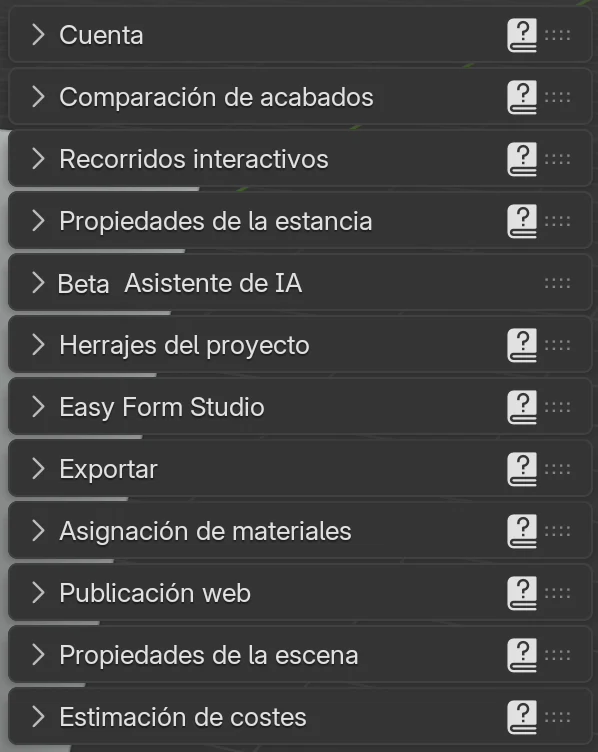
La pestaña EFS contiene los ajustes de todo el proyecto, no de un solo módulo. Los paneles están plegados; al hacer clic en un título se abre. Puedes cambiar el orden de los paneles arrastrando los puntos que hay a la derecha del título.
| Panel | Para qué sirve | Detalles en el capítulo |
|---|---|---|
| Cuenta | Estado de la licencia y de la suscripción, facturas, reenvío de la clave. Sin una clave introducida, en su lugar está el panel Clave API. Cuando el servidor rechaza la clave guardada, el panel Clave API aparece a su lado. | Instalación, licencia y cuenta |
| Primeros pasos | Cinco recorridos interactivos para empezar, y cuántos llevas hechos. Desaparece cuando los terminas o cuando lo cierras con X. | Recorridos interactivos |
| Recorridos interactivos | Todos los recorridos que te muestran en el programa dónde hacer clic y qué escribir, con Empezar y Repetir. | Recorridos interactivos |
| Comparación de acabados | Un PDF con el precio del mismo proyecto en hasta tres combinaciones de acabados de frentes y casco. | Comparación de acabados |
| Propiedades de la estancia | Paredes, tamaño de la estancia, pilares y buhardillas, y en el recuadro Aberturas e instalaciones, ventanas, puertas, enchufes y agua. | Estancia, aberturas e instalaciones |
| Herrajes del proyecto | Uniones, bisagras, guías de cajón, mecanismos de abatibles, soportes de balda y tiradores que reciben los módulos nuevos, con Aplicar a todos y Aplicar a la selección. | Herrajes del proyecto |
| Easy Form Studio | La línea Versión 2.0.… (versión del programa), Buscar actualización, Manual, Tutoriales, Cómo se hace, Teclas (lista de todos los atajos), Abrir registro y Mis ajustes. | Trabajar más rápido |
| Exportar | Revisión del proyecto, Paquete de producción, Lista de corte a Excel, PDF, DXF, etiquetas, instrucciones de montaje, Render para el cliente y el pedido al proveedor. | Lista de corte y medida de corte, El paquete de producción y el pedido al proveedor |
| Asignación de materiales | Con un clic da el mismo acabado del proyecto a todos los tableros de un grupo de materiales (baldas, frente 1–4). | Acabados, cantos y materiales |
| Publicación web | Publicar el proyecto en la vista web con un código QR y eliminar la publicación de la web. | Vista web y QR |
| Propiedades de la escena | Altura de módulos altos, Opciones de posicionamiento para un módulo nuevo, Cámara anterior y Cámara siguiente. | Módulos altos, columnas y abatibles |
| Estimación de costes | Una estimación del precio de tableros, cantos, herrajes y mecanizado de todo el proyecto, y en el recuadro Presupuesto, los datos del cliente y la exportación del presupuesto a PDF. | Un presupuesto para el cliente, Optimización y precios de tableros |
Ayuda en el programa
Puedes llegar al manual desde el programa de cuatro maneras:
- Clic derecho en cualquier botón o campo de EFS y luego Manual en línea. Se abre la sección del manual sobre ese botón o campo; p. ej., al hacer clic derecho en Profundidad de la trasera se abre la sección Trasera.
- Más rápido: deja el ratón sobre el botón o campo y pulsa F1. Se abre la misma sección.
- El ? a la derecha del encabezado de los paneles principales abre el capítulo sobre ese panel.
- El botón Manual del panel Easy Form Studio abre la página de inicio del manual.
El manual se abre en el navegador, en el idioma de la interfaz del programa.
Recorridos interactivos
Un recorrido interactivo te guía por una tarea dentro del propio programa. Oscurece la pantalla salvo la parte en la que trabajas, y el botón o campo que necesitas parpadea en rojo. Si el panel que lo contiene está cerrado, parpadea una mano en el encabezado de ese panel. Una tarjeta junto a la parte resaltada te dice dónde hacer clic o qué escribir. Un paso en el que tienes que hacer algo avanza solo en cuanto lo has hecho. El recorrido nunca cambia ni guarda nada por ti.
- Cuando inicias el programa y todavía no has hecho el recorrido básico, se abre la tarjeta Te damos la bienvenida a Easy Form Studio. Enséñame lo básico inicia el recorrido Conoce EFS, y Ahora no cierra la tarjeta hasta el siguiente arranque. Si marcas No volver a mostrar, la tarjeta ya no se abre.
- El panel Recorridos interactivos de la pestaña EFS tiene los doce recorridos, con su duración y una marca junto a los terminados. Empezar inicia un recorrido, Repetir repite uno terminado, y el ? de al lado abre el capítulo del manual. Los recorridos del presupuesto, del paquete de producción y de la vista web necesitan una prueba o una suscripción activas.
- El panel Primeros pasos, en la parte superior de la pestaña EFS, tiene cinco recorridos para empezar. Desaparece cuando los terminas, y también puedes cerrarlo con la X de su encabezado.
- Cuando le preguntas al asistente de IA cómo hacer algo, puede ofrecerte un recorrido junto con su respuesta: debajo de la respuesta aparece Recorrido interactivo con un botón Empezar. El recorrido no empieza hasta que haces clic.
- Los capítulos del manual que tienen un recorrido incluyen un recuadro Muéstramelo en el programa.
Durante un recorrido:
| Tecla o clic | Qué hace |
|---|---|
| Right o Enter | Paso siguiente. En un paso en el que tienes que hacer algo, usa Saltar paso. |
| Left | Paso anterior. |
| Esc o la × de la tarjeta | Cierra el recorrido. |
| Abrir en el manual | Abre el capítulo sobre esa tarea. |
| Un clic fuera de la parte resaltada | No hace nada, y la tarjeta se sacude para que veas dónde está. Orbitar con el botón central del ratón y la rueda funcionan en todas partes. |
Los recorridos terminados se recuerdan en el ordenador, no en el proyecto.
Consejo
La mano que da toques, el anillo alrededor de la parte resaltada y el confeti se desactivan en las preferencias del complemento: Editar → Preferencias… → Complementos → Easy Form Studio → Recorridos sin animación.
La pestaña EFS - Módulo
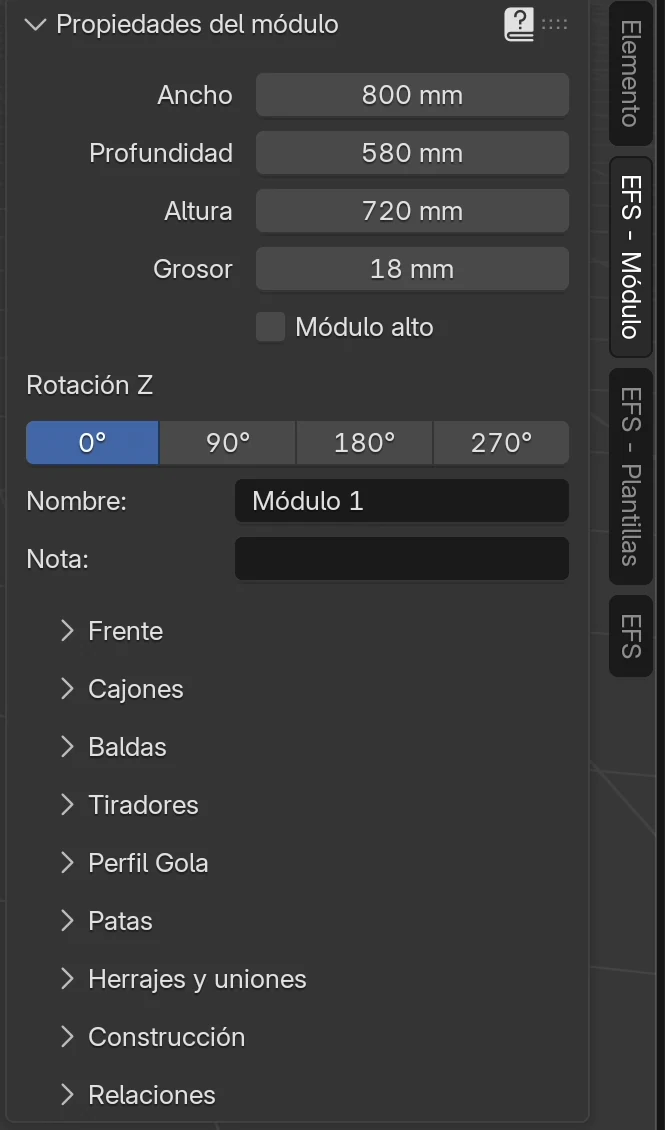
La pestaña EFS - Módulo muestra el módulo seleccionado. Arriba está el panel Propiedades del módulo (descrito en la sección Medidas del módulo), y debajo hay recuadros plegados:
| Recuadro | Qué ajustas en él |
|---|---|
| Frente | Tipo de frente (sin frente, puerta izquierda o derecha, dos puertas, abatible), grosor, separación, salientes, frentes embutidos. |
| Cajones | Distribución y número de cajones, la altura de cada cajón. |
| Baldas | Baldas horizontales y baldas verticales. |
| Tiradores | Los tiradores de este módulo. |
| Perfil Gola | Recortes para el perfil Gola. |
| Patas | Las patas y su altura. |
| Herrajes y uniones | Bisagras, guías de cajón y uniones de este módulo. |
| Construcción | Costados, techo, base y trasera: superpuestos o embutidos, ranura, rebaje, grosores. |
| Relaciones | Módulos a la izquierda, a la derecha, encima y debajo que se mueven y cambian junto con este. |
El capítulo Cómo se construye un módulo recorre todos los recuadros en detalle.
En un módulo de esquina, la pestaña muestra Propiedades del módulo de esquina con sus propios recuadros (Módulos bajos y la esquina).
Un módulo nuevo
- Haz clic en Añadir en el encabezado de la herramienta EFS.
- Haz clic en Módulo.
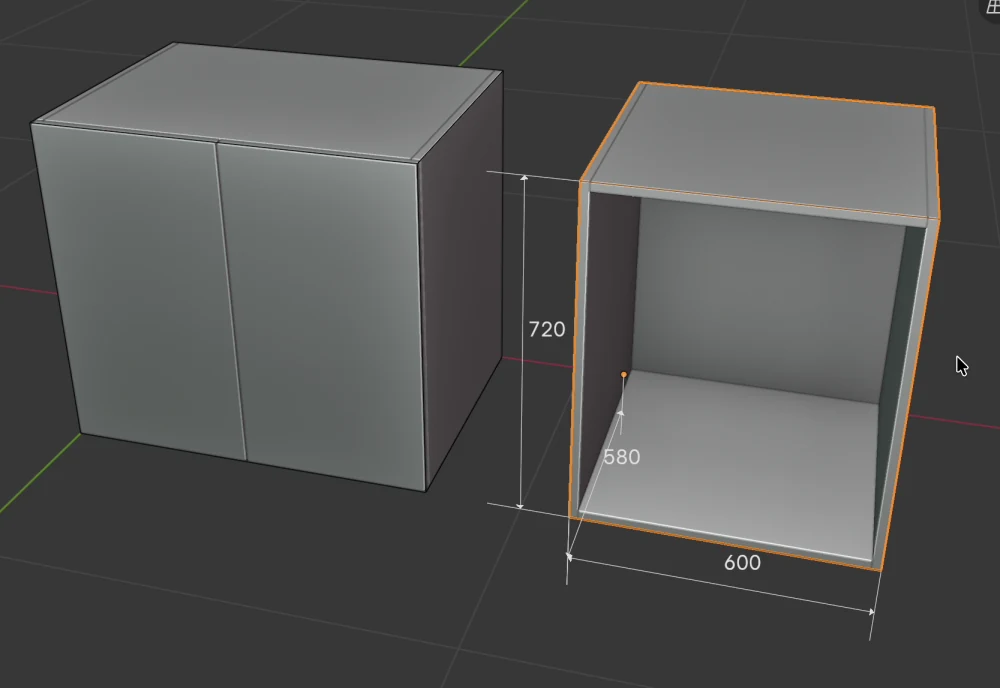
El módulo aparece al instante, seleccionado como módulo entero: 600 mm de ancho, 580 mm de profundidad y 720 mm de altura, con costados, techo y base y una trasera, sin frente. Se llama Módulo 1, el siguiente Módulo 2, y así sucesivamente.
Haces lo mismo con C mientras el ratón está sobre la vista 3D.
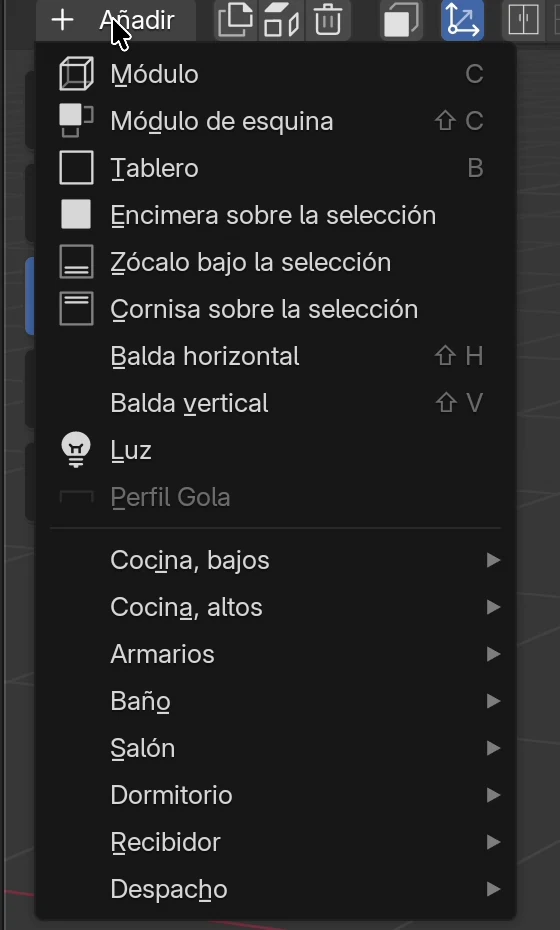
Elementos del menú Añadir
| Elemento | Qué añade | Tecla | Cuándo está en gris |
|---|---|---|---|
| Módulo | Un módulo nuevo de 600 × 580 × 720 mm. | C | Nunca. |
| Módulo de esquina | Un módulo de esquina de 1200 × 1160 × 720 mm (Módulos bajos y la esquina). | Shift+C | Nunca. |
| Tablero | Un tablero suelto que no pertenece a ningún módulo, por defecto de 600 × 1400 × 18 mm. Si hay un tablero de un módulo seleccionado, EFS lo coloca junto a ese módulo. | B | Nunca. |
| Encimera sobre la selección | Una encimera sobre los módulos bajos seleccionados (La encimera: recortes y unión en esquina). | Cuando no hay ningún módulo bajo seleccionado. | |
| Zócalo bajo la selección | Un zócalo delante de las patas de los módulos bajos seleccionados (Zócalo, suplementos, paneles de remate y cornisa). | Cuando no hay ningún módulo seleccionado. Sin módulos seleccionados no añade nada. | |
| Cornisa sobre la selección | Una cornisa de 18 mm encima de los módulos seleccionados. | Cuando no hay ningún módulo seleccionado. Sin módulos seleccionados no añade nada. | |
| Balda horizontal | Una balda horizontal en el módulo seleccionado. | Shift+H | Cuando no hay exactamente un módulo o uno de sus tableros seleccionado. |
| Balda vertical | Una balda vertical en el módulo seleccionado. | Shift+V | Cuando no hay exactamente un módulo o uno de sus tableros seleccionado. |
| Luz | Una tira LED bajo el objeto seleccionado. | Cuando no hay exactamente un objeto de EFS seleccionado. | |
| Perfil Gola | Perfiles Gola en los recortes del módulo seleccionado. | Cuando el módulo seleccionado no tiene recortes para un perfil Gola. | |
| Mis plantillas | Tus plantillas guardadas. | Solo aparece cuando tienes al menos una plantilla guardada. | |
| Cocina, bajos, Cocina, altos, Armarios, Baño, Salón, Dormitorio, Recibidor, Despacho | Módulos ya hechos a partir de plantillas (Plantillas y Mis plantillas). |
Consejo
Shift+A también abre el mismo menú mientras el ratón está sobre la vista 3D. Es el menú Adicionar de Blender; los elementos de EFS están abajo, en el submenú Easy Form Studio. El botón Añadir es más rápido porque muestra directamente solo los elementos de EFS.
Medidas por defecto y rangos permitidos
| Medida | Por defecto | Rango |
|---|---|---|
| Ancho | 600 mm | 100–5000 mm |
| Profundidad | 580 mm | 100–5000 mm |
| Altura | 720 mm | 100–5000 mm |
| Grosor de los tableros del casco | 18 mm | hasta 100 mm |
Si escribes una medida fuera del rango, EFS la sube o la baja hasta el límite: 50 mm pasa a ser 100 mm, y 6000 mm pasa a ser 5000 mm.
Nota
Si has guardado Mis ajustes, un módulo nuevo no parte de 600 × 580 × 720 mm, sino del tamaño y la construcción del módulo desde el que se guardaron los ajustes. Además, un módulo nuevo siempre recibe los herrajes del panel Herrajes del proyecto. Ver Trabajar más rápido y Herrajes del proyecto.
Dónde va un módulo nuevo
Dónde aparece un módulo nuevo depende de si hay algo seleccionado y de la dirección desde la que miras.
Hay un módulo (o uno de sus tableros) seleccionado. El módulo nuevo se coloca pegado al lado derecho del seleccionado, con su trasera en el mismo plano. Toma la rotación, la altura, la profundidad y la altura sobre el suelo del seleccionado; si el seleccionado es un módulo alto, el nuevo también pasa a ser un módulo alto. El ancho se queda en el valor por defecto. Si ya hay un módulo a la derecha del seleccionado, el nuevo va a la izquierda. Si los dos lados están ocupados, el nuevo se coloca como si no hubiera nada seleccionado.
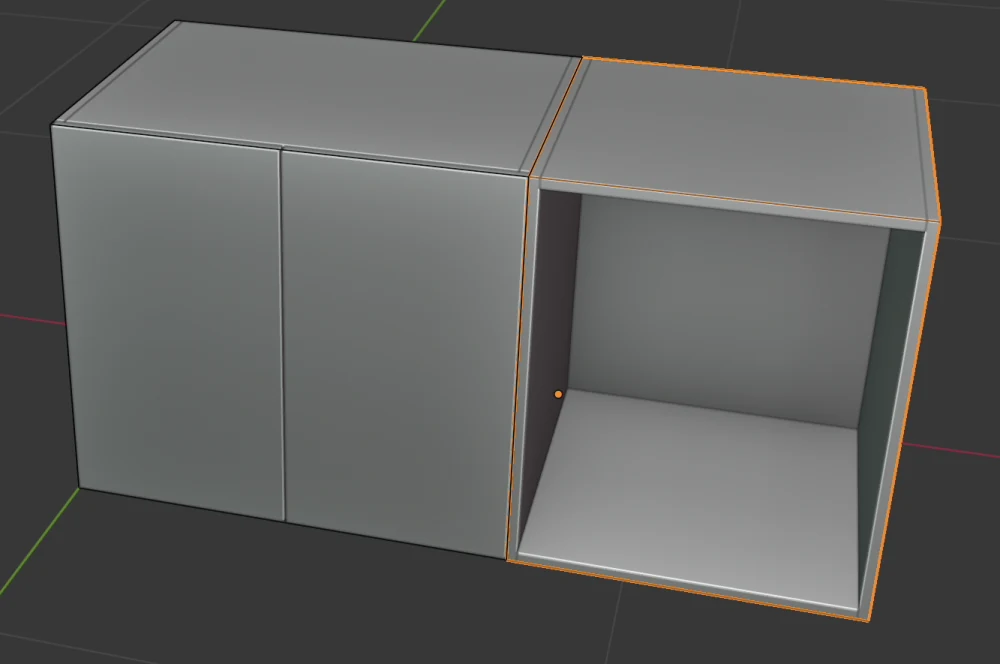
No hay nada seleccionado. El módulo nuevo se orienta hacia ti, según el ángulo de la vista del encabezado:
| Ángulo en el encabezado | Rotación Z del módulo nuevo | Dónde aparece |
|---|---|---|
| 000° (mirando desde delante) | 0° | A la derecha del módulo bajo situado más a la derecha del proyecto, con su trasera en la línea Y = 0. En un proyecto vacío, en el origen. |
| 270° (mirando desde la derecha) | 270° | Con su trasera en la línea X = 0, al final de la fila de módulos bajos que queda a tu izquierda. En un proyecto vacío, en el origen. |
| 090° (desde la izquierda) | 90° | El módulo sigue al ratón por el suelo; haz clic izquierdo para colocarlo. |
| 180° (desde atrás) | 180° | Lo mismo: sigue al ratón hasta que haces clic. |
Mientras el módulo sigue al ratón, un clic derecho o Esc detiene el movimiento y el módulo se queda en el origen.
Opciones de posicionamiento
Las reglas anteriores se aplican a la opción por defecto Alineación hacia delante. La opción se cambia con el botón desplegable Opciones de posicionamiento del encabezado o en el panel EFS → Propiedades de la escena.
| Opción | Qué hace |
|---|---|
| Alineación hacia delante (por defecto) | El módulo nuevo va junto al seleccionado o al final de la fila, como se describe arriba. |
| Deslizar en el eje X | El módulo nuevo sigue al ratón solo a lo largo del eje X; haz clic para colocarlo. El módulo seleccionado se ignora. |
| Deslizar en el eje Y | Lo mismo, solo a lo largo del eje Y. |
| Deslizar en los ejes X e Y | El módulo nuevo sigue al ratón por todo el suelo. |
Nota
Las preferencias del complemento tienen dos ajustes más que cambian el comportamiento de un módulo nuevo: Rotar el módulo según la vista al crearlo (activado por defecto; desactivado significa que el módulo nuevo siempre está a 0° y sigue al ratón) y Relacionar el módulo nuevo con el seleccionado (desactivado por defecto; activado significa que el módulo nuevo pasa a ser un módulo relacionado del seleccionado). Las preferencias del complemento están en Editar → Preferencias… → Complementos → Easy Form Studio.
Medidas del módulo
El tamaño del módulo seleccionado se cambia en el encabezado de la herramienta EFS:
- Selecciona el módulo (haz clic en su nombre en la lista Elementos de la escena o en cualquiera de sus tableros en la vista).
- Haz clic en el primer campo de medida del encabezado, el ancho (600 mm en el ejemplo).
- Escribe
800. - Pulsa Enter.
El módulo se reconstruye al instante a 800 mm. El segundo campo es la profundidad y el tercero, la altura.
Las mismas medidas están también en la pestaña EFS - Módulo, en el panel Propiedades del módulo, y en el botón desplegable Propiedades del módulo del encabezado.
Consejo
Escribe el número en milímetros, sin la unidad. También puedes escribir un cálculo en el campo, p. ej. 1200/2 o 600-18, y EFS introduce el resultado.
Qué pasa con los tableros
- Los tableros no se estiran, sino que se reconstruyen: los costados, el techo y la base, la trasera y los frentes reciben las medidas nuevas, mientras que el grosor de los tableros y los acabados se mantienen.
- Las baldas, los cajones, los recortes Gola y las ranuras de la trasera siguen el nuevo tamaño.
- El módulo crece desde su esquina trasera inferior izquierda: el ancho crece hacia la derecha, la profundidad hacia delante, la altura hacia arriba. El lado izquierdo, la trasera y la base se quedan en su sitio. Esa esquina es el punto naranja de la vista.
- Si el módulo está relacionado con otros y esa medida está marcada en Incluir en el escalado del recuadro Relaciones, los módulos relacionados también reciben la misma medida (Módulos bajos y la esquina).
Opciones del panel Propiedades del módulo
| Opción | Qué hace | Por defecto | Valores |
|---|---|---|---|
| Ancho | Ancho exterior del módulo. | 600 mm | 100–5000 mm |
| Profundidad | Profundidad exterior del módulo. | 580 mm | 100–5000 mm |
| Altura | Altura exterior del módulo. | 720 mm | 100–5000 mm |
| Grosor | Grosor de los tableros del casco. | 18 mm | hasta 100 mm |
| Módulo alto | El módulo pasa a ser un módulo alto: sube a la Altura de módulos altos del panel Propiedades de la escena, y sus frentes pasan al grupo de materiales frente 2 (Módulos altos, columnas y abatibles). Solo aparece cuando el módulo no tiene patas. | desactivado | activado / desactivado |
| Rotación Z | Gira el módulo: 0°, 90°, 180°, 270°. El botón azul es la rotación actual. | 0° o según la vista | 0°, 90°, 180°, 270° |
| Nombre | El nombre del módulo en las listas, el encabezado y la documentación. | Módulo 1, Módulo 2… | texto libre |
| Nota | La nota del módulo; va a la lista de corte (Lista de corte y medida de corte). | vacío | texto libre |
Cuando hay varios módulos seleccionados, el panel muestra el activo (el último seleccionado) y ofrece copiar sus ajustes a los demás. Esto está en el capítulo Trabajar más rápido.
Seleccionar: módulo o tablero
EFS distingue el módulo entero de un solo tablero del módulo.
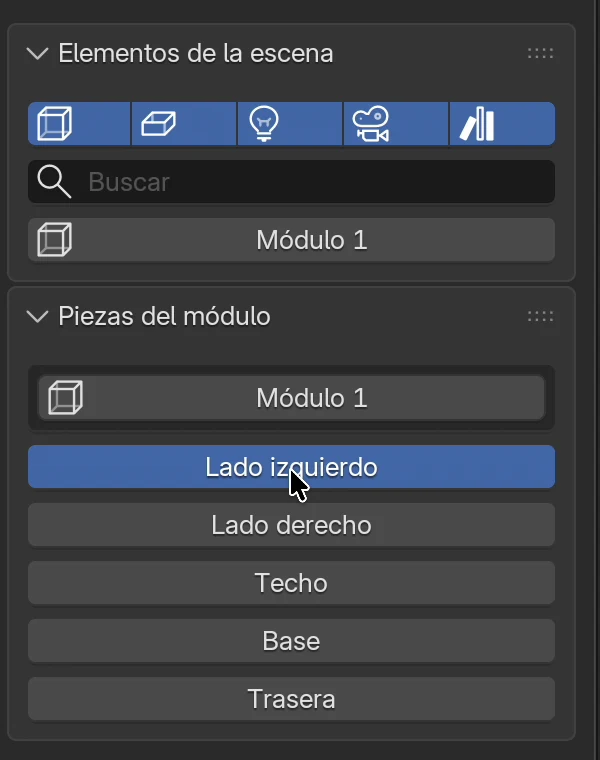
| Lo que quieres seleccionar | Cómo |
|---|---|
| El módulo entero | Haz clic en su nombre en la lista Elementos de la escena, en el botón con su nombre en la parte superior de la lista Piezas del módulo o en el botón con su nombre del botón desplegable Propiedades del módulo. Un módulo nuevo queda seleccionado entero desde el principio. |
| Un solo tablero | Haz clic en el tablero en la vista 3D o en su nombre en la lista Piezas del módulo. |
| Varios módulos | Shift + clic, o arrastra un recuadro con el ratón (Trabajar más rápido). |
| Nada | Haz clic en un espacio vacío de la vista 3D. |
Cuando hay un tablero seleccionado, el encabezado muestra su nombre (p. ej. Lado izquierdo) y aparece la pestaña EFS - Tablero. Las medidas del encabezado y la pestaña EFS - Módulo siguen mostrando el módulo entero.
Atención
Las teclas F, R, 1, 2, 3 y X siempre actúan sobre el módulo entero, aunque solo esté seleccionado uno de sus tableros. X en un costado elimina el módulo entero, no solo el costado. Las baldas son la excepción: X en una balda elimina todas las baldas horizontales y verticales de ese módulo, y el módulo se queda.
Frentes: F y Shift+F
- Selecciona el módulo.
- Pulsa F. El módulo recibe una puerta que abre hacia la izquierda.
- Pulsa F otra vez: una puerta que abre hacia la derecha.
- La tercera vez: dos puertas.
- La cuarta vez: el módulo vuelve a quedarse sin frente.
Los frentes cambian en el orden Ninguno → Apertura izquierda → Apertura derecha → Dos puertas → Ninguno. Cuando pasas de dos puertas a Ninguno, EFS también activa o desactiva Embutido: en la segunda vuelta los frentes van embutidos en el casco, en la tercera vuelven a ir superpuestos al casco. Los abatibles y los demás ajustes del frente están en el recuadro Frente (Cómo se construye un módulo).
Si hay varios módulos seleccionados, F les da a todos el mismo frente.
Ocultar frentes. Shift+F oculta todos los frentes del proyecto, para que puedas ver el interior de los módulos. El botón Mostrar frentes del encabezado los vuelve a mostrar. El botón está azul mientras los frentes están visibles.
Atención
Los frentes ocultos no entran en la lista de corte, los planos, la estimación de costes ni la lista Piezas del módulo. Antes de cada exportación, vuelve a mostrar los frentes con el botón del encabezado.
Abrir puertas y cajones. Los botones Abrir puertas y Abrir cajones del encabezado abren los frentes del módulo seleccionado con una breve animación; un segundo clic los cierra. La tecla O abre o cierra a la vez las puertas y los cajones del módulo seleccionado.
Girar: R y Rotación Z
- Selecciona el módulo.
- Pulsa R. El módulo gira 90° en el sentido de las agujas del reloj, visto desde arriba.
- Cada R más lo gira otros 90°: 0° → 90° → 180° → 270° → 0°.
Para un ángulo exacto, haz clic en uno de los botones de Rotación Z (0°, 90°, 180°, 270°) de la pestaña EFS - Módulo o del botón desplegable Propiedades del módulo.
El módulo gira alrededor de su esquina trasera inferior izquierda (el punto naranja), así que después de girarlo a menudo hay que moverlo. No puedes girar un módulo un ángulo que no sea múltiplo de 90°.
Nota
R solo gira el módulo cuando hay un módulo o uno de sus tableros seleccionado. En otros objetos (luz, cámara, tablero suelto), R inicia la rotación libre de Blender. Si te pasa sin querer, pulsa Esc o haz clic derecho.
Mover: 1, 2 y 3
Un módulo se mueve a lo largo de un eje, una distancia exacta:
- Selecciona el módulo.
- Pulsa 1 para moverlo en el eje X, 2 en el eje Y o 3 en el eje Z (arriba y abajo). Son las teclas de números que están encima de las letras, no las del teclado numérico.
- El módulo sigue ahora al ratón solo a lo largo de ese eje. Escribe
300. - Pulsa Enter.
El módulo se mueve exactamente 300 mm. Para moverlo en sentido contrario, escribe -300. Un clic derecho o Esc cancela el movimiento y el módulo se queda donde estaba.
![Mover el segundo módulo en el eje X: arriba en la vista pone D: [300] = 30 cm (300.0 mm) global, y el módulo está contorneado en blanco](../../img/a02/pomak.webp)
Mientras mueves, Blender muestra el valor escrito en la parte superior de la vista, p. ej. D: [300] = 30 cm (300.0 mm). Es la misma distancia, solo que también expresada en centímetros.
Direcciones de los ejes cuando miras desde delante (000°): X crece hacia la derecha, Y hacia la pared del fondo, Z hacia arriba. Los colores de los ejes son los mismos que en el manipulador de arriba a la derecha: X rojo, Y verde, Z azul.
Consejo
Si hay un tablero del módulo seleccionado, 1, 2 y 3 mueven el módulo entero. Si hay varios módulos seleccionados, se mueven todos juntos.
Consejo
También puedes escribir la posición exacta: el botón desplegable Propiedades del módulo del encabezado tiene los campos X, Y y Z. La posición es la ubicación de la esquina trasera inferior izquierda del módulo.
Cotas y vistas
Cotas. M activa y desactiva las cotas (líneas de cota), igual que el botón Cotas del encabezado. Las cotas solo aparecen en el módulo seleccionado (ancho, profundidad, altura) o en el tablero seleccionado.
Vista. La vista se cambia con el ratón mientras está sobre la vista 3D:
| Acción | Cómo |
|---|---|
| Orbitar la vista | Mantén pulsado el botón central del ratón y mueve el ratón. |
| Desplazar la vista | Mantén pulsados Shift y el botón central del ratón. |
| Zoom | La rueda. |
| Zoom a lo seleccionado | W |
| Escena entera | E |
Los botones que hay bajo el manipulador, arriba a la derecha, hacen lo mismo: la lupa hace zoom, la mano desplaza la vista y la cuadrícula cambia entre vista en perspectiva y ortogonal.
Vistas estándar. EFS no añade vistas estándar propias; usas las de Blender:
- al hacer clic en el círculo de un eje del manipulador de arriba a la derecha, la vista se orienta exactamente a lo largo de ese eje (el círculo Z da la vista superior);
- en el teclado numérico: Num 1 frontal, Num 3 derecha, Num 7 superior, Num 5 vista en perspectiva u ortogonal;
- el menú Vista → Punto de vista del encabezado de la vista.
Nota
En un Mac con trackpad: arrastrar con dos dedos orbita la vista, con Shift la desplaza, y pellizcar hace zoom (arrastrar con dos dedos con Ctrl hace lo mismo).
Trabajar con un proyecto
Un proyecto es un archivo .blend. Contiene todos los módulos, la estancia y los ajustes del proyecto (herrajes del proyecto, datos del presupuesto, ajustes de exportación).
Proyecto nuevo
- Abre Archivo → Nuevo (Ctrl+N).
- Elige EasyFormStudio. El elemento General abre la distribución básica de pantalla de Blender, sin la distribución descrita en este capítulo.
Un proyecto nuevo toma la parte de proyecto de Mis ajustes (herrajes del proyecto, precios del presupuesto, ajustes de exportación), si los has guardado (Trabajar más rápido).
Guardar
- Abre Archivo → Guardar (Ctrl+S).
- La primera vez, elige una carpeta y escribe un nombre de archivo.
- Confirma.
Cada guardado posterior va al mismo archivo. Archivo → Guardar como… (Ctrl+Shift+S) guarda el proyecto con otro nombre. Publicación web solo funciona una vez guardado el proyecto.
Abrir
Archivo → Abrir… (Ctrl+O) y luego elige el archivo .blend. Cuando se abre el proyecto, EFS abre las listas Elementos de la escena y Piezas del módulo en la columna derecha.
Deshacer
Ctrl+Z deshace el último paso y Ctrl+Shift+Z lo rehace. Editar → Deshacer y Editar → Rehacer hacen lo mismo. También puedes deshacer añadir, eliminar, desmontar, un cambio de medida, un cambio de frente y un giro. Activar y desactivar las cotas no es un paso que se pueda deshacer.
Eliminar un módulo
- Selecciona el módulo o cualquiera de sus tableros.
- Pulsa X o haz clic en Eliminar (la papelera) en el encabezado.
EFS no pide confirmación. El módulo desaparece con todos sus tableros y patas. Si te equivocas, pulsa Ctrl+Z.
| Lo que está seleccionado | Lo que elimina X |
|---|---|
| Un módulo o uno de sus tableros | El módulo entero. |
| Una balda | Todas las baldas horizontales y verticales de ese módulo. El módulo se queda. |
| Un tablero suelto | Ese tablero. |
| Varios objetos | Todo lo seleccionado, con las mismas reglas. |
Atención
Si el módulo tiene módulos relacionados (el recuadro Relaciones: izquierda, derecha, encima, debajo), al eliminarlo también se eliminan ellos.
Atención
No elimines con Del. Es la eliminación de Blender: solo elimina el objeto seleccionado, p. ej. un tablero, y el resto del módulo se queda. Si te pasa, pulsa Ctrl+Z.
Problemas frecuentes y soluciones
Una tecla no funciona. El ratón no está sobre la vista 3D. Las teclas de EFS solo funcionan mientras el ratón está sobre la vista, no sobre la barra lateral, las listas de la derecha ni un campo en el que estés escribiendo. Lleva el ratón a la vista y vuelve a pulsar la tecla.
Las teclas solo funcionan con la herramienta EFS. En las preferencias del complemento (Editar → Preferencias… → Complementos → Easy Form Studio) está activado Teclas EFS solo con la herramienta EFS. Selecciona la herramienta EFS en la barra de herramientas o desactiva este ajuste. Si no, las teclas de EFS funcionan en Modo Objeto con cualquier herramienta.
El encabezado no tiene el botón Añadir. Hay otra herramienta seleccionada en la barra de herramientas, o estás en Modo Edición (arriba a la izquierda del encabezado de la vista pone Modo Edición en lugar de Modo Objeto). Si estás en Modo Edición, pulsa Tab con el ratón sobre la vista. Después haz clic en la herramienta EFS de la barra de herramientas.
El encabezado no tiene campos de medida. No hay ningún módulo ni ninguno de sus tableros seleccionado. Haz clic en el módulo en la lista Elementos de la escena.
Está seleccionado un tablero en lugar del módulo. Un clic en la vista selecciona el tablero que está bajo el ratón. Las medidas, F, R y mover siguen actuando sobre el módulo entero. Para el módulo entero, haz clic en su nombre en la lista Elementos de la escena.
El módulo nuevo no se ha colocado junto al anterior. El módulo anterior no estaba seleccionado (un clic en un espacio vacío anula la selección), Opciones de posicionamiento no está en Alineación hacia delante, o los dos lados del módulo seleccionado están ocupados. Selecciona el módulo y vuelve a pulsar C.
El módulo nuevo sigue al ratón. Estás mirando desde la dirección 090° o 180°, o en Opciones de posicionamiento está elegido un deslizamiento. Haz clic izquierdo para colocarlo.
R no gira el módulo, sino que lo hace rotar libremente. Hay varios módulos seleccionados, o un objeto que no es un módulo. Pulsa Esc, selecciona un solo módulo y pulsa R.
La medida que he escrito ha cambiado sola. La medida está fuera del rango de 100–5000 mm y EFS la ha ajustado al límite.
El módulo se ha movido en sentido contrario. Escribe un valor negativo, p. ej. -300, o deshaz el movimiento con Ctrl+Z.
Los frentes han desaparecido. Se ha pulsado Shift+F. Haz clic en Mostrar frentes en el encabezado.
Las cotas no aparecen. Las cotas solo aparecen en el módulo o el tablero seleccionado. Selecciona el módulo. Si siguen sin aparecer, por ejemplo justo después de abrir un proyecto, pulsa M; en ese momento no hagas caso de si el botón Cotas está azul o gris.
Las listas Elementos de la escena y Piezas del módulo han desaparecido. En la columna derecha hay otra pestaña abierta. Haz clic en la pestaña Capa de visualización de la estrecha columna de iconos que hay a lo largo del borde izquierdo de la columna derecha.
Al módulo le falta un costado. El tablero se eliminó con Del. Pulsa Ctrl+Z y elimina con X.
El botón Nuevo proyecto del panel Publicación web no abre un proyecto nuevo. Ese botón solo separa la siguiente publicación web de la anterior. Un proyecto nuevo se abre en el menú Archivo.
Atajos de este capítulo
Las teclas funcionan mientras el ratón está sobre la vista 3D. Todas las teclas de EFS las ves en la pestaña EFS, panel Easy Form Studio, botón Teclas.
| Tecla | Acción |
|---|---|
| N | Abrir o cerrar la barra lateral |
| C | Módulo nuevo |
| Shift+C | Módulo de esquina nuevo |
| B | Tablero suelto nuevo |
| Shift+H | Balda horizontal nueva en el módulo seleccionado |
| Shift+V | Balda vertical nueva en el módulo seleccionado |
| Shift+A | El menú Adicionar de Blender, con los elementos de EFS abajo |
| Shift+D | Duplicar el módulo seleccionado |
| X | Eliminar la selección |
| F | Frente siguiente |
| Shift+F | Ocultar frentes |
| O | Abrir o cerrar puertas y cajones |
| R | Girar el módulo 90° |
| 1 / 2 / 3 | Mover a lo largo del eje X / Y / Z (escribe la distancia y luego Enter) |
| M | Cotas sí / no |
| W | Zoom a lo seleccionado |
| E | Escena entera |
| botón central del ratón | Orbitar la vista |
| Shift + botón central del ratón | Desplazar la vista |
| rueda | Zoom |
| Num 1 / Num 3 / Num 7 | Vista frontal / derecha / superior |
| Ctrl+Z / Ctrl+Shift+Z | Deshacer / rehacer un paso |
| Ctrl+N | Proyecto nuevo |
| Ctrl+O | Abrir un proyecto |
| Ctrl+S | Guardar el proyecto |
Siguiente
Siguiente capítulo: Cómo se construye un módulo