Instalación, licencia y cuenta
En este capítulo compras una licencia o empiezas la prueba gratuita, instalas Easy Form Studio e introduces la clave API. Después conoces el panel Cuenta, donde sigues y cambias tu suscripción, y aprendes cómo llegan las versiones nuevas y dónde guarda el programa tus datos.
Vídeo: A01 Instalación, licencia y cuenta
El mismo flujo de trabajo en un vídeo de menos de dos minutos, en inglés.
Antes de empezar
- Internet. La clave se comprueba en el servidor, así que necesitas conexión para el primer arranque.
- Una dirección de e-mail en la que quieras recibir la clave, las confirmaciones y las facturas.
- Un ordenador adecuado para lo que instalas:
| Lo que instalas | Ordenador |
|---|---|
| La aplicación EasyFormStudio para Mac | Un Mac con procesador Apple Silicon (M1 o posterior), macOS 11.2 o posterior |
| La aplicación EasyFormStudio para Windows | Windows de 64 bits (x64) |
| El complemento para tu propio Blender | Blender 4.2 o posterior, en Windows o Mac |
La aplicación EasyFormStudio es un Blender 5.2 preparado para muebles: se abre directamente en el espacio de trabajo EFS, con la interfaz en croata (o en el idioma del sistema, ver Idioma de la interfaz) y sin las herramientas de Blender que no necesitas. El complemento es el mismo programa para quienes ya trabajan en Blender. La clave sirve para los dos.
Nota
La aplicación para Mac solo funciona en un Mac con procesador Apple Silicon. En un Mac con procesador Intel, instala Blender y añádele el complemento.
Compra y prueba gratuita
- Abre easyformstudio.com y haz clic en Comprar.
- Elige un plan y haz clic en el botón que hay debajo.
- Se abre la página Pedido con el plan, el precio y las condiciones. En Compro como, elige particular o empresa o autónomo. Para una empresa o un autónomo, introduce el nombre de la empresa, el país, el OIB (número fiscal croata) si es de Croacia, el NIF-IVA o número fiscal, si lo tienes y el domicilio social. La factura se emite con estos datos.
- Marca la casilla Acepto los Términos y condiciones (versión …) y he leído la Política de privacidad. Como particular, marca también la segunda casilla si aparece (ver Desistimiento).
- Haz clic en Pedido con obligación de pago. El botón indica qué se cobra y cuándo.
- En la página de pago de Stripe, introduce tu e-mail y tu tarjeta y confirma. Solo se puede pagar con tarjeta.
- Después del pago, el navegador muestra Tu clave API personal:, el botón Copiar clave y, en Descargas, los enlaces Aplicación para macOS, Aplicación para Windows y Complemento para Blender. Debajo están las texturas para módulos gratuitas (más información en el capítulo Acabados, cantos y materiales).
- Te llega por e-mail el mensaje Te damos la bienvenida a Easy Form Studio – tu clave API y la confirmación del pedido con la clave, los mismos enlaces de descarga y la confirmación del pedido. Lleva adjuntos los Términos y el formulario de desistimiento. Guarda este mensaje.
Descarga el programa solo desde estos enlaces: desde la página que aparece tras el pago o desde el e-mail.
| Plan | Pago | Prueba gratuita | Nota |
|---|---|---|---|
| Suscripción Mensual | cada mes, automáticamente | sí | se cancela en cualquier momento; funciona hasta el final del mes pagado |
| Suscripción Anual | una vez al año, automáticamente | sí | se cancela en cualquier momento; funciona hasta el final del año pagado |
Los precios están en la página Comprar de easyformstudio.com.
La prueba gratuita viene con las suscripciones mensual y anual:
- dura 14 días;
- introduces la tarjeta desde el principio, pero no se cobra nada hasta que termina la prueba;
- cuando termina la prueba, el plan elegido se cobra en esa tarjeta y después se renueva solo;
- si no quieres continuar, cancela la suscripción antes de que termine la prueba (ver Cancelar y reanudar). No se cobra nada y el programa funciona hasta el final de la prueba.
La licencia vitalicia ya no se vende. Las licencias vitalicias compradas antes siguen siendo válidas: no caducan, incluyen las actualizaciones y también funcionan sin internet.
Atención: el e-mail en el pago
La clave, las confirmaciones y las facturas van a la dirección que Stripe registra en el pago. Si pagas en la página de Stripe con datos guardados (Stripe Link, Apple Pay), Stripe puede tomar la dirección de esos datos en lugar de la que escribiste. La página que aparece tras el pago muestra a qué dirección se ha enviado la clave: compruébala.
Consejo
Guarda el e-mail con la clave en una carpeta aparte. Necesitas la clave en cada ordenador nuevo y después de reinstalar.
La clave es personal: sirve para un usuario en dos ordenadores como máximo. En el segundo ordenador introduces la misma clave. Puedes pasar la clave a un ordenador nuevo si dejas de usarla en el antiguo.
Desistimiento
Si compras como particular, puedes desistir del contrato en los 14 días siguientes al pedido, sin dar ningún motivo:
- suscripción con prueba gratuita: el plazo de desistimiento transcurre dentro de la prueba, así que si desistes o cancelas dentro de ella, no pagas nada;
- suscripción sin prueba gratuita (cuando vuelves a comprarla después de que haya terminado): en la página de pedido marcas una casilla para pedir que empiece de inmediato; si desistes dentro del plazo, solo pagas la parte proporcional.
Las empresas y los autónomos no tienen este derecho legal. Desistir no es lo mismo que cancelar: una suscripción cancelada funciona hasta el final del periodo pagado y no devuelve dinero (ver Cancelar y reanudar). Las instrucciones y el formulario de desistimiento están en la página Desistimiento del sitio web. El enlace Desistimiento de los paneles Clave API y Cuenta abre esa página en el idioma de la interfaz.
Instalar la aplicación
Mac
- Descarga la Aplicación para macOS (el archivo
EasyFormStudio-2026.dmg). - Haz doble clic en el archivo descargado. Se abre una ventana con el icono de EasyFormStudio y un acceso directo a la carpeta Aplicaciones.
- Arrastra EasyFormStudio con el ratón sobre Aplicaciones.
- Cierra la ventana. En el Finder, haz clic derecho en el disco EasyFormStudio y elige Expulsar.
- Inicia EasyFormStudio desde la carpeta Aplicaciones o desde el Launchpad.
- macOS pregunta si quieres abrir una aplicación descargada de internet. Haz clic en Abrir.
La aplicación está firmada y notarizada por Apple, así que macOS la deja funcionar sin pasos adicionales.
Windows
- Descarga la Aplicación para Windows (el archivo
EasyFormStudio-2026-setup.exe). - Haz doble clic en el archivo descargado.
- El instalador no tiene firma digital, así que Windows muestra la ventana azul de Microsoft Defender SmartScreen. Haz clic en Más información y luego en Ejecutar de todas formas.
- Windows pregunta si el programa puede hacer cambios en el equipo. Haz clic en Sí. La instalación necesita permisos de administrador.
- Sigue el asistente: bienvenida, carpeta de instalación (por defecto
C:\Program Files\EasyFormStudio), instalación, fin. En el último paso puedes iniciar el programa directamente. - A partir de entonces, inicia el programa con el acceso directo EasyFormStudio del escritorio o del menú Inicio.
Nota
La instalación en Windows asocia los archivos .blend a EasyFormStudio. Si también tienes Blender, al hacer doble clic en un archivo .blend se abre EasyFormStudio. En Blender sigues abriendo el archivo con el menú Archivo → Abrir.
El programa se desinstala en la Configuración de Windows, en Aplicaciones: elige EasyFormStudio y Desinstalar. Tu clave, tu lista de precios y tus plantillas se quedan en el ordenador (ver Dónde están tus datos).
El complemento para tu propio Blender
El complemento necesita Blender 4.2 o posterior (así lo indica su manifiesto). Los nombres de estos pasos son los de Blender en español, con el inglés entre paréntesis.
- Descarga el Complemento para Blender (el archivo
efs.zip). No lo descomprimas. - En Blender, abre Editar → Preferencias (Edit → Preferences).
- A la izquierda, elige Administrar extensiones (Get Extensions).
- Arriba a la derecha, haz clic en la flecha hacia abajo y elige Instalar desde el disco… (Install from Disk…). Elige
efs.zipy confirma. También puedes arrastrarefs.zipcon el ratón a la ventana de Blender. - Instala el complemento MeasureIt, que EFS usa para las cotas: en Administrar extensiones, escribe
MeasureIten el campo de búsqueda y haz clic en Instalar (Install). Para ello, Blender debe tener permitido el acceso a internet (Permitir acceso en línea, Allow Online Access). - Reinicia Blender.
- En la vista 3D, pulsa N. A la derecha se abre la barra lateral. Haz clic en la pestaña EFS.
La primera vez que se activa el complemento, instala también los paquetes de Python que usa EFS (para Excel, PDF e imágenes). Esto tarda un poco más.
Atención
Sin el complemento MeasureIt, EFS muestra Activa el complemento MeasureIt y reinicia EasyFormStudio para usar EFS. en la vista 3D. Instala MeasureIt y reinicia Blender. En la aplicación EasyFormStudio, MeasureIt ya viene incluido.
Primer arranque y clave API
La aplicación se abre en el espacio de trabajo EFS (la pestaña de arriba en el centro). La escena está vacía y las medidas están en milímetros. A la derecha de la vista 3D está la barra lateral con la pestaña EFS, y a lo largo del borde derecho de la ventana está la columna de propiedades.
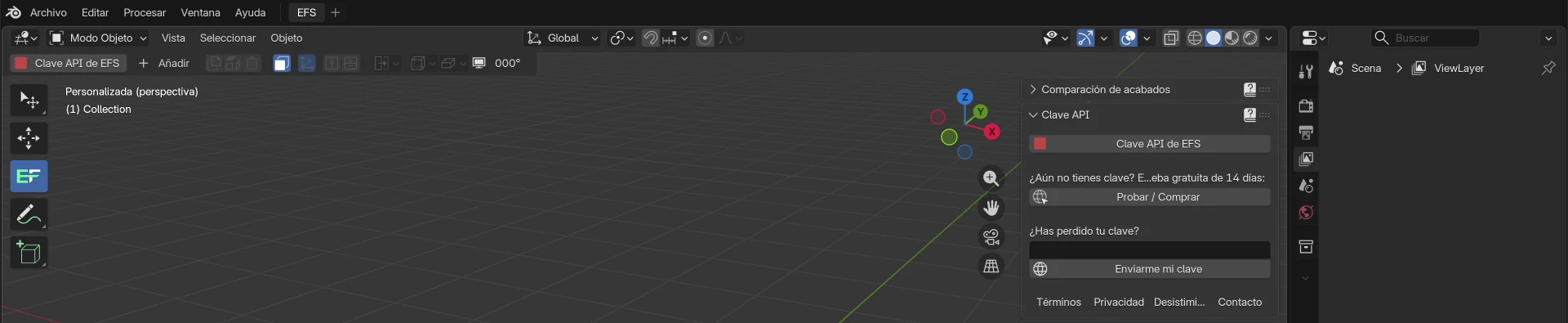
Hasta que introduces la clave, EFS está bloqueado: los paneles, botones y teclas de EFS no funcionan. Solo funcionan el panel Clave API de la pestaña EFS y el botón Clave API de EFS a la izquierda del encabezado de la vista 3D.
- Copia la clave del e-mail o de la página que aparece tras el pago (el botón Copiar clave).
- Haz clic en Clave API de EFS: en el panel Clave API o a la izquierda del encabezado de la vista 3D. Si el panel Clave API está cerrado, haz clic primero en su título.
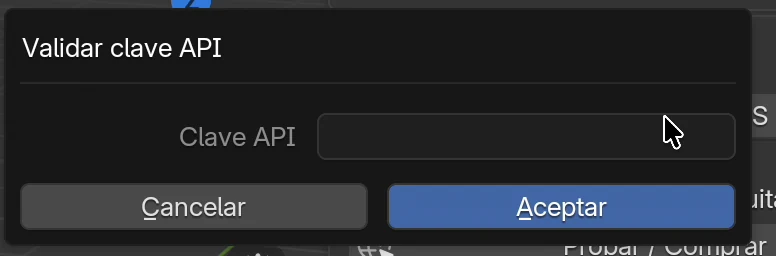
- Se abre la ventana Validar clave API. Haz clic en el campo Clave API.
- Pega la clave con Ctrl+V (en un Mac también funciona Cmd+V).
- Haz clic en Aceptar.
- El programa comprueba la clave en el servidor. Si la clave es correcta, arriba a la derecha aparece Clave API validada correctamente., y un mensaje azul en la esquina inferior izquierda de la vista 3D te pide que reinicies el programa.
- Justo después, el programa descarga la última versión, si hay una más nueva. Espera: mientras descarga, la ventana no responde. Cuando termina, el mensaje azul dice Actualización de Easy Form Studio completada. Reinicia el programa.
- Cierra el programa (Archivo → Salir o Ctrl+Q) y vuelve a iniciarlo.
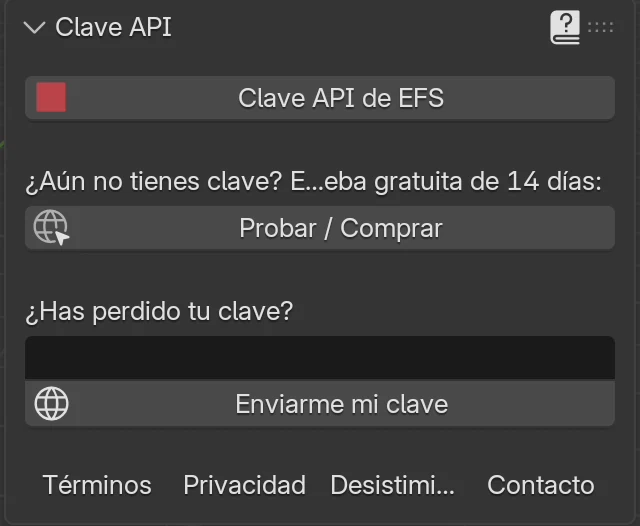
Después de reiniciar, el panel Clave API desaparece y todos los paneles de EFS quedan desbloqueados. El primer panel de la pestaña EFS es Cuenta. En la columna de propiedades de la derecha aparecen las listas Elementos de la escena y Piezas del módulo (más información en el capítulo La interfaz y tu primer módulo).
Atención: no cierres el programa mientras descarga
La descarga de la versión nueva después de introducir la clave tarda desde unos segundos hasta unos minutos, según tu conexión. Si el programa se cierra a mitad de la descarga, vuelve a iniciarlo: busca una versión nueva por sí solo en cada arranque (ver Actualizaciones).
Nota: el panel antes de la primera actualización
Los instaladores para Mac y Windows y el archivo efs.zip contienen una versión más antigua de EFS, que se actualiza sola en cuanto introduces la clave. Esa versión todavía no está en español, y su panel es distinto del de la imagen: está cerrado y solo tiene el botón para introducir la clave, sin Probar / Comprar ni Enviarme mi clave y sin los enlaces a las páginas legales. La clave se introduce igual, pero los nombres son otros. En la aplicación, que hasta la primera actualización está en croata, el panel se llama API ključ, el botón EFS API ključ y la ventana Provjeri API ključ. En tu propio Blender aparecen en inglés: el panel API key, el botón EFS API Key y la ventana Validate API Key. En las dos, el campo de la ventana se llama API Key. Si la clave no se acepta, esa versión solo indica Greška pri provjeri API ključa. (en inglés, Error validating API Key.).
El panel Clave API
| Botón o campo | Qué hace |
|---|---|
| Clave API de EFS | Abre la ventana Validar clave API para introducir la clave. |
| Probar / Comprar | Abre en el navegador la página de compra del sitio web, en el idioma de la interfaz. |
| el campo bajo ¿Has perdido tu clave? | La dirección de e-mail con la que compraste. |
| Enviarme mi clave | Envía la clave a esa dirección (ver Clave perdida). |
| Términos, Privacidad, Desistimiento, Contacto | Abren en easyformstudio.com los Términos y condiciones, la Política de privacidad, las instrucciones y el formulario de desistimiento, y los datos de contacto del vendedor. |
El panel Clave API también aparece cuando el servidor rechaza una clave ya guardada en el programa. Entonces, en la parte superior del panel se lee en rojo La clave guardada ya no es válida. Introduce una clave nueva. Introduces la clave nueva como la primera vez, con el botón Clave API de EFS.
Qué hace el programa con la clave
- Comprueba la clave en el servidor. Sin internet no se puede introducir la clave.
- La versión del instalador solo acepta una clave con una prueba gratuita, una suscripción o una licencia vitalicia activas. Una versión más nueva acepta cualquier clave que exista, también una cuya suscripción haya terminado. Lo que permite la clave lo ves entonces en el panel Cuenta.
- Guarda la clave y el último estado de la licencia en el ordenador, fuera de la carpeta del programa. Una actualización no los borra.
- Después de introducir la clave, comprueba por sí solo si hay una versión nueva.
- Introduces la misma clave en la aplicación y en el complemento de Blender.
El panel Cuenta
En el panel Cuenta ves el estado de la licencia y gestionas tu suscripción: cambias el plan y la tarjeta, abres las facturas y cancelas. No hay ninguna página web para esto; todo se hace desde el programa.
- En la pestaña EFS, haz clic en el título del panel Cuenta. El panel permanece cerrado hasta que lo abres.
- Si la primera fila dice Cuenta y debajo Pulsa Actualizar cuenta para cargar los datos, haz clic en el botón de las flechas, a la derecha de la primera fila.
- La primera fila muestra ahora el e-mail de tu cuenta y, debajo, el estado de la licencia.
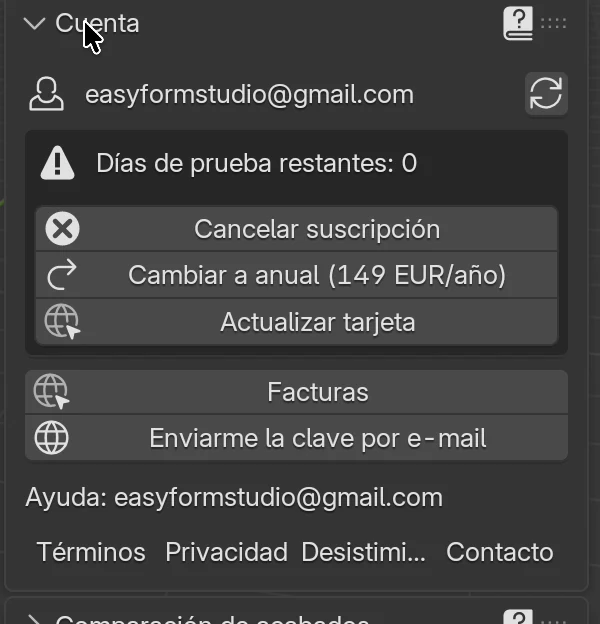
| Parte del panel | Qué muestra o hace |
|---|---|
| La dirección de la cuenta. La clave, las confirmaciones y las facturas van a ella. | |
| el botón de las flechas (Actualizar cuenta) | Vuelve a cargar el estado desde el servidor al instante. Indica Datos de la cuenta actualizados. o No se ha podido conectar con el servidor. |
| la fila del estado | Marca de verificación: todo está en orden. Señal de advertencia: algo requiere atención. Texto en rojo: las exportaciones están detenidas o el pago ha fallado. |
| botones del recuadro | Dependen del estado (tabla de abajo). |
| Facturas | Abre la última factura en el navegador. Cuando no hay facturas: Aún no hay facturas. |
| Enviarme la clave por e-mail | Envía la clave al e-mail de la cuenta. |
| Ayuda: easyformstudio@gmail.com | La dirección de soporte. |
| Términos, Privacidad, Desistimiento, Contacto | Abren en el sitio web los Términos y condiciones, la Política de privacidad, las instrucciones de desistimiento y la página de contacto. |
Las fechas del panel se escriben como 15/10/2026. Los botones para cambiar el plan y para comprar también muestran el precio.
Estados
| Estado | Qué dice el panel | Botones del recuadro |
|---|---|---|
| Prueba gratuita | Prueba hasta el y la fecha | Cancelar suscripción, Cambiar a anual (…) o Cambiar a mensual (…), Actualizar tarjeta |
| Últimos 3 días de la prueba gratuita | Días de prueba restantes: y el número de días | los mismos que en la prueba gratuita |
| Suscripción activa | Mensual, se renueva el y la fecha o Anual, se renueva el y la fecha | los mismos que en la prueba gratuita |
| Cambio de plan registrado | bajo los botones, Pasa a anual el (o Pasa a mensual el) y la fecha | Anular el cambio de plan en lugar del botón Cambiar a … |
| Suscripción cancelada | La suscripción termina el y la fecha | Reanudar suscripción en lugar de Cancelar suscripción |
| Pago fallido | en rojo, Pago fallido. Exportaciones hasta el y la fecha | Pagar / actualizar tarjeta arriba, los demás como en una suscripción activa, sin Actualizar tarjeta |
| Prueba gratuita terminada | en rojo, Prueba finalizada el y la fecha | Elige un plan para seguir exportando: Mensual (…), Anual (…) |
| Suscripción terminada | en rojo, Suscripción finalizada el y la fecha | los mismos que cuando ha terminado la prueba gratuita |
| Licencia vitalicia (comprada antes) | Licencia vitalicia | Enviarme la clave por e-mail, Facturas (solo si hay alguna) |
| Clave ya no válida | en rojo, Clave API no válida | en la pestaña EFS aparece el panel Clave API para introducir una clave nueva, ver Problemas frecuentes |
| Estado aún no comprobado | Licencia aún no comprobada | conéctate a internet y haz clic en el botón de las flechas |
De los botones Cambiar a anual y Cambiar a mensual, solo ves el que lleva al otro plan.
Cuando el estado no está en orden (p. ej. la prueba gratuita termina en unos días o la suscripción está cancelada), el mismo texto aparece también en el recuadro de la parte superior del panel Exportar.
Botones
| Botón | Qué hace | Adónde te lleva |
|---|---|---|
| Cancelar suscripción | Pide confirmación y luego cancela la suscripción al final del periodo pagado o de la prueba gratuita. Hasta entonces todo funciona. | te quedas en el programa, la confirmación llega por e-mail |
| Reanudar suscripción | Anula la cancelación registrada. La suscripción sigue renovándose. | te quedas en el programa |
| Cambiar a anual (…), Cambiar a mensual (…) | Abre la ventana Cambiar plan. | te quedas en el programa |
| Anular el cambio de plan | Deja el plan como estaba. | te quedas en el programa |
| Actualizar tarjeta | Abre una página segura para introducir una tarjeta nueva. | navegador, Stripe |
| Pagar / actualizar tarjeta | Lo mismo, cuando el pago ha fallado. La tarjeta nueva paga la factura pendiente. | navegador, Stripe |
| Mensual (…), Anual (…) | Una compra nueva después de la caducidad, sin nueva prueba gratuita. La clave sigue siendo la misma. | navegador, Stripe |
| Facturas | Abre la última factura. | navegador |
| Enviarme la clave por e-mail | Envía la clave al e-mail de la cuenta. |
Cuando un botón abre el navegador, el programa indica Abriendo el pago seguro en tu navegador. o Abriendo en tu navegador la página para actualizar la tarjeta. Los datos de la tarjeta solo se introducen en el navegador, nunca en el programa.
Consejo
Después de cada cambio en el navegador (pago, tarjeta nueva), vuelve al programa y haz clic en el botón de las flechas del panel Cuenta. Así el estado se actualiza al instante.
Cambiar de plan
- Haz clic en Cambiar a anual (…) o Cambiar a mensual (…).
- Se abre la ventana Cambiar plan. Indica:
- el plan nuevo con su precio;
- Entra en vigor el y la fecha, cuando termina el periodo pagado (en la prueba gratuita: el final de la prueba);
- que no se cobra nada hasta entonces, sin prorrateo ni abono;
- que el plan se renueva automáticamente hasta que lo canceles;
- que puedes anular el cambio hasta esa fecha.
- Lee la ventana. Haz clic en Pedido con obligación de pago. Con esto aceptas los Términos, que están enlazados en la parte inferior de la ventana.
- El programa indica Cambio de plan registrado. Recibirás la confirmación por e-mail. El panel muestra Pasa a anual el (o Pasa a mensual el) y la fecha.
Hasta esa fecha puedes anular el cambio con el botón Anular el cambio de plan. Si el programa indica Confirma el cambio de plan en tu navegador., se ha abierto una página de confirmación: confirma allí el cambio.
Cancelar y reanudar
- Haz clic en Cancelar suscripción y confirma.
- El programa indica Suscripción cancelada. El acceso continúa hasta el final del periodo. El estado dice La suscripción termina el y la fecha.
- Te llega por e-mail una confirmación de la cancelación.
Hasta esa fecha todo funciona como antes. Si cambias de opinión, haz clic en Reanudar suscripción antes de esa fecha. El programa indica Suscripción reanudada.
También puedes cancelar por e-mail en easyformstudio@gmail.com.
Cuando termina la prueba gratuita o la suscripción
El programa sigue abriéndose y puedes seguir abriendo y guardando proyectos y modificando los módulos existentes. Se detienen todas las exportaciones y todo lo que sale del programa:
- en el panel Exportar: Paquete de producción, Lista de corte a Excel, Exportar selección a PDF, Exportar todo a PDF, Selección a JPG, Exportar DXF - selección y Exportar DXF - todo (con MPR y CIX), Exportar etiquetas (PDF), Instrucciones de montaje (PDF), Render para el cliente (JPG), Modelo AR (USDZ);
- Exportar presupuesto (PDF), Documentación de la estancia (PDF), Comparación de acabados (PDF), Pedido al proveedor (CSV + e-mail);
- Publicar en el panel Publicación web;
- Exportar a JSON, Obtener lista de precios y Guardar retales en la lista de precios;
- las versiones nuevas del programa.
También se detiene la creación de módulos nuevos:
- Módulo y Módulo de esquina (el menú Añadir, la tecla C);
- copiar un módulo (Shift+D);
- Rellenar hueco cuando crearía un módulo (un hueco de 150 mm o más); la tira para un hueco más estrecho sigue funcionando;
- todas las plantillas, tanto las ya hechas como Mis plantillas.
Importar desde JSON (Importar módulo) sigue funcionando. Los proyectos ya publicados siguen en la web y el cliente todavía puede abrirlos con el enlace y el código QR. Todavía puedes eliminar una publicación de la web con la papelera del panel Publicación web (Eliminar de la web).
Cómo se ve en el programa:
- En la esquina inferior izquierda de la vista 3D hay un mensaje azul: Tu prueba gratuita ha terminado. Las exportaciones y los módulos nuevos están desactivados. Suscríbete en el panel Cuenta. o Tu suscripción ha terminado. Las exportaciones y los módulos nuevos están desactivados. Renuévala en el panel Cuenta. (El mensaje remite al panel Cuenta.) En una vista 3D más estrecha, el mensaje ocupa dos o tres líneas.
- En el panel Cuenta, el estado está en rojo, con los botones Mensual (…) y Anual (…).
- En la parte superior del panel Exportar, un recuadro rojo muestra el estado y los botones Mensual y Anual.
- Al hacer clic en una exportación no se abre la ventana de guardado, sino que se indica un error, p. ej. La prueba ha terminado. Las exportaciones están desactivadas. Suscríbete en el panel Cuenta.
- Un módulo nuevo o una plantilla no llegan a la escena; en su lugar, el programa indica un error, p. ej. La suscripción ha terminado. Los módulos nuevos y las plantillas están desactivados. Renuévala en el panel Cuenta.
Para continuar:
- En el panel Cuenta o en la parte superior del panel Exportar, haz clic en el plan que quieras.
- Se abre la página Pedido en el navegador. Acepta los Términos. Como particular, marca también la casilla de que la suscripción empieza de inmediato.
- Haz clic en Pedido con obligación de pago y paga con tarjeta en la página de Stripe.
- Vuelve al programa y haz clic en el botón de las flechas del panel Cuenta. Las exportaciones y los módulos nuevos se desbloquean al instante.
La clave sigue siendo la misma y no hay nueva prueba gratuita.
Cuando falla el pago
Si la tarjeta no pasa, la suscripción no se detiene al momento:
- el estado del panel Cuenta dice Pago fallido. Exportaciones hasta el y la fecha (el final del periodo pagado más 7 días);
- el mensaje azul de la vista 3D dice El pago ha fallado. Las exportaciones y los módulos nuevos se detendrán el y la misma fecha;
- te llega un e-mail con un enlace de pago;
- el propio Stripe intenta cobrar la tarjeta durante unos días más.
Haz clic en Pagar / actualizar tarjeta e introduce una tarjeta que funcione. Si no pagas antes de esa fecha, la suscripción se detiene como si hubiera terminado.
Sin internet
- Una licencia vitalicia (comprada antes) funciona sin internet, sin límites.
- La prueba gratuita y la suscripción funcionan sin internet hasta la fecha que el servidor indicó por última vez: el final de la prueba gratuita, o el final del periodo pagado más 7 días.
- El programa comprueba el estado por sí solo, como máximo una vez cada 6 horas. El botón de las flechas del panel Cuenta lo comprueba al instante.
Para usuarios avanzados
Si el programa tiene una clave pero nunca ha recibido un estado de licencia del servidor (p. ej. una clave traída de una versión antigua en un ordenador sin internet), las exportaciones y los módulos nuevos funcionan durante 7 días desde el primer arranque. Después necesitan conexión: No se ha podido comprobar la licencia. Conéctate a internet y vuelve a intentarlo.
Clave perdida
El programa puede enviarte la clave por e-mail de dos maneras.
La clave está introducida en el programa (p. ej. la necesitas para otro ordenador):
- Abre el panel Cuenta.
- Haz clic en Enviarme la clave por e-mail.
- El programa indica Clave enviada a tu e-mail. El e-mail va a la dirección de la cuenta.
La clave no está introducida (una instalación nueva y no encuentras el e-mail con la clave):
- En el panel Clave API, bajo ¿Has perdido tu clave?, introduce el e-mail con el que compraste.
- Haz clic en Enviarme mi clave.
- El programa indica Si existe una cuenta con este e-mail, se ha enviado la clave. El mensaje es el mismo aunque no haya ninguna cuenta con esa dirección.
Si el e-mail no llega, mira en la carpeta de spam y comprueba que sea la dirección con la que Stripe registró la compra. Puedes pedir la clave para la misma dirección como máximo 3 veces por hora. Si el panel Clave API de tu versión no tiene ese campo, escribe a easyformstudio@gmail.com.
Actualizaciones
Las versiones nuevas de EFS se instalan solas:
- Cuando inicias el programa o abres un proyecto, el programa comprueba si hay una versión nueva.
- Si la hay, descarga solo los archivos que han cambiado. Mientras descarga, la ventana no responde.
- Un mensaje azul en la vista 3D y un mensaje arriba a la derecha indican Actualización de Easy Form Studio completada. Reinicia el programa.
- Cierra el programa y vuelve a iniciarlo. La versión nueva funciona a partir de ese arranque.
En la aplicación EasyFormStudio, la versión nueva va a tu carpeta de usuario, y al arrancar la aplicación usa por sí sola la más nueva. Así que no tienes que reinstalar la aplicación.
También puedes buscar una actualización tú mismo:
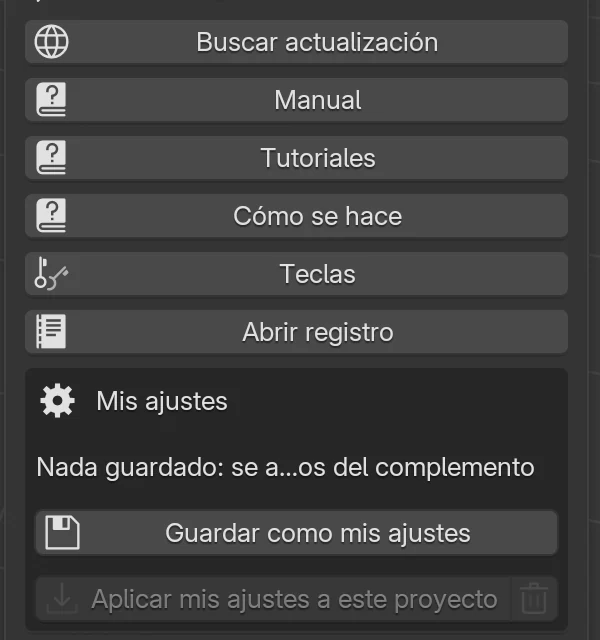
- En la pestaña EFS, abre el panel Easy Form Studio.
- Haz clic en Buscar actualización.
| Mensaje | Significado |
|---|---|
| Ya tienes instalada la última versión | No hay nada nuevo. |
| Actualización de Easy Form Studio completada. Reinicia el programa | Se ha descargado la versión nueva. Reinicia el programa. |
| No se pueden buscar actualizaciones. Comprueba tu conexión a internet. | No hay conexión con el servidor. |
| un aviso de que la prueba gratuita o la suscripción ha terminado | Las versiones nuevas solo llegan con una prueba gratuita, una suscripción o una licencia vitalicia activas. |
Los demás botones del panel Easy Form Studio:
| Botón | Qué hace |
|---|---|
| La línea Versión 2.0.… en la parte superior del panel | Muestra la versión del programa que se está ejecutando. Indícala cuando contactes con el soporte. Después de una actualización, la versión nueva solo aparece aquí cuando reinicias el programa. |
| Manual | Abre este manual en el navegador, en el idioma de la interfaz. |
| Tutoriales | Abre la página Video guides con las listas de reproducción de YouTube, en el idioma de la interfaz. Los vídeos están en inglés. |
| Cómo se hace | Abre la lista de vídeos cortos "How To" en YouTube (en inglés). |
| Teclas | Muestra las teclas de EFS. Ver Trabajar más rápido. |
| Abrir registro | Abre el archivo efs.log con los errores. Envíalo al soporte junto con tu pregunta. Cuando no hay errores: No hay errores registrados. |
| Mis ajustes | Guardar y aplicar tus valores iniciales. Ver Trabajar más rápido. |
Lo que una actualización no toca
Una actualización solo cambia los archivos del programa. Tus datos están en una carpeta de usuario aparte y se quedan como están:
- la lista de precios con los retales de tablero (
user_prices.xlsx); - Mis plantillas (la carpeta
templates); - Mis ajustes (
defaults.json); - tus catálogos de herrajes (la carpeta
user_hardware); - los números de presupuesto (
quote_numbers.json) y el registro de errores (efs.log); - la clave y el estado de la licencia (
efs_license.jsonen la carpetaconfig); - tus proyectos (
.blend), dondequiera que los guardes.
Para usuarios avanzados
Una actualización copia el archivo de materiales de EFS (efs_assets.blend y la lista de categorías blender_assets.cats.txt) en la primera biblioteca de materiales configurada en las preferencias (Editar → Preferencias… → Rutas de archivo → Bibliotecas de recursos). No guardes cambios propios en estos dos archivos de esa carpeta.
Dónde están tus datos
La carpeta de datos depende de si trabajas en la aplicación o en Blender.
| Programa y sistema | Carpeta de usuario de EFS (lista de precios, plantillas, ajustes) | Clave y licencia |
|---|---|---|
| Aplicación, Mac | ~/Library/Application Support/EasyFormStudio/5.2/extensions/.user/user_default/efs/ |
~/Library/Application Support/EasyFormStudio/5.2/config/efs_license.json |
| Aplicación, Windows | %APPDATA%\Blender Foundation\Blender\5.2\extensions\.user\user_default\efs\ |
%APPDATA%\Blender Foundation\Blender\5.2\config\efs_license.json |
| Complemento, Blender en Mac | ~/Library/Application Support/Blender/<version>/extensions/.user/user_default/efs/ |
~/Library/Application Support/Blender/<version>/config/efs_license.json |
| Complemento, Blender en Windows | %APPDATA%\Blender Foundation\Blender\<version>\extensions\.user\user_default\efs\ |
%APPDATA%\Blender Foundation\Blender\<version>\config\efs_license.json |
<version> es la versión de Blender, p. ej. 5.0. La carpeta se crea la primera vez que EFS guarda algo.
En Windows, la aplicación EasyFormStudio usa la misma carpeta que Blender 5.2 (%APPDATA%\Blender Foundation\Blender\5.2). Si también tienes Blender 5.2 en el mismo ordenador, los dos programas comparten preferencias y complementos.
En un Mac, la carpeta Librería (Library) está oculta. En el Finder, elige Ir → Ir a la carpeta…, pega la ruta y pulsa Enter. En Windows, escribe %APPDATA% en la barra de direcciones del Explorador de archivos y pulsa Enter.
Consejo: pasar a un ordenador nuevo
Instala el programa en el ordenador nuevo e introduce la misma clave. Después copia toda la carpeta de usuario de EFS del ordenador antiguo al mismo lugar del nuevo. Así pasan la lista de precios, Mis plantillas y Mis ajustes.
Idioma de la interfaz
La aplicación EasyFormStudio arranca en croata. Después de la primera actualización a la versión 2.0.10018 o posterior, pasa una sola vez al idioma del sistema si EFS lo habla: alemán, polaco, italiano, francés, checo o español. Al inglés solo pasa en una instalación nueva, en un sistema en inglés fuera de Croacia, Bosnia y Herzegovina, Serbia, Montenegro y Eslovenia. Si no, se queda en croata. Si tú mismo has elegido un idioma, lo mantiene.
EFS sigue el idioma configurado en las preferencias de Blender:
- En el menú de arriba, abre Editar → Preferencias….
- A la izquierda, elige Interfaz.
- En la sección Idioma, en el campo Idioma, elige uno de los ocho idiomas de EFS: Inglés (EE.UU.) - English (US), Croata - Hrvatski, Alemán - Deutsch, Polaco - Polski, Italiano - Italiano, Francés - Français, Checo - Čeština o Español.
- Debajo, en Traducir, Interfaz tiene que estar activado. Sin ello, los nombres se quedan en inglés.
Los nombres de EFS cambian al instante. Algunos nombres de Blender se quedan en inglés en la interfaz croata (p. ej. Edit, View, Select, Object Mode); en la interfaz española, Blender los traduce (Editar, Vista, Seleccionar, Modo Objeto).
El idioma de la interfaz también decide el idioma de las páginas que abren los botones: la página de compra, los Términos y las demás páginas legales, la página de tutoriales en vídeo y la página de pago se abren en el idioma de la interfaz, es decir, en español con la interfaz en español. Los vídeos están en inglés. El manual está en la web en los ocho idiomas (p. ej. en alemán, easyformstudio.com/docs/de/).
Problemas frecuentes y soluciones
La página Pedido no te deja continuar. En la parte superior de la página se indica qué falta, p. ej. Para hacer el pedido, acepta los Términos y condiciones., Confirma que la suscripción empieza de inmediato. o El OIB no es válido (11 dígitos con dígito de control). Marca las casillas necesarias o corrige los datos de la empresa y vuelve a hacer clic en Pedido con obligación de pago.
Error al validar la clave API. Un mensaje de la versión del instalador, que en tu propio Blender lo muestra en inglés (Error validating API Key.) y en la aplicación en croata (Greška pri provjeri API ključa.). La clave se ha copiado mal (un espacio al principio o al final, falta un carácter), no hay internet, o la prueba gratuita o la suscripción de esa clave ha terminado. Vuelve a copiar la clave con el botón Copiar clave o desde el e-mail, comprueba la conexión y vuelve a intentarlo. Si sigue sin aceptarse, escribe a easyformstudio@gmail.com.
Esta clave API no es válida. El servidor no conoce esta clave. Vuelve a copiarla del e-mail. Si no la tienes, pídela con el botón Enviarme mi clave.
No se puede conectar con el servidor de licencias. Comprueba tu conexión a internet. El ordenador no llega al servidor. Comprueba la conexión. En una red de empresa, comprueba que el cortafuegos no bloquee la dirección api.easyformstudio.com.
Error del servidor de licencias (…) o Error del servidor: … El problema está en el servidor. Vuelve a intentarlo en unos minutos. Si sigue ocurriendo, escribe al soporte e indica el número del mensaje.
Los botones de EFS están en gris y las teclas no funcionan. Todavía no se ha introducido la clave. Introdúcela con el botón Clave API de EFS.
He introducido la clave, pero no veo el panel Cuenta. Reinicia el programa. El panel Cuenta está cerrado: haz clic en su título en la pestaña EFS.
El panel Cuenta dice Pulsa Actualizar cuenta para cargar los datos. Haz clic en el botón de las flechas, a la derecha de la primera fila del panel.
He pagado, pero las exportaciones siguen bloqueadas. El programa comprueba el estado como máximo una vez cada 6 horas. En el panel Cuenta, haz clic en el botón de las flechas.
Mensaje azul: Tu prueba gratuita ha terminado… o Tu suscripción ha terminado… La prueba gratuita o la suscripción ha terminado. Elige un plan en el panel Cuenta o en la parte superior del panel Exportar, paga en el navegador y actualiza el panel Cuenta.
Pago fallido. Exportaciones hasta el … La tarjeta no ha pasado. Haz clic en Pagar / actualizar tarjeta e introduce una tarjeta que funcione.
No se ha podido comprobar la licencia. Conéctate a internet y vuelve a intentarlo. El programa nunca ha recibido un estado de licencia. Conéctate a internet y haz clic en el botón de las flechas del panel Cuenta.
El panel Cuenta dice Clave API no válida. El servidor ha rechazado la clave guardada. En la pestaña EFS aparece el panel Clave API con el mensaje La clave guardada ya no es válida. Introduce una clave nueva. Haz clic en Clave API de EFS, pega una clave válida y haz clic en Aceptar; después reinicia el programa. Si no tienes una clave válida, pídela con el botón Enviarme mi clave del mismo panel o escribe a easyformstudio@gmail.com.
No se pueden buscar actualizaciones. Comprueba tu conexión a internet. No hay conexión con el servidor. El programa sigue funcionando con la versión antigua. Haz clic en Buscar actualización cuando tengas conexión.
La clave no llega por e-mail. Mira en la carpeta de spam. Comprueba la dirección: la clave va a la dirección que Stripe registró en el pago. Puedes pedir la clave para la misma dirección como máximo 3 veces por hora; después, el programa indica un error del servidor, así que espera una hora.
Introduce la dirección de e-mail que usaste en la compra. El campo bajo ¿Has perdido tu clave? está vacío o la dirección no tiene @.
Activa el complemento MeasureIt y reinicia EasyFormStudio para usar EFS. Falta el complemento MeasureIt en tu propio Blender. Instálalo (ver El complemento para tu propio Blender) y reinicia Blender.
La aplicación no arranca en un Mac. La aplicación solo funciona en un Mac con procesador Apple Silicon. En un Mac con procesador Intel, usa el complemento en Blender.
Windows no deja ejecutar el instalador. Ha aparecido SmartScreen. Haz clic en Más información y luego en Ejecutar de todas formas. Necesitas permisos de administrador para la instalación.
Para usuarios avanzados: introducir otra clave
Cuando el servidor rechaza la clave guardada, el panel Clave API aparece solo y en él introduces la clave nueva (ver El panel Clave API). Mientras la clave guardada es válida, el programa no tiene ningún botón para cambiarla. Si aun así necesitas cambiarla, el último recurso es este: cierra el programa y, en la carpeta config (ver Dónde están tus datos), borra el archivo efs_license.json y también efs_apk si existe. En el siguiente arranque, el programa te pide la clave como la primera vez. Tus plantillas, tu lista de precios y tus ajustes se conservan.
Atajos de este capítulo
| Tecla | Acción |
|---|---|
| N | Abrir o cerrar la barra lateral en la vista 3D (en tu propio Blender, para llegar a la pestaña EFS) |
| Ctrl+V | Pegar la clave en el campo Clave API (en un Mac también funciona Cmd+V) |
| Ctrl+Q | Cerrar el programa antes de reiniciarlo |
Siguiente
Siguiente capítulo: La interfaz y tu primer módulo