Optimización y precios de tableros
En este capítulo, EFS coloca las piezas de la lista de corte en tableros enteros (optimización de corte, que en la interfaz se llama Optimización). La colocación da los diagramas de corte para la seccionadora, la secuencia de cortes, el número de tableros por acabado y el precio por tableros enteros. Los formatos de tablero y los precios de tableros, canto y herrajes están en la lista de precios, y EFS también guarda los retales para el próximo proyecto en la misma lista de precios.
Vídeo: C05 Optimización y precios de tableros
El mismo flujo de trabajo en un vídeo de dos minutos, en inglés.
Antes de empezar
- Un proyecto con módulos que tengan asignados acabados, canto y dirección de la veta (consulta Acabados, cantos y materiales).
- Conoces la lista de corte: las piezas se colocan a la medida de corte, con el número de fila de la lista de corte (consulta Lista de corte y medida de corte).
- Los frentes están visibles. Los frentes ocultos con Shift+F no entran en la optimización.
- El proyecto tiene nombre (panel Publicación web, campo Nombre) o está guardado. EFS lleva el registro de los retales con ese nombre.
Flujo de trabajo del vídeo
- En la pestaña EFS, panel Exportar, abre Ajustes y comprueba que Optimización: diagramas de corte está activado.
- Comprueba los formatos y los precios de los tableros en la lista de precios, en la hoja Sheets.
- Selecciona los módulos y haz clic en Exportar selección a PDF. Los diagramas de corte están al final del PDF.
- En el panel Estimación de costes, haz clic en Calcular coste de tableros.
- Haz clic en Guardar retales en la lista de precios.
Cada paso se describe a continuación.
La lista de precios
Dónde está la lista de precios
EFS tiene dos listas de precios:
| Archivo | Dónde está | Qué es |
|---|---|---|
prices.xlsx |
En la carpeta del complemento | La lista de precios predeterminada. Una actualización del programa la sustituye por una nueva |
user_prices.xlsx |
En la carpeta de usuario de EFS (consulta Dónde están tus datos) | Tu lista de precios. Las actualizaciones no la tocan |
Mientras no exista user_prices.xlsx, EFS calcula con la lista de precios predeterminada. Tu lista de precios se crea la primera vez que haces clic en Cargar precios o en Guardar retales en la lista de precios. A partir de entonces, EFS solo lee esa.
La lista de precios es un archivo Excel con cuatro hojas. No cambies los nombres de las hojas:
| Hoja | Qué contiene |
|---|---|
| Boards | Precios de los tableros por m² y precios del canto por metro, para cada acabado |
| Other | Precios de herrajes y servicios por unidad, juego o metro |
| Sheets | Formatos de tablero para la optimización: medidas, refilado, precio de un tablero entero y stock |
| Offcuts | Retales en stock. La hoja se crea la primera vez que guardas retales |
Obtener precios y Cargar precios
La lista de precios no se edita en el programa. La descargas, la editas en Excel y la vuelves a cargar.
- En la pestaña EFS, abre el panel Estimación de costes y, abajo, haz clic en Obtener precios.
- Elige una carpeta, p. ej. Documentos, y confirma con Obtener lista de precios. En la carpeta se guarda tu lista de precios
user_prices.xlsx, o la predeterminadaprices.xlsxsi aún no tienes la tuya. Arriba a la derecha aparece Lista de precios guardada. - Abre el archivo en Excel, cambia los precios y guárdalo como
.xlsx. - En el panel Estimación de costes, haz clic en Cargar precios.
- Elige el archivo guardado y confirma con Cargar lista de precios. Arriba a la derecha aparece Lista de precios cargada correctamente.
La Estimación de costes calcula enseguida con los precios nuevos.
| Botón | Qué hace |
|---|---|
| Obtener precios | Copia tu lista de precios (o la predeterminada, mientras no tengas la tuya) en la carpeta que elijas. Un archivo con el mismo nombre en esa carpeta se sustituye sin preguntar |
| Cargar precios | Copia el archivo .xlsx elegido en la carpeta de usuario como tu lista de precios. El nombre del archivo no importa |
Atención
Cargar precios sustituye toda tu lista de precios: todas las hojas, también los retales de la hoja Offcuts. EFS no comprueba el contenido del archivo. Por eso:
- parte siempre de un archivo recién obtenido con Obtener precios, no de una copia antigua, porque una copia antigua no tiene los retales guardados entretanto;
- después de Guardar retales en la lista de precios, no cargues un archivo que obtuviste antes;
- no cargues un archivo Excel equivocado: sin las hojas Boards y Other, los tableros, el canto y los herrajes reciben un punto rojo, y sin la hoja Sheets la optimización usa un tablero de 2800 × 2070 mm sin precio.
Consejo
Antes de cargar, guarda una copia de la lista de precios con otro nombre, p. ej. lista-precios-2026-10.xlsx. Si algo sale mal, carga la copia.
Nota
Obtener precios es una exportación: cuando termina la prueba gratuita o la suscripción, el botón no funciona (consulta Cuando termina la prueba gratuita o la suscripción). Cargar precios funciona incluso entonces.
La hoja Boards
Precios de los tableros por m² y precios del canto por metro. Las dos primeras filas son encabezados, y los acabados empiezan en la tercera fila. Cada acabado es una fila.
| Columna | Encabezado en la lista de precios | Qué escribes |
|---|---|---|
| A | Clave del acabado: código y textura unidos con un guion, p. ej. U702-ST9. Para el material blanco sin textura, Default white |
|
| B | 3 (<6) |
EUR por m² para tableros de menos de 6 mm |
| C | 10 (<11) |
para tableros de 6 a 10 mm |
| D | 16 (<17) |
para tableros de 11 a 16 mm |
| E | 18 (<20) |
para tableros de 17 a 19 mm |
| F | 25 (<28) |
para tableros de 20 a 27 mm |
| G | 38 (≥28) |
para tableros de 28 mm o más |
| H, I, J, K | 23 / 0,4, 23 / 0,8, 23 / 1,0, 23 / 2,0 |
EUR por metro de canto de 23 mm de ancho y 0,4, 0,8, 1 y 2 mm de grosor. Para tableros de menos de 20 mm |
| L, M, N, O | 43 / 0,4, 43 / 0,8, 43 / 1,0, 43 / 2,0 |
Lo mismo para canto de 43 mm de ancho. Para tableros de 20 mm o más |
Reglas que el programa aplica por sí solo:
- La clave se forma con las dos primeras palabras del nombre del acabado: U702 ST9 Kašmir siva busca la fila
U702-ST9. El mismo acabado en dos texturas tiene dos filas. - La columna se elige por el grosor del tablero, p. ej. un tablero de 18 mm toma la columna E. Un tablero de 28 mm o más, y también uno de 40 mm o más, toma la última columna G (38).
- El canto se busca en la fila del acabado del tablero en el que está, no en la fila de otro acabado.
- Una celda vacía significa que no hay precio: la fila de la Estimación de costes recibe un punto rojo.
- EFS lee las columnas por su posición, no por su encabezado. No muevas, borres ni insertes columnas. Puedes reescribir los encabezados.
Cómo añadir tu propio acabado a la lista de precios se describe en Introduce el precio en la lista de precios.
Nota
En la lista de precios predeterminada, el precio del canto de 1 mm (columnas J y N) es una estimación: entre el precio del canto de 0,8 mm y el del canto de 2 mm. Si el tuyo es distinto, escríbelo. Una lista de precios que obtuviste antes de la versión 2.0.10015 no tiene estos precios: escríbelos tú.
La hoja Other
Precios de herrajes y servicios. La primera fila son los encabezados.
| Columna | Encabezado | Qué escribes |
|---|---|---|
| A | Item |
Nombre del servicio o código del herraje |
| B | Unit |
Unidad, solo para ti: EFS no la lee |
| C | Price per unit |
Precio por unidad, juego o metro |
Los servicios y los herrajes sin catálogo se buscan por el nombre de la columna A:
| Nombre en la columna A | Fila en la Estimación de costes | Precio predeterminado |
|---|---|---|
Hinge |
Bisagras: n (bisagras con Sin taladro (solo cantidad)) | 3 |
Hole drilling |
Taladros: n, el taladro de la bisagra | 3 |
Cabinet leg |
Patas: n | 1 |
Drawer |
Cajones: n (guías con Sin taladro (solo cantidad)), precio por juego | 50 |
CNC routing |
x m fresado CNC para traseras en ranura o en rebaje, por metro | 10 |
Gola cut |
Cortes Gola: n | 3 |
Gola profile |
x m perfiles Gola, por metro | 25 |
Los herrajes del catálogo se buscan por código. Un código que termina en _M es un precio por metro.
| Código | Qué es |
|---|---|
HINGE_GENERIC, HINGE_BLUM_CLIPTOP, HINGE_HETTICH_SENSYS |
Bisagras del catálogo, por unidad |
SLIDE_BB, SLIDE_BLUM_TANDEM, SLIDE_BLUM_TANDEMBOX, SLIDE_BLUM_LEGRABOX, SLIDE_BLUM_MERIVOBOX |
Guías de cajón, por juego |
SHELF_PIN_5 |
Soporte de balda regulable, por unidad |
CONFIRMAT_7X50, MINIFIX_15 |
Conectores, por unidad o juego |
WORKTOP_M, WORKTOP_CUTOUT, WORKTOP_JOINT, WORKTOP_CONNECTOR |
Encimera por metro, recorte, unión en esquina, conector |
LIFT_HK_TOP, LIFT_HK_S, LIFT_HK_XS, LIFT_HS, LIFT_HL |
Mecanismos elevables de abatible, por juego |
HANGER, HANGING_RAIL_M |
Colgador de módulo alto, riel de colgar por metro |
PUSH_LATCH |
Expulsor |
LED_M |
Tira LED por metro |
RAIL_TUBE_M, RAIL_SUPPORT, PULL_OUT_RAIL |
Tubo de colgar por metro, soporte de barra, barra extraíble de armario |
SLIDING_TRACK_M, SLIDING_RUNNERS |
Juego de carriles para puerta corredera por metro, juego de rodamientos para una hoja de puerta corredera |
Reglas que el programa aplica por sí solo:
- El código se busca exactamente como está escrito. Cuando la Estimación de costes muestra un punto rojo y un código entre paréntesis junto a un herraje, añade una fila con ese código.
- EFS busca los nombres de los servicios (
Hinge,Drawer…) sin distinguir mayúsculas y minúsculas. Si los traduces, EFS los busca por su posición: entonces tienen que quedarse en las filas 2 a 8, en el mismo orden que en la lista de precios predeterminada.
Consejo
Después de una actualización del programa, los herrajes nuevos tienen códigos nuevos que tu lista de precios no tiene. La prices.xlsx predeterminada sí los tiene: cuando veas un punto rojo junto a un herraje nuevo en la Estimación de costes, copia su fila de la lista de precios predeterminada a la tuya.
La hoja Sheets
Formatos de tablero para la optimización. La primera fila son los encabezados.

| Columna | Encabezado | Qué escribes | Vacío significa |
|---|---|---|---|
| A | Material |
Clave del acabado, p. ej. U702-ST9, o * para todos los acabados |
la fila no se lee |
| B | Thickness |
Grosor del tablero en mm | todos los grosores |
| C | Length |
Longitud del tablero en mm, en el sentido de la veta (p. ej. 2800) | la fila no se lee |
| D | Width |
Ancho del tablero en mm (p. ej. 2070) | la fila no se lee |
| E | Trim |
Refilado en cada uno de los cuatro lados, en mm | 10 mm |
| F | Price |
Precio de un tablero entero | el acabado se calcula por m² |
| G | Stock |
Número de tableros en stock | sin límite |
Cómo elige EFS el formato de tablero para un acabado y un grosor:
- Toma las filas con la clave de ese acabado cuyo grosor coincide (o está vacío).
- Si no hay ninguna, toma las filas con
*. - Las filas con un grosor escrito tienen prioridad sobre las filas sin grosor. Entre ellas, manda el orden de la tabla.
- Cuando se agota el stock de una fila, EFS pasa a la siguiente fila del mismo acabado y grosor.
El grosor se compara con una tolerancia de medio milímetro. Un acabado que tiene filas propias no usa * para ese grosor, ni siquiera cuando se agota su stock.
La hoja predeterminada tiene dos filas: * para todos los grosores (2800 × 2070 mm, refilado de 10 mm, precio 95) y * para 3 mm (precio 40). Si la hoja Sheets no tiene ninguna fila válida, EFS coloca en 2800 × 2070 mm con un refilado de 10 mm, sin precio.
Nota
El precio de la fila * (95) solo se aplica a un acabado que no tiene precio por m² en la hoja Boards. Un acabado que lo tiene paga el tablero como el precio por m² por la superficie del tablero: U702 de 18 mm a 23,75 €/m² en un tablero de 2800 × 2070 mm (5,8 m²) cuesta 137,66 €. Así, el roble sale más caro que un tablero blanco. Para un precio exacto del tablero, escribe una fila para el acabado con un precio. Un precio vacío, en la fila del acabado o en la fila *, significa que el acabado se calcula por m² (consulta Precio por tablero o por m²).
Ejemplo de hoja Sheets para un taller que calcula el roble por tablero y el U702 por m²:
| Material | Thickness | Length | Width | Trim | Price | Stock |
|---|---|---|---|---|---|---|
* |
2800 | 2070 | 10 | 95 | ||
* |
3 | 2800 | 2070 | 10 | 40 | |
H1180-ST37 |
18 | 2800 | 2070 | 10 | 225 | |
U702-ST9 |
18 | 2800 | 2070 | 10 |
Nota
Length es la medida en el sentido de la veta. Las piezas con dirección de veta se colocan de forma que su Longitud de la lista de corte vaya a lo largo de la Length del tablero. En los tableros Egger son 2800 mm.
La hoja Offcuts
Retales en stock. La hoja se crea la primera vez que haces clic en Guardar retales en la lista de precios. Se describe en el apartado Retales en stock.
| Columna | Encabezado | Qué es |
|---|---|---|
| A | Material |
Clave del acabado, p. ej. W1000-ST9 |
| B | Thickness |
Grosor en mm |
| C | Length |
Longitud del retal en mm, en el sentido de la veta |
| D | Width |
Ancho del retal en mm |
| E | Qty |
Número de piezas de esa medida |
| F | Source |
El proyecto del que procede el retal |
| G | Saved |
Fecha en que se guardó |
| H | Used in |
El proyecto que usó el retal. Vacío: el retal está libre |
Ajustes de la optimización
- En la pestaña EFS, abre el panel Exportar.
- En la parte inferior del panel, abre Ajustes.
- Desplázate hasta el grupo Optimización de tableros.
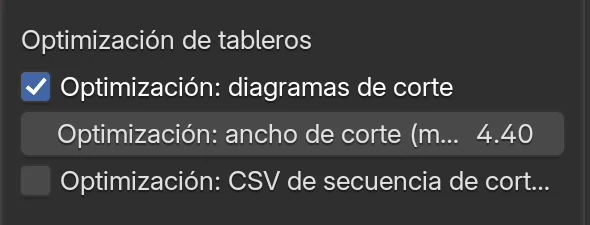
| Opción | Qué hace | Predeterminado | Valores |
|---|---|---|---|
| Optimización: diagramas de corte | Activa la optimización: los diagramas al final del PDF, la hoja Optimización en Excel, el botón Calcular coste de tableros, el cálculo de los tableros por tablero entero en el presupuesto y el número de tableros en el pedido | activado | activado / desactivado |
| Optimización: ancho de corte (mm) | Grosor de la hoja de sierra: EFS deja ese espacio entre las piezas | 4,4 mm | 0 a 20 mm |
| Optimización: CSV de secuencia de cortes | Con Lista de corte a Excel, guarda también un archivo con todos los cortes de sierra en orden | desactivado | activado / desactivado |
Los ajustes se aplican al proyecto abierto y se guardan con él. También puedes guardarlos en Mis ajustes, y cada proyecto nuevo los recibe (consulta Mis ajustes).
Cómo coloca EFS las piezas
Qué piezas van en qué tablero
- Las piezas se agrupan por acabado y grosor. Dos acabados nunca comparten tablero.
- Las piezas de la lista de corte se colocan a la medida de corte (medida final menos el canto).
- La encimera no se coloca: se compra como encimera y se calcula por metro lineal.
- Los tableros ocultos de los módulos quedan fuera, entre ellos los frentes ocultos con Shift+F.
- Para cada grupo, EFS toma primero los retales libres del stock (la hoja Offcuts), y tableros nuevos solo cuando una pieza no cabe en un retal.
Formato, refilado y ancho de corte
- El formato del tablero sale de la hoja Sheets (consulta La hoja Sheets).
- El refilado se quita de los cuatro lados del tablero. Con un tablero de 2800 × 2070 mm y un refilado de 10 mm, quedan útiles 2780 × 2050 mm. Los retales del stock no tienen refilado.
- El ancho de corte se deja después de cada pieza de una tira y entre las tiras.
Todos los cortes van de borde a borde (colocación en guillotina). El tablero se corta en tiras, y las tiras en piezas. Una colocación así se corta en una seccionadora sin cortes que se detengan a mitad del tablero.
Veta y giro de las piezas
Una pieza con dirección de veta no se gira: su Longitud de la lista de corte va siempre a lo largo de la longitud del tablero (2800 mm). La dirección de la veta se ajusta con el campo Veta (consulta Veta).
| Piezas | Giro |
|---|---|
| Lados izquierdo y derecho, techo y base, trasera | No se giran |
| Baldas y baldas verticales | No se giran |
| Puertas, abatibles y frentes de cajón | No se giran |
| Todos los tableros de un módulo de esquina | No se giran |
| Tableros sueltos: zócalo, suplemento, panel de remate, cornisa, un tablero añadido con la tecla B | No se giran |
| Laterales, trasera y fondo de cajón | Se giran como mejor quepan |
| Travesaños | Se giran como mejor quepan |
En el diagrama de corte, una pieza girada tiene la letra R después de su medida, p. ej. 549x180 R.
Nota
EFS no sabe qué acabado tiene veta. La regla también se aplica a los acabados de color liso: una balda en un acabado blanco no se gira, aunque girada quizá cabría mejor.
Orden de colocación
Para cada acabado y grosor, EFS prueba seis colocaciones:
- tres órdenes de piezas: por ancho, por longitud y por superficie, siempre de la mayor a la menor;
- dos direcciones de tira: tiras a lo largo de la longitud del tablero o a lo largo de su ancho.
De las seis colocaciones se queda con la que tiene menos piezas sin colocar, luego con la que tiene menos tableros y luego con la de menor superficie total de tableros. Cada pieza va a la primera tira en la que cabe. Cuando no cabe en ninguna, EFS abre una tira nueva o un tablero nuevo.
Retales en el tablero
Un retal aprovechable es una pieza de al menos 200 × 100 mm (en cualquier orientación): el final de una tira después de la última pieza, o el espacio por encima de la última tira. Las piezas más pequeñas son merma. Los retales son verdes en el diagrama, y Guardar retales en la lista de precios los pone en stock.
Piezas que no caben
Una pieza que no cabe en ningún formato de tablero queda sin colocar. Los motivos más habituales:
- la pieza es más larga que la longitud útil del tablero y tiene dirección de veta, así que no se puede girar (p. ej. el costado de una columna de 2790 mm en un tablero de 2800 mm con un refilado de 10 mm);
- se ha agotado el stock de la columna Stock, y no hay otra fila para ese acabado;
- no hay ninguna fila en la hoja Sheets para el acabado y el grosor, ni siquiera una fila
*.
Las piezas sin colocar no están en los diagramas. En Excel, en la hoja Optimización, tienen una fila NO COLOCADA. El recuadro Tableros (optimización) muestra No colocadas, y el presupuesto calcula el material de todo el grupo por m².
Diagramas de corte en el PDF
- En el panel Exportar, activa Optimización: diagramas de corte (consulta Ajustes de la optimización).
- Selecciona los módulos: haz clic en el primero y Shift + clic en los demás. Basta con hacer clic en cualquier tablero de un módulo: se exporta todo el módulo.
-
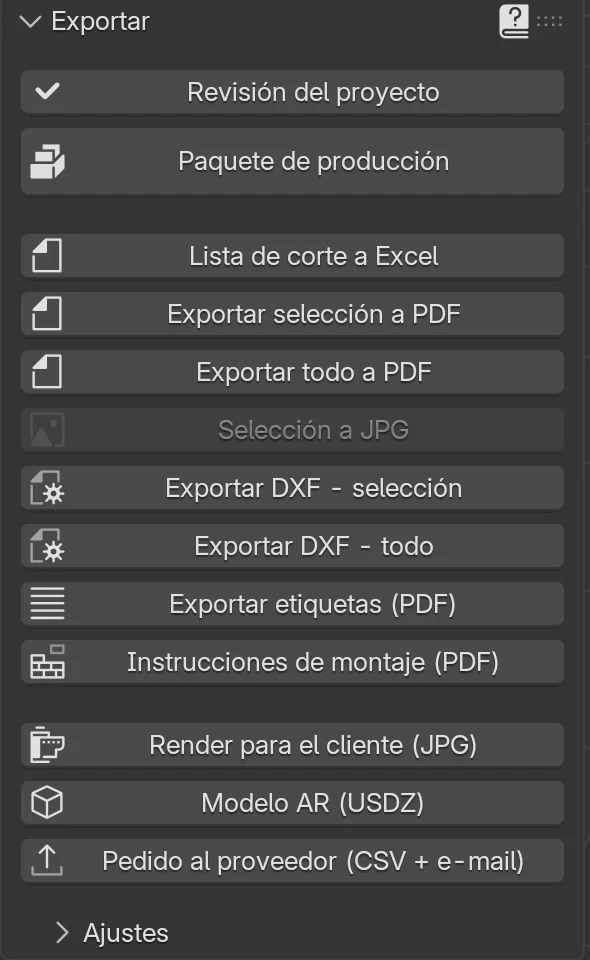
En el panel Exportar, haz clic en Exportar selección a PDF.
-
EFS propone el nombre
<nombre del proyecto>_planos.pdf, p. ej. Cocina García_planos.pdf. Confirma con Exportar selección a PDF. - Espera unos segundos. EFS hace los planos de los módulos y los tableros, y añade los diagramas de corte al final del PDF.
Para diagramas de todo el proyecto, haz clic en Exportar todo a PDF. El Paquete de producción genera el mismo PDF (consulta El paquete de producción y el pedido al proveedor).
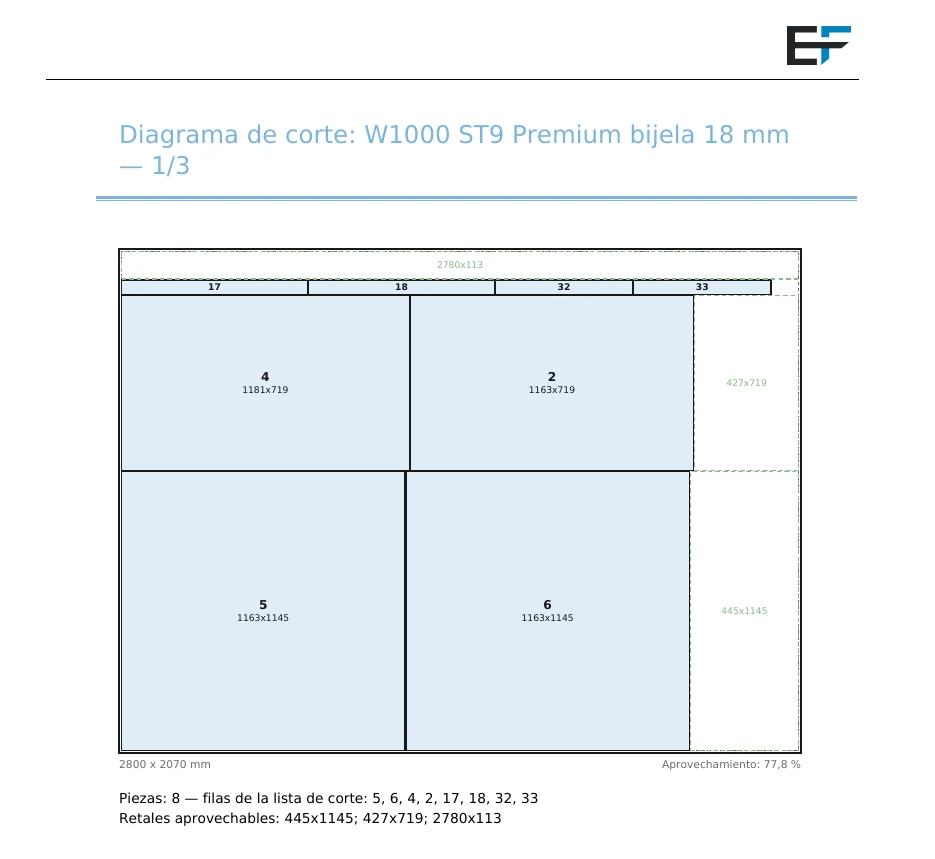
Cada tablero es una página:
| Parte de la página | Qué muestra |
|---|---|
| Título | Diagrama de corte: acabado, grosor y el número del tablero de ese acabado, p. ej. W1000 ST9 Premium bijela 18 mm — 1/3 |
| Marco continuo | Borde del tablero |
| Marco gris discontinuo | Refilado |
| Rectángulos azules | Piezas: en negrita, el número de fila de la lista de corte, y debajo la medida de corte longitud × ancho. Las piezas pequeñas solo tienen el número o nada |
| R después de la medida | La pieza está girada |
| Rectángulos verdes discontinuos | Retales aprovechables con su medida |
| Debajo del dibujo, a la izquierda | Formato del tablero, p. ej. 2800 x 2070 mm, y para un retal del stock (retal) |
| Debajo del dibujo, a la derecha | Aprovechamiento: superficie de las piezas dividida por la superficie de todo el tablero, p. ej. 77,8 % |
| Debajo | Piezas: el número de piezas y las filas de la lista de corte; Retales aprovechables: medidas de los retales |
Atención
Los números del diagrama son los números de orden de las piezas en la misma exportación. Exportar selección a PDF solo cuenta las piezas de los módulos seleccionados y solo coloca esas, así que los números no coinciden con la lista de corte ni con las etiquetas de todo el proyecto. Para el taller, exporta todo el proyecto: Exportar todo a PDF o Paquete de producción.
Optimización en Excel y secuencia de cortes
La hoja Optimización
Lista de corte a Excel añade una hoja Optimización junto a la lista de corte cuando la optimización está activada. Cada fila es un tablero:
| Columna | Qué es |
|---|---|
| Material | Acabado |
| Grosor | Grosor en mm |
| Tablero | Formato del tablero, p. ej. 2800x2070; para un retal, (retal). Para una pieza sin colocar, NO COLOCADA |
| Piezas | Número de piezas en el tablero |
| Filas | Filas de la lista de corte que están en el tablero |
| Aprovechamiento % | Como en el diagrama |
| Retales | Medidas de los retales aprovechables. Para una pieza sin colocar, el motivo, en inglés: does not fit any sheet (no cabe en ningún formato de tablero) o no sheet defined (no hay formato de tablero para ella) |
Secuencia de cortes (CSV)
Cuando Optimización: CSV de secuencia de cortes está activado, Lista de corte a Excel guarda también <nombre>_cuts.csv junto al archivo Excel, p. ej. Cocina García_lista_de_corte_cuts.csv. El archivo contiene cada corte de sierra, tablero por tablero, en el orden en que se cortan. Los campos están separados por punto y coma, y los encabezados de las columnas están en inglés.
| Columna | Qué es |
|---|---|
Sheet |
Número de orden del tablero en todo el trabajo |
Material, Thickness |
Acabado y grosor |
Step |
Número de orden del corte en ese tablero |
Type |
Tipo de corte (tabla de abajo) |
Axis |
Y: la posición se mide a lo ancho del tablero; X: a lo largo |
Position mm |
Posición del corte desde la esquina inferior izquierda del tablero |
Length mm |
Longitud del corte |
Rows |
Filas de la lista de corte a las que pertenece el corte |
| Tipo | Corte |
|---|---|
TRIM |
Refilado: cuatro cortes a la distancia de refilado desde el borde (abajo, izquierda, arriba, derecha) |
RIP |
Corte de una tira de borde a borde del tablero |
CROSS |
Corte transversal en la tira, al final de cada pieza |
SIZE |
Ajuste de una pieza más estrecha que su tira |
Para cada tira va primero RIP, y luego CROSS y SIZE para sus piezas.
Nota
El CSV solo se crea con Excel (Lista de corte a Excel y Paquete de producción), no con el PDF.
Precio por tablero o por m²
Cómo elige EFS
El presupuesto elige por sí solo para cada acabado y grosor:
- Por tablero cuando Optimización: diagramas de corte está activado, cada tablero nuevo de ese grupo tiene precio y todas las piezas del grupo caben en los tableros. El precio del tablero sale de la fila del acabado en la hoja Sheets. Con una fila
*que tiene precio, es el precio por m² de la hoja Boards por la superficie del tablero, y para un acabado sin precio por m², el precio de la fila*. El importe es el número de tableros por el precio del tablero. Un retal del stock no se cobra: ya se pagó en el proyecto del que sobró. - Por m² en todos los demás casos. El importe es la superficie de las piezas, aumentada con la Merma %, por el precio por m² de la hoja Boards.
El presupuesto no espera a ningún botón: cada exportación del presupuesto coloca las piezas por sí sola. Consulta Un presupuesto para el cliente.
| Quieres | Haz esto |
|---|---|
| Todos los tableros por m² | Desactiva Optimización: diagramas de corte (los diagramas también desaparecen) o borra los precios de la hoja Sheets |
| Todos los tableros por tablero entero | Optimización activada, cada fila de la hoja Sheets tiene precio |
| Un acabado por m², los demás por tablero entero | En la hoja Sheets, añade una fila para ese acabado y grosor con un formato de tablero, y deja vacía la columna Price |
| Un acabado por tablero entero con su propio precio | En la hoja Sheets, añade una fila para ese acabado y grosor con un precio |
El cálculo interno muestra qué se ha elegido: un acabado calculado por tablero tiene su cantidad en la unidad tablero, y un acabado calculado por m², en la unidad m2.
Calcular coste de tableros
En el panel Estimación de costes, las filas de los tableros siempre son por m². El precio por tableros enteros se ve así:
- En la pestaña EFS, abre el panel Estimación de costes.
- Debajo de TOTAL, haz clic en Calcular coste de tableros. El botón solo aparece cuando la optimización está activada.
- Arriba a la derecha aparece Coste de tableros actualizado, y debajo del botón aparece el recuadro Tableros (optimización).
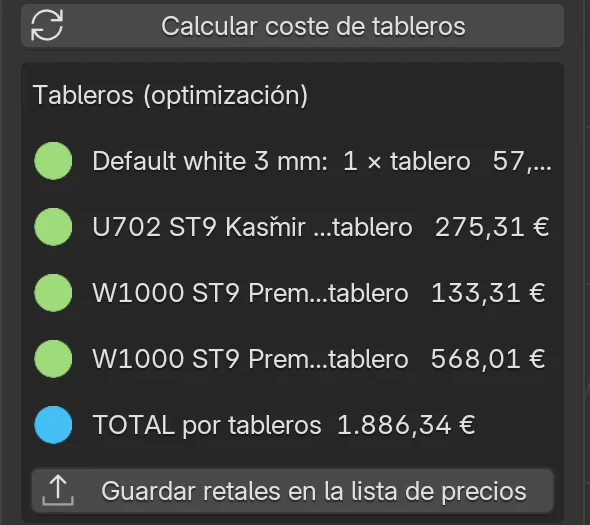
| Fila | Qué es |
|---|---|
| acabado grosor mm: n × tablero importe € | Número de tableros y su precio. Punto verde: todos los tableros tienen precio. Rojo: no lo tienen, y el importe no se muestra. Los retales del stock van en una fila aparte, a 0,00 € |
| No colocadas: n | Número de piezas que no caben en ningún tablero (punto rojo) |
| TOTAL por tableros | El TOTAL del panel, con los tableros por m² sustituidos por el precio de los tableros enteros. El canto, los herrajes y los mecanizados no cambian. Solo se muestra cuando todas las filas tienen precio. No incluye el material de las piezas sin colocar |
| Guardar retales en la lista de precios | El botón de los retales; consulta Retales en stock |
Atención
El recuadro Tableros (optimización) muestra el estado en el momento del clic y no cambia por sí solo. Después de cambiar el proyecto o la lista de precios, vuelve a hacer clic en Calcular coste de tableros. Esto no cambia el presupuesto: la exportación del presupuesto siempre vuelve a colocar las piezas.
Consejo
Los nombres de acabado largos se acortan en el recuadro (W1000 ST9 Prem…). Ensancha la barra lateral: agarra su borde izquierdo con el ratón y arrástralo hacia la izquierda.
Retales en stock
Guardar retales en la lista de precios
Guarda los retales cuando el proyecto pasa a producción, cuando la colocación ya no cambia.
- En el panel Estimación de costes, haz clic en Calcular coste de tableros.
- En el recuadro Tableros (optimización), haz clic en Guardar retales en la lista de precios.
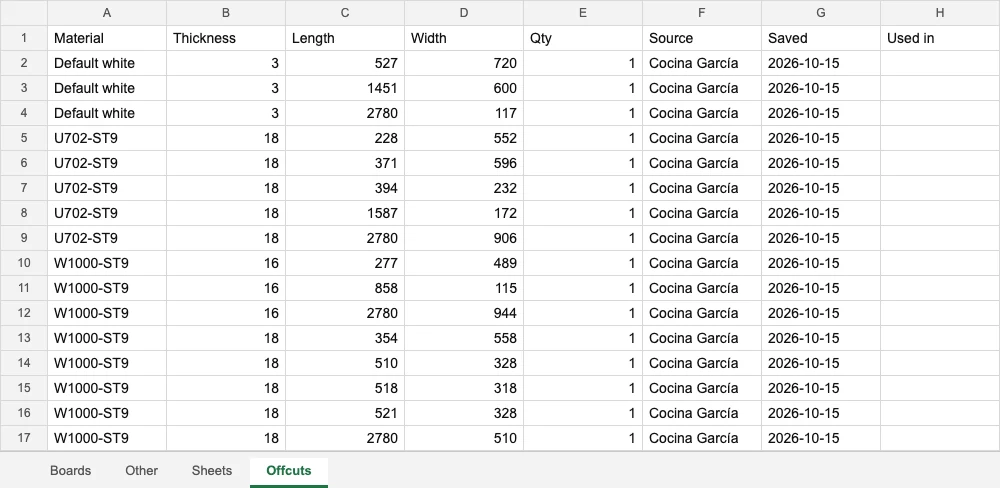
- Arriba a la derecha aparece, p. ej., Retales guardados en user_prices.xlsx: 16. Si el proyecto usó retales del stock, el mensaje añade también usados del stock: n. Si no hay retales: No hay retales aprovechables que guardar.
Lo que el programa hace por sí solo:
- Si tu lista de precios aún no existe, la crea a partir de la predeterminada.
- Escribe los retales aprovechables de todos los tableros en la hoja Offcuts. Los retales de la misma medida, acabado y grosor son una fila, con el número de piezas en la columna Qty.
- En la columna Source escribe el nombre del proyecto (el campo Nombre del panel Publicación web o, si no lo hay, el nombre del archivo del proyecto), y en Saved, la fecha de hoy.
- Para los retales del stock que ha usado este proyecto, escribe el proyecto en la columna Used in. De una fila con varias piezas separa una pieza en una fila nueva.
- Guardar otra vez el mismo proyecto sustituye su guardado anterior: sus retales sin usar se borran y se vuelven a escribir, y los retales que había tomado del stock vuelven al stock y luego se marcan de nuevo. Guardar dos veces no duplica nada.
Atención
Si el proyecto no tiene nombre y no está guardado, los retales reciben el origen Proyecto. Todos esos proyectos se tratan entonces como el mismo proyecto. Ponle nombre al proyecto antes de guardar los retales.
Nota
Guardar retales en la lista de precios es una exportación: cuando termina la prueba gratuita o la suscripción, el botón no funciona. Calcular coste de tableros funciona incluso entonces.
Reutilización
El siguiente proyecto usa los retales por sí solo, sin ningún botón:
- Para cada acabado y grosor, la optimización coloca primero en los retales libres de ese acabado y grosor, y solo después en tableros nuevos.
- Un retal está libre cuando su columna Used in está vacía. A un proyecto no se le ofrecen sus propios retales.
- Un retal no tiene refilado: se usa su medida completa de la lista de precios.
- La veta también se respeta en un retal: la Longitud de la pieza va a lo largo de la Length del retal.
- En el precio, un retal es gratis. En Tableros (optimización) va en una fila a 0,00 €, en el cálculo interno cuenta como un tablero sin importe, y en el diagrama aparece (retal) debajo del dibujo.
- Cuando ese proyecto guarda sus retales, los retales usados reciben su nombre en la columna Used in y ya no se ofrecen.
- El Pedido al proveedor no cuenta los retales en los tableros que hay que pedir (consulta El paquete de producción y el pedido al proveedor).
Editar retales a mano
Quita del stock los retales que has tirado o has usado fuera de EFS, y añade las piezas que ya tienes en el taller:
- Haz clic en Obtener precios y abre
user_prices.xlsx, hoja Offcuts. - Borra la fila del retal desechado, o escribe cualquier cosa en la columna Used in, p. ej.
desechado. - Para una pieza tuya, añade una fila: la clave del acabado (p. ej.
W1000-ST9), grosor, longitud en el sentido de la veta, ancho, número de piezas y en Source, p. ej.,Almacén. Deja Used in vacía. - Guarda y haz clic en Cargar precios.
Para usuarios avanzados
Para volver a la lista de precios predeterminada, cierra el programa y borra user_prices.xlsx de la carpeta de usuario de EFS. Así también se borran todos tus precios y retales, así que antes haz una copia del archivo.
Problemas frecuentes y soluciones
No hay diagramas de corte en el PDF. Optimización: diagramas de corte está desactivado en el panel Exportar → Ajustes. Actívalo y exporta de nuevo.
No aparece el botón Calcular coste de tableros. La optimización está desactivada. Activa Optimización: diagramas de corte.
El botón Exportar selección a PDF está en gris. No hay ningún módulo ni tablero seleccionado. Haz clic en un módulo y vuelve a intentarlo.
Los números del diagrama no coinciden con la lista de corte. El diagrama viene de Exportar selección a PDF, que solo cuenta los módulos seleccionados. Exporta todo el proyecto.
Una pieza no cabe en un tablero (NO COLOCADA). La pieza es más larga que la longitud útil del tablero y tiene dirección de veta. Comprueba la Veta de esa pieza, reduce el refilado o añade un formato de tablero mayor para ese acabado en la hoja Sheets. Si el motivo es el stock, añade otra fila para ese acabado con la columna Stock vacía.
El recuadro Tableros (optimización) muestra números antiguos. El recuadro no se actualiza por sí solo. Vuelve a hacer clic en Calcular coste de tableros.
No aparece TOTAL por tableros. Una fila del recuadro Tableros (optimización) no tiene precio (punto rojo). Escribe un precio de tablero en la hoja Sheets para ese acabado y grosor, o para *.
El precio del tablero no es el del catálogo del proveedor. Sin una fila para el acabado en la hoja Sheets, EFS calcula el tablero como el precio por m² por la superficie del tablero. Escribe una fila para el acabado con el precio del tablero.
El presupuesto calcula por m², pero yo quería por tablero entero. La optimización está desactivada, un tablero nuevo de ese grupo no tiene precio o una pieza no cupo en un tablero. Para las piezas sin colocar, el cálculo interno tiene la nota Piezas que no caben en ningún tablero de stock: …. Comprueba la hoja Sheets y la fila No colocadas.
Los retales han desaparecido de la lista de precios. Después de guardar los retales se cargó una lista de precios más antigua con Cargar precios. Si tienes una copia más reciente, cárgala. Si no, vuelve a hacer clic en Guardar retales en la lista de precios en cada proyecto.
Un proyecto nuevo no usa los retales. La optimización está desactivada, el retal es de otro acabado o grosor, hay algo escrito en la columna Used in, o el retal es del mismo proyecto. Comprueba también la clave del acabado en la columna Material: tiene que tener la forma W1000-ST9.
Un herraje nuevo tiene un punto rojo y un código entre paréntesis. El código no está en la hoja Other. Añade una fila con el código y el precio.
El canto de 1 mm tiene un punto rojo. Tu lista de precios es anterior a la versión 2.0.10015 y no tiene precios para el canto de 1 mm. Escríbelos en las columnas J y N de la hoja Boards.
Después de cargar la lista de precios todo está en rojo. El archivo cargado no tiene las hojas Boards y Other, o las columnas se han movido. Haz clic en Obtener precios en un ordenador con una lista de precios correcta, o carga una copia correcta.
Atajos de este capítulo
| Tecla | Acción |
|---|---|
| Shift + clic | Añade un módulo a la selección, para Exportar selección a PDF |
| Shift+F | Oculta o muestra los frentes. Los frentes ocultos no entran en la optimización |
| B | Tablero suelto nuevo. No se gira en la optimización |
| N | Muestra u oculta la barra lateral con las pestañas EFS |
Siguiente
Siguiente capítulo: Etiquetas e instrucciones de montaje