Vista web y QR
Publicas el proyecto en la web con un clic, y el cliente lo ve en 3D en el móvil, la tableta o el ordenador, sin ningún programa. Gira y amplía la cocina, abre las puertas y los cajones, enciende las luces y elige acabados. En este capítulo aprenderás a publicar un proyecto, a dar el enlace al cliente y a conectar la vista web con los códigos QR de las etiquetas y de las instrucciones de montaje.
Vídeo: E02 Vista web y QR
El mismo flujo de trabajo en un vídeo de minuto y medio, en inglés.

Muéstramelo en el programa
El recorrido interactivo Vista web y QR (2 min) te muestra en el programa dónde hacer clic y qué escribir, paso a paso. En la pestaña EFS, abre el panel Recorridos interactivos y haz clic en Empezar junto al recorrido. El asistente de IA también te lo ofrece cuando le preguntas cómo hacerlo.
Antes de empezar
- El proyecto está guardado (Archivo → Guardar). Hasta entonces, el botón Publicar está en gris y el panel indica Para publicar en la web, guarda el proyecto.
- El ordenador está conectado a internet y la licencia está activa (Cuando termina la prueba gratuita o la suscripción).
- Los tableros tienen acabados asignados y el programa encuentra sus imágenes (Acabados, cantos y materiales).
- Los frentes están visibles, y las puertas y los cajones, cerrados (ver Qué preparar en el proyecto).
- Si el cliente debe poder encender las luces, hay tiras LED debajo de los módulos altos (Tira LED (Añadir → Luz)).
El panel Publicación web
El panel Publicación web está en la pestaña EFS, debajo del panel Asignación de materiales. Haz clic en su título para abrirlo.
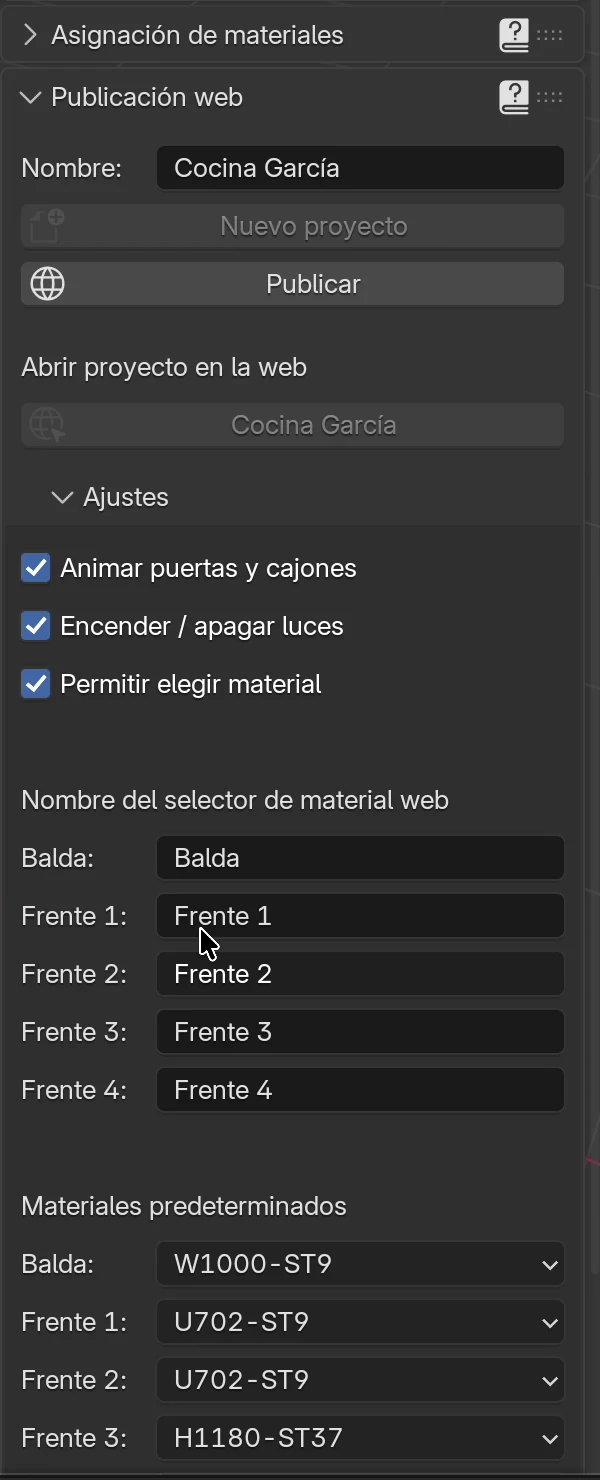
| Campo o botón | Qué hace | Cuándo está en gris o no se ve |
|---|---|---|
| Nombre | El nombre del proyecto. En la web aparece en la barra superior de la vista, y en el panel, en el botón debajo de Abrir proyecto en la web. El valor predeterminado es Nombre del proyecto | Solo se ve antes de la primera publicación. Después, en ese lugar aparece Nombre del proyecto: y el nombre |
| Nuevo proyecto | La siguiente publicación va a un enlace nuevo, y la actual se queda en la web (ver Un enlace nuevo: Nuevo proyecto) | En gris hasta que el proyecto está publicado |
| Publicar | Guarda el proyecto, lo exporta y lo envía a projects.easyformstudio.com | En gris hasta que el proyecto está guardado |
| Abrir proyecto en la web | El botón con el nombre del proyecto abre la vista web en el navegador | En gris hasta que el proyecto está publicado |
| Botones de publicaciones anteriores | Debajo del botón del proyecto, uno por cada publicación separada con Nuevo proyecto, la más reciente primero | Solo se ven después del primer clic en Nuevo proyecto |
| Papelera | Junto al botón del proyecto y junto a cada botón de una publicación anterior. Elimina esa publicación de la web (ver Eliminar de la web) | Junto al botón del proyecto no se ve hasta que el proyecto está publicado, ni después de un clic en Nuevo proyecto |
| Ajustes | Recuadro con los ajustes de publicación (ver Ajustes de publicación) | Plegado; un clic lo abre |
Nota
Nombre no es solo un nombre para la web. Los nombres de los archivos exportados empiezan por él, y se imprime en los PDF y en las etiquetas. Mientras pone Nombre del proyecto, los nombres de los archivos exportados empiezan por el nombre del archivo del proyecto, y el lugar del nombre en los PDF y en las etiquetas queda vacío.
Atención
Después de la primera publicación, Nombre ya no se puede cambiar. Si necesitas otro nombre, haz clic en Nuevo proyecto: el campo vuelve, pero la siguiente publicación recibe un enlace nuevo.
Ajustes de publicación
En el recuadro Ajustes eliges qué puede hacer el cliente en la vista.
| Opción | Qué hace | Predeterminado |
|---|---|---|
| Animar puertas y cajones | La vista recibe botones que abren todas las puertas (y los abatibles) y todos los cajones | Activado |
| Encender / apagar luces | La vista recibe un botón de bombilla: la luz principal se atenúa y las tiras LED se encienden | Activado |
| Permitir elegir material | La vista recibe un botón de elección de acabados: el cliente elige el acabado de cada grupo de materiales | Activado |
Cuando Permitir elegir material está activado, debajo hay otros dos grupos de campos.
Nombre del selector de material web es la etiqueta que el cliente ve en la web para cada grupo de materiales:
| Campo | Grupo de materiales | Predeterminado |
|---|---|---|
| Balda | Balda (casco, baldas, cajones) | Balda |
| Frente 1 | F 1 (frentes de módulos bajos y columnas) | Frente 1 |
| Frente 2 | F 2 (frentes de módulos altos) | Frente 2 |
| Frente 3 | F 3 (tableros sueltos, encimera) | Frente 3 |
| Frente 4 | F 4 (tableros que separaste tú) | Frente 4 |
Materiales predeterminados son los acabados que tiene un grupo cuando el cliente abre la elección de acabados:
| Campo | Valores | Predeterminado |
|---|---|---|
| Balda, Frente 1 … Frente 4 | 259 acabados Egger por código y textura, p. ej. U702-ST9 | W980-ST7 para todos los grupos |
Qué tablero está en qué grupo se explica en el capítulo Acabados, cantos y materiales. El grupo Ninguno no tiene campo: sus tableros (traseras, patas) mantienen en la web el acabado del proyecto, y el cliente no lo cambia.
Consejo
Las etiquetas predeterminadas son genéricas (Balda, Frente 1…). Antes de publicar, escribe las tuyas, p. ej. Casco, Frentes bajos, Frentes altos, Encimera. En Materiales predeterminados elige los mismos acabados que en el proyecto, para que la elección de acabados parta de lo que ofreciste al cliente.
Qué más cambia Permitir elegir material:
- Cuando está desactivado, la pestaña EFS - Tablero no tiene el recuadro Grupo de materiales (Cambia el grupo de un tablero).
- Cuando está desactivado, el recuadro Baldas de la pestaña EFS - Módulo no tiene los campos Grosor, Holgura, Retranqueo delantero y Retranqueo trasero (Baldas). Si necesitas esos campos, actívalo.
Publicación
Qué preparar en el proyecto
A la web va lo que se ve en la vista, en el estado en que está en el proyecto:
- Frentes. Los frentes ocultos con Shift+F no van a la web. Haz clic en Mostrar frentes en el encabezado de la herramienta EFS.
- Puertas y cajones cerrados. La animación en la web parte del estado del proyecto. Si las puertas están abiertas, en la web quedan abiertas y el botón las cierra.
- Estancia desactivada. Las paredes de la estancia se ven oscuras en la web, y las marcas de instalaciones van con la estancia. Desactiva Propiedades de la estancia → Mostrar estancia y vuelve a activarla después de publicar.
- Nombres de los módulos. En la web, el cliente y el montador ven el nombre del módulo junto a cada pieza (p. ej. Bajo fregadero 800). Pon a los módulos nombres que reconozcan (Propiedades del módulo).
Publicar
- Guarda el proyecto (Ctrl+S).
- En la pestaña EFS, abre el panel Publicación web.
- En el campo Nombre, escribe el nombre del proyecto, p. ej.
Cocina García. - Abre Ajustes y comprueba las opciones, las etiquetas y los acabados predeterminados.
- Haz clic en Publicar.
- Espera. Mientras se exporta y se sube, el programa no responde al ratón ni a las teclas. La cocina del vídeo tardó cerca de minuto y medio en publicarse. No cierres el programa.
- Al terminar, el programa avisa Publicación completada.
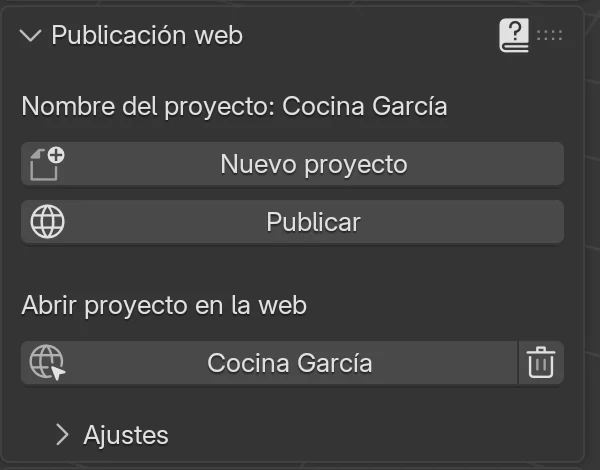
Después de publicar, el panel cambia: en lugar del campo Nombre pone Nombre del proyecto: Cocina García, el botón Nuevo proyecto está activo y el botón con el nombre del proyecto abre la vista web.
Qué hace EFS al publicar
- Guarda el proyecto.
- Comprueba que las imágenes de los acabados están en el disco.
- En la primera publicación, crea el proyecto en projects.easyformstudio.com y obtiene el enlace. Escribe el enlace en el proyecto y lo guarda otra vez.
- Exporta el modelo 3D con los acabados. Reduce las imágenes de los acabados para la web a un máximo de 1024 píxeles, para que la vista cargue rápido en el móvil. Las imágenes del proyecto no cambian.
- Exporta la lista de piezas con los mismos números que la lista de corte y las etiquetas.
- Cuando Permitir elegir material está activado, exporta también un segundo modelo, para la elección de acabados.
- Envía todos los archivos al servidor.
- Vuelve a abrir el proyecto desde el disco.
Atención
Por el paso 8, Ctrl+Z después de publicar no deshace los pasos hechos antes de publicar. Si quieres probar algo y luego deshacerlo, publica solo cuando hayas terminado.
Cuando faltan imágenes de acabados
Si el programa no encuentra una imagen de un acabado, la publicación se completa igualmente, pero en lugar de Publicación completada avisa:
Publicado, pero no se han encontrado estas imágenes de acabados, así que sus tableros salen lisos en la web: y la lista de imágenes. Abre el proyecto desde su propia carpeta o vuelve a enlazar las imágenes y publica de nuevo
Esto suele pasar cuando el proyecto se ha copiado a otra carpeta o se ha movido el paquete de texturas.
- Vuelve a enlazar las imágenes: Archivo → Datos externos → Buscar archivos faltantes... (Problemas frecuentes en el capítulo Acabados).
- Guarda el proyecto.
- Vuelve a hacer clic en Publicar. El enlace no cambia.
Mensajes de error
Cuando la publicación falla, el programa muestra un mensaje que empieza por Publicar: y termina con (detalles en el registro de EFS, panel Easy Form Studio). El registro se abre en el panel Easy Form Studio, con el botón Abrir registro.
| Mensaje | Causa | Solución |
|---|---|---|
| el servidor web no ha devuelto los datos de tu cuenta | No hay internet, o la clave API no es válida | Comprueba la conexión y el estado en el panel Cuenta |
| el servidor web no ha creado el proyecto | El servidor no ha abierto un proyecto nuevo | Vuelve a intentarlo dentro de unos minutos. Si sigue pasando, contacta con soporte y envía el registro |
| el servidor web ha rechazado … (supera el límite de tamaño del servidor, … MB) | El modelo es demasiado grande para el servidor | Contacta con soporte y envía el registro |
| el servidor web ha rechazado … (la licencia no permite publicar) | La licencia ha caducado | Cuando termina la prueba gratuita o la suscripción |
Soporte: easyformstudio@gmail.com.
El enlace y el código QR
Dónde está el enlace
- En el panel Publicación web, debajo de Abrir proyecto en la web, haz clic en el botón con el nombre del proyecto.
- La vista web se abre en el navegador.
- Copia la dirección de la barra de direcciones del navegador.
La dirección tiene este aspecto: https://projects.easyformstudio.com/, seguido de dos cadenas largas de letras y números separadas por una barra. La primera cadena es tu cuenta; la segunda, el proyecto.
Cómo dárselo al cliente
- Envía el enlace por e-mail, SMS o chat, p. ej. con el presupuesto (Un presupuesto para el cliente) y el render (Render con un clic).
- EFS no crea un código QR de todo el proyecto para el cliente. Si quieres uno, p. ej. en un presupuesto impreso, créalo a partir del enlace con cualquier generador de códigos QR. Chrome ofrece uno en el menú de compartir de la página.
Códigos QR en las etiquetas y en las instrucciones de montaje
Cuando el proyecto está publicado, los códigos QR de los documentos de producción llevan a la vista web:
| Documento | Adónde lleva el código QR | Qué se ve |
|---|---|---|
| Etiqueta de pieza | A esa pieza en la vista | La pieza brilla en azul, las demás son transparentes, y una ficha muestra el número, el nombre, el módulo, las medidas, el material y los herrajes |
| Página del módulo en las instrucciones de montaje | A todas las piezas de ese módulo | Brillan todas las piezas del módulo, y la ficha tiene su lista. Junto al código pone Vista 3D de este módulo y escanea el código o haz clic en un número de pieza |
Si el proyecto no está publicado, el código QR de la etiqueta no es un enlace. Contiene texto: proyecto, número, módulo, pieza, medidas y material. Los detalles están en el capítulo Etiquetas e instrucciones de montaje.
Atención
Imprime las etiquetas y las instrucciones de montaje después de publicar. El número de pieza del código QR es el número de la lista de corte. Si después añades o eliminas una pieza, los números se desplazan: vuelve a publicar y vuelve a imprimir las etiquetas.
Qué ve el cliente
Apertura
La vista se abre en cualquier navegador, en el móvil, la tableta y el ordenador. El cliente no necesita ninguna app ni iniciar sesión. Mientras se carga el modelo, gira un círculo en el centro; con datos móviles, la primera carga tarda unos segundos.
La vista muestra el proyecto con los acabados del proyecto, tal como lo ves en Previsualización de materiales. En un ordenador, el nombre del proyecto está a la derecha de la barra superior.
Manejo
| Acción | Ratón | Dedos |
|---|---|---|
| Girar | Botón izquierdo | Un dedo |
| Desplazar | Botón derecho | Dos dedos |
| Ampliar | Rueda | Separar y juntar dos dedos |
La barra inferior dice lo mismo, en el idioma en que estaba EFS cuando publicaste el proyecto: Girar, Mover, Zoom.
Botones de la barra de herramientas
Los botones son iconos en la barra oscura de arriba. Un botón azul está activado.
| Icono | Qué hace | Visible cuando |
|---|---|---|
| Rodillo de pintura | Abre la elección de acabados en una pestaña nueva del navegador (ver Elección de acabados) | Permitir elegir material está activado |
| Sol y luna | Fondo claro u oscuro. La vista siempre se abre con el oscuro | Siempre |
| Armario | Abre y cierra todas las puertas y los abatibles del proyecto | Animar puertas y cajones está activado |
| Cajones | Abre y cierra todos los cajones | Animar puertas y cajones está activado |
| Bombilla | Iluminación de noche: la luz principal se atenúa y las tiras LED se encienden. Un segundo clic devuelve la luz de día | Encender / apagar luces está activado |
| Lista con marcas | El menú Piezas (ver El menú Piezas) | El proyecto se publicó con esta versión de EFS |
Al pasar el ratón sobre un icono aparece su nombre, en el idioma en que estaba EFS cuando publicaste el proyecto: p. ej. Modificar, Cambiar el fondo, Abrir puertas, Abrir cajones, Apagar las luces, y después de un clic Cerrar puertas. En los proyectos publicados antes de la versión 2.0.10018, los nombres están en inglés antes del primer clic (Open doors, Open drawers) y en croata después (Zatvori vrata, «Cerrar puertas»; Ugasi svjetla, «Apagar las luces»).
Nota
La bombilla está aunque el proyecto no tenga tiras LED. En ese caso solo atenúa la luz. Sin tiras LED, desactiva Encender / apagar luces antes de publicar.
La ficha de pieza
La ficha se abre cuando el cliente o el montador escanea el código QR de una etiqueta o elige una pieza en el menú Piezas. La pieza brilla en azul, las demás piezas son transparentes, y la vista se gira hacia la pieza.
| Línea de la ficha | Ejemplo |
|---|---|
| Número (distintivo azul) y nombre de la pieza | 12 Puerta izquierda |
| Módulo | Bajo fregadero 800 |
| Medidas: largo × ancho × grosor | 716 x 396 x 18 mm |
| Material | U702 ST9 Kašmir siva |
| Herrajes: bisagras y número de espigas | 2 bisagras en el lado largo |
El número es el mismo que en la lista de corte y en la etiqueta. La cruz de arriba a la derecha cierra la ficha: la pieza deja de estar resaltada y la vista vuelve a donde estaba.
Los textos de la ficha y del menú Piezas están en el idioma en que estaba EFS cuando publicaste el proyecto.
El menú Piezas
El botón con la lista y las marcas abre una lista de todas las piezas del proyecto, por módulo.
| Parte del menú | Qué hace |
|---|---|
| Campo Buscar una pieza o un módulo | Reduce la lista a las piezas y los módulos cuyo nombre o número contiene lo que escribes |
| Borrar | Borra la selección de todas las piezas |
| Marca junto a un módulo | Selecciona todas las piezas de ese módulo. El número de la derecha es el número de piezas |
| Marca junto a una pieza | Selecciona esa pieza. El distintivo azul es el número |
Las piezas seleccionadas brillan juntas, y la ficha muestra su lista. En el móvil, la lista de la ficha está plegada para que no tape el modelo; se abre con Lista de piezas ▾.
Consejo
La dirección del navegador recuerda la selección: al final pone, p. ej., #part-12 para una pieza o #parts-12-18 para varias. Copia esa dirección y envíasela al montador o al cliente: abre la vista con las mismas piezas resaltadas.
Los proyectos publicados con una versión anterior de EFS no tienen menú Piezas ni ficha de pieza. Vuelve a publicarlos.
Elección de acabados
El botón del rodillo abre la elección de acabados en una pestaña nueva del navegador:
- El modelo se carga con los acabados de Materiales predeterminados, no con los acabados del proyecto.
- Arriba hay un botón por cada grupo de materiales que tiene al menos un tablero en el proyecto. La etiqueta del botón viene de Nombre del selector de material web.
- Un clic en un botón abre la lista de acabados Egger, con una miniatura y el nombre.
- Un clic en un acabado: todos los tableros de ese grupo reciben ese acabado a la vez.
- El botón del disquete guarda la selección. La vista avisa Postavke iverala spremljene. (en croata, «Ajustes de los tableros guardados»).
Lo que tienes que saber:
- La selección guardada solo se queda en ese navegador, durante 90 días. No te llega a ti. Pide al cliente que te envíe los nombres de los acabados o una captura de pantalla.
- Si el navegador no permite cookies, la selección no se guarda y la vista lo indica, también en croata.
- Los tableros del grupo Ninguno mantienen el acabado del proyecto.
- La lista solo tiene acabados Egger. Tus propios acabados no están en la lista.
- La elección de acabados tiene los botones del fondo, las puertas, los cajones y las luces, pero no el menú Piezas ni la ficha de pieza.
Volver a publicar
El mismo enlace
Cuando cambies el proyecto, vuelve a hacer clic en Publicar. El enlace no cambia, y el nuevo modelo sustituye al antiguo en el servidor. El cliente solo tiene que actualizar la página.
Los códigos QR de las etiquetas ya impresas siguen llevando a la vista. Llevan al mismo número, así que comprueba si los números de pieza han cambiado (ver Códigos QR en las etiquetas y en las instrucciones de montaje).
Un enlace nuevo: Nuevo proyecto
- Haz clic en Nuevo proyecto.
- La publicación actual se queda en la web. Su botón pasa debajo del botón del proyecto, a la lista de publicaciones anteriores.
- Vuelve el campo Nombre. Cambia el nombre si hace falta.
- Haz clic en Publicar. El proyecto recibe un enlace nuevo.
Cuándo usar Nuevo proyecto:
- Envías al cliente dos variantes: publica la primera, haz clic en Nuevo proyecto, cambia el proyecto y publica la segunda. Los dos enlaces funcionan.
- El proyecto es una copia del proyecto de otro cliente (ver la advertencia de abajo).
El botón Nuevo proyecto no abre un proyecto nuevo en el programa. Un proyecto nuevo se abre desde el menú Archivo (Trabajar con un proyecto).
Atención
El enlace está escrito en el archivo del proyecto. Cuando guardas el proyecto con otro nombre (Archivo → Guardar como...) y lo conviertes en un proyecto para otro cliente, la copia lleva el mismo enlace. Antes de la primera publicación de la copia, haz clic en Nuevo proyecto. Si no, la publicación sobrescribe la vista web del primer cliente.
Nota
Entre un clic en Nuevo proyecto y la siguiente publicación, los botones de las publicaciones anteriores están en gris. Después de publicar vuelven a funcionar.
Privacidad
- Cualquiera que tenga el enlace o el código QR puede ver la vista. No hay contraseña ni inicio de sesión.
- Los proyectos no están en ninguna lista pública. Solo conocen el enlace las personas a las que se lo das.
- La vista muestra el modelo 3D, los acabados, el nombre del proyecto y la lista de piezas con medidas, material y herrajes. Los precios, los datos del cliente del presupuesto y el archivo del proyecto no van a la web.
- El código QR de una etiqueta es un enlace a todo el proyecto. Cualquiera que tenga el tablero puede abrir la vista.
Consejo
Cualquiera con el enlace ve el nombre del proyecto. Escribe un nombre por el que el cliente te reconozca, pero sin dirección ni número de teléfono.
Un proyecto publicado se queda en la web hasta que lo eliminas, aunque termine tu prueba o tu suscripción.
Eliminar de la web
Una publicación se elimina con el icono de la papelera del panel Publicación web. La papelera está junto al botón de la publicación actual y junto a cada botón de una publicación anterior.
- En el panel Publicación web, haz clic en la papelera junto a la publicación que quieres eliminar.
- El programa pregunta ¿Eliminar de la web? y dice: «El enlace y los códigos QR de las etiquetas dejarán de funcionar. El archivo del proyecto en este ordenador se conserva.»
- Haz clic en Eliminar. Si cambias de idea, haz clic en Cancelar.
- El programa avisa Eliminado de la web. y el enlace desaparece del panel: una publicación anterior desaparece de la lista, y en la publicación actual desaparece la papelera y el botón con el nombre del proyecto queda en gris.
Qué ocurre:
- El servidor elimina el proyecto con todos sus archivos.
- El enlace y los códigos QR de las etiquetas y de las instrucciones de montaje dejan de funcionar.
- El proyecto en tu ordenador queda como estaba.
- La eliminación funciona aunque la prueba o la suscripción haya terminado.
- Cuando eliminas la publicación actual, vuelve el campo Nombre como después de Nuevo proyecto. El siguiente clic en Publicar crea un proyecto con un enlace nuevo.
Atención
La eliminación no se puede deshacer, ni siquiera con Ctrl+Z. Un enlace eliminado ya no funciona: una nueva publicación siempre recibe un enlace nuevo, así que después vuelve a exportar e imprimir las etiquetas. Una copia del proyecto guardada con Guardar como... lleva el mismo enlace que el proyecto original (ver Un enlace nuevo: Nuevo proyecto), así que la papelera de la copia también elimina la vista web del proyecto original.
| Mensaje | Causa | Solución |
|---|---|---|
| No se ha podido conectar con el servidor web. Comprueba la conexión a internet. | No hay conexión con el servidor | Comprueba la conexión y vuelve a hacer clic en la papelera |
| El servidor web todavía no puede eliminar proyectos. | El servidor todavía no puede eliminar proyectos | Inténtalo más tarde. Si sigue pasando, contacta con soporte |
| El servidor web no ha eliminado el proyecto (…). | El servidor ha rechazado la eliminación. Entre paréntesis va el número de error | Vuelve a intentarlo. Si sigue pasando, contacta con soporte e indica ese número |
Con estos mensajes, el proyecto se queda en la web y su enlace se queda en el panel.
Problemas frecuentes y soluciones
Publicar está en gris. El proyecto no está guardado. Guárdalo con Ctrl+S.
Nuevo proyecto está en gris. El proyecto todavía no está publicado.
El botón con el nombre del proyecto está en gris. El proyecto todavía no está publicado, o se hizo clic en Nuevo proyecto, o la publicación actual se eliminó con la papelera, y todavía no se ha hecho una publicación nueva.
No puedo cambiar el nombre. El proyecto ya está publicado. Para otro nombre, haz clic en Nuevo proyecto; la siguiente publicación tiene un enlace nuevo.
El programa no responde después de hacer clic en Publicar. La publicación está en marcha. Espera al mensaje Publicación completada.
Ctrl+Z no deshace lo que hice antes de publicar. Publicar vuelve a abrir el proyecto desde el disco. Los cambios están guardados, pero el historial de deshacer empieza de nuevo.
Los tableros salen blancos en la web. El programa no encontró las imágenes de los acabados. Ver Cuando faltan imágenes de acabados.
El cliente ve el estado antiguo. Tiene que actualizar la página en el navegador.
No hay frentes en la web. Los frentes estaban ocultos con Shift+F. Haz clic en Mostrar frentes y vuelve a publicar.
Las puertas están abiertas en la web y el botón las cierra. Las puertas o los cajones estaban abiertos en el proyecto. Ciérralos (O en el módulo) y vuelve a publicar.
Las paredes están oscuras o tapan la cocina, y hay cuadrados grises en la pared. La estancia estaba activada. Desactiva Mostrar estancia y vuelve a publicar.
No hay botones para las puertas, los cajones o las luces. Esas opciones están desactivadas en Ajustes. Actívalas y vuelve a publicar.
La bombilla no ilumina nada. El proyecto no tiene tiras LED. Añádelas (Tira LED (Añadir → Luz)) o desactiva Encender / apagar luces.
No hay botón del rodillo. Permitir elegir material está desactivado.
La web muestra Balda y Frente 1. Son las etiquetas predeterminadas. Escribe las tuyas en Nombre del selector de material web y vuelve a publicar.
En la elección de acabados, la cocina tiene otros acabados que en el proyecto. La elección de acabados parte de Materiales predeterminados. Ajústalos a los acabados del proyecto.
No hay menú Piezas, y el código QR de la etiqueta abre la vista sin ficha. El proyecto se publicó con una versión anterior de EFS. Vuelve a publicarlo.
El código QR de la etiqueta no abre la web. Las etiquetas se imprimieron antes de publicar, así que el código contiene texto. Vuelve a imprimirlas.
El código QR de la etiqueta muestra la pieza equivocada. Se añadieron o eliminaron piezas después de imprimir, así que los números se desplazaron. Vuelve a publicar e imprime etiquetas nuevas.
El fondo vuelve a ser oscuro cada vez. La vista siempre se abre con el fondo oscuro. El cliente lo cambia con el botón del sol y la luna.
Atajos de este capítulo
| Tecla | Acción |
|---|---|
| Ctrl+S | Guardar el proyecto antes de publicar |
| Shift+F | Ocultar los frentes; los frentes ocultos no van a la web |
| O | Abrir o cerrar las puertas y los cajones del módulo seleccionado (ciérralos antes de publicar) |
| Ctrl+Z | Deshacer; no deshace los pasos anteriores a la publicación |
Siguiente
Siguiente capítulo: Comparación de acabados