Render con un clic
Render para el cliente es una imagen fotorrealista del proyecto con acabados y luz. EFS prepara por sí mismo la cámara, la luz y la calidad, y la imagen acompaña al presupuesto o va en un mensaje al cliente. En este capítulo también aprenderás a colocar tus propias cámaras y luces, a exportar un modelo AR para el iPhone y a ver el proyecto en el modo Procesado.
Vídeo: E01 Render con un clic
El mismo flujo de trabajo en un vídeo de un minuto, en inglés.

Antes de empezar
- El proyecto está guardado (Archivo → Guardar). La imagen recibe el nombre del archivo del proyecto y se guarda en la misma carpeta.
- Los tableros tienen acabados asignados (Acabados, cantos y materiales). Los tableros sin acabado salen blancos en la imagen.
- Los frentes están visibles. Los frentes ocultos (Shift+F) tampoco se ven en el render (ver Frentes ocultos).
- Para una imagen desde dentro de una estancia, crea una estancia en el panel Propiedades de la estancia (Estancia, aberturas e instalaciones). Sin estancia, EFS fotografía los muebles desde fuera.
- La licencia está activa. Cuando termina la prueba o la suscripción, el render y el modelo AR no se pueden exportar (Cuando termina la prueba gratuita o la suscripción).
El flujo de trabajo del vídeo
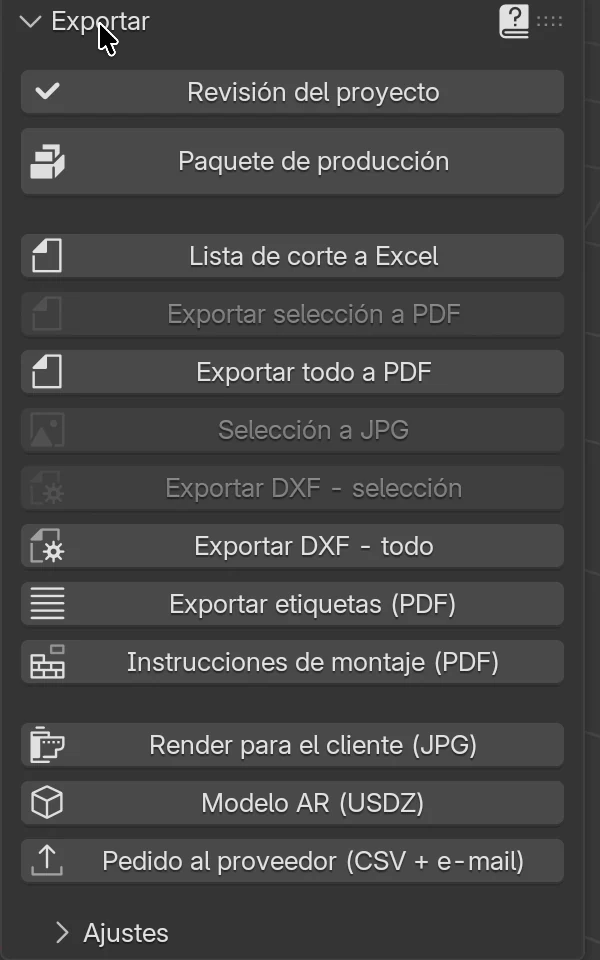
- En la pestaña EFS, abre el panel Exportar.
-
Haz clic en Render para el cliente (JPG).
-
Se abre una ventana para guardar. La carpeta es la del proyecto, y el nombre de la imagen es el del archivo del proyecto, p. ej.
Cocina García.jpg. Cambia la carpeta o el nombre si quieres.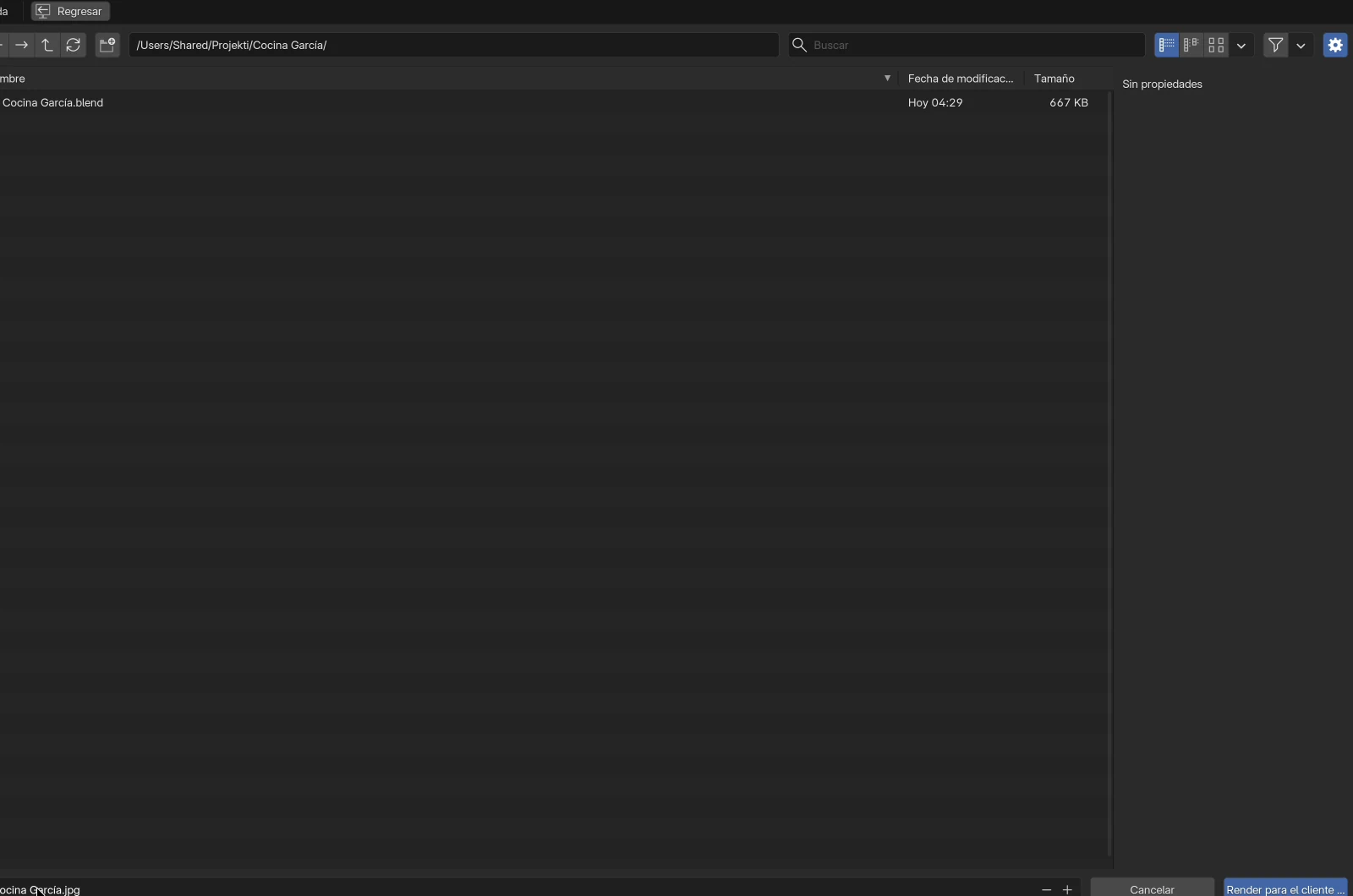
-
Haz clic en Render para el cliente (JPG) abajo a la derecha.
-
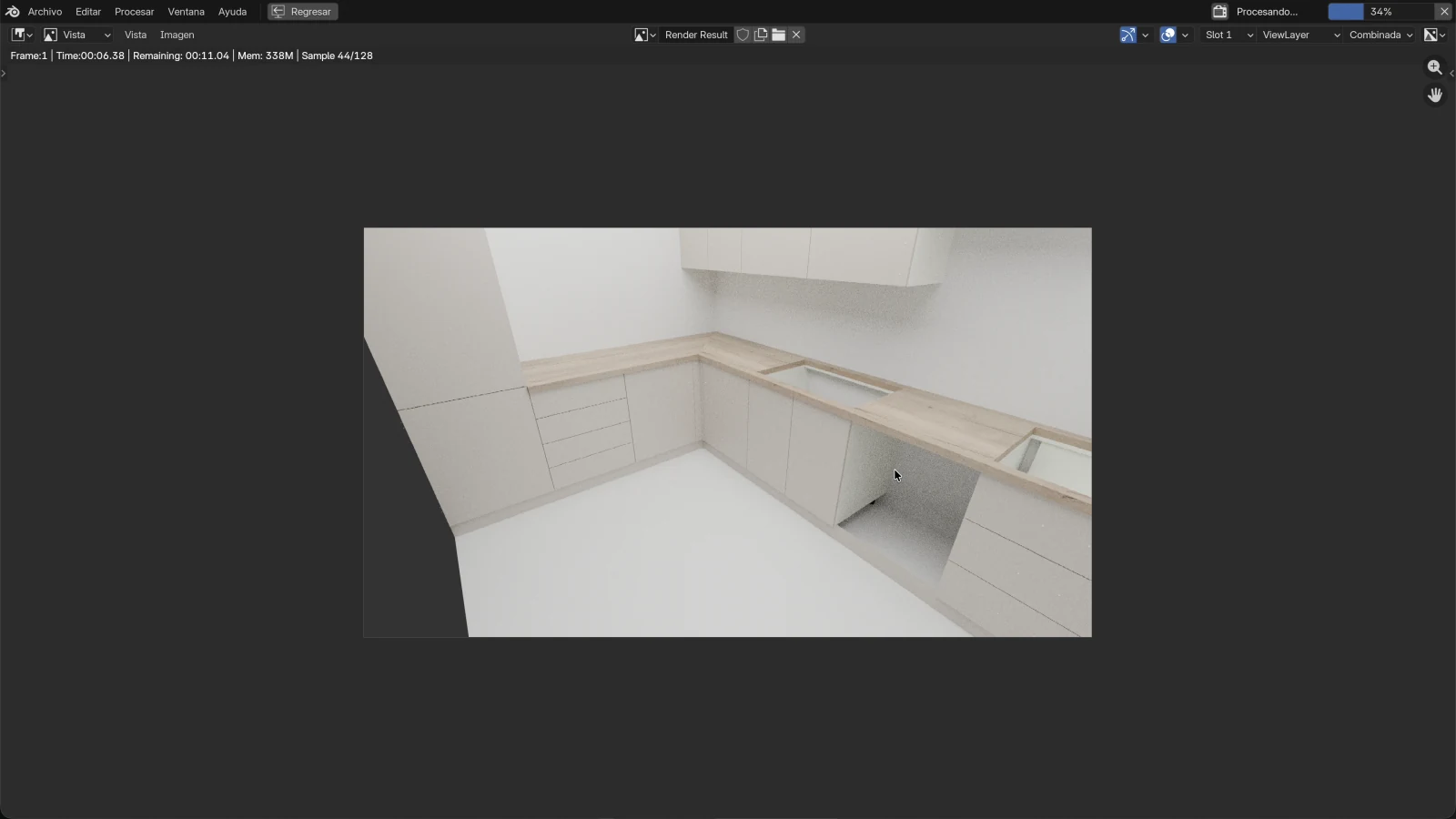
Se abre una ventana con el render. La imagen se va formando poco a poco. La línea sobre la imagen indica cuántas muestras están hechas (p. ej. Sample 56/128) y cuánto tiempo falta (Remaining), y la barra de progreso muestra el porcentaje.
-
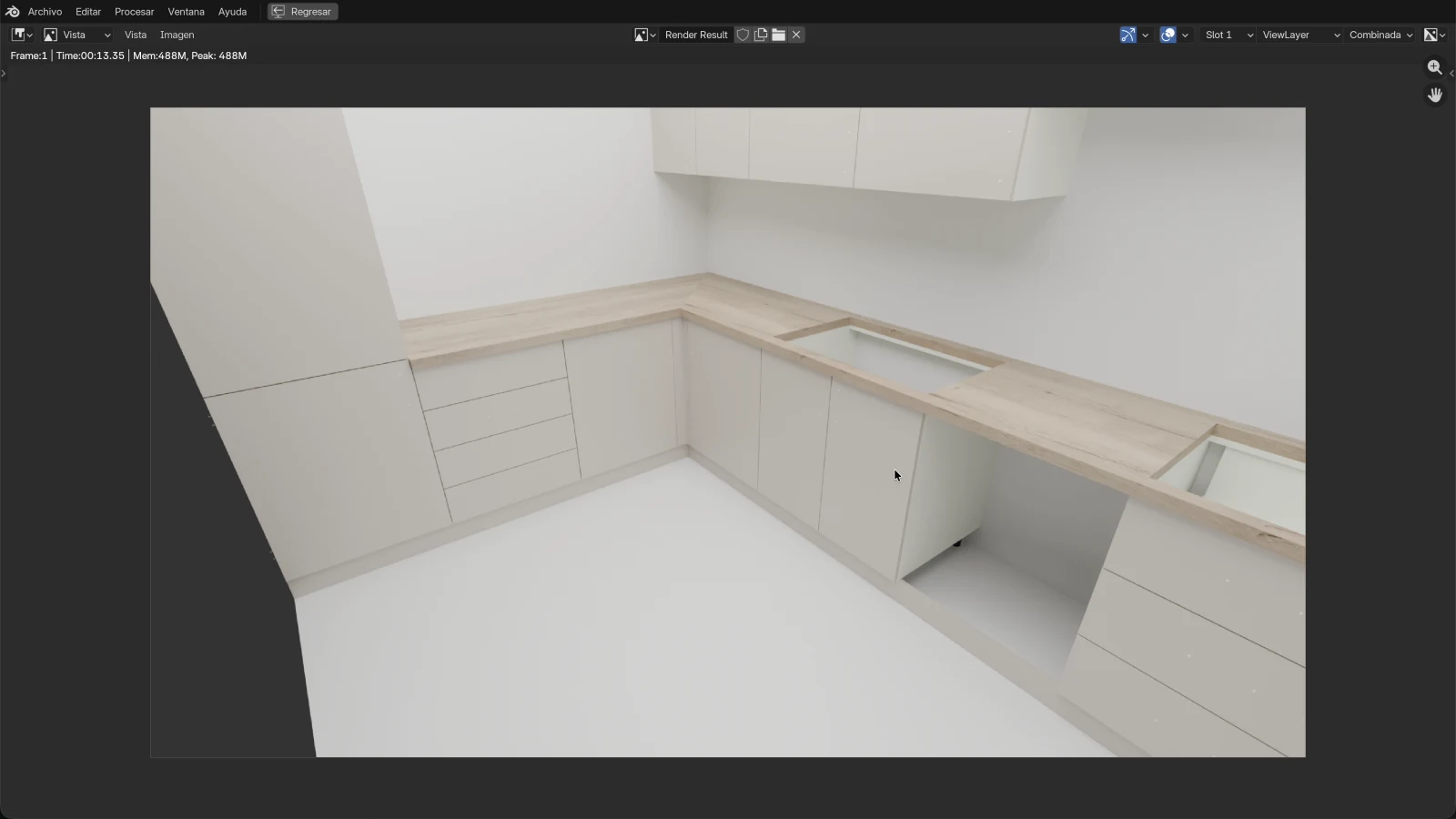
Al terminar, el programa avisa Imágenes generadas: 1 (15 s). La imagen ya está guardada; no hace falta guardarla a mano.
-
Cierra la ventana del render. El proyecto queda como estaba antes del render.
Nota
De forma predeterminada, la aplicación abre el render en una ventana nueva. En el vídeo, el render se abre sobre toda la ventana del programa, así que se vuelve con el botón Regresar arriba a la izquierda. Dónde se abre el render se ajusta en Editar → Preferencias... → Interfaz, campo Procesar en.
Lo que EFS prepara por sí mismo
Para el render, EFS cambia temporalmente los ajustes del proyecto. Después del render lo restablece todo: el motor de render, la resolución, el formato, la cámara activa y la visibilidad de los objetos. La cámara y la luz temporales se eliminan.
| Ajuste | Valor |
|---|---|
| Motor de render | Cycles, un render fotorrealista con rebotes de luz |
| Dispositivo | Tarjeta gráfica: Metal en un Mac, NVIDIA (OptiX o CUDA), AMD (HIP) o Intel (oneAPI) en Windows y Linux. Sin tarjeta gráfica, el procesador; ver Duración |
| Calidad | 128 muestras, muestreo adaptativo y eliminación de ruido |
| Resolución | 1920 × 1080 píxeles (Full HD, 16 : 9), 100 % |
| Formato | JPG, calidad 92 %, sin fondo transparente |
| Cámara | Todas las cámaras del proyecto. Sin cámara: la cámara automática (ver Cámara) |
| Luz | Las luces del proyecto. Una estancia sin luz recibe una luz de techo temporal (ver Luz) |
| Cotas | No visibles |
| Marcas de instalaciones | Se ocultan el agua, el desagüe, los enchufes y las demás marcas de Propiedades de la estancia. Las ventanas y puertas de la estancia se mantienen |
Estos valores no se pueden cambiar en EFS. Cada clic en Render para el cliente (JPG) usa los mismos.
Cámara
Cámara automática
Cuando el proyecto no tiene ninguna cámara, EFS crea una cámara temporal para el render:
| Con estancia | Sin estancia | |
|---|---|---|
| Dónde está | En la esquina de la estancia opuesta a los muebles, a 30 cm de ambas paredes | Fuera de los muebles, delante, desde la derecha y un poco desde arriba |
| Altura | 1,6 m sobre el suelo (en una estancia de menos de 1,9 m: 30 cm por debajo del techo) | Depende de la distancia |
| Hacia dónde mira | Al centro de los muebles, al 45 % de su altura | Al centro de los muebles |
| Objetivo | 18 mm (gran angular) | 32 mm |
| Distancia | La esquina de la estancia | 1,4 × la diagonal de los muebles, como mínimo 1,5 m |
Los muebles son todos los objetos EFS excepto la estancia, sus aberturas y las marcas de instalaciones.
La cámara temporal desaparece después del render y no puedes moverla. Si el encuadre no te convence, coloca tu propia cámara.
Nota
Una estancia que creaste y luego desactivaste con el campo Mostrar estancia sigue decidiendo dónde van la cámara y la luz. La cámara está en la esquina de la estancia, pero en la imagen no hay paredes.
Tu propia cámara
Una cámara es un objeto de Blender. Se añade así:
- Pulsa Shift+A con el ratón sobre la vista 3D y haz clic en Cámara. La nueva cámara queda seleccionada.
- Pulsa Ctrl+Num 0 (Vista → Cámaras → Definir objeto activo como cámara). La cámara pasa a ser la activa y la vista mira a través de ella.
- Gira la vista con el botón central del ratón. La vista sale de la cámara. Encuadra la toma que quieres en la imagen: gira, desplaza (Shift y el botón central) y usa la rueda.
- Pulsa Ctrl+Alt+Num 0 (Vista → Alinear vista → Alinear cámara activa a la vista). La cámara salta a la posición de la vista, y la vista vuelve a mirar a través de la cámara.
- Si hay que corregir el encuadre, repite los pasos 3 y 4.
En la vista a través de la cámara, un borde más oscuro muestra lo que queda fuera de la imagen. El marco tiene la proporción de la imagen, 16 : 9.
| Acción | Tecla | Menú |
|---|---|---|
| Vista a través de la cámara activa y vuelta | Num 0 | Vista → Cámaras → Cámara activa |
| La cámara seleccionada pasa a ser la activa | Ctrl+Num 0 | Vista → Cámaras → Definir objeto activo como cámara |
| Cámara activa a la vista actual | Ctrl+Alt+Num 0 | Vista → Alinear vista → Alinear cámara activa a la vista |
Consejo
Una cámara nueva tiene un objetivo de 50 mm, que abarca poco de una cocina. Para un interior, usa de 18 a 24 mm: selecciona la cámara, en la columna derecha haz clic en la pestaña de la cámara (cámara verde) y en el recuadro Lente cambia Distancia focal. La cámara automática de EFS en una estancia tiene 18 mm.
Consejo
En un portátil sin teclado numérico, usa el menú Vista. El botón de la cámara, debajo del gizmo arriba a la derecha, también cambia a la vista a través de la cámara y vuelve.
Reglas que se aplican a las cámaras:
- Una cámara y una luz se mueven como un módulo: teclas 1, 2 y 3, escribe la distancia y Enter (Mover: 1, 2 y 3).
- La cámara tiene que estar dentro de la estancia. Fuera de ella, la imagen solo muestra una pared.
- Cambia el nombre de una cámara con F2 mientras está seleccionada. El nombre de la cámara pasa al nombre de la imagen cuando hay varias cámaras.
- Elimina una cámara como un módulo: selecciónala en la lista Elementos de la escena y pulsa X.
Varias cámaras
Con varias cámaras, EFS hace el render desde cada una, una tras otra. Así obtienes varias tomas para el cliente con un solo clic.
- Cada imagen recibe el nombre de la cámara:
Cocina García - Cámara.jpg,Cocina García - Cámara.001.jpgy así sucesivamente. Con una sola cámara, el nombre es soloCocina García.jpg. - La barra de estado, en la parte inferior de la ventana, indica qué imagen se está haciendo, p. ej. Render para el cliente 2 de 3.
- Esc detiene el render al momento. La imagen en curso no se guarda y las cámaras restantes se omiten. Las imágenes terminadas quedan guardadas. El programa avisa Render detenido tras 1 de 3 imagen(es). La cruz junto a la barra de progreso hace lo mismo.
- Se hace el render de todas las cámaras del proyecto, también de las que ocultaste con el botón de las cámaras encima de la lista Elementos de la escena. Elimina la cámara que no quieras.
Cámara anterior y Cámara siguiente
En la pestaña EFS, panel Propiedades de la escena, están los botones Cámara anterior y Cámara siguiente. Con ellos compruebas el encuadre de cada cámara antes del render.
- Haz clic en Cámara siguiente.
- La siguiente cámara por nombre pasa a ser la activa y la vista cambia para mirar a través de ella. El programa avisa Cámara activa: y el nombre de la cámara.
- Haz clic otra vez para la siguiente. Después de la última viene la primera. Cámara anterior va en orden inverso.
| Botón | Qué hace | Cuándo está en gris |
|---|---|---|
| Cámara anterior | La cámara anterior por nombre pasa a ser la activa, la vista mira a través de ella | Cuando el proyecto tiene menos de dos cámaras |
| Cámara siguiente | La cámara siguiente por nombre pasa a ser la activa, la vista mira a través de ella | Cuando el proyecto tiene menos de dos cámaras |
La cámara activa no decide de qué se hace el render. Render para el cliente siempre usa todas las cámaras.
Luz
Luz temporal en el techo
Una estancia cerrada sin luz saldría negra en el render. Por eso EFS añade una luz temporal para el render cuando se cumplen las dos condiciones:
- el proyecto tiene una estancia;
- no hay ninguna luz en el proyecto.
La luz es una superficie del 80 % del largo y del ancho del suelo (unas dos terceras partes de su área), 5 cm por debajo del techo, orientada hacia abajo. Su potencia es de 25 W por m² de su superficie, unos 125 W para una estancia de 3,2 × 2,4 m. Se elimina después del render.
Las tiras LED del menú Añadir no cuentan como luces para esta regla: una estancia con tiras LED y sin otras luces sigue recibiendo la luz de techo.
Atención
En cuanto hay cualquier luz en el proyecto, EFS deja de añadir la luz de techo. Tus luces tienen que iluminar entonces toda la estancia; si no, la imagen sale oscura.
Sin estancia, EFS no añade ninguna luz. Los muebles solo los ilumina el fondo, así que la imagen sale oscura. Activa la estancia o añade tu propia luz.
Tu propia luz
Una luz, como una cámara, es un objeto de Blender:
- Pulsa Shift+A con el ratón sobre la vista 3D.
- Haz clic en Luz y luego en el tipo de luz, p. ej. Área. Es una superficie que ilumina hacia abajo, como una lámpara de techo.
- La luz aparece en el origen de la escena, en el suelo, en la esquina trasera izquierda de la estancia. Súbela: 3, escribe la distancia, p. ej.
2500, y pulsa Enter. Muévela por los ejes X e Y con 1 y 2. - Cambia la potencia en la columna derecha, en la pestaña de la luz (bombilla verde), campo Potencia, en vatios.
| Tipo | Cómo ilumina |
|---|---|
| Punto | Un punto que ilumina en todas las direcciones, como una bombilla |
| Sol | Rayos paralelos desde una dirección, como el sol por una ventana |
| Foco | Un cono de luz, como un foco empotrado |
| Área | Una superficie luminosa, sombras suaves. La mejor para una cocina |
Consejo
El menú de Shift+A tiene dos elementos Luz. El de arriba es de Blender y añade una luz para el render. El del submenú Easy Form Studio añade una tira LED (ver la sección siguiente).
Tira LED (Añadir → Luz)
El elemento Luz del menú Añadir (en el encabezado de la herramienta EFS) añade una tira LED debajo del tablero seleccionado, normalmente debajo de los módulos altos.
- Gira la vista al frente, de modo que el ángulo del encabezado muestre 000° (El encabezado de la herramienta EFS).
- Haz clic en la Base del módulo alto.
- Haz clic en Añadir → Luz.
- Para el módulo siguiente, repite los pasos 2 y 3. Cada módulo recibe su propia tira.
Lo que hace el programa por sí mismo:
- La tira va 4 mm por debajo del punto más bajo del tablero seleccionado. Es tan larga como el tablero, menos 4 mm.
- EFS fija la dirección y la longitud de la tira según la orientación de la vista, no según la rotación del módulo. Cuando miras desde delante o desde atrás, la tira va a lo largo del ancho del tablero. Cuando miras desde un lado (090° o 270°), la tira se gira y es tan larga como la profundidad del tablero.
- En la lista Elementos de la escena la tira se llama Led Strip, la siguiente Led Strip.001.
- El presupuesto cuenta la longitud de todas las tiras en metros, como la partida Tira LED (Un presupuesto para el cliente).
- En la vista web, el cliente enciende las tiras con el botón de la bombilla (Vista web y QR).
El elemento está en gris cuando no hay exactamente un objeto EFS seleccionado.
Atención
Debajo de un módulo girado 90° o 270° (p. ej. a lo largo de una pared lateral) la tira puede salir demasiado corta o atravesada. Después de añadirla, mira la tira desde abajo. Si está mal, elimínala (X).
Fondo
Lo que hay detrás de los muebles depende de la estancia:
- Con estancia, la cámara está dentro, así que detrás de los muebles están las paredes, el suelo y el techo de la estancia, con las ventanas y puertas.
- Sin estancia, detrás de los muebles está el fondo liso del proyecto. En un proyecto nuevo es gris oscuro.
El fondo del render nunca es transparente: un JPG siempre es opaco.
El color del fondo se cambia en la columna derecha: haz clic en la pestaña Entorno (globo rojo) y luego, en el recuadro Superficie, cambia Color. Un fondo más claro también ilumina un poco los muebles.
Resolución, duración y guardado
Resolución
La imagen siempre es de 1920 × 1080 píxeles, horizontal, en proporción 16 : 9. Es suficiente para una pantalla, un e-mail y un mensaje, y también para una imagen a todo el ancho de una página A4. En EFS no se puede ajustar otra resolución ni una imagen vertical.
Para usuarios avanzados: el procesamiento de Blender
Procesar → Procesar imagen de Blender (F12) trabaja con los ajustes del proyecto de la columna derecha (las pestañas Propiedades de procesamiento y Salida), así que allí puedes ajustar otra resolución. Ese render no hace nada de lo que EFS prepara por sí mismo: solo hace el render de la cámara activa, no añade cámara ni luz, no oculta las marcas de instalaciones y no guarda la imagen. Un proyecto nuevo tiene el motor de render EEVEE, no Cycles. Guarda la imagen en la ventana del render, Imagen → Guardar como....
Duración
El render de la cocina del vídeo tardó 15 segundos en un Mac. Cada cámara es una imagen, así que tres cámaras tardan unas tres veces más. Mientras se hace el render, el programa funciona y puedes mirar el proyecto.
Para el render, EFS activa por sí mismo la tarjeta gráfica: Metal en un Mac, y NVIDIA (OptiX o CUDA), AMD (HIP) o Intel (oneAPI) en Windows y Linux. Cuando el ordenador no tiene una tarjeta gráfica compatible con Blender, el render se hace con el procesador y tarda más.
Dónde está la imagen
- La imagen está donde la guardaste en la ventana para guardar. De forma predeterminada es la carpeta del proyecto, con el nombre del archivo del proyecto.
- Con varias cámaras, al nombre le sigue el nombre de la cámara:
Cocina García - Cámara.jpg. - Si ya existe una imagen con el mismo nombre, el campo del nombre en la ventana para guardar sale en rojo. Al confirmar, la imagen antigua se sobrescribe.
- Puedes guardar el mismo render otra vez, p. ej. como PNG: en la ventana del render haz clic en Imagen → Guardar como....
Vista previa en el modo Procesado
Antes del render puedes ver aproximadamente en la vista cómo quedará la imagen:
- En la parte derecha del encabezado de la vista 3D, haz clic en el cuarto botón redondo, Procesado. Lo mismo se consigue con Z eligiendo Procesado.
- Pulsa Num 0 para la vista a través de la cámara.
Lo que tienes que saber de esta visualización:
- La vista usa un método más rápido y aproximado (EEVEE de Blender). Render para el cliente trabaja con Cycles, así que la imagen es más fiel: sombras más suaves y luz rebotada en las paredes.
- Tus luces y cámaras se ven. La luz temporal de techo y la cámara automática no están en la vista, porque solo existen mientras se hace el render. Por eso una estancia cerrada sin luces propias se ve oscura en la vista, pero no en el render.
- En un proyecto grande la vista va lenta. Vuelve a Sólido para dibujar y comprueba los acabados en Previsualización de materiales (Previsualización de materiales en la vista 3D).
Frentes ocultos
Los frentes ocultos con Shift+F no se ven en el render, en el modelo AR ni en la vista web. Es intencionado: los frentes ocultos no entran en ninguna exportación.
- Antes del render, haz clic en Mostrar frentes en el encabezado de la herramienta EFS.
- Si quieres enseñar el interior al cliente, abre las puertas y los cajones: selecciona el módulo y pulsa O. Las puertas y los cajones abiertos también quedan abiertos en el render.
Modelo AR (USDZ)
Modelo AR (USDZ) es un archivo 3D para el iPhone y el iPad. El cliente lo abre en el móvil y, a través de la cámara, coloca los muebles en su propio espacio a tamaño real. Para ello el iPhone usa su visor integrado AR Quick Look; el cliente no necesita ninguna app.
Exportar
- En la pestaña EFS, abre el panel Exportar.
- Haz clic en Modelo AR (USDZ).
- En la ventana para guardar, comprueba la carpeta y el nombre. De forma predeterminada son la carpeta del proyecto y el nombre del archivo del proyecto, p. ej.
Cocina García.usdz. - Haz clic en Modelo AR (USDZ) abajo a la derecha. El programa avisa Exportación completada.
- Envía el archivo al cliente por e-mail, mensaje o AirDrop.
Qué entra en el modelo:
- todos los objetos visibles en el render: módulos, encimeras, zócalo, suplementos y tiras LED, con los acabados;
- la estancia, si está activada;
- las puertas y los cajones en el estado en que están en el proyecto, sin animación.
Los frentes ocultos no entran en el modelo.
Consejo
Antes de exportar, desactiva la estancia (Propiedades de la estancia → Mostrar estancia). Así el cliente coloca en su espacio solo los muebles, sin las paredes.
Cómo lo abre el cliente
- En el iPhone o el iPad, el cliente toca el archivo en el e-mail, en el mensaje o en la app Archivos.
- Se abre una vista 3D de los muebles. La gira con un dedo.
- Arriba cambia a AR y apunta la cámara al suelo.
- Los muebles aparecen en la habitación. Los mueve con un dedo y los gira con dos.
En Android y Windows, un USDZ no se abre en AR. A esos clientes envíales la vista web (Vista web y QR).
Problemas frecuentes y soluciones
La imagen sale oscura. El proyecto no tiene estancia ni luz, o tiene una luz demasiado débil, así que EFS no añade su luz de techo. Activa la estancia, elimina la luz débil o sube su Potencia.
La imagen solo muestra una pared. Tu cámara está fuera de la estancia o detrás de una pared. Muévela dentro de la estancia (Tu propia cámara).
La imagen está tomada desde un ángulo raro y no he colocado ninguna cámara. Quedó una cámara en el proyecto, p. ej. de un proyecto abierto con la plantilla Genérico de Blender. Entonces EFS no crea la cámara automática y hace el render desde esa. Busca la cámara en la lista Elementos de la escena y elimínala o ajústala.
No hay frentes en la imagen. Los frentes están ocultos con Shift+F. Haz clic en Mostrar frentes en el encabezado y vuelve a hacer el render.
Los tableros salen blancos o rosas. Los tableros no tienen acabado, o el programa no encuentra las imágenes de los acabados. Ver Problemas frecuentes en el capítulo Acabados.
El programa avisa No hay módulos en la escena. El proyecto no tiene ningún objeto EFS ni ninguna cámara. Añade un módulo o una cámara.
Al hacer clic en Render para el cliente avisa de que la exportación está desactivada. La prueba o la suscripción ha terminado (Instalación, licencia y cuenta).
Cámara anterior y Cámara siguiente están en gris. El proyecto tiene menos de dos cámaras.
El render se ha abierto sobre toda la ventana. En las preferencias, el render está ajustado a toda la ventana. Haz clic en Regresar arriba a la izquierda.
El render tarda mucho. El ordenador no tiene una tarjeta gráfica compatible con Blender, así que el render se hace con el procesador. Ver Duración.
El cliente no puede abrir el modelo AR. USDZ funciona en el iPhone y el iPad. A un cliente con Android envíale el enlace a la vista web.
Atajos de este capítulo
| Tecla | Acción |
|---|---|
| Z | Modo de visualización, con Procesado para comprobar la luz |
| Shift+A | Menú Adicionar de Blender: Cámara, Luz |
| Num 0 | Vista a través de la cámara activa y vuelta |
| Ctrl+Num 0 | La cámara seleccionada pasa a ser la activa |
| Ctrl+Alt+Num 0 | Cámara activa a la vista actual |
| 1 2 3 | Mover la cámara o la luz por el eje X, Y o Z |
| F2 | Cambiar el nombre de la cámara seleccionada |
| X | Eliminar la cámara o la luz seleccionada |
| Esc | Detener el render (la imagen en curso no se guarda) |
| Shift+F | Ocultar los frentes (vuelve a mostrarlos antes del render) |
| O | Abrir o cerrar las puertas y los cajones del módulo seleccionado |
Siguiente
Siguiente capítulo: Vista web y QR