Wie ein Schrank aufgebaut ist
Ein Schrank in Easy Form Studio besteht aus Platten, und jede davon stellen Sie im Reiter EFS - Schrank ein: Seitenwände, Ober- und Unterboden, Traversen, Rückwand, Fronten, Schubkästen, Einlegeböden, Füße, Gola-Profil und Verbindungen. Dieses Kapitel geht den Reiter Panel für Panel durch, in der Reihenfolge der Oberfläche, und sagt Ihnen bei jedem Feld, was mit den Platten und in der Zuschnittliste passiert.
Video: A03 Wie ein Schrank aufgebaut ist
Derselbe Ablauf in einem zweieinhalbminütigen Video auf Englisch.

Im Programm zeigen
Die interaktiven Touren Fronten und Schubkästen (3 Min.) und Rückwand und Konstruktion (2 Min.) zeigen Ihnen Schritt für Schritt im Programm, wo Sie klicken und was Sie eingeben. Öffnen Sie im Reiter EFS das Panel Interaktive Touren und klicken Sie neben der Tour auf Starten. Auch der KI-Assistent bietet sie an, wenn Sie fragen, wie das geht.
Bevor Sie beginnen
- Öffnen Sie ein Projekt mit mindestens einem Schrank. Wie Sie einen Schrank hinzufügen, steht im Kapitel Die Oberfläche und Ihr erster Schrank.
- Klicken Sie auf eine beliebige Platte des Schranks. Der Reiter EFS - Schrank zeigt immer den ganzen Schrank, zu dem die Platte gehört, und die Kopfleiste zeigt den Namen der angeklickten Platte.
- Wenn die Seitenleiste nicht offen ist, halten Sie den Mauszeiger über die 3D-Ansicht und drücken Sie N.
- Die Panels unter Schrankeigenschaften sind geschlossen. Klicken Sie auf den Titel eines Panels (Front, Schubkästen, Konstruktion…), um es zu öffnen.
Woraus ein Schrank besteht
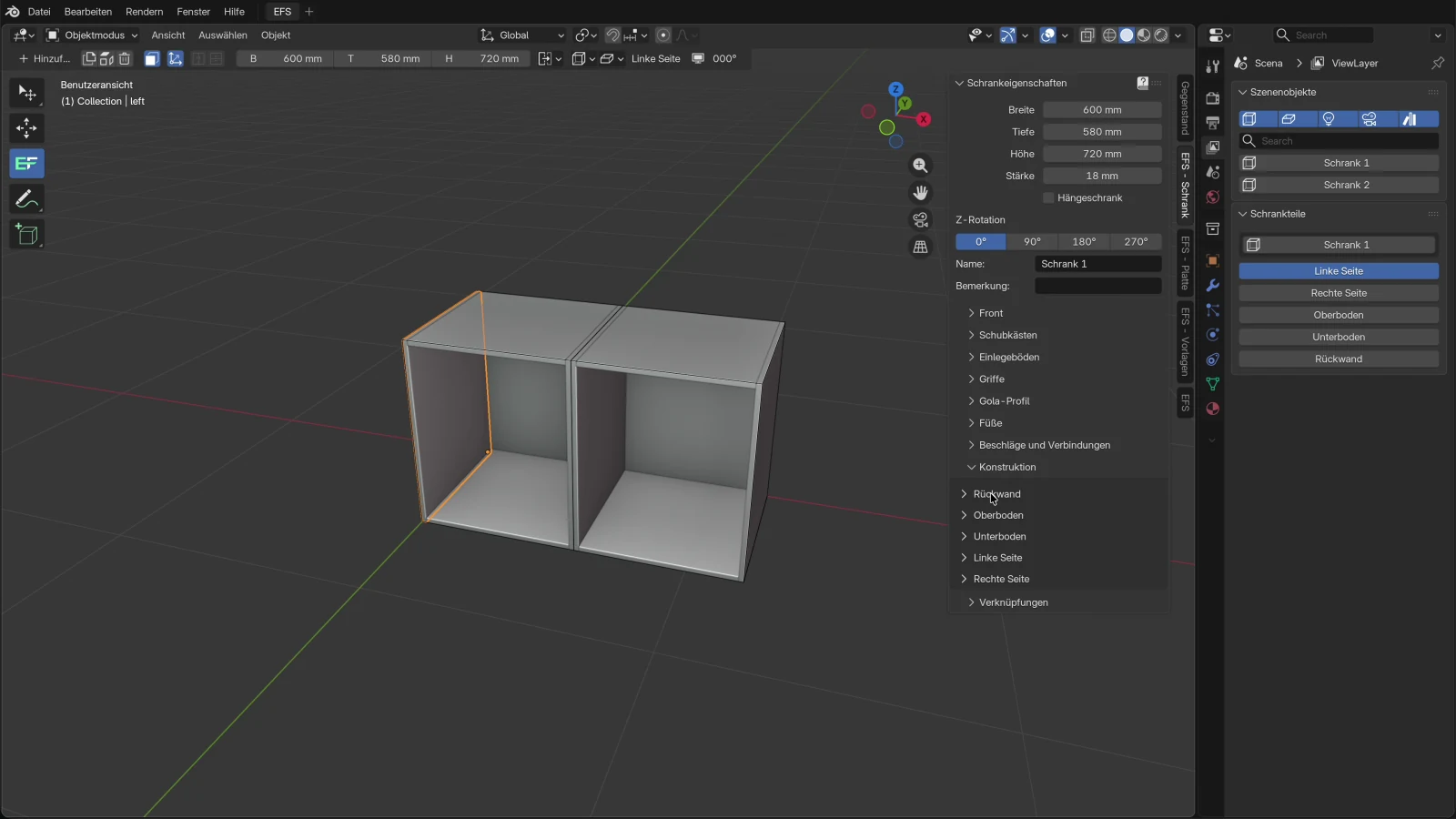
Ein neuer Schrank ist ein offener Korpus aus fünf Platten. Den Rest fügen Sie nach Bedarf hinzu.
| Platte | Name in der Liste Schrankteile und in der Zuschnittliste | Wann sie existiert |
|---|---|---|
| Seitenwände | Linke Seite, Rechte Seite | Immer, außer Sie stellen sie auf Keine |
| Oberboden | Oberboden | Wenn der Oberboden auf Standard steht |
| Traversen | Traverse oben vorne, Traverse oben hinten (unten: Traverse unten…) | Wenn Sie den Ober- oder Unterboden aus Traversen bauen |
| Unterboden | Unterboden | Wenn der Unterboden auf Standard steht |
| Rückwand | Rückwand | Immer, außer Sie stellen sie auf Keine |
| Fronten | Front links, Front rechts, Front oben, Front unten | Wenn Sie im Panel Front Türen oder eine Klappe wählen |
| Schubkästen | Fünf Teile für jeden Schubkasten: Schubkastenfront 1, Schubkasten links 1, Schubkasten rechts 1, Schubkastenboden 1, Schubkastenrückwand 1 | Wenn Sie im Panel Schubkästen einen Typ und eine Anzahl wählen |
| Einlegeböden und Mittelwände | Einlegeboden, Mittelwand | Wenn Sie sie hinzufügen (Shift+H, Shift+V) |
| Füße | Keine Platten: Sie kommen in die Beschlagliste | Wenn Sie im Panel Füße einen Typ wählen |
Regeln, die für den ganzen Schrank gelten:
- Breite, Tiefe und Höhe sind die Außenmaße des Schranks. Die Tiefe enthält die Fronten und eine aufgesetzte Rückwand, die Höhe enthält die Füße nicht.
- Eine Front und eine aufgesetzte Rückwand verringern die Tiefe der Seitenwände, des Ober- und des Unterbodens. Beispiel: Ein 580 mm tiefer Schrank mit einer 3 mm starken aufgesetzten Rückwand hat 577 mm tiefe Seitenwände. Wenn Sie 18-mm-Türen hinzufügen, werden die Seitenwände 559 mm tief, und der ganze Schrank bleibt 580 mm.
- Eine Platte, die Sie auf Keine stellen, ist ausgeblendet und kommt nicht in die Zuschnittliste.
- Ein Schrank hat entweder Fronten oder Schubkästen. Wenn Sie einen Fronttyp wählen, verschwinden die Schubkästen, und umgekehrt.
- Jede Änderung an einem Feld baut Platten, Bohrungen und Dübel sofort neu auf. Das Dekor der Fronten bleibt, wenn Sie den Fronttyp oder die Anzahl der Schubkästen ändern.
- Ein neuer Schrank bekommt die Standardwerte aus den Tabellen unten. Wenn Sie Meine Einstellungen gespeichert haben, beginnt er mit Ihrer Konstruktion (siehe Schneller arbeiten), und Beschläge und Verbindungen übernimmt er aus Projektbeschläge (siehe Projektbeschläge).
Feldnamen
Dasselbe Wort in der Oberfläche bedeutet in jedem Panel dasselbe. Alle Maße sind in mm.
| Name in der Oberfläche | Kroatische Oberfläche | Was er an der Platte bedeutet |
|---|---|---|
| Überstand (links, rechts, oben, unten) | Prevjes | Wie weit die Platte über die Kante des Schranks oder der Nachbarplatte hinausragt; ein negativer Wert kürzt sie. |
| Einzug | Uvučenost | Beim Ober- und Unterboden: wie weit die Platte unter die Oberkante abgesenkt oder über die Unterkante des Schranks angehoben ist. Bei der Rückwand: wie weit die Rückwand von der Hinterkante des Korpus nach innen versetzt ist. |
| Rücksprung vorne, Rücksprung hinten | Prednji urez, Stražnji urez | Um wie viel die Platte kürzer ist als die Vorder- oder Hinterkante des Korpus, sodass sie nach innen versetzt ist. |
| Fuge | Razmak | Bei Fronten: die Fuge zwischen der Kante der Front und der Kante des Schranks. Bei einer aufgesetzten Rückwand: um wie viel die Rückwand auf jeder Seite kleiner ist. |
| Luft | Odmak | Bei Einlegeböden: um wie viel der Einlegeboden schmaler ist als die lichte Weite, je zur Hälfte links und rechts. |
| Tiefe (Rückwand) | Dubina | Wie tief die Nut oder der Falz in der Platte ist. |
| Stärke | Debljina | Die Stärke der Platte. |
Der Ablauf aus dem Video
Das Video geht die ganze Konstruktion an zwei leeren Schränken durch. Dieselben Schritte, mit Links zu den Details:
- Klicken Sie auf eine Platte des ersten Schranks und öffnen Sie den Reiter EFS - Schrank.
- Öffnen Sie Konstruktion: Darin liegen Rückwand, Oberboden, Unterboden, Linke Seite und Rechte Seite.
- Stellen Sie in Oberboden die Verbindung links auf Durchgehend: Der Oberboden läuft über die linke Seitenwand. Stellen Sie sie zurück auf Eingesetzt. Siehe Oberboden.
- Stellen Sie in Oberboden die Konstruktion auf Doppelte Traversen: Statt einer vollen Platte bekommen Sie zwei Traversen. Siehe Traversen statt Oberboden.
- Stellen Sie in Rückwand die Konstruktion von Aufgesetzt auf Genutet. Siehe Rückwand.
- Wählen Sie in Front Typ: Zwei Türen. Siehe Front.
- Klicken Sie in der Kopfleiste auf Hinzufügen → Einlegeboden (oder drücken Sie Shift+H). Drücken Sie O, um die Türen zu öffnen und den Einlegeboden zu sehen, dann wieder O, um sie zu schließen. Siehe Einlegeböden.
- Klicken Sie auf eine Platte des zweiten Schranks. Wählen Sie in Schubkästen Typ: Aufliegende Schubkästen und geben Sie bei Anzahl 3 ein. Siehe Schubkästen.
- Wählen Sie in Füße Eckige Füße. Siehe Füße.
- Geben Sie in Gola-Profil bei Anzahl 2 ein. Siehe Gola-Profil.
- Wählen Sie in Beschläge und Verbindungen Verbindungsart: Dübel. Drücken Sie Alt+Z für die Röntgenansicht, in der Sie die Dübel sehen, dann wieder Alt+Z. Siehe Beschläge und Verbindungen.
Der Reiter EFS - Schrank
Die Panels stehen im Reiter in dieser Reihenfolge:
| Panel | Wofür es ist |
|---|---|
| Schrankeigenschaften | Maße, Plattenstärke, Hängeschrank, Rotation, Name und Bemerkung |
| Front | Türen und Klappen |
| Schubkästen | Aufliegende oder innenliegende Schubkästen und die Einstellungen jedes Schubkastens |
| Einlegeböden | Maße von Einlegeböden und Mittelwänden, Bodenträger, Kleiderstange, Versätze und Fächer |
| Griffe | Bohrung für Griffe oder Push-to-open |
| Gola-Profil | Nuten in den Seitenwänden zum grifflosen Öffnen |
| Füße | Verstellbare Füße |
| Beschläge und Verbindungen | Topfbänder, Führungen, Klappenbeschlag, Aufhänger und Korpusverbindungen |
| Konstruktion | Rückwand, Oberboden, Unterboden, Linke Seite, Rechte Seite |
| Verknüpfungen | Nachbarschränke, die mit diesem zusammengehen |
Der Eckschrank hat einen eigenen Reiter mit anderen Panels. Siehe Eckschrank.
Schrankeigenschaften
Der obere Teil des Reiters, immer geöffnet.
| Option | Was sie bewirkt | Standard | Werte |
|---|---|---|---|
| Breite | Außenbreite. Ober- und Unterboden, Traversen, Rückwand, Fronten, Schubkästen und Einlegeböden passen sich von selbst an. | 600 mm | 100–5000 mm |
| Tiefe | Außentiefe, einschließlich der Front und einer aufgesetzten Rückwand. | 580 mm | 100–5000 mm |
| Höhe | Außenhöhe des Korpus, ohne Füße. | 720 mm | 100–5000 mm |
| Stärke | Korpusstärke: setzt dieselbe Stärke für die Seitenwände, den Unterboden, den Oberboden und alle Einlegeböden. Fronten und Rückwand haben ihre eigene Stärke. | 18 mm | 0–100 mm |
| Hängeschrank | Der Schrank wird ein Hängeschrank: Er steigt auf die Höhe im Feld Höhe Hängeschränke (Reiter EFS, Panel Szeneneigenschaften), und seine Fronten wechseln in die Materialgruppe F 2. Wenn Sie es ausschalten, sinkt der Schrank auf den Boden, und die Fronten gehen zurück auf F 1. | aus | an, aus |
| Z-Rotation | Dreht den Schrank um die senkrechte Achse. | 0° | 0°, 90°, 180°, 270° |
| Name | Der Name des Schranks in Listen und Exporten. | Schrank 1, Schrank 2… | freier Text |
| Bemerkung | Ihre Bemerkung zum Schrank. | leer | freier Text |
Regeln:
- Hängeschrank erscheint nur, solange der Schrank keine Füße hat. Wenn Sie Füße wählen, schaltet es sich von selbst aus.
- Die Stärke einzelner Platten können Sie auch getrennt ändern, im Panel Konstruktion. Stärke hier setzt sie alle wieder auf einen Wert.
- Ist der Schrank mit seinen Nachbarn verknüpft, erscheint unter Breite die Verbindungsbreite (die Summe der Breiten mit den Lücken) und unter Höhe die Verbindungshöhe. Siehe Verknüpfungen.
- Wenn Sie mehrere Schränke auswählen, steht oben im Panel, wie viele ausgewählt sind und dass die Felder den aktiven Schrank zeigen. Dort finden Sie die Schaltflächen Auf ausgewählte Schränke kopieren und Am aktiven ausrichten, bei zwei ausgewählten auch Lücke füllen und Mit ausgewähltem Schrank verknüpfen. Die Details stehen im Kapitel Schneller arbeiten.
Achtung
Stärke setzt denselben Wert auch für Seitenwände und einen Unterboden, die Sie im Panel Konstruktion auf Keine gestellt haben. Ober- und Unterboden, Traversen und Einlegeböden werden dann so gekürzt, als wäre die Seitenwand da, und Mittelwände werden angehoben, als wäre der Unterboden da. Wenn der Schrank keine Seitenwand oder keinen Unterboden hat, ändern Sie die Stärke im Panel Konstruktion, für jede Platte getrennt. Ist es schon passiert, stellen Sie diese Seite auf Standard und dann wieder auf Keine.
Front
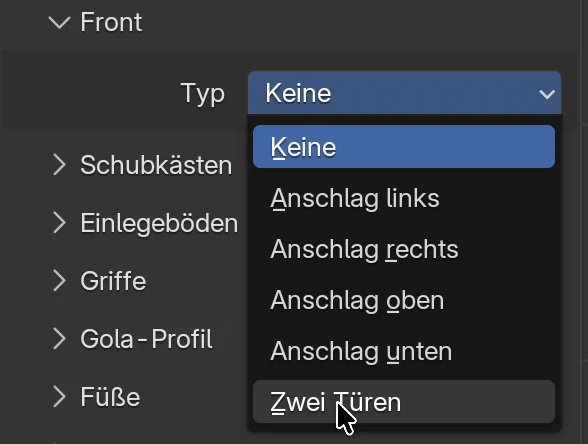
Die Türen und Klappen des Schranks. Im Video: Klicken Sie auf Front, öffnen Sie das Dropdown-Menü Typ und wählen Sie Zwei Türen.
- Klicken Sie auf eine Platte des Schranks.
- Öffnen Sie das Panel Front.
- Wählen Sie im Feld Typ den Fronttyp.
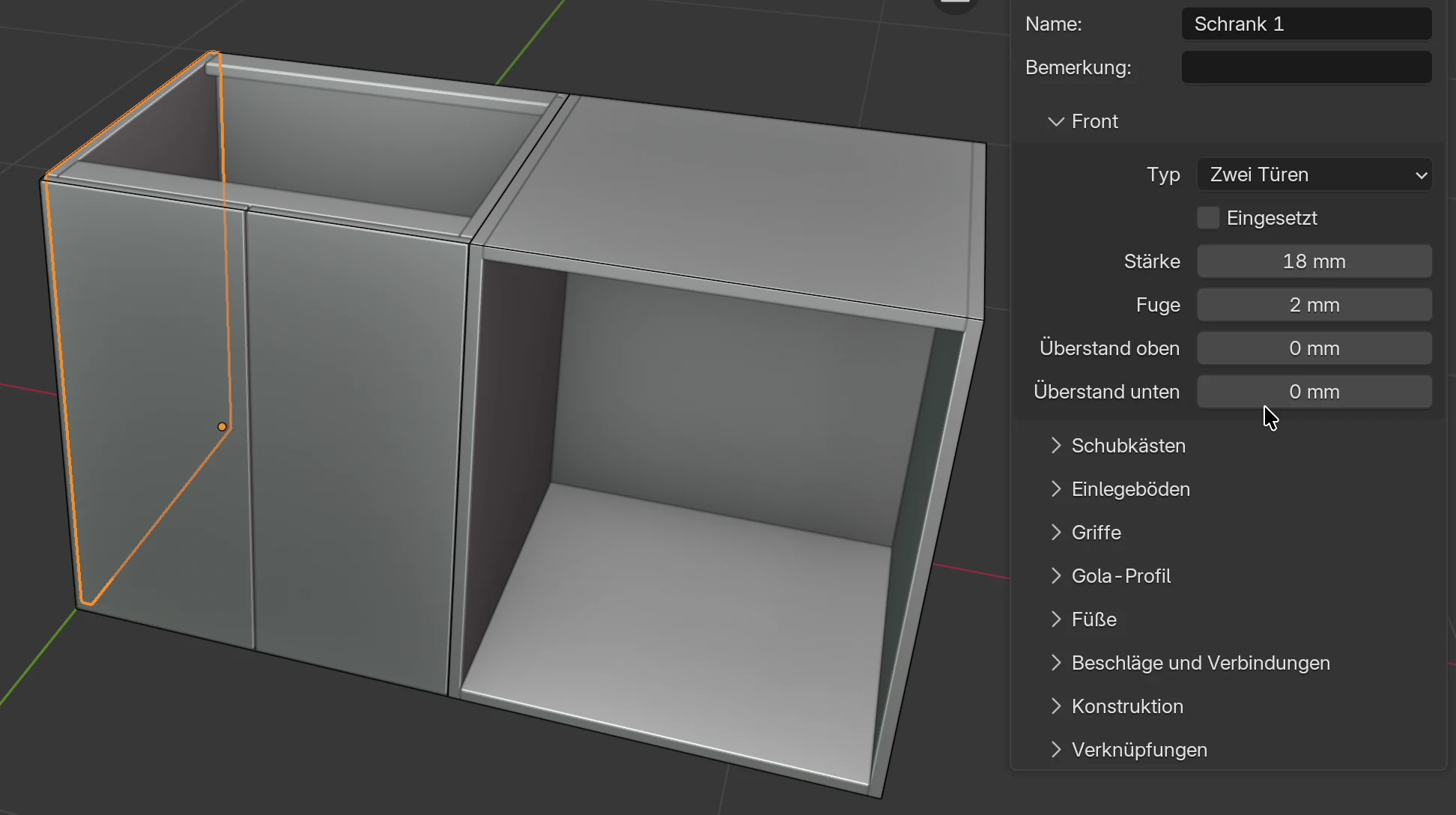
- Passen Sie bei Bedarf Stärke, Fuge und die Überstände an.
- Topfbänder und Klappenbeschlag wählen Sie im Panel Beschläge und Verbindungen.
Fronttyp
| Typ | Was Sie bekommen |
|---|---|
| Keine | Einen Schrank ohne Front. |
| Anschlag links | Eine Tür mit Anschlag links. |
| Anschlag rechts | Eine Tür mit Anschlag rechts. |
| Anschlag oben | Eine oben angeschlagene Klappe. |
| Anschlag unten | Eine unten angeschlagene Klappe. |
| Zwei Türen | Zwei Türen, an den Außenseiten angeschlagen, die sich in der Mitte treffen. |
Optionen
| Option | Was sie bewirkt | Standard | Werte |
|---|---|---|---|
| Typ | Fronttyp, siehe Tabelle oben. | Keine | 6 Typen |
| Eingesetzt | Die Front sitzt im Korpus, zwischen den Seitenwänden, dem Ober- und dem Unterboden, bündig mit der Vorderkante. Seitenwände, Ober- und Unterboden laufen dann über die volle Tiefe (abzüglich einer aufgesetzten Rückwand). | aus | an, aus |
| Stärke | Frontstärke. Seitenwände, Ober- und Unterboden sind um diesen Betrag weniger tief. | 18 mm | 0–100 mm |
| Fuge | Die Fuge von der Kante des Schranks zur Kante der Front, auf jeder Seite. Bei zwei Türen ist die Fuge in der Mitte doppelt. | 2 mm | 0–100 mm |
| Überstand links | Verschiebt die linke Kante der Front. Erscheint nicht bei Zwei Türen. | 0 mm | −2000 bis 2000 mm |
| Überstand rechts | Verschiebt die rechte Kante der Front. Erscheint nicht bei Zwei Türen. | 0 mm | −2000 bis 2000 mm |
| Überstand oben | So weit ragt die Front über die Oberkante hinaus (negativ: tiefer). | 0 mm | −2000 bis 2000 mm |
| Überstand unten | So weit ragt die Front unter die Unterkante hinaus (negativ: höher). | 0 mm | −2000 bis 2000 mm |
Die Felder außer Typ erscheinen erst, wenn Sie eine Front wählen.
So berechnet EFS die Frontmaße (Schrank 600 × 720 mm, Fuge 2 mm):
- Eine Tür: 596 × 716 mm.
- Zwei Türen: je 296 × 716 mm. Dazwischen ist eine Fuge von 4 mm.
- Eingesetzt: Die Tür ist zusätzlich um beide Seitenwände schmaler und um Ober- und Unterboden (mit ihrem Einzug) niedriger. Bei 18-mm-Platten ist eine Tür 560 × 680 mm groß.
Hinweis
Bei einzelnen Türen und Klappen verschiebt der Überstand auf der Anschlagseite die ganze Front, und der Überstand auf der Gegenseite verlängert sie. Bei Anschlag links verschiebt ein positiver Überstand links die Tür nach rechts, und ein positiver Überstand rechts verlängert sie nach rechts. Bei Anschlag rechts ist es umgekehrt. Bei einer Klappe Anschlag oben gilt dasselbe für Überstand oben (verschiebt) und Überstand unten (verlängert), bei Anschlag unten umgekehrt. Überstand links und Überstand rechts einer Klappe verlängern sie zu dieser Seite.
Tipp
Um eine Tür mit Anschlag links um 10 mm nach links zu verlängern, setzen Sie Überstand links auf −10 mm und Überstand rechts auf 10 mm. Die rechte Kante bleibt dann, wo sie war.
Regeln:
- Wenn Sie eine Front wählen, verschwinden die Schubkästen. Ein Schrank hat entweder Fronten oder Schubkästen.
- Fronten bekommen die Materialgruppe F 1, bei einem Hängeschrank F 2. Das Kantenband der Fronten ist standardmäßig 2 mm. Siehe Dekore, Kantenband und Materialien.
- Wenn Sie den Fronttyp ändern, behält die neue Front das Dekor der alten.
- F wechselt durch die Fronten des ausgewählten Schranks: Keine → Anschlag links → Anschlag rechts → Zwei Türen → Keine. In der zweiten Runde kommen dieselben Fronten mit eingeschaltetem Eingesetzt. Klappen wählen Sie im Menü.
- O öffnet und schließt die Türen und Schubkästen des ausgewählten Schranks.
- Shift+F blendet alle Fronten in der Szene aus, damit Sie hineinsehen. Sie holen sie mit dem Frontsymbol in der Kopfleiste der 3D-Ansicht zurück.
Achtung
Mit Shift+F ausgeblendete Fronten kommen nicht in die Zuschnittliste, die Zeichnungen oder die Kostenschätzung. Holen Sie sie vor dem Export mit dem Symbol in der Kopfleiste zurück.
Achtung
Die Felder Überstand links und Überstand rechts verschwinden, wenn Sie Zwei Türen wählen, aber ihre Werte bleiben. Haben Sie vorher einen Überstand rechts gesetzt, werden beide Türen um diesen Betrag breiter und überlappen sich in der Mitte. Setzen Sie die Überstände auf 0 zurück, bevor Sie auf zwei Türen wechseln.
Schubkästen
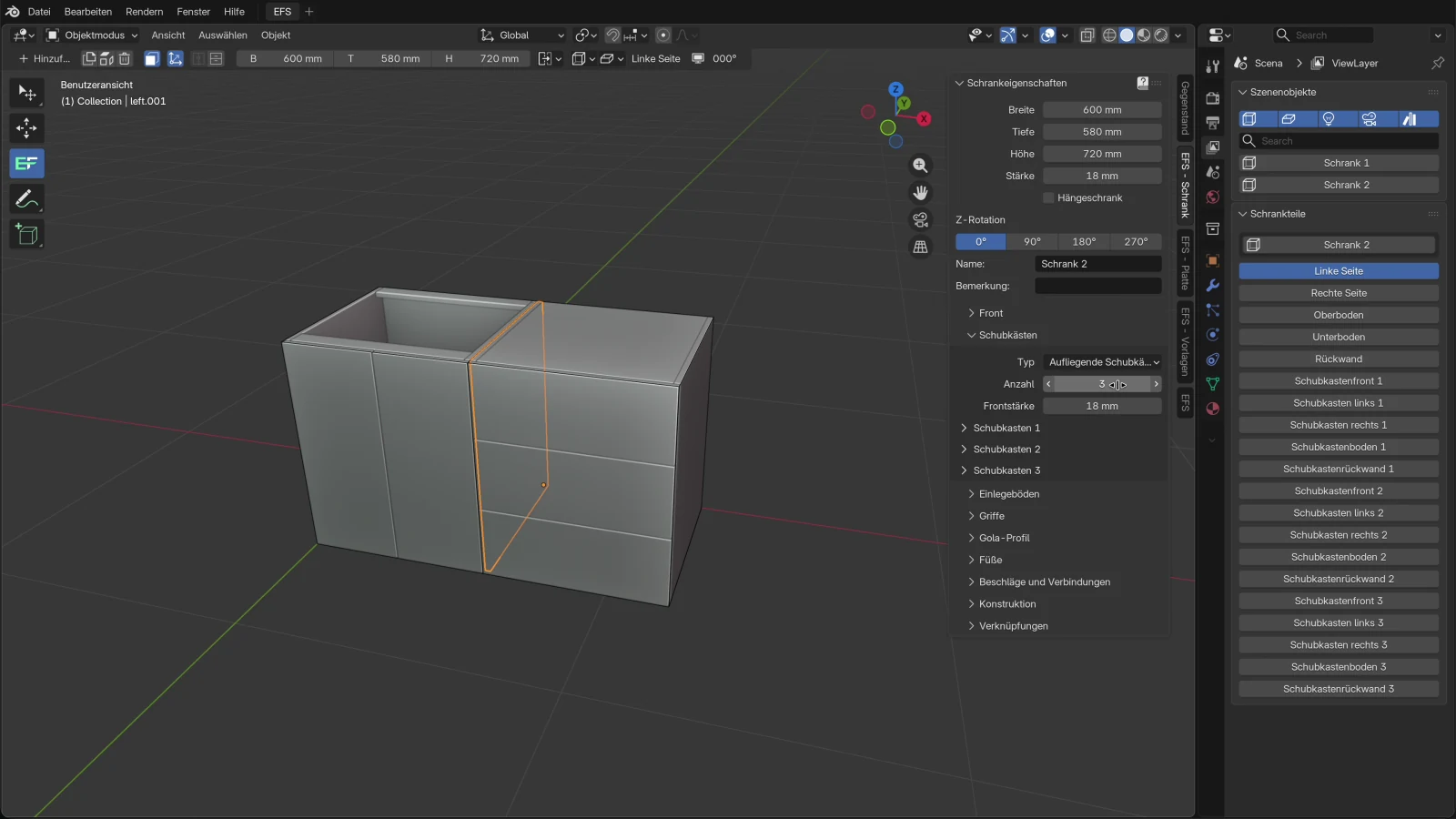
Schubkästen nehmen die ganze Höhe des Schranks ein und teilen sie nach Verhältnissen auf. Im Video: Öffnen Sie am zweiten Schrank Schubkästen, wählen Sie Aufliegende Schubkästen und geben Sie bei Anzahl 3 ein.
- Klicken Sie auf eine Platte des Schranks.
- Öffnen Sie das Panel Schubkästen.
- Wählen Sie im Feld Typ Aufliegende Schubkästen oder Innenliegende Schubkästen.
- Klicken Sie in das Feld Anzahl, geben Sie die Anzahl der Schubkästen ein und drücken Sie Enter.
- Öffnen Sie bei Bedarf den Abschnitt Schubkasten 1, Schubkasten 2… und passen Sie diesen Schubkasten an.
- Die Führungen wählen Sie im Panel Beschläge und Verbindungen.
Schubkastentyp
| Typ | Was Sie bekommen |
|---|---|
| Keine | Einen Schrank ohne Schubkästen. |
| Aufliegende Schubkästen | Die Schubkastenfronten liegen auf den Kanten des Korpus auf und decken die ganze Höhe des Schranks ab. |
| Innenliegende Schubkästen | Die Schubkastenfronten sitzen im Korpus, zwischen den Seitenwänden, dem Ober- und dem Unterboden, bündig mit der Vorderkante. |
Optionen des Panels Schubkästen
| Option | Was sie bewirkt | Standard | Werte |
|---|---|---|---|
| Typ | Schubkastentyp, siehe Tabelle oben. | Keine | Keine, Aufliegende Schubkästen, Innenliegende Schubkästen |
| Anzahl | Anzahl der Schubkästen. | 0 | 0–5 |
| Frontstärke | Stärke aller Schubkastenfronten. Bei aufliegenden Schubkästen sind die Seitenwände um diesen Betrag weniger tief. | 18 mm | 0–100 mm |
Anzahl und Frontstärke erscheinen erst, wenn Sie einen Typ wählen. Für jeden Schubkasten bis zur eingegebenen Anzahl erscheint ein Abschnitt Schubkasten N.
Schubkasten 1 bis Schubkasten 5
Jeder Schubkasten hat seinen eigenen einklappbaren Abschnitt mit denselben Feldern. Schubkasten 1 ist der unterste.
| Option | Was sie bewirkt | Standard | Werte |
|---|---|---|---|
| Höhenverhältnis | Der Anteil dieses Schubkastens an der Höhe. Schubkästen mit den Verhältnissen 1, 1, 2 bekommen ein Viertel, ein Viertel und die Hälfte der Höhe. | 1 | 1–3 |
| Inneres Höhenverhältnis | Die Höhe der Zargen als Anteil der Schubkastenhöhe. | 0,5 | 0,1–1,0 |
| Innenstärke | Stärke der Seiten, des Bodens und der Rückwand des Schubkastenkorpus. | 16 mm | 0–100 mm |
| Frontfuge | Die Fuge um die Schubkastenfront, auf jeder Seite. Zwischen zwei Schubkästen ist die Fuge doppelt. | 2 mm | 0–100 mm |
| Seitenluft innen | Der Raum zwischen der Seitenwand des Schranks und der Seite des Schubkastenkorpus, für die Führung. | 10 mm | 0–50 mm |
| Abstand hinten | Der Raum zwischen dem hinteren Ende des Schubkastenkorpus und der Rückwand des Schranks. | 10 mm | 0–50 mm |
| Überstand oben | So viel höher reicht die Schubkastenfront (negativ: tiefer). | 0 mm | −2000 bis 2000 mm |
| Überstand unten | So viel tiefer reicht die Schubkastenfront (negativ: höher). | 0 mm | −2000 bis 2000 mm |
So baut EFS einen Schubkasten (Schrank 600 × 580 × 720 mm, 18-mm-Platten, 3 mm aufgesetzte Rückwand, drei aufliegende Schubkästen mit Verhältnis 1):
- Jeder Schubkasten bekommt 240 mm Höhe. Die Front ist 596 × 236 mm groß.
- Die Seiten des Schubkastenkorpus sind 240 × 0,5 = 120 mm hoch und 580 − 18 − 10 − 3 = 549 mm tief.
- Boden und Rückwand des Schubkastenkorpus sitzen zwischen den Seiten: Sie sind 600 − 2 × 18 − 2 × 10 − 2 × 16 = 512 mm breit. Die Rückwand des Schubkastenkorpus steht auf dem Boden.
- Der Schubkastenkorpus liegt 5 mm über dem Unterboden.
Regeln:
- Wenn Sie Schubkästen wählen, verschwinden die Fronten. Ein Schrank hat entweder Schubkästen oder Fronten.
- Wenn Sie einen Typ wählen, aber Anzahl auf 0 bleibt, gibt es keine Schubkästen. Geben Sie eine Anzahl ein.
- Schubkastenfronten bekommen die Materialgruppe F 1 (bei einem Hängeschrank F 2) und 2 mm Kantenband. Der Schubkastenkorpus kommt in die Gruppe Einlegeboden.
- Mit einer Führung aus dem Katalog wählt EFS die Führungslänge nach der Schubkastentiefe und bohrt die Seitenwände. Mit einem Boxsystem (TANDEMBOX, LEGRABOX, MERIVOBOX) verlassen die Metallzargen die Zuschnittliste, und Boden und Rückwand bekommen ihre Maße aus der Formel des Herstellers. Siehe Projektbeschläge.
- D wechselt durch die Schubkastenaufteilungen: Keine → Aufliegende Schubkästen 1, 2, 3, 4, 5 → Innenliegende Schubkästen 1 … 5 → Keine.
- Der Siphonausschnitt in einem Schubkasten wird im Kapitel Bad: Siphon und Rohre erklärt.
Einlegeböden
Waagerechte Einlegeböden und senkrechte Mittelwände fügen Sie mit dem Menü Hinzufügen oder einer Taste hinzu. Das Panel Einlegeböden stellt sie alle gemeinsam ein.
- Klicken Sie auf eine Platte des Schranks. Es darf nur ein Objekt ausgewählt sein.
- Klicken Sie in der Kopfleiste auf Hinzufügen → Einlegeboden oder drücken Sie Shift+H.
- Für eine senkrechte Mittelwand klicken Sie auf Hinzufügen → Mittelwand oder drücken Shift+V.
- Drücken Sie O, um die Türen zu öffnen und hineinzusehen. Erneut O schließt sie.
- Öffnen Sie das Panel Einlegeböden und passen Sie Maße, Versätze und Fächer an.
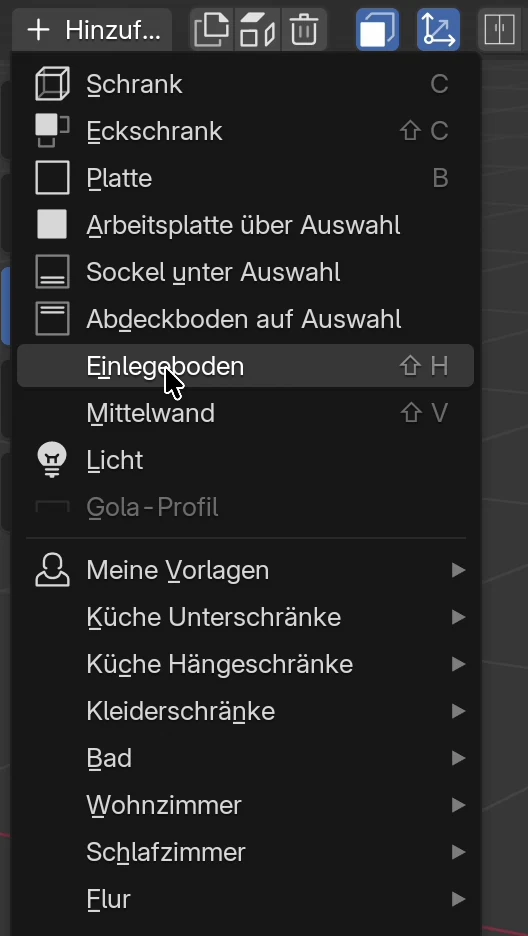
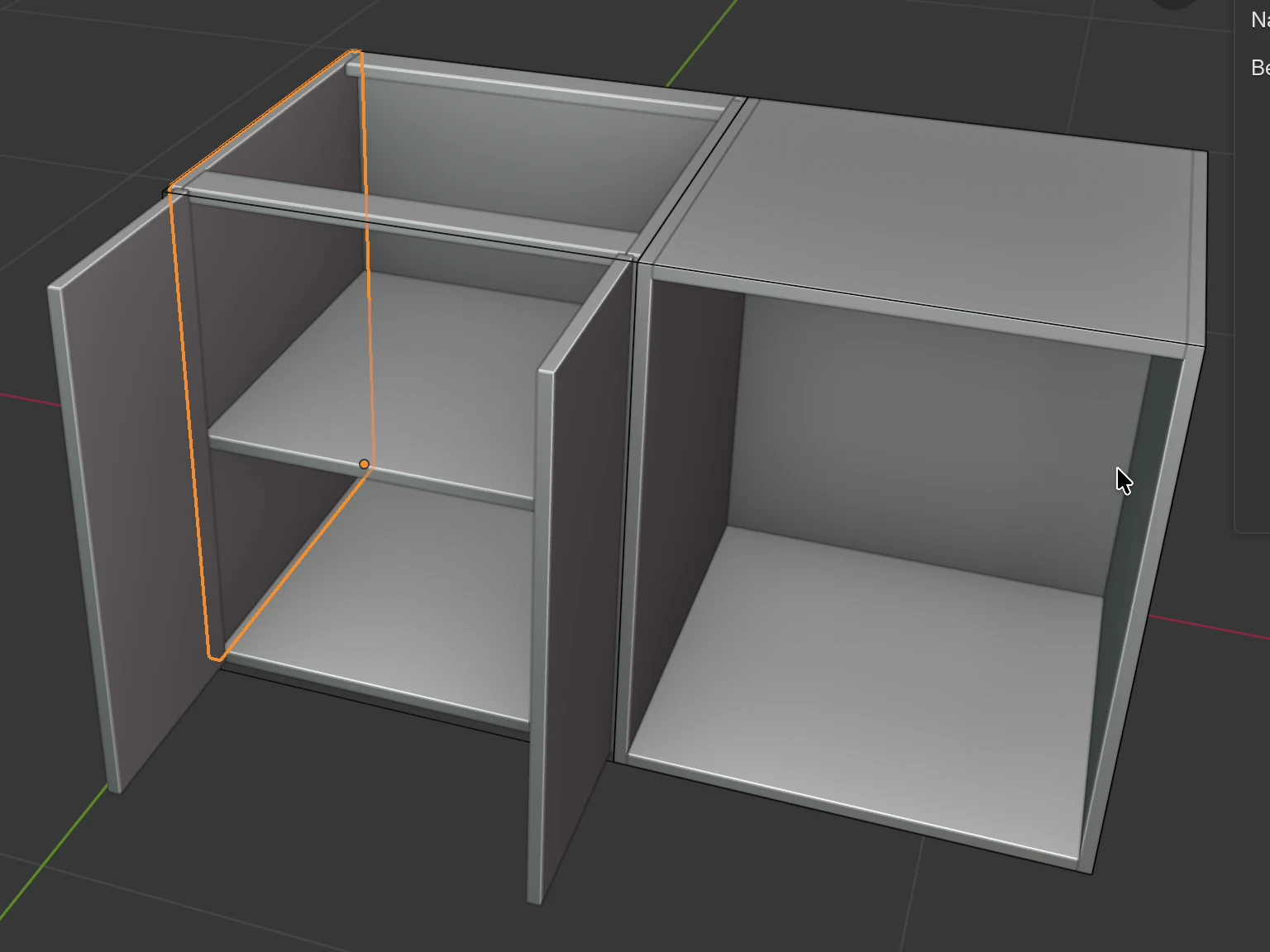
Jeder neue Einlegeboden wird gleichmäßig mit den anderen verteilt. Waagerechte Einlegeböden teilen die lichte Höhe, senkrechte Mittelwände die Breite.
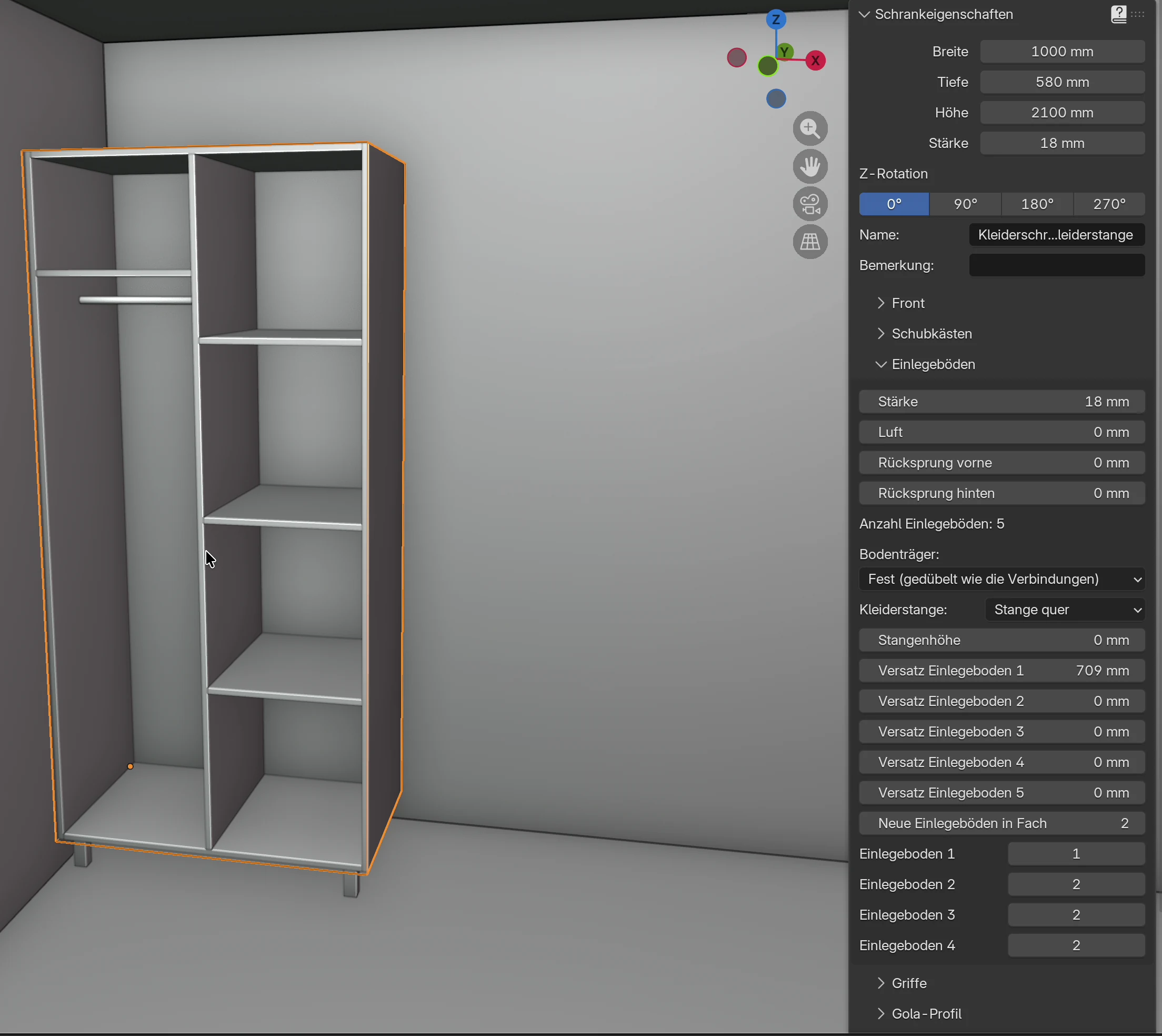
Optionen
| Option | Was sie bewirkt | Standard | Werte |
|---|---|---|---|
| Stärke | Stärke aller Einlegeböden und Mittelwände des Schranks. | 18 mm | 0–100 mm |
| Luft | Der Einlegeboden ist um diesen Betrag schmaler als die lichte Weite, je zur Hälfte links und rechts. Eine Mittelwand ist um diesen Betrag niedriger. | 0 mm | −100 bis 100 mm |
| Rücksprung vorne | Der Einlegeboden beginnt so weit hinter der Vorderkante des Korpus. | 0 mm | −1000 bis 1000 mm |
| Rücksprung hinten | Der Einlegeboden endet so weit vor der Rückwand. | 0 mm | −1000 bis 1000 mm |
| Anzahl Einlegeböden | Nur Anzeige: wie viele Einlegeböden und Mittelwände der Schrank hat. | – | – |
| Bodenträger | Feste Einlegeböden mit Dübeln oder verstellbare Einlegeböden auf Bodenträgern in Lochreihen. Siehe Verstellbare Einlegeböden, System 32. | Fest (gedübelt wie die Verbindungen) | Fest (gedübelt wie die Verbindungen); Verstellbar, System 32 durchgehende Reihen; Verstellbar, System 32 um die Einlegeböden |
| Kleiderstange | Eine Stange für Kleidung. Siehe Ein Kleiderschrank mit Fächern und Kleiderstange. | Keine | Keine, Stange quer, Kleiderauszug |
| Stangenhöhe | Höhe der Stange über dem Unterboden; 0 heißt 60 mm unter dem Einlegeboden darüber oder dem Oberboden. Nur bei Stange quer. | 0 mm | 0–3000 mm |
| Versatz Einlegeboden 1 … Versatz Einlegeboden 10 | Nimmt einen Einlegeboden aus der gleichmäßigen Verteilung heraus: einen waagerechten Einlegeboden nach oben (+) oder unten (−), eine Mittelwand nach rechts (+) oder links (−). Die Nummer ist die Stelle des Einlegebodens in der Reihenfolge, in der Sie die Einlegeböden hinzugefügt haben. | 0 mm | −2500 bis 2500 mm |
| Neue Einlegeböden in Fach | In welches Fach zwischen den Mittelwänden der nächste waagerechte Einlegeboden kommt, von links gezählt. Nur wenn der Schrank eine Mittelwand hat. | 1 | 1–11 |
| Einlegeboden 1, Einlegeboden 2… (Fach) | Das Fach, in dem dieser waagerechte Einlegeboden liegt. Nur wenn der Schrank eine Mittelwand hat. | das Fach, in das der Einlegeboden hinzugefügt wurde | 1–11 |
| Einlegeboden 1 ↑ … mm ↓ … mm | Nur Anzeige: der freie Raum über und unter dem Einlegeboden (bei Mittelwänden ← und →). Erscheint nicht, wenn der Schrank sowohl Mittelwände als auch waagerechte Einlegeböden hat. | – | – |
So berechnet EFS einen Einlegeboden (Schrank 600 × 580 mm, 18-mm-Platten, 3 mm aufgesetzte Rückwand, keine Front): Der Einlegeboden ist 564 × 577 mm groß. Mit einer 18-mm-Front ist der Einlegeboden 559 mm tief. Mit der Rückwand in einer Nut endet der Einlegeboden an der Rückwand, ist also zusätzlich um den Einzug der Rückwand kürzer.
Regeln:
- Ein Schrank kann höchstens 10 Einlegeböden und Mittelwände zusammen haben.
- Mit einer Mittelwand liegt jeder waagerechte Einlegeboden nur in seinem eigenen Fach und wird mit den Einlegeböden dieses Fachs verteilt.
- Bodenträger erscheint nur, wenn der Schrank einen waagerechten Einlegeboden hat.
- Ein Einlegeboden bekommt 0,4 mm Kantenband und die Materialgruppe Einlegeboden.
- Hinzufügen → Einlegeboden und Shift+H funktionieren nicht, solange nur ein Einlegeboden oder mehrere Objekte ausgewählt sind. Klicken Sie auf eine Seitenwand, eine Front oder eine andere Platte des Schranks. Mittelwand funktioniert nicht bei einem Eckschrank.
Achtung
Wenn Sie einen Einlegeboden auswählen und X drücken (oder den Papierkorb in der Kopfleiste), werden alle Einlegeböden und Mittelwände dieses Schranks gelöscht, nicht nur dieser eine.
Hinweis
Die Felder Stärke, Luft, Rücksprung vorne und Rücksprung hinten erscheinen nur, solange Materialauswahl aktivieren eingeschaltet ist (Reiter EFS, Panel Web-Veröffentlichung → Einstellungen). Standardmäßig ist es eingeschaltet. Wenn Sie die Felder nicht sehen, schalten Sie es ein.
Griffe
Das Panel Griffe setzt Bohrungen für Griffe in Türen und Schubkastenfronten: Die Durchgangsbohrungen kommen auf die Zeichnung, Griffe und Schrauben in die Beschlagliste. Dasselbe stellen Sie für das ganze Projekt in Projektbeschläge ein, hier ändern Sie also nur einen Schrank. Die Details stehen im Kapitel Projektbeschläge.
| Option | Was sie bewirkt | Standard | Werte |
|---|---|---|---|
| Griff | Grifftyp. | Keine | Keine, Stangengriff, Knopf, Push-to-open |
| Lochabstand | Der Abstand zwischen den beiden Bohrungen eines Stangengriffs. Nur bei Stangengriff. | 128 mm | 16–1200 mm |
| Ausrichtung | Ein Stangengriff an Türen läuft senkrecht oder waagerecht. An Schubkästen ist er immer waagerecht. Nur bei einem Stangengriff an Türen. | Senkrecht | Senkrecht, Waagerecht |
| Position | Höhe des Griffs an den Türen. An Schubkästen sitzt der Griff in der Mitte. Nur bei Türen. | Oberkante | Oberkante, Unterkante, Halbe Höhe |
| Ab Öffnungskante | Von der Türkante auf der Öffnungsseite bis zur Mitte des Griffs (oder bis zum näheren Loch eines waagerechten Stangengriffs). | 40 mm | 10–500 mm |
| Ab Ober-/Unterkante | Von der Ober- oder Unterkante der Tür bis zur Mitte des Griffs (oder bis zum näheren Loch eines senkrechten Stangengriffs). | 50 mm | 10–1000 mm |
Regeln:
- Push-to-open fügt für jede Tür, Klappe und jeden Schubkasten einen Push-Öffner hinzu, ohne Grifflöcher.
- Hat der Schrank weder Türen noch Schubkästen, erscheint unter dem Feld Griff Keine Türen oder Schubkastenfronten zum Bohren.
- Ab Öffnungskante und Ab Ober-/Unterkante sind ausgeblendet, solange der Schrank keine Türen hat.
- Bei einem Hängeschrank setzt Projektbeschläge den Griff an die gegenüberliegende Kante: Die Oberkante des Projekts wird zur Unterkante des Hängeschranks.
Gola-Profil
Das Gola-Profil ist eine Nut in den Seitenwänden zum grifflosen Öffnen. Anzahl legt fest, wie viele Nuten der Schrank hat. Im Video: Öffnen Sie Gola-Profil und geben Sie bei Anzahl 2 ein.
- Klicken Sie auf eine Platte des Schranks.
- Öffnen Sie das Panel Gola-Profil.
- Klicken Sie in das Feld Anzahl, geben Sie die Anzahl der Nuten ein und drücken Sie Enter.
- Stellen Sie Tiefe ein sowie Z-Position und Höhe jeder Nut.
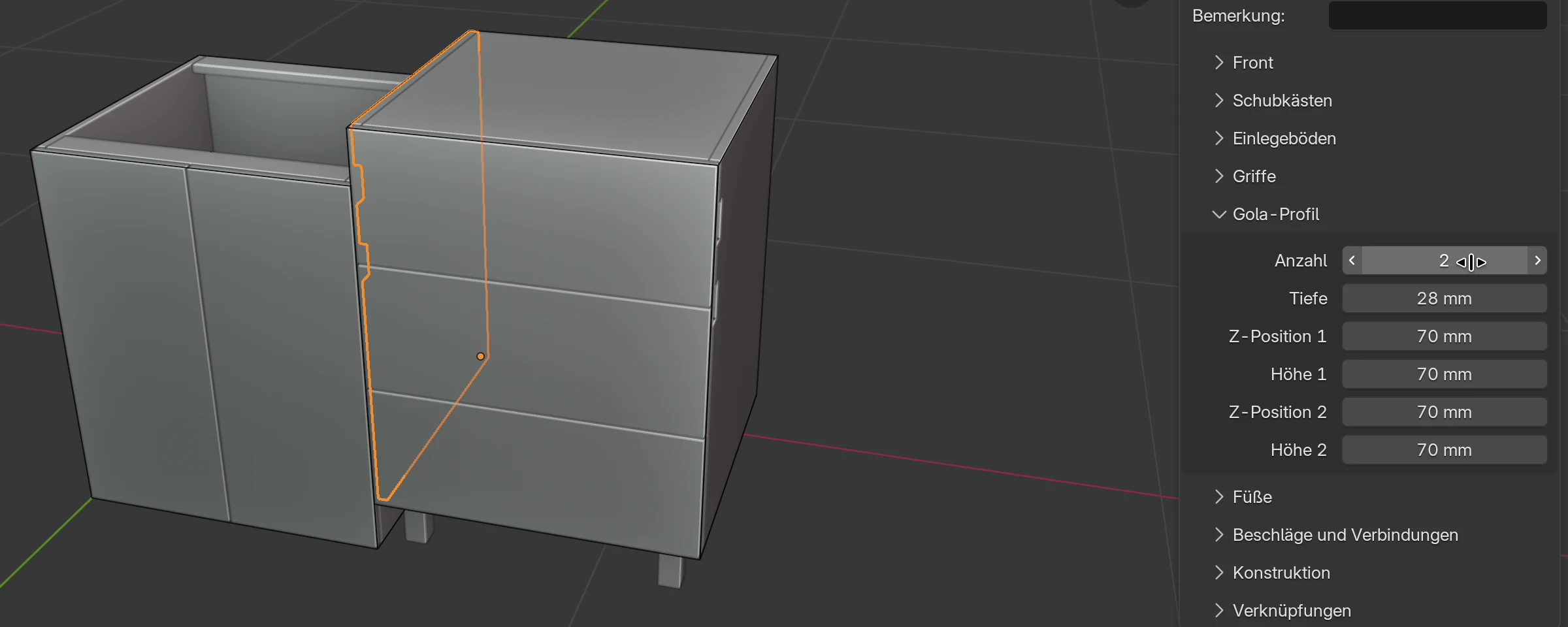
| Option | Was sie bewirkt | Standard | Werte |
|---|---|---|---|
| Anzahl | Anzahl der Nuten. 0 heißt kein Gola-Profil. | 0 | 0–3 |
| Tiefe | Wie tief die Nut von der Vorderkante der Seitenwand nach hinten reicht. | 28 mm | 0–200 mm |
| Z-Position 1 | Von der Oberkante der Seitenwand bis zur Oberkante der ersten Nut. 0 heißt, die Nut ist oben offen (L-Profil). | 70 mm | 0–5000 mm |
| Höhe 1 | Höhe der ersten Nut. | 70 mm | 5–200 mm |
| Z-Position 2 | Von der Unterkante der ersten Nut bis zur Oberkante der zweiten. | 70 mm | 10–5000 mm |
| Höhe 2 | Höhe der zweiten Nut. | 70 mm | 5–200 mm |
| Z-Position 3 | Von der Unterkante der zweiten Nut bis zur Oberkante der dritten. | 70 mm | 10–5000 mm |
| Höhe 3 | Höhe der dritten Nut. | 70 mm | 5–200 mm |
Die Felder für die zweite und dritte Nut erscheinen nur, wenn Anzahl 2 oder 3 ist.
Regeln:
- EFS fräst die Nut nur in die linke und die rechte Seitenwand, falls der Schrank sie hat. Fronten, Oberboden und Traversen bleiben, wie sie sind. Muss eine Front Platz für die Griffmulde darüber lassen, kürzen Sie sie selbst: Geben Sie einem Schubkasten einen negativen Überstand oben und Türen einen negativen Überstand oben im Panel Front.
- Passen die Nuten nicht in die Höhe der Seitenwand, verringert EFS die Z-Position von selbst, sodass sie passen.
- Hinzufügen → Gola-Profil setzt ein Aluminiumprofil über die volle Breite, eines pro Nut: ein L-Profil für die obere Nut, wenn Z-Position 1 0 ist, sonst ein C-Profil. Die Schaltfläche ist ausgegraut, solange der Schrank keine Nuten hat oder mehrere Objekte ausgewählt sind.
- Kostenschätzung rechnet zwei Schnitte pro Nut und die Länge des Profils (Schrankbreite mal Anzahl der Nuten).
Füße
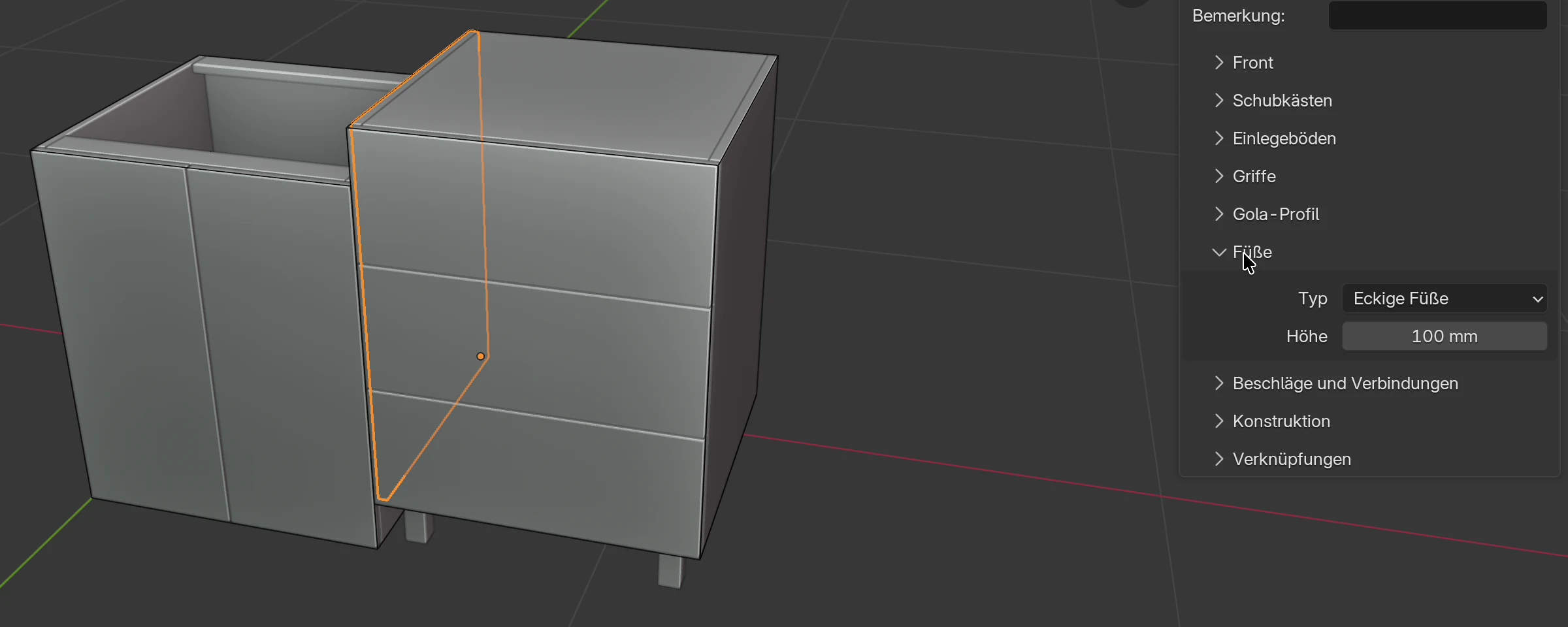
Verstellbare Füße unter dem Schrank. Der Schrank wird um die Höhe der Füße angehoben. Im Video: Öffnen Sie Füße und wählen Sie Eckige Füße.
- Klicken Sie auf eine Platte des Schranks.
- Öffnen Sie das Panel Füße.
- Wählen Sie im Feld Typ Runde Füße oder Eckige Füße.
- Geben Sie im Feld Höhe die Höhe der Füße ein.
| Option | Was sie bewirkt | Standard | Werte |
|---|---|---|---|
| Typ | Typ der Füße. | Keine | Keine, Runde Füße, Eckige Füße |
| Höhe | Höhe der Füße. Der Schrank wird um diesen Betrag vom Boden angehoben. | 100 mm | 10–500 mm |
Höhe erscheint erst, wenn Sie einen Typ wählen.
Regeln:
- Der Schrank bekommt vier Füße, 60 mm von den Kanten.
- Die Höhe des Schranks enthält die Füße nicht: Ein 720 mm hoher Schrank auf 100-mm-Füßen hat seine Oberkante bei 820 mm.
- Ein Schrank auf Füßen kann kein Hängeschrank sein (Hängeschrank): Das Feld schaltet sich aus und wird ausgeblendet.
- Wenn Sie Keine einstellen, verschwinden die Füße, und der Schrank sinkt auf den Boden.
- Die Füße und ihre Schrauben kommen in die Beschlagliste.
- L wechselt durch die Füße: Keine → Runde Füße → Eckige Füße → Keine.
- Einen Sockel vor den Füßen fügen Sie mit Hinzufügen → Sockel unter Auswahl hinzu. Siehe Sockel, Passblenden, Abschlusswangen und Abdeckboden.
Beschläge und Verbindungen
Das Panel Beschläge und Verbindungen wählt Beschläge und Verbindungen nur für diesen Schrank. Für das ganze Projekt wählen Sie sie in Projektbeschläge. Die Details stehen in den Kapiteln Projektbeschläge und Verbindungen: Dübel, Confirmat, Minifix.
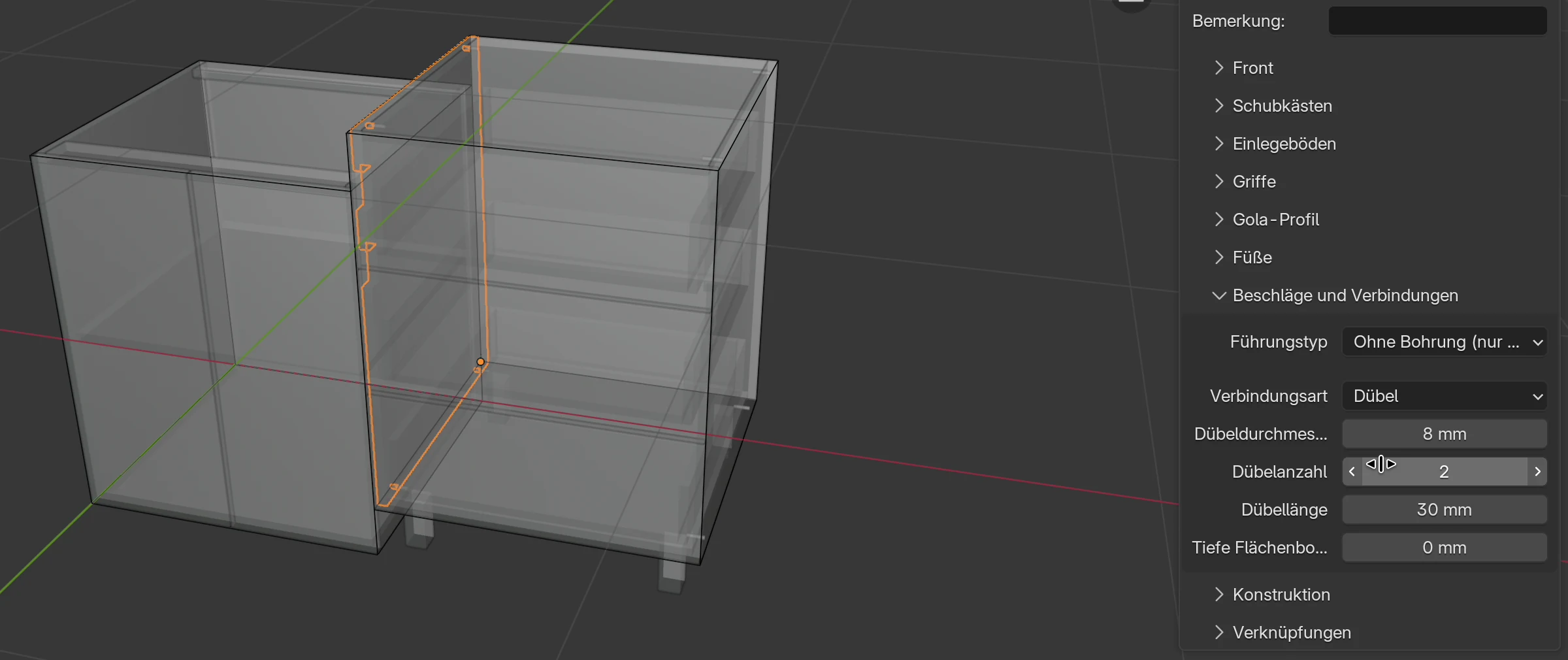
Im Video: Öffnen Sie Beschläge und Verbindungen, wählen Sie im Feld Verbindungsart Dübel und drücken Sie dann Alt+Z für die Röntgenansicht.
| Option | Wann sie erscheint | Was sie bewirkt | Standard | Werte |
|---|---|---|---|---|
| Topfbandtyp | Der Schrank hat Türen oder eine Klappe | Ein Topfband aus dem Katalog bohrt den Topf, die Schrauben und die Montageplatte. | Ohne Bohrung (nur Anzahl) | Topfbänder aus dem Katalog |
| Auto-Topfbandanzahl | Der Schrank hat Türen oder eine Klappe | Anzahl der Topfbänder nach der Türhöhe: bis 900 mm 2, bis 1600 mm 3, bis 2000 mm 4, darüber 5. | aus | an, aus |
| Topfbänder | Auto-Topfbandanzahl ist aus | Anzahl der Topfbänder pro Tür. | 2 | 0–6 |
| Klappenbeschlag | Anschlag oben | Das Klappenbeschlagsystem. Darunter sehen Sie den Leistungsfaktor, das Gewicht der Front und den vorgeschlagenen Beschlag; in Rot, wenn keiner passt. Siehe Hängeschränke, Hochschränke und Klappen. | Keiner (Topfbänder) | Klappenbeschläge aus dem Katalog |
| Führungstyp | Der Schrank hat Schubkästen | Eine Führung oder ein Boxsystem aus dem Katalog. | Ohne Bohrung (nur Anzahl) | Führungen aus dem Katalog |
| Schrankaufhänger | Hängeschrank ist eingeschaltet | Aufhänger und eine Aufhängeschiene so lang wie der Schrank. | Keine | Keine, Aufhänger an Aufhängeschiene, Aufhänger an die Wand geschraubt |
| Verbindungsart | Immer | Die Verbindung zwischen den Korpusplatten. | Keine | Keine, Dübel, Confirmat, Minifix, Minifix und Dübel |
| Dübeldurchmesser | Dübel, Minifix und Dübel | Durchmesser der Dübel. | 8 mm | 4–20 mm |
| Dübelanzahl | Dübel | Anzahl der Dübel pro Verbindung. | 2 | 1–10 |
| Dübellänge | Dübel, Minifix und Dübel | Länge der Dübel. Die Bohrung in der Fläche richtet sich nach der Plattenstärke, die Bohrung in der Kante nimmt den Rest plus 2 mm für den Leim. | 30 mm | 16–100 mm |
| Tiefe Flächenbohrung | Dübel, Minifix und Dübel | Tiefe der Bohrung in der Fläche der Platte. 0 heißt automatisch: Plattenstärke minus 6 mm, höchstens die halbe Dübellänge. | 0 mm | 0–60 mm |
| Verbinder pro Verbindung | Confirmat, Minifix, Minifix und Dübel | Anzahl der Confirmat- oder Minifix-Verbinder pro Verbindung. | 2 | 1–10 |
Regeln:
- Muss EFS Topfbänder verschieben, damit sie nicht auf die Einlegeböden treffen, sagt eine Zeile unter dem Feld, wie viele Topfbänder verschoben wurden.
- Bei Minifix und Dübel bekommt jeder Minifix einen Dübel daneben, deshalb gibt es kein Feld Dübelanzahl.
- Dübel und Bohrungen sind keine Platten: Sie kommen nicht in die Zuschnittliste. Dübel kommen in die Beschlagliste.
- Alt+Z schaltet die Röntgenansicht ein und aus; darin sehen Sie die Dübel und Bohrungen.
Hinweis
In einer schmalen Seitenleiste kürzt Blender lange Feldnamen wie Tiefe Flächenbohrung mit „…“. Ziehen Sie die Seitenleiste an ihrem linken Rand breiter, dann sehen Sie den ganzen Namen.
Konstruktion
Das Panel Konstruktion hat fünf einklappbare Abschnitte, einen für jede Korpusplatte: Rückwand, Oberboden, Unterboden, Linke Seite und Rechte Seite. Klicken Sie auf einen Abschnitt, um ihn zu öffnen.
Rückwand
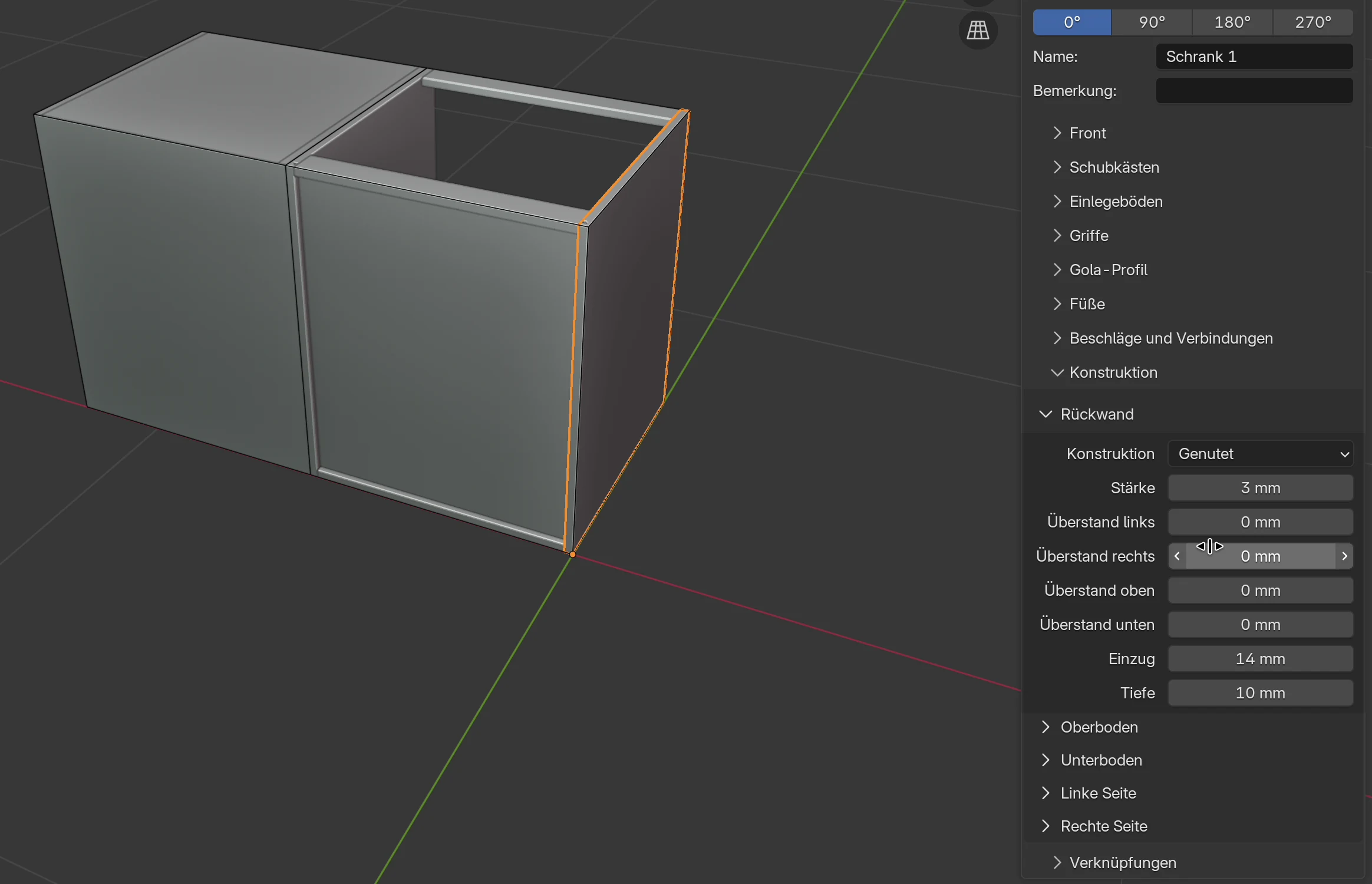
Die Rückwand ist eine dünne 3-mm-Platte. Sie kann über die Hinterkante aufgesetzt, in einen Falz gesetzt oder in eine Nut geschoben werden. Im Video: Öffnen Sie Rückwand und stellen Sie Konstruktion auf Genutet.
- Öffnen Sie Konstruktion → Rückwand.
- Wählen Sie im Feld Konstruktion die Methode.
- Stellen Sie Stärke ein, bei Falz oder Nut auch Einzug und Tiefe.
| Konstruktion | Was Sie bekommen |
|---|---|
| Aufgesetzt | Die Rückwand wird über die Hinterkanten des Korpus geschraubt. Sie deckt die ganze Breite und Höhe des Schranks ab. |
| Gefälzt | Die Rückwand sitzt in einem Falz, der in die Hinterkanten des Korpus gefräst ist. |
| Genutet | Die Rückwand wird in eine Nut geschoben, die in die Korpusplatten gefräst ist, von der Hinterkante nach innen versetzt. |
| Keine | Ein Schrank ohne Rückwand. |
| Option | Was sie bewirkt | Standard | Werte |
|---|---|---|---|
| Konstruktion | Wie die Rückwand eingebaut wird, siehe Tabelle oben. | Aufgesetzt | Aufgesetzt, Gefälzt, Genutet, Keine |
| Stärke | Stärke der Rückwand. Bei einer aufgesetzten Rückwand sind Seitenwände, Ober- und Unterboden um diesen Betrag weniger tief. | 3 mm | 3–38 mm |
| Fuge | Die Rückwand ist auf jeder ihrer vier Seiten um diesen Betrag kleiner. Nur bei Aufgesetzt. | 0 mm | 0–100 mm |
| Überstand links, Überstand rechts, Überstand oben, Überstand unten | So weit ragt die Rückwand auf dieser Seite über die Kante hinaus (negativ: kürzer). | 0 mm | −2000 bis 2000 mm |
| Einzug | Von der Hinterkante des Korpus bis zur Rückwand. Nur bei Gefälzt und Genutet. | 14 mm | 3–50 mm |
| Tiefe | Tiefe der Nut oder des Falzes in der Platte. Nur bei Gefälzt und Genutet. | 10 mm | 0–15 mm |
Was EFS von selbst macht:
- Bei Genutet fräst es tatsächlich eine Nut, so breit wie die Rückwand und so tief wie Tiefe, in die linke und rechte Seitenwand, den Ober- und den Unterboden und die hintere Traverse. Die Nut beginnt im Abstand Einzug von der Hinterkante.
- Bei Gefälzt fräst es einen Falz von der Hinterkante bis Einzug + Rückwandstärke, so tief wie Tiefe.
- Eine Rückwand in Nut oder Falz ist auf jeder Seite um die Plattenstärke minus Tiefe kleiner als der Schrank. Ein Schrank 600 × 720 mm mit 18-mm-Platten und Tiefe 10 mm hat eine Rückwand von 584 × 704 mm.
- In der Zuschnittliste bekommen diese Platten eine Bemerkung, zum Beispiel Nut für Rückwand, 3 mm stark oder Falz für Rückwand, 3 mm stark. Die Nut kommt auch in die DXF und die Plattenzeichnungen. Siehe Zuschnittliste und Zuschnittmaß.
- Einlegeböden und Schubkastenkorpusse enden an der Rückwand: Mit der Rückwand in einer Nut sind sie zusätzlich um den Einzug kürzer.
- Bei Aufgesetzt und Gefälzt zählt die Beschlagliste Schrauben für die Rückwand, eine pro 150 mm Umfang. Eine Rückwand in einer Nut hält die Nut.
- Bei Nut und Falz rechnet Kostenschätzung CNC-Fräsen entlang des Umfangs des Schranks.
Tipp
Wenn Sie Stärke in Schrankeigenschaften ändern, während die Rückwand in einer Nut oder einem Falz sitzt, geben Sie die Tiefe der Rückwand erneut ein (oder wählen Sie erneut Genutet). Erst dann berechnet EFS neu, um wie viel die Rückwand kleiner ist als der Schrank. Ohne das geht die Rückwand tiefer oder weniger tief in die Seitenwände, als das Feld Tiefe sagt.
Oberboden
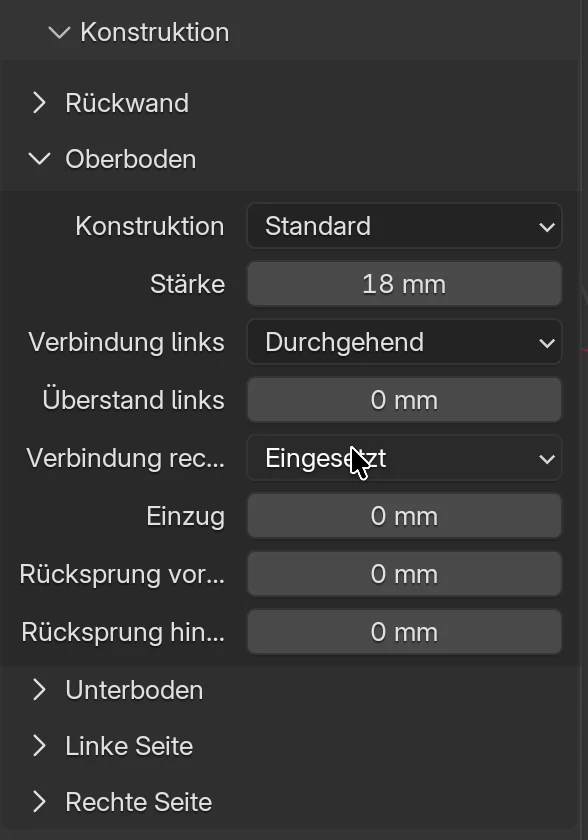
Der Oberboden kann zwischen den Seitenwänden oder auf ihnen sitzen, und ein Paar Traversen kann ihn ersetzen. Im Video: Öffnen Sie Oberboden, stellen Sie Verbindung links auf Durchgehend und dann zurück auf Eingesetzt.
- Öffnen Sie Konstruktion → Oberboden.
- Wählen Sie im Feld Konstruktion eine volle Platte oder Traversen.
- Für eine volle Platte wählen Sie Verbindung links und Verbindung rechts.
| Konstruktion | Was Sie bekommen |
|---|---|
| Standard | Einen vollen Oberboden. |
| Doppelte Traversen | Zwei Traversen, vorne und hinten. |
| Traverse vorne | Nur die vordere Traverse. |
| Traverse hinten | Nur die hintere Traverse. |
| Keine | Keinen Oberboden. |
| Option | Wann sie erscheint | Was sie bewirkt | Standard | Werte |
|---|---|---|---|---|
| Konstruktion | Immer | Siehe Tabelle oben. | Standard | 5 Möglichkeiten |
| Stärke | Alle außer Keine | Stärke des Oberbodens oder der Traversen. | 18 mm | 0–100 mm |
| Verbindung links, Verbindung rechts | Standard | Eingesetzt: Der Oberboden sitzt zwischen den Seitenwänden. Durchgehend: Der Oberboden läuft über die Seitenwand, und die Seitenwand ist um die Stärke des Oberbodens niedriger. | Eingesetzt | Eingesetzt, Durchgehend |
| Überstand links, Überstand rechts | Verbindung Durchgehend | So weit ragt der Oberboden über die Außenfläche der Seitenwand hinaus. | 0 mm | 0–2000 mm |
| Einzug | Alle außer Keine | Der Oberboden oder die Traversen sind so weit unter die Oberkante des Schranks abgesenkt. | 0 mm | 0–1000 mm |
| Traverse vorne | Vordere Traverse | Waagerecht: Die Traverse liegt flach. Senkrecht: Die Traverse steht hochkant. | Waagerecht | Waagerecht, Senkrecht |
| Rücksprung vorne | Standard und vordere Traverse | Die Platte oder die vordere Traverse ist so weit von der Vorderkante zurückgesetzt. | 0 mm | −1000 bis 1000 mm |
| Breite Traverse vorne | Vordere Traverse | Breite der vorderen Traverse. | 60 mm | 10–500 mm |
| Traverse hinten | Hintere Traverse | Wie bei der vorderen. | Waagerecht | Waagerecht, Senkrecht |
| Rücksprung hinten | Standard und hintere Traverse | Die Platte oder die hintere Traverse ist so weit von der Hinterkante nach innen versetzt. | 0 mm | −1000 bis 1000 mm |
| Breite Traverse hinten | Hintere Traverse | Breite der hinteren Traverse. | 60 mm | 10–500 mm |
So berechnet EFS den Oberboden (Schrank 600 × 580 mm, 18-mm-Platten, 3 mm aufgesetzte Rückwand, keine Front): Mit beiden Verbindungen Eingesetzt ist der Oberboden 564 × 577 mm groß, und die Seitenwände sind 720 mm hoch. Mit beiden Verbindungen Durchgehend ist der Oberboden 600 mm breit, und die Seitenwände sind 702 mm hoch.
Traversen statt Oberboden
Unterschränke in der Küche haben statt eines vollen Oberbodens zwei Traversen, und darauf kommt die Arbeitsplatte. Im Video: Wählen Sie in Oberboden Konstruktion: Doppelte Traversen.
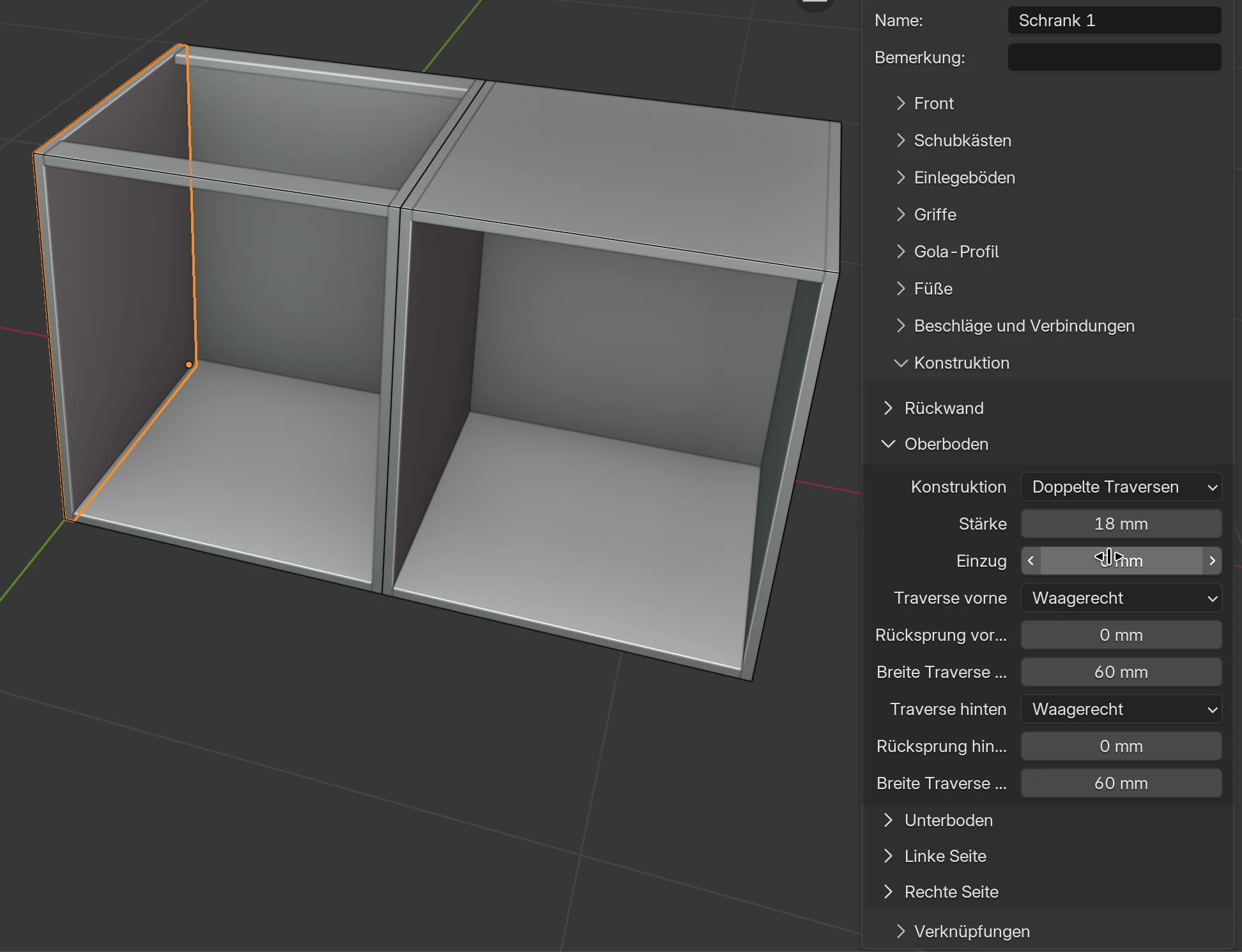
Regeln:
- Die Traversen sitzen zwischen den Seitenwänden: Sie sind so breit wie die lichte Weite des Schranks (564 mm bei einem 600-mm-Schrank mit 18-mm-Seitenwänden).
- Wenn Sie Traversen wählen, gehen beide Verbindungen zurück auf Eingesetzt, und die Felder für Verbindung und Überstand verschwinden.
- Mit der Rückwand in Nut oder Falz bekommt auch die hintere Traverse eine Nut.
- Shift+T wechselt durch den Oberboden: Keine → Standard → Doppelte Traversen → Traverse vorne → Traverse hinten → Keine.
Hinweis
Wenn Sie Keine einstellen, verschwindet der Oberboden, und seine Stärke zählt als 0. Wenn Sie zurück auf Standard gehen, kommt die Platte mit ihrer alten Stärke zurück.
Unterboden
Dieselben Felder und dieselben Möglichkeiten wie Oberboden: Standard, Doppelte Traversen, Traverse vorne, Traverse hinten, Keine. Die Traversen heißen Traverse unten vorne und Traverse unten hinten.
Unterschiede:
- Einzug hebt hier den Unterboden (oder die unteren Traversen) über die Unterkante des Schranks an. Die Seitenwände reichen trotzdem ganz nach unten, sodass sie als Sockel dienen können. Schubkästen und Einlegeböden beginnen über dem angehobenen Unterboden.
- Die Verbindung Durchgehend heißt, dass der Unterboden unter der Seitenwand durchläuft und die Seitenwand um die Stärke des Unterbodens kürzer ist.
- Für den Unterboden gibt es keine Taste wie Shift+T.
Linke und rechte Seite
Die Seitenwände des Schranks. Die Abschnitte Linke Seite und Rechte Seite haben dieselben Felder.
| Option | Was sie bewirkt | Standard | Werte |
|---|---|---|---|
| Konstruktion | Standard: Die Seitenwand existiert. Keine: keine Seitenwand. | Standard | Standard, Keine |
| Stärke | Stärke der Seitenwand. | 18 mm | 0–100 mm |
| Rücksprung vorne | Die Seitenwand endet so weit vor der Vorderkante. | 0 mm | −1000 bis 1000 mm |
| Rücksprung hinten | Die Seitenwand endet so weit vor der Hinterkante. | 0 mm | −1000 bis 1000 mm |
| Überstand oben | So weit ragt die Seitenwand über die Oberkante hinaus (negativ: niedriger). | 0 mm | −2000 bis 2000 mm |
| Überstand unten | So weit ragt die Seitenwand unter die Unterkante hinaus (negativ: höher). | 0 mm | −2000 bis 2000 mm |
Die Felder außer Konstruktion erscheinen nur bei Standard.
Regeln:
- Wenn Sie eine Seitenwand auf Keine stellen, zählt ihre Stärke als 0: Ober- und Unterboden, Traversen und Einlegeböden laufen bis an die Kante des Schranks. So bauen Sie Schränke, die sich eine Seitenwand mit ihrem Nachbarn teilen.
- Die Gola-Nut kommt nur in Seitenwände, die existieren.
Verknüpfungen
Verknüpfte Schränke gehen mit diesem Schrank zusammen: Wenn Sie ihn verschieben, bewegen sie sich mit, mit der Lücke, die Sie eingeben. Verwenden Sie das für eine Schrankzeile und für einen Kleiderschrank mit Aufsatzschrank. Die Details stehen in den Kapiteln Unterschränke und die Ecke und Ein Kleiderschrank mit Fächern und Kleiderstange.
- Wählen Sie einen Schrank aus und nehmen Sie dann mit Shift + Klick einen zweiten Schrank dazu.
- Öffnen Sie das Panel Verknüpfungen und klicken Sie auf Mit ausgewähltem Schrank verknüpfen.
- Oder wählen Sie den Schrank selbst im Feld Linke Seite, Rechte Seite, Oberhalb oder Unterhalb.
| Option | Was sie bewirkt | Standard | Werte |
|---|---|---|---|
| Mit ausgewähltem Schrank verknüpfen | Der zweite ausgewählte Schrank wird zum linken, rechten, oberen oder unteren Nachbarn des aktiven. Erscheint, wenn zwei Schränke ausgewählt sind; sonst steht im Panel Wählen Sie einen zweiten Schrank zum Verknüpfen. | – | Schaltfläche |
| IDs anzeigen | Zeigt die internen Namen der Schränke in der Szene, über die Sie sie in den Feldern unten wählen. | aus | an, aus |
| Linke Seite, Rechte Seite, Oberhalb, Unterhalb | Der Schrank, der auf dieser Seite steht. | leer | Schränke in der Szene |
| Versatz links, Versatz rechts, Versatz oberhalb, Versatz unterhalb | Die Lücke zwischen diesem Schrank und dem Nachbarn. | 0 mm | −5000 bis 5000 mm |
| In Skalierung einbeziehen: Breite, Tiefe, Höhe | Wenn Sie dieses Maß an diesem Schrank ändern, bekommen die verknüpften Schränke dasselbe Maß. | aus | an, aus |
Regeln:
- Ein Nachbar folgt nur dem Schrank, in dessen Feld er eingetragen ist, nicht der ganzen Kette.
- Wenn Sie die Breite dieses Schranks ändern, bewegt sich der rechte Nachbar mit.
Achtung
Wenn Sie einen Schrank löschen, werden die Schränke, die in seinen Feldern Linke Seite, Rechte Seite, Oberhalb und Unterhalb eingetragen sind, ebenfalls gelöscht. Wenn Sie den Nachbarn behalten möchten, leeren Sie zuerst das Feld.
Eckschrank
Der Eckschrank ist ein L-förmiger Schrank für die Ecke einer Küche. Ein Schenkel verläuft entlang der Breite des Schranks, der andere entlang der Tiefe, und jeder hat seine eigene Tür. In der Innenecke des L schließen die Türen gegen zwei schmale Eckpfosten-Platten. Sie fügen ihn mit Hinzufügen → Eckschrank oder Shift+C hinzu oder aus den Vorlagen. Wenn Sie ihn auswählen, hat der Reiter EFS - Schrank das Panel Eckschrankeigenschaften und eigene Unterpanels. Wie Sie ihn in die Raumecke stellen, steht im Kapitel Unterschränke und die Ecke.
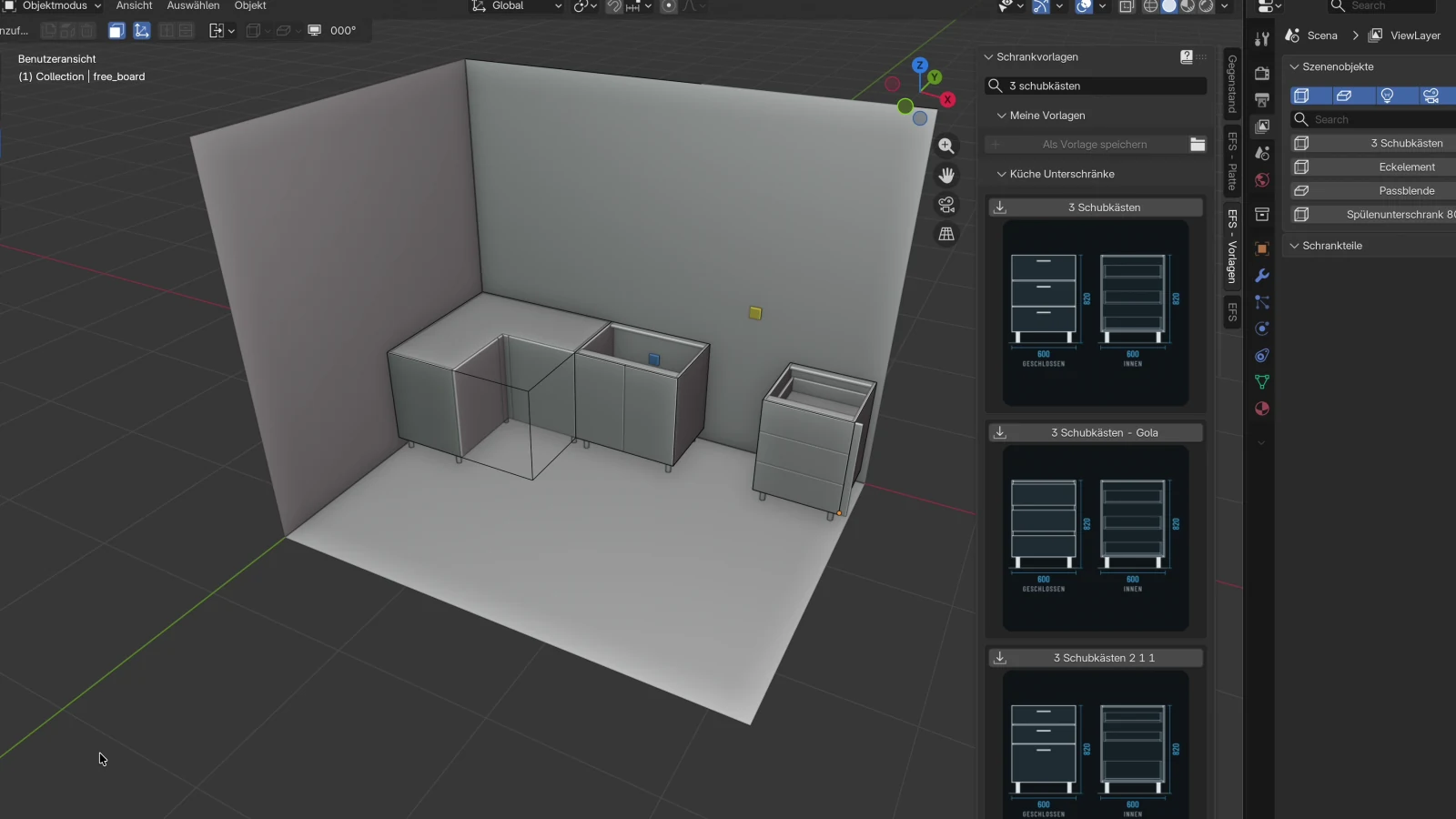
Die Platten des Eckschranks (Namen aus der Liste Schrankteile):
| Platte | Wo sie ist |
|---|---|
| Seitenwand rechts 2 | Die Rückwandplatte über die ganze Breite des Schranks. |
| Seitenwand links 2 | Die Seitenwand über die ganze Tiefe des Schranks, an der anderen Wand. |
| Seitenwand rechts 1 | Die Abschlussseite des Schenkels entlang der Breite. |
| Seitenwand links 1 | Die Abschlussseite des Schenkels entlang der Tiefe. |
| Eck-Oberboden, Eck-Unterboden, Eck-Einlegeboden 1 bis 3 | Der L-förmige Oberboden, Unterboden und die Einlegeböden. |
| Front rechts | Die Tür am Schenkel entlang der Breite. |
| Front links | Die Tür am Schenkel entlang der Tiefe. |
| Eckpfosten rechts, Eckpfosten links | Schmale Eckpfosten-Platten in der Innenecke, bündig mit den Türen. |
| Rückwand links, Rückwand rechts | Platten, die den Ausschnitt in der hinteren Ecke schließen. Es gibt sie nur mit einem Ausschnitt. |
Der Eckschrank hat keine dünne Rückwand: Seine Rückwandplatten sind Platten in derselben Stärke wie der Korpus.
Eckschrankeigenschaften
| Option | Was sie bewirkt | Standard | Werte |
|---|---|---|---|
| Breite | Außenbreite des L-förmigen Schranks. | 1200 mm | 100–5000 mm |
| Tiefe | Außentiefe des L-förmigen Schranks. | 1160 mm | 100–5000 mm |
| Höhe | Höhe, ohne Füße. | 720 mm | 100–5000 mm |
| Stärke | Stärke aller Platten des Eckschranks, die Türen eingeschlossen. | 18 mm | 0–100 mm |
| Einlegeböden | Anzahl der Einlegeböden, gleichmäßig über die Höhe verteilt. | 1 | 0–3 |
| Hängeschrank | Wie bei einem normalen Schrank. Erscheint nur ohne Füße. | aus | an, aus |
| Z-Rotation, Name, Bemerkung | Wie bei einem normalen Schrank. | – | – |
Vorderseite
| Option | Was sie bewirkt | Standard | Werte |
|---|---|---|---|
| Breite | Die Öffnung am Schenkel entlang der Breite: von der Innenecke bis zum Ende des Schranks. Der andere Schenkel ist so tief wie die Breite des Schranks minus diesen Wert. | 638 mm (neuer Eckschrank) | 0–5000 mm |
| Tiefe | Die Öffnung am Schenkel entlang der Tiefe: von der Innenecke bis zum vorderen Ende des Schranks. Der Schenkel entlang der Breite ist so tief wie die Tiefe des Schranks minus diesen Wert. | 598 mm (neuer Eckschrank) | 0–5000 mm |
| Fuge | Die Fuge um die Türen. Die Türen sind um eine Fuge niedriger als der Schrank, je zur Hälfte oben und unten. | 2 mm | 0–100 mm |
| Topfbänder | Anzahl der Topfbänder pro Tür. | 2 | 0–6 |
| Topfbandtyp | Ein Topfband aus dem Katalog. | Ohne Bohrung (nur Anzahl) | Topfbänder aus dem Katalog |
So berechnet EFS die Türen des Eckschranks (Standardmaße): Front rechts ist Breite − Eckpfostenbreite − 2 × Fuge = 638 − 60 − 4 = 574 mm breit. Front links ist Tiefe − Eckpfostentiefe − 2 × Fuge − Stärke = 598 − 60 − 4 − 18 = 516 mm breit. Beide sind 720 − 2 = 718 mm hoch.
Griffe: dieselben Felder wie das Panel Griffe eines normalen Schranks.
Ausschnitt
| Option | Was sie bewirkt | Standard | Werte |
|---|---|---|---|
| Breite | Breite des Ausschnitts in der hinteren Ecke des Schranks (an beiden Wänden), zum Beispiel für einen Pfeiler oder Rohre. | 0 mm | 0–5000 mm |
| Tiefe | Tiefe des Ausschnitts. | 0 mm | 0–5000 mm |
Der Ausschnitt erscheint nur, wenn beide Werte größer als 0 sind. Dann werden die Rückwandplatten, der Oberboden, der Unterboden und die Einlegeböden um den Ausschnitt herum gekürzt, und die Platten Rückwand links und Rückwand rechts schließen ihn.
Eckpfosten (in der Teileliste Eckpfosten rechts und Eckpfosten links)
| Option | Was sie bewirkt | Standard | Werte |
|---|---|---|---|
| Breite | Breite der Platte Eckpfosten rechts, neben Front rechts. 0 entfernt sie. | 60 mm | 0–500 mm |
| Tiefe | Breite der Platte Eckpfosten links, neben Front links. 0 entfernt sie. | 60 mm | 0–500 mm |
Die Eckpfosten-Platten sind in der Materialgruppe der Fronten (F 1, bei einem Hängeschrank F 2).
Füße
| Option | Was sie bewirkt | Standard | Werte |
|---|---|---|---|
| Typ | Typ der Füße. | Keine | Keine, Runde Füße, Eckige Füße |
| Höhe | Höhe der Füße. | 100 mm | 10–500 mm |
Regeln:
- Der Eckschrank hat sechs Füße, mit einem Ausschnitt sieben (beide Werte größer als 0).
- Shift+H fügt einen Einlegeboden hinzu, bis zu drei. Der Eckschrank hat keine Mittelwände, Schubkästen oder Korpusverbindungen.
- Projektbeschläge gibt dem Eckschrank nur Topfbänder und Griffe.
- Das Panel Eckschrankeigenschaften erscheint nur, solange ein Objekt ausgewählt ist.
Häufige Probleme und Lösungen
Der Reiter EFS - Schrank ist leer oder fehlt. Keine Platte eines Schranks ist ausgewählt, oder Sie sind im Bearbeitungsmodus. Klicken Sie in der 3D-Ansicht auf eine Platte des Schranks. Steht in der Kopfleiste Bearbeitungsmodus, drücken Sie Tab.
Ich habe Aufliegende Schubkästen gewählt, aber es gibt keine Schubkästen. Anzahl ist 0. Geben Sie die Anzahl der Schubkästen ein und drücken Sie Enter. Oder drücken Sie D.
Die Fronten sind verschwunden, als ich Schubkästen hinzugefügt habe. Ein Schrank hat entweder Fronten oder Schubkästen. Für einen Schrank mit Türen und einem Schubkasten stellen Sie zwei Schränke übereinander und verknüpfen Sie sie (Verknüpfungen, Oberhalb/Unterhalb). So ist die Vorlage Tür und Schubkasten unter den Küchen-Unterschränken gebaut. Siehe Vorlagen und Meine Vorlagen.
Einlegeboden ist im Menü Hinzufügen ausgegraut. Ein Einlegeboden oder mehrere Objekte sind ausgewählt. Klicken Sie auf eine Seitenwand oder Front des Schranks.
Ich habe einen Einlegeboden gelöscht, und alle sind verschwunden. Das Löschen eines Einlegebodens löscht alle Einlegeböden und Mittelwände des Schranks. Machen Sie es mit Ctrl+Z rückgängig und geben Sie dem unerwünschten Einlegeboden einen Versatz (Versatz Einlegeboden N), oder fügen Sie die Einlegeböden erneut hinzu.
Ich sehe das Feld Hängeschrank nicht. Der Schrank hat Füße. Stellen Sie Füße → Typ: Keine ein.
Ich sehe die Felder Einzug und Tiefe für die Rückwand nicht. Sie erscheinen nur bei Gefälzt und Genutet. Das Feld Fuge erscheint nur bei Aufgesetzt.
Ich sehe Überstand links für den Oberboden nicht. Es erscheint nur, wenn Verbindung links auf Durchgehend steht. Traversen haben keine Verbindungen.
Die Seitenwände sind weniger tief als erwartet. Die Tiefe des Schranks enthält die Front und eine aufgesetzte Rückwand. Ein 580 mm tiefer Schrank mit 18-mm-Türen und einer 3-mm-Rückwand hat 559 mm tiefe Seitenwände. Brauchen Sie 580 mm tiefe Seitenwände, geben Sie Tiefe 601 mm ein.
In der Zuschnittliste fehlen die Fronten. Die Fronten sind mit Shift+F ausgeblendet. Holen Sie sie mit dem Frontsymbol in der Kopfleiste zurück und exportieren Sie erneut.
Die Schaltfläche Gola-Profil im Menü Hinzufügen ist ausgegraut. Der Schrank hat keine Gola-Nut. Geben Sie im Panel Gola-Profil eine Anzahl größer als 0 ein und wählen Sie nur eine Platte des Schranks aus.
Der Nachbar ist verschwunden, als ich einen Schrank gelöscht habe. Der Nachbar war in den Verknüpfungen des gelöschten Schranks eingetragen. Machen Sie es mit Ctrl+Z rückgängig, leeren Sie das Feld und löschen Sie erneut.
Tastenkürzel in diesem Kapitel
| Taste | Aktion |
|---|---|
| N | Seitenleiste mit den Reitern ein / aus |
| Shift+A | Das Menü Hinzufügen (wie die Schaltfläche Hinzufügen in der Kopfleiste) |
| Shift+H | Neuer Einlegeboden im ausgewählten Schrank |
| Shift+V | Neue Mittelwand im ausgewählten Schrank |
| Shift+C | Neuer Eckschrank |
| O | Türen und Schubkästen öffnen / schließen des ausgewählten Schranks |
| F | Nächste Front: keine, links, rechts, zwei Türen, dann dasselbe mit Eingesetzt |
| Shift+F | Fronten ausblenden in der Szene |
| D | Nächste Schubkastenaufteilung: aufliegend 1–5, innenliegend 1–5, keine Schubkästen |
| L | Nächste Füße: rund, eckig, keine Füße |
| Shift+T | Nächster Oberboden: volle Platte, Traversen, kein Oberboden |
| U | Hänge-/Unterschrank |
| Alt+Z | Röntgenansicht: Sie sehen die Dübel und Bohrungen |
| X | Löschen: den Schrank oder alle Einlegeböden des Schranks, wenn ein Einlegeboden ausgewählt ist |
| Ctrl+Z | Die letzte Aktion rückgängig machen |
Die Tasten F, D, L, Shift+T und U funktionieren auch bei mehreren ausgewählten Schränken: Alle bekommen den nächsten Zustand des aktiven Schranks. Alle Tastenkürzel stehen im Kapitel Tastenkürzel.
Weiter
Nächstes Kapitel: Dekore, Kantenband und Materialien