Jak zbudowana jest szafka
Szafka w EFS Web składa się z płyt, a ustawiasz ją na karcie Szafka prawego panelu bocznego: wymiary, plecy, wieniec górny i dolny, boki, poprzeczki, półki, fronty, szuflady, profil Gola, uchwyty, okucia, nóżki i połączenia. Ten rozdział omawia kartę panel po panelu, w kolejności, w jakiej widzisz je na ekranie, i przy każdym polu mówi, co dzieje się z płytami i na liście formatek.
Film: A03 Jak zbudowana jest szafka
Ten sam przebieg pracy w krótkim filmie bez dźwięku, z polskimi napisami.
Zanim zaczniesz
- Otwórz projekt z co najmniej jedną szafką. Jak dodać szafkę, wyjaśnia rozdział Interfejs i pierwsza szafka.
- Kliknij szafkę w widoku 3D albo na liście Szafki po lewej. Prawy panel boczny otwiera kartę Szafka.
- Jeśli prawego panelu bocznego nie ma, naciśnij N albo kliknij przycisk Pokaż właściwości na prawym końcu górnego paska.
- Na początku otwarte są tylko Właściwości szafki i Fronty. Kliknij tytuł panelu (Fronty, Szuflady, Konstrukcja…), aby go otworzyć. EFS Web zapamiętuje, które panele otwarto, więc zostają otwarte także dla następnej szafki.
- Ikona książki na prawo od tytułu panelu otwiera ten podręcznik w części o tym panelu.
Na telefonie
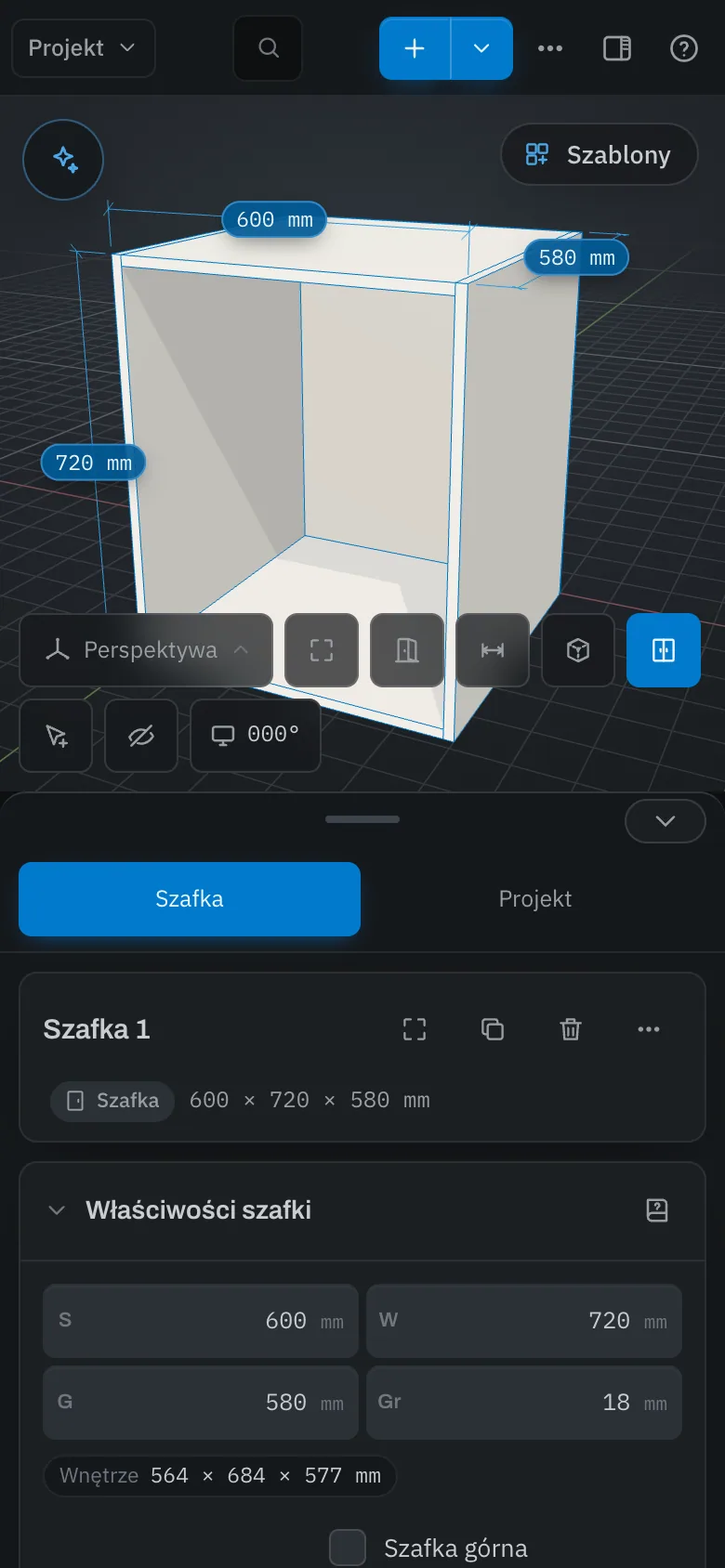
Panel boczny to panel na dole ekranu. Przeciągnij go w górę za uchwyt albo dotknij strzałki na uchwycie (Rozwiń panel). Karty Szafka, Płyta i Projekt są na górze panelu.
Z czego składa się szafka
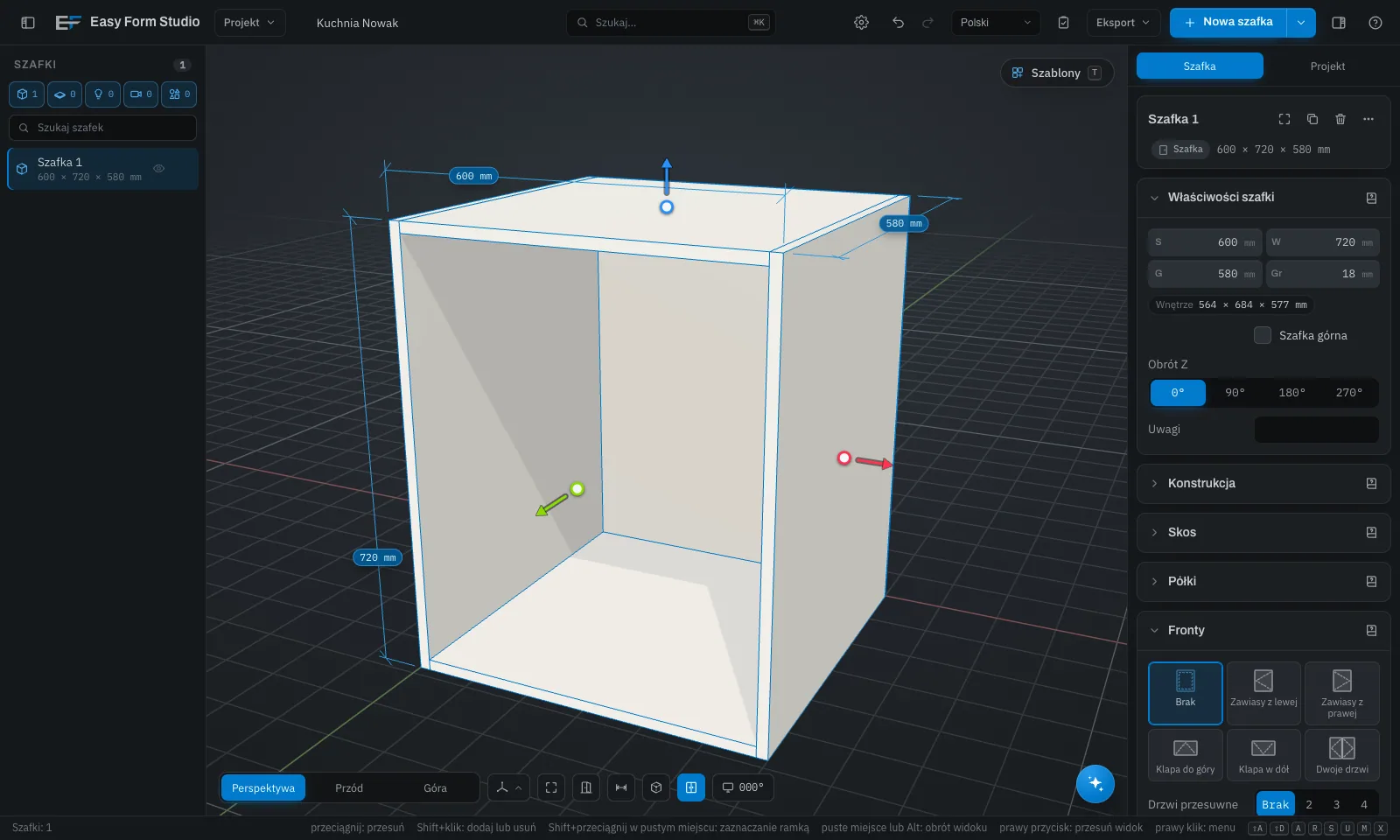
Nowa szafka to otwarty korpus z pięciu płyt. Resztę dodajesz w miarę potrzeby.
| Płyta | Nazwa na liście Elementy szafki i na liście formatek | Kiedy istnieje |
|---|---|---|
| Boki | Lewa strona, Prawa strona | Zawsze, chyba że ustawisz je na Brak |
| Wieniec górny | Wieniec górny | Gdy wieniec górny jest Standardowy |
| Poprzeczki | Poprzeczka górna przednia, Poprzeczka górna tylna (na dole: Poprzeczka dolna…) | Gdy budujesz wieniec górny lub dolny z poprzeczek |
| Wieniec dolny | Wieniec dolny | Gdy wieniec dolny jest Standardowy |
| Plecy | Plecy | Zawsze, chyba że ustawisz je na Brak |
| Fronty | Front lewy, Front prawy, Front górny, Front dolny | Gdy w panelu Fronty wybierzesz drzwi albo klapę |
| Maskownica obok drzwi | Stała maskownica, Listwa przylgowa | Gdy w panelu Fronty wybierzesz Stała maskownica obok drzwi (zob. Stała maskownica i listwa przylgowa) |
| Skrzydła drzwi przesuwnych | Skrzydło przesuwne | Gdy w panelu Fronty wybierzesz Drzwi przesuwne |
| Szuflady | Pięć elementów na każdą szufladę: Front szuflady 1, Bok lewy szuflady 1, Bok prawy szuflady 1, Dno szuflady 1, Tył szuflady 1 | Gdy w panelu Szuflady wybierzesz typ i liczbę |
| Półki i przegrody | Półka pozioma, Półka pionowa | Gdy je dodasz (Shift+H, Shift+V) |
| Nóżki | Nie są płytami: trafiają na listę okuć | Gdy w panelu Nóżki wybierzesz Nóżki regulowane |
Zasady, które dotyczą całej szafki:
- Szerokość, Wysokość i Głębokość to wymiary zewnętrzne szafki. Głębokość obejmuje fronty i nakładane plecy, a wysokość nie obejmuje nóżek.
- Front i nakładane plecy zmniejszają głębokość boków, wieńca górnego i dolnego. Przykład: szafka o głębokości 580 mm z nakładanymi plecami 3 mm ma boki o głębokości 577 mm. Gdy dodasz drzwi 18 mm, boki mają 559 mm głębokości, a cała szafka zostaje 580 mm.
- Płyta ustawiona na Brak znika i nie trafia na listę formatek.
- Szafka ma albo fronty, albo szuflady. Gdy wybierzesz rodzaj frontu, szuflady znikają, i odwrotnie.
- Każda zmiana pola od razu przebudowuje płyty, wiercenia i kołki. Wymiary są w pełnych milimetrach.
- Nowa szafka dostaje wartości domyślne z poniższych tabel. Jeśli zapisano Moje ustawienia, zaczyna od Twojej konstrukcji i Twojego obrzeża (zob. Szybsza praca), a okucia i połączenia bierze z Okucia projektu (zob. Okucia projektu).
Nazwy pól
To samo słowo w interfejsie znaczy to samo w każdym panelu. Wszystkie wymiary są w mm.
| Nazwa w interfejsie | Chorwacki interfejs | Co oznacza na płycie |
|---|---|---|
| Wysunięcie (←, →, ↑, ↓) | Prevjes | O ile płyta wystaje poza krawędź szafki albo sąsiedniej płyty; wartość ujemna ją skraca. Pola wysunięcia są w jednym rzędzie, a strzałka w polu wskazuje stronę. |
| Odsadzenie | Uvučenost | Dla wieńca górnego i dolnego: o ile płyta jest obniżona względem górnej krawędzi albo podniesiona względem dolnej krawędzi szafki. Dla pleców: o ile plecy są cofnięte od tylnej krawędzi korpusu. |
| Cofnięcie z przodu, Cofnięcie z tyłu | Prednji urez, Stražnji urez | O ile płyta jest krótsza od przedniej lub tylnej krawędzi korpusu, więc jest cofnięta do środka. |
| Szczelina | Razmak | Dla frontów: szczelina między krawędzią frontu a krawędzią szafki. Dla nakładanych pleców: o ile plecy są mniejsze z każdej strony. |
| Luz | Odmak | Dla półek: o ile półka jest węższa od szerokości wewnętrznej, połowa z lewej, połowa z prawej. |
| Głębokość (plecy) | Dubina | Jak głęboki jest rowek lub wręg w płycie. |
| Grubość | Debljina | Grubość płyty. |
Wskazówka
Pole liczbowe możesz przeciągać myszą w lewo i w prawo albo kliknąć je i wpisać wartość. Pole przyjmuje też działania i jednostki: 1200/2+18, 60cm, 0.6m. Gdy najedziesz kursorem na pole, w widoku 3D podświetlają się płyty, które ono zmienia.
Przebieg pracy
Cała konstrukcja na dwóch pustych szafkach, z linkami do szczegółów:
- Kliknij pierwszą szafkę. Po prawej otwiera się karta Szafka.
- Otwórz Konstrukcja: w środku są sekcje Plecy, Wieniec górny, Wieniec dolny, Lewa strona i Prawa strona.
- W Wieniec górny kliknij obrazek Ciągły obok Połączenie lewe: wieniec górny przechodzi nad lewym bokiem. Ustaw z powrotem Wpuszczony. Zob. Wieniec górny.
- W Wieniec górny kliknij obrazek Podwójne poprzeczki: zamiast pełnej płyty dostajesz dwie poprzeczki. Zob. Poprzeczki.
- W Plecy kliknij obrazek W rowku. Zob. Plecy.
- W Fronty kliknij obrazek Dwoje drzwi. Zob. Fronty.
- Naciśnij Shift+H, aby dodać półkę poziomą. Naciśnij O, aby otworzyć drzwi i zobaczyć półkę, a potem znowu O, aby je zamknąć. Zob. Półki.
- Kliknij drugą szafkę. W Szuflady kliknij Szuflady zewnętrzne i dwa razy kliknij + obok Liczba, aby dostać trzy szuflady. Zob. Szuflady.
- W Nóżki kliknij Nóżki regulowane. Zob. Nóżki.
- W Profil Gola wpisz Liczba 2. Zob. Profil Gola.
- W Połączenia kliknij Kołki. Naciśnij Alt+Z, aby włączyć prześwietlenie, w którym widać kołki, a potem znowu Alt+Z. Zob. Połączenia i Prześwietlenie.
Karta Szafka
Karta Szafka zawsze pokazuje wybraną szafkę. Gdy klikniesz szafkę w widoku 3D, karta przewija się do panelu klikniętej płyty (drzwi otwierają Fronty, plecy otwierają sekcję Plecy w Konstrukcja) i na chwilę go wyróżnia. Drugie kliknięcie tej samej płyty wybiera tylko tę płytę i otwiera kartę Płyta (zob. Dekory, obrzeże i materiały). Kartę Szafka przywracasz, klikając jej tytuł.
Panele są na karcie w tej kolejności:
| Panel | Do czego służy |
|---|---|
| Nagłówek szafki | Nazwa, rodzaj, wymiary i przyciski dla całej szafki |
| Właściwości szafki | Wymiary, grubość płyt, wnętrze w świetle, szafka górna, obrót i uwagi |
| Konstrukcja | Plecy, Wieniec górny, Wieniec dolny, Lewa strona, Prawa strona |
| Półki | Wymiary półek i przegród, podparcie półek, drążek na ubrania, przesunięcia i komory |
| Fronty | Drzwi, klapy i drzwi przesuwne |
| Szuflady | Szuflady zewnętrzne lub wewnętrzne, edytor szuflad, prowadnice i wycięcie pod syfon |
| Profil Gola | Rowki w bokach do otwierania bez uchwytu |
| Uchwyty | Wiercenie pod uchwyty albo otwieranie push |
| Okucia | Zawiasy, podnośnik klapy i zawieszki szafki górnej. Widoczny tylko przy drzwiach, klapie albo w szafce górnej |
| Nóżki | Nóżki regulowane |
| Połączenia | Kołki, konfirmat albo minifix w połączeniach korpusu |
| Powiązania | Sąsiednie szafki, które idą razem z tą |
| Elementy szafki | Lista płyt szafki z wymiarami, dekorem i obrzeżem |
| Dodaj do szafki | Blat, cokół, gzyms, taśma LED, profil Gola, blendy, panele maskujące, otwór na rury, rozkładanie |
| Lokalizacja | Gdzie stoi szafka i szybkie przesunięcia |
Szafka narożna ma własne panele. Zob. Szafka narożna.
Nagłówek szafki
Na górze karty jest nagłówek bez ramki:
- Nazwa szafki: kliknij ją, wpisz nową i naciśnij Enter. Pusta nazwa pokazuje rodzaj elementu. Nazwa trafia na listy, na listę formatek i do oferty.
- Pod nazwą widzisz rodzaj (Szafka, Szafka narożna albo Płyta), oznaczenie Górna na szafce górnej i wymiar zewnętrzny: szerokość × wysokość × głębokość w mm.
- Przyciski po prawej: Pokaż zaznaczone (W), Duplikuj (Shift+D), Usuń (X) i Więcej. Więcej otwiera to samo menu co prawe kliknięcie szafki.
Wybrano kilka szafek
Gdy wybierzesz kilka szafek (Shift + klik w widoku 3D albo na liście Szafki, albo A dla wszystkich), nagłówek pokazuje Zaznaczono: N:
- Zmiany dotyczą wszystkich N tego rodzaju: pola pokazują aktywną szafkę (klikniętą jako ostatnia), a każda zmiana trafia do wszystkich wybranych szafek tego samego rodzaju, jako jeden krok cofania.
- Pole, w którym wybrane szafki się różnią, pokazuje —. Przy obrazkach żaden nie jest wyróżniony. Gdy wpiszesz wartość albo klikniesz obrazek, wszystkie dostaną to samo.
- Poniżej są przyciski działające na zaznaczenie: Kopiuj do wybranych szafek i Wyrównaj do aktywnej, a przy dwóch wybranych także Wypełnij lukę i Powiąż z wybraną szafką. Szafka narożna liczy się w nich jak szafka. Szczegóły są w rozdziale Szybsza praca.
Na telefonie
Kilka szafek wybierasz przyciskiem Zaznacz więcej (strzałka z plusem) na pasku narzędzi widoku 3D: każde dotknięcie dodaje wtedy szafkę do zaznaczenia albo ją z niego usuwa.
Właściwości szafki
Pierwszy panel pod nagłówkiem, domyślnie otwarty. Wymiary są w jednym rzędzie wąskich pól z literą w środku: S (szerokość), W (wysokość), G (głębokość) i Gr (grubość). Pod nimi oznaczenie Wnętrze pokazuje wymiar wewnętrzny korpusu w świetle.
| Opcja | Co robi | Domyślnie | Wartości |
|---|---|---|---|
| S (Szerokość) | Szerokość zewnętrzna. Wieniec górny i dolny, poprzeczki, plecy, fronty, szuflady i półki dopasowują się same. | 600 mm | 100–5000 mm |
| W (Wysokość) | Wysokość zewnętrzna korpusu, bez nóżek. | 720 mm | 100–5000 mm |
| G (Głębokość) | Głębokość zewnętrzna, łącznie z frontem i nakładanymi plecami. | 580 mm | 100–5000 mm |
| Gr (Grubość) | Grubość korpusu: ustawia tę samą grubość boków, wieńca dolnego, wieńca górnego i wszystkich półek. Fronty i plecy mają własną grubość. | 18 mm | 0–100 mm |
| Wnętrze | Tylko do odczytu: wolna przestrzeń między bokami, wieńcem górnym, wieńcem dolnym i plecami, szerokość × wysokość × głębokość. | – | – |
| Szafka górna | Szafka staje się szafką górną: podnosi się na Wysokość szafek górnych (Ustawienia projektu → Właściwości sceny), a jej fronty przechodzą do grupy materiałów F 2. Gdy to wyłączysz, szafka opada na podłogę, a fronty wracają do F 1. | wyłączone | włączone, wyłączone |
| Obrót Z | Obraca szafkę wokół osi pionowej. | 0° | 0°, 90°, 180°, 270° |
| Uwagi | Twoja uwaga do szafki. | puste | dowolny tekst |
Nazwę szafki wpisujesz w nagłówku (zob. Nagłówek szafki).
Przykład: nowa szafka 600 × 720 × 580 mm z płytami 18 mm i nakładanymi plecami 3 mm ma Wnętrze 564 × 684 × 577 mm. Z drzwiami 18 mm głębokość wewnętrzna spada do 559 mm.
Zasady:
- Szafka górna jest widoczna także wtedy, gdy szafka ma nóżki: po zaznaczeniu nóżki znikają. Gdy wybierzesz nóżki, szafka przestaje być szafką górną. Klawisz U na szafce z nóżkami zdejmuje nóżki i robi z niej szafkę górną, w jednym kroku.
- Grubość pojedynczych płyt możesz też zmienić osobno, w panelu Konstrukcja. Gr tutaj ustawia je wszystkie z powrotem na jedną wartość.
- Jeśli szafka jest powiązana z sąsiednimi, na górze panelu Powiązania pojawiają się Szerokość połączenia i Wysokość połączenia. Zob. Powiązania.
Uwaga
Gr ustawia tę samą wartość także dla boków i wieńca dolnego, które w panelu Konstrukcja ustawiono na Brak. Wieniec górny i dolny, poprzeczki i półki są wtedy skracane tak, jakby bok był na miejscu, a przegrody są podnoszone tak, jakby był wieniec dolny. Jeśli szafka nie ma boku albo wieńca dolnego, zmieniaj grubość w panelu Konstrukcja, osobno dla każdej płyty. Jeśli to już się stało, ustaw tę stronę na Standardowy, a potem znowu na Brak.
Konstrukcja
Panel Konstrukcja ma pięć zwijanych sekcji, po jednej na każdą płytę korpusu: Plecy, Wieniec górny, Wieniec dolny, Lewa strona i Prawa strona. Zamknięta sekcja pokazuje w tytule obrazek i to, co jest ustawione, np. Nakładane · 3 mm. Kliknij sekcję, aby ją otworzyć.
Rodzaj każdej płyty wybierasz obrazkiem. Nazwa rodzaju jest pod obrazkiem albo pod rzędem obrazków, a jego opis widzisz po najechaniu kursorem na obrazek.
Plecy
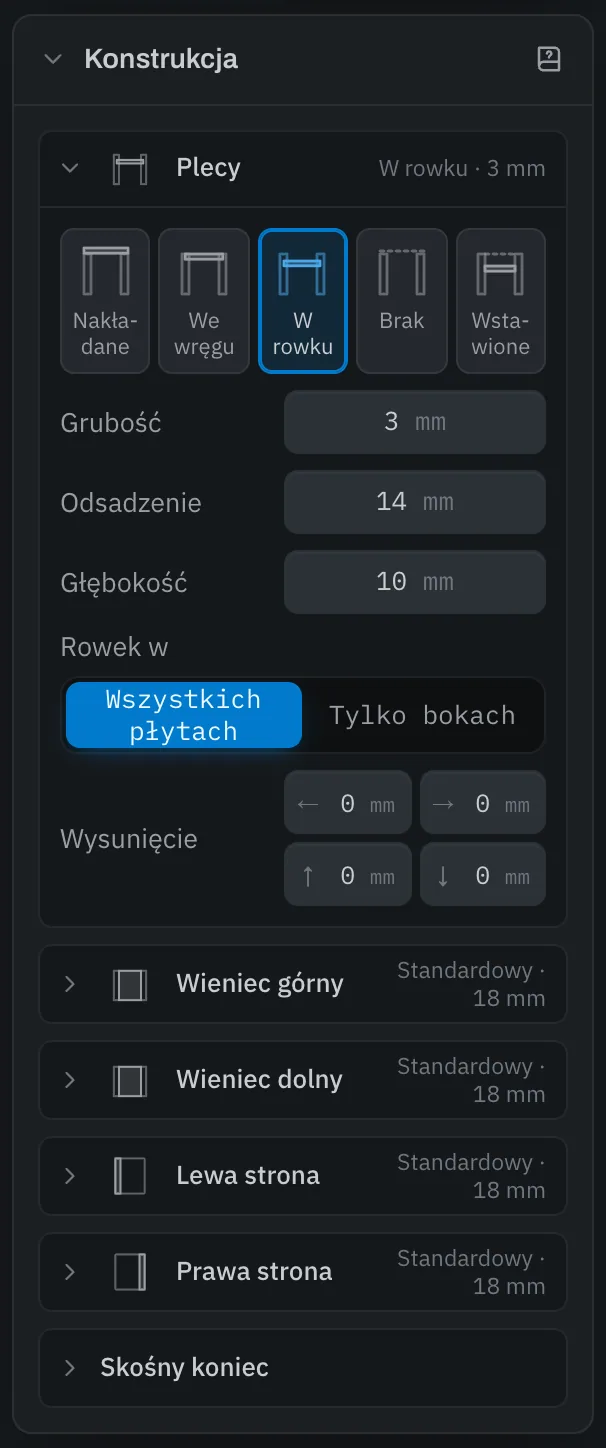
Plecy to cienka płyta 3 mm. Mogą być nakładane na tylną krawędź, osadzone we wręgu, wsunięte w rowek albo wstawione między boki.
- Otwórz Konstrukcja → Plecy.
- Kliknij obrazek sposobu: Nakładane, We wręgu, W rowku, Brak albo Wstawione.
- Ustaw Grubość, a dla wręgu lub rowka także Odsadzenie, Głębokość i Rowek w.
| Sposób | Co dostajesz |
|---|---|
| Nakładane | Plecy są przykręcane na tylne krawędzie korpusu. Zakrywają całą szerokość i wysokość szafki. |
| We wręgu | Plecy leżą we wręgu wyciętym w tylnych krawędziach korpusu. |
| W rowku | Plecy wsuwają się w rowek wycięty w płytach korpusu, cofnięty od tylnej krawędzi. |
| Brak | Szafka bez pleców. |
| Wstawione | Plecy z płyty korpusu stoją między bokami, na wieńcu dolnym, cofnięte od tylnej krawędzi. Za nimi zostaje miejsce na instalacje. Zob. Plecy wstawione. |
| Opcja | Co robi | Domyślnie | Wartości |
|---|---|---|---|
| Obrazek sposobu | Jak mocowane są plecy, zob. tabela powyżej. | Nakładane | Nakładane, We wręgu, W rowku, Brak, Wstawione |
| Głębokość wsunięcia | Od tylnej krawędzi szafki do pleców. Tylko dla Wstawione. | 60 mm | 0–300 mm |
| Grubość | Grubość pleców. Przy nakładanych plecach boki, wieniec górny i dolny są płytsze o tę wartość. | 3 mm | 3–38 mm |
| Szczelina | Plecy są mniejsze o tę wartość z każdej z czterech stron. Tylko dla Nakładane. | 0 mm | 0–100 mm |
| Odsadzenie | Od tylnej krawędzi korpusu do pleców. Tylko dla We wręgu i W rowku. | 14 mm | 3–50 mm |
| Głębokość | Głębokość rowka lub wręgu w płycie. Tylko dla We wręgu i W rowku. | 10 mm | 0–15 mm |
| Rowek w | Przyciski: które płyty dostają rowek lub wręg. Wszystkich płytach: boki, wieniec górny i dolny oraz tylne poprzeczki. Tylko bokach: tylko boki (zob. Rowek tylko w bokach). Tylko dla We wręgu i W rowku. | Wszystkich płytach | Wszystkich płytach, Tylko bokach |
| Wysunięcie ← → ↑ ↓ | Plecy wystają o tyle poza krawędź z tej strony (ujemne: krótsze). | 0 mm | −2000 do 2000 mm |
Co EFS robi sam:
- Dla W rowku naprawdę wycina rowek, szeroki jak plecy i głęboki na Głębokość, w lewym i prawym boku, wieńcu górnym i dolnym oraz w tylnej poprzeczce. Rowek jest w odległości Odsadzenie od tylnej krawędzi szafki, tam gdzie są plecy (zob. Rowek podąża za plecami).
- Dla We wręgu wycina wręg od tylnej krawędzi do Odsadzenie + grubość pleców, głęboki na Głębokość.
- Plecy w rowku lub we wręgu są mniejsze od szafki o grubość płyty minus Głębokość, z każdej strony. Szafka 600 × 720 mm z płytami 18 mm i Głębokość 10 mm ma plecy 584 × 704 mm.
- Na liście formatek płyty z rowkiem lub wręgiem dostają uwagę, na przykład Rowek na plecy 3 mm grubości. Płyta bez rowka nie ma uwagi. Rowek trafia też do DXF i na rysunki płyt. Zob. Lista formatek i wymiar cięcia.
- Półki i skrzynki szuflad kończą się na plecach: przy plecach w rowku są też krótsze o Odsadzenie.
- Dla Nakładane i We wręgu lista okuć liczy wkręty do pleców. Plecy w rowku trzyma rowek.
- Gdy wybierzesz bok, wieniec górny lub dolny (drugie kliknięcie płyty), wymiary w widoku 3D pokazują też odległość rowka od tylnej krawędzi, jego szerokość i głębokość.
Wskazówka
Gdy zmienisz Gr we Właściwości szafki, a plecy są w rowku lub we wręgu, wpisz ponownie Głębokość pleców (albo kliknij znowu W rowku). Dopiero wtedy EFS przeliczy, o ile plecy są mniejsze od szafki.
Rowek podąża za plecami
Plecy w rowku lub we wręgu stoją w odległości Odsadzenie od tylnej krawędzi szafki. Rowek w każdej płycie jest tam, gdzie są plecy, także gdy płyta jest cofnięta od tylnej krawędzi (Cofnięcie z tyłu wieńca dolnego, wieńca górnego, boku albo tylnej poprzeczki):
| Cofnięcie z tyłu płyty | Co dostaje płyta |
|---|---|
| Mniej niż Odsadzenie | Rowek, o tyle bliżej jej tylnej krawędzi. |
| Od Odsadzenie do Odsadzenie + grubość pleców | Wręg od jej tylnej krawędzi do przedniego lica pleców, także przy W rowku. |
| Odsadzenie + grubość pleców lub więcej: płyta stoi przed plecami | Ani rowka, ani wręgu. Plecy przechodzą za nią do krawędzi szafki. |
Przykład: W rowku, Odsadzenie 14 mm, plecy 3 mm. Wieniec dolny z Cofnięcie z tyłu 10 mm ma rowek 4 mm od swojej tylnej krawędzi. Przy Cofnięcie z tyłu 20 mm wieniec dolny stoi przed plecami: nie ma rowka ani uwagi o rowku, a plecy przechodzą za nim aż do dolnej krawędzi szafki.
Rowek tylko w bokach
Wiele warsztatów frezuje rowek tylko w bokach: wieniec dolny, wieniec górny i tylne poprzeczki kończą się przed plecami, a plecy (np. z płyty pilśniowej) przechodzą za nimi na całą wysokość, w rowkach boków. To jest Rowek w: Tylko bokach.
- Otwórz Konstrukcja → Plecy.
- Kliknij obrazek W rowku (albo We wręgu).
- Wpisz Odsadzenie, np. 20 mm, i Grubość pleców, np. 3 mm.
- Obok Rowek w kliknij Tylko bokach. Zamknięta sekcja Plecy pokazuje wtedy w tytule także Tylko bokach.
Co robi EFS:
- Wieniec dolny, wieniec górny i tylne poprzeczki przesuwają się do przodu o Odsadzenie + grubość pleców (w przykładzie 23 mm od tylnej krawędzi) i są o tyle płytsze. Nie mają rowka ani uwagi o rowku.
- Boki mają rowek (albo wręg) na całej wysokości.
- Plecy sięgają od dolnej do górnej krawędzi szafki (z wysunięciami), a na szerokość wchodzą w rowki boków jak zwykle.
- Półki i szuflady kończą się na plecach, jak przy Wszystkich płytach.
- Moje ustawienia zapamiętują Rowek w.
Plecy wstawione
Szafka zlewowa ma często plecy z płyty korpusu cofnięte od ściany, żeby za nimi przechodziły węże i kable zmywarki. To piąty obrazek, Wstawione.
- Otwórz Konstrukcja → Plecy.
- Kliknij obrazek Wstawione.
- W polu Głębokość wsunięcia wpisz, jak daleko od tylnej krawędzi szafki stoją plecy (domyślnie 60 mm).
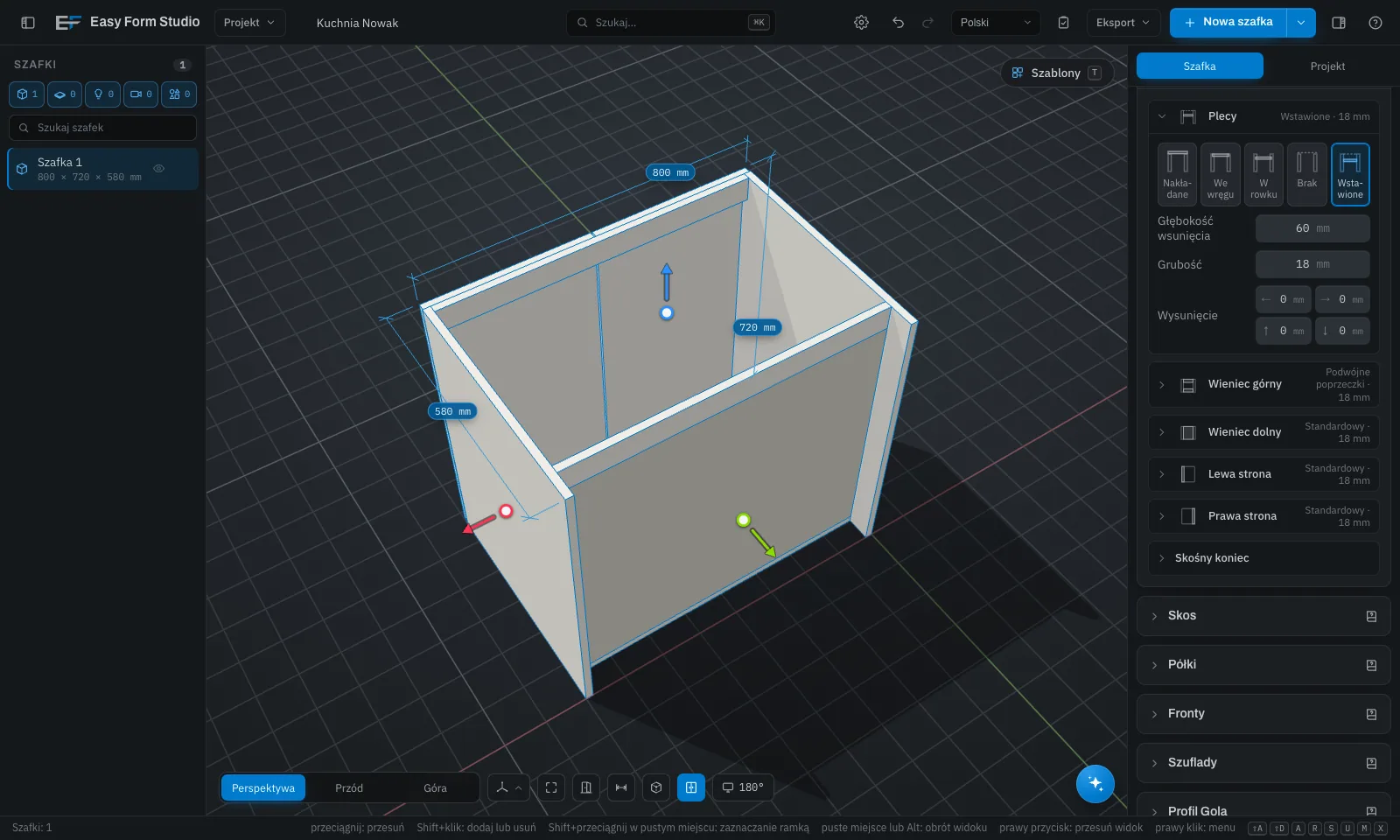
Co robi EFS:
- Plecy stoją między bokami, na wieńcu dolnym i pod wieńcem górnym. Przy poprzeczkach stoją na dolnej tylnej poprzeczce i pod górną, a przy poprzeczce stojącej na krawędzi kończą się na wysokości jej szerokości. Bez wieńca dolnego albo górnego sięgają do krawędzi szafki.
- Wieniec dolny, wieniec górny i tylne poprzeczki są cofnięte o Głębokość wsunięcia: zaczynają się w tej odległości od tylnej krawędzi i są o tyle płytsze. Boki nadal sięgają do ściany.
- Półki i szuflady kończą się na plecach.
- Tylne nóżki stoją 60 mm od tylnej krawędzi odsuniętego wieńca dolnego (60 mm + Głębokość wsunięcia od tyłu szafki), więc ich góra nie jest widoczna w pustej przestrzeni za plecami.
- Gdy wybierzesz Wstawione, plecy cieńsze niż 8 mm dostają grubość korpusu (Gr we Właściwości szafki). Grubość pleców możesz potem zmienić.
- Plecy są płytą korpusu: grupa materiałów Półka, dekor boków. Są łączone z bokami rodzajem połączeń szafki (kołki, konfirmaty albo minifix), jak półki stałe. Lista okuć nie liczy wkrętów do pleców.
- Nie ma rowka ani wręgu, więc pola Szczelina, Odsadzenie, Głębokość i Rowek w nie są widoczne.
- Moje ustawienia zapamiętują Głębokość wsunięcia.
Przykład: szafka 800 × 720 × 580 mm, płyty 18 mm, drzwi 18 mm, wieniec górny i dolny Standardowy, Wstawione, Głębokość wsunięcia 60 mm. Plecy mają 764 × 684 × 18 mm, a wieniec dolny i górny mają 580 − 18 − 60 = 502 mm głębokości.
Wieniec górny
Wieniec górny może leżeć między bokami albo na nich, a para poprzeczek może go zastąpić.
- Otwórz Konstrukcja → Wieniec górny.
- Kliknij obrazek: pełna płyta, poprzeczki albo Brak.
- Dla pełnej płyty kliknij obrazek Wpuszczony albo Ciągły obok Połączenie lewe i Połączenie prawe.
| Obrazek | Co dostajesz |
|---|---|
| Standardowy | Pełny wieniec górny. |
| Podwójne poprzeczki | Dwie poprzeczki, z przodu i z tyłu. |
| Poprzeczka przednia | Tylko przednia poprzeczka. |
| Poprzeczka tylna | Tylko tylna poprzeczka. |
| Brak | Bez wieńca górnego. |
| Opcja | Kiedy jest widoczna | Co robi | Domyślnie | Wartości |
|---|---|---|---|---|
| Obrazek | Zawsze | Zob. tabela powyżej. | Standardowy | 5 możliwości |
| Grubość | Wszystkie oprócz Brak | Grubość wieńca górnego albo poprzeczek. | 18 mm | 0–100 mm |
| Odsadzenie | Wszystkie oprócz Brak | Wieniec górny albo poprzeczki są obniżone o tyle względem górnej krawędzi szafki. | 0 mm | 0–1000 mm |
| Połączenie lewe, Połączenie prawe | Standardowy | Wpuszczony: wieniec górny leży między bokami. Ciągły: wieniec górny przechodzi nad bokiem, a bok jest niższy o grubość wieńca górnego. | Wpuszczony | Wpuszczony, Ciągły |
| Wysunięcie ← → | Połączenie Ciągły z tej strony | Wieniec górny wystaje o tyle poza zewnętrzną powierzchnię boku. | 0 mm | 0–2000 mm |
| Cofnięcie z przodu | Standardowy i poprzeczka przednia | Płyta albo przednia poprzeczka jest cofnięta o tyle od przedniej krawędzi. | 0 mm | −1000 do 1000 mm |
| Cofnięcie z tyłu | Standardowy i poprzeczka tylna | Płyta albo tylna poprzeczka jest cofnięta o tyle od tylnej krawędzi. | 0 mm | −1000 do 1000 mm |
| Poprzeczka przednia: Orientacja | Poprzeczka przednia | Poziomo: poprzeczka leży płasko. Pionowo: poprzeczka stoi na krawędzi. Profil aluminiowy (trzeci obrazek, tylko w wieńcu górnym): kupowany profil zamiast płyty (zob. Profil aluminiowy zamiast przedniej poprzeczki). | Poziomo | Poziomo, Pionowo, Profil aluminiowy |
| Szer. poprzeczki przedniej | Poprzeczka przednia, oprócz Profil aluminiowy | Szerokość przedniej poprzeczki. | 60 mm | 10–500 mm |
| Przekrój profilu | Profil aluminiowy, zamiast szerokości | Szerokość i wysokość kwadratowego przekroju profilu. | 10 mm | 5–60 mm |
| Poprzeczka tylna: Orientacja | Poprzeczka tylna | Jak przy przedniej. | Poziomo | Poziomo, Pionowo |
| Szer. poprzeczki tylnej | Poprzeczka tylna | Szerokość tylnej poprzeczki. | 60 mm | 10–500 mm |
Jak EFS oblicza wieniec górny (szafka 600 × 580 mm, płyty 18 mm, nakładane plecy 3 mm, bez frontu): przy obu połączeniach Wpuszczony wieniec górny ma 564 × 577 mm, a boki mają 720 mm wysokości. Przy obu połączeniach Ciągły wieniec górny ma 600 mm szerokości, a boki 702 mm wysokości.
Poprzeczki zamiast wieńca górnego
Szafki dolne w kuchni mają zamiast pełnego wieńca górnego dwie poprzeczki, a na nich leży blat. W Wieniec górny kliknij obrazek Podwójne poprzeczki.
Zasady:
- Poprzeczki leżą między bokami: są szerokie jak szerokość wewnętrzna szafki (564 mm dla szafki 600 mm z bokami 18 mm).
- Gdy wybierzesz poprzeczki, oba połączenia wracają do Wpuszczony, a pola połączenia i wysunięcia znikają.
- Przy plecach w rowku lub we wręgu tylna poprzeczka też dostaje rowek, oprócz Rowek w: Tylko bokach (zob. Rowek tylko w bokach).
- Drugie kliknięcie poprzeczki wybiera tylko ją i otwiera kartę Płyta: we Właściwości płyty zmieniasz jej Obrzeże, dekor i Grupa materiałów tak jak na innych płytach.
- Shift+T przełącza wieniec górny po kolei: Brak → Standardowy → Podwójne poprzeczki → Poprzeczka przednia → Poprzeczka tylna → Brak. Działa też na kilku wybranych szafkach.
Informacja
Gdy ustawisz Brak, wieniec górny znika, a jego grubość liczy się jako 0. Gdy wrócisz do Standardowy, płyta wraca ze starą grubością.
Profil aluminiowy zamiast przedniej poprzeczki
Nad zlewem warsztaty często montują kupowany profil aluminiowy zamiast przedniej poprzeczki. W Wieniec górny, przy Podwójne poprzeczki albo Poprzeczka przednia, pod Poprzeczka przednia obok Orientacja kliknij trzeci obrazek, Profil aluminiowy. Pole Przekrój profilu zastępuje pole szerokości.
- Profil ma kwadratowy przekrój (Przekrój profilu 10 mm daje profil 10 × 10 mm) i leży w miejscu przedniej poprzeczki, między bokami, pod górną krawędzią. Widok 3D pokazuje go w wyglądzie aluminium.
- Nie jest cięty: nie ma go na liście formatek, na etykietach ani w eksporcie CNC i nie ma obrzeża ani połączeń. Przykręć go do boków.
- Profilu nie da się wybrać, więc nie ma karty Płyta.
- Lista okuć ma wiersz Profil aluminiowy z przekrojem i długością, np. 10×10, 764 mm, jeden na szafkę. W panelu Kosztorys i w ofercie jest wyceniany za metr, pod kodem
ALU_PROFILE_Mna karcie Other cennika. Dostarczony cennik nie ma dla niego ceny: wpisz cenę swojego dostawcy. - Listwa przylgowa obok stałej maskownicy kończy się pod profilem (zob. Stała maskownica i listwa przylgowa).
- Gdy ustawisz z powrotem Poziomo albo Pionowo, poprzeczka znów jest płytą w dekorze korpusu i znów jest cięta.
- Wieniec dolny nie ma profilu aluminiowego.
Wieniec dolny
Te same obrazki i te same pola co w Wieniec górny. Poprzeczki nazywają się Poprzeczka dolna przednia i Poprzeczka dolna tylna.
Różnice:
- Odsadzenie podnosi tu wieniec dolny (albo dolne poprzeczki) ponad dolną krawędź szafki. Boki nadal sięgają do samego dołu, więc mogą służyć za cokół. Szuflady i półki zaczynają się nad podniesionym wieńcem dolnym.
- Połączenie Ciągły oznacza, że wieniec dolny przechodzi pod bokiem, a bok jest krótszy o grubość wieńca dolnego.
- Dla wieńca dolnego nie ma klawisza takiego jak Shift+T.
Lewy i prawy bok
Boki szafki. Sekcje Lewa strona i Prawa strona mają te same pola.
| Opcja | Co robi | Domyślnie | Wartości |
|---|---|---|---|
| Konstrukcja (obrazek) | Standardowy: bok istnieje. Brak: bez boku. | Standardowy | Standardowy, Brak |
| Grubość | Grubość boku. | 18 mm | 0–100 mm |
| Cofnięcie z przodu | Bok kończy się tyle przed przednią krawędzią. | 0 mm | −1000 do 1000 mm |
| Cofnięcie z tyłu | Bok kończy się tyle przed tylną krawędzią. | 0 mm | −1000 do 1000 mm |
| Wysunięcie ↑ ↓ | Bok wystaje o tyle ponad górną krawędź albo poniżej dolnej krawędzi (ujemne: krótszy). | 0 mm | −2000 do 2000 mm |
Pola inne niż Konstrukcja są widoczne tylko dla Standardowy.
Zasady:
- Gdy ustawisz bok na Brak, jego grubość liczy się jako 0: wieniec górny i dolny, poprzeczki i półki sięgają do krawędzi szafki. Tak budujesz szafki, które dzielą bok z sąsiednią.
- Rowek Gola trafia tylko do istniejących boków.
Szafka ze skośnym końcem
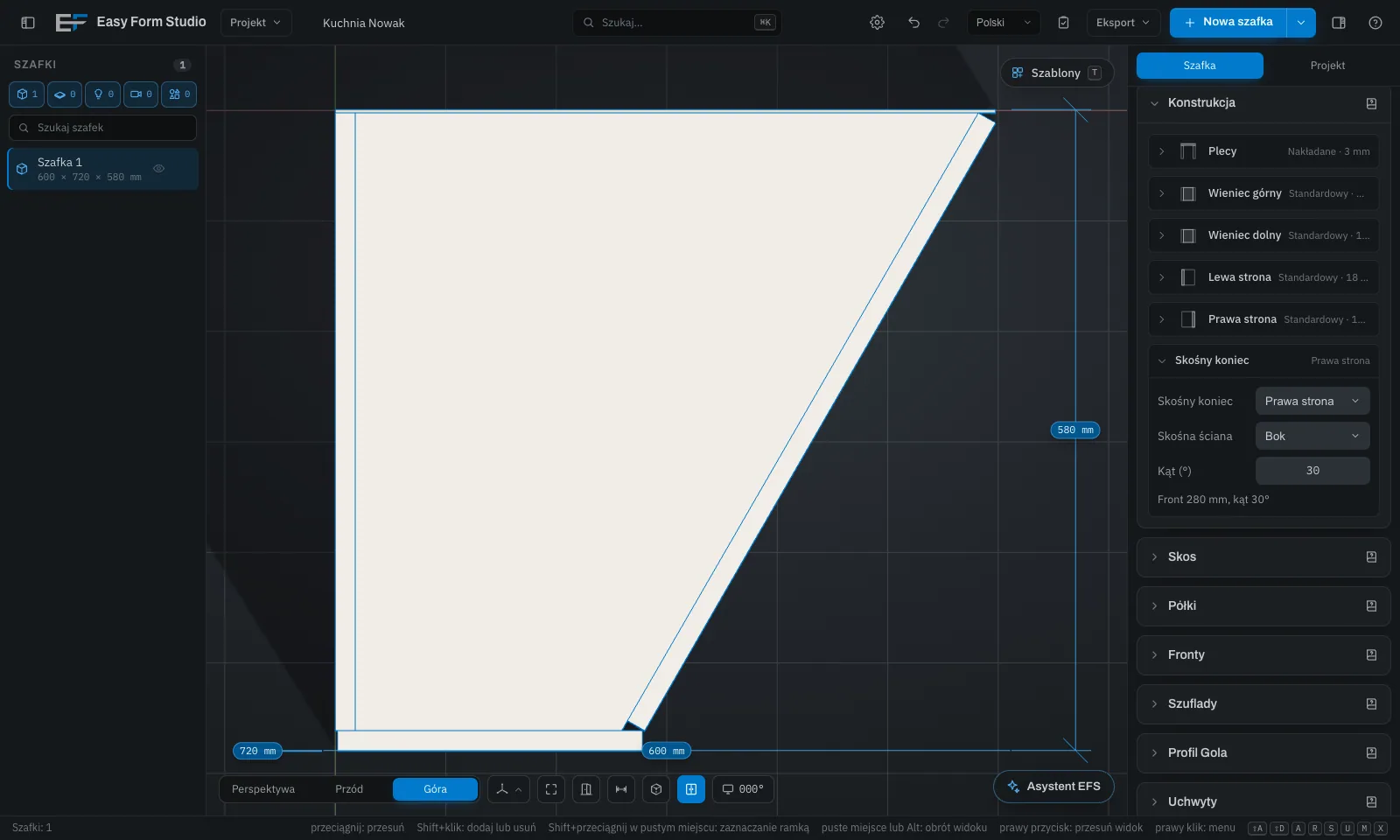
Szafka na końcu ciągu może mieć skośny koniec, lewy albo prawy. Ustawienia są w panelu Konstrukcja, w sekcji Skośny koniec.
- Kliknij ostatnią szafkę ciągu.
- W panelu Konstrukcja otwórz sekcję Skośny koniec.
- W Skośny koniec wybierz Z prawej (albo Z lewej).
- W Skośna ściana wybierz Drzwi albo Bok i wpisz Kąt (°).
| Opcja | Co robi | Domyślnie | Wartości |
|---|---|---|---|
| Skośny koniec | Który koniec szafki jest skośny | Brak | Brak, Z lewej, Z prawej |
| Skośna ściana | Co tworzy skośną ścianę: drzwi albo końcowy bok z prostymi drzwiami | Drzwi | Drzwi, Bok |
| Kąt (°) | Kąt drzwi względem frontów ciągu albo skośnego boku względem prostokątnego | 45° | 5–75° |
Skośna ściana: drzwi
Przy Drzwi front biegnie pod kątem od pełnej głębokości przy ciągu do płytszego końca, a drzwi są na skośnej ścianie.
- Boki kończą się na tylnej powierzchni drzwi. Wieniec górny, wieniec dolny i półki są trapezami: tnie się je z prostokątów, skośna krawędź ma własne obrzeże, a kontur trafia do DXF i CNC.
- Zawiasy i uchwyt są wiercone w drzwiach, w ich własnych osiach. Drzwi otwierają się wokół swojej krawędzi.
- Pod polem widać głębokość na końcu, np. Głębokość na końcu 280 mm, kąt 45°. Za drzwiami zostaje co najmniej 100 mm, więc EFS w razie potrzeby zmniejsza kąt.
- Przednia nóżka na skośnym końcu stoi za drzwiami, tak daleko od nich jak druga przednia nóżka od frontów.
- Kontrola projektu mówi, że drzwi na skośnej ścianie potrzebują zawiasów kątowych (np. … potrzebują zawiasów kątowych 45°, których nie ma w modelu): + po stronie skośnego końca, − po stronie głębokiej.
- Bez drzwi są to skośne półki otwarte.
Skośny bok
Przy Bok skośny jest sam końcowy bok: obraca się wokół swojej wewnętrznej tylnej krawędzi, więc szafka zachowuje szerokość przy ścianie i zwęża się z przodu.
- Drzwi zostają proste, na prostokątnej części frontu. Pod polem widać ich szerokość, np. Front 280 mm, kąt 30°. Wewnątrz zostaje co najmniej 100 mm.
- Wieniec górny, wieniec dolny, półki i leżące poprzeczki kończą się na boku: są trapezami (cięte z prostokątów, skośna krawędź ma własne obrzeże, kontur trafia do DXF i CNC).
- Bok jest zwykłą prostokątną płytą. Kołki, wkręty konfirmatów i minifixów, otwory na podpórki półek, prowadniki zawiasów i nóżki są w nim albo pod nim.
- Otwory w skośnej krawędzi wieńca górnego, wieńca dolnego i półek wierci się ręcznie: lista formatek podaje, ile ich jest (Otwory w skośnej krawędzi: 2, wiercone ręcznie), a CNC je pomija.
- Plecy w rowku albo we wręgu kończą się na skośnym boku bez rowka (Plecy kończą się na skośnym boku, bez rowka ani wręgu w nim).
- Przegroda, która przecięłaby bok, zaczyna się za nim, a drążek kończy się na nim.
- Drzwi zawieszone na skośnym boku potrzebują prowadnika kątowego: Kontrola projektu to zgłasza.
Zasady dla obu rodzajów:
- Szafka pozostaje prostokątna przy szufladach, profilu gola i wpuszczonych frontach, przy Drzwi także przy przednich poprzeczkach, przy Bok przy poprzeczkach na sztorc. Pod polem jest napisane dlaczego, np. Z szufladami szafka pozostaje prostokątna.
- Skośny koniec Brak przywraca wszystkie płyty do prostokątów.
- Skośny koniec i skos nie mogą iść w parze.
- Kontrola projektu szuka nachodzeń według rzeczywistych obrysów płyt, a nie według prostopadłościanu szafki.
- Szablony (Kuchnia – dolne i górne): Skośna szafka końcowa dolna, Skośne półki otwarte, Skośna szafka końcowa górna i Szafka dolna ze skośnym bokiem.
Skos
Szafę pod skośnym sufitem tworzysz w panelu Skos, pod panelem Konstrukcja.
| Opcja | Co robi | Domyślnie | Wartości |
|---|---|---|---|
| Skos | Strona, ku której opada sufit. Ta strona zachowuje wysokość szafki | Brak | Brak, Niżej z lewej, Niżej z prawej, Niżej z tyłu |
| Kąt | Kąt skosu od poziomu | 35° | 1–75° |
| Płyta pokrywająca | Płyta leżąca na skosie nad całą szafką. Bez połączeń i wierceń | wyłączone | włączone, wyłączone |
| Dopasuj do skosu pomieszczenia | Bierze wysokość, stronę i kąt ze skosu pomieszczenia, 10 mm pod sufitem | – | przycisk |
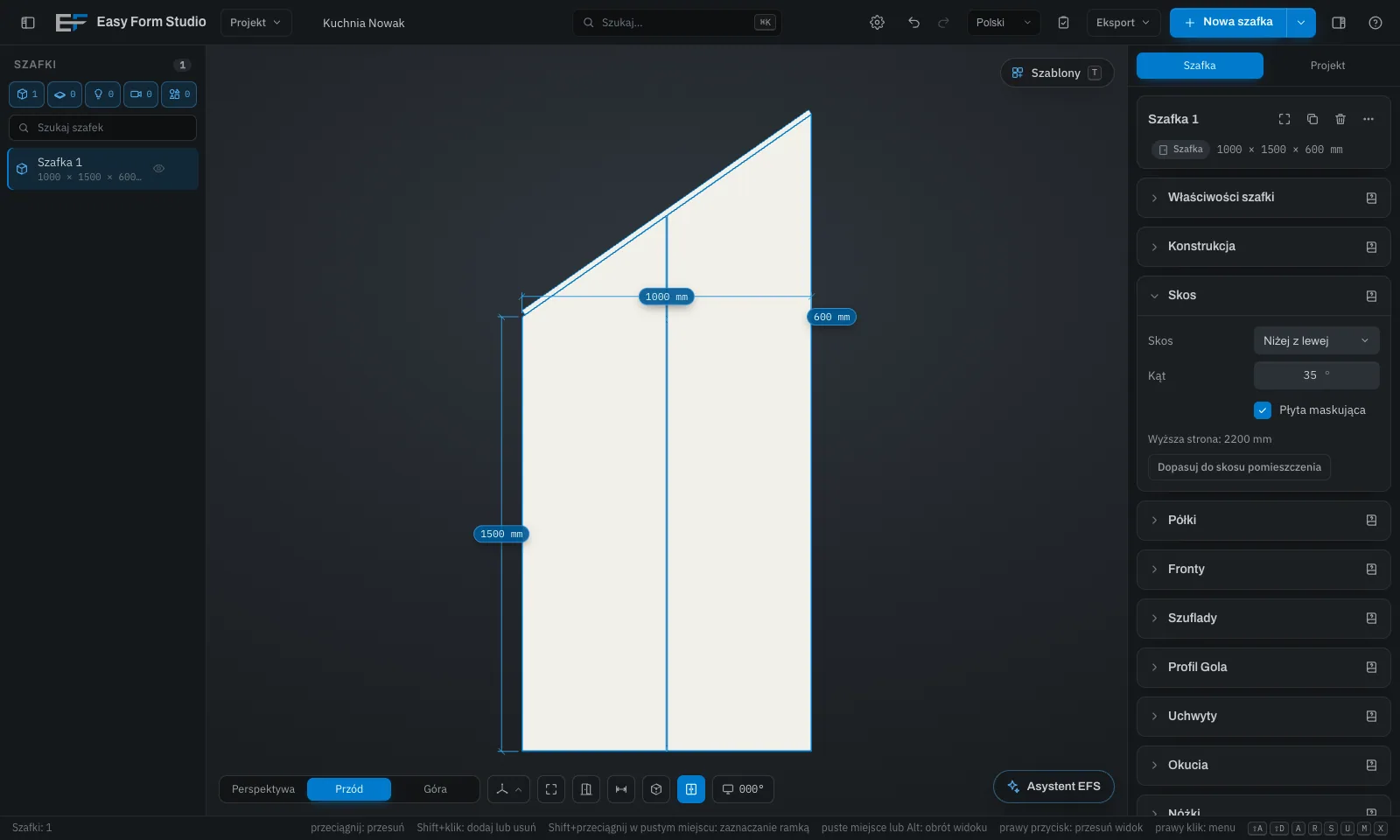
Skos przez szerokość
Przy Niżej z lewej albo Niżej z prawej sufit opada ku jednej stronie szafki. Ta strona zachowuje wysokość szafki, a wieniec górny zostaje po tej stronie.
- Kąt podnosi wyższy bok, nakładane plecy i drzwi. Plecy i drzwi stają się trapezami, tak daleko pod skosem, jak były pod wieńcem górnym. Panel pokazuje Wyższa strona: … mm.
- Zawiasy są rozmieszczone wzdłuż krawędzi, na której wiszą drzwi, a górny zostaje pod skosem. Uchwyty są pod skosem.
- Wieniec górny, półki, przegrody i szuflady zostają bez zmian.
- Klapy, plecy w rowku albo we wręgu, wpuszczone drzwi i drzwi pod szufladami nie podążają za skosem. Panel to mówi, np. Plecy podążają za skosem tylko, gdy są nakładane.
Niżej z tyłu
Niżej z tyłu to szafa przy ściance kolankowej: sufit opada ku ścianie za szafą.
- Wysokość szafki to jej wysokość z tyłu. Boki stają się trapezami wznoszącymi się ku przodowi. Panel pokazuje Z przodu: … mm.
- Drzwi zostają prostokątami, tak wysokimi, na ile pozwala skos nad ich tylną powierzchnią. Zawiasy są liczone i rozmieszczane według ich wysokości, a styl frontu (rama, szkło) zostaje.
- Plecy i wieniec górny zostają na wysokości szafki. Płyta pokrywająca leży na skosie od tyłu do drzwi, na całej szerokości.
- Bez wieńca górnego otwory na podpórki półek zostają pod niższym (tylnym) końcem boku.
Dopasuj do skosu pomieszczenia
- W pomieszczeniu włącz Sufit skośny (zob. Narożniki, filary i skos).
- Postaw szafkę pod skosem.
- W panelu Skos kliknij Dopasuj do skosu pomieszczenia.
EFS ustawia wysokość, stronę i kąt, 10 mm pod sufitem (z płytą pokrywającą: pod jej górną powierzchnią), i zgłasza np. Pod skosem: 1150 mm po niższej stronie, 1888 mm po wyższej stronie, 38,7°.
- Szafka wzdłuż ściany A albo C dostaje skos przez szerokość.
- Szafka plecami do ściany B albo D (obrócona o 90° albo 270°) dostaje Niżej z tyłu.
- Jeśli sufit opada ku przodowi szafki, EFS zgłasza Sufit opada ku przodowi szafki: obróć ją plecami do niższej ściany.
- Bez skosu w pomieszczeniu zgłasza Pomieszczenie nie ma skośnego sufitu: włącz Sufit skośny w pomieszczeniu.
Zasady:
- Bok, który się wznosi, musi stać obok wieńca górnego (połączenie wieńca górnego Wpuszczony). Przy połączeniu Ciągły nie ma skosu, a panel mówi Wieniec górny leży na boku, który wznosi się ze skosem: ustaw połączenie wieńca górnego na Wpuszczony.
- Przy profilu gola albo skośnym końcu nie ma skosu (Z profilem Gola nie ma skosu, Ze skośnym końcem szafka pozostaje bez skosu).
- Drzwi pod skosem zostają jedną płytą (nie dostają ramy ani frezowania).
- Kontrola projektu zgłasza puszkę zawiasu nad skosem i klapę, która nie podąża za skosem.
- Pokaż wszystko (E albo Home) i Pokaż zaznaczone obejmują części nad bryłą szafki: wyższą stronę, płytę pokrywającą.
W produkcji:
- Lista formatek zostaje przy prostokącie, z uwagą Skośna góra: z lewej … mm, z prawej … mm (przy Niżej z tyłu: Skośna góra: z przodu … mm, z tyłu … mm). Płyta pokrywająca ma Na skosie pod kątem 35°. Zob. Uwagi.
- Trapez trafia do DXF i CNC jako kontur, także przy DXF: tylko CNC i wiercone. Płyta pokrywająca jest prostokątem i nie trafia do tego eksportu.
- Obrzeże na skośnej krawędzi jest liczone według rzeczywistej długości: skośna krawędź przejmuje obrzeże krawędzi, którą zastępuje.
- Rozkrój i oferta liczą prostokąt.
Szablony (Szafy): Szafa pod skosem i Szafa przy ściance kolankowej.
Półki
Półki poziome i przegrody pionowe dodajesz przyciskami w panelu Półki albo klawiszem. Panel Półki ustawia je wszystkie razem.
- Kliknij szafkę.
- Otwórz panel Półki i kliknij + Poziomo (albo naciśnij Shift+H), aby dodać półkę poziomą.
- Aby dodać przegrodę pionową, kliknij + Pionowo (albo Shift+V).
- Naciśnij O, aby otworzyć drzwi i zajrzeć do środka. Ponowne O je zamyka.
- Ustaw wymiary, przesunięcia i komory.
Te same polecenia są w menu strzałki ▾ obok Nowa szafka na górnym pasku: Półka pozioma i Półka pionowa.
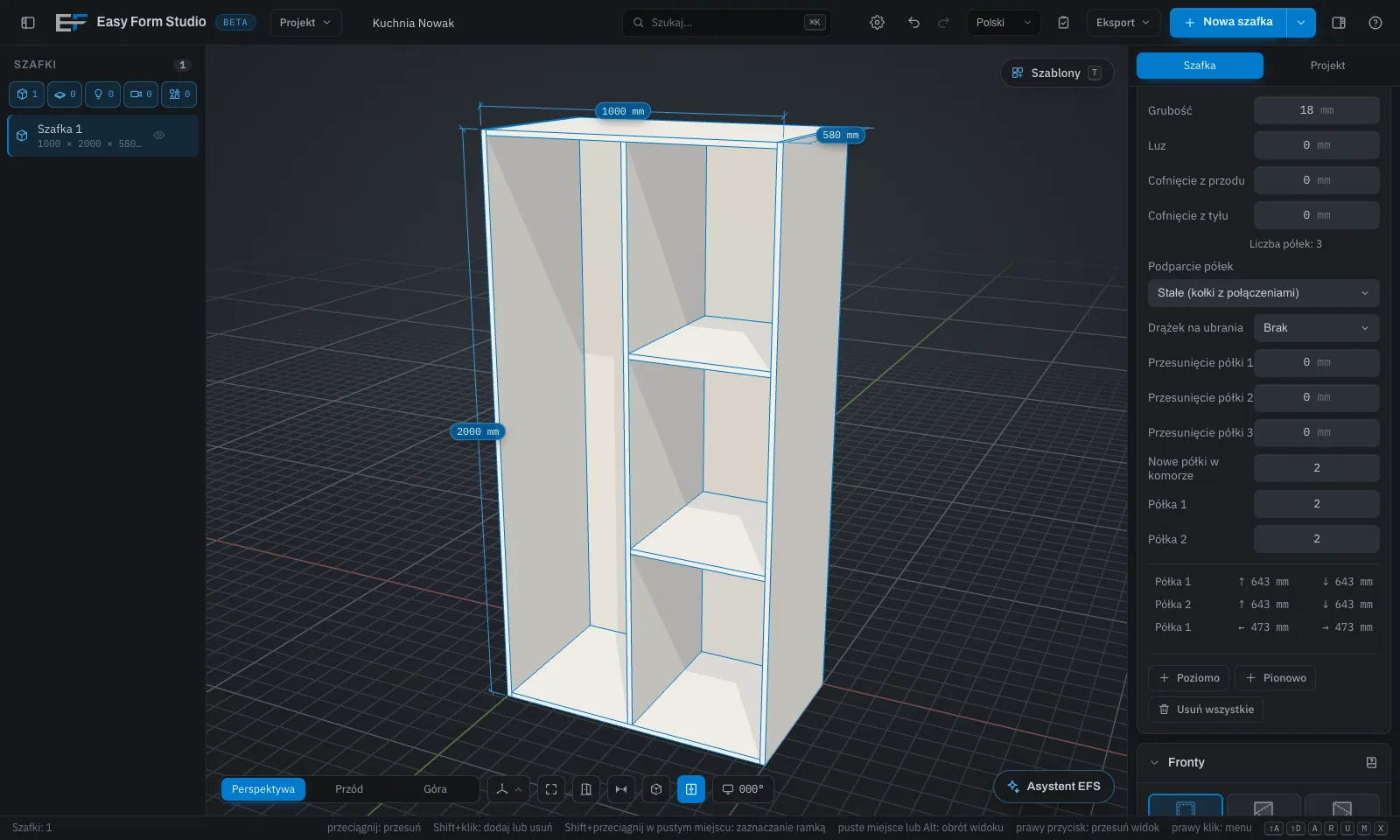
Każda nowa półka jest rozmieszczana równo z pozostałymi. Półki poziome dzielą wysokość wewnętrzną, przegrody pionowe szerokość.
Opcje
| Opcja | Co robi | Domyślnie | Wartości |
|---|---|---|---|
| Grubość | Grubość wszystkich półek i przegród szafki. Podąża za Gr szafki, dopóki nie zmienisz jej tutaj. | 18 mm | 0–100 mm |
| Luz | Półka jest węższa od szerokości wewnętrznej o tę wartość, połowa z lewej, połowa z prawej. Przegroda jest niższa o tę wartość. | 0 mm | −100 do 100 mm |
| Cofnięcie z przodu | Półka zaczyna się tyle za przednią krawędzią korpusu. | 0 mm | −1000 do 1000 mm |
| Cofnięcie z tyłu | Półka kończy się tyle przed plecami. | 0 mm | −1000 do 1000 mm |
| Liczba półek: | Tylko do odczytu: ile półek i przegród ma szafka. | – | – |
| Podparcie półek | Półki stałe na kołkach albo półki przestawne na podpórkach w rzędach otworów. Zob. Półki przestawne, System 32. | z Okucia projektu; nowy projekt: Przestawne, System 32, pełne rzędy | Stałe (kołki z połączeniami); Przestawne, System 32, pełne rzędy; Przestawne, System 32, wokół półek |
| Drążek na ubrania | Drążek na ubrania. Zob. Szafa z komorami i drążkiem. | Brak | Brak, Drążek poprzeczny, Drążek wysuwany |
| Wysokość drążka | Wysokość rurki nad wieńcem dolnym; 0 oznacza 60 mm pod półką powyżej albo pod wieńcem górnym. Tylko przy Drążek poprzeczny. | 0 mm | 0–3000 mm |
| Przesunięcie półki 1 … Przesunięcie półki 10 | Wyjmuje półkę z równego rozmieszczenia: półkę poziomą w górę (+) albo w dół (−), przegrodę w prawo (+) albo w lewo (−). Numer to miejsce półki w kolejności dodawania półek. | 0 mm | −2500 do 2500 mm |
| Nowe półki w komorze | Do której komory między przegrodami trafi następna półka pozioma, licząc od lewej. Tylko gdy szafka ma przegrodę. | 1 | 1–11 |
| Półka 1, Półka 2… (komora) | Komora, w której leży ta półka pozioma. Tylko gdy szafka ma przegrodę. | komora, do której dodano półkę | 1–11 |
| Półka 1 ↑ … mm ↓ … mm | Tylko do odczytu: wolna przestrzeń nad półką i pod nią (dla przegród ← i →). Kliknięcie wiersza wybiera tę półkę. | – | – |
| + Poziomo, + Pionowo | Dodają półkę poziomą albo przegrodę. Szare, gdy szafka ma już 10 półek i przegród. | – | przycisk |
| Usuń wszystkie | Usuwa wszystkie półki i przegrody szafki. Widoczny, gdy szafka ma półkę. | – | przycisk |
Jak EFS oblicza półkę (szafka 600 × 580 mm, płyty 18 mm, nakładane plecy 3 mm, bez frontu): półka ma 564 × 577 mm. Z frontem 18 mm półka ma 559 mm głębokości. Przy plecach w rowku półka kończy się na plecach, więc jest też krótsza o Odsadzenie pleców.
Jedna półka
Kliknij szafkę, a potem jeszcze raz półkę. Wybrana jest tylko ta półka: karta Płyta pokazuje jej obrzeże i dekor, a na karcie Szafka, tuż pod panelem Półki, jest panel Półka pozioma (albo Półka pionowa) tylko dla tej półki:
- jej Przesunięcie półki N, a przy przegrodach jej Komora;
- jej wolna przestrzeń;
- pod nagłówkiem Tylko ta półka: Grubość, Luz, Cofnięcie z przodu i Cofnięcie z tyłu tylko dla tej półki. Pole, które różni się od wartości szafki, jest wyróżnione;
- Użyj wartości szafki: półka znowu bierze wymiary z panelu Półki;
- Usuń: usuwa tylko tę półkę. Usuń wszystkie: usuwa wszystkie półki i przegrody.
Jeśli wybierzesz kilka półek (Shift + klik), nagłówek pokazuje zaznaczone płyty (N), a zmiana trafia do wszystkich, także gdy są w różnych szafkach.
Zasady:
- Szafka może mieć najwyżej 10 półek i przegród razem.
- Przy przegrodzie każda półka pozioma leży tylko w swojej komorze i jest rozmieszczana z półkami tej komory.
- Nowa przegroda (Shift+V albo + Pionowo) daje nowej komorze po prawej półki komory na lewo od niej (tę samą liczbę i przesunięcia), jeśli wszystkie mieszczą się w limicie 10 półek i przegród. Nie wtedy, gdy w lewej komorze wisi drążek: lewa komora zachowuje swoją półkę na czapki, a nowa komora zostaje pusta.
- Podparcie półek jest widoczne tylko wtedy, gdy szafka ma półkę poziomą.
- Półka dostaje obrzeże 0,4 mm (albo obrzeże półek z Moich ustawień) i grupę materiałów Półka.
- Shift+H i Shift+V działają też, gdy wybrana jest półka. W szafce narożnej Shift+H dodaje półkę, do trzech, i nie ma przegród.
- Wybrana półka i X (albo Del) usuwają tylko tę półkę.
- Przy kilku wybranych szafkach Grubość, Luz, Cofnięcie z przodu, Cofnięcie z tyłu i Podparcie półek trafiają do wszystkich, a — oznacza, że się różnią.
Fronty
Drzwi, klapy i drzwi przesuwne szafki.
- Kliknij szafkę.
- W panelu Fronty kliknij obrazek rodzaju frontu, np. Dwoje drzwi.
- W razie potrzeby dopasuj Grubość, Szczelina i wysunięcia.
- Zawiasy i podnośnik klapy wybierasz w panelu Okucia.
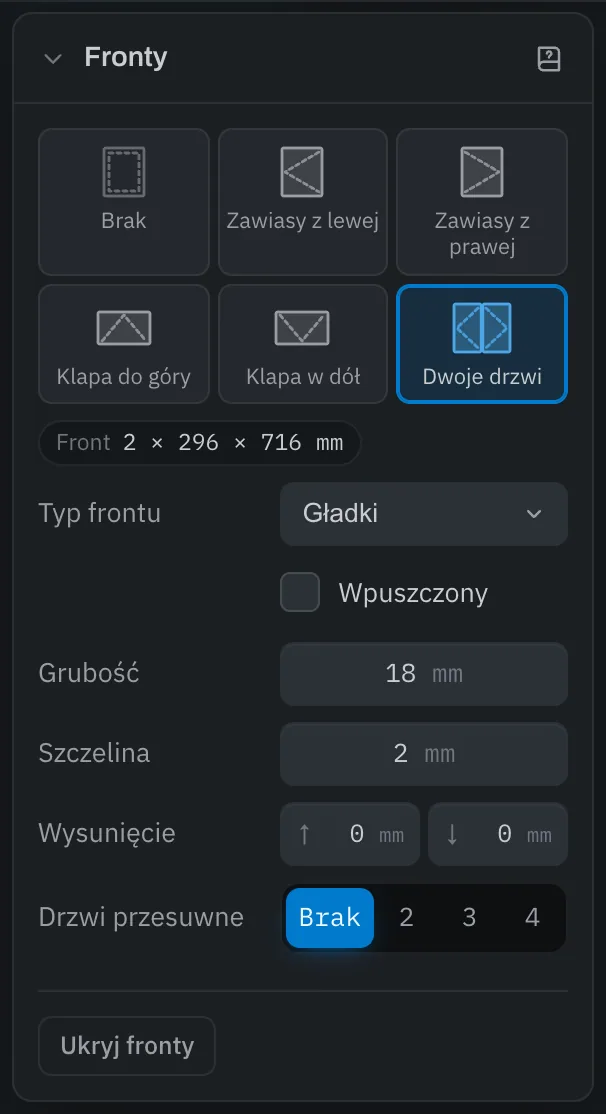
Rodzaj frontu
| Obrazek | Co dostajesz |
|---|---|
| Brak | Szafka bez frontu. |
| Zawiasy z lewej | Jedne drzwi na zawiasach z lewej. |
| Zawiasy z prawej | Jedne drzwi na zawiasach z prawej. |
| Klapa do góry | Klapa na zawiasach u góry. |
| Klapa w dół | Klapa na zawiasach u dołu. |
| Dwoje drzwi | Dwoje drzwi na zawiasach po zewnętrznych stronach, spotykające się pośrodku. |
Opcje
| Opcja | Co robi | Domyślnie | Wartości |
|---|---|---|---|
| Obrazek rodzaju | Rodzaj frontu, zob. tabela powyżej. | Brak | 6 rodzajów |
| Front | Tylko do odczytu: wymiar frontów, szerokość × wysokość. Dwa równe fronty to 2 × 296 × 716 mm. | – | – |
| Styl frontu | Z czego są drzwi i klapy. Zob. Styl frontu. | Gładki | Gładki, Aluminium i szkło, Rama ze szkłem, Rama z płyciną, Frezowane MDF |
| Wpuszczony | Front leży w korpusie, między bokami, wieńcem górnym i dolnym, równo z przednią krawędzią. Boki, wieniec górny i dolny mają wtedy pełną głębokość (minus nakładane plecy). | wyłączone | włączone, wyłączone |
| Grubość | Grubość frontu. Boki, wieniec górny i dolny są płytsze o tę wartość. | 18 mm | 0–100 mm |
| Szczelina | Szczelina od krawędzi szafki do krawędzi frontu, z każdej strony. Przy dwojgu drzwiach szczelina pośrodku jest podwójna. | 2 mm | 0–100 mm |
| Wysunięcie ← → | Przesuwa lewą i prawą krawędź frontu. Niewidoczne przy Dwoje drzwi. | 0 mm | −2000 do 2000 mm |
| Wysunięcie ↑ ↓ | Front wystaje o tyle ponad górną krawędź albo poniżej dolnej krawędzi (ujemne: niżej albo wyżej). | 0 mm | −2000 do 2000 mm |
| Drzwi przesuwne | Skrzydła drzwi przesuwnych zamiast frontu. Zob. Drzwi przesuwne. | Brak | Brak, 2, 3, 4 |
| Ukryj fronty / Pokaż fronty | Ukrywa albo przywraca wszystkie fronty w projekcie, tak samo jak Shift+F. | – | przycisk |
Pola inne niż obrazki i Drzwi przesuwne są widoczne dopiero po wybraniu frontu.
Jak EFS oblicza wymiary frontów (szafka 600 × 720 mm, Szczelina 2 mm):
- Jedne drzwi: 596 × 716 mm.
- Dwoje drzwi: każde 296 × 716 mm. Między nimi jest szczelina 4 mm.
- Wpuszczony: drzwi są też węższe o oba boki i niższe o wieniec górny i dolny (z ich Odsadzeniem). Przy płytach 18 mm jedne drzwi mają 560 × 680 mm.
Informacja
Przy pojedynczych drzwiach i klapach wysunięcie po stronie zawiasów przesuwa cały front, a wysunięcie po stronie przeciwnej go wydłuża. Przy Zawiasy z lewej dodatnie wysunięcie ← przesuwa drzwi w prawo, a dodatnie wysunięcie → wydłuża je w prawo. Przy Zawiasy z prawej jest odwrotnie. Przy klapie Klapa do góry to samo dotyczy wysunięcia ↑ (przesuwa) i wysunięcia ↓ (wydłuża), a przy Klapa w dół odwrotnie. Wysunięcia ← i → klapy wydłużają ją w tę stronę.
Wskazówka
Aby wydłużyć drzwi Zawiasy z lewej o 10 mm w lewo, ustaw wysunięcie ← na −10 mm, a wysunięcie → na 10 mm. Prawa krawędź zostaje wtedy na miejscu.
Zasady:
- Gdy wybierzesz front, szuflady i drzwi przesuwne znikają. Szafka ma albo fronty, albo szuflady.
- Fronty dostają grupę materiałów F 1, a w szafce górnej F 2, oraz obrzeże 2 mm na wszystkich czterech krawędziach. Zob. Dekory, obrzeże i materiały.
- Gdy zmienisz rodzaj frontu, front, który zostaje w tym samym miejscu, zachowuje obrzeże i dekor. Nowy front dostaje domyślne obrzeże (albo obrzeże z Moich ustawień) i dekor swojej grupy.
- F przełącza po kolei fronty wybranej szafki: Brak → Zawiasy z lewej → Zawiasy z prawej → Dwoje drzwi → Brak. W drugiej rundzie te same fronty są z włączonym Wpuszczony. Klapy wybierasz obrazkiem. Przy kilku wybranych szafkach wszystkie dostają następny front aktywnej.
- O otwiera i zamyka drzwi i szuflady wybranych szafek i szafek z nimi powiązanych. Gdy nic nie jest wybrane, otwiera wszystko. Przycisk drzwi na pasku narzędzi widoku 3D otwiera i zamyka wszystkie drzwi i szuflady.
- Shift+F, przycisk Ukryj fronty w panelu i przycisk frontów na pasku narzędzi widoku 3D (niebieski, gdy fronty są widoczne) ukrywają wszystkie fronty w projekcie, aby było widać wnętrze. Skrzydła drzwi przesuwnych zostają: ukrywasz je klawiszem H.
Uwaga
Fronty ukryte przez Shift+F nie trafiają na listę formatek, na rysunki ani do kosztorysu. Przywróć je przed eksportem. Płyty ukryte klawiszem H albo okiem na liście zostają na liście formatek: są ukryte tylko w widoku.
Uwaga
Wysunięcia ← i → znikają, gdy wybierzesz Dwoje drzwi, ale ich wartości zostają. Jeśli wcześniej ustawiono wysunięcie →, oboje drzwi są szersze o tę wartość i zachodzą na siebie pośrodku. Przed przejściem na dwoje drzwi ustaw wysunięcia z powrotem na 0.
Stała maskownica i listwa przylgowa
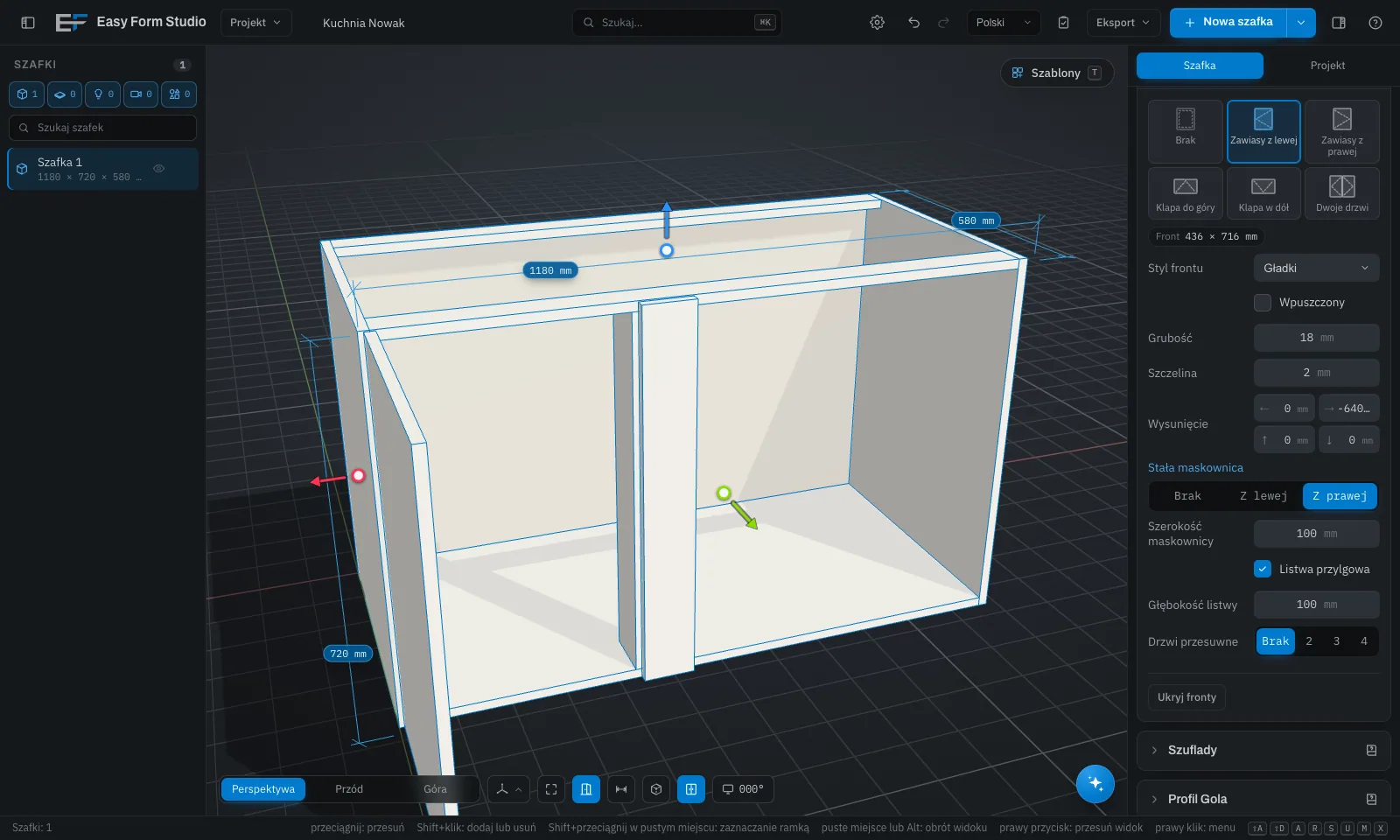
Szafka narożnika ślepego ma obok drzwi stałą maskownicę: płytę w dekorze frontów, która się nie otwiera i zamyka ślepą część narożnika. Za połączeniem maskownicy i drzwi stoi listwa przylgowa, pionowa płyta, do której przykręca się maskownicę i na której wiszą drzwi z tej strony.
- Kliknij szafkę z drzwiami (Zawiasy z lewej, Zawiasy z prawej albo Dwoje drzwi).
- W panelu Fronty, pod wysunięciami, obok Stała maskownica kliknij Z lewej albo Z prawej: stronę frontu, którą zajmuje maskownica.
- Wpisz Szerokość maskownicy.
- W razie potrzeby odznacz pole wyboru Listwa przylgowa albo zmień Głębokość listwy.
| Opcja | Co robi | Domyślnie | Wartości |
|---|---|---|---|
| Stała maskownica | Przyciski: strona frontu, którą zajmuje maskownica. Brak: drzwi zajmują cały front. | Brak | Brak, Z lewej, Z prawej |
| Szerokość maskownicy | Szerokość maskownicy razem ze szczeliną do drzwi. Drzwi są o tyle węższe. | 100 mm | 20–1000 mm |
| Listwa przylgowa | Pole wyboru: pionowa płyta za połączeniem maskownicy i drzwi. | włączone | włączone, wyłączone |
| Głębokość listwy | Jak głęboko listwa sięga w głąb szafki za frontami. Widoczne, gdy Listwa przylgowa jest włączona. | 100 mm | 30–600 mm |
Stała maskownica jest widoczna tylko wtedy, gdy szafka ma drzwi: jedne (Zawiasy z lewej, Zawiasy z prawej) albo Dwoje drzwi, bez szuflad. Klapy i szuflady nie mają stałej maskownicy. Pozostałe pola są widoczne po wybraniu strony. Gdy najedziesz kursorem na pole, maskownica albo listwa się podświetla.
Jak EFS buduje maskownicę (szafka 600 × 720 mm, płyty 18 mm, jedne drzwi, Szczelina 2 mm, maskownica z lewej, Szerokość maskownicy 100 mm):
- Drzwi są węższe o Szerokość maskownicy: 496 mm zamiast 596 mm. Odsuwają się od maskownicy, a ich krawędź po drugiej stronie zostaje na miejscu.
- Maskownica stoi tam, gdzie była zewnętrzna krawędź drzwi. Ma 96 mm szerokości (Szerokość maskownicy minus dwa razy Szczelina), a wysokość, grubość i płaszczyznę taką samą jak drzwi. Między maskownicą a drzwiami jest szczelina 4 mm, jak między dwojgiem drzwi.
- Listwa ma grubość korpusu (18 mm) i stoi za środkiem tej szczeliny: od tyłu frontów w głąb o Głębokość listwy, a na wysokość od wieńca dolnego do wieńca górnego, przedniej poprzeczki albo profilu aluminiowego. Bez nich sięga do krawędzi szafki.
- Przy Dwoje drzwi oba skrzydła są węższe o połowę wartości Szerokość maskownicy, a skrzydło obok maskownicy odsuwa się od niej.
Zasady:
- Maskownica dostaje dekor i grupę materiałów drzwi (F 1, w szafce górnej F 2) oraz obrzeże frontów 2 mm na wszystkich czterech krawędziach. Nie ma zawiasów ani uchwytu.
- Listwa jest płytą korpusu: grupa Półka, obrzeże 0,4 mm.
- Drzwi, które otwierają się po stronie maskownicy (Zawiasy z lewej z maskownicą z lewej, Zawiasy z prawej z maskownicą z prawej, przy Dwoje drzwi skrzydło obok maskownicy), wiszą na listwie: prowadniki zawiasów są wiercone w jej licu zwróconym do drzwi, od jej przedniej krawędzi, jak w boku. Bez listwy drzwi wiszą na boku, jak zwykle.
- Drzwi mają zawsze co najmniej 100 mm szerokości. Jeśli Szerokość maskownicy jest za duża, maskownica jest węższa, niż wpisano.
- Maskownica i listwa są płytami szafki: drugie kliknięcie na nich otwiera kartę Płyta (obrzeże, dekor, uwagi), a na liście formatek są jako Stała maskownica i Listwa przylgowa.
- EFS nie wierci połączeń dla maskownicy i listwy. Przykręć maskownicę do listwy, a listwę zamocuj do wieńca dolnego i górnego tak jak zwykle.
- Przy klapie albo szufladach nie ma maskownicy ani listwy. Gdy klikniesz Brak, znikają, a drzwi mają taką szerokość jak wcześniej.
- Poziome półki mają wycięcie wokół listwy, 2 mm z boków i z tyłu, więc nie przechodzą przez nią. Wycięcie jest też w konturze półki dla CNC i DXF.
Styl frontu
Styl frontu w panelu Fronty decyduje, z czego są drzwi i klapy szafki (przy Frezowane MDF także fronty szuflad):
| Typ | Co to jest | Co trafia do produkcji |
|---|---|---|
| Gładki | Jedna płyta, jak dotąd. Domyślny | Jedna płyta |
| Aluminium i szkło | Kupne drzwi: rama aluminiowa ze szkłem | Nic się nie tnie. Oferta ma drzwi za m² (kod ALU_GLASS_M2). Otwory na puszki zawiasów są fabryczne: wiercone są tylko prowadniki w boku |
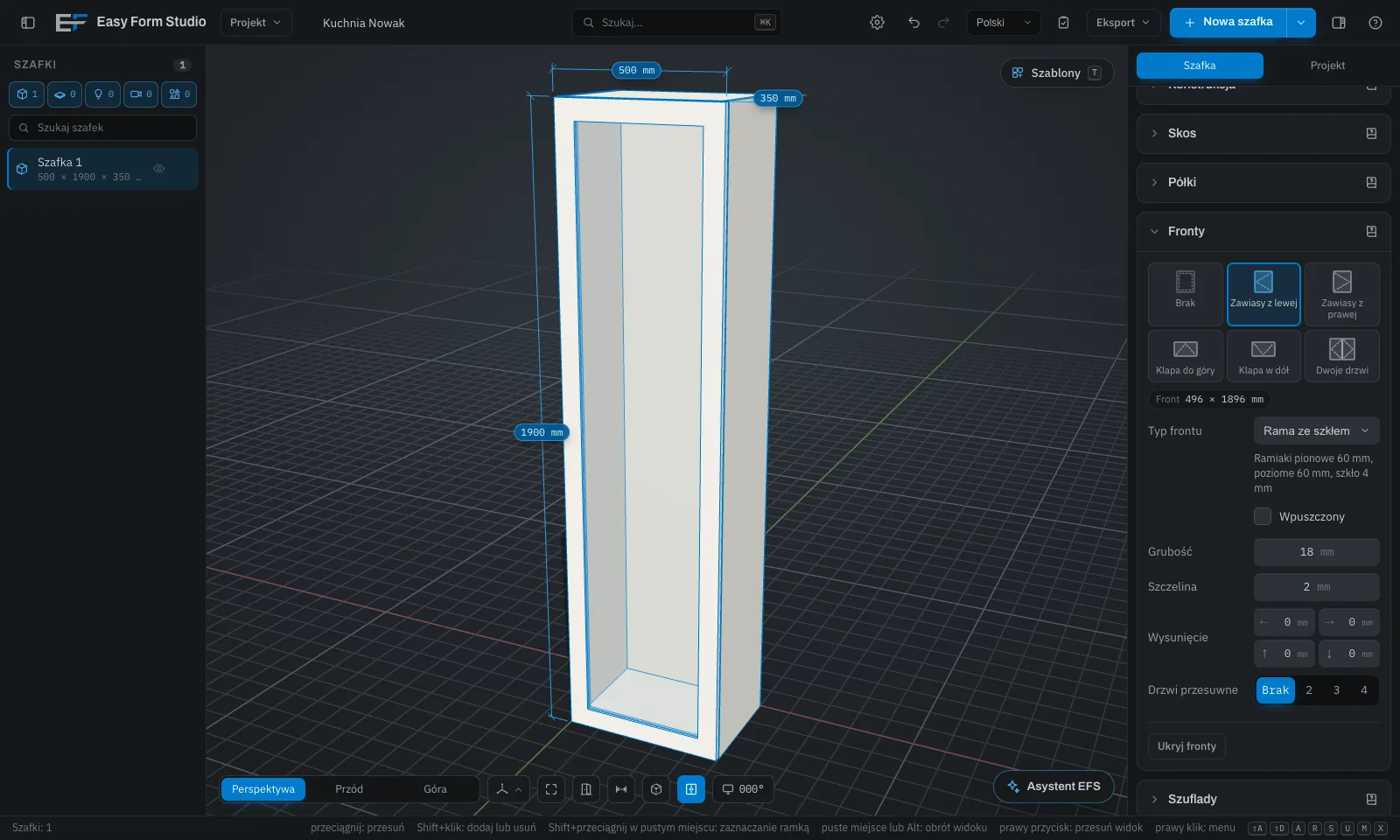
| Rama ze szkłem | Dwa ramiaki pionowe i dwa poziome z płyt, ze szkłem pośrodku | Ramiaki są cięte z płyt, z wpustem na szkło. Szkło jest kupowane za m² (kod GLASS_M2) |
| Rama z płyciną | Dwa ramiaki pionowe i dwa poziome z płyt, z cieńszą płyciną | Ramiaki i płycina są cięte z płyt |
| Frezowane MDF | Jedna płyta MDF z rowkiem wyfrezowanym wokół lica (wygląd „shaker”): drzwi, klapy i fronty szuflad | Jedna płyta na front, element CNC, bez obrzeża. Rowek trafia do DXF i programów CNC |
- Kliknij szafkę z drzwiami albo klapą.
- W panelu Fronty, pod Front, wybierz Styl frontu, np. Rama ze szkłem.
- Pod polem pojawiają się wymiary ramy, np. Ramiaki pionowe 60 mm, poziome 60 mm, szkło 4 mm.
Co robi EFS:
- Drzwi pozostają jednym elementem dla zawiasów, uchwytów i otwierania (O). W widoku 3D mają ramę, ze szkłem albo cofniętą płyciną pośrodku.
- Lista formatek, etykiety, rozkrój i pliki CNC dostają zamiast drzwi dwa ramiaki pionowe i dwa poziome (i płycinę), w dekorze i grubości drzwi. Ramiak pionowy po stronie zawiasów niesie uwagę o zawiasach i otwory na puszki. Zob. Lista formatek i wymiar cięcia.
- Obrzeże drzwi trafia na zewnętrzne krawędzie ramy.
- Szkła i drzwi aluminiowych nie ma na liście formatek: są kupnymi pozycjami z ceną za m² na liście okuć i w ofercie (zob. Oferta dla klienta).
- Podnośnik klapy oblicza ciężar według typu: rama i szkło są cięższe niż jedna płyta, a drzwi aluminiowe mają własny ciężar na m².
| Wymiar ramy | Rama ze szkłem | Rama z płyciną |
|---|---|---|
| Szerokość ramiaków pionowych i poziomych | 60 mm | 70 mm |
| Szkło albo płycina | szkło 4 mm | płycina 8 mm |
| Wpust na szkło albo płycinę | głębokość 8 mm | głębokość 8 mm |
| Luz szkła albo płyciny we wpuście | 1 mm | 1 mm |
Aluminium i szkło: profil 20 mm, szkło 4 mm, 13 kg/m².
Zasady:
- Front za mały na ramę zostaje jedną płytą. Pod polem jest wtedy napisane Front za mały na ramę jest jedną płytą.
- Przy ramie albo aluminium fronty szuflad pozostają gładkie, a pod polem jest napisane Fronty szuflad pozostają gładkie. Szafka narożna nie ma stylu frontu.
- Wymiary typów są w katalogu okuć
front_styles.json. Zaimportuj własne wartości (np. węższy ramiak) do Katalog okuć (zob. Własny katalog okuć). Szafka przejmuje je przy następnej zmianie. - Styl frontu dla całego projektu wybierasz w Okucia projektu, w ramce Fronty (zob. Okucia projektu). Projekty zapisane przed tą wersją mają Gładki.
- Wycięcie Wycinak na froncie znika, gdy wybierzesz ramę.
Frezowane MDF
Frezowane MDF to jedna płyta MDF na front, z rowkiem wyfrezowanym wokół lica. Frezowany jest każdy front szafki: drzwi, klapy i fronty szuflad. Dlatego pole Styl frontu jest widoczne także na szafce, która ma tylko szuflady.
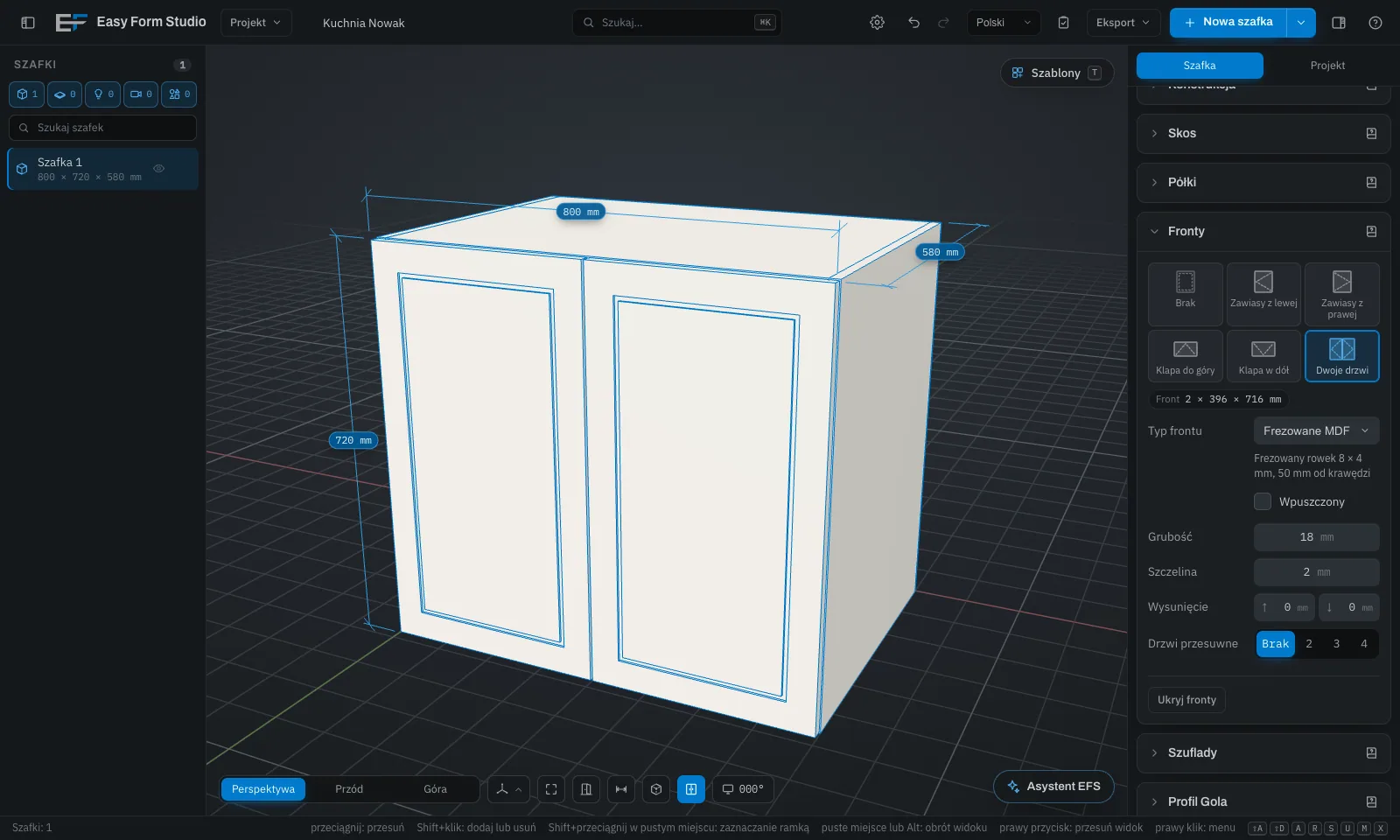
- Domyślny rowek jest 50 mm od krawędzi, ma 8 mm szerokości i 4 mm głębokości, jeden dookoła. Pod polem jest napisane Frezowany rowek 8 × 4 mm, 50 mm od krawędzi. Liczba rowków (do 5), ich odstęp i narzędzie są w
front_styles.json(własne wartości zaimportuj do Katalog okuć). - Rowek ma najwyżej połowę grubości frontu.
- Frezowany front nie ma obrzeża (lakierowane MDF). Gdy zmienisz typ, front odzyskuje obrzeże, które miał przed frezowaniem; obrzeże ustawione na frezowanym froncie znika.
- Front jest elementem CNC: na liście formatek ma oznaczenie CNC i uwagę z rowkiem (zob. Lista formatek i wymiar cięcia), w DXF warstwę
MILL_W8_P4, w programach MPR i CIX frezowanie po linii środkowej rowka (zob. Frezowane fronty). - Oferta nalicza frezowanie za metr rowka (
MILLING_M), a front liczy się też jako element CNC (zob. Operacje). - Front, który wewnątrz rowka zachowuje mniej niż 20 mm środka, pozostaje gładki: pod polem jest napisane Front za mały na frezowanie pozostaje gładki.
- Gdy rowek trafia w puszkę zawiasu albo otwór uchwytu, pod polem jest napisane Frezowanie trafia w puszkę zawiasu albo Frezowanie trafia w otwór uchwytu, a Kontrola projektu też to zgłasza. Przesuń uchwyt albo zmień rowek.
- Drzwi pod skosem nie są frezowane (Drzwi pod skosem nie są frezowane). Drzwi na ukośnym końcu są frezowane jak pozostałe.
- Podnośnik klapy liczy frezowaną klapę jako jedną płytę o gęstości 750 kg/m³.
- Rozłóż szafkę zamienia frezowane fronty w zwykłe gładkie płyty, z obrzeżem, które miały przed frezowaniem.
Szablon Szafka dolna 800, frezowane MDF (Kuchnia – dolne) ma dwoje frezowanych drzwi.
Informacja
Aluminium i szkło wymaga zawiasu do ram aluminiowych. EFS przy żadnym zawiasie nie wierci w drzwiach otworów na puszki, a lista okuć i operacje liczą tylko puszki, które wierci warsztat.
Drzwi przesuwne
Wiersz Drzwi przesuwne w panelu Fronty stawia przed korpusem 2, 3 albo 4 skrzydła drzwi przesuwnych, w dwóch torach, z zakładem 30 mm. Skrzydła są częścią szafki: gdy zmienisz jej wymiar, skrzydła same się przestawiają.
- Gdy wybierzesz drzwi przesuwne, rodzaj frontu wraca do Brak. Gdy wybierzesz front, drzwi przesuwne znikają.
- Skrzydła są w grupie F 1 (w szafce górnej F 2) i mają obrzeże 2 mm.
- Wybierz jedno skrzydło (drugie kliknięcie skrzydła) i naciśnij X: znikają wszystkie skrzydła, a szafka zostaje bez frontu.
- To samo polecenie dla dwóch skrzydeł jest w menu prawego przycisku, Dodaj do szafki → Drzwi przesuwne.
Szczegóły są w rozdziale Drzwi przesuwne.
Szuflady
Szuflady zajmują całą wysokość szafki i dzielą ją według proporcji. Wysokości szuflad ustawiasz przeciąganiem w edytorze szuflad.
- Kliknij szafkę.
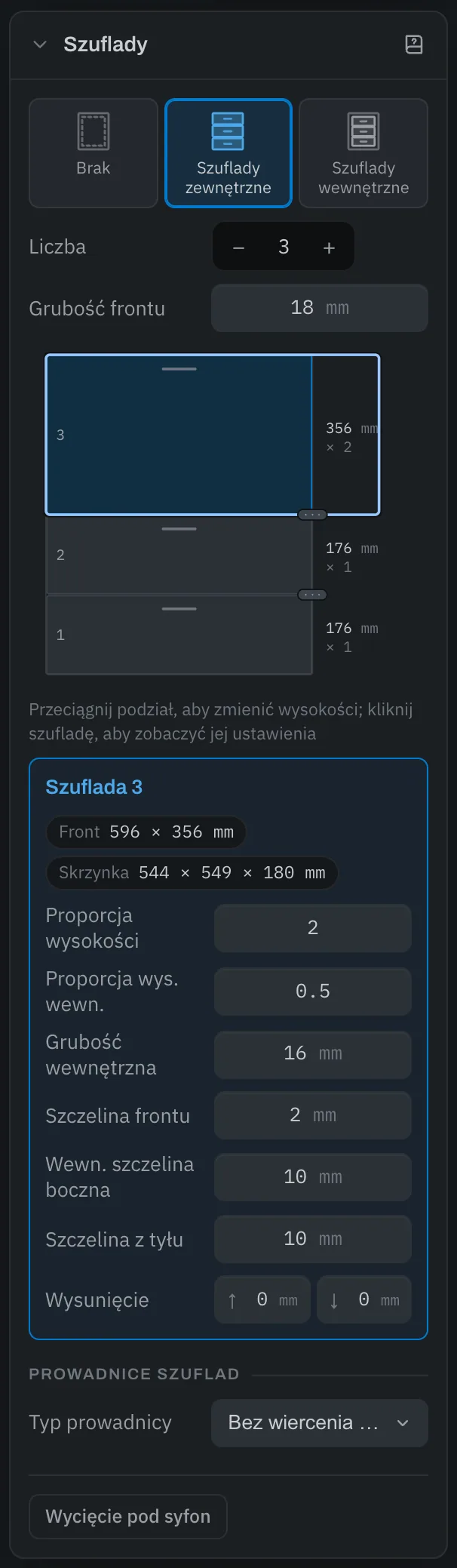
- W panelu Szuflady kliknij obrazek Szuflady zewnętrzne albo Szuflady wewnętrzne. Szafka od razu dostaje jedną szufladę.
- Klikaj + obok Liczba, aż będziesz mieć potrzebną liczbę szuflad.
- W edytorze szuflad przeciągnij linię między dwiema szufladami w górę lub w dół, aby zmienić ich wysokości.
- Kliknij szufladę w edytorze, aby otworzyć jej ustawienia.
- Prowadnicę wybierasz pod edytorem, w Prowadnice szuflad.
Rodzaj szuflad
| Obrazek | Co dostajesz |
|---|---|
| Brak | Szafka bez szuflad. |
| Szuflady zewnętrzne | Fronty szuflad leżą na krawędziach korpusu i zakrywają całą wysokość szafki. |
| Szuflady wewnętrzne | Fronty szuflad leżą w korpusie, między bokami, wieńcem górnym i dolnym, równo z przednią krawędzią. |
Opcje panelu Szuflady
| Opcja | Co robi | Domyślnie | Wartości |
|---|---|---|---|
| Obrazek rodzaju | Rodzaj szuflad, zob. tabela powyżej. | Brak | Brak, Szuflady zewnętrzne, Szuflady wewnętrzne |
| Liczba | Liczba szuflad. Zmieniasz ją przyciskami − i +. − z 1 na 0 przywraca rodzaj Brak. | 0 (pierwszy rodzaj daje 1) | 0–5 |
| Grubość frontu | Grubość wszystkich frontów szuflad. Przy szufladach zewnętrznych boki są płytsze o tę wartość. | 18 mm | 0–100 mm |
Liczba, Grubość frontu i edytor są widoczne dopiero po wybraniu rodzaju.
Edytor szuflad
Edytor to mały rysunek szafki od przodu. Każda szuflada pokazuje swój numer, po prawej wysokość swojego frontu w mm, a pod nią swoją proporcję (× 1, × 2…). Szuflada 1 jest najniższa.
- Przeciągnij linię między dwiema szufladami w górę lub w dół, za uchwyt na jej prawym końcu albo w dowolnym miejscu linii. Te dwie szuflady dostają pełne proporcje od 1 do 3, które ustawiają linię najbliżej miejsca, w którym ją puszczono. Pozostałe szuflady zostają bez zmian.
- Do linii dojdziesz też klawiszem Tab i przesuniesz ją klawiszami Up i Down.
- Kliknij szufladę, aby otworzyć jej ustawienia pod edytorem. Kolejne kliknięcie je zamyka.
Szuflada 1 do Szuflada 5
Ustawienia szuflady klikniętej w edytorze. Na górze są oznaczenia Front (szerokość × wysokość frontu) i Skrzynka (szerokość × głębokość × wysokość skrzynki).
| Opcja | Co robi | Domyślnie | Wartości |
|---|---|---|---|
| Proporcja wysokości | Udział tej szuflady w wysokości. Szuflady o proporcjach 1, 1, 2 dostają ćwierć, ćwierć i połowę wysokości. To samo zmienia przeciąganie linii w edytorze. | 1 | 1–3 |
| Proporcja wys. wewn. | Wysokość boków skrzynki jako część wysokości szuflady. | 0,5 | 0,1–1,0 |
| Grubość wewnętrzna | Grubość boków, dna i tyłu skrzynki szuflady. | 16 mm | 0–100 mm |
| Szczelina frontu | Szczelina wokół frontu szuflady, z każdej strony. Między dwiema szufladami szczelina jest podwójna. | 2 mm | 0–100 mm |
| Wewn. szczelina boczna | Odstęp między bokiem szafki a bokiem skrzynki, na prowadnicę. | 10 mm | 0–50 mm |
| Szczelina z tyłu | Odstęp między tylnym końcem skrzynki a plecami szafki. | 10 mm | 0–50 mm |
| Wysunięcie ↑ ↓ | Front szuflady wystaje o tyle wyżej albo niżej (ujemne: w drugą stronę). | 0 mm | −2000 do 2000 mm |
Jak EFS buduje szufladę (szafka 600 × 580 × 720 mm, płyty 18 mm, nakładane plecy 3 mm, trzy szuflady zewnętrzne o proporcji 1):
- Każda szuflada dostaje 240 mm wysokości. Front ma 596 × 236 mm.
- Boki skrzynki mają 240 × 0,5 = 120 mm wysokości i 580 − 18 − 10 − 3 = 549 mm głębokości.
- Dno i tył skrzynki leżą między bokami: mają 600 − 2 × 18 − 2 × 10 − 2 × 16 = 512 mm szerokości. Tył skrzynki stoi na dnie.
- Skrzynka jest 5 mm nad wieńcem dolnym.
Prowadnice i wycięcie pod syfon
Pod edytorem znajdziesz:
- Prowadnice szuflad → Typ prowadnicy: prowadnica albo system boxowy z katalogu. Domyślnie Bez wiercenia (tylko liczba). Katalog ma Kulkowa, montaż boczny, kulkowe prowadnice GTV H45 i Riex NB45/NB58, Blum TANDEMBOX antaro, LEGRABOX pure i MERIVOBOX, GTV AXIS PRO, Kosz wysuwany (kupowany w całości) oraz pozycje dodane samodzielnie (zob. Katalog prowadnic).
- Zestaw prowadnic: jaką prowadnicę, w jakich długościach i ile dostaje szafka. Jeśli żadna długość nie pasuje do głębokości szuflady, widać Żadna długość prowadnicy nie mieści się w głębokości szuflady; nic nie jest wiercone.
- Wycięcie pod syfon: wycięcie w kształcie U wokół syfonu w tyle i dnie górnej szuflady. Przycisk je dodaje (250 × 250 mm), potem zmieniasz Szerokość i Głębokość albo usuwasz je przyciskiem Usuń wycięcie pod syfon. Szczegóły są w rozdziale Łazienka: syfon i rury.
Zasady:
- Gdy wybierzesz szuflady, fronty i drzwi przesuwne znikają. Szafka ma albo szuflady, albo fronty.
- Fronty szuflad dostają grupę materiałów F 1 (w szafce górnej F 2) i obrzeże 2 mm. Skrzynka szuflady trafia do grupy Półka.
- Przy prowadnicy z katalogu EFS dobiera długość prowadnicy do głębokości szuflady i wierci boki. Przy systemie boxowym metalowe boki znikają z listy formatek, a dno i tył dostają wymiary według wzoru producenta. Przy koszu wysuwanym cięty jest tylko front szuflady (zob. Kosze wysuwane).
- D przełącza po kolei układy szuflad: Brak → Szuflady zewnętrzne 1, 2, 3, 4, 5 → Szuflady wewnętrzne 1 … 5 → Brak. Gdy cykl wraca do Brak, szafka odzyskuje front, który miała przed pierwszym D, w tym samym dekorze. Przy kilku wybranych szafkach wszystkie dostają następny układ aktywnej.
- Przy kilku wybranych szafkach wycięcie pod syfon (dodawanie, wymiary, usuwanie) trafia do wszystkich, które mają szuflady.
- Wycięcie pod syfon znika razem z szufladami. Gdy szafka zostaje bez szuflad (rodzaj Brak, Liczba 0 albo fronty wybrane zamiast szuflad), wycięcie znika, a szuflady dodane ponownie są bez niego.
Na telefonie
W edytorze szuflad przeciągnij linię palcem za uchwyt na jej prawym końcu; na ekranie dotykowym uchwyt jest większy. Dotknięcie szuflady otwiera jej ustawienia.
Drzwi i szuflady w jednym korpusie
Szafka ma albo fronty, albo szuflady, ale drzwi i szuflady w jednym korpusie budujesz jednym kliknięciem. Na dole panelu Szuflady, pod nagłówkiem Drzwi i szuflady, są trzy przyciski:
| Przycisk | Co tworzy |
|---|---|
| Szuflada nad drzwiami | Jedna szuflada na górze, drzwi pod nią |
| Szuflada pod drzwiami | Jedna szuflada na dole, nad nią półka, drzwi powyżej |
| Szuflady nad drzwiami | Dwie szuflady na górze, drzwi pod nimi |
- Kliknij szafkę z drzwiami.
- Otwórz panel Szuflady i zejdź do Drzwi i szuflady.
- Kliknij Szuflada nad drzwiami. Drzwi stają się o 180 mm niższe, a szuflada jest nad nimi.
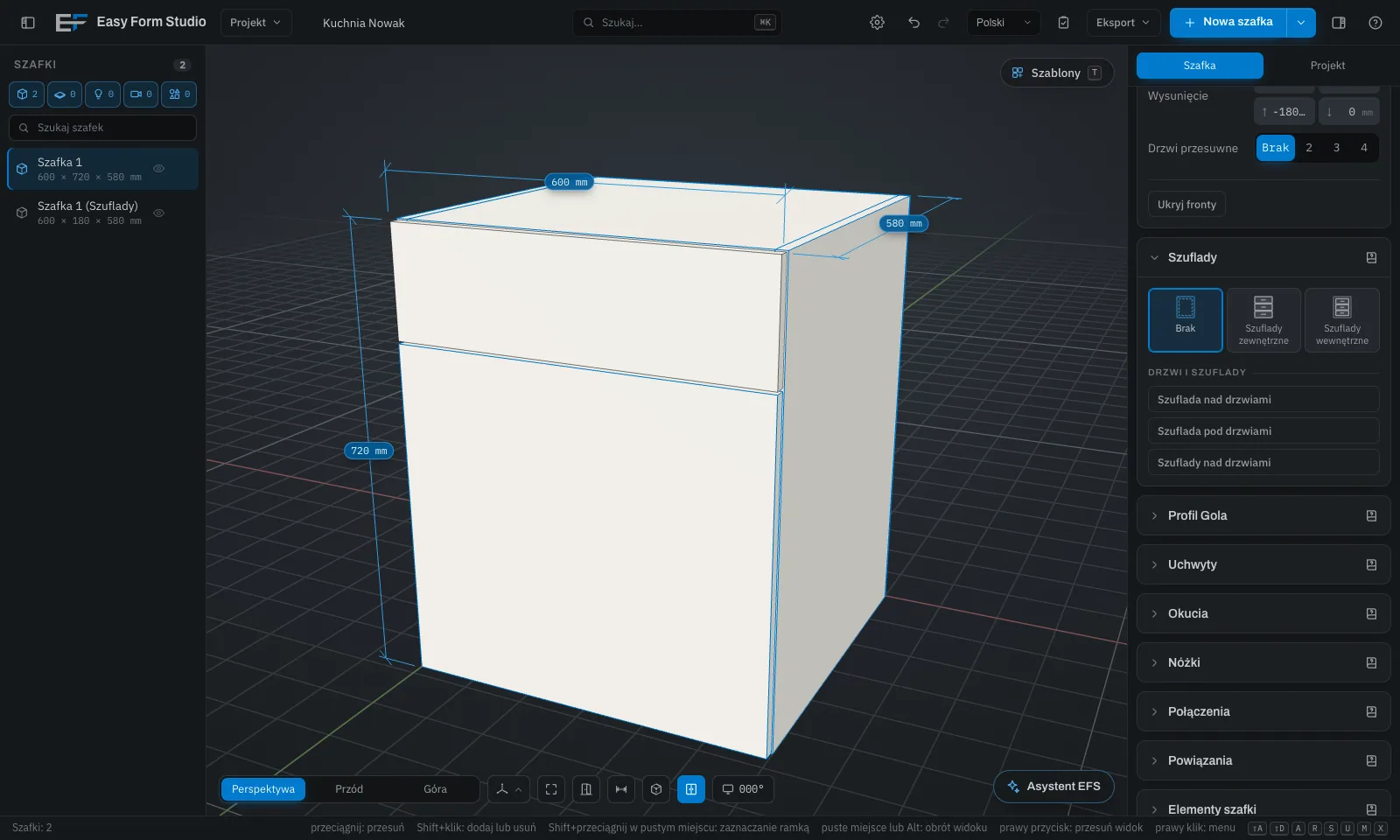
Te same przyciski są w menu prawego przycisku myszy na szafce, w Dodaj do szafki, oraz w palecie poleceń (Ctrl+K, na Macu Cmd+K). W menu Nowa szafka ▾ pozycje Szafka z szufladą nad drzwiami, Szafka z szufladą pod drzwiami i Szafka z szufladami nad drzwiami od razu dodają nową szafkę z drzwiami i szufladami.
Co robi EFS:
- Skraca drzwi o strefę szuflad, 180 mm na szufladę.
- Wewnątrz szafki dodaje powiązaną szafkę z samymi szufladami, bez boków, wieńców, pleców i nóżek, jak w szablonie Drzwi i szuflada. Na liście szafek ma nazwę szafki z (Szuflady) na końcu, np. Szafka 1 (Szuflady).
- Przy Szuflada pod drzwiami szafka dostaje też półkę nad szufladami: leży na strefie szuflad, więc rzeczy za drzwiami nie wpadają do szuflady. To stała półka szafki: w panelu Półki i na liście formatek jest jak inne półki, a z bokami łączy się jak inne półki stałe, złączem z Okuć projektu (kołki, konfirmat albo minifix; przy złączu Brak bez otworów). Nie ma podpórek ani otworów na podpórki i nie zmienia rastra półek przestawnych: zostają dokładnie tam, gdzie byłyby bez niej. Gdy zmienisz liczbę lub wysokość szuflad, półka idzie za nimi; gdy przeniesiesz szuflady nad drzwi albo je usuniesz, półka znika.
- Szuflady przejmują grubość frontu, uchwyty i prowadnicę szafki. Fronty szuflad i drzwi są jednakowo grube i w jednej płaszczyźnie.
- Szafka bez drzwi je dostaje: jedne drzwi, a dwoje, gdy jest szersza niż 600 mm.
- Szafka wierci otwory na prowadnice szuflad we własnych bokach, jakby szuflady były jej własne.
- Ponowne kliknięcie tego samego albo innego przycisku zmienia te same szuflady: stronę i liczbę, znowu 180 mm na szufladę. Nowa szafka nie powstaje. Działa też wtedy, gdy wybrany jest front szuflady.
- Wszystko to jeden krok dla Ctrl+Z (na Macu Cmd+Z).
Wysokość strefy szuflad zmieniasz na samych szufladach: kliknij front szuflady (wybrana jest szafka z szufladami) i zmień Wysokość w nagłówku. Krawędź drzwi i półka nad szufladami idą za nią. Liczba w panelu Szuflady zmienia liczbę szuflad w strefie.
Zasady:
- Drzwi muszą mieć co najmniej 100 mm wysokości. Inaczej EFS zgłasza Szuflady zajmują za dużo: drzwi byłyby niższe niż 100 mm.
- Jeśli szafka ma już inną powiązaną szafkę powyżej (albo poniżej), EFS zgłasza Szafka ma już inną powiązaną szafkę powyżej (… poniżej).
- Gdy zmienisz szerokość albo głębokość szafki, szuflady idą za nią.
- Przyciski działają, dopóki okres próbny albo subskrypcja są aktywne, tak jak dodawanie szafek.
Informacja
Przyciski budują zwykły korpus. Dla szafki z profilem gola lepszym początkiem jest szablon Drzwi i szuflada - gola (zob. Szablony i Moje szablony).
Profil Gola
Profil Gola to rowek w bokach do otwierania bez uchwytu. Liczba ustala, ile rowków ma szafka.
Rowki i profile aluminiowe dodajesz jednym kliknięciem:
- Kliknij szafkę dolną lub wysoką. Dla kilku szafek przytrzymaj Shift i kliknij pozostałe.
- Kliknij szafkę prawym przyciskiem myszy, otwórz Dodaj do szafki i kliknij Profil Gola. Ta sama pozycja jest w menu Nowa szafka ▾, jako przycisk w panelu Dodaj do szafki i w palecie poleceń (Ctrl+K, na Macu Cmd+K).
- Szafka bez rowków Gola dostaje rowki jak w szablonach gola: jeden nad drzwiami, a z szufladami po jednym na każdą szufladę, najwyżej 3. W rowki trafiają profile aluminiowe i otwiera się panel Profil Gola.
Rowki możesz też ustawić samodzielnie:
- Kliknij szafkę.
- Otwórz panel Profil Gola.
- W polu Liczba wpisz liczbę rowków.
- Ustaw Głębokość oraz Położenie Z i Wysokość każdego rowka (nagłówki Profil Gola 1, 2, 3).
- Aby w rowkach były profile aluminiowe, włącz Profile Gola.
| Opcja | Co robi | Domyślnie | Wartości |
|---|---|---|---|
| Liczba | Liczba rowków. 0 oznacza brak profilu Gola. | 0 | 0–3 |
| Głębokość | Jak głęboko rowek sięga od przedniej krawędzi boku do tyłu. | 28 mm | 0–200 mm |
| Położenie Z 1 | Od górnej krawędzi boku do górnej krawędzi pierwszego rowka. 0 oznacza, że rowek jest otwarty u góry (profil L). | 70 mm | 0–5000 mm |
| Wysokość 1 | Wysokość pierwszego rowka. | 70 mm | 5–200 mm |
| Położenie Z 2 | Od dolnej krawędzi pierwszego rowka do górnej krawędzi drugiego. | 70 mm | 10–5000 mm |
| Wysokość 2 | Wysokość drugiego rowka. | 70 mm | 5–200 mm |
| Położenie Z 3 | Od dolnej krawędzi drugiego rowka do górnej krawędzi trzeciego. | 70 mm | 10–5000 mm |
| Wysokość 3 | Wysokość trzeciego rowka. | 70 mm | 5–200 mm |
| Profile Gola | Profil aluminiowy na całą szerokość w każdym rowku: profil L dla górnego rowka, gdy Położenie Z 1 wynosi 0, w pozostałych przypadkach profil C. | wyłączone | włączone, wyłączone |
Pola drugiego i trzeciego rowka są widoczne tylko wtedy, gdy Liczba wynosi 2 lub 3.
Zasady:
- EFS wycina rowek tylko w lewym i prawym boku, jeśli szafka je ma.
- Gdy zwiększysz wartość pola Liczba, EFS ustawia każdy nowy rowek, którego Położenie Z i Wysokość mają jeszcze domyślne 70 mm, tak jak w szablonach gola:
- rowek 1 to profil L o wysokości 58 mm tuż pod górą (Położenie Z 1 0 mm, Wysokość 1 58 mm);
- rowki 2 i 3, w szafce z szufladami, to profile C przy stykach frontów szuflad, od góry w dół: od 58 mm pod stykiem do 12 mm nad nim (Wysokość 70 mm). Bez takiego styku rowek zachowuje wartości domyślne;
- wieniec górny lub jego przednia poprzeczka cofa się o Głębokość rowka (domyślnie 28 mm): to pole Cofnięcie z przodu w Konstrukcja → Wieniec górny;
- drzwi albo front szuflady pod rowkiem kończą się 35 mm niżej: wysunięcie ↑ w panelu Fronty albo w ustawieniach tej szuflady zmienia się na −35 mm.
- Wartości wpisane samodzielnie zostają: EFS zmienia tylko pola, które mają jeszcze wartość domyślną. Jeśli wyłączysz Gola (Liczba 0) i włączysz ponownie, nic się nie zmienia.
- Dlatego kuchenny szablon bez profilu Gola, gdy wpiszesz mu Liczba, wygląda jak jego wersja gola: Szafka zlewowa 800 z Liczba 1 jak Szafka zlewowa 800 - gola, 2 szuflady z Liczba 2 jak 2 szuflady - gola.
- Jeśli rowki nie mieszczą się w wysokości boku, EFS sam zmniejsza Położenie Z, aby się zmieściły. Pole pokazuje wtedy wartość, z jaką rowek jest faktycznie wycięty.
- Profil Gola z menu jest szary, gdy wszystkie wybrane szafki mają już profile. Szafka górna, szafka ze skośnym końcem i szafka pod skosem go nie dostają, dopóki nie mają rowków. Szafka górna z rowkami wpisanymi samodzielnie dostaje profile.
- Profile usuwa X: kliknij szafkę, kliknij jeszcze raz profil, aby go wybrać, i naciśnij X. Profile znikają, rowki i szafka zostają. To samo robi wyłączenie haczyka Profile Gola.
- Kosztorys liczy cięcia rowków i długość profilu.
Informacja
W programie na komputerze to samo polecenie to Dodaj → Profil Gola i prawy przycisk myszy → Dodaj do szafki → Profil Gola. Tam profile są osobnymi obiektami i nie podążają za zmianą wymiarów szafki. W EFS Web profile należą do szafki i podążają za nią. Zob. Różnice względem programu na komputerze.
Uchwyty
Panel Uchwyty wierci otwory pod uchwyty w drzwiach i frontach szuflad: otwory przelotowe trafiają na rysunek, uchwyty i wkręty na listę okuć, a uchwyt jest widoczny na froncie w widoku 3D. To samo ustawia się dla całego projektu w Okucia projektu, więc tutaj zmieniasz tylko jedną szafkę. Szczegóły są w rozdziale Okucia projektu.
- Kliknij szafkę z drzwiami lub szufladami.
- W panelu Uchwyty kliknij obrazek rodzaju uchwytu.
- Ustaw rozstaw otworów, położenie i odległości od krawędzi.
| Opcja | Co robi | Domyślnie | Wartości |
|---|---|---|---|
| Obrazek rodzaju | Rodzaj uchwytu. | Brak | Brak, Uchwyt relingowy, Gałka, Otwieranie push |
| Rozstaw otworów | Odległość między dwoma otworami uchwytu relingowego. Tylko dla Uchwyt relingowy. | 128 mm | 16–1200 mm |
| Orientacja | Uchwyt relingowy na drzwiach biegnie pionowo albo poziomo. Na szufladach zawsze poziomo. Tylko dla uchwytu relingowego na drzwiach. | Pionowo | Pionowo, Poziomo |
| Położenie | Wysokość uchwytu na drzwiach. Na szufladach uchwyt jest pośrodku. Tylko przy drzwiach. | Górna krawędź | Górna krawędź, Dolna krawędź, Połowa wysokości |
| Od krawędzi otwierania | Od krawędzi drzwi po stronie otwierania do środka uchwytu (albo do bliższego otworu poziomego relingu). | 40 mm | 10–500 mm |
| Od krawędzi górnej/dolnej | Od górnej lub dolnej krawędzi drzwi do środka uchwytu (albo do bliższego otworu pionowego relingu). | 50 mm | 10–1000 mm |
Zasady:
- Otwieranie push dodaje jeden odbojnik push na każde drzwi, klapę i szufladę, bez otworów pod uchwyt.
- Jeśli szafka nie ma ani drzwi, ani szuflad, pod obrazkami pojawia się Brak drzwi lub frontów szuflad do wiercenia.
- Od krawędzi otwierania i Od krawędzi górnej/dolnej są widoczne tylko wtedy, gdy szafka ma front (drzwi albo klapę).
- W szafce górnej Okucia projektu stawiają uchwyt na przeciwnej krawędzi: Górna krawędź projektu staje się dolną krawędzią szafki górnej.
Okucia
Panel Okucia wybiera zawiasy, podnośnik klapy i zawieszki tylko dla tej szafki. Jest widoczny, gdy szafka ma drzwi albo klapę albo gdy jest szafką górną. Dla całego projektu wybierasz je w Okucia projektu (zob. Okucia projektu). Prowadnice szuflad wybierasz w panelu Szuflady, a połączenia korpusu w panelu Połączenia.
| Opcja | Kiedy jest widoczna | Co robi | Domyślnie | Wartości |
|---|---|---|---|---|
| Typ zawiasu | Szafka ma drzwi albo klapę | Zawias z katalogu wierci puszkę, wkręty i prowadnik. | z Okucia projektu; nowy projekt: Blum Clip top 110 | Bez wiercenia (tylko liczba), Uniwersalny zatrzaskowy 35 mm, Blum Clip top 110, Hettich Sensys 110, GTV ECHC 102, z cichym domykiem, GTV CONL 100, Riex NC20, z cichym domykiem i własne pozycje |
| Autom. liczba zawiasów | Szafka ma drzwi albo klapę | Liczba zawiasów według wysokości drzwi: do 900 mm 2, do 1600 mm 3, do 2000 mm 4, powyżej 5. | wyłączone | włączone, wyłączone |
| Zawiasy | Autom. liczba zawiasów jest wyłączone | Liczba zawiasów na drzwi. | 2 | 0–6 |
| Podnośnik klapy | Klapa do góry | System podnośnika klapy. Pod nim widzisz współczynnik mocy, ciężar frontu i proponowane urządzenie; na czerwono, jeśli żadne nie pasuje. Zob. Szafki górne, szafki wysokie i klapy. | Brak (zawiasy) | podnośniki z katalogu |
| Zawieszki szafki górnej | Szafka górna jest włączone | Zawieszki i szyna montażowa długa jak szafka. | Brak | Brak, Zawieszki na szynie montażowej, Zawieszki przykręcane do ściany |
Zasady:
- Jeśli EFS musi przesunąć zawiasy, aby nie trafiały w półki, wiersz pod polem podaje, ile zawiasów przesunięto.
- Wiercenie pod zawiasy widzisz w prześwietleniu tylko przy zawiasie z katalogu. Bez wiercenia (tylko liczba) tylko liczy zawiasy.
Pokaż w EFS Web: Podnośniki klap
Nóżki
Nóżki regulowane pod szafką. Szafka podnosi się o wysokość nóżek.
- Kliknij szafkę.
- W panelu Nóżki kliknij obrazek Nóżki regulowane.
- W polu Wysokość wpisz wysokość nóżek.
| Opcja | Co robi | Domyślnie | Wartości |
|---|---|---|---|
| Obrazek rodzaju | Nóżki albo brak. | Brak | Brak, Nóżki regulowane |
| Wysokość | Wysokość nóżek. Szafka jest podniesiona nad podłogę o tę wartość. | 100 mm | 10–500 mm |
Wysokość jest widoczna dopiero po wybraniu nóżek.
Zasady:
- Szafka dostaje cztery regulowane nóżki z tworzywa. Tylne i boczne są 60 mm od krawędzi. Przednie stoją za licem frontów o Cofnięcie cokołu (domyślnie 50 mm), grubość cokołu 18 mm i połowę górnej płytki nóżki (średnica 57 mm): przy 50 mm to 96,5 mm za licem frontów. Zob. Cofnięcie cokołu.
- W płytkiej szafce przednie nóżki wysuwają się do przodu na tyle, by nie nachodziły na tylne, ale nigdy nie bliżej lica frontów niż 60 mm.
- Wysokość szafki nie obejmuje nóżek: szafka o wysokości 720 mm na nóżkach 100 mm ma górną krawędź na 820 mm.
- Szafka na nóżkach nie może być szafką górną (Szafka górna): wybór nóżek wyłącza pole, a zaznaczenie Szafka górna zdejmuje nóżki.
- Gdy ustawisz Brak, nóżki znikają, a szafka opada na podłogę.
- Nóżki i ich wkręty trafiają na listę okuć.
- L włącza i wyłącza nóżki. Przy kilku wybranych szafkach wszystkie dostają stan aktywnej.
- Cokół przed nóżkami dodajesz w panelu Dodaj do szafki → Cokół pod wybranymi. Zob. Cokół, blendy, panele maskujące i gzyms.
Informacja
EFS Web ma jeden rodzaj nóżek: regulowane nóżki z tworzywa. Program na komputerze ma też nóżki kwadratowe: szafka z nimi dostaje w EFS Web nóżki regulowane. Zob. Różnice względem programu na komputerze.
Połączenia
Panel Połączenia wybiera połączenie płyt korpusu tylko dla tej szafki. Dla całego projektu wybierasz je w Okucia projektu. Szczegóły są w rozdziale Połączenia: kołki, konfirmat, minifix.
- Kliknij szafkę.
- W panelu Połączenia kliknij obrazek połączenia, np. Kołki. Pod obrazkami pojawia się nazwa i opis połączenia.
- Naciśnij Alt+Z, aby włączyć prześwietlenie, w którym widać kołki i otwory. Zob. Prześwietlenie.
| Opcja | Kiedy jest widoczna | Co robi | Domyślnie | Wartości |
|---|---|---|---|---|
| Obrazek połączenia (Rodzaj połączeń) | Zawsze | Połączenie płyt korpusu. | z Okucia projektu; nowy projekt: Kołki | Brak, Kołki, Konfirmat, Minifix, Minifix i kołki |
| Łączniki na połączenie | Konfirmat, Minifix, Minifix i kołki | Liczba konfirmatów lub minifixów na połączenie. | 2 | 1–10 |
| Średnica kołka | Kołki, Minifix i kołki | Średnica kołka. | 8 mm | 4–20 mm |
| Liczba kołków | Kołki | Liczba kołków na połączenie. | 2 | 1–10 |
| Długość kołka | Kołki, Minifix i kołki | Długość kołka. Otwór w licu zależy od grubości płyty, otwór w krawędzi bierze resztę plus 2 mm na klej. | 30 mm | 16–100 mm |
| Głębokość w licu | Kołki, Minifix i kołki | Głębokość otworu w licu płyty. 0 oznacza automatycznie: grubość płyty minus 6 mm, najwyżej połowa kołka. | 0 mm | 0–60 mm |
Zasady:
- Pod polami widać, ile kołków, konfirmatów lub minifixów ma szafka, np. Kołki: 16.
- Przy Minifix i kołki każdy minifix dostaje jeden kołek obok, więc nie ma pola Liczba kołków.
- Kołki i wiercenia nie są płytami: nie trafiają na listę formatek. Kołki trafiają na listę okuć.
Powiązania
Powiązane szafki idą razem z tą szafką: gdy ją przesuwasz, przesuwają się też, z wpisanym odstępem. Używaj tego dla ciągu szafek i dla szafy z nadstawką. Szczegóły są w rozdziałach Szafki dolne i narożnik i Szafa z komorami i drążkiem.
- Wybierz szafkę, a potem dodaj drugą szafkę przez Shift + klik.
- Otwórz panel Powiązania i kliknij Powiąż z wybraną szafką.
- Albo przy jednej wybranej szafce wybierz sąsiada w polu Druga szafka (domyślnie Najbliższa) i kliknij Powiąż z wybraną szafką.
- Albo sam wybierz szafkę w polu Z lewej, Z prawej, Powyżej albo Poniżej.
| Opcja | Co robi | Domyślnie | Wartości |
|---|---|---|---|
| Szerokość połączenia, Wysokość połączenia | Tylko do odczytu, na górze panelu, gdy szafka jest powiązana: suma szerokości (albo wysokości) z odstępami. | – | – |
| Druga szafka | Przy jednej wybranej szafce: z którą szafką pracują przyciski poniżej. Najbliższa to szafka najbliższa wybranej; dla Wypełnij lukę najbliższa szafka po drugiej stronie luki w tym samym ciągu (sąsiad, który jej dotyka, jest pomijany). | Najbliższa | Najbliższa, szafki i szafki narożne projektu |
| Powiąż z wybraną szafką | Druga szafka staje się lewym, prawym, górnym albo dolnym sąsiadem aktywnej, zależnie od tego, gdzie stoi. | – | przycisk |
| Wypełnij lukę | Wypełnia lukę między dwiema szafkami blendą (od 20 mm) albo nową szafką (od 150 mm). Poniżej 20 mm informuje, że luka jest za wąska. | – | przycisk |
| Wyrównaj do aktywnej | Wyrównuje drugą szafkę (albo wszystkie wybrane) do aktywnej. | – | przycisk |
| Z lewej, Z prawej, Powyżej, Poniżej | Szafka, która stoi po tej stronie, według nazwy. — oznacza brak. | — | szafki i szafki narożne projektu |
| Przesunięcie lewe, Przesunięcie prawe, Przesunięcie górne, Przesunięcie dolne | Odstęp między tą szafką a sąsiadem. | 0 mm | −5000 do 5000 mm |
| Uwzględnij w skalowaniu: Szerokość, Głębokość, Wysokość | Gdy zmienisz ten wymiar tej szafki, powiązane szafki dostają ten sam wymiar. | wyłączone | włączone, wyłączone |
Zasady:
- Sąsiad podąża tylko za szafką, w której polu jest wpisany, a nie za całym łańcuchem. Szafki wewnątrz sąsiada (szuflady z Drzwi i szuflady w jednym korpusie, dolne drzwi szafki wysokiej) mimo to idą z nim, gdy się przesuwa, obraca albo zmienia wymiar.
- Gdy zmienisz szerokość tej szafki, prawy sąsiad przesuwa się razem z nią.
- Pod przyciskami krótki wiersz mówi, co się stało, np. Powiązano: z prawej albo Blenda 40 mm.
- Szafka umieszczona wewnątrz innej (powiązana Powyżej albo Poniżej z ujemnym przesunięciem, jak szuflady z Drzwi i szuflady w jednym korpusie) ma zawsze szerokość i głębokość zewnętrznej szafki.
- O otwiera też drzwi i szuflady powiązanych szafek.
Szafka narożna ma ten sam panel i wiąże się jak szafka:
- Szafka powiązana Z prawej stoi na końcu ramienia wzdłuż szerokości i przedłuża ciąg wzdłuż tylnej ściany szafki narożnej.
- Szafka powiązana Z lewej idzie za narożnik: stoi przed ramieniem wzdłuż głębokości, plecami do tej (lewej) ściany, obrócona o 270° względem szafki narożnej.
- Szafka narożna powiązana z szafką stoi tak, że jej ramię przedłuża ciąg tej szafki.
- Powiązane szafki podążają za szafką narożną, gdy ją przesuniesz albo obrócisz.
- Powiąż z wybraną szafką wybiera stronę, której końce są bliżej, a Powyżej albo Poniżej, gdy jedna stoi nad drugą.
- Uwzględnij w skalowaniu między szafką narożną a szafką przekazuje tylko wysokość. Szerokość i głębokość szafki narożnej to wymiary jej litery L.
Uwaga
Gdy usuniesz szafkę albo szafkę narożną, szafki wpisane w jej polach Z lewej, Z prawej, Powyżej i Poniżej też zostaną usunięte. Jeśli chcesz zachować sąsiada, najpierw wyczyść pole (—).
Elementy szafki
Panel Elementy szafki to lista płyt szafki, w tej samej kolejności i z tymi samymi numerami co na liście formatek i na etykietach.
- Na górze jest sama szafka i szafki z nią powiązane. Kliknięcie szafki ją wybiera.
- Każda płyta ma wiersz: swój numer (numer etykiety), nazwę, oznaczenie CNC N, jeśli płyta jest obrabiana, wymiary z listy formatek (długość × szerokość × grubość), dekor i obrzeże na czterech krawędziach, np. Obrzeże: 2.0/2.0/2.0/2.0.
- Kliknięcie wiersza wybiera tę płytę i otwiera kartę Płyta. Shift albo Ctrl + klik (na Macu Cmd + klik) dodaje płytę do zaznaczenia. Dwukrotne kliknięcie pokazuje płytę w widoku.
- Oko po prawej stronie wiersza ukrywa tę płytę w widoku 3D (H) albo znowu ją pokazuje (Alt+H). Ukryta płyta jest na liście przygaszona i zostaje na liście formatek, w ofercie i na rysunkach.
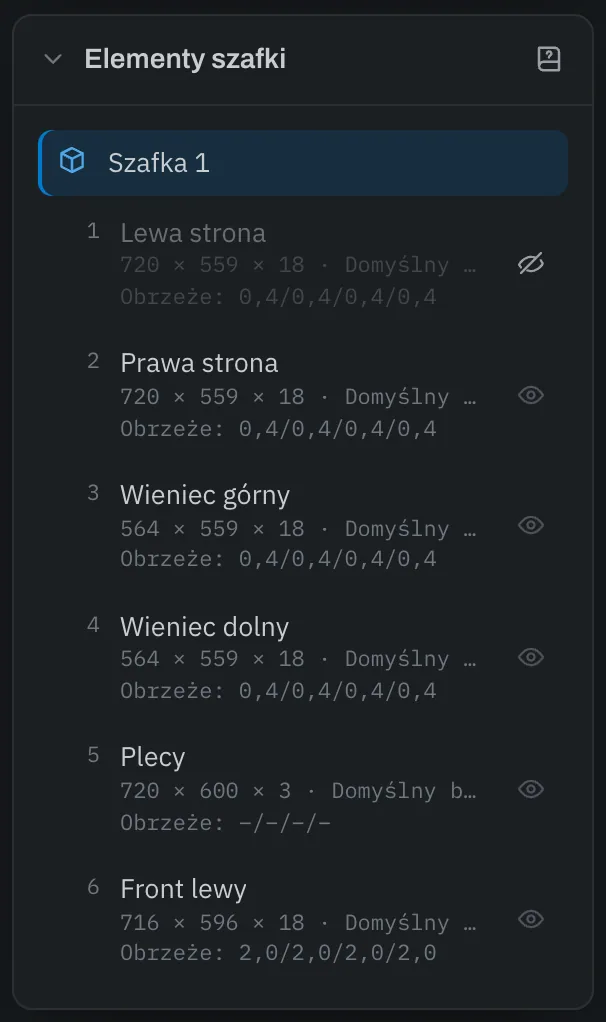
Wskazówka
Oko na liście to najszybszy sposób, aby zajrzeć do szafki bez otwierania drzwi: ukryj lewy bok, a zobaczysz półki, kołki i prowadnice z boku.
Prześwietlenie
Prześwietlenie pokazuje płyty jako przezroczyste, a wiercenia i okucia w kolorze, więc możesz sprawdzić połączenia przed eksportem.
- Kliknij przycisk Prześwietlenie na pasku narzędzi widoku 3D (w lewym dolnym rogu) albo naciśnij Alt+Z.
- Obróć widok albo kliknij szafkę, aby przyjrzeć się jej z bliska (W).
- Ponowne Alt+Z (albo ten sam przycisk) przywraca zwykły widok.
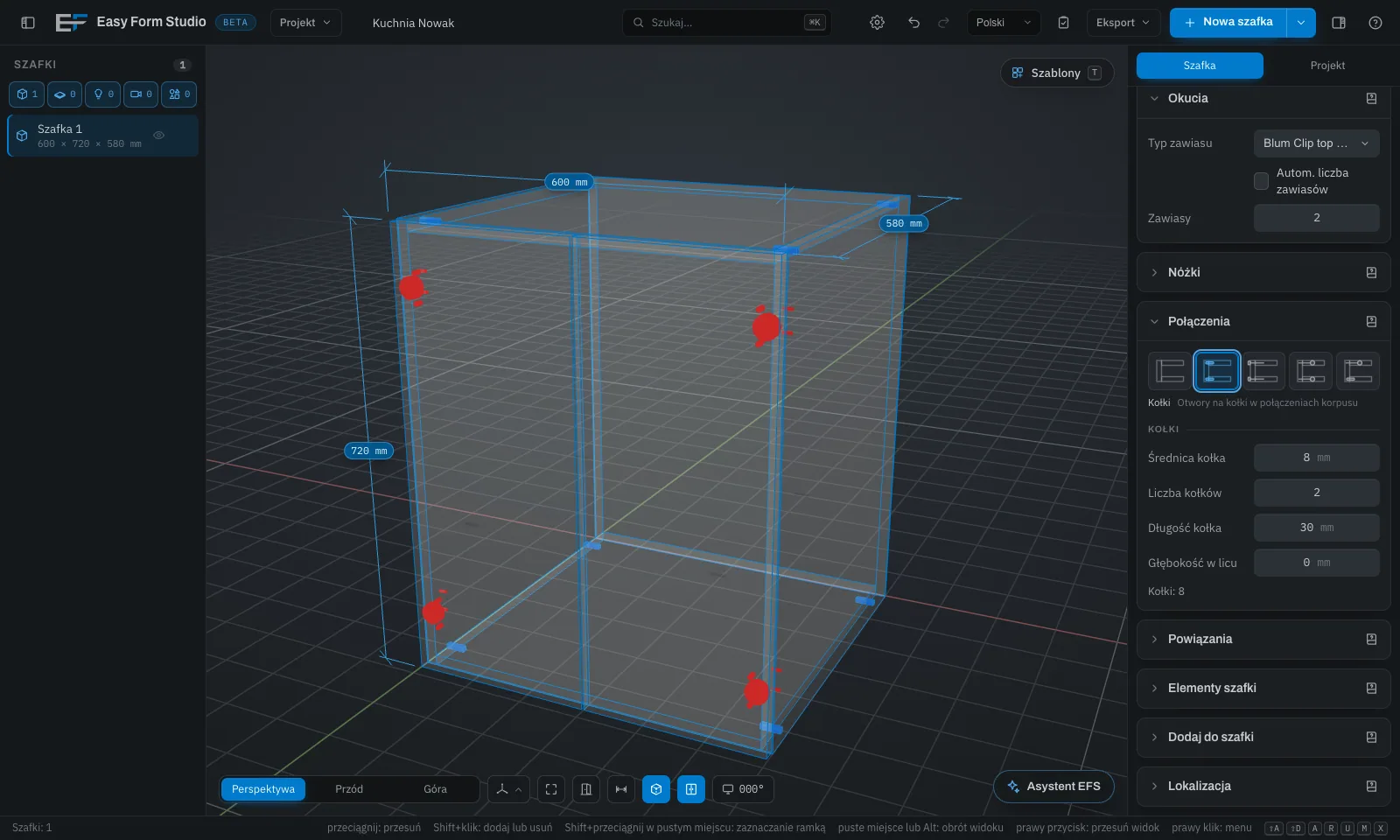
Kolory są takie same jak w legendzie wierceń na rysunkach płyt:
| Kolor | Co to jest |
|---|---|
| Niebieski | Kołki |
| Czerwony | Zawiasy: puszka, wkręty, prowadnik |
| Zielony | Prowadnice szuflad |
| Pomarańczowy | Podpórki półek |
| Morski | Konfirmat |
| Brązowy | Minifix |
| Fioletowy | Uchwyty |
Prześwietlenie działa w każdym widoku i razem z wymiarami (M). Zawiasy widzisz tylko przy zawiasie z katalogu (zob. Okucia).
Dodaj do szafki
Panel Dodaj do szafki dodaje do wybranej szafki wolne płyty, taśmę LED i profile Gola oraz wycina otwór na rury. Te same polecenia są w menu prawego przycisku na szafce, Dodaj do szafki. Panel zostaje na karcie Szafka także wtedy, gdy wybrana jest jedna płyta szafki.
| Przycisk | Co robi |
|---|---|
| Blat na wybranych | Blat na wybranych szafkach dolnych. Zob. Blat. |
| Cokół pod wybranymi | Cokół przed nóżkami wybranych szafek dolnych. Szary, dopóki nie wybrano szafki dolnej na nóżkach. |
| Gzyms na wybranych | Płyta 18 mm na wybranych szafkach, 20 mm nad frontami. |
| Światło | Taśma LED pod wybraną płytą albo pod wieńcem dolnym każdej wybranej szafki. Zob. Taśma LED. |
| Profil Gola | Aluminiowe profile Gola w wybranych szafkach. Szafka dolna lub wysoka bez rowków najpierw dostaje rowki. Zob. Profil Gola. |
| Blenda ← → | Blenda o ustawionej Szerokości (domyślnie 50 mm, 5–300 mm) z lewej lub prawej strony szafki, w płaszczyźnie frontów, wysoka jak fronty. |
| Panel maskujący ← → | Panel na boku szafki, od frontów do tyłu i od podłogi do góry. |
| Otwór na rury | Otwór w plecach, otwarty od dołu, wokół oznaczeń wody, odpływu i gazu za szafką, w innym przypadku 300 × 250 mm pośrodku. Szerokość i Wysokość 0 oznaczają dopasowanie do oznaczeń. Szary, gdy szafka nie ma pleców. Szafka ma jeden otwór: gdy już go ma, pola zmieniają ten otwór, a przycisk Usuń otwór na rury go usuwa. EFS wycina go ponownie przy każdej zmianie szafki i oznaczeń. |
| Rozłóż szafkę | Szafka przestaje być jednym obiektem: jej płyty stają się wolnymi płytami, które edytujesz osobno. |
Szczegóły są w rozdziałach Cokół, blendy, panele maskujące i gzyms i Łazienka: syfon i rury.
Uwaga
Rozłóż szafkę nie da się cofnąć przyciskiem. Jeśli kliknięto go przez pomyłkę, od razu cofnij to przez Ctrl+Z (na Macu Cmd+Z).
Lokalizacja
Panel Lokalizacja (zamknięty) pokazuje, gdzie stoi szafka: X, Y i Z jej lewego tylnego dolnego narożnika, w mm. Wpisz wartość, aby ją przesunąć.
| Przycisk | Co robi |
|---|---|
| Przenieś na podłogę | Szafka staje na podłodze (albo na nóżkach). Szary, gdy już stoi na podłodze. |
| Przenieś na wysokość | Szafka podnosi się na Wysokość szafek górnych. Szary, gdy już jest na tej wysokości. |
| Obróć do widoku | Szafka obraca się plecami do ściany, na którą patrzysz. |
Klawisze 1, 2 i 3 przesuwają wybrane szafki wzdłuż X, Y i Z. Zob. Interfejs i pierwsza szafka.
Szafka narożna
Szafka narożna to szafka w kształcie L do narożnika kuchni. Jedno ramię biegnie wzdłuż szerokości szafki, drugie wzdłuż głębokości, a każde ma własne drzwi. W wewnętrznym narożniku L drzwi zamykają się na dwóch wąskich listwach narożnych. Dodajesz ją z menu strzałki ▾ obok Nowa szafka (Szafka narożna), klawiszami Shift+C albo z szablonów. Jak postawić ją w narożniku pomieszczenia, wyjaśnia rozdział Szafki dolne i narożnik.
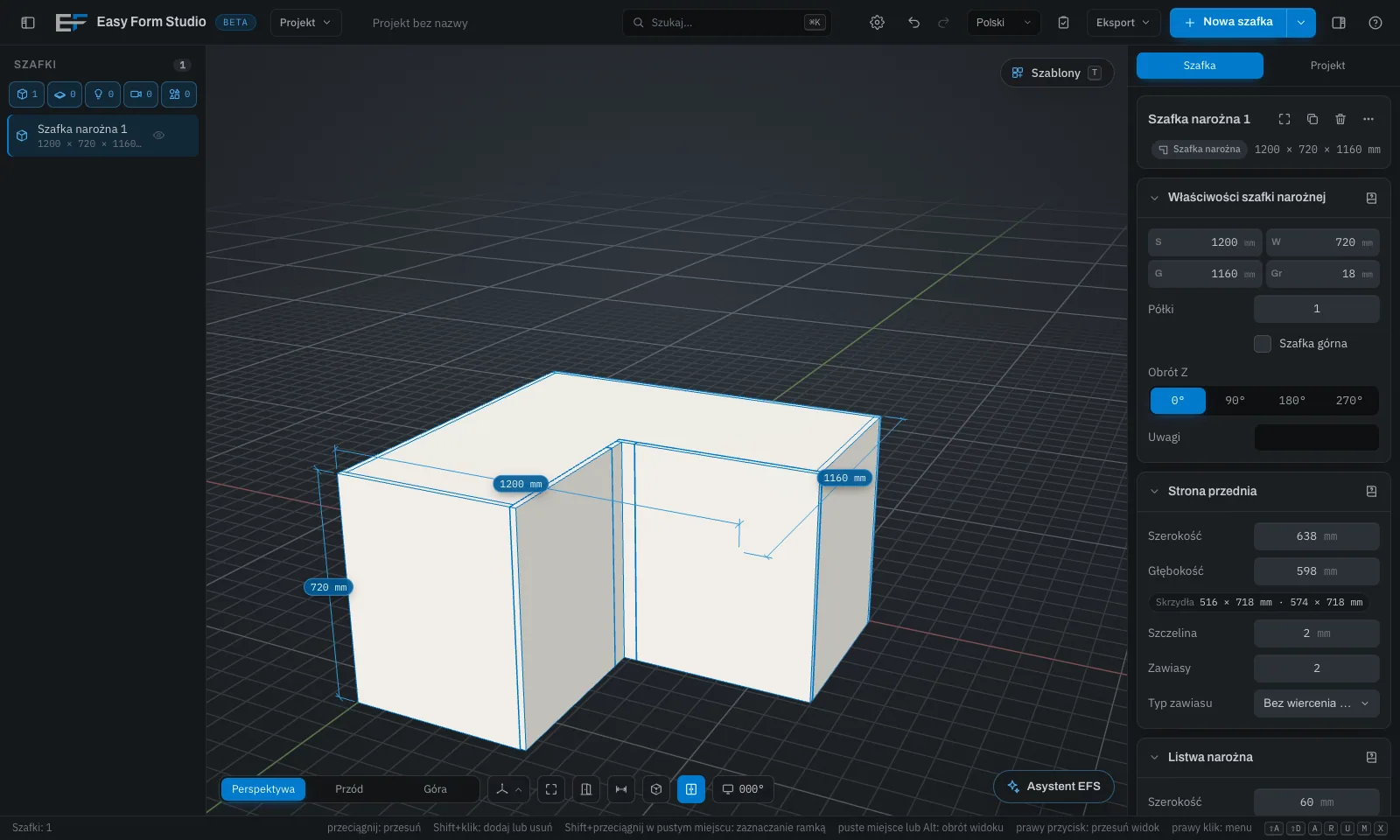
Płyty szafki narożnej (nazwy z listy Elementy szafki):
| Płyta | Gdzie jest |
|---|---|
| Bok prawy 2 | Tylny panel na całej szerokości szafki. |
| Bok lewy 2 | Bok na całej głębokości szafki, przy drugiej ścianie. |
| Bok prawy 1 | Bok zamykający ramię wzdłuż szerokości. |
| Bok lewy 1 | Bok zamykający ramię wzdłuż głębokości. |
| Wieniec górny narożny, Wieniec dolny narożny, Półka narożna 1 do 3 | Wieniec górny, wieniec dolny i półki w kształcie L. |
| Front prawy | Drzwi na ramieniu wzdłuż szerokości. |
| Front lewy | Drzwi na ramieniu wzdłuż głębokości. |
| Listwa narożna prawa, Listwa narożna lewa | Wąskie listwy narożne w wewnętrznym narożniku, równo z drzwiami. |
| Plecy lewe, Plecy prawe | Płyty zamykające wycięcie w tylnym narożniku. Istnieją tylko przy wycięciu. |
Szafka narożna nie ma cienkich pleców: jej tylne panele to płyty tej samej grubości co korpus.
Właściwości szafki narożnej
| Opcja | Co robi | Domyślnie | Wartości |
|---|---|---|---|
| S (Szerokość) | Zewnętrzna szerokość szafki w kształcie L. | 1182 mm (nowa szafka narożna) | 100–5000 mm |
| W (Wysokość) | Wysokość, bez nóżek. | 720 mm | 100–5000 mm |
| G (Głębokość) | Zewnętrzna głębokość szafki w kształcie L. | 1200 mm (nowa szafka narożna) | 100–5000 mm |
| Gr (Grubość) | Grubość wszystkich płyt szafki narożnej, łącznie z drzwiami. | 18 mm | 0–100 mm |
| Półki | Liczba półek, rozmieszczonych równo na wysokości. | 1 | 0–3 |
| Szafka górna | Jak w zwykłej szafce. Zdejmuje nóżki. | wyłączone | włączone, wyłączone |
| Obrót Z, Uwagi | Jak w zwykłej szafce. | – | – |
Strona przednia
| Opcja | Co robi | Domyślnie | Wartości |
|---|---|---|---|
| Szerokość | Otwór na ramieniu wzdłuż szerokości: od wewnętrznego narożnika do końca szafki. Drugie ramię jest głębokie na Szerokość szafki minus ta wartość. | 620 mm (nowa szafka narożna) | 0–5000 mm |
| Głębokość | Otwór na ramieniu wzdłuż głębokości: od wewnętrznego narożnika do przedniego końca szafki. Ramię wzdłuż szerokości jest głębokie na Głębokość szafki minus ta wartość. | 638 mm (nowa szafka narożna) | 0–5000 mm |
| Skrzydła | Tylko do odczytu: wymiar obojga drzwi, szerokość × wysokość. | – | – |
| Szczelina | Szczelina wokół drzwi. Drzwi są niższe od szafki o jedną Szczelinę, połowa u góry i połowa u dołu. | 2 mm | 0–100 mm |
| Zawiasy | Liczba zawiasów na drzwi. | 2 | 0–6 |
| Typ zawiasu | Zawias z katalogu. | Bez wiercenia (tylko liczba) | zawiasy z katalogu |
Jak EFS oblicza drzwi szafki narożnej (wymiary domyślne): Front prawy ma szerokość Szerokość − szerokość listwy narożnej − 2 × Szczelina = 620 − 60 − 4 = 556 mm. Front lewy ma szerokość Głębokość − głębokość listwy narożnej − 2 × Szczelina − Grubość = 638 − 60 − 4 − 18 = 556 mm. Oba mają 720 − 2 = 718 mm wysokości.
Listwa narożna (na liście elementów Listwa narożna prawa i Listwa narożna lewa)
| Opcja | Co robi | Domyślnie | Wartości |
|---|---|---|---|
| Szerokość | Szerokość płyty Listwa narożna prawa, obok Front prawy. 0 ją usuwa. | 60 mm | 0–500 mm |
| Głębokość | Szerokość płyty Listwa narożna lewa, obok Front lewy. 0 ją usuwa. | 60 mm | 0–500 mm |
Listwy narożne są w grupie materiałów frontów (F 1, w szafce górnej F 2).
Wycięcie
| Opcja | Co robi | Domyślnie | Wartości |
|---|---|---|---|
| Szerokość | Szerokość wycięcia w tylnym narożniku szafki (przy obu ścianach), na przykład na filar albo rury. | 0 mm | 0–5000 mm |
| Głębokość | Głębokość wycięcia. | 0 mm | 0–5000 mm |
Wycięcie pojawia się tylko wtedy, gdy obie wartości są większe od 0. Tylne panele, wieniec górny, wieniec dolny i półki są wtedy skracane wokół wycięcia, a płyty Plecy lewe i Plecy prawe je zamykają.
Szafka narożna skośna
W panelu Właściwości szafki narożnej pole Kształt wybiera W kształcie L (dwoje drzwi, domyślnie) albo Skośna: szafkę narożną z jednymi drzwiami w poprzek narożnika.
- Kliknij szafkę narożną.
- W Kształt wybierz Skośna.
- W panelu Strona przednia wpisz Szerokość i Głębokość: jak daleko drzwi biegną wzdłuż każdej ściany. Dla ciągów o głębokości 580 mm przy szafce 900 × 900 mm wpisz 320 i 320, a drzwi zaczynają się dokładnie tam, gdzie fronty ciągów.
- Wybierz Strona zawiasów i w razie potrzeby Głębokość słupka.
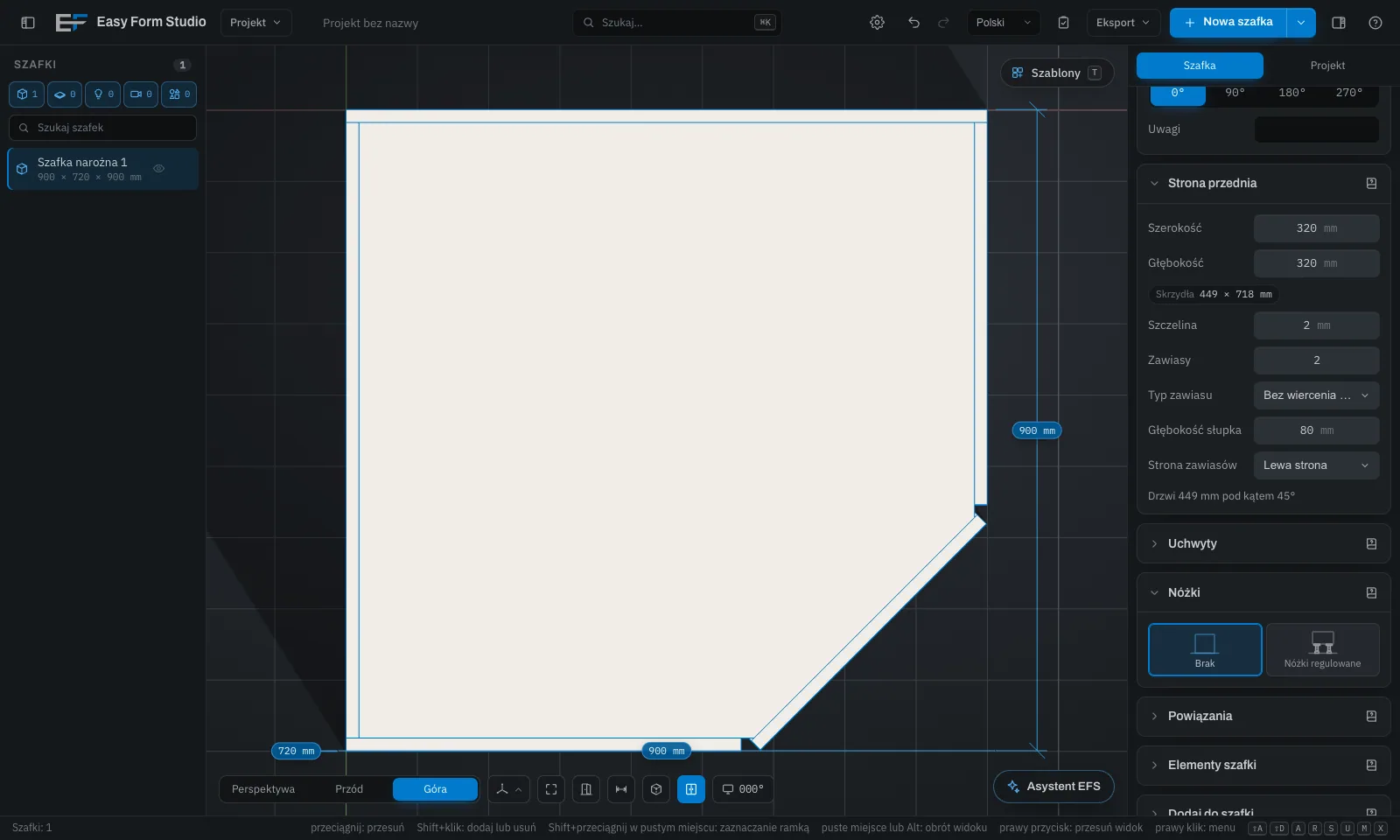
| Opcja | Co robi | Domyślnie | Wartości |
|---|---|---|---|
| Kształt | W kształcie L albo Skośna | W kształcie L | W kształcie L, Skośna |
| Głębokość słupka | Jak daleko słupki za krawędziami drzwi sięgają w głąb szafki | 80 mm | 50–300 mm |
| Strona zawiasów | Słupek, na którym wiszą drzwi | Z lewej | Z lewej, Z prawej |
- Za każdą krawędzią drzwi stoi słupek prostopadły do drzwi. Drzwi wiszą na lewym albo prawym słupku: puszki są wiercone w drzwiach, prowadniki w słupku, a uchwyt jest przy drugiej krawędzi.
- Wieniec górny i dolny są pięciokątami, a półki stoją za słupkami. Tnie się je z prostokątów, kontur trafia do DXF i CNC, a skośna krawędź ma pole obrzeża Skośna krawędź (zob. Obrzeże).
- Panel pokazuje szerokość i kąt drzwi, np. Drzwi 449 mm pod kątem 45°.
- Wycięcie, Listwa narożna i listwy narożne istnieją tylko przy W kształcie L.
- Drzwi otwierają się wokół swojej krawędzi na słupku (O).
- Szablon: Szafka narożna skośna (Kuchnia – dolne).
Uchwyty (zamknięty panel): te same pola co panel Uchwyty zwykłej szafki; Położenie wybiera się z listy.
Nóżki: obrazki Brak i Nóżki regulowane oraz Wysokość (domyślnie 100 mm, 10–500 mm).
Zasady:
- Szafka narożna ma sześć nóżek, a z wycięciem siedem.
- Shift+H dodaje półkę, do trzech. L włącza i wyłącza nóżki. Szafka narożna nie ma przegród, szuflad ani połączeń korpusu.
- Szafka narożna ma panel Powiązania i działa z Kopiuj do wybranych szafek, Wyrównaj do aktywnej, Wypełnij lukę i Powiąż z wybraną szafką jak szafka. Zob. Powiązania i Szafka narożna w ciągu.
- Szafkę narożną przesuwasz w górę i w dół jak szafkę (3, pole Z w panelu Lokalizacja) i zostaje tam, gdzie ją postawisz. Na podłogę albo na Wysokość szafek górnych wraca sama tylko wtedy, gdy ją dodajesz, gdy zmienisz Szafka górna albo gdy zmienisz jej nóżki. Górna szafka narożna przechodzi na nową wysokość także wtedy, gdy zmienisz Wysokość szafek górnych.
- Okucia projektu dają szafce narożnej tylko zawiasy i uchwyty.
- W panelu Dodaj do szafki szafka narożna ma tylko Rozłóż szafkę.
Częste problemy i rozwiązania
Karta Szafka jest pusta albo jej nie ma. Żadna szafka nie jest wybrana. Kliknij szafkę w widoku 3D albo na liście Szafki. Jeśli wybrana jest jedna płyta, otwarta jest karta Płyta: kliknij tytuł karty Szafka.
Wybrano Szuflady zewnętrzne, ale szuflad nie ma. Liczba wynosi 0 (zmniejszono ją przyciskiem −). Kliknij + obok Liczba albo naciśnij D.
Po dodaniu szuflad zniknęły fronty. Szafka ma albo fronty, albo szuflady. Aby mieć szafkę z drzwiami i szufladą, przywróć drzwi i kliknij Szuflada nad drzwiami albo Szuflada pod drzwiami w panelu Szuflady. Zob. Drzwi i szuflady w jednym korpusie.
Szuflada nad drzwiami zgłasza, że szuflady zajmują za dużo. Drzwi byłyby niższe niż 100 mm. Szafka jest za niska na te szuflady: wybierz jedną szufladę albo zrób szafkę wyższą.
Przycisk + Poziomo jest szary. Szafka ma już razem 10 półek i przegród. Usuń jedną albo użyj Przesunięcie półki N.
Po naciśnięciu X program pyta Usunąć całą szafkę? Wybrana jest jedna płyta (drzwi, bok). Usunięcie usuwa całą szafkę. Kliknij Usuń, jeśli o to chodzi, albo anuluj. Półki, skrzydła drzwi przesuwnych i taśmy LED są usuwane osobno, bez całej szafki.
Nie widać panelu Okucia. Szafka nie ma drzwi ani klapy i nie jest szafką górną. Zawiasy wybierasz dopiero wtedy, gdy szafka ma front. Prowadnice szuflad są w panelu Szuflady.
Nie widać pól Odsadzenie i Głębokość dla pleców. Są widoczne tylko dla We wręgu i W rowku, tak jak Rowek w. Pole Szczelina jest widoczne tylko dla Nakładane, a Głębokość wsunięcia tylko dla Wstawione.
Wieniec dolny albo górny nie ma rowka, chociaż plecy są w rowku. Płyta stoi przed plecami (jej Cofnięcie z tyłu wynosi co najmniej Odsadzenie + grubość pleców) albo Rowek w ma wartość Tylko bokach. Plecy przechodzą wtedy za nią. Zob. Rowek podąża za plecami.
Nie widać pola Stała maskownica. Szafka nie ma drzwi: ma klapę, szuflady albo nie ma frontu. Pole jest widoczne przy Zawiasy z lewej, Zawiasy z prawej i Dwoje drzwi.
Nie da się wybrać profilu aluminiowego ani skrzynki kosza wysuwanego. Kupowane części nie są płytami: nie mają karty Płyta i nie ma ich na liście formatek. Zmieniasz je w panelach szafki (Konstrukcja → Wieniec górny, Szuflady).
Nie widać wysunięcia ← dla wieńca górnego. Jest widoczne tylko wtedy, gdy Połączenie lewe to Ciągły. Poprzeczki nie mają połączeń.
Boki są płytsze niż oczekiwano. Głębokość szafki obejmuje front i nakładane plecy. Szafka o głębokości 580 mm z drzwiami 18 mm i plecami 3 mm ma boki 559 mm. Jeśli potrzebujesz boków 580 mm, wpisz G 601 mm.
Na liście formatek nie ma frontów. Fronty są ukryte przez Shift+F. Przywróć je przyciskiem frontów na pasku narzędzi widoku 3D albo przyciskiem Pokaż fronty w panelu Fronty i wyeksportuj ponownie.
W prześwietleniu nie widać otworów zawiasów. Typ zawiasu to Bez wiercenia (tylko liczba). W panelu Okucia wybierz zawias z katalogu.
Po usunięciu szafki zniknęła też sąsiednia. Sąsiad był wpisany w Powiązania usuniętej szafki. Cofnij przez Ctrl+Z, wyczyść pole i usuń ponownie.
Skróty w tym rozdziale
| Klawisz | Działanie |
|---|---|
| N | Pokaż lub ukryj właściwości (prawy panel boczny) |
| C, Shift+A | Nowa szafka |
| Shift+C | Szafka narożna |
| Shift+H | Półka pozioma w wybranej szafce |
| Shift+V | Półka pionowa (przegroda) w wybranej szafce |
| F | Następny front: brak, lewe, prawe, dwoje drzwi, potem to samo z Wpuszczony |
| D | Zmień szuflady: zewnętrzne 1–5, wewnętrzne 1–5, bez szuflad (z frontem sprzed pierwszego D) |
| L | Następne nóżki: z nóżkami albo bez |
| Shift+T | Następny wieniec górny: pełna płyta, poprzeczki, bez wieńca górnego |
| U | Szafka górna / dolna |
| O | Otwórz / zamknij drzwi i szuflady |
| Shift+F | Ukryj fronty w projekcie / pokaż je |
| Alt+Z | Prześwietlenie: widzisz kołki, wiercenia i okucia |
| H, Alt+H | Ukryj zaznaczone, Pokaż wszystkie ukryte (tylko w widoku) |
| W | Pokaż zaznaczone |
| Shift+D | Duplikuj |
| X, Del, Backspace | Usuń: szafkę albo tylko półkę, skrzydła drzwi przesuwnych lub taśmę LED, gdy są wybrane |
| Ctrl+Z (na Macu Cmd+Z) | Cofnij ostatnie działanie |
Klawisze F, D, L, Shift+T i U działają też na kilku wybranych szafkach: wszystkie dostają następny stan aktywnej szafki. Wszystkie skróty są w rozdziale Skróty klawiszowe.
Dalej
Następny rozdział: Dekory, obrzeże i materiały