Pomične police, sustav 32
Pomične police stoje na nosačima u redovima rupa Ø5 na razmaku od 32 mm. U ovom poglavlju biraš nosače polica, vidiš gdje EFS Web buši redove rupa i kako police sjedaju na raster. Na kraju su police više elemenata odjednom, pretinci između pregrada i nosači u popisu okova i cijeni.
Video: C03 Pomične police, sustav 32
Isti tok rada u kratkom videu bez zvuka, s titlovima na hrvatskom.

Prije nego počneš
- Otvori projekt s elementom koji ima barem jednu vodoravnu policu. Kako se police dodaju i što znače polja panela Police, piše u poglavlju Konstrukcija elementa.
- Polje Nosači polica vidi se tek kad element ima vodoravnu policu. Kutni element nema pomičnih polica.
- Unutrašnjost vidiš kad otvoriš vrata tipkom O ili sakriješ fronte tipkom Shift+F. Rupe vidiš u rendgenu: Alt+Z ili gumb Rendgen u alatnoj traci 3D pogleda.
Pazi
Fronte sakrivene tipkom Shift+F ne ulaze u krojnu listu, PDF, DXF, naljepnice, ponudu ni render. Prije izvoza ih vrati gumbom fronti u alatnoj traci 3D pogleda: plav je dok se fronte vide.
Tok rada
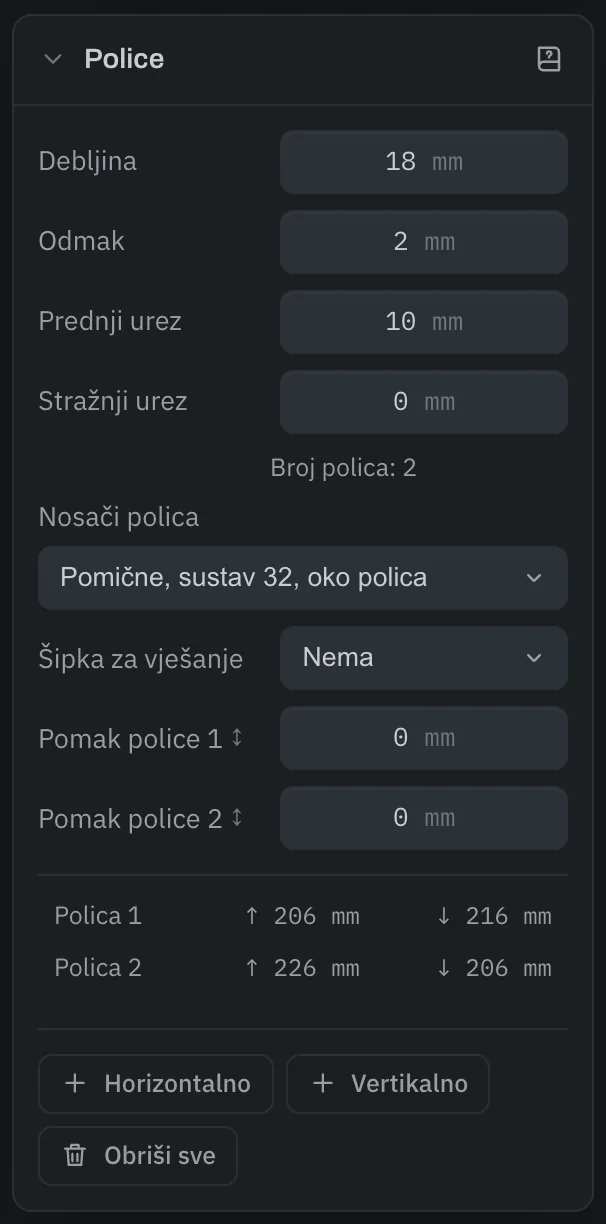
Primjer je gornji element Dvostruka vrata (800 × 350 × 720 mm) s dvije police.
- Klikni element i otvori karticu Element.
- Otvori panel Police. U polju Nosači polica izaberi Pomične, sustav 32, oko polica. Vidi Nosači polica.
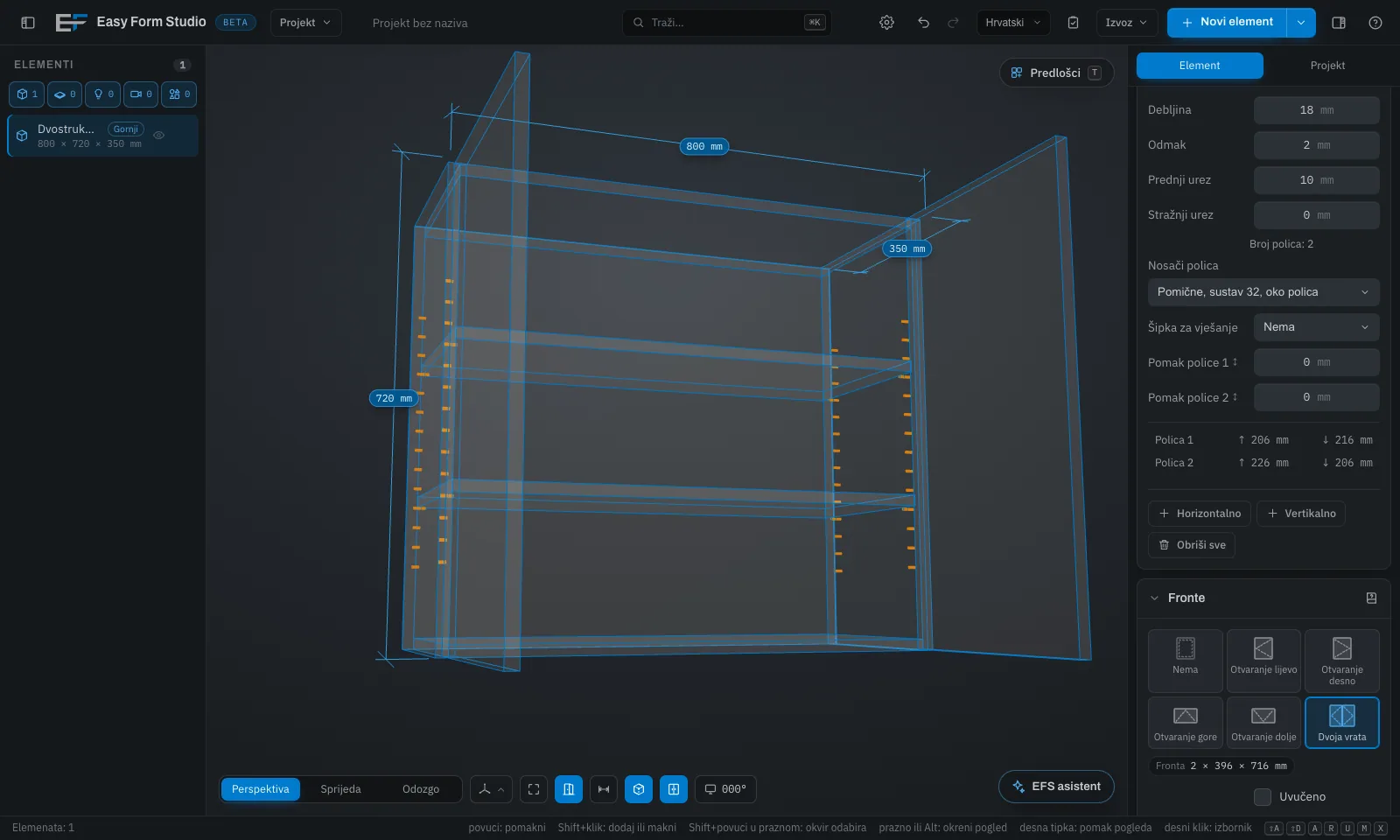
- Pritisni Alt+Z za rendgen. U obje bočnice vidiš dva reda rupa, sprijeda i straga, oko svake police, i narančaste nosače ispod polica. Vidi Redovi rupa.
- U polju Nosači polica izaberi Pomične, sustav 32, puni redovi. Rupe sada idu cijelom visinom bočnice.
- Pritisni Shift+H (ili gumb Horizontalno u panelu) za novu vodoravnu policu. Najniža polica ostane gdje je, a ostale sjednu na raster od 32 mm. Vidi Police na rasteru.
- Pritisni Shift+V (ili Vertikalno) za okomitu policu (pregradu). Element dobije dva pretinca.
- U polje Nove police u pretinac upiši 2 i pritisni Enter. Pritisni Shift+H: nova polica ide u desni pretinac. Rupe dobije i pregrada. Vidi Pretinci i pregrade.
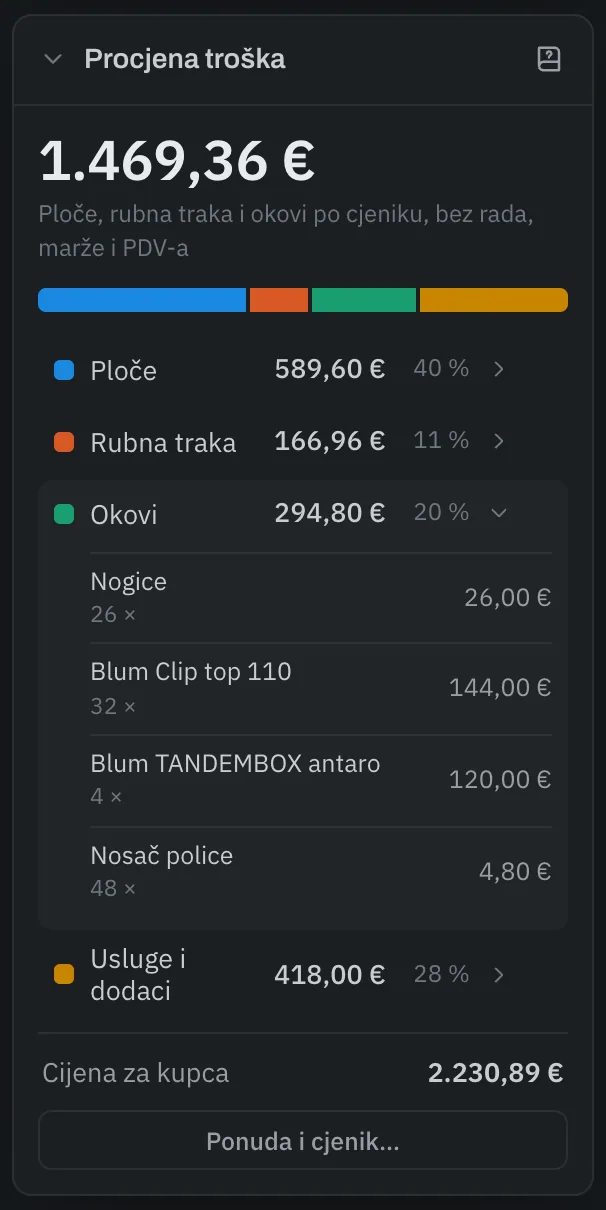
- U kartici Projekt otvori Procjena troška i klikni skupinu Okovi. U popisu je redak Nosač police. Vidi Nosači u popisu okova i cijeni.
Nosači polica
Polje Nosači polica u panelu Police određuje kako police drže. Isto polje je u Okovima projekta.
| Opcija | Što dobiješ | Rupe za nosače | Spoj police s bočnicom |
|---|---|---|---|
| Fiksne (tipli sa spojevima) | Police stoje točno gdje ih staviš, na jednakim razmacima i s pomakom koji upišeš. Zadano. | Nema | Isti spoj kao korpus: tipli, konfirmat ili minifix iz panela Spojevi. Uz Vrsta spoja: Nema polica nema spoja. |
| Pomične, sustav 32, puni redovi | Police leže na nosačima. Rupe idu cijelom visinom bočnice, pa kupac policu može premjestiti bilo gdje. | Dva reda cijelom visinom | Nema tipli ni drugih spojeva u policama |
| Pomične, sustav 32, oko polica | Police leže na nosačima. Rupe su samo oko svake police, pa je bočnica čišća. | Dva reda, sedam rupa oko svake police | Nema tipli ni drugih spojeva u policama |
Kad promijeniš opciju, EFS odmah preslaže police, buši rupe, crta nosače i mijenja tiple. Kad se vratiš na Fiksne (tipli sa spojevima), rupe i nosači nestanu, a police opet dobiju spojeve.
Gdje se bira
| Mjesto | Na što djeluje |
|---|---|
| Kartica Element, panel Police, polje Nosači polica | Na ovaj element, ili na sve odabrane elemente (vidi Više elemenata i polica odjednom). Polje se vidi tek kad element ima vodoravnu policu. |
| Prozor Postavke projekta (Ctrl+,, na Macu Cmd+,), odjeljak Okovi projekta, panel Police, polje Nosači polica | Na nove elemente i predloške. Postojeće elemente mijenjaš gumbom Primijeni na sve ili Primijeni na odabrane: police sjednu na raster i dobiju rupe, kao kad polje promijeniš u elementu. Vidi Okovi projekta. |
Okovi projekta spremaju se i u Moje postavke, pa novi projekt može odmah krenuti s pomičnim policama. Vidi Brži rad.
Napomena
Predlošci Ormar, 2 krila, šipka, Ormar s ladicama, Ormar, 3 krila i Hodnički ormar uvijek dolaze s fiksnim policama. Nosači polica iz Okova projekta ne mijenjaju ih. Ostali predlošci dobiju Nosače polica iz Okova projekta. Na tim ormarima pomične police uključi u panelu Police ili gumbom Primijeni na odabrane.
Mjere sustava 32
| Mjera | Vrijednost |
|---|---|
| Promjer rupe | 5 mm |
| Dubina rupe | 12 mm; u pregradi najviše pola debljine pregrade minus 0,5 mm (8,5 mm u pregradi od 18 mm) |
| Razmak rupa u redu | 32 mm |
| Prednji red | 37 mm od prednjeg ruba bočnice |
| Stražnji red | 37 mm ispred leđa |
| Rubni razmak | Rupe najmanje 40 mm iznad dna i 40 mm ispod gornje ploče |
| Rupa za nosač | 4 mm ispod donje plohe police |
| Rupe oko police (oko polica) | Rupa za nosač i po tri rupe iznad i ispod nje |
| Nosača po polici | 4 |
Za napredne: vlastiti sustav nosača
Mjere su u katalogu nosača polica (shelf_supports.json), kao kod šarki i klizača. Svoje mjere uneseš datotekom istog imena: u prozoru Postavke projekta, odjeljak Okovi projekta, panel Katalog okova, izaberi Katalog: Nosači polica (ili ostavi Prema imenu datoteke) i klikni Uvezi katalog. Vidi Vlastiti katalog okova.
- Unos s ključem
SYSTEM32iliSYSTEM32_ZONEzamijeni isporučenu opciju, a unos s novim ključem doda novu opciju u izbornik Nosači polica. - Svaki unos treba
name. Pomični sustav ("drilling": true) mora imati i promjer i dubinu rupe (hole_diameter,hole_depth), razmak (pitch), oba reda (front_row,rear_row), rubni razmak (margin), razmak rupe ispod police (hole_below_shelf) i broj nosača po polici (pins_per_shelf)."rows": "zone"buši samo oko polica, azone_holeskaže koliko rupa iznad i ispod. - Unos bez neke od tih mjera uvoz preskoči i javi zašto, npr. Preskočeno 'MOJ_SUSTAV': nedostaju polja (pitch).
- Tvoji unosi čuvaju se u pregledniku i uz tvoj račun. Isti
shelf_supports.jsonradi i u programu na računalu (mapauser_hardware).
Redovi rupa
EFS buši dva reda rupa u unutarnju plohu obje bočnice: prednji i stražnji. Raster ide kroz rupu 4 mm ispod najniže police, svakih 32 mm gore i dolje. Ispod svake police EFS Web nacrta četiri nosača.
Gdje redovi nastaju:
- Sprijeda i straga. Prednji red je 37 mm od prednjeg ruba bočnice. Stražnji red je 37 mm ispred leđa. Kad su leđa u utoru ili falcu, stražnji red se pomakne naprijed s leđima. Element bez leđa ima stražnji red 37 mm od stražnjeg ruba bočnice.
- Dno i vrh. Rubni razmak od 40 mm mjeri se od gornje plohe dna i od donje plohe gornje ploče. Kad je dno podignuto (Uvučenost donje strane), rupe počinju iznad njega. Ako element nema gornju ploču (npr. ima traverze), razmak se mjeri od gornjeg ruba bočnice.
- Rupe podložnih pločica. Pločica šarke sjeda 37 mm od prednjeg ruba, u isti red. Rupu za nosač koja bi pala preblizu rupi pločice šarke ili rupi klizača EFS izostavi.
Puni redovi
Uz Pomične, sustav 32, puni redovi rupe idu od prve točke rastera barem 40 mm iznad dna do zadnje točke barem 40 mm ispod gornje ploče. Prva rupa je zato između 40 i 72 mm iznad dna, ovisno o tome gdje je najniža polica.
Oko polica
Uz Pomične, sustav 32, oko polica EFS buši samo rupu za nosač i po tri rupe iznad i ispod nje. To je sedam rupa po polici u svakom redu. Kad su police bliže od sedam rupa, zone se spoje i rupe se ne ponavljaju. Rubni razmak od 40 mm vrijedi i ovdje.
Primjer
Element visine 720 mm s pločama od 18 mm i dvije police:
- Police sjednu na 234 i 458 mm iznad donjeg ruba elementa (donja ploha police).
- Rupe za nosače su 4 mm niže, na 230 i 454 mm.
- Puni redovi: rupe od 70 do 646 mm, 19 u svakom redu, 38 u bočnici.
- Oko polica: rupe od 134 do 550 mm, 14 u svakom redu, 28 u bočnici.
Police na rasteru
Pomične police leže na nosačima, pa svaka mora biti na rasteru. EFS to radi sam:
- Police se rasporede na jednake razmake, kao fiksne, s pomakom iz polja Pomak police.
- Najniža polica ostane gdje je.
- Svaka ostala polica sjedne na najbližu točku rastera od 32 mm, računato od najniže police. Polica se pomakne najviše 16 mm gore ili dolje.
Primjer: element visine 720 mm ima dvije fiksne police na 234 i 468 mm, na razmaku od 234 mm. Kad uključiš sustav 32, gornja polica sjedne 10 mm niže, na 7 × 32 = 224 mm od donje. Ispod polja pomaka u panelu Police razmaci se promijene iz Polica 1 ↑ 216 mm ↓ 216 mm u Polica 1 ↑ 206 mm ↓ 216 mm i Polica 2 ↑ 226 mm ↓ 206 mm.
Svaka nova polica (Shift+H) preslaže sve police elementa: rasporede se na jednake razmake, a zatim opet sjednu na raster. Element ima najviše 10 polica i pregrada ukupno; tada su gumbi Horizontalno i Vertikalno sivi.
Pomak police
Polje Pomak police 1 … 10 radi i s pomičnim policama, ali rezultat sjedne na raster:
- Pomak najniže police pomiče cijeli raster i sve rupe. Ostale police sjednu na najbližu točku novog rastera.
- Pomak ostalih polica ide u koracima od 32 mm. EFS ga zaokruži na najbližu točku rastera, pa pomak manji od 16 mm ne pomakne policu.
- Ako policu pomakneš ispod dotad najniže, ona postane najniža i raster ide od nje.
Polje pomaka imaš i kad klikneš samu policu: u kartici Element pojavi se panel Horizontalna polica s njezinim Pomakom police, pretincem i svijetlim razmakom.
Savjet
Razmake prati u retcima Polica 1 ↑ … mm ↓ … mm ispod polja pomaka. To su svijetli razmaci iznad i ispod svake police, nakon zaokruživanja na raster. Klik na redak odabere tu policu.
Više elemenata i polica odjednom
Više elemenata. Odaberi element, pa Shift + klik na ostale. Polja Debljina, Odmak, Prednji urez, Stražnji urez i Nosači polica u panelu Police tada idu na sve odabrane elemente. Polje u kojem se elementi razlikuju pokazuje —; vrijednost koju upišeš dobiju svi. Tako cijelom nizu gornjih elemenata jednim potezom uključiš sustav 32.
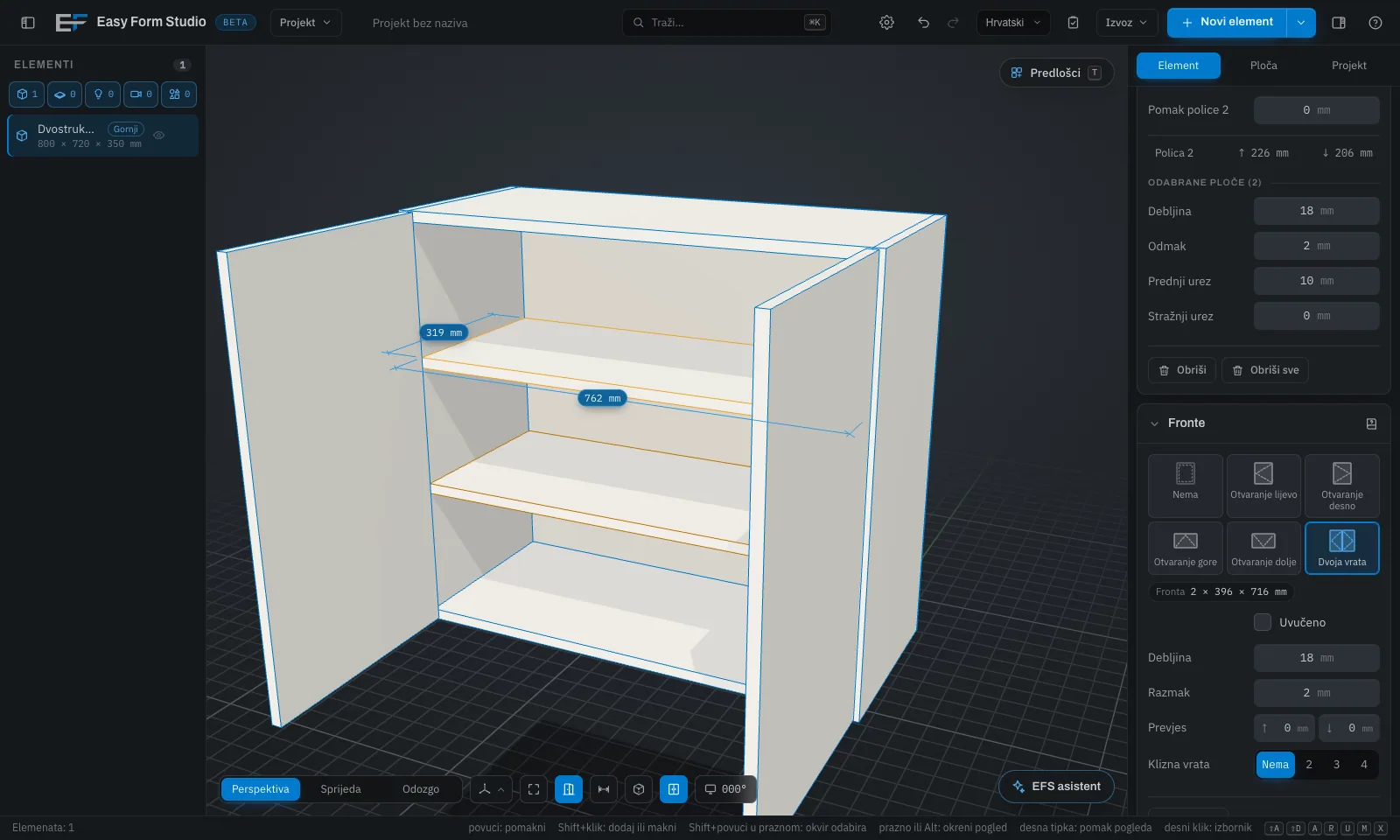
Više polica. Klikni element, pa još jednom policu. Shift + klik dodaje druge police, i u drugim elementima. U panelu Horizontalna polica naslov tada glasi odabrane ploče (N) umjesto Samo ova polica, a Debljina, Odmak, Prednji urez i Stražnji urez idu na sve odabrane police. Kad police imaju svoje mjere, gumb Vrati vrijednosti elementa vraća im mjere iz panela Police.
Na mobitelu
Za više elemenata ili polica uključi Odaberi više u alatnoj traci 3D pogleda pa dodiruj. Dodir praznog prostora poništi odabir i isključi Odaberi više. Rendgen uključuješ gumbom Rendgen u istoj traci.
Polica koja ne leži na nosačima
Polica mora pokrivati oba reda rupa: nosač treba biti barem 3 mm unutar police, sprijeda i straga. Kad je polica uvučena previše, Provjera projekta (ikona u gornjoj traci, lijevo od Izvoz) javi:
Polica 'Horizontalna polica' (Naziv elementa) ne leži na nosačima: smanji prednji ili stražnji uvuk.
Uvuk u poruci su polja Prednji urez i Stražnji urez u panelu Police (ili u panelu same police). Uz zadane redove na 37 mm polica leži na nosačima dok su oba ureza najviše 34 mm.
- Klikni Prikaži u sceni uz poruku: EFS odabere tu policu i približi pogled.
- U panelu Police ili Horizontalna polica smanji Prednji urez ili Stražnji urez na 34 mm ili manje.
- Ponovi Provjera projekta.
Provjera gleda samo police koje imaju rupe 4 mm ispod sebe.
Rupe su duboke 12 mm, pa bočnica treba biti debela barem 14,5 mm. Za bočnicu od 13 ili 14 mm Provjera projekta javi Rupa Ø5×12 u '…' (…) ostavlja samo … mm materijala. Detalji o provjeri su u poglavlju Proizvodni paket i narudžba.
Pretinci i pregrade
Okomita polica (pregrada) dijeli element na pretince. Pretinci se broje slijeva: lijevi je 1. Svaka vodoravna polica leži u jednom pretincu i raspoređuje se s policama tog pretinca.
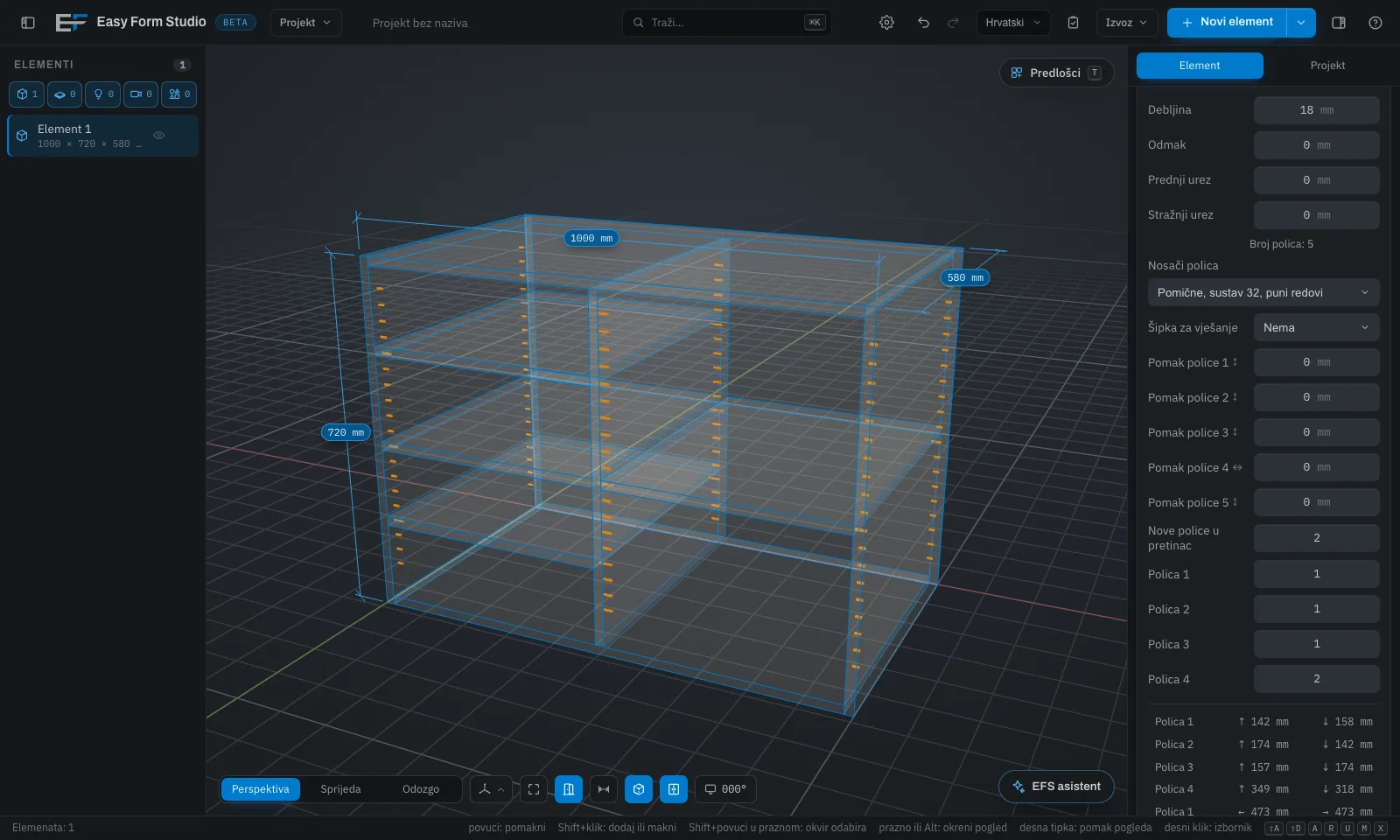
- Klikni element (ne policu).
- Pritisni Shift+V ili u panelu Police klikni Vertikalno.
- U panelu Police upiši u Nove police u pretinac broj pretinca i pritisni Enter.
- Pritisni Shift+H ili klikni Horizontalno. Nova polica ide u taj pretinac.
- Policu koja je već u elementu premjestiš u polju Polica 1, Polica 2…: upiši broj pretinca.
| Opcija | Što radi | Zadano | Vrijednosti |
|---|---|---|---|
| Nove police u pretinac | U koji pretinac ide sljedeća vodoravna polica, brojeći slijeva. Postojeće police ne mijenja. | 1 | 1–11 |
| Polica 1, Polica 2… | Pretinac u kojem leži ta vodoravna polica. Police su numerirane redom dodavanja, bez pregrada. Isto polje je Pretinac u panelu same police. | pretinac u koji je polica dodana | 1–11 |
Polja se vide tek kad element ima pregradu. Ako upišeš broj veći od broja pretinaca, polica ide u krajnji desni pretinac.
Kako sustav 32 radi s pretincima:
- Rupe dobiju samo bočnica i pregrada koje omeđuju pretinac s policama. Prazan pretinac nema rupa.
- Pregrada dobije rupe s obje strane kad su police u oba susjedna pretinca. Rupe u pregradi plića su od pola njene debljine (8,5 mm u pregradi od 18 mm), pa se s dvije strane ne spoje.
- Raster je isti za cijeli element: sve police, u svim pretincima, sjedaju na raster najniže police elementa.
- Nosači se broje kao i bez pregrada: četiri za svaku vodoravnu policu, u svim pretincima.
Napomena
Svaka polica pamti broj iz polja Nove police u pretinac u trenutku kad je dodana, a zadano je 1. Zato police dodane prije prve pregrade nakon nje stoje u lijevom pretincu. Rasporedi ih poljima Polica 1, Polica 2…
Pazi
Brojevi u poljima Pomak police i Polica 1, Polica 2… nisu isti. Pomak police broji i pregrade, redom dodavanja, a Polica N broji samo vodoravne police. Ako je pregrada dodana kao četvrta, Polica 4 (prva polica u desnom pretincu) je u polju Pomak police 5.
Pretinci u ormaru, šipka za vješanje u pretincu i police za kape opisani su u poglavlju Ormar s pretincima i šipkom.
Nosači u popisu okova i cijeni
EFS broji četiri nosača za svaku vodoravnu policu elementa s pomičnim policama. Fiksne police nosače nemaju.
| Gdje | Što piše |
|---|---|
| Krojna lista u Excelu, list Okovi, i stranica Popis okova u PDF-u s crtežima | Redak po elementu: Nosač police, Ø5, količina. Na dnu zbroj za cijeli projekt. Vidi Krojna lista i mjera reza. |
Narudžba okova (narudzba_okovi.csv) |
Zbroj nosača za projekt. Vidi Proizvodni paket i narudžba. |
| Procjena troška (kartica Projekt) | U skupini Okovi redak Nosač police, npr. 40 ×, s cijenom. |
| Ponuda | Nosači među okovima. Vidi Ponuda za kupca. |
Cijena nosača je u cjeniku, list Other, redak SHELF_PIN_5. U ugrađenom cjeniku nosač košta 0,10 EUR. Kako mijenjaš cjenik, piše u poglavlju Nesting i cjenik ploča.
Primjer: kuhinja s deset polica na nosačima ima 40 × Nosač police, ukupno 4,00 EUR.
Rupe u DXF-u i na CNC-u
Rupe za nosače su obična bušenja u plohi bočnice i pregrade. Idu u DXF, MPR, CIX i PDF crteže kao i ostala bušenja.
- U DXF-u su na sloju
DRILL_D5_P12, a u pregradi od 18 mm na slojuDRILL_D5_P8.5. - Na PDF crtežu ploče rupe su narančaste, a u legendi piše Nosač police.
Slojevi, strane ploče i formati za CNC opisani su u poglavlju Bušenja, DXF, MPR i CIX.
Česte greške i rješenja
Ne vidim polje Nosači polica. Element nema vodoravnu policu. Dodaj je s Shift+H. Kutni element pomičnih polica nema.
Polica se pomaknula kad sam uključio sustav 32. Police sjedaju na raster od 32 mm, računato od najniže police. Pomak je najviše 16 mm. Ako trebaš drukčiji raster, pomakni najnižu policu poljem Pomak police.
Upisao sam pomak police, a polica se nije pomaknula. S pomičnim policama pomak ide u koracima od 32 mm. Pomak manji od 16 mm EFS zaokruži natrag na istu točku rastera. Upiši 32, 64… mm.
Provjera projekta javlja da polica ne leži na nosačima. Polica je uvučena više od 34 mm sprijeda ili straga. Smanji Prednji urez ili Stražnji urez.
U pregradi nema rupa. Pretinac uz tu stranu pregrade nema polica. Rupe nastaju samo uz pretince s policama.
Polica je otišla u krivi pretinac. Nove police u pretinac djeluje samo na sljedeću novu policu. Postojeću premjesti u polju Polica N.
U popisu okova nema nosača polica. Element ima Fiksne (tipli sa spojevima), ili je predložak ormara došao s fiksnim policama. Izaberi pomičnu opciju u panelu Police.
U policama su i dalje tipli. Element ima fiksne police. Kod pomičnih polica EFS tiple u policama ukloni sam.
Promijenio sam Nosače polica, a promijenio se samo jedan element. Ostali elementi nisu bili odabrani. Odaberi ih s Shift + klik i izaberi opciju ponovo, ili u Okovima projekta klikni Primijeni na odabrane.
Gumb Horizontalno je siv. Element već ima 10 polica i pregrada. Obriši neku ili dodaj drugi element.
Prečaci u ovom poglavlju
| Tipka | Radnja |
|---|---|
| Shift+H | Vodoravna polica u odabranom elementu |
| Shift+V | Okomita polica (pregrada) u odabranom elementu |
| O | Otvori / zatvori vrata i ladice odabranog elementa |
| Shift+F | Sakrij fronte / Prikaži fronte |
| Alt+Z | Rendgen: vide se rupe, nosači i tipli |
| X | Obriši odabranu policu (samo nju, ne element) |
| Enter | Potvrđuje broj upisan u polje |
| Ctrl+Z (Mac Cmd+Z) | Poništi zadnju radnju |
Svi prečaci su u poglavlju Prečaci.
Dalje
Sljedeće poglavlje: Bušenja, DXF, MPR i CIX