Półki przestawne, System 32
Półki przestawne stoją na podpórkach w rzędach otworów Ø5 rozstawionych co 32 mm. W tym rozdziale wybierasz podparcie półek, widzisz, gdzie EFS Web wierci rzędy otworów i jak półki przyciągają się do rastra. Na końcu są półki kilku szafek naraz, komory między przegrodami oraz podpórki na liście okuć i w cenie.
Film: C03 Półki przestawne, System 32
Ten sam przebieg pracy w krótkim filmie bez dźwięku, z polskimi napisami.

Zanim zaczniesz
- Otwórz projekt z szafką, która ma co najmniej jedną półkę poziomą. Jak dodawać półki i co oznaczają pola panelu Półki, wyjaśnia rozdział Jak zbudowana jest szafka.
- Pole Podparcie półek jest widoczne tylko wtedy, gdy szafka ma półkę poziomą. Szafka narożna nie ma półek przestawnych.
- Wnętrze widzisz, gdy otworzysz drzwi klawiszem O albo ukryjesz fronty przez Shift+F. Otwory widzisz w prześwietleniu: Alt+Z albo przycisk Prześwietlenie na pasku narzędzi widoku 3D.
Uwaga
Fronty ukryte przez Shift+F nie trafiają na listę formatek, do PDF, DXF, na etykiety, do oferty ani do renderu. Przed eksportem przywróć je przyciskiem frontów na pasku narzędzi widoku 3D: jest niebieski, gdy fronty są widoczne.
Przebieg pracy
Przykładem jest szafka górna Dwudrzwiowa (800 × 350 × 720 mm) z dwiema półkami.
- Kliknij szafkę i otwórz kartę Szafka.
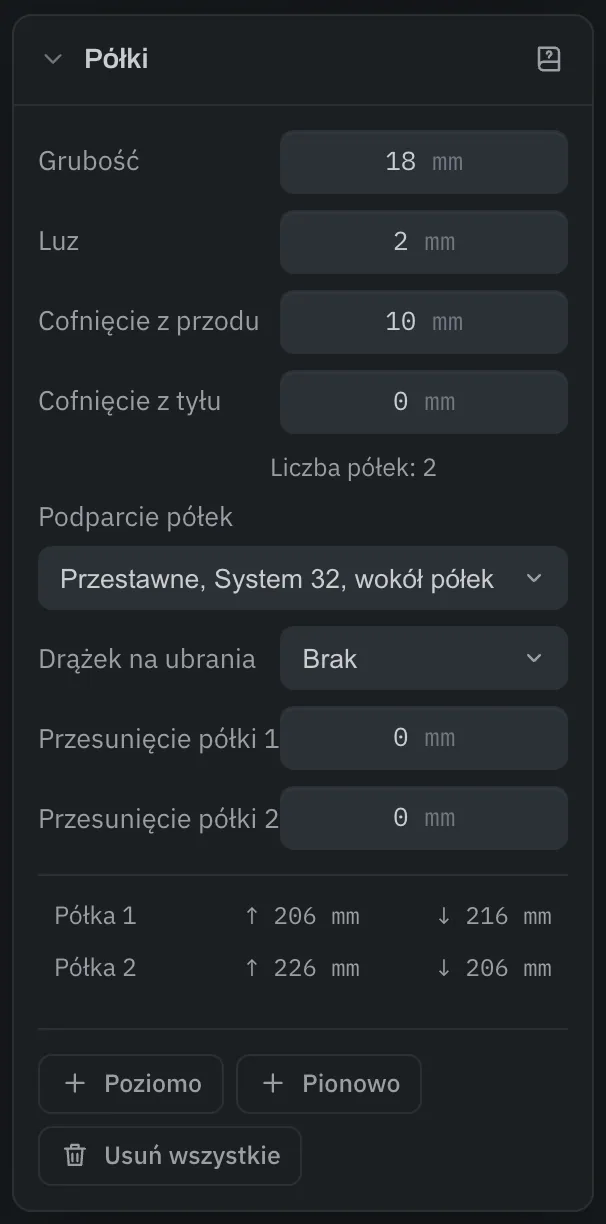
- Otwórz panel Półki. W polu Podparcie półek wybierz Przestawne, System 32, wokół półek. Zob. Podparcie półek.
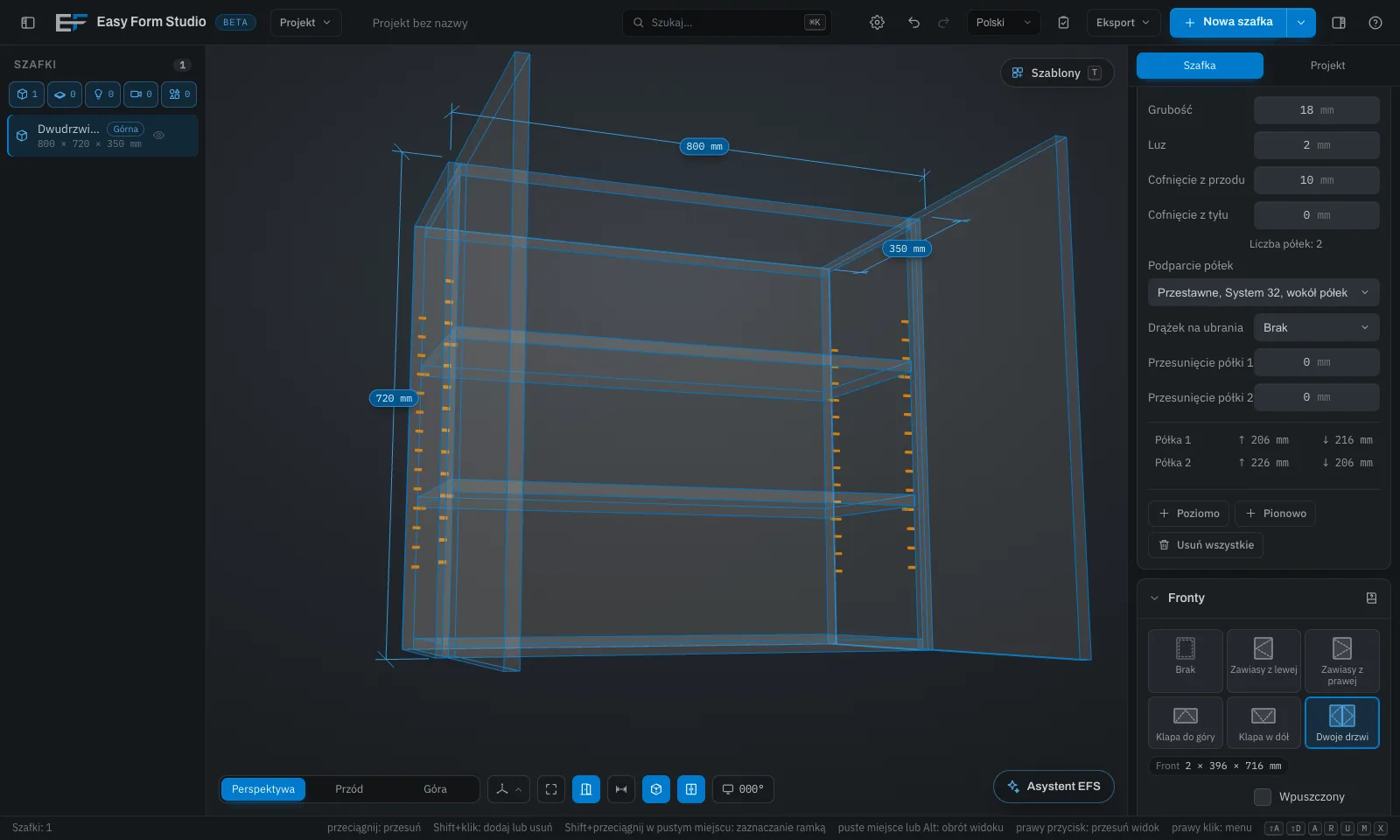
- Naciśnij Alt+Z, aby włączyć prześwietlenie. W obu bokach widzisz dwa rzędy otworów, z przodu i z tyłu, wokół każdej półki, oraz pomarańczowe podpórki pod półkami. Zob. Rzędy otworów.
- W polu Podparcie półek wybierz Przestawne, System 32, pełne rzędy. Otwory biegną teraz na całej wysokości boku.
- Naciśnij Shift+H (albo przycisk Poziomo w panelu), aby dodać nową półkę poziomą. Najniższa półka zostaje na miejscu, a pozostałe przyciągają się do rastra 32 mm. Zob. Półki na rastrze.
- Naciśnij Shift+V (albo Pionowo), aby dodać półkę pionową (przegrodę). Szafka dostaje dwie komory.
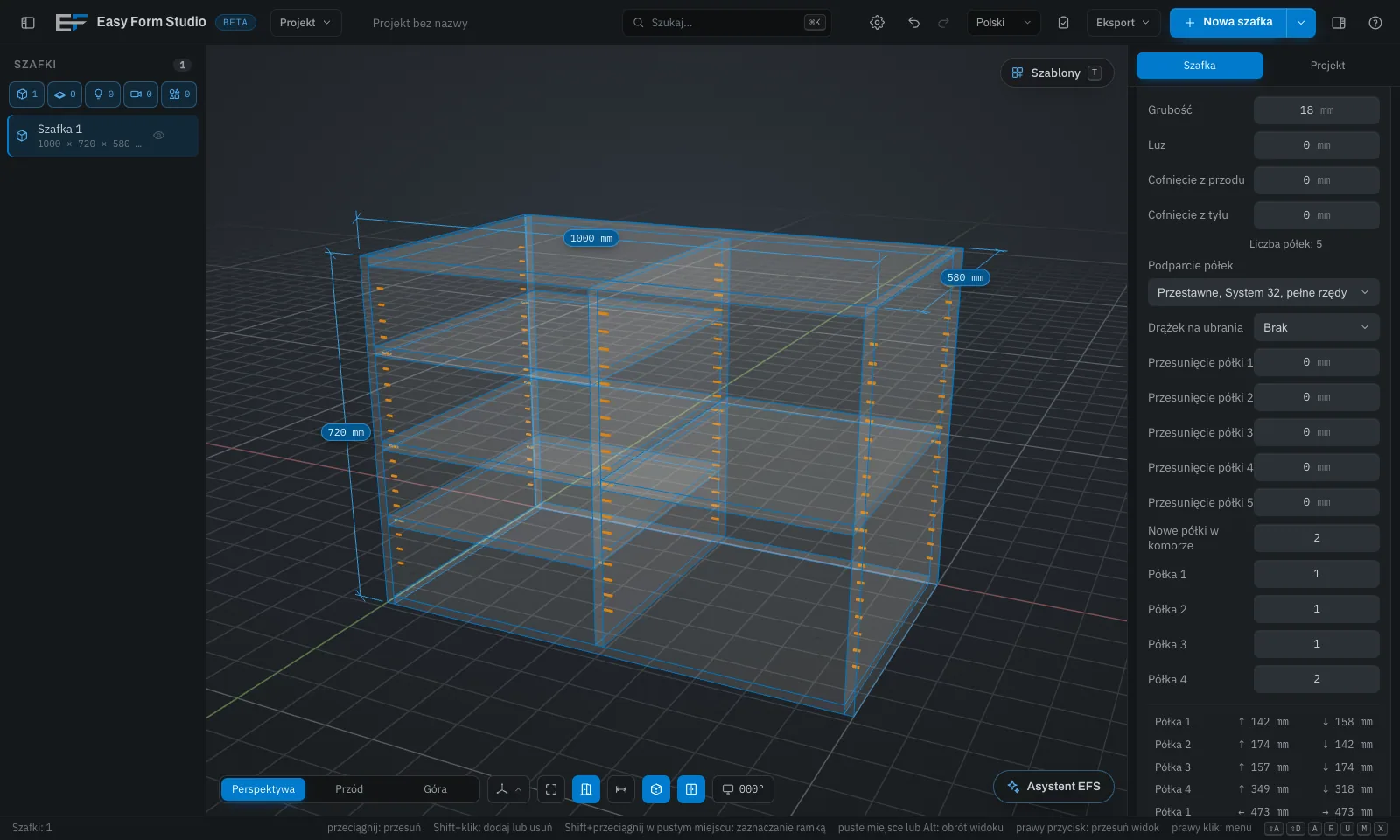
- W polu Nowe półki w komorze wpisz 2 i naciśnij Enter. Naciśnij Shift+H: nowa półka trafia do prawej komory. Przegroda też dostaje otwory. Zob. Komory i przegrody.
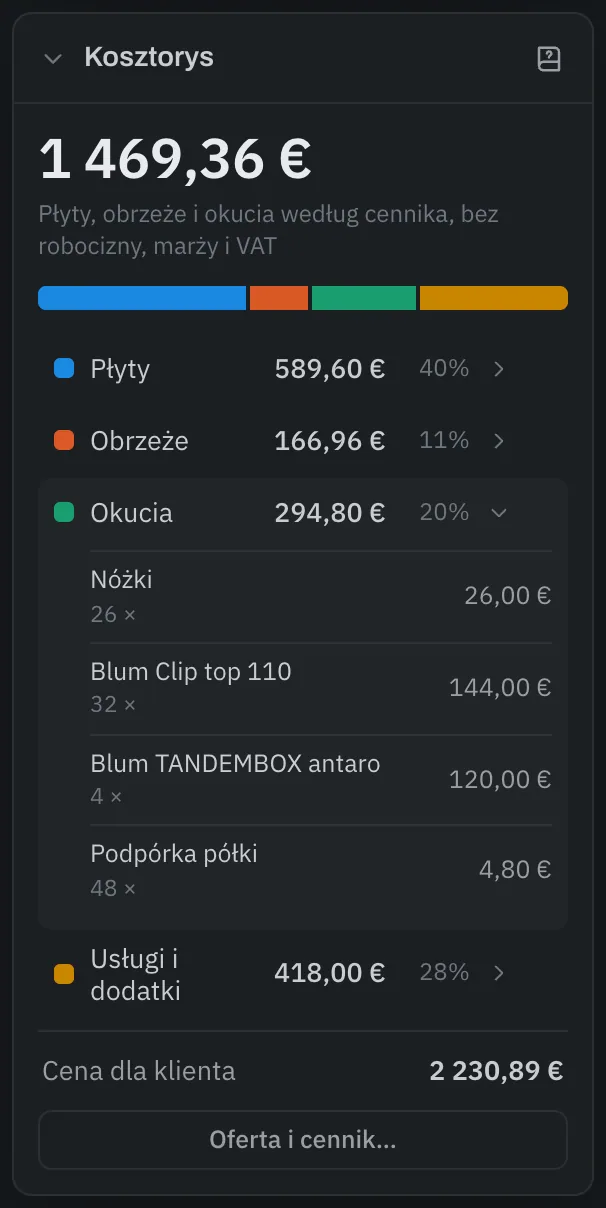
- Na karcie Projekt otwórz Kosztorys i kliknij grupę Okucia. Lista ma wiersz Podpórka półki. Zob. Podpórki na liście okuć i w cenie.
Podparcie półek
Pole Podparcie półek w panelu Półki decyduje, jak trzymane są półki. To samo pole jest w Okucia projektu.
| Opcja | Co dostajesz | Otwory na podpórki | Połączenie półki z bokiem |
|---|---|---|---|
| Stałe (kołki z połączeniami) | Półki stoją dokładnie tam, gdzie je postawiono, równo rozmieszczone i z wpisanym przesunięciem. Domyślnie. | Brak | To samo połączenie co korpus: kołki, konfirmat albo minifix z panelu Połączenia. Przy Rodzaj połączeń: Brak półka nie ma połączenia. |
| Przestawne, System 32, pełne rzędy | Półki leżą na podpórkach. Otwory biegną na całej wysokości boku, więc klient może przestawić półkę w dowolne miejsce. | Dwa rzędy, na całej wysokości | Bez kołków i innych połączeń w półkach |
| Przestawne, System 32, wokół półek | Półki leżą na podpórkach. Otwory są tylko wokół każdej półki, więc bok wygląda czyściej. | Dwa rzędy, siedem otworów wokół każdej półki | Bez kołków i innych połączeń w półkach |
Gdy zmienisz opcję, EFS od razu przestawia półki, wierci otwory, rysuje podpórki i zmienia kołki. Gdy wrócisz do Stałe (kołki z połączeniami), otwory i podpórki znikają, a półki znowu dostają połączenia.
Gdzie się wybiera
| Miejsce | Na co wpływa |
|---|---|
| Karta Szafka, panel Półki, pole Podparcie półek | Na tę szafkę albo na wszystkie wybrane szafki (zob. Kilka szafek i półek naraz). Pole jest widoczne tylko wtedy, gdy szafka ma półkę poziomą. |
| Okno Ustawienia projektu (Ctrl+,, na Macu Cmd+,), sekcja Okucia projektu, ramka Półki, pole Podparcie półek | Na nowe szafki i szablony. Istniejące szafki zmieniasz przyciskiem Zastosuj do wszystkich albo Zastosuj do wybranych: półki przyciągają się do rastra i dostają otwory, tak jak przy zmianie pola w szafce. Zob. Okucia projektu. |
Okucia projektu są też zapisywane w Moje ustawienia, więc nowy projekt może od razu zaczynać z półkami przestawnymi. Zob. Szybsza praca.
Informacja
Szablony Szafa dwudrzwiowa, drążek, Szafa z szufladami, Szafa trzydrzwiowa i Szafa do przedpokoju zawsze przychodzą z półkami stałymi. Podparcie półek z Okuć projektu ich nie zmienia. Pozostałe szablony dostają Podparcie półek z Okuć projektu. W tych szafach włącz półki przestawne w panelu Półki albo przyciskiem Zastosuj do wybranych.
Wymiary Systemu 32
| Wymiar | Wartość |
|---|---|
| Średnica otworu | 5 mm |
| Głębokość otworu | 12 mm; w przegrodzie najwyżej połowa grubości przegrody minus 0,5 mm (8,5 mm w przegrodzie 18 mm) |
| Rozstaw otworów w rzędzie | 32 mm |
| Rząd przedni | 37 mm od przedniej krawędzi boku |
| Rząd tylny | 37 mm przed plecami |
| Odstęp od krawędzi | Otwory co najmniej 40 mm nad wieńcem dolnym i 40 mm pod wieńcem górnym |
| Otwór podpórki | 4 mm pod spodem półki |
| Otwory wokół półki (wokół półek) | Otwór podpórki i trzy otwory nad nim oraz trzy pod nim |
| Podpórki na półkę | 4 |
Dla zaawansowanych: własny system podparcia
Wymiary są w katalogu podparcia półek (shelf_supports.json), tak jak dla zawiasów i prowadnic. Własne wymiary wpisujesz plikiem o tej samej nazwie: w oknie Ustawienia projektu, w sekcji Okucia projektu, ramka Katalog okuć, wybierz Katalog: Podparcie półek (albo zostaw Według nazwy pliku) i kliknij Importuj katalog. Zob. Własny katalog okuć.
- Pozycja z kluczem
SYSTEM32alboSYSTEM32_ZONEzastępuje dostarczoną opcję, a pozycja z nowym kluczem dodaje nową opcję do menu Podparcie półek. - Każda pozycja potrzebuje
name. System przestawny ("drilling": true) musi mieć też średnicę i głębokość otworu (hole_diameter,hole_depth), rozstaw (pitch), oba rzędy (front_row,rear_row), odstęp od krawędzi (margin), odległość otworu pod półką (hole_below_shelf) i liczbę podpórek na półkę (pins_per_shelf)."rows": "zone"wierci tylko wokół półek, azone_holesmówi, ile otworów nad i pod. - Import pomija pozycję bez jednego z tych wymiarów i podaje przyczynę, np. Pominięto 'MY_SYSTEM': brakujące pola (pitch).
- Twoje pozycje są przechowywane w przeglądarce i na Twoim koncie. Ten sam
shelf_supports.jsondziała też w programie na komputerze (folderuser_hardware).
Rzędy otworów
EFS wierci dwa rzędy otworów w wewnętrznym licu obu boków: rząd przedni i rząd tylny. Raster przechodzi przez otwór 4 mm pod najniższą półką, co 32 mm w górę i w dół. Pod każdą półką EFS Web rysuje cztery podpórki.
Gdzie biegną rzędy:
- Przód i tył. Rząd przedni jest 37 mm od przedniej krawędzi boku. Rząd tylny jest 37 mm przed plecami. Gdy plecy są w rowku albo we wręgu, rząd tylny przesuwa się do przodu razem z plecami. Szafka bez pleców ma rząd tylny 37 mm od tylnej krawędzi boku.
- Dół i góra. Odstęp 40 mm od krawędzi jest mierzony od górnego lica wieńca dolnego i od spodu wieńca górnego. Gdy wieniec dolny jest podniesiony (Odsadzenie wieńca dolnego), otwory zaczynają się nad nim. Jeśli szafka nie ma wieńca górnego (np. ma poprzeczki), odstęp jest mierzony od górnej krawędzi boku.
- Otwory prowadników. Prowadnik zawiasu jest 37 mm od przedniej krawędzi, w tym samym rzędzie. EFS pomija otwór podpórki, który wypadłby za blisko otworu prowadnika albo otworu prowadnicy.
Pełne rzędy
Przy Przestawne, System 32, pełne rzędy otwory biegną od pierwszego punktu rastra co najmniej 40 mm nad wieńcem dolnym do ostatniego punktu co najmniej 40 mm pod wieńcem górnym. Pierwszy otwór jest więc od 40 do 72 mm nad wieńcem dolnym, zależnie od tego, gdzie jest najniższa półka.
Wokół półek
Przy Przestawne, System 32, wokół półek EFS wierci tylko otwór podpórki oraz trzy otwory nad nim i trzy pod nim. To siedem otworów na półkę w każdym rzędzie. Gdy półki są bliżej niż siedem otworów, strefy się łączą i żaden otwór się nie powtarza. Odstęp 40 mm od krawędzi obowiązuje także tutaj.
Przykład
Szafka o wysokości 720 mm z płytami 18 mm i dwiema półkami:
- Półki są na 234 i 458 mm nad dolną krawędzią szafki (spód półki).
- Otwory podpórek są 4 mm niżej, na 230 i 454 mm.
- Pełne rzędy: otwory od 70 do 646 mm, 19 w każdym rzędzie, 38 w boku.
- Wokół półek: otwory od 134 do 550 mm, 14 w każdym rzędzie, 28 w boku.
Półki na rastrze
Półki przestawne leżą na podpórkach, więc każda musi być na rastrze. EFS robi to sam:
- Półki są rozmieszczane w równych odstępach, jak stałe, z przesunięciem z pola Przesunięcie półki.
- Najniższa półka zostaje na miejscu.
- Każda pozostała półka przyciąga się do najbliższego punktu rastra 32 mm, liczonego od najniższej półki. Półka przesuwa się najwyżej o 16 mm w górę lub w dół.
Przykład: szafka o wysokości 720 mm ma dwie półki stałe na 234 i 468 mm, 234 mm od siebie. Gdy włączysz System 32, górna półka przyciąga się 10 mm niżej, na 7 × 32 = 224 mm od dolnej. Pod polami przesunięcia w panelu Półki odstępy zmieniają się z Półka 1 ↑ 216 mm ↓ 216 mm na Półka 1 ↑ 206 mm ↓ 216 mm i Półka 2 ↑ 226 mm ↓ 206 mm.
Każda nowa półka (Shift+H) przestawia wszystkie półki szafki: rozkładają się w równych odstępach, a potem znowu przyciągają się do rastra. Szafka mieści najwyżej 10 półek i przegród razem; wtedy przyciski Poziomo i Pionowo są szare.
Przesunięcie półki
Pola Przesunięcie półki 1 … Przesunięcie półki 10 działają też z półkami przestawnymi, ale wynik przyciąga się do rastra:
- Przesunięcie najniższej półki przesuwa cały raster i wszystkie otwory. Pozostałe półki przyciągają się do najbliższego punktu nowego rastra.
- Przesunięcie pozostałych półek idzie krokami po 32 mm. EFS zaokrągla je do najbliższego punktu rastra, więc przesunięcie poniżej 16 mm nie przesuwa półki.
- Jeśli przesuniesz półkę poniżej tej, która dotąd była najniższa, staje się ona najniższą, a raster zaczyna się od niej.
Pole przesunięcia dostajesz też, gdy klikniesz samą półkę: na karcie Szafka pojawia się panel Półka pozioma z jej Przesunięcie półki, komorą i wymiarem w świetle.
Wskazówka
Śledź odstępy w wierszach Półka 1 ↑ … mm ↓ … mm pod polami przesunięcia. To wymiary w świetle nad i pod każdą półką, po zaokrągleniu do rastra. Kliknięcie wiersza wybiera tę półkę.
Kilka szafek i półek naraz
Kilka szafek. Wybierz szafkę, a potem Shift + kliknij pozostałe. Pola Grubość, Luz, Cofnięcie z przodu, Cofnięcie z tyłu i Podparcie półek w panelu Półki trafiają wtedy do wszystkich wybranych szafek. Pole, w którym szafki się różnią, pokazuje —; wpisana wartość trafia do wszystkich. Tak przestawiasz cały ciąg szafek górnych na System 32 za jednym razem.
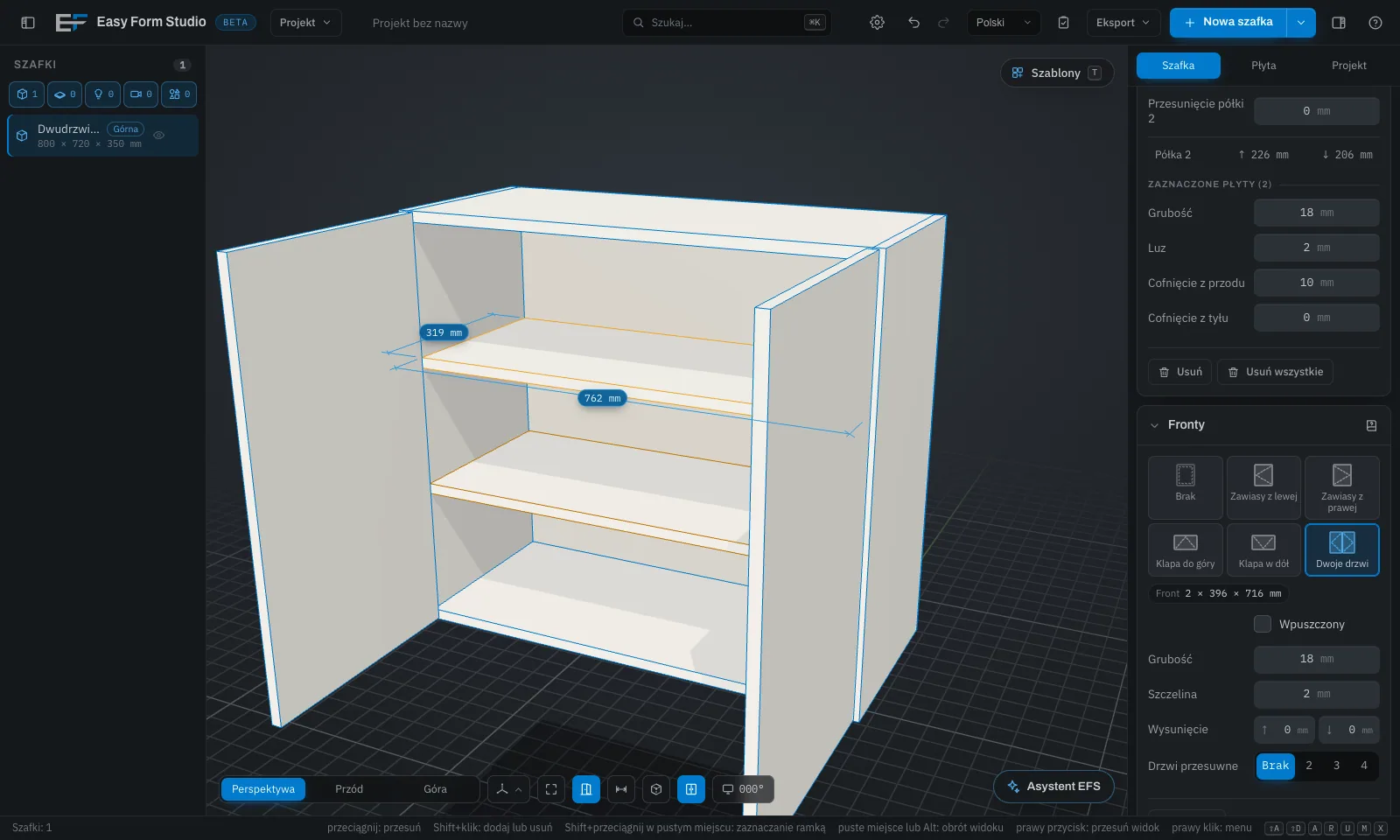
Kilka półek. Kliknij szafkę, a potem znowu półkę. Shift + klik dodaje inne półki, także w innych szafkach. W panelu Półka pozioma nagłówek pokazuje wtedy zaznaczone płyty (N) zamiast Tylko ta półka, a Grubość, Luz, Cofnięcie z przodu i Cofnięcie z tyłu trafiają do wszystkich zaznaczonych półek. Gdy półki mają własne wymiary, przycisk Użyj wartości szafki przywraca im wymiary z panelu Półki.
Na telefonie
Dla kilku szafek lub półek włącz Zaznacz więcej na pasku narzędzi widoku 3D i dotykaj. Dotknięcie pustego miejsca czyści zaznaczenie i wyłącza Zaznacz więcej. Prześwietlenie włączasz przyciskiem Prześwietlenie na tym samym pasku.
Półka, która nie leży na podpórkach
Półka musi zakrywać oba rzędy otworów: podpórka musi być co najmniej 3 mm wewnątrz półki, z przodu i z tyłu. Gdy półka jest cofnięta za daleko, Kontrola projektu (ikona na górnym pasku, na lewo od Eksport) zgłasza:
Półka 'Półka pozioma' (nazwa szafki) nie leży na podpórkach: zmniejsz jej cofnięcie z przodu lub z tyłu.
Cofnięcie w komunikacie oznacza pola Cofnięcie z przodu i Cofnięcie z tyłu w panelu Półki (albo we własnym panelu półki). Przy domyślnych rzędach na 37 mm półka leży na podpórkach, dopóki oba cofnięcia mają najwyżej 34 mm.
- Kliknij Pokaż w scenie obok komunikatu: EFS wybiera tę półkę i przybliża do niej widok.
- W panelu Półki albo Półka pozioma zmniejsz Cofnięcie z przodu albo Cofnięcie z tyłu do 34 mm lub mniej.
- Uruchom ponownie Kontrola projektu.
Kontrola patrzy tylko na półki, które mają otwory 4 mm pod sobą.
Otwory mają 12 mm głębokości, więc bok musi mieć co najmniej 14,5 mm grubości. Dla boku 13 lub 14 mm Kontrola projektu zgłasza Otwór Ø5×12 w '…' (…) zostawia tylko … mm materiału. Szczegóły o kontroli są w rozdziale Pakiet produkcyjny i zamówienie u dostawcy.
Komory i przegrody
Półka pionowa (przegroda) dzieli szafkę na komory. Komory liczy się od lewej: lewa to 1. Każda półka pozioma leży w jednej komorze i jest rozmieszczana razem z półkami tej komory.
- Kliknij szafkę (nie półkę).
- Naciśnij Shift+V albo kliknij Pionowo w panelu Półki.
- W panelu Półki wpisz numer komory w Nowe półki w komorze i naciśnij Enter.
- Naciśnij Shift+H albo kliknij Poziomo. Nowa półka trafia do tej komory.
- Aby przenieść półkę, która już jest w szafce, użyj jej pola Półka 1, Półka 2…: wpisz numer komory.
| Opcja | Co robi | Domyślnie | Wartości |
|---|---|---|---|
| Nowe półki w komorze | Do której komory trafi następna półka pozioma, licząc od lewej. Nie zmienia istniejących półek. | 1 | 1–11 |
| Półka 1, Półka 2… | Komora, w której leży ta półka pozioma. Półki są numerowane w kolejności dodawania, bez przegród. To samo pole to Komora we własnym panelu półki. | komora, do której dodano półkę | 1–11 |
Pola są widoczne tylko wtedy, gdy szafka ma przegrodę. Jeśli wpiszesz numer większy niż liczba komór, półka trafia do skrajnej prawej komory.
Jak System 32 działa z komorami:
- Otwory dostają tylko bok i przegroda, które ograniczają komorę z półkami. Pusta komora nie ma otworów.
- Przegroda dostaje otwory z obu stron, gdy w obu sąsiednich komorach są półki. Otwory w przegrodzie są płytsze niż połowa jej grubości (8,5 mm w przegrodzie 18 mm), więc obie strony się nie spotykają.
- Raster jest taki sam dla całej szafki: wszystkie półki, we wszystkich komorach, przyciągają się do rastra najniższej półki szafki.
- Podpórki są liczone jak bez przegród: cztery na każdą półkę poziomą, we wszystkich komorach.
Informacja
Każda półka pamięta numer z pola Nowe półki w komorze z chwili, gdy ją dodano, a domyślnie jest to 1. Dlatego półki dodane przed pierwszą przegrodą stoją po niej w lewej komorze. Rozmieść je polami Półka 1, Półka 2….
Uwaga
Numery w polach Przesunięcie półki i w Półka 1, Półka 2… nie są takie same. Przesunięcie półki liczy też przegrody, w kolejności dodawania, a Półka N liczy tylko półki poziome. Jeśli przegrodę dodano jako czwartą, Półka 4 (pierwsza półka w prawej komorze) jest w polu Przesunięcie półki 5.
Komory w szafie, drążek w komorze i półki na czapki opisuje rozdział Szafa z komorami i drążkiem.
Podpórki na liście okuć i w cenie
EFS liczy cztery podpórki na każdą półkę poziomą szafki z półkami przestawnymi. Półki stałe nie mają podpórek.
| Gdzie | Co pokazuje |
|---|---|
| Lista formatek w Excelu, karta Okucia, i strona Lista okuć w PDF z rysunkami | Wiersz na szafkę: Podpórka półki, Ø5, ilość. Na dole suma dla całego projektu. Zob. Lista formatek i wymiar cięcia. |
Zamówienie okuć (order_hardware.csv) |
Suma podpórek dla projektu. Zob. Pakiet produkcyjny i zamówienie u dostawcy. |
| Kosztorys (karta Projekt) | W grupie Okucia wiersz Podpórka półki, np. 40 ×, z ceną. |
| Oferta | Podpórki wśród okuć. Zob. Oferta dla klienta. |
Cena podpórki jest w cenniku, na karcie Other, w wierszu SHELF_PIN_5. We wbudowanym cenniku podpórka kosztuje 0,10 EUR. Jak zmienić cennik, wyjaśnia rozdział Rozkrój i ceny płyt.
Przykład: kuchnia z dziesięcioma półkami na podpórkach ma 40 × Podpórka półki, razem 4,00 EUR.
Otwory w DXF i na CNC
Otwory podpórek to zwykłe wiercenia w licu boku i przegrody. Trafiają do DXF, MPR, CIX i rysunków PDF jak pozostałe wiercenia.
- W DXF są na warstwie
DRILL_D5_P12, a w przegrodzie 18 mm na warstwieDRILL_D5_P8.5. - Na rysunku płyty w PDF otwory są pomarańczowe, a legenda mówi Podpórka półki.
Warstwy, strony płyt i formaty CNC opisuje rozdział Wiercenia, DXF, MPR i CIX.
Częste problemy i rozwiązania
Nie widzę pola Podparcie półek. Szafka nie ma półki poziomej. Dodaj ją przez Shift+H. Szafka narożna nie ma półek przestawnych.
Półka się przesunęła, gdy włączono System 32. Półki przyciągają się do rastra 32 mm, liczonego od najniższej półki. Przesunięcie to najwyżej 16 mm. Jeśli potrzebujesz innego rastra, przesuń najniższą półkę polem Przesunięcie półki.
Wpisano przesunięcie półki, a półka się nie przesunęła. Przy półkach przestawnych przesunięcie idzie krokami po 32 mm. EFS zaokrągla przesunięcie poniżej 16 mm z powrotem do tego samego punktu rastra. Wpisz 32, 64… mm.
Kontrola projektu zgłasza, że półka nie leży na podpórkach. Półka jest cofnięta o ponad 34 mm z przodu lub z tyłu. Zmniejsz Cofnięcie z przodu albo Cofnięcie z tyłu.
W przegrodzie nie ma otworów. Komora po tej stronie przegrody nie ma półek. Otwory pojawiają się tylko obok komór z półkami.
Półka trafiła do złej komory. Nowe półki w komorze dotyczy tylko następnej nowej półki. Istniejącą przenieś polem Półka N.
Na liście okuć nie ma podpórek półek. Szafka ma Stałe (kołki z połączeniami) albo szablon szafy przyszedł z półkami stałymi. Wybierz opcję przestawną w panelu Półki.
Półki nadal mają kołki. Szafka ma półki stałe. Przy półkach przestawnych EFS sam usuwa kołki w półkach.
Zmieniono Podparcie półek, a zmieniła się tylko jedna szafka. Pozostałe szafki nie były wybrane. Wybierz je przez Shift + klik i wybierz opcję ponownie albo kliknij Zastosuj do wybranych w Okucia projektu.
Przycisk Poziomo jest szary. Szafka ma już 10 półek i przegród. Usuń jedną albo dodaj kolejną szafkę.
Skróty w tym rozdziale
| Klawisz | Działanie |
|---|---|
| Shift+H | Półka pozioma w wybranej szafce |
| Shift+V | Półka pionowa (przegroda) w wybranej szafce |
| O | Otwórz / zamknij drzwi i szuflady wybranej szafki |
| Shift+F | Ukryj fronty / Pokaż fronty |
| Alt+Z | Prześwietlenie: widać otwory, podpórki i kołki |
| X | Usuń wybraną półkę (tylko półkę, nie szafkę) |
| Enter | Zatwierdza liczbę wpisaną w pole |
| Ctrl+Z (Mac Cmd+Z) | Cofnij ostatnie działanie |
Wszystkie skróty są w rozdziale Skróty klawiszowe.
Dalej
Następny rozdział: Wiercenia, DXF, MPR i CIX