Prestaviteľné police, Systém 32
Prestaviteľné police stoja na podperkách v radoch otvorov Ø5 po 32 mm. V tejto kapitole zvolíte uloženie políc, uvidíte, kam EFS Web vŕta rady otvorov a ako sa polica prichytí k rastru. Na konci sú police viacerých skriniek naraz, priehradky medzi priečkami a podperky v zozname kovania a v cene.
Video: C03 Prestaviteľné police, Systém 32
Rovnaký postup v krátkom videu bez zvuku, so slovenskými titulkami.

Skôr než začnete
- Otvorte projekt so skrinkou, ktorá má aspoň jednu vodorovnú policu. Ako sa police pridávajú a čo znamenajú polia panela Police, vysvetľuje kapitola Ako je skrinka zostavená.
- Pole Uloženie políc sa zobrazí, len keď má skrinka vodorovnú policu. Rohová skrinka prestaviteľné police nemá.
- Vnútro uvidíte, keď otvoríte dvierka klávesom O alebo skryjete čelá klávesom Shift+F. Otvory uvidíte v zobrazení Röntgen: Alt+Z alebo tlačidlo Röntgen na paneli nástrojov 3D pohľadu.
Pozor
Čelá skryté klávesom Shift+F nejdú do kusovníka, PDF, DXF, na štítky, do cenovej ponuky ani do renderu. Pred exportom ich vráťte tlačidlom čiel na paneli nástrojov 3D pohľadu: je modré, kým sú čelá viditeľné.
Postup práce
Príklad je horná skrinka Dvoje dvierka (800 × 350 × 720 mm) s dvoma policami.
- Kliknite na skrinku a otvorte kartu Skrinka.
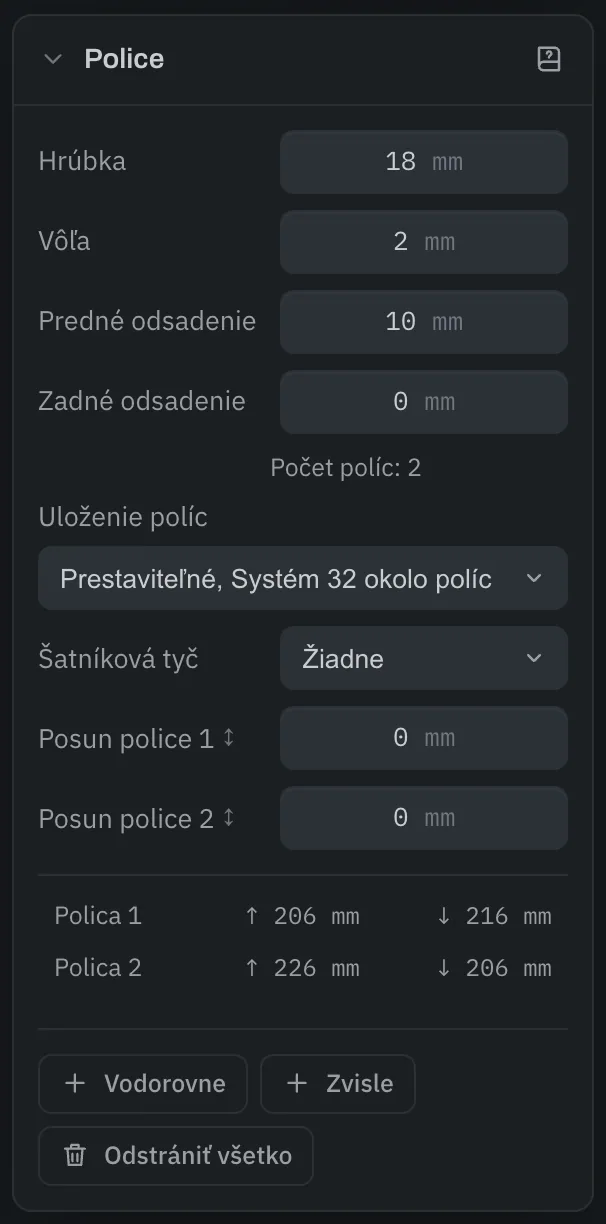
- Otvorte panel Police. V poli Uloženie políc zvoľte Prestaviteľné, Systém 32 okolo políc. Pozrite Uloženie políc.
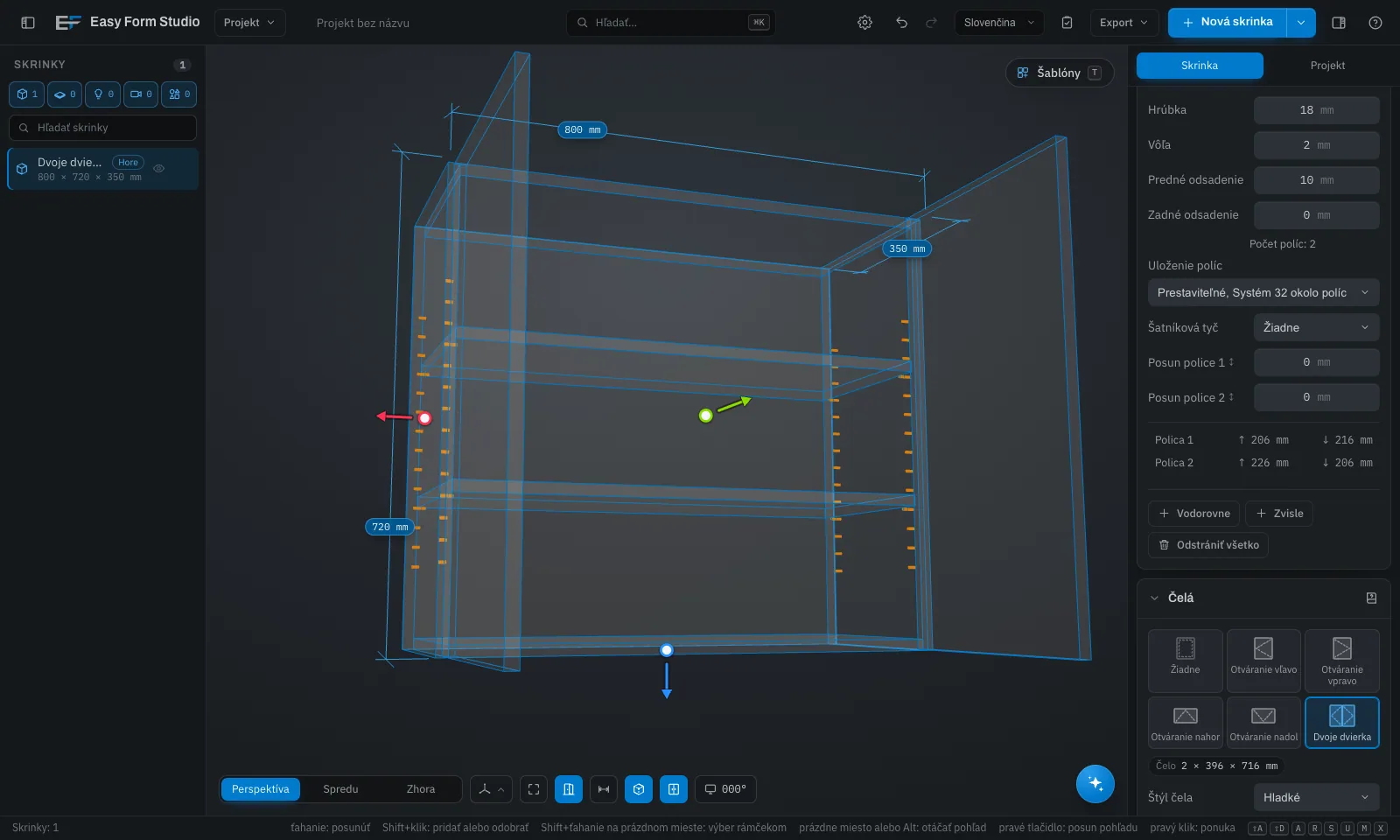
- Stlačte Alt+Z pre zobrazenie Röntgen. V oboch bokoch uvidíte dva rady otvorov, predný a zadný, okolo každej police a pod policami oranžové podperky. Pozrite Rady otvorov.
- V poli Uloženie políc zvoľte Prestaviteľné, Systém 32 celé rady. Otvory teraz vedú po celej výške boku.
- Stlačte Shift+H (alebo tlačidlo Vodorovne v paneli) pre novú vodorovnú policu. Najnižšia polica zostane na mieste a ostatné sa prichytia k rastru 32 mm. Pozrite Police na rastri.
- Stlačte Shift+V (alebo Zvisle) pre zvislú policu (priečku). Skrinka dostane dve priehradky.
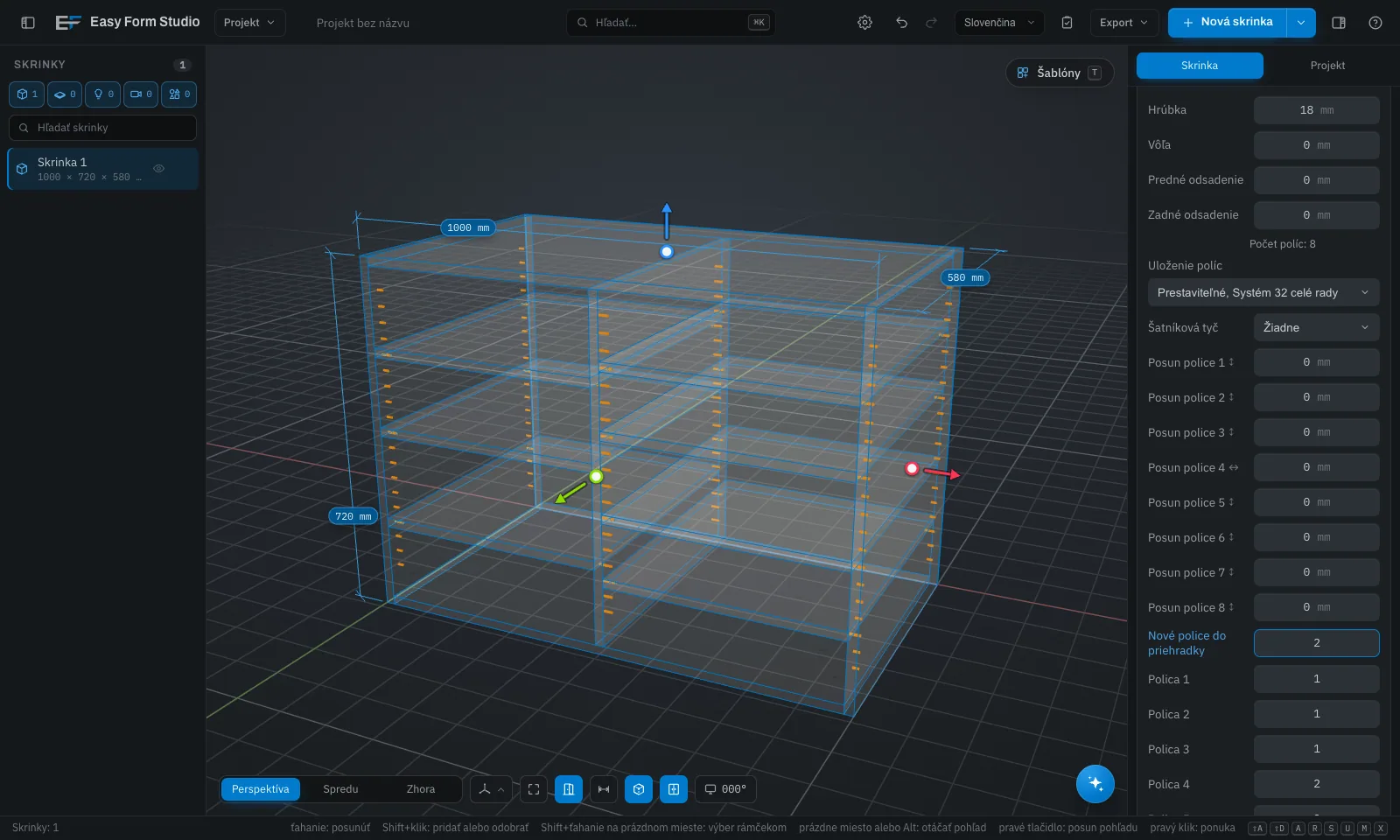
- Do poľa Nové police do priehradky napíšte 2 a stlačte Enter. Stlačte Shift+H: nová polica príde do pravej priehradky. Otvory dostane aj priečka. Pozrite Priehradky a priečky.
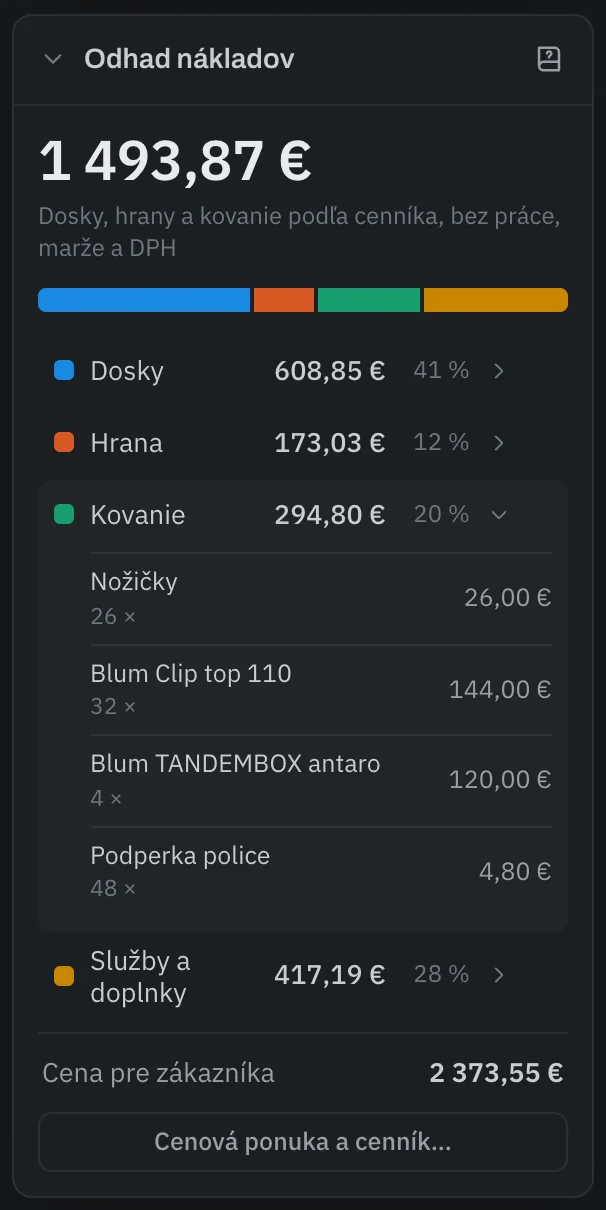
- Na karte Projekt otvorte Odhad nákladov a kliknite na skupinu Kovanie. Zoznam má riadok Podperka police. Pozrite Podperky v zozname kovania a v cene.
Uloženie políc
Pole Uloženie políc v paneli Police určuje, ako sú police uložené. Rovnaké pole je aj v Kovaní projektu.
| Voľba | Čo dostanete | Otvory pre podperky | Spoj police a boku |
|---|---|---|---|
| Pevné (kolíky so spojmi) | Polica stojí presne tam, kam ju dáte, v rovnakých rozstupoch a s posunom, ktorý zadáte. Predvolené. | Žiadne | Rovnaký spoj ako korpus: kolíky, Confirmat alebo Minifix z panela Spoje. S Typ spojov: Žiadne polica spoj nemá. |
| Prestaviteľné, Systém 32 celé rady | Polica leží na podperkách. Otvory vedú po celej výške boku, takže zákazník môže policu presunúť kamkoľvek. | Dva rady po celej výške | V policiach nie sú kolíky ani iné spoje |
| Prestaviteľné, Systém 32 okolo políc | Polica leží na podperkách. Otvory sú len okolo každej police, takže bok vyzerá čistejšie. | Dva rady, sedem otvorov okolo každej police | V policiach nie sú kolíky ani iné spoje |
Keď voľbu zmeníte, EFS hneď prekladá police, vyvŕta otvory, nakreslí podperky a upraví kolíky. Keď sa vrátite k Pevné (kolíky so spojmi), otvory a podperky zmiznú a police znova dostanú spoje.
Kde sa volí
| Miesto | Na čo má vplyv |
|---|---|
| Karta Skrinka, panel Police, pole Uloženie políc | Táto skrinka, alebo všetky vybrané skrinky (pozrite Viac skriniek a políc naraz). Pole sa zobrazí, len keď má skrinka vodorovnú policu. |
| Okno Nastavenia projektu (Ctrl+,, na Macu Cmd+,), oddiel Kovanie projektu, rámček Police, pole Uloženie políc | Nové skrinky a šablóny. Existujúce skrinky zmeníte tlačidlom Použiť na všetko alebo Použiť na vybrané: police sa prichytia k rastru a dostanú otvory, rovnako ako keď pole zmeníte v skrinke. Pozrite Kovanie projektu. |
Kovanie projektu sa ukladá aj do Moje nastavenia, takže nový projekt môže hneď začať s prestaviteľnými policami. Pozrite Rýchlejšia práca.
Poznámka
Šablóny Šatníková skriňa dvojdverová, šatníková tyč, Šatníková skriňa so zásuvkami, Šatníková skriňa trojdverová a Predsieňová skriňa majú vždy pevné police. Uloženie políc z Kovania projektu ich nemení. Ostatné šablóny dostanú Uloženie políc z Kovania projektu. Pri týchto šatníkových skriniach zapnite prestaviteľné police v paneli Police alebo tlačidlom Použiť na vybrané.
Rozmery Systému 32
| Rozmer | Hodnota |
|---|---|
| Priemer otvoru | 5 mm |
| Hĺbka otvoru | 12 mm; v priečke najviac polovica hrúbky priečky mínus 0,5 mm (8,5 mm v priečke 18 mm) |
| Rozstup otvorov v rade | 32 mm |
| Predný rad | 37 mm od prednej hrany boku |
| Zadný rad | 37 mm pred chrbtom |
| Odstup od okraja | Otvory aspoň 40 mm nad dnom a 40 mm pod vrchom |
| Otvor pre podperku | 4 mm pod spodnou plochou police |
| Otvory okolo police (okolo políc) | Otvor pre podperku a tri otvory nad ním a tri pod ním |
| Podperky na policu | 4 |
Pre pokročilých: vlastný systém uloženia
Rozmery sú v katalógu uloženia políc (shelf_supports.json), rovnako ako pri závesoch a výsuvoch. Vlastné rozmery zadáte súborom s rovnakým názvom: v okne Nastavenia projektu, oddiel Kovanie projektu, rámček Katalóg kovania, zvoľte Katalóg: Uloženie políc (alebo nechajte Podľa názvu súboru) a kliknite na Importovať katalóg. Pozrite Vlastný katalóg kovania.
- Položka s kľúčom
SYSTEM32aleboSYSTEM32_ZONEnahradí dodanú voľbu a položka s novým kľúčom pridá do ponuky Uloženie políc novú voľbu. - Každá položka potrebuje
name. Prestaviteľný systém ("drilling": true) musí mať aj priemer a hĺbku otvoru (hole_diameter,hole_depth), rozstup (pitch), oba rady (front_row,rear_row), odstup od okraja (margin), vzdialenosť otvoru pod policou (hole_below_shelf) a počet podperiek na policu (pins_per_shelf)."rows": "zone"vŕta len okolo políc azone_holeshovorí, koľko otvorov nad a pod. - Import preskočí položku, ktorej niektorý z týchto rozmerov chýba, a uvedie prečo, napr. Preskočené 'MY_SYSTEM': chýbajúce polia (pitch).
- Vaše položky sa ukladajú v prehliadači a pri vašom účte. Rovnaký
shelf_supports.jsonfunguje aj v desktopovej aplikácii (priečinokuser_hardware).
Rady otvorov
EFS vyvŕta do vnútornej plochy oboch bokov dva rady otvorov: predný a zadný. Raster prechádza otvorom 4 mm pod najnižšou policou a pokračuje po 32 mm hore aj dole. Pod každou policou EFS Web nakreslí štyri podperky.
Kde sú rady:
- Vpredu a vzadu. Predný rad je 37 mm od prednej hrany boku. Zadný rad je 37 mm pred chrbtom. Keď je chrbát v drážke alebo v poldrážke, zadný rad sa posunie dopredu s chrbtom. Skrinka bez chrbta má zadný rad 37 mm od zadnej hrany boku.
- Dole a hore. Odstup 40 mm od okraja sa meria od hornej plochy dna a od spodnej plochy vrchu. Keď je dno zdvihnuté (Zapustenie dna), otvory začínajú nad ním. Ak skrinka nemá vrch (napr. má traverzy), odstup sa meria od hornej hrany boku.
- Otvory montážnej podložky. Montážna podložka závesu sedí 37 mm od prednej hrany, v rovnakom rade. EFS vynechá otvor pre podperku, ktorý by bol príliš blízko otvoru montážnej podložky alebo otvoru výsuvu.
Celé rady
S Prestaviteľné, Systém 32 celé rady vedú otvory od prvého bodu rastra aspoň 40 mm nad dnom po posledný bod aspoň 40 mm pod vrchom. Prvý otvor je teda 40 až 72 mm nad dnom podľa toho, kde je najnižšia polica.
Okolo políc
S Prestaviteľné, Systém 32 okolo políc EFS vyvŕta len otvor pre podperku a tri otvory nad ním a tri pod ním. To je sedem otvorov na policu v každom rade. Keď sú police bližšie než sedem otvorov, zóny sa spoja a žiadny otvor sa neopakuje. Odstup 40 mm od okraja platí aj tu.
Príklad
Skrinka vysoká 720 mm s doskami 18 mm a dvoma policami:
- Police sú 234 a 458 mm nad spodnou hranou skrinky (spodná plocha police).
- Otvory pre podperky sú o 4 mm nižšie, na 230 a 454 mm.
- Celé rady: otvory od 70 do 646 mm, 19 v každom rade, 38 v boku.
- Okolo políc: otvory od 134 do 550 mm, 14 v každom rade, 28 v boku.
Police na rastri
Prestaviteľné police ležia na podperkách, takže každá musí byť na rastri. EFS to zariadi sám:
- Police sa rozmiestnia v rovnakých rozstupoch ako pevné, s posunom z poľa Posun police.
- Najnižšia polica zostane na mieste.
- Každá ďalšia polica sa prichytí k najbližšiemu bodu rastra 32 mm, počítané od najnižšej police. Polica sa posunie najviac o 16 mm hore alebo dole.
Príklad: skrinka vysoká 720 mm má dve pevné police na 234 a 468 mm, 234 mm od seba. Keď zapnete Systém 32, horná polica sa prichytí o 10 mm nižšie, na 7 × 32 = 224 mm od dolnej. Pod poľami posunu v paneli Police sa rozstupy zmenia z Polica 1 ↑ 216 mm ↓ 216 mm na Polica 1 ↑ 206 mm ↓ 216 mm a Polica 2 ↑ 226 mm ↓ 206 mm.
Každá nová polica (Shift+H) prekladá všetky police skrinky: rozmiestnia sa v rovnakých rozstupoch a potom sa znova prichytia k rastru. Skrinka pojme najviac 10 políc a priečok dohromady; potom sú tlačidlá Vodorovne a Zvisle sivé.
Posun police
Polia Posun police 1 … Posun police 10 fungujú aj s prestaviteľnými policami, ale výsledok sa prichytí k rastru:
- Posun najnižšej police posunie celý raster a všetky otvory. Ostatné police sa prichytia k najbližšiemu bodu nového rastra.
- Posun ostatných políc ide po krokoch 32 mm. EFS ho zaokrúhli na najbližší bod rastra, takže posun pod 16 mm policu nepohne.
- Ak policu posuniete pod tú, ktorá bola doteraz najnižšia, stane sa najnižšou a raster začne od nej.
Polia posunu dostanete aj vtedy, keď kliknete priamo na policu: na karte Skrinka sa objaví panel Polica vodorovná s jej Posun police, priehradkou a svetlou medzerou.
Tip
Sledujte rozstupy v riadkoch Polica 1 ↑ … mm ↓ … mm pod poľami posunu. Sú to svetlé medzery nad a pod každou policou po zaokrúhlení na raster. Kliknutie na riadok túto policu vyberie.
Viac skriniek a políc naraz
Viac skriniek. Vyberte skrinku a potom Shift + kliknite na ďalšiu. Polia Hrúbka, Vôľa, Predné odsadenie, Zadné odsadenie a Uloženie políc v paneli Police potom idú na všetky vybrané skrinky. Pole, v ktorom sa skrinky líšia, ukazuje —; hodnota, ktorú zadáte, ide na všetky. Tak prepnete celý rad horných skriniek na Systém 32 naraz.
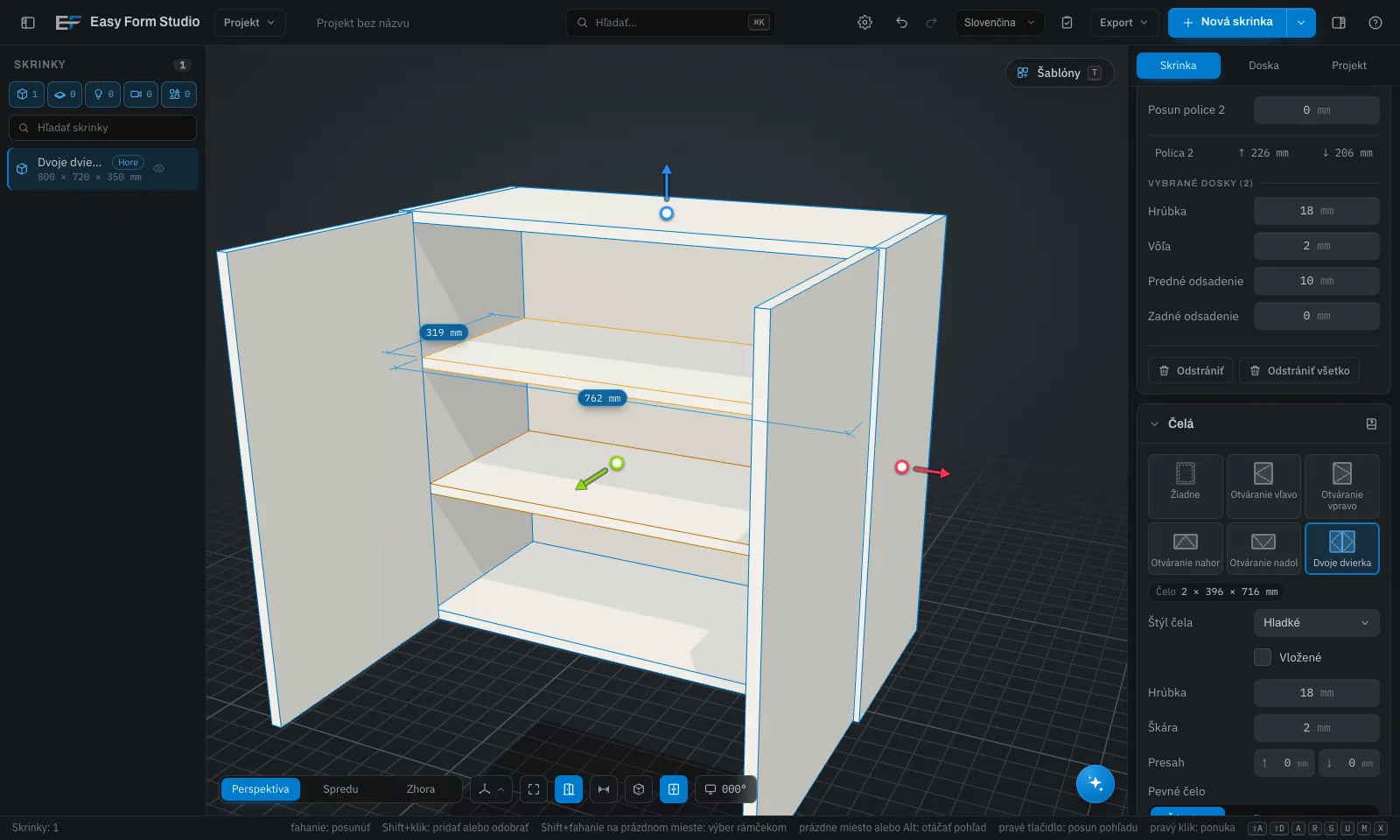
Viac políc. Kliknite na skrinku a potom ešte raz na policu. Shift + klik pridá ďalšie police, aj v iných skriniach. V paneli Polica vodorovná je potom namiesto Len táto polica nadpis vybrané dosky (N) a Hrúbka, Vôľa, Predné odsadenie a Zadné odsadenie idú na všetky vybrané police. Keď majú police vlastné rozmery, tlačidlo Použiť hodnoty skrinky im vráti rozmery z panela Police.
Na telefóne
Pre viac skriniek alebo políc zapnite na paneli nástrojov 3D pohľadu Vybrať viac a klepajte. Klepnutie do prázdneho miesta zruší výber a Vybrať viac vypne. Röntgen zapnete tlačidlom Röntgen na rovnakom paneli nástrojov.
Polica, ktorá neleží na podperkách
Polica musí prekrývať oba rady otvorov: podperka musí zasahovať aspoň 3 mm pod policu, vpredu aj vzadu. Keď je polica odsadená príliš ďaleko, Kontrola projektu (ikona v hornej lište vľavo od Export) ohlási:
Polica 'Polica vodorovná' (Názov skrinky) neleží na podperkách: zmenšite jej predné alebo zadné odsadenie.
Odsadenie v hlásení znamená polia Predné odsadenie a Zadné odsadenie v paneli Police (alebo vo vlastnom paneli police). S predvolenými radmi na 37 mm leží polica na podperkách, kým sú obe odsadenia najviac 34 mm.
- Kliknite vedľa hlásenia na Zobraziť v scéne: EFS vyberie túto policu a priblíži na ňu pohľad.
- V paneli Police alebo Polica vodorovná zmenšite Predné odsadenie alebo Zadné odsadenie na 34 mm alebo menej.
- Spustite znova Kontrola projektu.
Kontrola sleduje len police, ktoré majú 4 mm pod sebou otvory.
Otvory sú hlboké 12 mm, takže bok musí byť hrubý aspoň 14,5 mm. Pri boku 13 alebo 14 mm Kontrola projektu ohlási Otvor Ø5×12 v '…' (…) ponecháva len … mm materiálu. Podrobnosti o kontrole sú v kapitole Výrobný balík a objednávka dodávateľovi.
Priehradky a priečky
Zvislá polica (priečka) delí skrinku na priehradky. Priehradky sa počítajú zľava: ľavá je 1. Každá vodorovná polica leží v jednej priehradke a rozmiestňuje sa spolu s policami tejto priehradky.
- Kliknite na skrinku (nie na policu).
- Stlačte Shift+V alebo kliknite na Zvisle v paneli Police.
- V paneli Police napíšte číslo priehradky do Nové police do priehradky a stlačte Enter.
- Stlačte Shift+H alebo kliknite na Vodorovne. Nová polica príde do tejto priehradky.
- Policu, ktorá už v skrinke je, presuniete jej poľom Polica 1, Polica 2…: napíšte číslo priehradky.
| Voľba | Čo robí | Predvolené | Hodnoty |
|---|---|---|---|
| Nové police do priehradky | Do ktorej priehradky príde ďalšia vodorovná polica, počítané zľava. Existujúce police nemení. | 1 | 1–11 |
| Polica 1, Polica 2… | Priehradka, v ktorej vodorovná polica leží. Police sú číslované v poradí pridania, bez priečok. Vo vlastnom paneli police je rovnaké pole Priehradka. | priehradka, do ktorej bola polica pridaná | 1–11 |
Polia sa zobrazia, len keď má skrinka priečku. Keď napíšete číslo väčšie než počet priehradok, polica príde do priehradky úplne vpravo.
Ako Systém 32 funguje s priehradkami:
- Otvory dostane len bok a priečka, ktoré ohraničujú priehradku s policami. Prázdna priehradka otvory nemá.
- Priečka dostane otvory z oboch strán, keď sú police v oboch susedných priehradkách. Otvory v priečke sú plytšie než polovica jej hrúbky (8,5 mm v priečke 18 mm), takže sa obe strany nestretnú.
- Raster je rovnaký pre celú skrinku: všetky police vo všetkých priehradkách sa prichytia k rastru najnižšej police skrinky.
- Podperky sa počítajú ako bez priečok: štyri na každú vodorovnú policu vo všetkých priehradkách.
Poznámka
Každá polica si pamätá číslo z poľa Nové police do priehradky v okamihu, keď bola pridaná, a predvolené je 1. Police pridané pred prvou priečkou preto po jej pridaní stoja v ľavej priehradke. Rozmiestnite ich poľami Polica 1, Polica 2….
Pozor
Čísla v poliach Posun police a v Polica 1, Polica 2… nie sú rovnaké. Posun police počíta aj priečky v poradí pridania, zatiaľ čo Polica N počíta len vodorovné police. Ak bola priečka pridaná ako štvrtá, je Polica 4 (prvá polica v pravej priehradke) v poli Posun police 5.
Priehradky v šatníkovej skrini, tyč na šaty v priehradke a hornú policu opisuje kapitola Šatníková skriňa s priehradkami a tyčou.
Podperky v zozname kovania a v cene
EFS počíta štyri podperky na každú vodorovnú policu skrinky s prestaviteľnými policami. Pevné police podperky nemajú.
| Kde | Čo tam je |
|---|---|
| Kusovník v Exceli, list Kovanie, a stránka Zoznam kovania v PDF s výkresmi | Riadok na skrinku: Podperka police, Ø5, množstvo. Dole súčet za celý projekt. Pozrite Kusovník a rezný rozmer. |
Objednávka kovania (order_hardware.csv) |
Súčet podperiek za projekt. Pozrite Výrobný balík a objednávka dodávateľovi. |
| Odhad nákladov (karta Projekt) | V skupine Kovanie riadok Podperka police, napr. 40 ×, s cenou. |
| Cenová ponuka | Podperky medzi kovaním. Pozrite Cenová ponuka pre zákazníka. |
Cena podperky je v cenníku, list Other, riadok SHELF_PIN_5. Vo vstavanom cenníku stojí podperka 0,10 EUR. Ako cenník zmeniť, vysvetľuje kapitola Optimalizácia nárezu a ceny dosiek.
Príklad: kuchyňa s desiatimi policami na podperkách má 40 × Podperka police, spolu 4,00 EUR.
Otvory v DXF a na CNC
Otvory pre podperky sú bežné vŕtania do plochy boku a priečky. Idú do DXF, MPR, CIX a do výkresov PDF rovnako ako ostatné vŕtania.
- V DXF sú v hladine
DRILL_D5_P12, v priečke 18 mm v hladineDRILL_D5_P8.5. - Na výkrese dosky v PDF sú otvory oranžové a legenda uvádza Podperka police.
Hladiny, strany dosky a formáty CNC opisuje kapitola Vŕtanie, DXF, MPR a CIX.
Časté problémy a riešenia
Nevidím pole Uloženie políc. Skrinka nemá vodorovnú policu. Pridajte ju klávesom Shift+H. Rohová skrinka prestaviteľné police nemá.
Polica sa po zapnutí Systému 32 posunula. Police sa prichytávajú k rastru 32 mm, počítané od najnižšej police. Posun je najviac 16 mm. Ak potrebujete iný raster, posuňte najnižšiu policu poľom Posun police.
Zadal som posun police a polica sa nepohla. Pri prestaviteľných policiach ide posun po krokoch 32 mm. Posun pod 16 mm EFS zaokrúhli späť na rovnaký bod rastra. Zadajte 32, 64… mm.
Kontrola projektu hlási, že polica neleží na podperkách. Polica je vpredu alebo vzadu odsadená o viac než 34 mm. Zmenšite Predné odsadenie alebo Zadné odsadenie.
V priečke nie sú otvory. Priehradka na tejto strane priečky nemá police. Otvory sa objavia len vedľa priehradok s policami.
Polica prišla do zlej priehradky. Nové police do priehradky platí len pre ďalšiu novú policu. Existujúcu policu presuňte poľom Polica N.
V zozname kovania nie sú podperky políc. Skrinka má Pevné (kolíky so spojmi), alebo šablóna šatníkovej skrine prišla s pevnými policami. V paneli Police zvoľte niektorú prestaviteľnú voľbu.
Police majú stále kolíky. Skrinka má pevné police. Pri prestaviteľných policiach EFS kolíky v policiach odstráni sám.
Zmenil som Uloženie políc a zmenila sa len jedna skrinka. Ostatné skrinky neboli vybrané. Vyberte ich Shift + kliknutím a voľbu zvoľte znova, alebo kliknite na Použiť na vybrané v Kovaní projektu.
Tlačidlo Vodorovne je sivé. Skrinka už má 10 políc a priečok. Jednu zmažte alebo pridajte ďalšiu skrinku.
Klávesové skratky v tejto kapitole
| Kláves | Akcia |
|---|---|
| Shift+H | Vodorovná polica vo vybranej skrinke |
| Shift+V | Zvislá polica (priečka) vo vybranej skrinke |
| O | Otvoriť / zavrieť dvierka a zásuvky vybranej skrinky |
| Shift+F | Skryť čelá / Zobraziť čelá |
| Alt+Z | Röntgen: zobrazí otvory, podperky a kolíky |
| X | Zmaže vybranú policu (len policu, nie skrinku) |
| Enter | Potvrdí číslo napísané do poľa |
| Ctrl+Z (Mac Cmd+Z) | Vráti posledný krok |
Všetky klávesové skratky nájdete v kapitole Klávesové skratky.
Ďalej
Ďalšia kapitola: Vŕtanie, DXF, MPR a CIX