Pokretne police, Sistem 32
Pokretne police stoje na nosačima u redovima rupa Ø5 na razmaku od 32 mm. U ovom poglavlju birate nosače polica, vidite gde EFS Web buši redove rupa i kako police sedaju na raster. Na kraju su police više elemenata odjednom, odeljci između pregrada i nosači u spisku okova i ceni.
Video: C03 Pokretne police, Sistem 32
Isti tok rada u kratkom videu bez zvuka, sa titlovima na srpskom.

Pre nego što počnete
- Otvorite projekat sa elementom koji ima bar jednu horizontalnu policu. Kako se police dodaju i šta znače polja panela Police, piše u poglavlju Konstrukcija elementa.
- Polje Nosači polica vidi se tek kada element ima horizontalnu policu. Ugaoni element nema pokretnih polica.
- Unutrašnjost vidite kada otvorite vrata tasterom O ili sakrijete frontove tasterom Shift+F. Rupe vidite u providnom prikazu: Alt+Z ili dugme Providni prikaz na traci sa alatkama 3D pogleda.
Pažnja
Frontovi sakriveni tasterom Shift+F ne ulaze u krojnu listu, PDF, DXF, nalepnice, ponudu ni render. Pre izvoza ih vratite dugmetom za frontove na traci sa alatkama 3D pogleda: plavo je dok su frontovi vidljivi.
Tok rada
Primer je gornji element Dvostruka vrata (800 × 350 × 720 mm) sa dve police.
- Kliknite na element i otvorite karticu Element.
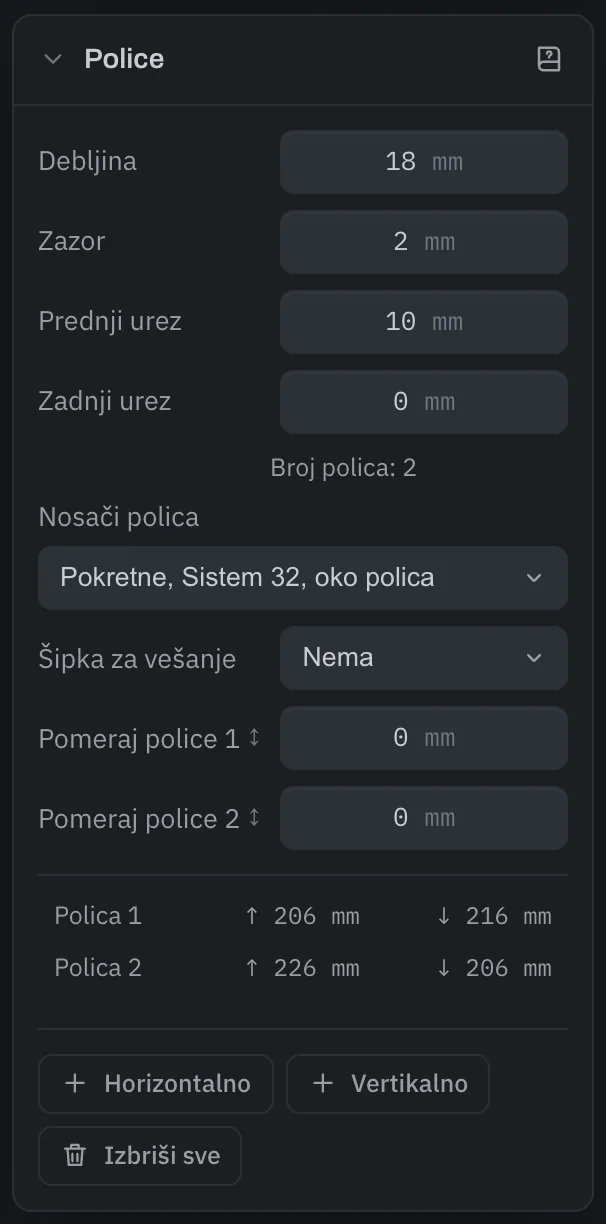
- Otvorite panel Police. U polju Nosači polica izaberite Pokretne, Sistem 32, oko polica. Pogledajte Nosači polica.
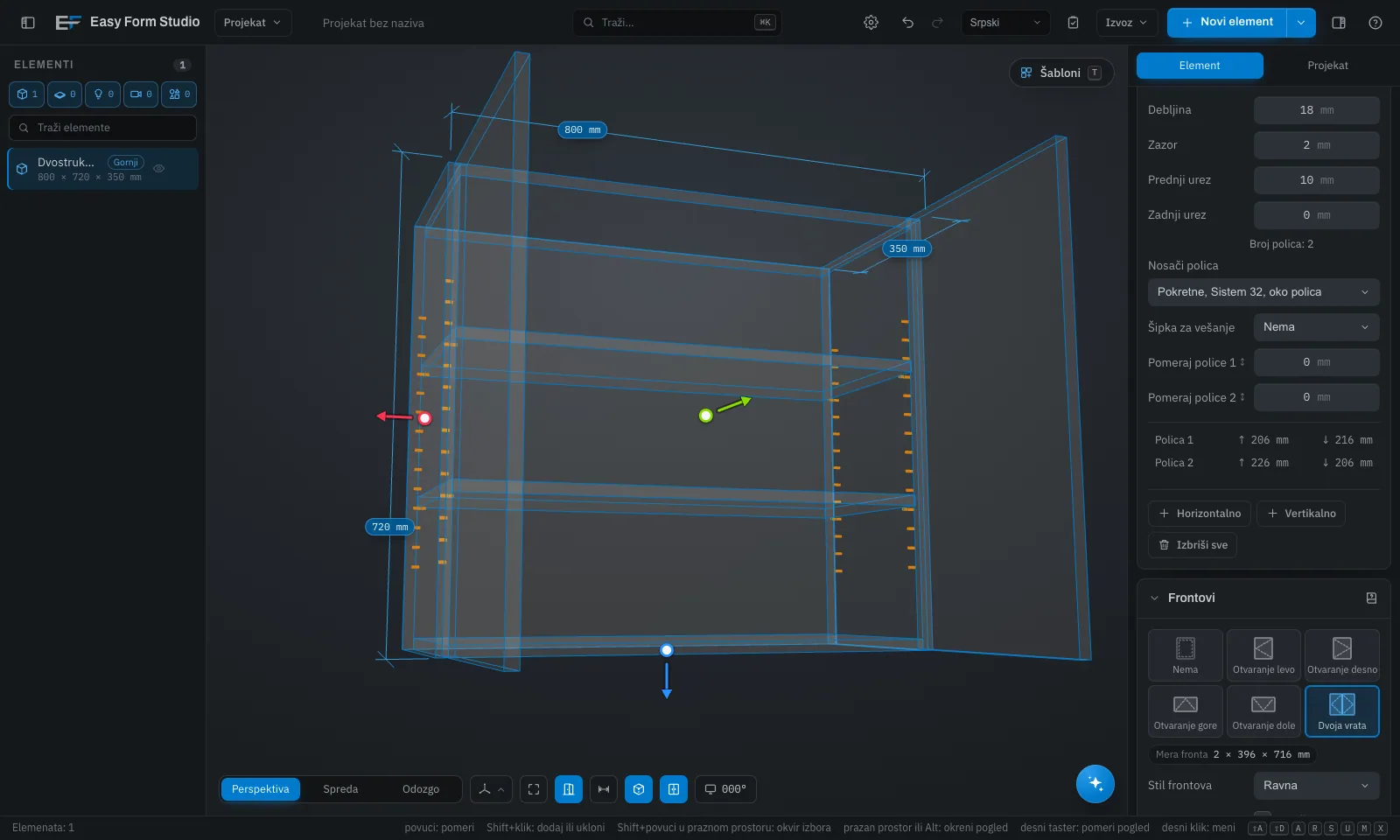
- Pritisnite Alt+Z za providni prikaz. U obe stranice vidite po dva reda rupa, spreda i pozadi, oko svake police, i narandžaste nosače ispod polica. Pogledajte Redovi rupa.
- U polju Nosači polica izaberite Pokretne, Sistem 32, puni redovi. Rupe sada idu celom visinom stranice.
- Pritisnite Shift+H (ili dugme Horizontalno u panelu) za novu horizontalnu policu. Najniža polica ostaje gde je, a ostale sedaju na raster od 32 mm. Pogledajte Police na rasteru.
- Pritisnite Shift+V (ili Vertikalno) za vertikalnu policu (pregradu). Element dobija dva odeljka.
- U polje Nove police u odeljak upišite 2 i pritisnite Enter. Pritisnite Shift+H: nova polica ide u desni odeljak. Rupe dobija i pregrada. Pogledajte Odeljci i pregrade.
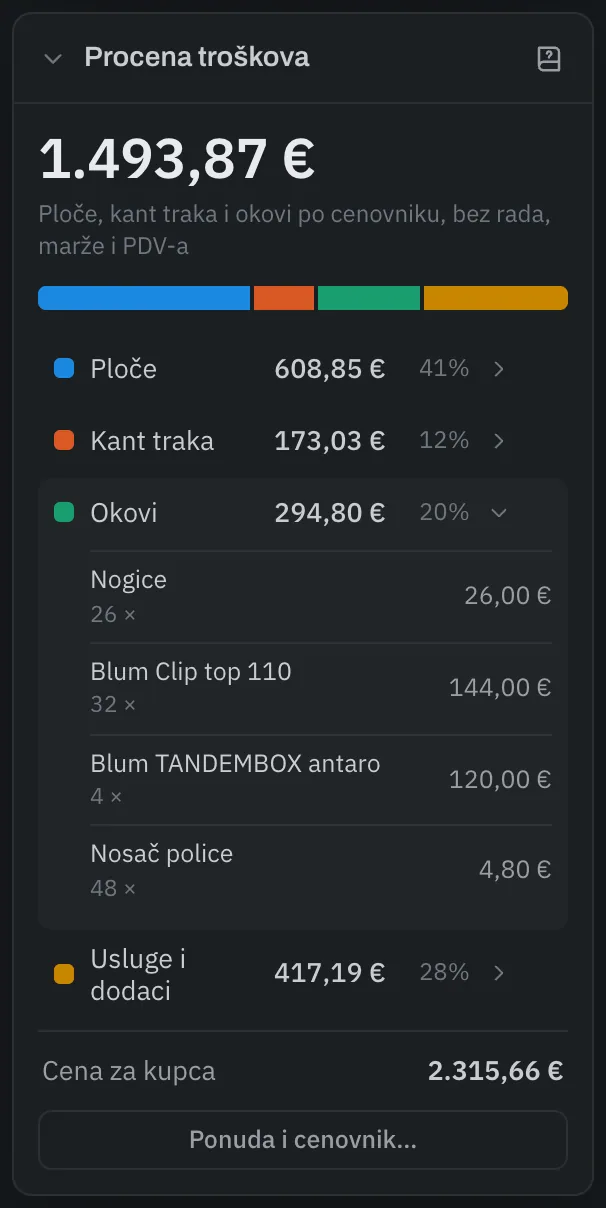
- U kartici Projekat otvorite Procena troškova i kliknite na grupu Okovi. U spisku je red Nosač police. Pogledajte Nosači u spisku okova i ceni.
Nosači polica
Polje Nosači polica u panelu Police određuje kako police drže. Isto polje nalazi se u Okovima projekta.
| Opcija | Šta dobijate | Rupe za nosače | Spoj police sa stranicom |
|---|---|---|---|
| Fiksne (tiplovi uz spojeve) | Police stoje tačno gde ih postavite, na jednakim razmacima i sa pomerajem koji upišete. Podrazumevano. | Nema | Isti spoj kao korpus: tipl, konfirmat ili minifix iz panela Spojevi. Uz Vrsta spoja: Nema polica nema spoj. |
| Pokretne, Sistem 32, puni redovi | Police leže na nosačima. Rupe idu celom visinom stranice, pa kupac policu može da premesti bilo gde. | Dva reda celom visinom | Nema tiplova ni drugih spojeva u policama |
| Pokretne, Sistem 32, oko polica | Police leže na nosačima. Rupe su samo oko svake police, pa je stranica čistija. | Dva reda, sedam rupa oko svake police | Nema tiplova ni drugih spojeva u policama |
Kada promenite opciju, EFS odmah preraspoređuje police, buši rupe, crta nosače i menja tiplove. Kada se vratite na Fiksne (tiplovi uz spojeve), rupe i nosači nestaju, a police ponovo dobijaju spojeve.
Pokaži mi u aplikaciji EFS Web
Gde se bira
| Mesto | Na šta utiče |
|---|---|
| Kartica Element, panel Police, polje Nosači polica | Na ovaj element, ili na sve izabrane elemente (pogledajte Više elemenata i polica odjednom). Polje se vidi tek kada element ima horizontalnu policu. |
| Prozor Podešavanja projekta (Ctrl+,, na Macu Cmd+,), odeljak Okovi projekta, panel Police, polje Nosači polica | Na nove elemente i šablone. Postojeće elemente menjate dugmetom Primeni na sve ili Primeni na izabrane: police sedaju na raster i dobijaju rupe, kao kada polje promenite u elementu. Pogledajte Okovi projekta. |
Okovi projekta čuvaju se i u Moja podešavanja, pa novi projekat može odmah da krene sa pokretnim policama. Pogledajte Brži rad.
Napomena
Šabloni Orman, 2 krila, šipka, Orman sa fiokama, Orman, 3 krila i Hodnički orman uvek dolaze sa fiksnim policama. Nosači polica iz Okova projekta ih ne menjaju. Ostali šabloni dobijaju Nosače polica iz Okova projekta. Na tim ormanima pokretne police uključite u panelu Police ili dugmetom Primeni na izabrane.
Mere sistema 32
| Mera | Vrednost |
|---|---|
| Prečnik rupe | 5 mm |
| Dubina rupe | 12 mm; u pregradi najviše pola debljine pregrade minus 0,5 mm (8,5 mm u pregradi od 18 mm) |
| Razmak rupa u redu | 32 mm |
| Prednji red | 37 mm od prednje ivice stranice |
| Zadnji red | 37 mm ispred leđa |
| Razmak od ivice | Rupe najmanje 40 mm iznad dna i 40 mm ispod gornje ploče |
| Rupa za nosač | 4 mm ispod donje površine police |
| Rupe oko police (oko polica) | Rupa za nosač i po tri rupe iznad i ispod nje |
| Nosača po polici | 4 |
Za napredne: sopstveni sistem nosača
Mere su u katalogu nosača polica (shelf_supports.json), kao kod šarki i klizača. Svoje mere unosite datotekom istog imena: u prozoru Podešavanja projekta, odeljak Okovi projekta, panel Katalog okova, izaberite Katalog: Nosači polica (ili ostavite Prema imenu datoteke) i kliknite na Uvezi katalog. Pogledajte Sopstveni katalog okova.
- Unos sa ključem
SYSTEM32iliSYSTEM32_ZONEzamenjuje isporučenu opciju, a unos sa novim ključem dodaje novu opciju u meni Nosači polica. - Svaki unos zahteva
name. Pokretni sistem ("drilling": true) mora imati i prečnik i dubinu rupe (hole_diameter,hole_depth), razmak (pitch), oba reda (front_row,rear_row), razmak od ivice (margin), razmak rupe ispod police (hole_below_shelf) i broj nosača po polici (pins_per_shelf)."rows": "zone"buši samo oko polica, azone_holeskaže koliko rupa ima iznad i ispod. - Unos kome nedostaje neka od tih mera uvoz preskače i javlja zašto, npr. Preskočeno 'MOJ_SISTEM': nedostaju polja (pitch).
- Vaši unosi čuvaju se u pregledaču i uz vaš nalog. Isti
shelf_supports.jsonradi i u desktop aplikaciji (fasciklauser_hardware).
Redovi rupa
EFS buši dva reda rupa u unutrašnju površinu obe stranice: prednji i zadnji. Raster ide kroz rupu 4 mm ispod najniže police, na svakih 32 mm gore i dole. Ispod svake police EFS Web crta četiri nosača.
Gde redovi nastaju:
- Spreda i pozadi. Prednji red je 37 mm od prednje ivice stranice. Zadnji red je 37 mm ispred leđa. Kada su leđa u žlebu ili falcu, zadnji red se pomera napred zajedno sa leđima. Element bez leđa ima zadnji red 37 mm od zadnje ivice stranice.
- Dno i vrh. Razmak od ivice od 40 mm meri se od gornje površine dna i od donje površine gornje ploče. Kada je dno podignuto (Uvučenost donje strane), rupe počinju iznad njega. Ako element nema gornju ploču (npr. ima poprečne ploče), razmak se meri od gornje ivice stranice.
- Rupe pločica šarki. Pločica šarke sedi 37 mm od prednje ivice, u isti red. Rupu za nosač koja bi pala preblizu rupi pločice šarke ili rupi klizača EFS izostavlja.
Puni redovi
Uz Pokretne, Sistem 32, puni redovi rupe idu od prve tačke rastera bar 40 mm iznad dna do poslednje tačke bar 40 mm ispod gornje ploče. Prva rupa je zato između 40 i 72 mm iznad dna, zavisno od toga gde je najniža polica.
Oko polica
Uz Pokretne, Sistem 32, oko polica EFS buši samo rupu za nosač i po tri rupe iznad i ispod nje. To je sedam rupa po polici u svakom redu. Kada su police bliže od sedam rupa, zone se spajaju i rupe se ne ponavljaju. Razmak od ivice od 40 mm važi i ovde.
Primer
Element visine 720 mm sa pločama od 18 mm i dve police:
- Police sedaju na 234 i 458 mm iznad donje ivice elementa (donja površina police).
- Rupe za nosače su 4 mm niže, na 230 i 454 mm.
- Puni redovi: rupe od 70 do 646 mm, 19 u svakom redu, 38 u stranici.
- Oko polica: rupe od 134 do 550 mm, 14 u svakom redu, 28 u stranici.
Police na rasteru
Pokretne police leže na nosačima, pa svaka mora biti na rasteru. EFS to radi sam:
- Police se raspoređuju na jednake razmake, kao fiksne, sa pomerajem iz polja Pomeraj police.
- Najniža polica ostaje gde je.
- Svaka ostala polica seda na najbližu tačku rastera od 32 mm, računato od najniže police. Polica se pomera najviše 16 mm gore ili dole.
Primer: element visine 720 mm ima dve fiksne police na 234 i 468 mm, na razmaku od 234 mm. Kada uključite sistem 32, gornja polica seda 10 mm niže, na 7 × 32 = 224 mm od donje. Ispod polja pomeraja u panelu Police razmaci se menjaju iz Polica 1 ↑ 216 mm ↓ 216 mm u Polica 1 ↑ 206 mm ↓ 216 mm i Polica 2 ↑ 226 mm ↓ 206 mm.
Svaka nova polica (Shift+H) preraspoređuje sve police elementa: raspoređuju se na jednake razmake, a zatim ponovo sedaju na raster. Element ima najviše 10 polica i pregrada ukupno; tada su dugmad Horizontalno i Vertikalno siva.
Pomeraj police
Polje Pomeraj police 1 … Pomeraj police 10 radi i sa pokretnim policama, ali rezultat seda na raster:
- Pomeraj najniže police pomera ceo raster i sve rupe. Ostale police sedaju na najbližu tačku novog rastera.
- Pomeraj ostalih polica ide u koracima od 32 mm. EFS ga zaokružuje na najbližu tačku rastera, pa pomeraj manji od 16 mm ne pomera policu.
- Ako policu pomerite ispod dotad najniže, ona postaje najniža i raster ide od nje.
Polje pomeraja imate i kada kliknete na samu policu: u kartici Element pojavljuje se panel Horizontalna polica sa njenim Pomerajem police, odeljkom i svetlim razmakom.
Savet
Razmake pratite u redovima Polica 1 ↑ … mm ↓ … mm ispod polja pomeraja. To su svetli razmaci iznad i ispod svake police, nakon zaokruživanja na raster. Klik na red bira tu policu.
Više elemenata i polica odjednom
Više elemenata. Izaberite element, pa Shift + klik na ostale. Polja Debljina, Zazor, Prednji urez, Zadnji urez i Nosači polica u panelu Police tada važe za sve izabrane elemente. Polje u kome se elementi razlikuju prikazuje —; vrednost koju upišete dobijaju svi. Tako celom nizu gornjih elemenata jednim potezom uključujete sistem 32.
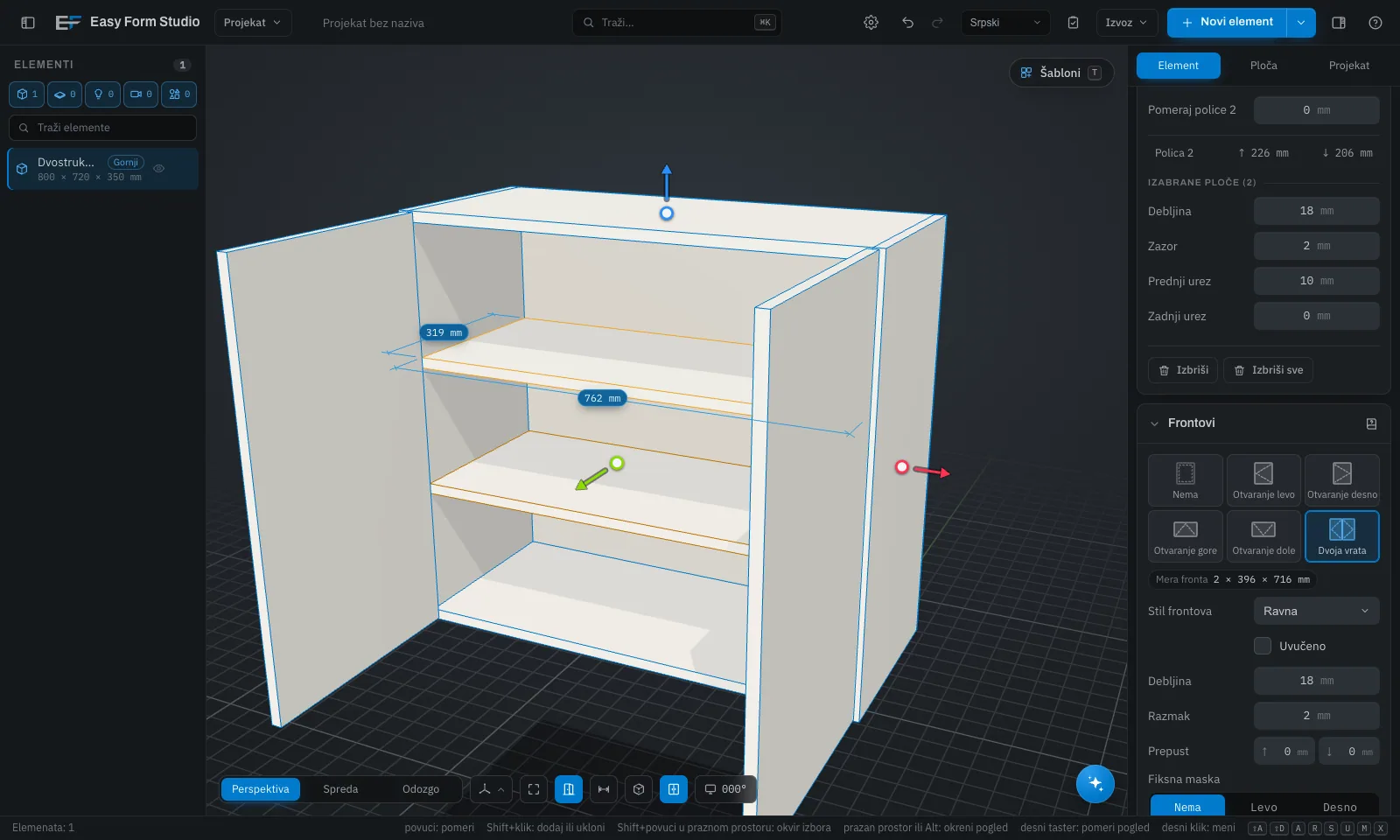
Više polica. Kliknite na element, pa još jednom na policu. Shift + klik dodaje druge police, i u drugim elementima. U panelu Horizontalna polica naslov tada glasi izabrane ploče (N) umesto Samo ova polica, a Debljina, Zazor, Prednji urez i Zadnji urez važe za sve izabrane police. Kada police imaju svoje mere, dugme Koristi vrednosti elementa vraća im mere iz panela Police.
Na mobilnom telefonu
Za više elemenata ili polica uključite Izaberi više na traci sa alatkama 3D pogleda pa dodirujte. Dodir praznog prostora poništava izbor i isključuje Izaberi više. Providni prikaz uključujete dugmetom Providni prikaz na istoj traci.
Polica koja ne leži na nosačima
Polica mora pokrivati oba reda rupa: nosač treba da bude bar 3 mm unutar police, spreda i pozadi. Kada je polica previše uvučena, Provera projekta (ikona na gornjoj traci, levo od Izvoz) javlja:
Polica 'Horizontalna polica' (Naziv elementa) ne leži na nosačima: smanjite prednji ili zadnji urez.
Uvlačenje u poruci su polja Prednji urez i Zadnji urez u panelu Police (ili u panelu same police). Uz podrazumevane redove na 37 mm polica leži na nosačima dok su oba ureza najviše 34 mm.
- Kliknite na Prikaži u sceni uz poruku: EFS bira tu policu i približava pogled.
- U panelu Police ili Horizontalna polica smanjite Prednji urez ili Zadnji urez na 34 mm ili manje.
- Ponovite Provera projekta.
Provera gleda samo police koje imaju rupe 4 mm ispod sebe.
Rupe su duboke 12 mm, pa stranica treba da bude debela bar 14,5 mm. Za stranicu od 13 ili 14 mm Provera projekta javlja Rupa Ø5×12 u '…' (…) ostavlja samo … mm materijala. Detalji o proveri nalaze se u poglavlju Proizvodni paket i porudžbina.
Odeljci i pregrade
Vertikalna polica (pregrada) deli element na odeljke. Odeljci se broje sleva: levi je 1. Svaka horizontalna polica leži u jednom odeljku i raspoređuje se sa policama tog odeljka.
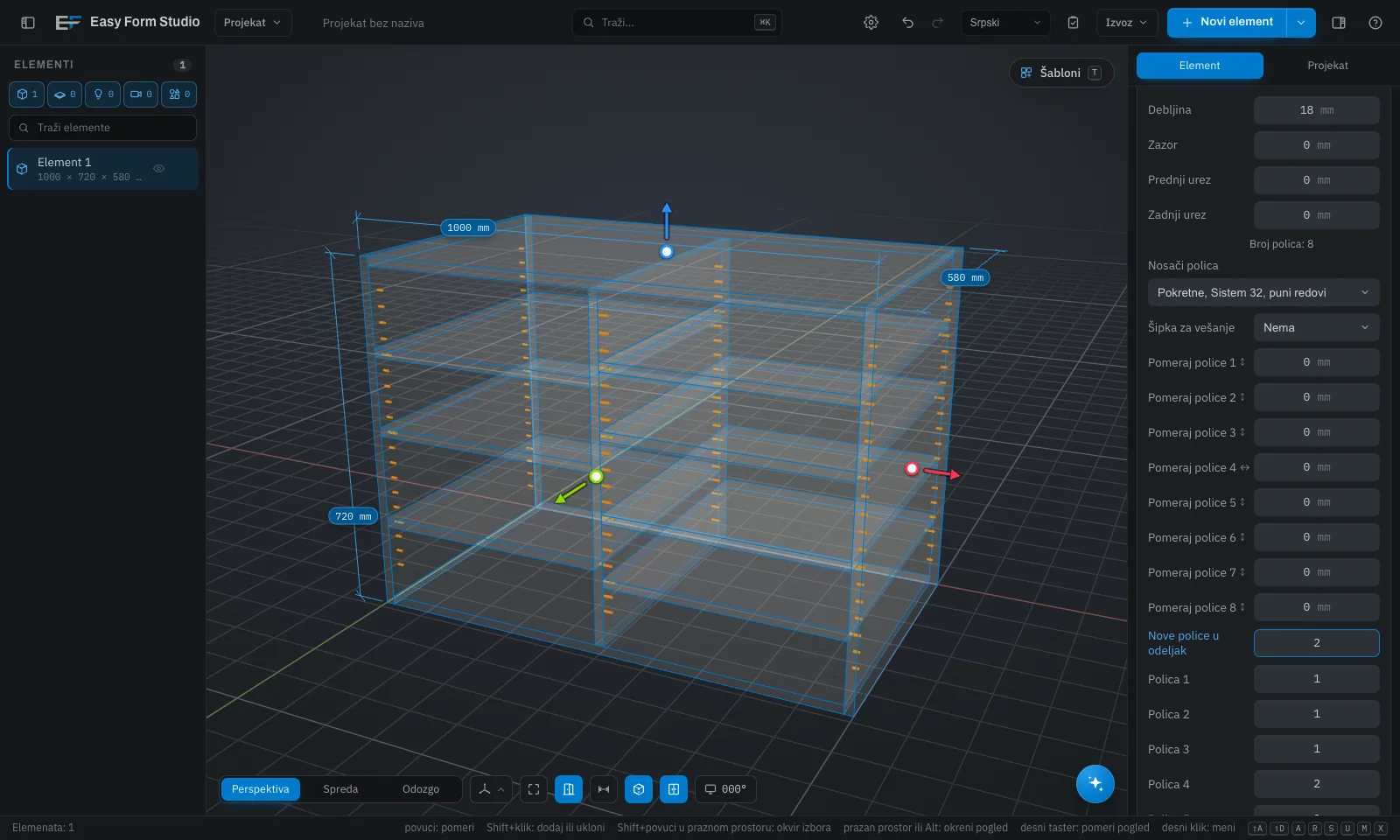
- Kliknite na element (ne na policu).
- Pritisnite Shift+V ili u panelu Police kliknite na Vertikalno.
- U panelu Police upišite u Nove police u odeljak broj odeljka i pritisnite Enter.
- Pritisnite Shift+H ili kliknite na Horizontalno. Nova polica ide u taj odeljak.
- Policu koja je već u elementu premeštate u polju Polica 1, Polica 2…: upišite broj odeljka.
| Opcija | Šta radi | Podrazumevano | Vrednosti |
|---|---|---|---|
| Nove police u odeljak | U koji odeljak ide sledeća horizontalna polica, računajući sleva. Postojeće police ne menja. | 1 | 1–11 |
| Polica 1, Polica 2… | Odeljak u kome leži ta horizontalna polica. Police su numerisane redom dodavanja, bez pregrada. Isto polje je Odeljak u panelu same police. | odeljak u koji je polica dodata | 1–11 |
Polja se vide tek kada element ima pregradu. Ako upišete broj veći od broja odeljaka, polica ide u krajnji desni odeljak.
Kako sistem 32 radi sa odeljcima:
- Rupe dobijaju samo stranica i pregrada koje ograničavaju odeljak sa policama. Prazan odeljak nema rupa.
- Pregrada dobija rupe sa obe strane kada su police u oba susedna odeljka. Rupe u pregradi plitke su od polovine njene debljine (8,5 mm u pregradi od 18 mm), pa se sa dve strane ne spajaju.
- Raster je isti za ceo element: sve police, u svim odeljcima, sedaju na raster najniže police elementa.
- Nosači se broje kao i bez pregrada: četiri za svaku horizontalnu policu, u svim odeljcima.
Napomena
Svaka polica pamti broj iz polja Nove police u odeljak u trenutku kada je dodata, a podrazumevano je 1. Zato police dodate pre prve pregrade ostaju posle nje u levom odeljku. Rasporedite ih poljima Polica 1, Polica 2…
Pažnja
Brojevi u poljima Pomeraj police i Polica 1, Polica 2… nisu isti. Pomeraj police broji i pregrade, redom dodavanja, a Polica N broji samo horizontalne police. Ako je pregrada dodata kao četvrta, Polica 4 (prva polica u desnom odeljku) je u polju Pomeraj police 5.
Odeljci u ormanu, šipka za vešanje u odeljku i police za kape opisani su u poglavlju Orman sa odeljcima i šipkom.
Nosači u spisku okova i ceni
EFS broji četiri nosača za svaku horizontalnu policu elementa sa pokretnim policama. Fiksne police nemaju nosače.
| Gde | Šta piše |
|---|---|
| Krojna lista u Excelu, list Okovi, i stranica Spisak okova u PDF-u sa crtežima | Red po elementu: Nosač police, Ø5, količina. Na dnu zbir za ceo projekat. Pogledajte Krojna lista i mera reza. |
Porudžbina okova (order_hardware.csv) |
Zbir nosača za projekat. Pogledajte Proizvodni paket i porudžbina. |
| Procena troškova (kartica Projekat) | U grupi Okovi red Nosač police, npr. 40 ×, sa cenom. |
| Ponuda | Nosači među okovima. Pogledajte Ponuda za kupca. |
Cena nosača je u cenovniku, list Other, red SHELF_PIN_5. U ugrađenom cenovniku nosač košta 0,10 EUR. Kako menjate cenovnik, piše u poglavlju Krojenje i cenovnik ploča.
Primer: kuhinja sa deset polica na nosačima ima 40 × Nosač police, ukupno 4,00 EUR.
Rupe u DXF-u i na CNC-u
Rupe za nosače su obična bušenja u površini stranice i pregrade. Idu u DXF, MPR, CIX i PDF crteže kao i ostala bušenja.
- U DXF-u su na sloju
DRILL_D5_P12, a u pregradi od 18 mm na slojuDRILL_D5_P8.5. - Na PDF crtežu ploče rupe su narandžaste, a u legendi piše Nosač police.
Slojevi, strane ploče i formati za CNC opisani su u poglavlju Bušenja, DXF, MPR i CIX.
Česte greške i rešenja
Ne vidim polje Nosači polica. Element nema horizontalnu policu. Dodajte je tasterom Shift+H. Ugaoni element nema pokretnih polica.
Polica se pomerila kada sam uključio sistem 32. Police sedaju na raster od 32 mm, računato od najniže police. Pomeraj je najviše 16 mm. Ako vam treba drugačiji raster, pomerite najnižu policu poljem Pomeraj police.
Upisao sam pomeraj police, a polica se nije pomerila. Sa pokretnim policama pomeraj ide u koracima od 32 mm. Pomeraj manji od 16 mm EFS zaokružuje nazad na istu tačku rastera. Upišite 32, 64… mm.
Provera projekta javlja da polica ne leži na nosačima. Polica je uvučena više od 34 mm spreda ili pozadi. Smanjite Prednji urez ili Zadnji urez.
U pregradi nema rupa. Odeljak uz tu stranu pregrade nema polica. Rupe nastaju samo uz odeljke sa policama.
Polica je otišla u pogrešan odeljak. Nove police u odeljak utiče samo na sledeću novu policu. Postojeću premestite u polju Polica N.
U spisku okova nema nosača polica. Element ima Fiksne (tiplovi uz spojeve), ili je šablon ormana došao sa fiksnim policama. Izaberite pokretnu opciju u panelu Police.
U policama su i dalje tiplovi. Element ima fiksne police. Kod pokretnih polica EFS sam uklanja tiplove u policama.
Promenio sam Nosače polica, a promenio se samo jedan element. Ostali elementi nisu bili izabrani. Izaberite ih sa Shift + klik i ponovo izaberite opciju, ili u Okovima projekta kliknite na Primeni na izabrane.
Dugme Horizontalno je sivo. Element već ima 10 polica i pregrada. Obrišite neku ili dodajte drugi element.
Prečice u ovom poglavlju
| Taster | Radnja |
|---|---|
| Shift+H | Horizontalna polica u izabranom elementu |
| Shift+V | Vertikalna polica (pregrada) u izabranom elementu |
| O | Otvori / zatvori vrata i fioke izabranog elementa |
| Shift+F | Sakrij frontove / Prikaži frontove |
| Alt+Z | Providni prikaz: vide se rupe, nosači i tiplovi |
| X | Izbriši izabranu policu (samo nju, ne element) |
| Enter | Potvrđuje broj upisan u polje |
| Ctrl+Z (Mac Cmd+Z) | Poništi poslednju radnju |
Sve prečice nalaze se u poglavlju Prečice.
Dalje
Sledeće poglavlje: Bušenja, DXF, MPR i CIX