Verstellbare Einlegeböden, System 32
Verstellbare Einlegeböden liegen auf Bodenträgern in Reihen von Ø5-Bohrungen im Abstand von 32 mm. In diesem Kapitel wählen Sie die Bodenträger, sehen, wo EFS die Lochreihen bohrt und wie die Einlegeböden ins Raster einrasten. Zum Schluss folgen die Fächer zwischen Mittelwänden und die Bodenträger in der Beschlagliste und im Preis.
Video: C03 Verstellbare Einlegeböden, System 32
Derselbe Ablauf in einem anderthalbminütigen Video auf Englisch.

Bevor Sie beginnen
- Öffnen Sie ein Projekt mit einem Schrank, der mindestens einen Einlegeboden hat. Wie Einlegeböden hinzugefügt werden und was die Felder der Box Einlegeböden bedeuten, erklärt das Kapitel Wie ein Schrank aufgebaut ist.
- Das Feld Bodenträger erscheint nur, wenn der Schrank einen Einlegeboden hat. Ein Eckschrank hat keine verstellbaren Einlegeböden.
- Das Innere sehen Sie, wenn Sie die Türen mit O öffnen oder die Fronten mit Shift+F ausblenden. Die Bohrungen sehen Sie in der Röntgenansicht, Taste Alt+Z.
Achtung
Mit Shift+F ausgeblendete Fronten kommen nicht in Zuschnittliste, PDF, DXF, Etiketten, Angebot oder Rendering. Blenden Sie sie vor dem Export mit dem Fronten-Symbol in der Kopfleiste der 3D-Ansicht wieder ein.
Ablauf aus dem Video
Im Video gibt es eine fertige Küche, deren Projektbeschläge auf verstellbare Einlegeböden mit Bohrungen um die Einlegeböden eingestellt sind. Der Hängeschrank Zweitürig (800 × 350 × 720 mm) hat zwei Einlegeböden.
- Klicken Sie auf eine Platte des Schranks und öffnen Sie den Reiter EFS - Schrank.
- Öffnen Sie die Box Einlegeböden. Unter Bodenträger steht Verstellbar, System 32 um die Einlegeböden. Siehe Bodenträger.
- Drücken Sie Alt+Z für die Röntgenansicht. In beiden Seitenwänden sehen Sie zwei Lochreihen, vorne und hinten, um jeden Einlegeboden. Siehe Lochreihen.
- Wählen Sie im Feld Bodenträger den Wert Verstellbar, System 32 durchgehende Reihen. Die Bohrungen laufen jetzt über die ganze Höhe der Seitenwand.
- Drücken Sie Shift+H für einen neuen Einlegeboden. Der unterste Einlegeboden bleibt, wo er ist, die übrigen rasten ins 32-mm-Raster ein. Siehe Einlegeböden im Raster.
- Drücken Sie Shift+V für eine Mittelwand. Der Schrank erhält zwei Fächer.
- Geben Sie im Feld Neue Einlegeböden in Fach 2 ein und drücken Sie Enter. Drücken Sie Shift+H: Der neue Einlegeboden kommt in das rechte Fach. Auch die Mittelwand erhält Bohrungen. Siehe Fächer und Mittelwände.
- Öffnen Sie im Reiter EFS die Kostenschätzung. Die Liste hat eine Zeile Bodenträger. Siehe Bodenträger in der Beschlagliste und im Preis.
Bodenträger
Das Feld Bodenträger in der Box Einlegeböden bestimmt, wie die Einlegeböden gehalten werden. Dasselbe Feld gibt es in den Projektbeschlägen.
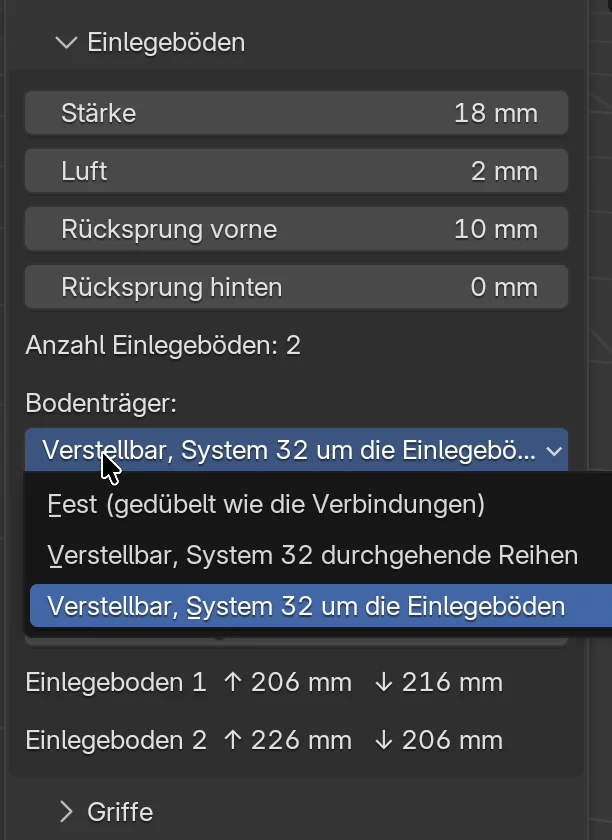
| Option | Was Sie erhalten | Bohrungen für Bodenträger | Verbindung zwischen Einlegeboden und Seitenwand |
|---|---|---|---|
| Fest (gedübelt wie die Verbindungen) | Die Einlegeböden stehen genau dort, wo Sie sie hinsetzen, gleichmäßig verteilt und mit dem eingegebenen Versatz. Standard. | Keine | Dieselbe Verbindung wie der Korpus: Dübel, Confirmat oder Minifix aus dem Feld Verbindungsart. Mit Verbindungsart: Keine hat der Einlegeboden keine Verbindung. |
| Verstellbar, System 32 durchgehende Reihen | Die Einlegeböden liegen auf Bodenträgern. Die Bohrungen laufen über die ganze Höhe der Seitenwand, sodass der Kunde einen Einlegeboden überallhin versetzen kann. | Zwei Reihen über die ganze Höhe | Keine Dübel oder anderen Verbindungen in den Einlegeböden |
| Verstellbar, System 32 um die Einlegeböden | Die Einlegeböden liegen auf Bodenträgern. Bohrungen gibt es nur um jeden Einlegeboden, sodass die Seitenwand ruhiger aussieht. | Zwei Reihen, sieben Bohrungen um jeden Einlegeboden | Keine Dübel oder anderen Verbindungen in den Einlegeböden |
Wenn Sie die Option ändern, ordnet EFS die Einlegeböden sofort neu an, setzt die Bohrungen neu und ändert die Dübel. Wenn Sie zu Fest (gedübelt wie die Verbindungen) zurückkehren, verschwinden die Bohrungen, und die Einlegeböden erhalten wieder Verbindungen.
Wo Sie es wählen
| Stelle | Was sie beeinflusst |
|---|---|
| Reiter EFS - Schrank, Box Einlegeböden, Feld Bodenträger | Nur diesen Schrank. Das Feld erscheint nur, wenn der Schrank einen Einlegeboden hat. |
| Reiter EFS, Panel Projektbeschläge, Box Einlegeböden, Feld Bodenträger | Neue Schränke und Vorlagen. Vorhandene Schränke ändern Sie mit der Schaltfläche Auf alle anwenden oder Auf Auswahl anwenden: Die Einlegeböden rasten ins Raster ein und erhalten Bohrungen, wie wenn Sie das Feld im Schrank ändern. Siehe Projektbeschläge. |
Die Projektbeschläge werden auch in Meine Einstellungen gespeichert, sodass ein neues Projekt gleich mit verstellbaren Einlegeböden starten kann. Siehe Schneller arbeiten.
Hinweis
Die Vorlagen Kleiderschrank, 2 Türen, Kleiderstange, Kleiderschrank mit Schubkästen, Kleiderschrank, 3 Türen und Garderobenschrank kommen immer mit festen Einlegeböden. Das Feld Bodenträger aus den Projektbeschlägen ändert sie nicht. Die übrigen Vorlagen übernehmen Bodenträger aus den Projektbeschlägen. Bei diesen Kleiderschränken schalten Sie verstellbare Einlegeböden in der Box Einlegeböden oder mit der Schaltfläche Auf Auswahl anwenden ein.
Maße des System 32
| Maß | Wert |
|---|---|
| Bohrdurchmesser | 5 mm |
| Bohrtiefe | 12 mm; in einer Mittelwand höchstens die halbe Mittelwandstärke minus 0,5 mm (8,5 mm bei einer 18-mm-Mittelwand) |
| Lochabstand in einer Reihe | 32 mm |
| Vordere Reihe | 37 mm von der Vorderkante der Seitenwand |
| Hintere Reihe | 37 mm vor der Rückwand |
| Randabstand | Bohrungen mindestens 40 mm über dem Unterboden und 40 mm unter dem Oberboden |
| Bohrung für den Bodenträger | 4 mm unter der Unterseite des Einlegebodens |
| Bohrungen um einen Einlegeboden (um die Einlegeböden) | Die Bohrung für den Bodenträger und je drei Bohrungen darüber und darunter |
| Bodenträger pro Einlegeboden | 4 |
Für Fortgeschrittene
Die Maße stehen im Katalog shelf_supports.json, wie bei Topfbändern und Führungen. Legen Sie eigene Maße in einer gleichnamigen Datei im Ordner user_hardware in Ihrem Benutzerdatenordner ab (siehe Wo Ihre Daten liegen). Ein Eintrag mit dem Schlüssel SYSTEM32 oder SYSTEM32_ZONE ersetzt die mitgelieferte Option, ein Eintrag mit einem neuen Schlüssel fügt dem Menü eine neue Option hinzu. Jedes verstellbare System muss Bohrdurchmesser und -tiefe, den Lochabstand, beide Reihen, den Randabstand, den Abstand der Bohrung unter dem Einlegeboden und die Anzahl der Bodenträger pro Einlegeboden haben. EFS überspringt einen Eintrag, dem eines dieser Maße fehlt.
Lochreihen
EFS bohrt zwei Lochreihen in die Innenfläche beider Seitenwände: eine vordere und eine hintere Reihe. Das Raster geht durch die Bohrung 4 mm unter dem untersten Einlegeboden, alle 32 mm nach oben und unten.
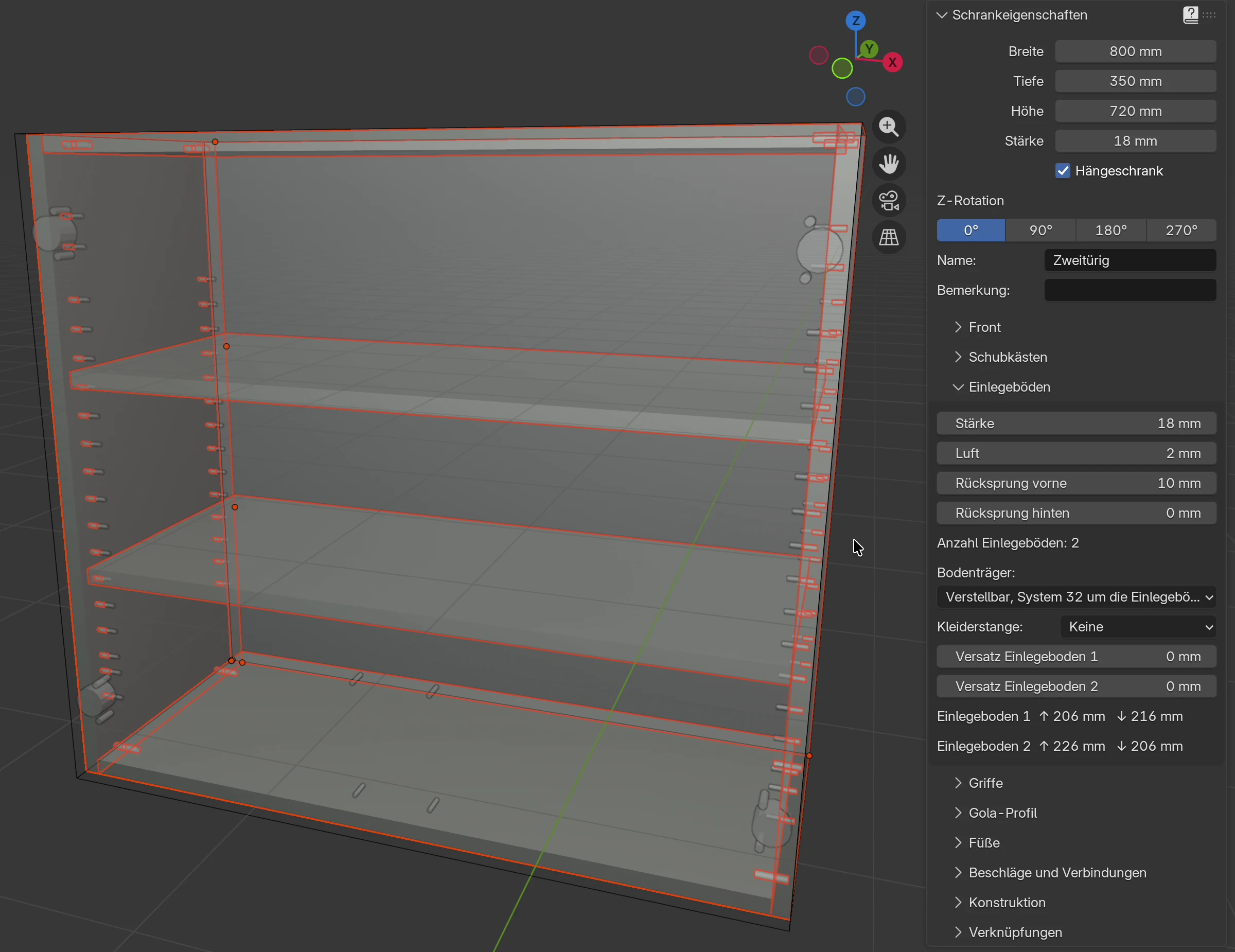
Wo die Reihen liegen:
- Vorne und hinten. Die vordere Reihe liegt 37 mm von der Vorderkante der Seitenwand. Die hintere Reihe liegt 37 mm vor der Rückwand. Sitzt die Rückwand in einer Nut oder einem Falz, wandert die hintere Reihe mit der Rückwand nach vorne. Ein Schrank ohne Rückwand hat die hintere Reihe 37 mm von der Hinterkante der Seitenwand.
- Unten und oben. Der Randabstand von 40 mm wird von der Oberseite des Unterbodens und von der Unterseite des Oberbodens gemessen. Ist der Unterboden angehoben (Einzug des Unterbodens), beginnen die Bohrungen darüber. Hat der Schrank keinen Oberboden (z. B. weil er Traversen hat), wird der Abstand von der Oberkante der Seitenwand gemessen.
- Bohrungen der Montageplatte. Die Montageplatte des Topfbands sitzt 37 mm von der Vorderkante, in derselben Reihe. EFS lässt eine Bodenträgerbohrung weg, die zu nah an einer Bohrung der Montageplatte oder einer Führungsbohrung läge.
Durchgehende Reihen
Mit Verstellbar, System 32 durchgehende Reihen laufen die Bohrungen vom ersten Rasterpunkt mindestens 40 mm über dem Unterboden bis zum letzten Punkt mindestens 40 mm unter dem Oberboden. Die erste Bohrung liegt daher zwischen 40 und 72 mm über dem Unterboden, je nachdem, wo der unterste Einlegeboden liegt.
Um die Einlegeböden
Mit Verstellbar, System 32 um die Einlegeböden bohrt EFS nur die Bohrung für den Bodenträger und je drei Bohrungen darüber und darunter. Das sind sieben Bohrungen pro Einlegeboden in jeder Reihe. Liegen Einlegeböden näher als sieben Bohrungen beieinander, verschmelzen die Bereiche, und keine Bohrung wird doppelt gesetzt. Der Randabstand von 40 mm gilt auch hier.
Beispiel
Ein 720 mm hoher Schrank mit 18-mm-Platten und zwei Einlegeböden (der Schrank aus dem Video):
- Die Einlegeböden liegen 234 und 458 mm über der Unterkante des Schranks (Unterseite des Einlegebodens).
- Die Bohrungen für die Bodenträger liegen 4 mm tiefer, bei 230 und 454 mm.
- Durchgehende Reihen: Bohrungen von 70 bis 646 mm, 19 in jeder Reihe, 38 in der Seitenwand.
- Um die Einlegeböden: Bohrungen von 134 bis 550 mm, 14 in jeder Reihe, 28 in der Seitenwand.
Einlegeböden im Raster
Verstellbare Einlegeböden liegen auf Bodenträgern, deshalb muss jeder im Raster liegen. EFS erledigt das selbst:
- Die Einlegeböden werden in gleichen Abständen verteilt, wie feste, mit dem Versatz aus dem Feld Versatz Einlegeboden.
- Der unterste Einlegeboden bleibt, wo er ist.
- Jeder weitere Einlegeboden rastet auf den nächsten Punkt des 32-mm-Rasters ein, gezählt vom untersten Einlegeboden. Ein Einlegeboden verschiebt sich dabei höchstens um 16 mm nach oben oder unten.
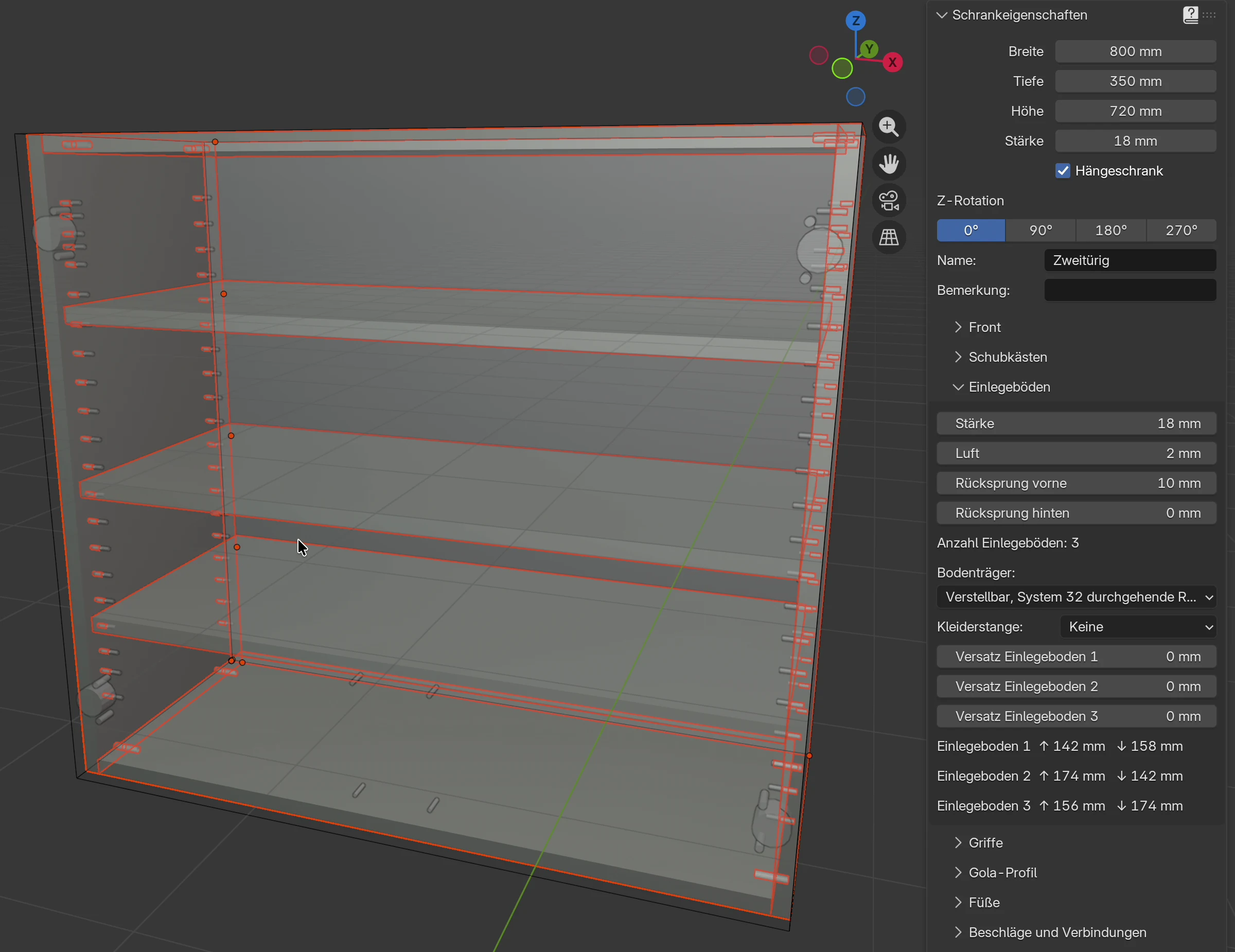
Im Video: Der Schrank hat zwei Einlegeböden im Abstand von 234 mm. Wenn Sie System 32 einschalten, rastet der obere Einlegeboden 10 mm tiefer ein, auf 7 × 32 = 224 mm vom unteren. In der Box Einlegeböden ändern sich die Abstände von Einlegeboden 1 ↑ 216 mm ↓ 216 mm auf Einlegeboden 1 ↑ 206 mm ↓ 216 mm und Einlegeboden 2 ↑ 226 mm ↓ 206 mm.
Jeder neue Einlegeboden (Shift+H) ordnet alle Einlegeböden des Schranks neu an: Sie werden gleichmäßig verteilt und rasten dann wieder ins Raster ein.
Versatz Einlegeboden
Die Felder Versatz Einlegeboden 1 … Versatz Einlegeboden 10 funktionieren auch bei verstellbaren Einlegeböden, das Ergebnis rastet aber ins Raster ein:
- Der Versatz des untersten Einlegebodens verschiebt das ganze Raster und alle Bohrungen. Die übrigen Einlegeböden rasten auf den nächsten Punkt des neuen Rasters ein.
- Der Versatz der übrigen Einlegeböden geht in Schritten von 32 mm. EFS rundet ihn auf den nächsten Rasterpunkt, ein Versatz unter 16 mm verschiebt den Einlegeboden also nicht.
- Wenn Sie einen Einlegeboden unter den bisher untersten verschieben, wird er zum untersten, und das Raster beginnt bei ihm.
Tipp
Beachten Sie die Abstände in den Zeilen Einlegeboden 1 ↑ … mm ↓ … mm unter den Versatzfeldern. Das sind die lichten Abstände über und unter jedem Einlegeboden nach dem Runden aufs Raster.
Ein Einlegeboden, der nicht auf seinen Bodenträgern liegt
Der Einlegeboden muss beide Lochreihen überdecken: Der Bodenträger muss vorne und hinten mindestens 3 mm innerhalb der Kante des Einlegebodens liegen. Ist der Einlegeboden zu weit zurückgesetzt, meldet die Projektprüfung (Reiter EFS, Panel Export):
Einlegeboden 'Einlegeboden' (Schrankname) liegt nicht auf seinen Bodenträgern: Verringern Sie den vorderen oder hinteren Rücksprung.
Mit dem Rücksprung in der Meldung sind die Felder Rücksprung vorne und Rücksprung hinten in der Box Einlegeböden gemeint. Mit den Standardreihen bei 37 mm liegt der Einlegeboden auf den Bodenträgern, solange beide Rücksprünge höchstens 34 mm betragen.
- Klicken Sie auf das Symbol am Ende der Meldungszeile (In der Szene zeigen): EFS wählt diesen Einlegeboden aus und zoomt die Ansicht auf ihn.
- Verringern Sie in der Box Einlegeböden den Rücksprung vorne oder Rücksprung hinten auf 34 mm oder weniger.
- Starten Sie die Projektprüfung erneut.
Die Prüfung betrachtet nur Einlegeböden, die 4 mm unter sich Bohrungen haben.
Die Bohrungen sind 12 mm tief, die Seitenwand muss also mindestens 14,5 mm stark sein. Bei einer 13 oder 14 mm starken Seitenwand meldet die Projektprüfung Bohrung Ø5×12 in '…' (…) lässt nur … mm Material stehen. Details zur Prüfung stehen im Kapitel Das Produktionspaket und die Lieferantenbestellung.
Fächer und Mittelwände
Eine Mittelwand teilt den Schrank in Fächer. Die Fächer werden von links gezählt: Das linke ist 1. Jeder Einlegeboden liegt in einem Fach und wird zusammen mit den Einlegeböden dieses Fachs verteilt.
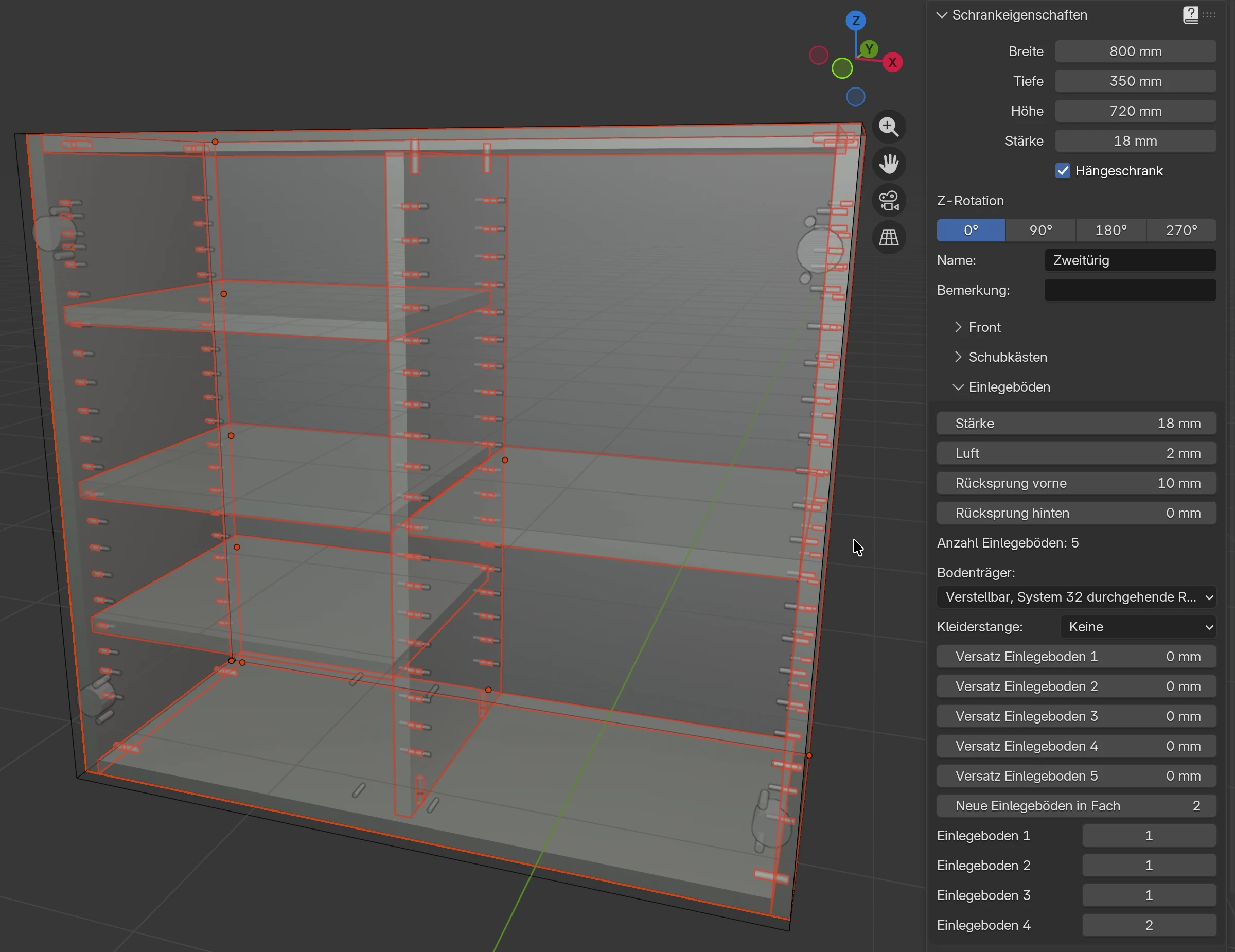
- Klicken Sie auf eine Platte des Schranks (keinen Einlegeboden).
- Drücken Sie Shift+V oder klicken Sie auf Hinzufügen → Mittelwand.
- Geben Sie in der Box Einlegeböden die Fachnummer in Neue Einlegeböden in Fach ein und drücken Sie Enter.
- Drücken Sie Shift+H. Der neue Einlegeboden kommt in dieses Fach.
- Um einen Einlegeboden zu versetzen, der schon im Schrank ist, verwenden Sie sein Feld Einlegeboden 1, Einlegeboden 2 …: Geben Sie die Fachnummer ein.
| Option | Was sie bewirkt | Standard | Werte |
|---|---|---|---|
| Neue Einlegeböden in Fach | In welches Fach der nächste Einlegeboden kommt, von links gezählt. Ändert vorhandene Einlegeböden nicht. | 1 | 1–11 |
| Einlegeboden 1, Einlegeboden 2 … | Das Fach, in dem dieser Einlegeboden liegt. Die Einlegeböden sind in der Reihenfolge ihres Hinzufügens nummeriert, ohne die Mittelwände. | das Fach, in das der Einlegeboden hinzugefügt wurde | 1–11 |
Die Felder erscheinen nur, wenn der Schrank eine Mittelwand hat. Geben Sie eine Zahl ein, die größer ist als die Anzahl der Fächer, kommt der Einlegeboden in das Fach ganz rechts.
So arbeitet System 32 mit Fächern:
- Nur die Seitenwand und die Mittelwand, die ein Fach mit Einlegeböden begrenzen, erhalten Bohrungen. Ein leeres Fach hat keine Bohrungen.
- Eine Mittelwand erhält Bohrungen auf beiden Seiten, wenn in beiden benachbarten Fächern Einlegeböden liegen. Die Bohrungen in einer Mittelwand sind flacher als ihre halbe Stärke (8,5 mm bei einer 18-mm-Mittelwand), sodass sich die beiden Seiten nicht treffen.
- Das Raster ist für den ganzen Schrank gleich: Alle Einlegeböden in allen Fächern rasten ins Raster des untersten Einlegebodens des Schranks ein.
- Bodenträger werden gezählt wie ohne Mittelwände: vier für jeden Einlegeboden, in allen Fächern.
Hinweis
Jeder Einlegeboden merkt sich die Zahl aus dem Feld Neue Einlegeböden in Fach zum Zeitpunkt seines Hinzufügens, und der Standard ist 1. Einlegeböden, die vor der ersten Mittelwand hinzugefügt wurden, stehen danach also im linken Fach. Ordnen Sie sie mit den Feldern Einlegeboden 1, Einlegeboden 2 … an.
Achtung
Die Nummern in den Feldern Versatz Einlegeboden und in Einlegeboden 1, Einlegeboden 2 … sind nicht dieselben. Versatz Einlegeboden zählt auch die Mittelwände mit, in der Reihenfolge ihres Hinzufügens, während Einlegeboden N nur die Einlegeböden zählt. Im Video wurde die Mittelwand als vierte hinzugefügt, daher steht Einlegeboden 4 (der erste Einlegeboden im rechten Fach) im Feld Versatz Einlegeboden 5.
Fächer in einem Kleiderschrank, eine Kleiderstange in einem Fach und Hutböden sind im Kapitel Ein Kleiderschrank mit Fächern und Kleiderstange beschrieben.
Bodenträger in der Beschlagliste und im Preis
EFS zählt vier Bodenträger für jeden Einlegeboden eines Schranks mit verstellbaren Einlegeböden. Feste Einlegeböden haben keine Bodenträger.
| Wo | Was dort steht |
|---|---|
| Die Zuschnittliste in Excel, Tabellenblatt Beschläge, und die Beschlagseite im PDF | Eine Zeile je Schrank: Bodenträger, Ø5, Menge. Unten die Summe für das ganze Projekt. Siehe Zuschnittliste und Zuschnittmaß. |
Beschlagbestellung (order_hardware.csv) |
Die Summe der Bodenträger des Projekts. Siehe Das Produktionspaket und die Lieferantenbestellung. |
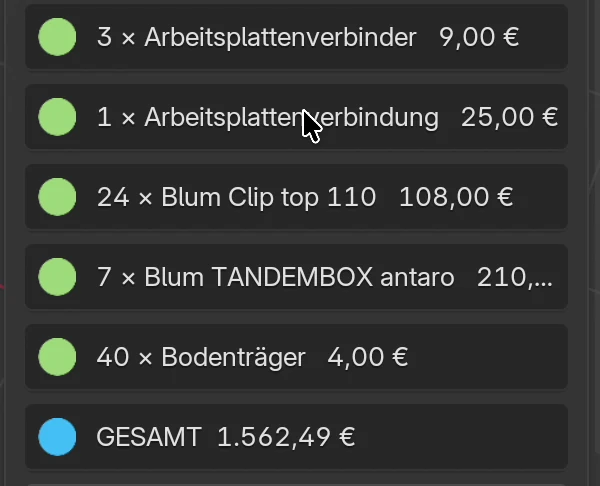
| Kostenschätzung (Reiter EFS) | Eine Zeile N × Bodenträger mit dem Preis. |
| Angebot | Bodenträger unter den Beschlägen. Siehe Ein Angebot für den Kunden. |
Der Preis eines Bodenträgers steht in der Preisliste, Tabellenblatt Other, Zeile SHELF_PIN_5. In der Standard-Preisliste kostet ein Bodenträger 0,10 EUR. Wie Sie die Preisliste ändern, erklärt das Kapitel Zuschnittoptimierung und Plattenpreise.
Im Video hat die ganze Küche zehn Einlegeböden auf Bodenträgern, daher steht in der Kostenschätzung 40 × Bodenträger, insgesamt 4,00 EUR.
Bohrungen im DXF und auf der CNC
Bohrungen für Bodenträger sind gewöhnliche Bohrungen in der Fläche der Seitenwand und der Mittelwand. Sie kommen wie die übrigen Bohrungen in DXF, MPR, CIX und die PDF-Zeichnungen.
- Im DXF liegen sie auf dem Layer
DRILL_D5_P12, bei einer 18-mm-Mittelwand auf dem LayerDRILL_D5_P8.5. - Auf der PDF-Zeichnung einer Platte sind die Bohrungen orange, und die Legende sagt Bodenträger.
Layer, Plattenseiten und CNC-Formate sind im Kapitel Bohrungen, DXF, MPR und CIX beschrieben.
Häufige Probleme und Lösungen
Ich sehe das Feld Bodenträger nicht. Der Schrank hat keinen Einlegeboden. Fügen Sie einen mit Shift+H hinzu. Ein Eckschrank hat keine verstellbaren Einlegeböden.
Der Einlegeboden hat sich verschoben, als ich System 32 eingeschaltet habe. Einlegeböden rasten ins 32-mm-Raster ein, gezählt vom untersten Einlegeboden. Die Verschiebung beträgt höchstens 16 mm. Brauchen Sie ein anderes Raster, verschieben Sie den untersten Einlegeboden mit dem Feld Versatz Einlegeboden.
Ich habe einen Versatz eingegeben, und der Einlegeboden hat sich nicht bewegt. Bei verstellbaren Einlegeböden geht der Versatz in Schritten von 32 mm. EFS rundet einen Versatz unter 16 mm auf denselben Rasterpunkt zurück. Geben Sie 32, 64 … mm ein.
Die Projektprüfung meldet, dass ein Einlegeboden nicht auf seinen Bodenträgern liegt. Der Einlegeboden ist vorne oder hinten mehr als 34 mm zurückgesetzt. Verringern Sie Rücksprung vorne oder Rücksprung hinten.
In der Mittelwand sind keine Bohrungen. Das Fach auf dieser Seite der Mittelwand hat keine Einlegeböden. Bohrungen erscheinen nur neben Fächern mit Einlegeböden.
Der Einlegeboden ist im falschen Fach gelandet. Neue Einlegeböden in Fach wirkt nur auf den nächsten neuen Einlegeboden. Einen vorhandenen versetzen Sie mit dem Feld Einlegeboden N.
In der Beschlagliste fehlen die Bodenträger. Der Schrank hat Fest (gedübelt wie die Verbindungen), oder die Kleiderschrank-Vorlage kam mit festen Einlegeböden. Wählen Sie in der Box Einlegeböden eine verstellbare Option.
Die Einlegeböden haben immer noch Dübel. Der Schrank hat feste Einlegeböden. Bei verstellbaren Einlegeböden entfernt EFS die Dübel in den Einlegeböden selbst.
Tastenkürzel in diesem Kapitel
| Taste | Aktion |
|---|---|
| Shift+H | Neuer Einlegeboden im ausgewählten Schrank |
| Shift+V | Neue Mittelwand im ausgewählten Schrank |
| O | Türen und Schubkästen öffnen / schließen des ausgewählten Schranks |
| Shift+F | Fronten ausblenden in der Szene |
| Alt+Z | Röntgenansicht: Bohrungen und Dübel werden sichtbar |
| Enter | Bestätigt die in ein Feld eingegebene Zahl |
| Ctrl+Z | Die letzte Aktion rückgängig machen |
Alle Tastenkürzel stehen im Kapitel Tastenkürzel.
Weiter
Nächstes Kapitel: Bohrungen, DXF, MPR und CIX