Porównanie dekorów
Klient często waha się między dwoma lub trzema dekorami. Panel Porównanie dekorów wycenia ten sam projekt w maksymalnie trzech wariantach dekorów i tworzy plik PDF z ceną każdego wariantu, wiersz po wierszu. Razem z nim zapisuje pełną kalkulację każdego wariantu. Potem projekt zostaje w dekorach, które miał wcześniej.
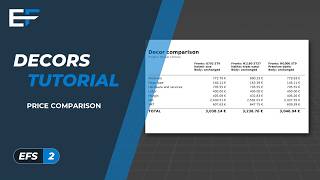
Film: E03 Porównanie dekorów
Ten sam przebieg pracy w minutowym filmie (film po angielsku).
Zanim zaczniesz
- Projekt z szafkami i dekorami. W filmie jest to gotowa kuchnia z korpusem w dekorze W1000 ST9 Premium bijela, frontami w U702 ST9 Kašmir siva i blatem w H1180 ST37 Halifax hrast natur.
- Wszystkie porównywane dekory muszą być w projekcie. Dekor, którego jeszcze nie ma, przeciągnij z Przeglądarka zasobów na dowolną płytę (zobacz Przeciągnij dekor na płytę).
- Ceny tych dekorów w cenniku. Dekor bez ceny nie wchodzi do kwoty (zobacz Wpisz cenę do cennika).
- Ustawienia oferty na karcie EFS, w panelu Kosztorys, w sekcji Oferta: Robocizna, Marża %, Odpad %, VAT % i Waluta. W filmie robocizna wynosi 400 EUR, marża 20 %, a VAT 25 % (wartość domyślna programu). Zobacz Oferta dla klienta.
- Zapisany projekt. Plik PDF jest wtedy proponowany w folderze projektu.
- Aktywna licencja. Gdy kończy się okres próbny lub subskrypcja, eksporty nie działają, także ten (zobacz Instalacja, licencja i konto).
Jak działa porównanie
Wariant ma dwa dekory: dekor frontów i dekor korpusu. EFS nie przypisuje ich płytom pojedynczo, tylko według grup materiałów (zobacz Grupy materiałów):
| Grupa | Co dostaje w wariancie | Które płyty do niej należą |
|---|---|---|
| F 1, F 2, F 4 | dekor z pola Fronty | drzwi, klapy i fronty szuflad szafek dolnych, górnych i wysokich; cokół, blenda, panel maskujący i gzyms dodane do szafki z frontami; płyty przeniesione ręcznie do F 4 |
| Półka | dekor z pola Korpus | boki, wieńce górne i dolne, poprzeczki, półki i przegrody; boki, plecy i dna szuflad |
| F 3 | nic, zostaje bez zmian | blat i wolne płyty; cokół i blenda obok szafki bez frontów |
| Brak | nic, zostaje bez zmian | plecy i nóżki |
Dla każdego wariantu EFS:
- zapamiętuje dekor każdej płyty;
- nadaje płytom z grup F 1, F 2 i F 4 dekor frontów, a płytom z grupy Półka dekor korpusu;
- wycenia ofertę tak jak przycisk Eksportuj ofertę (PDF);
- zapisuje kalkulację tego wariantu do pliku PDF.
Gdy wszystkie warianty są wycenione, każda płyta dostaje z powrotem dekor, który miała. Na koniec EFS składa porównanie w jeden plik PDF.
Zasady, które program stosuje sam:
- Pole z — oznacza bez zmian: te płyty zachowują w wariancie swój dekor, nawet jeśli mają różne dekory.
- Wariant z oboma polami na — jest pomijany. Jeśli wypełnione są warianty 1 i 3, plik PDF ma dwie kolumny.
- Fronty ukryte klawiszami Shift+F są pomijane: nie dostają dekoru wariantu i nie wchodzą do ceny.
- Pomieszczenie, profile Gola, taśmy LED i nóżki nigdy się nie zmieniają.
- F 1, F 2 i F 4 dostają ten sam dekor. Nie ma wariantu z jednym dekorem frontów dolnych i innym dekorem frontów górnych.
Uwaga
Frontów ukrytych klawiszami Shift+F nie ma w porównaniu, więc kwoty są za niskie. Przed porównaniem przywróć fronty przyciskiem w nagłówku (zobacz Fronty: F i Shift+F).
Uwaga
Płyty przeniesione do grupy F 4, aby zachowały specjalny dekor (np. dębowe drzwi z sekcji Dekor dla jednej płyty lub całej grupy), dostają w porównaniu dekor frontów. Jeśli chcesz je zachować, przed porównaniem przenieś je do grupy F 3, a potem z powrotem do F 4.
Przebieg pracy z filmu
W filmie zmieniają się tylko fronty: kaszmirowy szary, dąb i biel. Korpus zostaje biały.
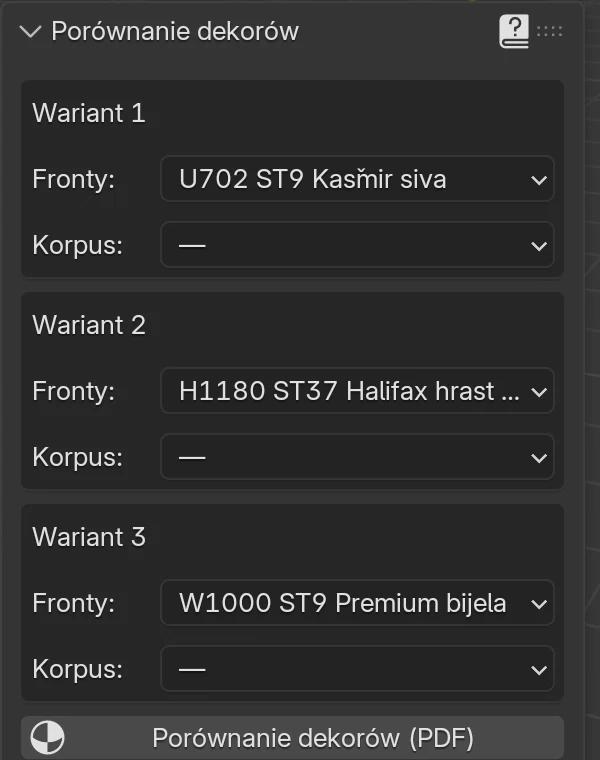
- Na karcie EFS kliknij tytuł panelu Porównanie dekorów. Panel jest drugi od góry, pod panelem Konto, i domyślnie zwinięty.
-
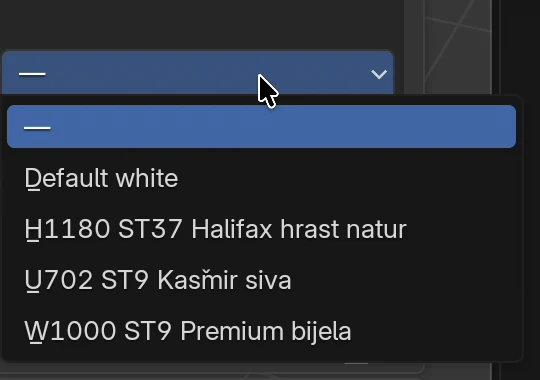
W sekcji Wariant 1 otwórz listę Fronty i wybierz U702 ST9 Kašmir siva. Ten dekor fronty już mają, więc pierwszy wariant jest jednocześnie ceną projektu w obecnej postaci.
-
W sekcji Wariant 2 w polu Fronty wybierz H1180 ST37 Halifax hrast natur.
- W sekcji Wariant 3 w polu Fronty wybierz W1000 ST9 Premium bijela.
-
Pola Korpus zostaw na —.
-
Kliknij Porównanie dekorów (PDF). Otwiera się przeglądarka plików z folderem projektu i proponowaną nazwą
Kuchnia Nowak_porownanie_dekorow.pdf.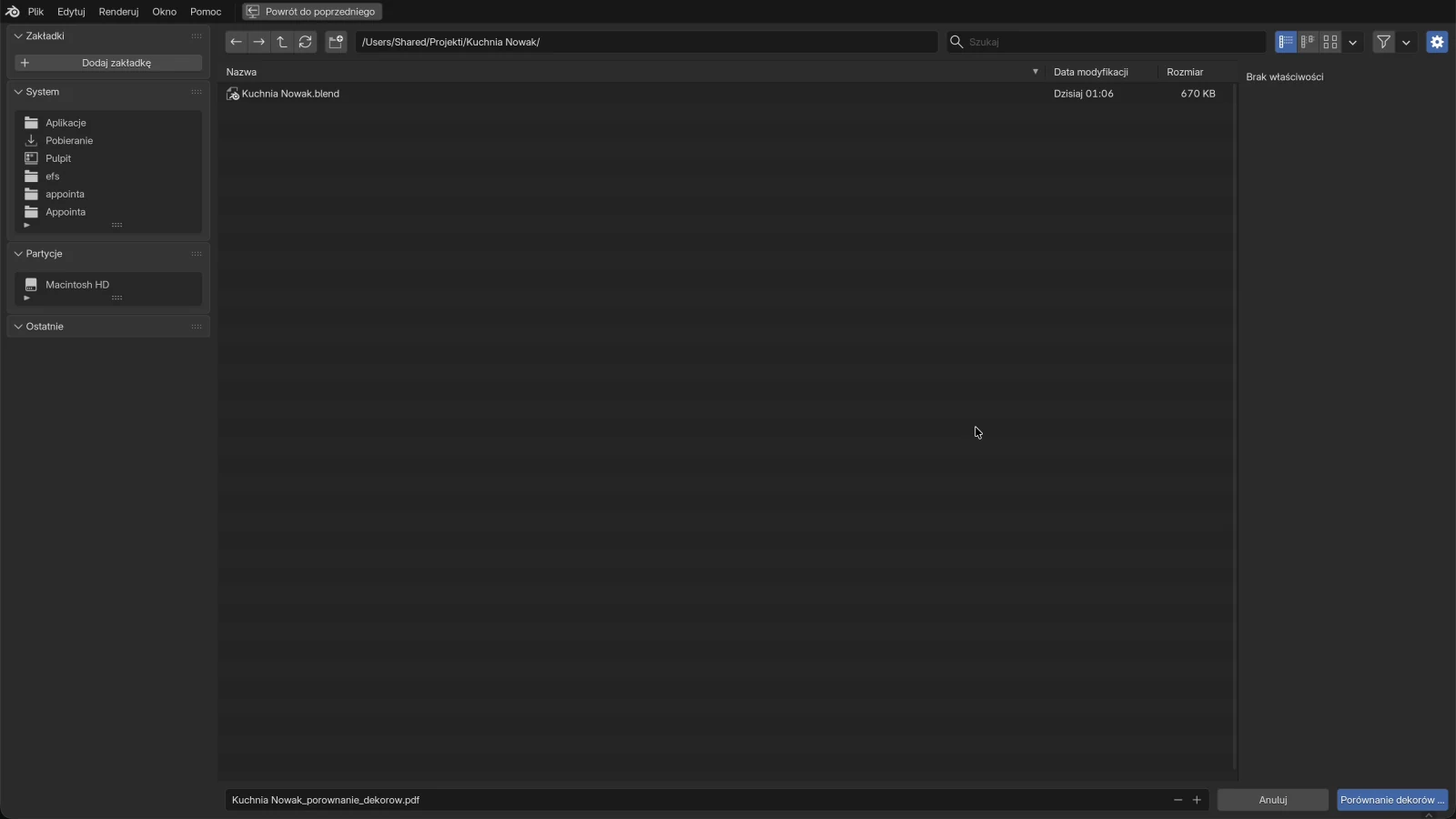
-
W razie potrzeby zmień folder lub nazwę i kliknij niebieski przycisk Porównanie dekorów (PDF) w prawym dolnym rogu.
EFS wycenia warianty jeden po drugim. W prawym górnym rogu wyświetla komunikat Eksport zakończony (3): liczba to liczba wycenionych wariantów. Fronty w widoku znów są kaszmirowo szare.
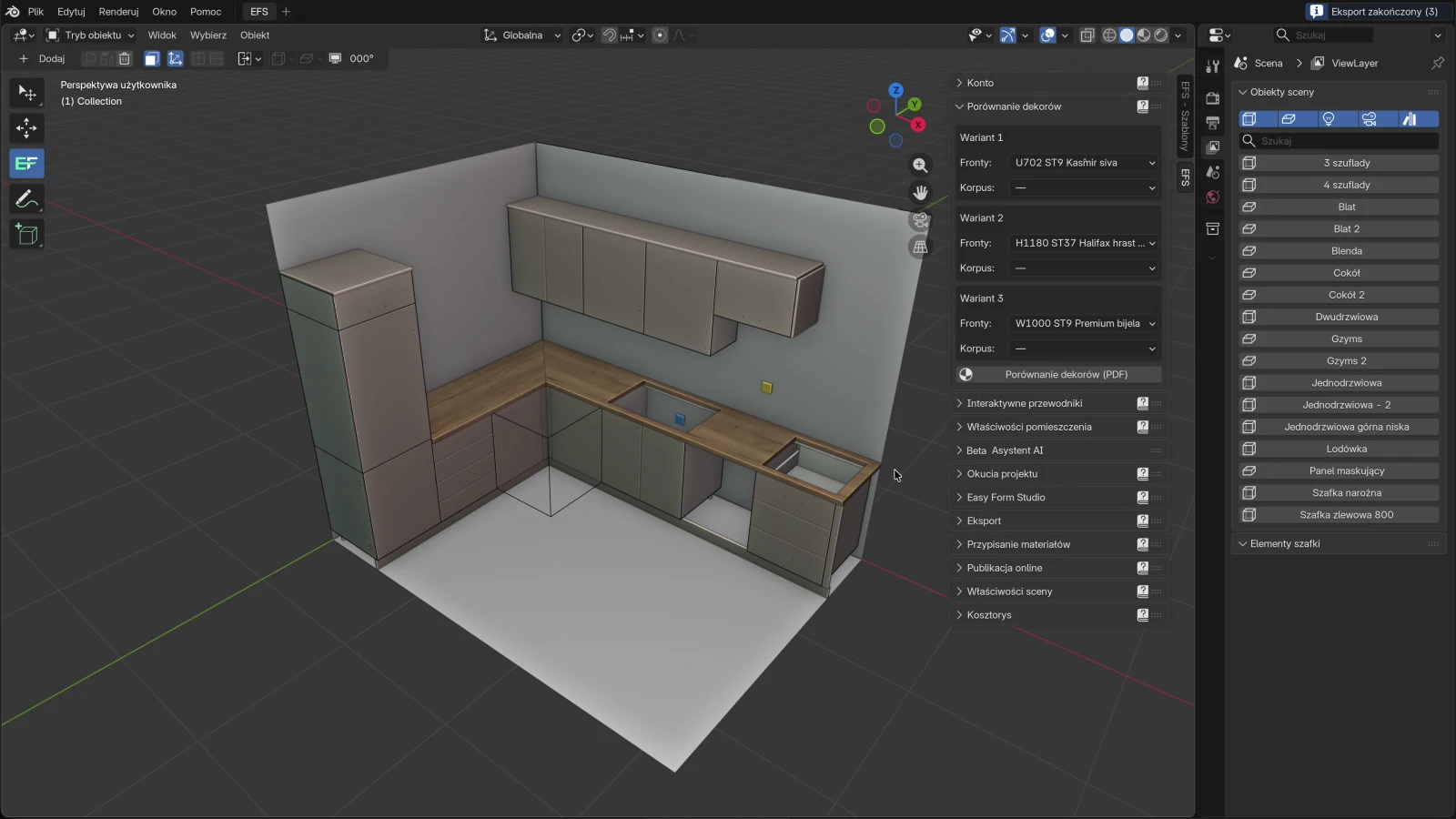
Opcje panelu
| Opcja | Co robi | Domyślnie | Wartości |
|---|---|---|---|
| Wariant 1, Wariant 2, Wariant 3 | Sekcja z dekorami jednego wariantu | – | do trzech wariantów |
| Fronty | Dekor, który płyty z grup F 1, F 2 i F 4 dostają w wariancie | — (bez zmian) | — i dekory w projekcie |
| Korpus | Dekor, który płyty z grupy Półka dostają w wariancie | — (bez zmian) | — i dekory w projekcie |
| Porównanie dekorów (PDF) | Wycenia warianty i zapisuje porównanie oraz kalkulację każdego wariantu | – | otwiera przeglądarkę plików |
Lista w polach Fronty i Korpus:
- Na górze jest —, pod nim materiały projektu w kolejności alfabetycznej, z pełną nazwą. Przypisanie materiałów pokazuje tylko kod; tutaj widzisz także strukturę i nazwę.
- Na liście jest też Default white, biała płyta bez tekstury.
- Na liście nie ma technicznych materiałów programu: przezroczystej ramki szafki (TransparentMaterial), chromowanych drążków, materiału nóżek ani oznaczeń instalacji w pomieszczeniu.
- Długa nazwa w polu jest skracana do …. Pełną nazwę widzisz na otwartej liście albo po poszerzeniu panelu bocznego.
Wybrane dekory zapisują się razem z projektem. Gdy ponownie otworzysz projekt, warianty są wypełnione tak jak wcześniej.
Uwaga
Wariant nie zapamiętuje nazwy dekoru, tylko jego miejsce na liście. Gdy dodasz do projektu nowy dekor albo jakiś dekor zniknie z projektu, kolejność listy się zmienia, a pole może pokazać sąsiedni dekor. Przed każdym eksportem sprawdź wszystkie pola.
Co jest w pliku PDF
Porównanie
Porównanie to jedna strona A4. Na górze jest tytuł Porównanie dekorów, a jeśli projekt ma nazwę, także wiersz Projekt: z nazwą. Nazwę projektu wpisujesz w panelu Publikacja online, w polu Nazwa (zobacz Podgląd online i QR). Ta sama nazwa jest początkiem nazwy pliku PDF. Projekt bez nazwy nadaje plikowi nazwę pliku .blend.
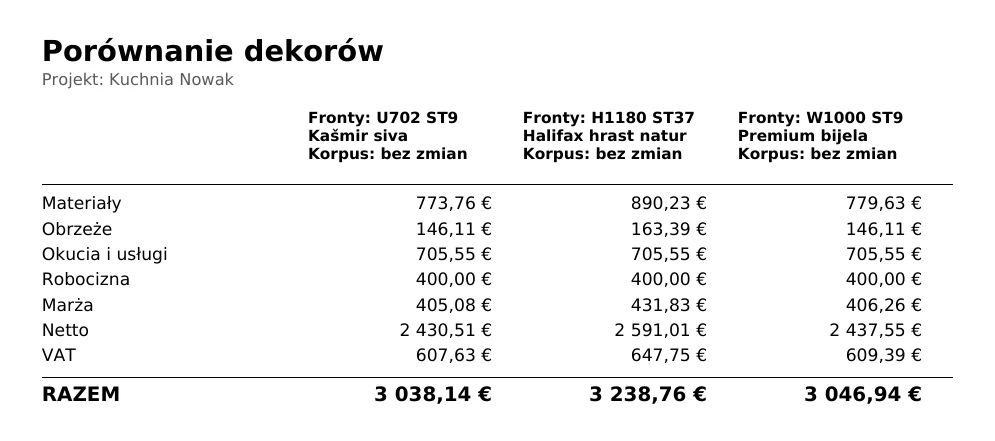
Każdy wariant to jedna kolumna. Nagłówek kolumny ma dwa wiersze: Fronty: i Korpus: z pełną nazwą dekoru albo bez zmian. Nazwa, która nie mieści się w szerokości kolumny, przechodzi do następnego wiersza, więc nic nie jest skracane. Przy trzech wariantach kolumna ma około 4 cm szerokości, więc nazwa taka jak H1180 ST37 Halifax hrast natur zajmuje dwa wiersze.
| Wiersz | Co to jest |
|---|---|
| Materiały | Płyty wszystkich dekorów i grubości, bez blatu |
| Obrzeże | Obrzeże wszystkich płyt |
| Okucia i usługi | Zawiasy, prowadnice szuflad, mechanizmy klap, nóżki, połączenia, podpórki półek, wiercenie, Gola, drążki i blat za metr |
| Robocizna | Kwota Robocizna z sekcji Oferta |
| Marża | Marża % od sumy materiałów, obrzeża, okuć i robocizny |
| Netto | Suma materiałów, obrzeża, okuć, robocizny i marży |
| VAT | VAT % od kwoty netto |
| RAZEM | Netto i VAT razem |
Kwoty są w walucie z pola Waluta. Jeśli jakaś pozycja nie ma ceny w cenniku, na dole strony jest np. napis Pozycje bez ceny w cenniku, nieuwzględnione w sumie: 3. Liczba to suma ze wszystkich wariantów: pozycja bez ceny w trzech wariantach liczy się trzy razy.
Plik PDF nie zawiera obrazów projektu. Aby mieć obraz każdego wariantu, zrób render (zobacz Render jednym kliknięciem).
Kalkulacja każdego wariantu
Razem z porównaniem EFS zapisuje w tym samym folderze po jednej kalkulacji dla każdego wariantu. Jest to ta sama kalkulacja wewnętrzna, którą daje Eksportuj ofertę (PDF): tytuł KALKULACJA (WEWNĘTRZNA), projekt, klient (jeśli został wpisany) i data, potem tabele Materiały, Obrzeże oraz Okucia i usługi z kolumnami Pozycja, Ilość, J.m. i Kwota, a na końcu Suma częściowa, Robocizna, Marża, Netto, VAT i RAZEM. Zobacz Oferta dla klienta.
Nazwy plików z filmu:
| Plik | Co to jest |
|---|---|
Kuchnia Nowak_porownanie_dekorow.pdf |
Porównanie, pod nazwą zatwierdzoną w przeglądarce plików |
Kuchnia Nowak_porownanie_dekorow - U702 ST9 Kašmir siva.pdf |
Kalkulacja wariantu 1 |
Kuchnia Nowak_porownanie_dekorow - H1180 ST37 Halifax hrast natur.pdf |
Kalkulacja wariantu 2 |
Kuchnia Nowak_porownanie_dekorow - W1000 ST9 Premium bijela.pdf |
Kalkulacja wariantu 3 |
Zasady nazywania kalkulacji:
- Po nazwie porównania następuje
-i dekor frontów. Gdy wariant ma też dekor korpusu, następuje_i dekor korpusu, np.… - U702 ST9 Kašmir siva _ W1000 ST9 Premium bijela.pdf. Wariant, który zmienia tylko korpus, ma w nazwie tylko dekor korpusu. - Znaki, które nie są literami, cyframi, spacją, łącznikiem ani podkreśleniem, zamieniają się na
_. - Część po
-ma najwyżej 60 znaków. Dłuższa jest obcinana.
Uwaga
EFS bez pytania nadpisuje pliki o tej samej nazwie. Dwa warianty z tymi samymi dekorami dają ten sam plik kalkulacji, więc zostaje tylko ostatni. Gdy robisz nowe porównanie dla tego samego klienta i chcesz zachować stare pliki PDF, zmień nazwę w przeglądarce plików.
Informacja
Porównanie jest dla ciebie: pokazuje marżę i robociznę. Klientowi pokaż dekory na renderze lub w podglądzie online, a gdy wybierze, wyślij mu ofertę w tym dekorze (zobacz Od porównania do oferty).
Jak obliczana jest cena wariantu
Każdy wariant jest wyceniany jak oferta, z dekorami tego wariantu:
- Materiały. EFS sumuje pole powierzchni wymiarów na gotowo wszystkich płyt według dekoru i grubości, bez blatu. Zwiększa to pole o Odpad % (domyślnie 10 %) i mnoży przez cenę za m² z cennika: karta Boards, wiersz dekoru (kod i struktura, np.
H1180-ST37), kolumna grubości. - Rozkrój. Jeśli na karcie EFS, w panelu Eksport → Ustawienia, w sekcji Rozkrój arkuszy włączona jest opcja Rozkrój: schematy rozkroju, a wszystkie formaty arkuszy danego dekoru mają cenę, ten dekor jest wyceniany według liczby i ceny arkuszy, bez odpadu. Zobacz Rozkrój i ceny płyt.
- Obrzeże. Metry obrzeża według grubości obrzeża, po cenie z wiersza dekoru płyty. Obrzeże płyt cieńszych niż 20 mm jest wyceniane w szerokości 23 mm, a grubszych w szerokości 43 mm. Dlatego dębowe fronty zmieniają też obrzeże.
- Okucia i usługi. Są takie same we wszystkich wariantach: dekor nie zmienia liczby zawiasów, prowadnic ani wierceń. Blat jest wyceniany za metr, więc też jest taki sam.
- Robocizna. Ta sama kwota we wszystkich wariantach.
- Marża to Marża % od sumy punktów 1–5, Netto to suma z marżą, a VAT to VAT % od kwoty netto.
Przykład z filmu: fronty dębowe zamiast kaszmirowo szarych.
| U702 Kašmir siva | H1180 Halifax hrast | Różnica | |
|---|---|---|---|
| Materiały | 773,76 EUR | 890,23 EUR | 116,47 EUR |
| Obrzeże | 146,11 EUR | 163,39 EUR | 17,28 EUR |
| Marża (20 %) | 405,08 EUR | 431,83 EUR | 26,75 EUR |
| VAT (25 %) | 607,63 EUR | 647,75 EUR | 40,12 EUR |
| RAZEM | 3 038,14 EUR | 3 238,76 EUR | 200,62 EUR |
Różnica 133,75 EUR w płytach i obrzeżu rośnie z marżą i VAT do 200,62 EUR.
Wskazówka
Do jednego wariantu wstaw dekory, które projekt już ma. Jego RAZEM jest równe sumie oferty, więc od razu widzisz, o ile drożej lub taniej kosztuje każdy inny wariant.
Informacja
Przy włączonym rozkroju warianty są wyceniane według arkuszy. Arkusz dekoru bez własnego wiersza na karcie Sheets kosztuje tyle, co jego cena za m² razy pole arkusza, więc droższy dekor daje droższy wariant. Aby ceny były dokładne, wpisz arkusze według dekorów w arkuszu Sheets. W filmie rozkrój jest wyłączony.
Projekt po porównaniu
Porównanie nie zmienia projektu:
- Każda płyta ma ten sam dekor co przed porównaniem. Dotyczy to także sytuacji, gdy kalkulacja zgłosi błąd.
- Grupy materiałów, usłojenie, obrzeże, wymiary i oferta zostają bez zmian.
- Wybrane dekory zostają w polach Fronty i Korpus, na potrzeby następnego porównania.
Nie ma czego cofać klawiszami Ctrl+Z.
Od porównania do oferty
Gdy klient wybierze wariant, nadaj projektowi jego dekory i wyślij ofertę. Przykład dla frontów dębowych:
- Na karcie EFS otwórz panel Przypisanie materiałów.
- Kliknij Wybierz materiał dla frontu 1, wybierz H1180 i kliknij OK.
- Powtórz to dla Wybierz materiał dla frontu 2 oraz, jeśli go używasz, dla Wybierz materiał dla frontu 4.
- Jeśli wariant zmienia też korpus, powtórz to z Wybierz materiał dla półek i dekorem korpusu.
- Wyeksportuj ofertę przyciskiem Eksportuj ofertę (PDF) w panelu Kosztorys (zobacz Oferta dla klienta).
Szczegóły przypisywania są w sekcji Przypisanie materiałów. Zanim klient zdecyduje, możesz pokazać mu dekory na renderze (Render jednym kliknięciem) albo w podglądzie online, gdzie sam wybiera dekor każdej grupy (Podgląd online i QR).
Częste problemy i rozwiązania
Dekoru nie ma na liście Fronty ani Korpus. Lista proponuje tylko dekory, które są w projekcie. Przeciągnij dekor z Przeglądarka zasobów na dowolną płytę, a potem przeciągnij na nią z powrotem jej właściwy dekor. Nowy dekor zostaje na liście.
Dekor zniknął z listy po ponownym otwarciu projektu. Dekor, którego nie używa żadna płyta, nie zapisuje się razem z projektem. Przed porównaniem przeciągnij go ponownie i sprawdź pola wariantów.
Pole pokazuje inny dekor niż wybrany. Kolejność listy się zmieniła, bo dekor został dodany lub zniknął. Wybierz dekory ponownie.
EFS zgłasza Wybierz materiały dla co najmniej jednego wariantu. We wszystkich wariantach oba pola mają —. Wybierz co najmniej jeden dekor.
Wszystkie warianty mają tę samą kwotę Materiały. Rozkrój jest włączony, a cennik ma jedną cenę arkusza dla wszystkich dekorów. Wpisz cenę arkusza dla każdego dekoru albo wyłącz rozkrój (zobacz wyżej). Sprawdź też, czy fronty nie są ukryte klawiszami Shift+F.
Warianty różnią się mniej, niż się spodziewasz. Część frontów jest w grupie F 3 albo jest ukryta, więc nie dostaje dekoru wariantu. Kliknij front i sprawdź Grupa materiałów na karcie EFS - Płyta.
Blat i plecy mają ten sam dekor we wszystkich wariantach. To zamierzone: blat jest w grupie F 3, a plecy w grupie Brak.
Specjalne drzwi dostały dekor frontów. Drzwi są w grupie F 4, a ona dostaje dekor frontów. Przed porównaniem przenieś je do F 3.
Na dole pliku PDF jest napis, że pozycje nie mają ceny. Cennik nie ma ceny jakiegoś dekoru, grubości, obrzeża lub okucia. W panelu Kosztorys czerwona kropka pokazuje, czego brakuje. Dodaj cenę tak jak w sekcji Wpisz cenę do cennika.
Plik PDF nie ma wiersza Projekt. Projekt nie ma nazwy. Wpisz ją w panelu Publikacja online, w polu Nazwa.
Brakuje kalkulacji jednego wariantu. Dwa warianty mają te same dekory, więc druga kalkulacja nadpisała pierwszą. Zmień dekor w jednym z nich.
Przycisk Porównanie dekorów (PDF) nie eksportuje. Okres próbny lub subskrypcja się skończyły. Zobacz Instalacja, licencja i konto.
Pojawia się błąd z komunikatem o logu EFS. Projekt i tak wrócił do swoich dekorów. Wyślij log do pomocy technicznej (zobacz Pomoc techniczna).
Skróty w tym rozdziale
| Klawisz | Czynność |
|---|---|
| N | Panel boczny wł. / wył. |
| Shift+F | Ukrycie frontów: ukrytych frontów nie ma w porównaniu, przywróć je przed eksportem |
| Ctrl+S | Zapisanie projektu, aby plik PDF był proponowany w jego folderze |
Dalej
To ostatni rozdział podręcznika. Wszystkie klawisze w jednym miejscu są na stronie Skróty klawiszowe, a pojęcia w rozdziale Słowniczek.