Pomieszczenie, otwory i instalacje
Kuchnia zaczyna się od pomieszczenia. W tym rozdziale wpisujesz wymiary pomieszczenia, w razie potrzeby dodajesz narożniki, filary i skos oraz oznaczasz okno, drzwi, gniazdka, wodę i odpływ na ścianach A, B, C i D. Na podstawie tych danych EFS Web stawia nowe szafki wzdłuż ściany, dociąga szafki do ścian podczas przeciągania, wycina otwór na rury w miejscu oznaczeń wody i odpływu oraz tworzy dokumentację pomieszczenia dla monterów i elektryka.
Film: B01 Pomieszczenie, otwory i instalacje
Ten sam przebieg pracy w krótkim filmie bez dźwięku, z polskimi napisami.

Zanim zaczniesz
- Otwórz nowy projekt: Projekt → Nowy projekt, a potem Pusty projekt (zob. Nowy projekt). Pomieszczenie zapisuje się w projekcie, razem z szafkami.
- Pomieszczenie jest w Ustawienia projektu: kliknij koło zębate na górnym pasku albo naciśnij Ctrl+, (na Macu Cmd+,). Te same pola są też w prawym panelu bocznym, na dole karty Projekt, gdzie otwierają się bez okna, a widok 3D zostaje widoczny.
- Zmierz pomieszczenie na miejscu: wymiary w świetle od ściany do ściany i wysokość do sufitu. Dla każdego okna, drzwi i instalacji zapisz, na której ścianie jest, jak daleko od narożnika i jak wysoko nad podłogą. Który narożnik jest początkiem której ściany, wyjaśnia część Ściany A, B, C i D.
- Pomieszczenie nie jest wymagane do pracy (zob. Bez pomieszczenia). Potrzebujesz go, aby oznaczyć otwory i instalacje, stawiać szafki wzdłuż ścian i do Dokumentacji pomieszczenia.
Przebieg pracy
Przykładem jest pomieszczenie 3232 × 2400 × 2600 mm projektu „Kuchnia Nowak”, w którym w całej części Kuchnia od A do Z powstaje ta sama kuchnia.
- Kliknij pustą część widoku 3D, aby nic nie było wybrane. Prawy panel boczny pokazuje kartę Projekt.
- Na dole karty, w panelu Ustawienia projektu, kliknij wiersz Właściwości pomieszczenia. Pola otwierają się pod wierszem.
- Włącz Pokaż pomieszczenie. Zob. Pokaż pomieszczenie.
- Kliknij pole Szerokość, wpisz
3232i naciśnij Enter. Tak samo Głębokość2400i Wysokość2600. - Zostaw wyłączone Lewy narożnik, Prawy narożnik, filary i Sufit skośny: pomieszczenie jest prostokątne. Zob. Narożniki, filary i skos.
- Kliknij tytuł ramki Otwory i instalacje, kliknij + i wybierz Okno. Obok Ściana kliknij B. Wpisz Od początku ściany 800 mm, Wysokość od podłogi 1000 mm, Szerokość 1000 mm i Wysokość 1200 mm.
- Kliknij + i wybierz Drzwi. Obok Ściana kliknij C. Wpisz Od początku ściany 1300 mm, Szerokość 900 mm i Wysokość 2050 mm.
-
Dodaj instalacje na ścianie A, każdą przyciskiem +:
Rodzaj Od początku ściany Wysokość od podłogi Dla Woda 1550 mm 550 mm zlew Odpływ 1650 mm 400 mm zlew Przyłącze 400 V 2900 mm 500 mm płyta grzewcza Gniazdko 2300 mm 1100 mm nad blatem -
Spójrz na ścianę A: każda instalacja ma kolorowy znacznik, a lista w ramce pokazuje je wszystkie z wymiarami.
Szczegóły są w części Otwory i instalacje.
Na telefonie
Panel z kartami jest na dole ekranu. Gdy nic nie jest wybrane, przewiń kartę Projekt do końca i w Ustawienia projektu dotknij Właściwości pomieszczenia. Aby widzieć pomieszczenie podczas wpisywania wymiarów, opuść panel, przeciągając uchwyt na jego górze. Okno Ustawienia projektu możesz też otworzyć z menu … na górnym pasku.
Sekcja Właściwości pomieszczenia
Właściwości pomieszczenia to sekcja okna Ustawienia projektu, w grupie Projekt. Dojdziesz do niej na trzy sposoby:
- koło zębate na górnym pasku albo Ctrl+,, potem Właściwości pomieszczenia na liście po lewej;
- karta Projekt w prawym panelu bocznym, panel Ustawienia projektu na dole karty, wiersz Właściwości pomieszczenia (ikona Otwórz w oknie na prawo od wiersza otwiera tę samą sekcję w oknie);
- paleta poleceń (Ctrl+K, na Macu Cmd+K): wpisz np.
pokaż pomieszczenie.
Ikona książki w tytule sekcji otwiera ten rozdział. Gdy pomieszczenie jest wyłączone, sekcja zawiera tylko Pokaż pomieszczenie i Pokaż podłogę.
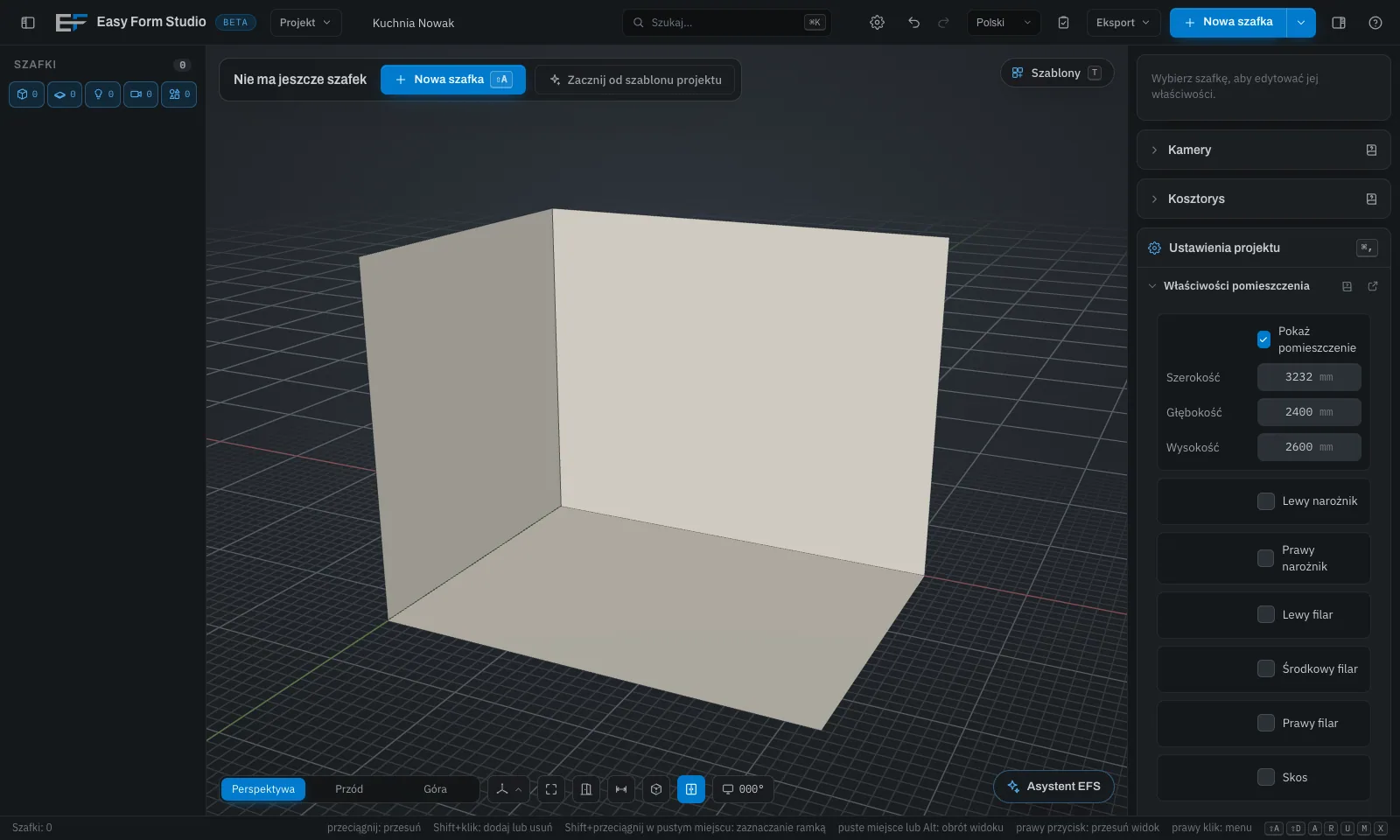
| Pole | Co robi | Domyślnie |
|---|---|---|
| Pokaż pomieszczenie | Włącza pomieszczenie: podłogę, cztery ściany i sufit. Dopiero wtedy pojawiają się wymiary, narożniki, filary, skos i ramka Otwory i instalacje. | wyłączone |
| Szerokość, Głębokość, Wysokość | Wymiary pomieszczenia. Zob. Wymiary pomieszczenia. | 4500, 1500, 2650 mm |
| Lewy narożnik, Prawy narożnik | Blok w tylnym narożniku pomieszczenia, np. szacht instalacyjny albo komin. | wyłączone |
| Lewy filar, Środkowy filar, Prawy filar | Filar wystający z lewej, tylnej albo prawej ściany. | wyłączone |
| Sufit skośny | Sufit, który wznosi się do kalenicy. | wyłączone |
| Pokaż podłogę | Tylko płaszczyzna podłogi, bez ścian. Zob. Pokaż podłogę. | wyłączone |
| Otwory i instalacje | Ramka z listą okien, drzwi i instalacji oraz przyciskiem Dokumentacja pomieszczenia (PDF). | zamknięta |
Pokaż pomieszczenie
Gdy po raz pierwszy włączysz Pokaż pomieszczenie:
- EFS Web dodaje pomieszczenie 4500 × 1500 × 2650 mm. Jego lewy tylny narożnik jest w początku układu, tam, gdzie krzyżują się czerwona i zielona oś. Tam też trafia pierwsza szafka (zob. Gdzie trafia szablon).
- Ściana, na którą patrzysz od zewnątrz, znika, gdy obracasz widok. Niezależnie od tego, z której strony patrzysz, widzisz wnętrze pomieszczenia i szafki w nim. Tak samo jest z sufitem: z góry go nie widać, od środka tak.
- Pomieszczenie nie jest szafką. Nie ma go na liście Szafki, nie da się go kliknąć ani wybrać, a X go nie usuwa. Kliknięcie ściany to kliknięcie pustego miejsca: czyści zaznaczenie.
- Pomieszczenie nie jest płytą. Nie trafia na listę formatek, do kosztorysu ani do eksportów produkcyjnych.
- W pustym projekcie karta Nie ma jeszcze szafek staje się wąskim paskiem w lewym górnym rogu widoku 3D (Nowa szafka i Zacznij od szablonu projektu), więc nie zasłania pomieszczenia. Na telefonie jest ukryta: szafkę dodajesz przyciskiem + na górnym pasku, a gotowy projekt otwierasz przez Projekt → Nowy z szablonu….
Gdy wyłączysz Pokaż pomieszczenie, pomieszczenie zostaje ukryte razem ze znacznikami otworów i instalacji. Wymiary, narożniki, filary i lista otworów i instalacji zostają zapisane w projekcie. Gdy znowu je włączysz, wszystko jest jak wcześniej. W pustym projekcie na środek widoku 3D wraca też duża karta Nie ma jeszcze szafek.
Wymiary pomieszczenia
| Pole | Co robi | Domyślnie | Wartości |
|---|---|---|---|
| Szerokość | Długość ścian A i C: od lewej do prawej ściany. | 4500 mm | 1000–30000 mm |
| Głębokość | Długość ścian B i D: od tylnej do przedniej ściany. | 1500 mm | 600–30000 mm |
| Wysokość | Wysokość ścian, od podłogi do sufitu. | 2650 mm | 1000–30000 mm |
Wpisz wymiary w świetle, od ściany do ściany. Ściany w EFS Web nie mają grubości. Pole przyjmuje też działania i inne jednostki, np. 3.2 m, 320 cm albo 3000+232.
Zasady:
- Lewy tylny narożnik zawsze zostaje w początku układu. Gdy zwiększysz Szerokość, przesuwa się prawa ściana (B), a gdy zwiększysz Głębokość, przesuwa się przednia ściana (C).
- Zmiana wymiarów pomieszczenia nie przesuwa szafek. Szafki wzdłuż ściany B lub C zostają tam, gdzie były, a ściana może przez nie przechodzić.
- Otwory i instalacje są mierzone od początku swojej ściany. Gdy zmienisz wymiary, zostają w tej samej odległości od tego narożnika, a ich znaczniki w widoku 3D od razu przesuwają się razem ze ścianą. Przykład: drzwi na ścianie C, 1300 mm od początku, przesuwają się razem z narożnikiem B/C, gdy Szerokość pomieszczenia rośnie.
Wskazówka
Wpisz wymiary pomieszczenia przed szafkami i przed otworami. Wtedy nie trzeba niczego przesuwać.
Ściany A, B, C i D
Ściany są oznaczone literami. Gdy patrzysz od przodu (kąt widoku 000° na końcu paska narzędzi widoku 3D, w lewym dolnym rogu), ściana A jest przed Tobą, B po prawej, C za Tobą, a D po lewej.
Każda ściana jest mierzona od swojego lewego końca, patrząc z wnętrza pomieszczenia na tę ścianę. Ten koniec to początek ściany: od niego mierzone jest Od początku ściany w ramce Otwory i instalacje i od niego zaczynają się też wymiary na widoku ściany w dokumentacji.
| Ściana | Gdzie jest (widok 000°) | Początek ściany (0 mm) | Długość | Obrót Z szafek wzdłuż ściany |
|---|---|---|---|---|
| A | z tyłu | narożnik ze ścianą D (tylny lewy) | Szerokość | 0° |
| B | z prawej | narożnik ze ścianą A (tylny prawy) | Głębokość | 90° |
| C | z przodu | narożnik ze ścianą B (przedni prawy) | Szerokość | 180° |
| D | z lewej | narożnik ze ścianą C (przedni lewy) | Głębokość | 270° |
Przykład: pomieszczenie 3232 × 2400 mm. Okno na ścianie B, 800 mm od początku, zaczyna się 800 mm od tylnej ściany. Drzwi na ścianie C, 1300 mm od początku, zaczynają się 1300 mm od prawej ściany.
Kolumna Obrót Z mówi, do której ściany EFS Web przypisuje szafkę. Szafka z Obrót Z 0° należy do ściany A, z 90° do ściany B i tak dalej. Dzięki temu dokumentacja pomieszczenia rysuje ją na widoku właściwej ściany. Jak obrócić szafkę, wyjaśnia Obracanie: R i Obrót Z.
Narożniki, filary i skos
Dla pomieszczenia, które nie jest prostokątne, włącz narożnik, filar albo skos. Każdy ma własną ramkę z polem wyboru. Pola pojawiają się dopiero po zaznaczeniu pola wyboru.
Ściany obchodzą narożnik lub filar, jak w prawdziwym pomieszczeniu. Szerokość to zawsze wymiar wzdłuż ściany A (lewo-prawo), a Głębokość wymiar wzdłuż ścian B i D (przód-tył). Z góry narożniki i filary mają ciemny wierzch na wysokości sufitu.
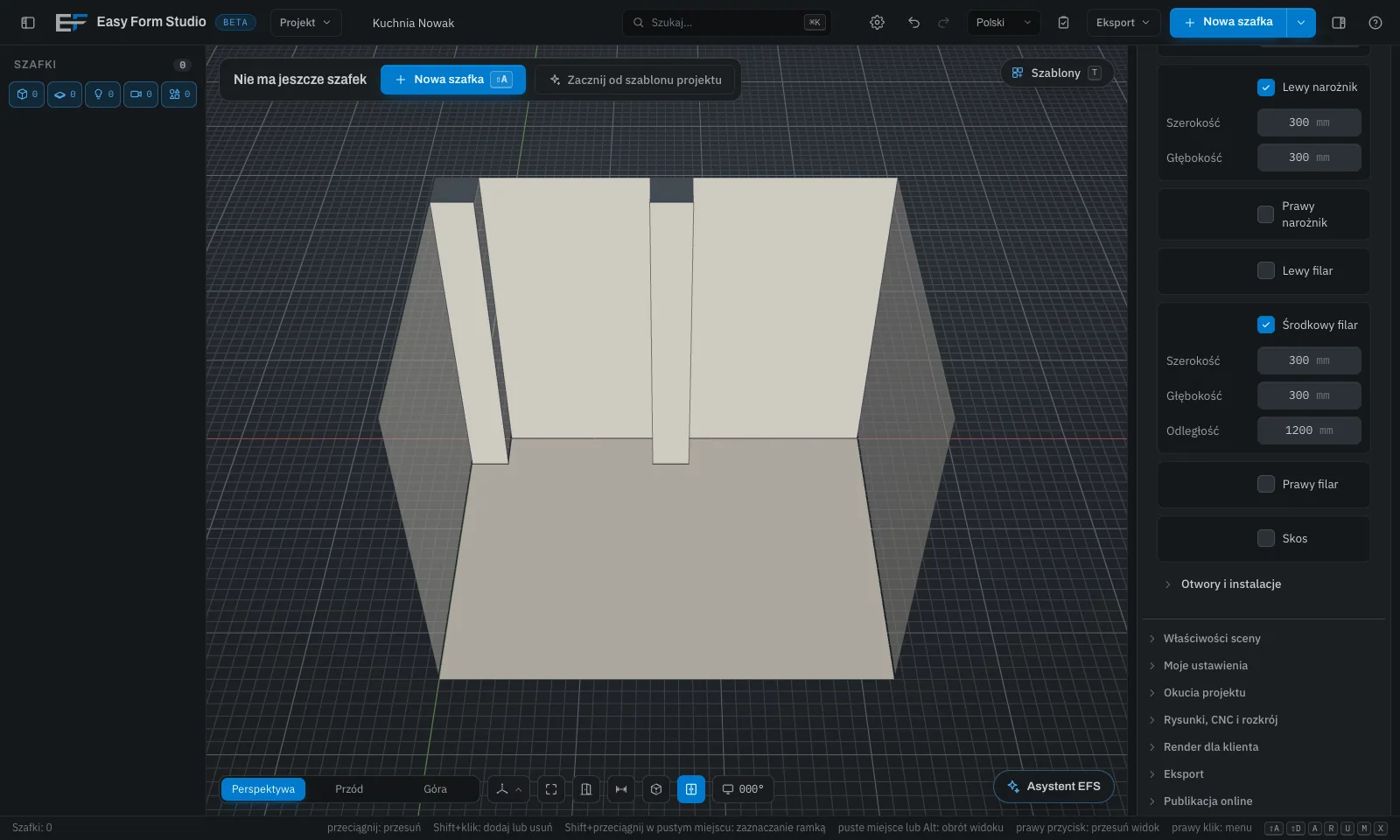
Lewy narożnik i Prawy narożnik: blok w tylnym lewym (A/D) albo tylnym prawym (A/B) narożniku.
| Pole | Co robi | Domyślnie | Wartości |
|---|---|---|---|
| Szerokość | Ile blok zajmuje wzdłuż ściany A, mierząc od ściany bocznej. | 300 mm | 10–1000 mm |
| Głębokość | Ile blok zajmuje wzdłuż ściany bocznej (D lub B), mierząc od ściany A. | 300 mm | 10–1000 mm |
Lewy filar (na ścianie D) i Prawy filar (na ścianie B):
| Pole | Co robi | Domyślnie | Wartości |
|---|---|---|---|
| Szerokość | Jak daleko filar wystaje ze ściany do pomieszczenia. | 300 mm | 10–1000 mm |
| Głębokość | Szerokość filaru wzdłuż ściany. | 300 mm | 10–1000 mm |
| Odległość | Od ściany A do filaru. Jeśli włączony jest Lewy narożnik (dla lewego filaru) albo Prawy narożnik (dla prawego filaru), jest mierzona od tego narożnika. | 300 mm | 10–30000 mm |
Środkowy filar (na ścianie A):
| Pole | Co robi | Domyślnie | Wartości |
|---|---|---|---|
| Szerokość | Szerokość filaru wzdłuż ściany A. | 300 mm | 10–1000 mm |
| Głębokość | Jak daleko filar wystaje ze ściany A do pomieszczenia. | 300 mm | 10–1000 mm |
| Odległość | Od ściany D do filaru. Jeśli włączony jest Lewy narożnik, jest mierzona od narożnika. | 300 mm | 10–30000 mm |
Sufit skośny: sufit wznosi się od ściany D do kalenicy, a potem opada do ściany B. Kalenica biegnie od ściany A do ściany C. Wysokość pomieszczenia to wysokość sufitu przy ścianach D i B, a kalenica jest wyższa o wartość wpisaną w Wysokość skosu.
| Pole | Co robi | Domyślnie | Wartości |
|---|---|---|---|
| Odległość | Od ściany D do kalenicy. Jeśli jest większa niż Szerokość pomieszczenia, kalenica jest na ścianie B. | 300 mm | 0–30000 mm |
| Wysokość | O ile kalenica jest wyższa od ścian. | 300 mm | 0–30000 mm |
Zasady:
- Filar zostaje w pomieszczeniu. Lewy filar i Prawy filar stoją między ścianą A (albo narożnikiem) a ścianą C, a Środkowy filar między Lewy narożnik (albo ścianą D) a Prawy narożnik (albo ścianą B). Jeśli nie mieści się przy wpisanej Odległości, zatrzymuje się przy ścianie lub narożniku, na który by natrafił.
- Gdy wyłączysz narożnik, filar albo skos, ściana wraca do prostej. Wpisane wymiary są zachowywane na następny raz.
- Narożniki, filary i skos są częścią pomieszczenia, a nie płytami. Nie trafiają na listę formatek.
- Nie przesuwają szafek, ale szafki przeciągane myszą nie wchodzą w narożnik ani filar, a nowa szafka wzdłuż ściany A je omija (zob. Jak pomieszczenie wpływa na szafki).
- Dokumentacja pomieszczenia rysuje narożniki i filary na rzucie i na widokach ścian. Skosu nie rysuje.
- Szafę pod skosem dopasowujesz przyciskiem Dopasuj do skosu pomieszczenia w panelu Skos szafki: wzdłuż ściany A albo C skos biegnie przez jej szerokość, a plecami do ściany B albo D dostaje Niżej z tyłu (szafa przy ściance kolankowej). Zob. Skos.
- Dla filaru albo rur w narożniku kuchni szafka narożna ma własne Wycięcie (zob. Szafka narożna).
Pokaż podłogę
Pokaż podłogę dodaje tylko płaszczyznę podłogi, bez ścian. Używaj jej, gdy nie potrzebujesz pomieszczenia, ale chcesz widzieć podłogę pod szafkami, np. przy meblu wolnostojącym.
- Pokaż podłogę jest widoczne tylko wtedy, gdy Pokaż pomieszczenie jest wyłączone.
- Gdy podłoga jest włączona, sekcja zawiera tylko Pokaż podłogę. Aby mieć pomieszczenie, najpierw ją wyłącz.
- Podłoga sięga metr poza szafki z każdej strony i rośnie razem z nimi.
- Podłogi nie da się kliknąć ani usunąć klawiszem X. Usuwasz ją polem wyboru.
- Podłoga nie ma ramki Otwory i instalacje ani dokumentacji pomieszczenia.
Otwory i instalacje
Ramka Otwory i instalacje jest na dole sekcji Właściwości pomieszczenia. Jest widoczna tylko wtedy, gdy Pokaż pomieszczenie jest włączone. Otwierasz ją i zamykasz kliknięciem tytułu; liczba na prawo od tytułu mówi, ile wierszy ma lista. Ramka zawiera listę, przycisk + (Dodaj otwór lub instalację), przycisk z koszem (Usuwa wybrany otwór lub instalację), pola wybranego wiersza i przycisk Dokumentacja pomieszczenia (PDF).
Rodzaje
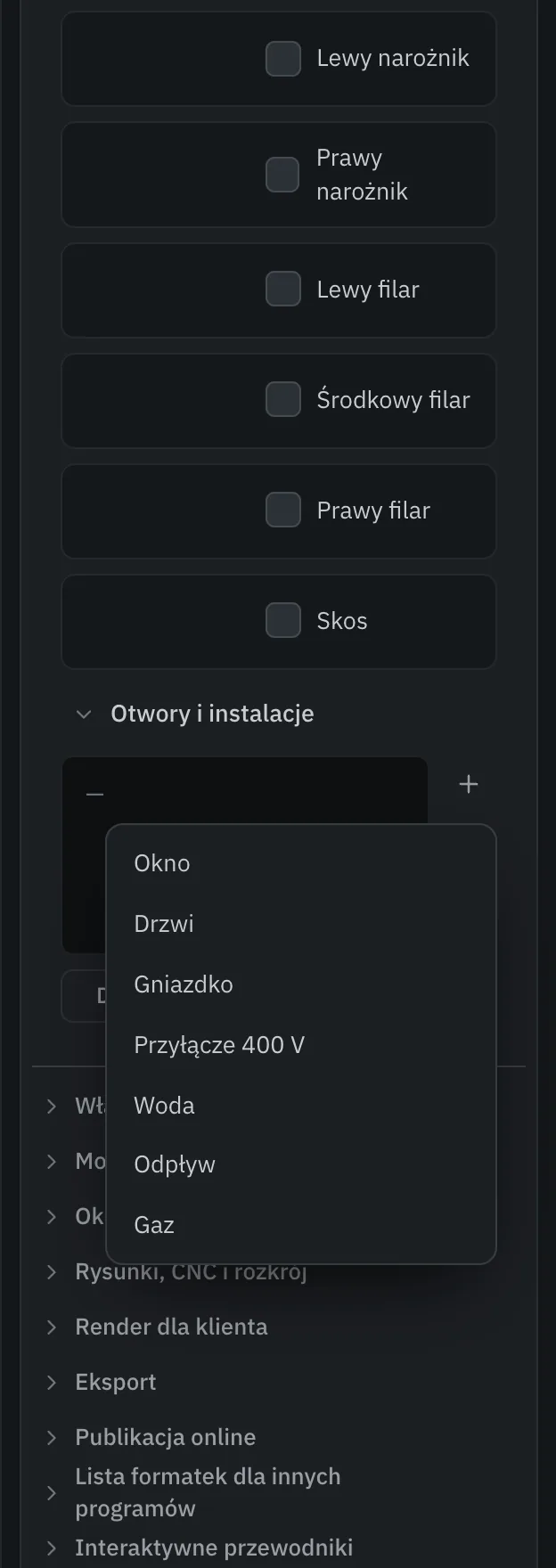
| Rodzaj | Co to jest | Od początku ściany mierzy do | Wysokość od podłogi to |
|---|---|---|---|
| Okno | Otwór w ścianie z szerokością, wysokością i parapetem. | lewej krawędzi okna | parapet: dolna krawędź otworu |
| Drzwi | Otwór do samej podłogi. | lewej krawędzi drzwi | 0 (drzwi zaczynają się od podłogi) |
| Gniazdko | Gniazdko 230 V. | środka gniazdka | środek gniazdka |
| Przyłącze 400 V | Przyłącze płyty grzewczej albo piekarnika. | środka przyłącza | środek przyłącza |
| Woda | Woda zimna i ciepła. | środka przyłącza | środek przyłącza |
| Odpływ | Odpływ. | środka odpływu | środek odpływu |
| Gaz | Przyłącze gazu. | środka przyłącza | środek przyłącza |
„Lewa krawędź” otworu to krawędź bliższa początkowi ściany, patrząc z wnętrza pomieszczenia.
Dodawanie
- Otwórz ramkę Otwory i instalacje.
- Kliknij + na prawo od listy i wybierz rodzaj.
- Na liście pojawia się nowy wiersz i od razu jest wybrany. Jego pola są pod listą.
- Obok Ściana kliknij literę ściany: A, B, C albo D.
- Wpisz Od początku ściany i Wysokość od podłogi, każde zatwierdzając klawiszem Enter.
- Dla okna lub drzwi wpisz też Szerokość i Wysokość.
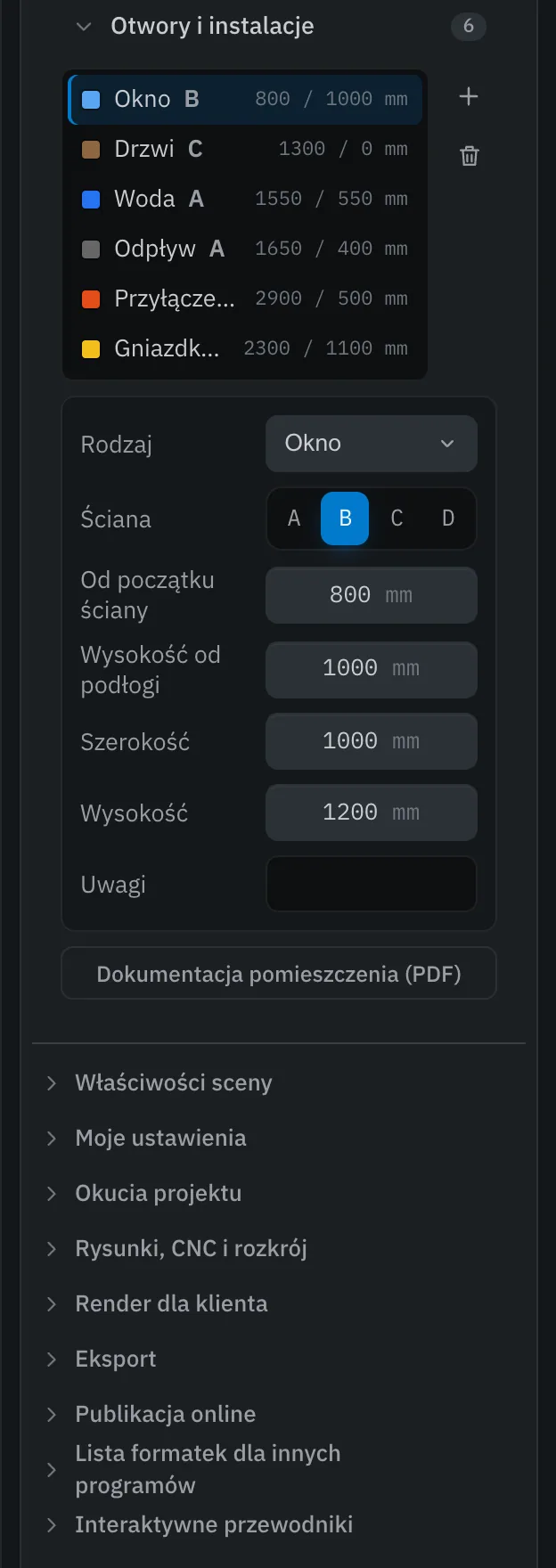
Nowy wiersz dostaje ścianę A, Od początku ściany 500 mm i domyślne wymiary swojego rodzaju:
| Rodzaj | Wysokość od podłogi | Szerokość × Wysokość | Znacznik w widoku 3D |
|---|---|---|---|
| Okno | 1000 mm | 1000 × 1200 mm | jasnoniebieskie szkło z szarą krawędzią |
| Drzwi | 0 mm | 900 × 2050 mm | brązowy panel |
| Gniazdko | 300 mm | – | żółty kwadrat |
| Przyłącze 400 V | 500 mm | – | pomarańczowy kwadrat |
| Woda | 500 mm | – | niebieski kwadrat |
| Odpływ | 450 mm | – | szary kwadrat |
| Gaz | 600 mm | – | żółty kwadrat |
Pola
| Pole | Co robi | Domyślnie | Wartości |
|---|---|---|---|
| Rodzaj | Rodzaj otworu lub instalacji. Możesz go też zmienić później. | rodzaj wybrany przyciskiem + | 7 rodzajów z tabeli Rodzaje |
| Ściana | Ściana, na której jest otwór lub instalacja. Cztery przyciski z literami. | A | A, B, C, D |
| Od początku ściany | Od początku ściany do lewej krawędzi otworu albo do środka instalacji. | 500 mm | 0–30000 mm |
| Wysokość od podłogi | Parapet okna, 0 dla drzwi, środek gniazdka lub rury. | zależy od rodzaju | 0–10000 mm |
| Szerokość | Szerokość otworu. Tylko dla okna i drzwi. | 1000 mm (okno), 900 mm (drzwi) | 10–10000 mm |
| Wysokość | Wysokość otworu. Tylko dla okna i drzwi. | 1200 mm (okno), 2050 mm (drzwi) | 10–10000 mm |
| Uwagi | Twój tekst, np. „gniazdko z wyłącznikiem” albo „odpływ Ø50”. Trafia do kolumny Uwagi planu instalacji. | puste | dowolny tekst |
Gdy zatrzymasz kursor myszy na Od początku ściany albo Wysokość od podłogi, podpowiedź mówi, co jest mierzone.
Zasady:
- Każda zmiana pola od razu przerysowuje znaczniki na ścianach.
- Gdy zmienisz Rodzaj, wymiary zostają. Gniazdko zmienione w okno staje się oknem 80 × 80 mm. Wpisz jego Szerokość i Wysokość.
- EFS Web nie sprawdza, czy otwór mieści się na ścianie. Jeśli Od początku ściany jest większe niż długość ściany, znacznik trafia poza pomieszczenie.
- Okno i drzwi nie są otworami w ścianie. Są znacznikami na wewnętrznej powierzchni ściany, które pokazują, gdzie jest otwór.
Okno i drzwi
W przykładzie okno jest na prawej ścianie B, a drzwi na przedniej ścianie C, za Tobą, gdy patrzysz od przodu.
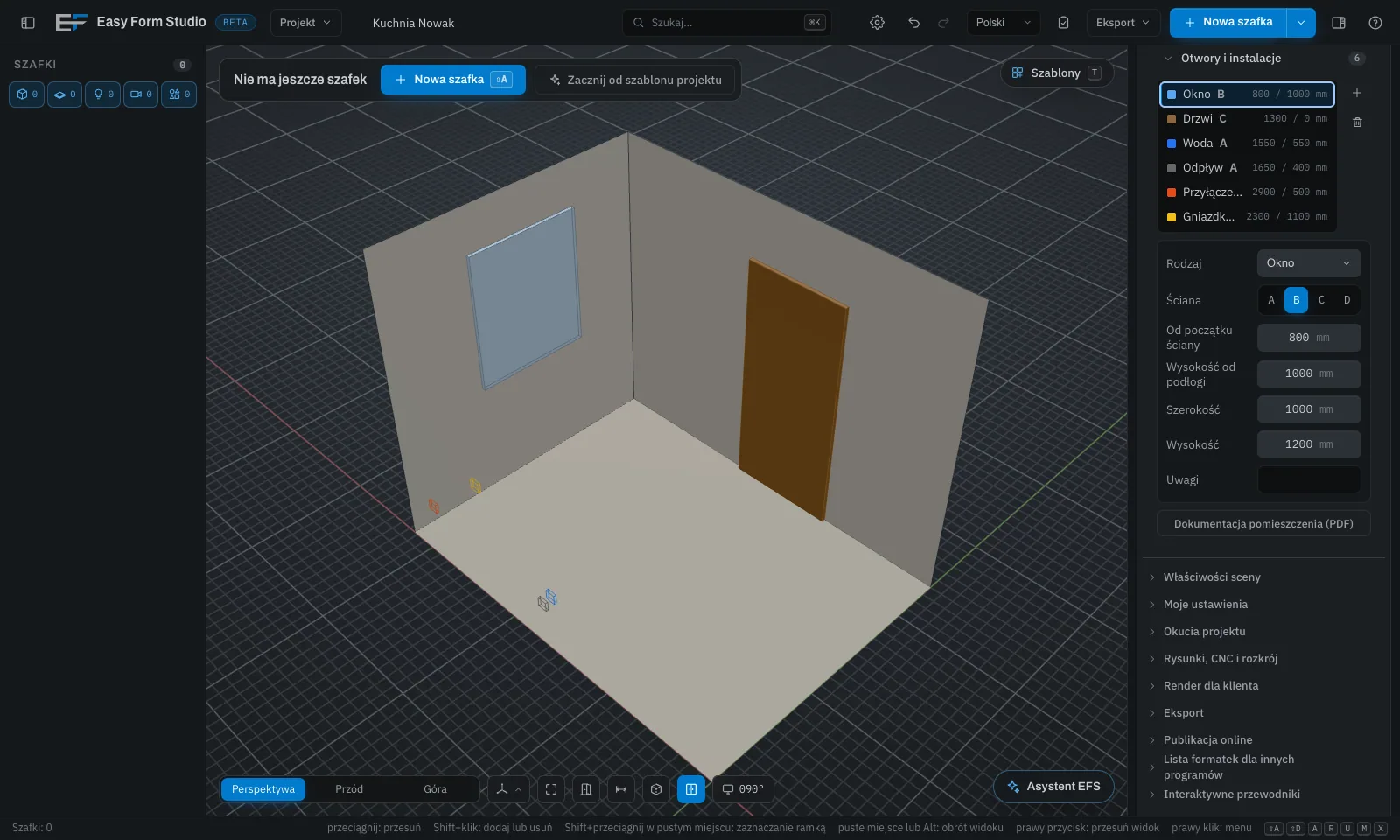
Okno: Ściana B, Od początku ściany 800 mm, Wysokość od podłogi 1000 mm, Szerokość 1000 mm, Wysokość 1200 mm. Okno zajmuje ścianę B od 800 do 1800 mm, a na wysokość od 1000 do 2200 mm.
Drzwi: Ściana C, Od początku ściany 1300 mm, Szerokość 900 mm, Wysokość 2050 mm. Wysokość od podłogi zostaje 0.
Informacja
Gdy ściana pokazuje Ci swoją zewnętrzną stronę i dlatego jest niewidoczna, zostaje tylko obrys okien i drzwi na niej. Gdy obrócisz widok w stronę tej ściany, widzisz je w całości.
Instalacje
Instalacja to punkt na ścianie. Od początku ściany i Wysokość od podłogi wyznaczają jej środek. W przykładzie wszystkie cztery są na ścianie A, pod przyszłym zlewem i płytą grzewczą.
Instalacja nie ma pól Szerokość i Wysokość. Jej znacznik na ścianie to kwadrat 80 × 80 mm w kolorze jej rodzaju, wyśrodkowany na tym punkcie: sięga 40 mm poniżej i 40 mm powyżej wpisanej Wysokość od podłogi.
Woda, odpływ i gaz za szafką wyznaczają otwór na rury i wycięcie pod syfon.
Wskazówka
Narysuj instalacje tak, jak są na ścianie, także te, które trzeba przenieść. W Dokumentacji pomieszczenia EFS Web porównuje je z instalacjami potrzebnymi zlewowi, płycie grzewczej, piekarnikowi, lodówce i zmywarce i oznacza te, które nie są na miejscu.
Lista i znaczniki na ścianach
Każdy wiersz listy ma kwadrat w kolorze rodzaju, nazwę rodzaju i ścianę, a po prawej Od początku ściany / Wysokość od podłogi, np. Woda A 1550 / 550 mm. Gdy lista ma więcej wierszy, niż się mieści, przewijaj ją kółkiem myszy.
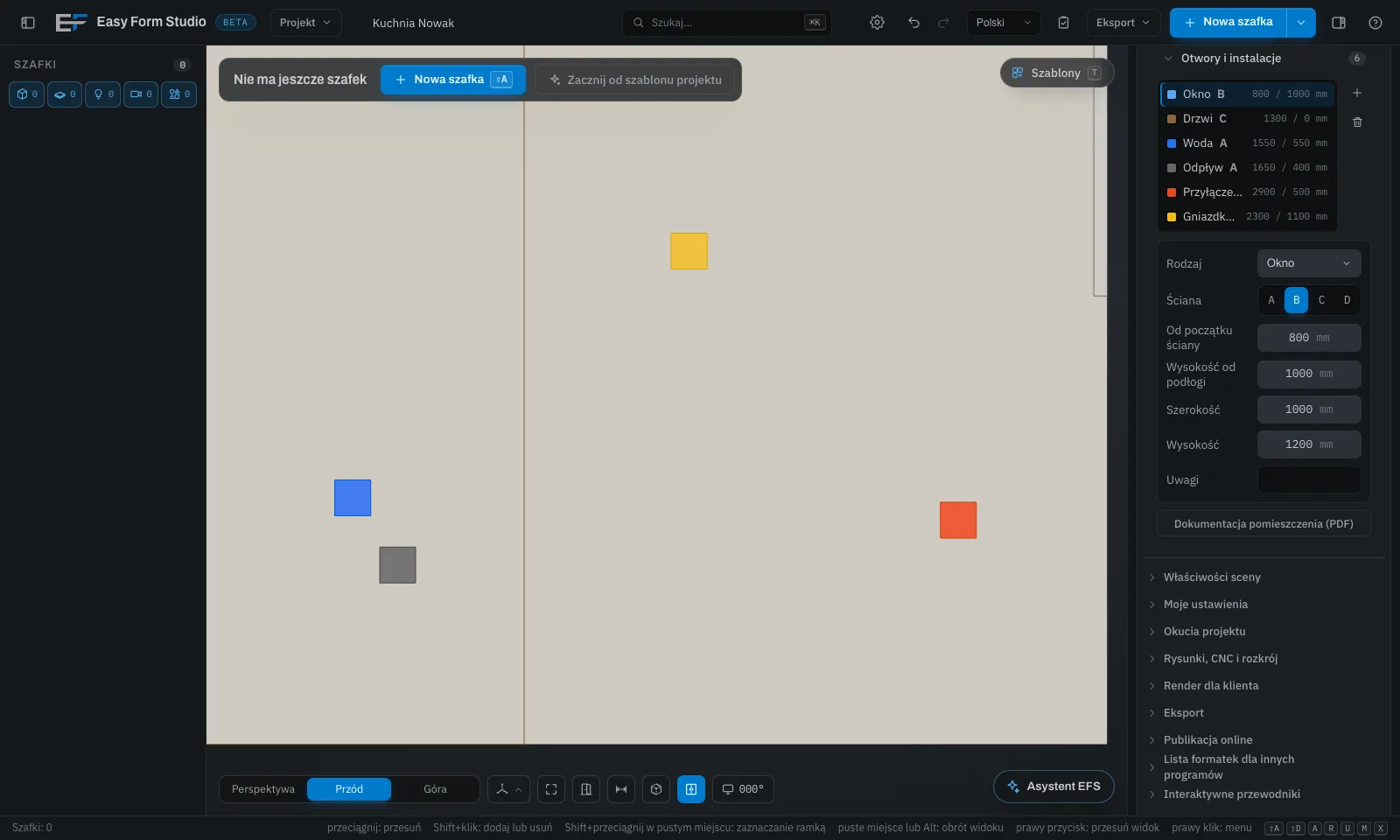
Znaczniki na ścianach:
- Każdy rodzaj ma własny kolor (tabela w części Dodawanie).
- Znacznika nie da się kliknąć w widoku 3D. Otwór lub instalację wybierasz na liście.
- Znaczniki są ukrywane i pokazywane razem z pomieszczeniem (Pokaż pomieszczenie).
- Znacznik leży płasko na ścianie: szafka stojąca przed nim go zasłania. Zobaczysz go przez Otwór na rury w plecach szafki, w widoku Prześwietlenie (Alt+Z) albo po ukryciu szafki (H).
- W renderze dla klienta znaczniki instalacji nie są widoczne. Okno to szkło ze światłem dziennym za nim, a drzwi są rysowane jako skrzydło drzwi (zob. Render w przeglądarce).
Edycja i usuwanie
Zmiana: kliknij wiersz na liście i zmień pola pod listą.
Usuwanie:
- Kliknij wiersz na liście.
- Kliknij przycisk z koszem na prawo od listy.
Wiersz i jego znacznik znikają bez potwierdzenia. Przycisk z koszem jest szary, dopóki nie wybrano wiersza. Usunięcie cofasz przez Ctrl+Z (na Macu Cmd+Z).
Jak pomieszczenie wpływa na szafki
- Pierwsza szafka trafia do lewego tylnego narożnika pomieszczenia (narożnik ścian A i D), bo ten narożnik jest w początku układu. Jeśli jest tam Lewy narożnik, nowa szafka go omija.
- Ścianę szafki EFS Web ustala z Obrót Z: 0° to ściana A, 90° ściana B, 180° ściana C, 270° ściana D. Szafki wzdłuż ścian stawiasz w rozdziałach Szafki dolne i narożnik i Szafki górne, szafki wysokie i klapy.
- Nowa szafka i szablon wzdłuż ściany A omijają narożniki i filary (część Nowa szafka wzdłuż ściany A).
- Przeciąganie myszą dociąga szafkę do ścian, narożników, filarów i krawędzi drzwi i okien i nie wpuszcza jej w ścianę (część Przyciąganie do ścian i filarów). Wpisana wartość ignoruje pomieszczenie: tak szafka może wejść w ścianę, filar albo okno i stanąć przed gniazdkiem. Sprawdź to na oko i w Dokumentacji pomieszczenia.
- Wymiary pomieszczenia nie przesuwają szafek. Jeśli zmienisz pomieszczenie, gdy szafki już stoją, przesuń szafki wzdłuż ścian B i C samodzielnie (zob. Przesuwanie: 1, 2 i 3).
- Wysokość szafek górnych nie wynika z pomieszczenia, tylko z pola Wysokość szafek górnych w sekcji Właściwości sceny (domyślnie 1430 mm). Zob. Szafki górne, szafki wysokie i klapy.
- Woda, odpływ i gaz za szafką wyznaczają otwór na rury w plecach i wycięcie pod syfon w szufladach (część Otwór na rury i wycięcie pod syfon).
- Kontrola projektu zgłasza drzwi, które przy otwieraniu uderzają w ścianę, narożnik albo filar pomieszczenia, np. Drzwi '…' przy otwieraniu uderzają w 'Ściana C'. Zob. Sprawdź ciąg.
- Render dla klienta buduje pomieszczenie do obrazu. Jeśli projekt nie ma własnej kamery, EFS Web stawia kamerę automatyczną w narożniku pomieszczenia, a jeśli narożnik jest zajęty, w innym wolnym miejscu podłogi. Zob. Render w przeglądarce.
- Model AR (USDZ) też zawiera pomieszczenie, gdy jest włączone.
- Dokumentacja pomieszczenia rysuje pomieszczenie, otwory, instalacje i szafki ściana po ścianie. Zob. Dokumentacja pomieszczenia dla monterów.
Wskazówka
Gdy pomieszczenie jest wpisane, możesz zbudować w nim gotową kuchnię: Projekt → Nowy z szablonu…, wybierz kuchnię, kliknij Dopasuj do mojego pomieszczenia, potem Moje pomieszczenie i Zbuduj projekt. Wymiary, okna, drzwi, narożniki i filary są przenoszone z otwartego projektu. Zob. Szablony i Moje szablony.
Nowa szafka wzdłuż ściany A
Gdy nic nie jest wybrane, widok jest od przodu (000°), a pomieszczenie jest włączone, Nowa szafka (C albo Shift+A) stawia nową szafkę plecami do ściany A:
- na prawym końcu szafek, które już stoją plecami do ściany A;
- jeśli ich nie ma, od narożnika ze ścianą D;
- za Lewy narożnik, Prawy narożnik i Środkowy filar oraz za wszystkim, co stoi na drodze na tej wysokości.
Jeśli na ścianie A nie ma już miejsca, szafka trafia na prawy koniec ciągu, poza pomieszczenie. Szablon przy 000° idzie wzdłuż ściany A tak samo: wszystkie jego szafki jako jeden blok, omijając narożniki, filary i szafki na jego wysokości.
Wszystkie zasady dla nowej szafki (obok wybranej szafki, według obrotu widoku) są w części Gdzie staje nowa szafka.
Przyciąganie do ścian i filarów
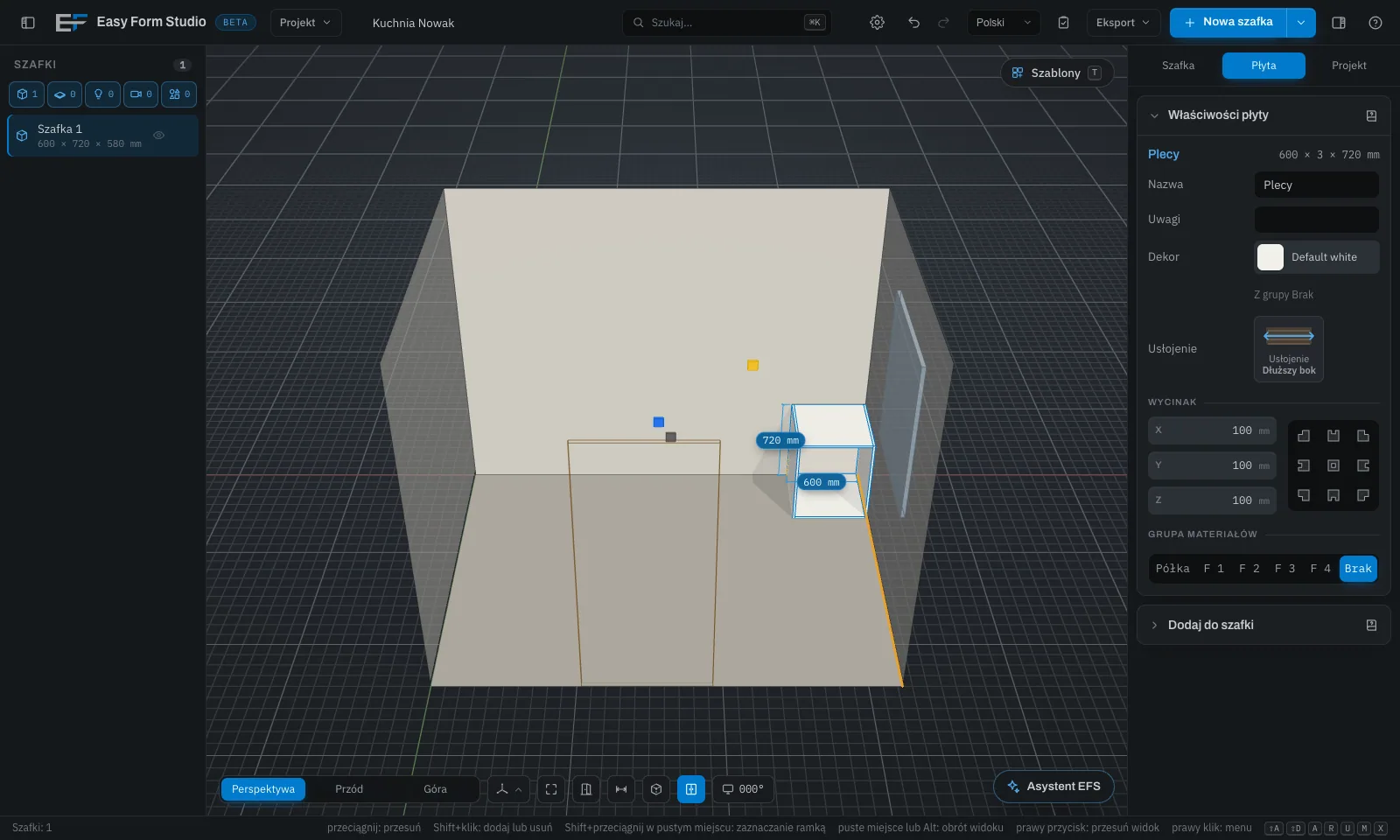
Gdy pomieszczenie jest włączone i przeciągasz szafkę myszą, EFS Web dociąga ją do powierzchni pomieszczenia. Pomarańczowa linia pokazuje, do czego szafka się przyciągnęła.
| Powierzchnia | Przyciąga szafkę z odległości |
|---|---|
| Ściana, do której zwrócone są plecy szafki | 200 mm |
| Pozostałe ściany | 150 mm |
| Lewy narożnik, Prawy narożnik i filary | 100 mm |
| Krawędź drzwi lub okna na ścianie, przy której stoi szafka | 60 mm |
| Inna szafka | 40 mm |
Zasady:
- Krawędź drzwi lub okna przyciąga tylko na wysokościach, które zajmuje otwór, i najwyżej 800 mm od ściany. Szafka dolna nie przyciąga się więc do krawędzi okna nad nią, ale przyciąga się do krawędzi drzwi.
- Szafka nie wchodzi w ścianę, narożnik ani filar. Gdy przeciągasz ją poza ścianę, zostaje przy ścianie.
- Przytrzymaj Shift podczas przeciągania: szafka przesuwa się swobodnie, bez przyciągania.
- Przesunięcie klawiszami 1, 2 i 3 przyciąga tak samo, gdy szafka podąża za myszą. Wpisana odległość jest dokładna i nic jej nie przyciąga (zob. Przesuwanie: 1, 2 i 3). To samo dotyczy pól X, Y i Z w panelu Lokalizacja.
- Na ekranie dotykowym palec przyciąga z 1,75 raza większej odległości.
Obracanie do ściany: zacznij przeciągać jedną szafkę, a potem naciśnij i przytrzymaj Ctrl (na Macu Cmd). Klawisz możesz też przytrzymać, zanim naciśniesz szafkę: przeciąganie z Ctrl wybiera tylko tę szafkę, przesuwa ją i obraca (Ctrl + kliknięcie bez ruchu nadal wybiera płytę).
- Zwykła szafka obraca się plecami do najbliższej ściany (albo filaru) i się do niej przyciąga. Ściana musi być najwyżej 900 mm od środka szafki.
- Szafka narożna obraca się i trafia do najbliższego narożnika pomieszczenia: A/D 0°, A/B 90°, B/C 180°, C/D 270°. Narożnik musi być najwyżej 1500 mm od środka szafki.
- Szafka obraca się, gdy tylko naciśniesz klawisz, także gdy mysz stoi w miejscu.
- Puść przycisk myszy, wciąż trzymając Ctrl. Puszczenie klawisza i przycisku jednocześnie też zachowuje obrót. Jeśli puścisz Ctrl i dalej przeciągasz, szafka wraca do poprzedniego kierunku.
- Obracanie działa tylko wtedy, gdy przeciągasz jedną szafkę i gdy pomieszczenie jest włączone.
Na telefonie
Szafkę przeciągasz palcem. Na telefonie nie ma obracania klawiszem Ctrl: obróć szafkę przyciskiem Obróć do widoku w panelu Lokalizacja (karta Szafka) albo polem Obrót Z.
Otwór na rury i wycięcie pod syfon
Znaczniki Woda, Odpływ i Gaz za szafką wyznaczają, gdzie wycinane są jej plecy i szuflady pod zlewem.
Otwór na rury w plecach:
- Wybierz szafkę z plecami, która stoi przed wodą i odpływem.
- Na karcie Szafka otwórz panel Dodaj do szafki.
- W ramce Otwór na rury pola Szerokość i Wysokość już pokazują otwór dopasowany do znaczników za szafką. Pod nimi widać np. 0 = dopasowany do oznaczeń wody, odpływu i gazu za szafką (330 × 490 mm).
- Kliknij Otwór na rury.
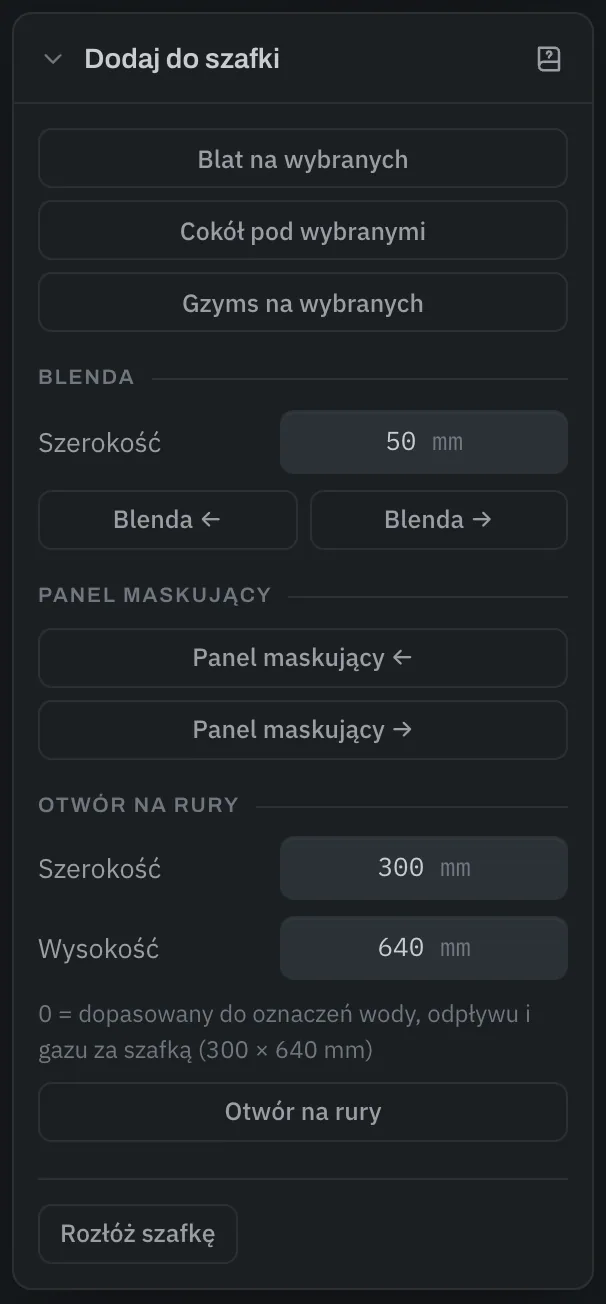
Jak EFS Web oblicza otwór:
- Sprawdza znaczniki wody, odpływu i gazu za plecami: w obrębie szerokości i wysokości pleców, najwyżej 250 mm za nimi.
- Otwór obejmuje wszystkie te znaczniki z luzem 50 mm, jest otwarty od dołu i wyśrodkowany na znacznikach. Ma co najmniej 300 × 250 mm i nie jest wyższy niż plecy.
- Bez znaczników za plecami albo gdy pomieszczenie jest wyłączone, otwór ma 300 × 250 mm pośrodku pleców.
- Własny wymiar wpisz w Szerokość i Wysokość. 0 oznacza: dopasowany do znaczników. Wpisany wymiar jest zapamiętywany dla tej szafki.
- Prawe kliknięcie szafki, Dodaj do szafki → Otwór na rury, robi to samo bez pól: w wymiarach wpisanych dla tej szafki, a w przeciwnym razie dopasowany do znaczników.
- Szafka ma jeden otwór na rury. Gdy już go ma, Szerokość i Wysokość zmieniają ten otwór, a przycisk Usuń otwór na rury (i ta sama pozycja w menu prawego przycisku) go usuwa.
- Otwór idzie za zmianami: gdy przesuniesz albo zmienisz szafkę lub znaczniki, EFS wycina go ponownie. Wpisane wymiary zostają, a 0 znowu dopasowuje się do znaczników.
- Przycisk jest szary z podpowiedzią Szafka nie ma pleców., gdy szafka nie ma pleców. Szablon Szafka zlewowa 800 nie ma pleców, więc nie potrzebuje otworu.
Wycięcie pod syfon w szufladach: w panelu Szuflady kliknij Wycięcie pod syfon. Górna szuflada zawsze dostaje wycięcie. Gdy za szafką jest znacznik Odpływ, dostaje je też każda szuflada, której tył sięga powyżej dolnej krawędzi znacznika odpływu, a wycięcie jest wyrównane do odpływu. Wycięcie podąża za znacznikiem: gdy przesuniesz odpływ albo szafkę, ono też się przesuwa.
Wszystko o otworze na rury i wycięciu pod syfon jest w rozdziale Łazienka: syfon i rury.
Częste problemy i rozwiązania
Sekcja ma tylko Pokaż podłogę, nie ma Pokaż pomieszczenie. Podłoga jest włączona. Wyłącz Pokaż podłogę, a pojawi się Pokaż pomieszczenie.
Nie ma ramki Otwory i instalacje. Pomieszczenie nie jest włączone. Włącz Pokaż pomieszczenie. Ramka jest na dole sekcji, pod Sufit skośny.
Nie mogę wybrać ani usunąć pomieszczenia. Pomieszczenie nie jest szafką. Zmieniasz je w sekcji Właściwości pomieszczenia, a ukrywasz polem wyboru Pokaż pomieszczenie.
Nie widzę ściany, przez którą patrzę. Tak ma być: ściana, której zewnętrzną stronę widzisz, jest niewidoczna, aby było widać wnętrze. Obróć widok, a zobaczysz ją od środka.
Drzwi są na złym końcu ściany. Od początku ściany jest mierzone od lewego końca ściany, patrząc z wnętrza pomieszczenia. Dla ściany C to narożnik ze ścianą B, dla ściany D narożnik ze ścianą C. Zob. tabelę w części Ściany A, B, C i D.
Znacznik unosi się poza pomieszczeniem. Od początku ściany jest większe niż długość ściany. Sprawdź Ściana i Od początku ściany.
Okno zmieniło się w mały kwadrat. Zmieniono Rodzaj wiersza z instalacji na okno, a wymiary zostały 80 × 80 mm. Wpisz Szerokość i Wysokość.
Nie mogę kliknąć znacznika na ścianie. Znaczników nie da się wybrać w widoku 3D. Kliknij wiersz na liście.
Filar zatrzymał się przy ścianie, choć wpisano większą Odległość. Filar w tej odległości nie mieści się w pomieszczeniu. Zmniejsz Odległość albo Głębokość filaru albo powiększ pomieszczenie.
Przycisk z koszem jest szary. Nie wybrano wiersza. Kliknij wiersz na liście.
Nie mogę przeciągnąć szafki w ścianę ani w filar. Pomieszczenie ją zatrzymuje. Jeśli naprawdę musi tam stać, wpisz odległość klawiszem 1 albo 2 albo położenie w panelu Lokalizacja.
Szafka przyciąga się do krawędzi drzwi, a nie tam, gdzie ją puszczono. Przyciąga ją krawędź otworu. Przytrzymaj Shift podczas przeciągania.
Otwór na rury ma 300 × 250 mm pośrodku pleców. Za plecami nie ma znaczników wody, odpływu ani gazu, pomieszczenie jest wyłączone albo szafka stoi dalej niż 250 mm od ściany. Sprawdź Ściana i Od początku ściany znaczników i dosuń szafkę do ściany.
Przycisk Otwór na rury jest szary. Szafka nie ma pleców, więc nie potrzebuje otworu. Jeśli potrzebuje pleców, wybierz je w panelu Konstrukcja, w sekcji Plecy.
Wycięcie pod syfon jest pośrodku szuflady, a odpływ z boku. Za szafką nie ma znacznika Odpływ albo pomieszczenie jest wyłączone.
Skróty w tym rozdziale
| Klawisz | Działanie |
|---|---|
| Ctrl+, (na Macu Cmd+,) | Ustawienia projektu: jest tam Właściwości pomieszczenia |
| Ctrl+K (na Macu Cmd+K) | Paleta poleceń: wpisz np. pokaż pomieszczenie |
| Enter | Zatwierdza wpisany wymiar |
| Ctrl+Z (na Macu Cmd+Z) | Cofa ostatnie działanie, także usunięcie wiersza |
| Shift podczas przeciągania | Przesuwa szafkę bez przyciągania |
| Ctrl (na Macu Cmd) podczas przeciągania | Obraca plecy szafki do najbliższej ściany; szafkę narożną do najbliższego narożnika |
| 1 / 2 / 3 | Przesuń wzdłuż X / Y / Z: wpisz odległość w mm i zatwierdź klawiszem Enter |
Wszystkie skróty są w rozdziale Skróty klawiszowe.
Dalej
Następny rozdział: Szafki dolne i narożnik