Entrée et séjour à partir de modèles
Dans ce chapitre, vous aménagez une entrée et un mur TV à partir de modèles prêts à l’emploi : un vestiaire d’entrée avec un porte-cintres extractible, un banc avec tiroir, un meuble à chaussures, un meuble TV suspendu et une étagère au-dessus. Vous apprendrez à placer un modèle sur n’importe quel mur, à quelle hauteur sont suspendus les caissons muraux et comment changer les dimensions d’un modèle composé de plusieurs caissons. La même chose s’applique aux modèles de la chambre et du bureau.
Vidéo : D04 Entrée et séjour à partir de modèles
Le même déroulement dans une vidéo d’une minute et demie, en anglais.

Avant de commencer
- Un projet avec une pièce. Dans la vidéo, la pièce mesure 5600 × 4000 × 2600 mm, et l’entrée et le mur TV sont sur le mur du fond. La configuration de la pièce est décrite dans le chapitre Pièce, ouvertures et raccordements.
- L’outil EFS sélectionné dans la barre d’outils et la barre latérale ouverte (N).
- L’onglet EFS - Modèles, panneau Modèles de caissons. La recherche et le placement des modèles sont décrits dans le chapitre Modèles et Mes modèles.
- Une vue de face : l’extrémité droite de l’en-tête de l’outil EFS affiche 000°.
Modèles pour l’entrée, le séjour, la chambre et le bureau
Quatre catégories comptent 23 modèles : Entrée 5, Séjour 7, Chambre 6 et Bureau 5. Les dimensions, la vignette et la description de chacun se trouvent dans la liste des modèles. Pour travailler dans la pièce, ce sur quoi repose un modèle compte, car cela décide de la hauteur à laquelle il arrive.
| Comment il repose | Modèles | Hauteur du dessous du caisson au-dessus du sol |
|---|---|---|
| Pieds de 50 mm | Banc avec tiroir (Entrée) ; Bibliothèque avec portes basses, Caisson de bureau, Meuble de classement (Bureau) | 50 mm |
| Pieds de 100 mm | Vestiaire d’entrée, Meuble à chaussures (Entrée) ; Vitrine, Buffet 1200, Meuble TV avec tiroirs (Séjour) | 100 mm |
| Pieds de 150 mm | Commode, 3 tiroirs, Commode, 6 tiroirs, Chevet, 2 tiroirs, Chevet, tiroir et niche, Chiffonnier, 5 tiroirs (Chambre) | 150 mm |
| Au sol, sans pieds | Étagère ouverte étroite (Entrée), Bibliothèque (Séjour), Bureau (Bureau) | 0 mm |
| Suspendu | Caisson haut à abattant (Entrée) ; Meuble TV suspendu, 3 abattants, Étagère murale, Caisson haut à abattant relevant (Séjour) ; Chevet suspendu (Chambre) ; Étagère au-dessus du bureau (Bureau) | propre à chacun, voir Caissons suspendus et hauteur de pose |
Six modèles sont composés de plusieurs caissons liés : Meuble TV suspendu, 3 abattants, Meuble TV avec tiroirs, Buffet 1200, Commode, 6 tiroirs, Chevet, tiroir et niche et Bibliothèque avec portes basses. La façon de changer leurs dimensions est décrite dans la section Un modèle à plusieurs caissons.
Remarque
Bibliothèque et Étagère ouverte étroite reposent au sol sans pieds et mesurent 2000 et 1800 mm de haut. Fixez-les au mur lors de la pose. EFS n’ajoute pas de quincaillerie pour cela.
Entrée : vestiaire, banc et meuble à chaussures
Voici le déroulement de la vidéo. Chaque modèle suivant arrive à côté du précédent, car le précédent reste sélectionné.
Vestiaire d’entrée
- Cliquez dans une partie vide de la vue pour que rien ne soit sélectionné.
-
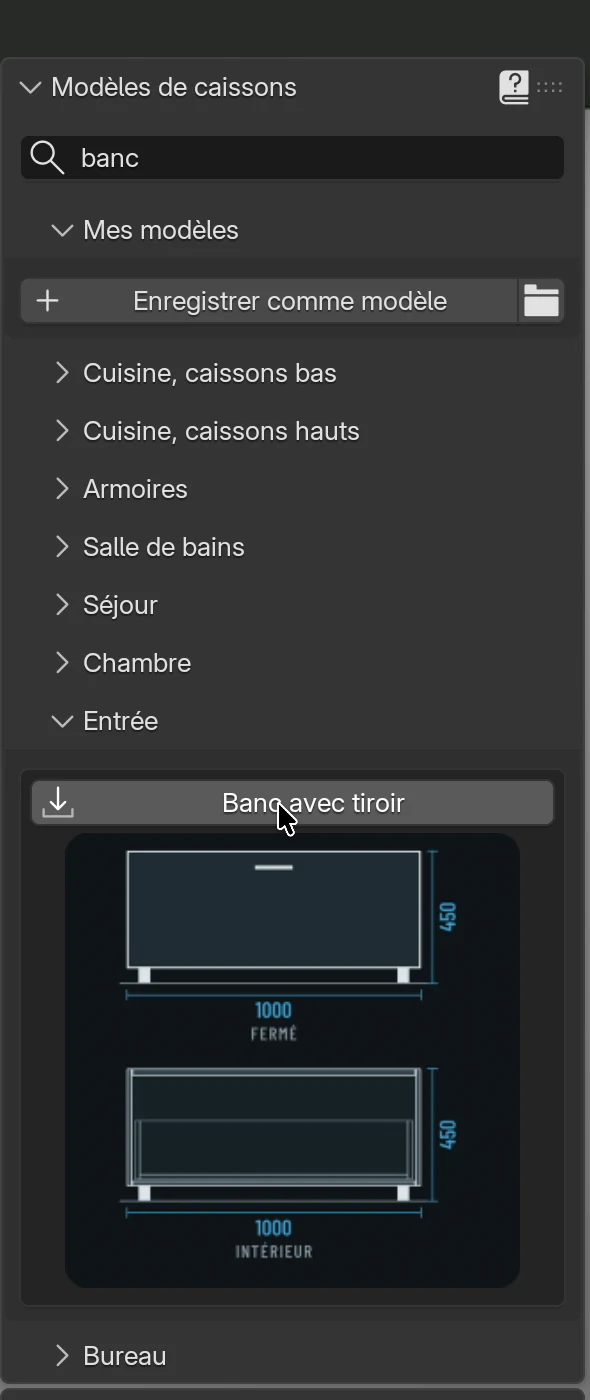
Dans le panneau Modèles de caissons, ouvrez la catégorie Entrée.
-
Cliquez sur le bouton Vestiaire d’entrée de la vignette. Dans la vidéo, le vestiaire a d’abord été trouvé en recherchant
vestiaire.
Le vestiaire arrive dans l’angle arrière gauche de la pièce et reste sélectionné. Il mesure 600 × 400 × 2000 mm, repose sur des pieds de 100 mm et a une porte et une tablette. Il a 400 mm de profondeur : au lieu d’un tube transversal, il a donc un porte-cintres extractible qui va d’avant en arrière, sous la tablette.
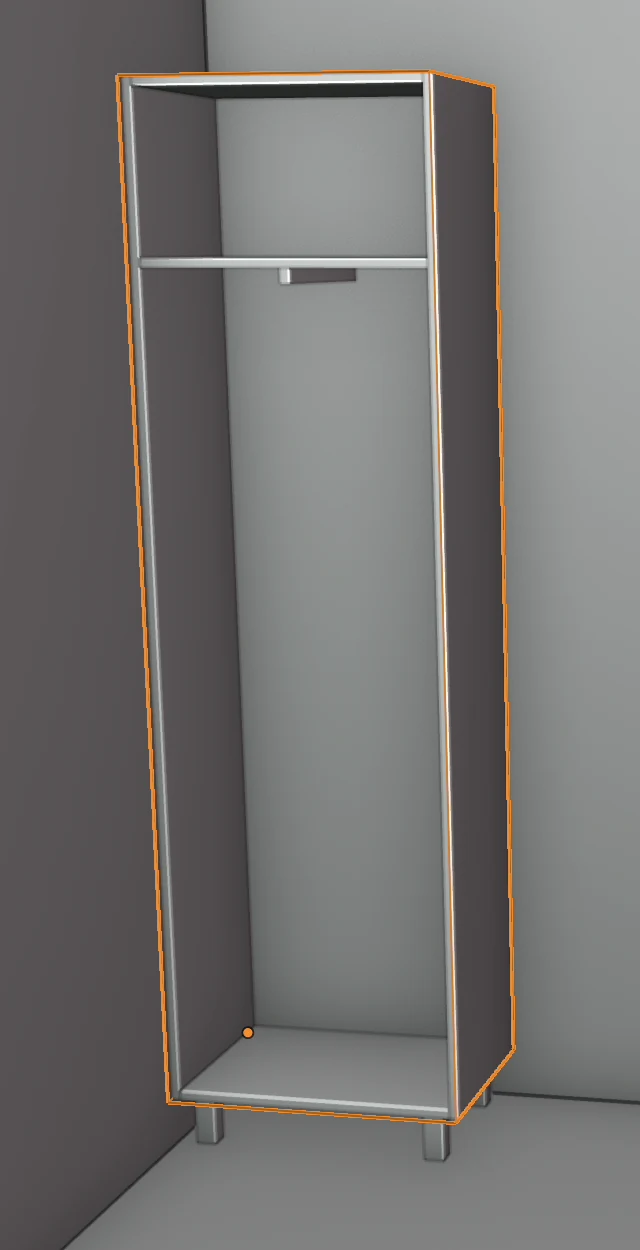
Tringle
Vous choisissez la tringle dans l’onglet EFS - Caisson, dans le panneau Tablettes.
| Option | Ce qu’elle fait | Par défaut | Valeurs |
|---|---|---|---|
| Tringle | Une tringle pour les vêtements dans le caisson | Aucun ; dans le modèle Vestiaire d’entrée, Porte-cintres extractible | Aucun, Tube transversal, Porte-cintres extractible |
| Hauteur de tringle | Hauteur du tube au-dessus du dessous du caisson. 0 signifie 60 mm sous la tablette supérieure ou sous le dessus. Visible seulement avec Tube transversal | 0 mm | 0–3000 mm |
Règles que le programme applique de lui-même :
- Le porte-cintres extractible a une section de 20 × 30 mm. Il se place au milieu de la largeur, juste sous la tablette la plus basse située à plus de 900 mm au-dessus du dessous du caisson. S’il n’y a pas de telle tablette, il se place sous le dessus.
- EFS choisit la longueur : la plus grande parmi 250, 300, 350, 400, 450, 500 et 550 mm qui tient dans la profondeur intérieure moins 20 mm. Dans le Vestiaire d’entrée, la tringle mesure 350 mm. Quand vous changez la profondeur, la longueur est choisie à nouveau.
- La tringle se déplace avec le vestiaire et n’est pas un panneau : elle ne va donc pas dans la liste de débit. Dans l’estimation des coûts, le devis et la liste de quincaillerie, c’est l’article Porte-cintres extractible pour armoire, avec sa longueur. Dans la liste de prix, son code est
PULL_OUT_RAILdans l’onglet Other.
Le tube transversal et les armoires à compartiments sont traités dans le chapitre Une armoire avec compartiments et tringle.
Banc avec tiroir et meuble à chaussures
- Le Vestiaire d’entrée reste sélectionné. Recherchez
bancet cliquez sur Banc avec tiroir. Le banc arrive à droite du vestiaire, avec son dos dans le même alignement et la même orientation. - C’est maintenant le banc qui est sélectionné. Recherchez
chaussureset cliquez sur Meuble à chaussures. Le meuble à chaussures arrive à droite du banc.
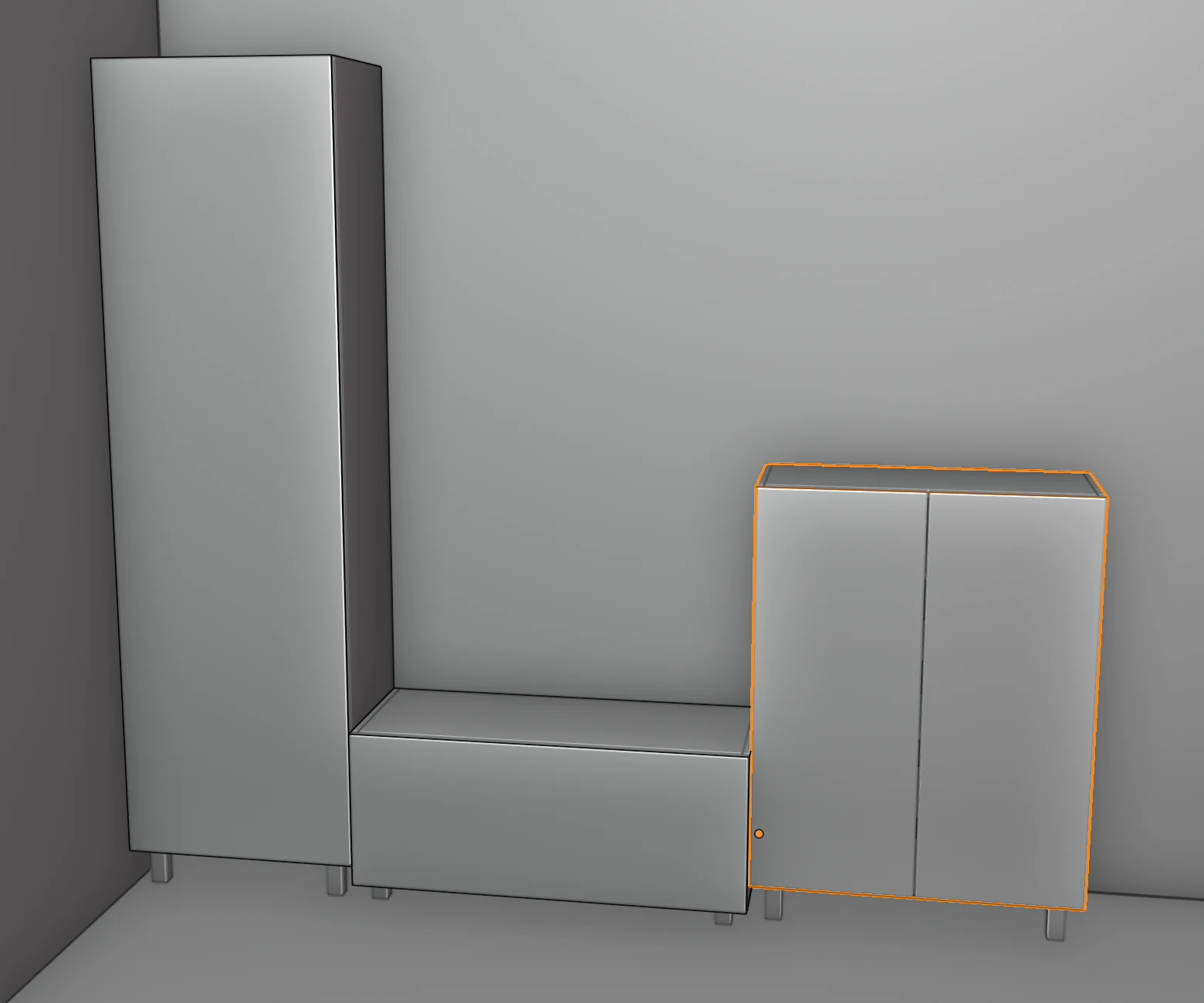
| Modèle | Dimensions | Ce qu’il contient |
|---|---|---|
| Banc avec tiroir | 1000 × 400 × 400 mm, pieds de 50 mm | un tiroir ; un dessus de 25 mm ; assise à 450 mm du sol |
| Meuble à chaussures | 800 × 350 × 1000 mm, pieds de 100 mm | deux portes, quatre tablettes |
Un modèle placé à côté du caisson sélectionné n’est pas lié à lui par une liaison. Quand vous déplacez le vestiaire, le banc reste en place. Si le côté droit du caisson sélectionné est occupé, le modèle arrive à gauche. Toutes les règles de placement se trouvent dans la section Où se place un modèle.
Astuce
Le dessus du banc est un panneau de 25 mm. Pour son prix, la liste de prix a besoin d’une ligne de décor avec la colonne 25 (<28), et son chant est calculé dans une largeur de 43 mm (voir Saisir le prix dans la liste de prix). Si vous faites l’assise dans un panneau de 18 mm, changez l’Épaisseur dans Construction → Dessus. Vous obtenez une assise qui déborde des côtés avec l’assemblage Filant à gauche et à droite et les champs Débord gauche et Débord droit (voir Dessus).
Séjour : meuble TV et étagère
Meuble TV suspendu, 3 abattants
- Le Meuble à chaussures reste sélectionné.
- Ouvrez la catégorie Séjour. Dans la vidéo, le meuble a été trouvé en recherchant
TV suspendu. - Cliquez sur Meuble TV suspendu, 3 abattants.
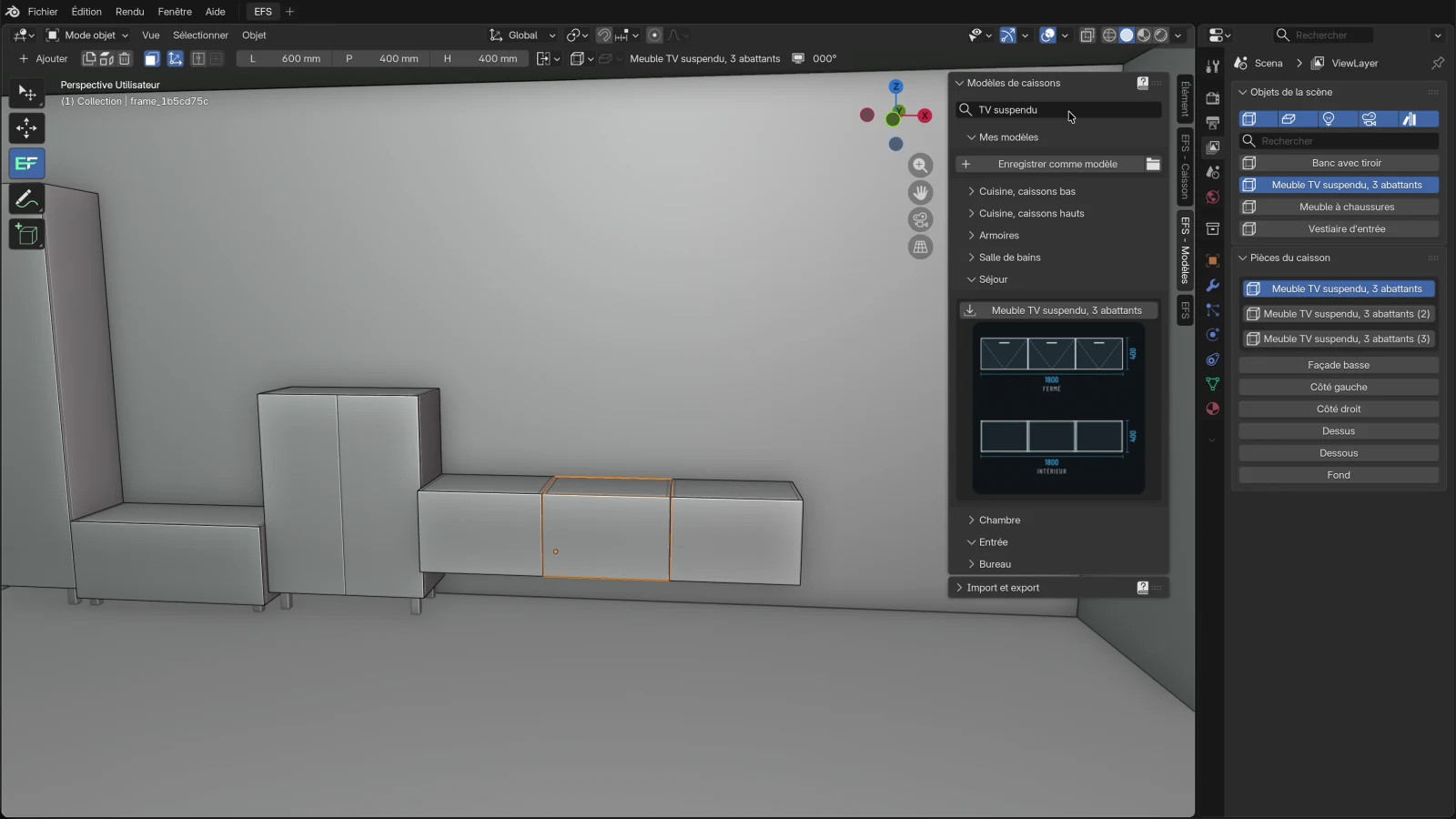
Le meuble se compose de trois caissons liés de 600 mm, soit 1800 × 400 × 400 mm au total. Il est suspendu : le dessous est à 250 mm du sol, et le dessus à 650 mm. Les abattants s’ouvrent vers le bas. La liste des pièces affiche Façade basse. Tout le meuble, avec ses trois caissons, arrive à droite du meuble à chaussures.
Le caisson principal est celui du milieu et porte le nom du modèle. Le caisson de gauche s’appelle Meuble TV suspendu, 3 abattants (2), et celui de droite Meuble TV suspendu, 3 abattants (3). Seul le caisson principal figure dans la liste Objets de la scène. Vous voyez les caissons liés dans la liste Pièces du caisson quand le meuble est sélectionné.
Étagère murale au-dessus du meuble TV
- Le meuble TV reste sélectionné. Son caisson principal, celui du milieu, est actif.
-
Recherchez
étagère muraleet cliquez sur Étagère murale.L’étagère mesure 1200 × 250 × 300 mm et a une séparation au milieu. Elle arrive à droite du caisson du milieu du meuble TV, à sa propre hauteur : le dessous est à 1200 mm. EFS cherche un espace libre en 3D à côté du caisson sélectionné : le caisson de droite du meuble TV, plus bas, ne la gêne donc pas.
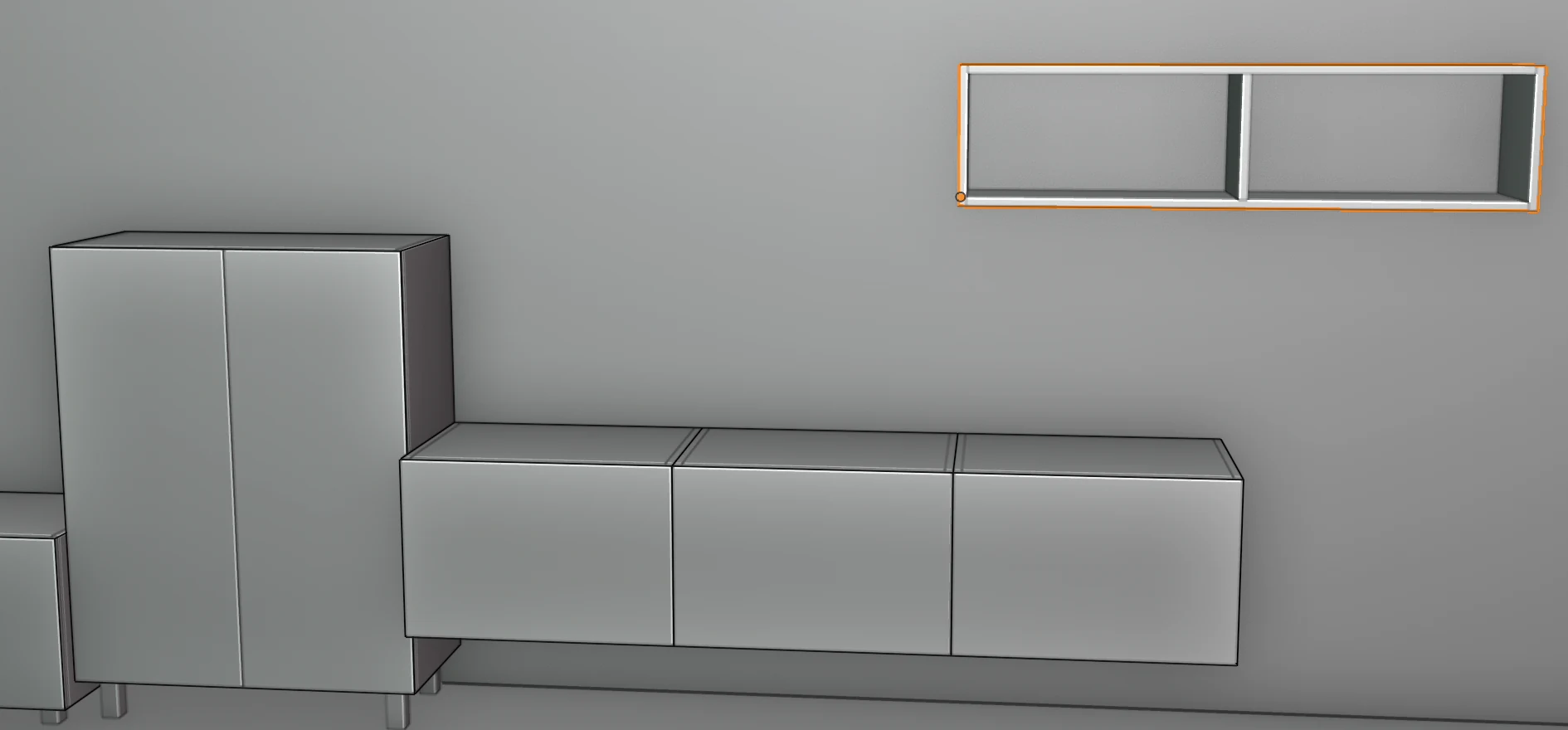
-
Dans la liste Objets de la scène, cliquez sur Étagère murale. Cela sélectionne tout le caisson, et non l’un de ses panneaux.
- Placez le pointeur de la souris au-dessus de la vue 3D. Appuyez sur G, puis sur X.
- Saisissez
-900et appuyez sur Enter.
L’étagère se déplace de 900 mm vers la gauche et se retrouve centrée au-dessus du meuble TV.
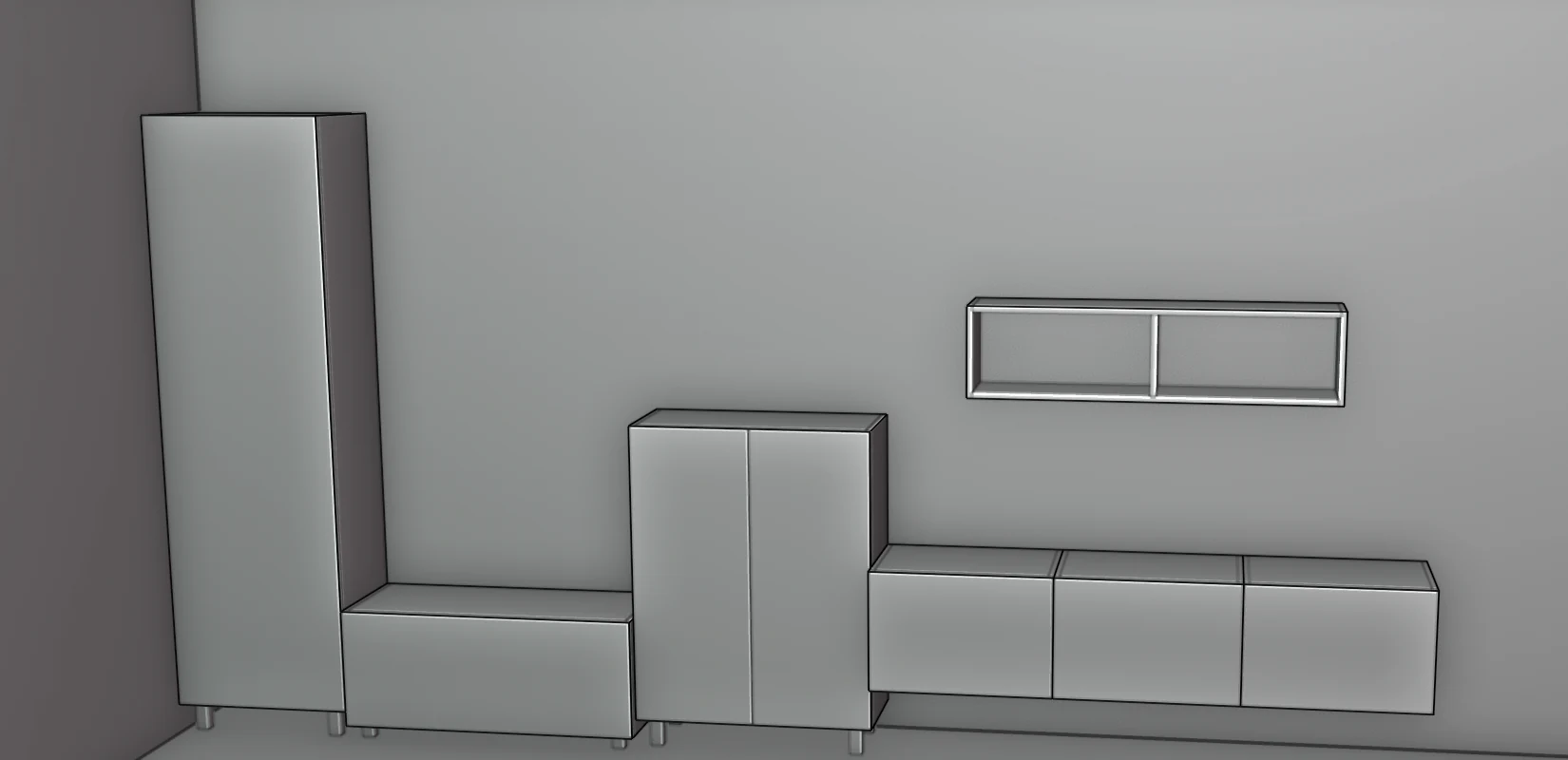
Pourquoi 900 mm : l’étagère commence au bord droit du caisson du milieu, à 1200 mm du bord gauche du meuble TV. Elle est centrée quand son bord gauche arrive à (1800 − 1200) / 2 = 300 mm du bord gauche du meuble TV. Le déplacement est de 1200 − 300 = 900 mm vers la gauche. Il en va de même pour d’autres dimensions : le déplacement est la distance entre le bord gauche du meuble TV et le bord gauche de l’étagère, moins la moitié de la différence de leurs largeurs.
Astuce
Au lieu de G et X, vous pouvez appuyer sur 1 (Déplacer en X), saisir -900 et Enter. La touche 1 déplace tout le caisson, même si vous n’avez cliqué que sur l’un de ses panneaux dans la vue. Voir Déplacer : 1, 2 et 3.
Attention
G est une touche de Blender et déplace exactement ce qui est sélectionné. Si vous avez cliqué sur un panneau dans la vue, G ne déplace que ce panneau, qui sort du caisson. Ramenez-le avec Ctrl+Z, puis sélectionnez le caisson dans la liste Objets de la scène ou utilisez 1.
Les modèles sont des caissons ordinaires
Un modèle dans la scène est un caisson EFS ordinaire. Vous changez les dimensions, les façades, les tablettes, les pieds et la quincaillerie comme sur n’importe quel caisson, dans l’en-tête et dans l’onglet EFS - Caisson. Les modifications ne touchent pas le modèle du catalogue. Enregistrez un caisson que vous avez adapté dans Mes modèles (voir Un modèle est un caisson ordinaire et Enregistrer avec un plan de travail).
Placer sur un autre mur
Dans la vidéo, tous les caissons sont sur le mur du fond. Vous placez un modèle sur les autres murs de deux façons : à côté d’un caisson qui se trouve déjà sur ce mur, ou selon la direction de la vue.
À côté d’un caisson sur ce mur
Quand un caisson (ou l’un de ses panneaux) est sélectionné, le modèle prend son orientation et arrive contre son côté droit, avec le dos dans le même alignement. Le côté droit est à droite quand vous regardez la face de ce caisson :
| Mur du caisson sélectionné | Rotation | Où va « la droite » |
|---|---|---|
| Fond | 0° | vers le mur de droite |
| Droite | 90° | vers le mur de devant |
| Devant | 180° | vers le mur de gauche |
| Gauche | 270° | vers le mur du fond |
Si le côté droit est occupé, le modèle arrive à gauche. Si les deux côtés sont occupés, il est placé comme si rien n’était sélectionné. Il suffit donc de placer précisément le premier caisson d’un mur : tous les suivants viennent à côté de lui.
Selon la direction de la vue
Quand rien n’est sélectionné, la rotation dépend de l’angle de vue indiqué à l’extrémité droite de l’en-tête. Vous tournez la vue avec le bouton central de la souris, et l’angle est arrondi à 000°, 090°, 180° ou 270°.
| Angle dans l’en-tête | Mur | Rotation du modèle | Où il arrive |
|---|---|---|---|
| 000° | fond | 0° | Au bout droit de la rangée le long du mur du fond. Le premier caisson dans l’angle arrière gauche. |
| 270° | gauche | 270° | Le dos contre le mur de gauche, juste devant le caisson le plus en avant de la scène. S’il n’y en a pas, derrière le mur du fond, hors de la pièce. |
| 090° | droite | 90° | Suit la souris. Cliquez avec le bouton gauche pour le poser. |
| 180° | devant | 180° | Suit la souris. Cliquez pour le poser. |
Les modèles suspendus de ces catégories ne sont pas des caissons hauts. Avec les vues 000° et 270°, ils se placent donc par rapport aux caissons bas : ils arrivent au bout de la rangée de caissons bas, à leur propre hauteur.
Le premier caisson dans l’angle, avec précision
La position d’un caisson est son coin inférieur arrière gauche. Vous la saisissez dans le bouton déroulant Propriétés du caisson de l’en-tête, dans les champs X, Y et Z. Le sol de la pièce va de X = 0 (mur de gauche) à la largeur de la pièce (mur de droite) et de Y = 0 (mur du fond) à moins la profondeur de la pièce (mur de devant). Gauche et droite s’entendent ici vus de face, depuis la direction 000°.
| Où se trouve le caisson | Rotation Z | X | Y |
|---|---|---|---|
| Mur du fond, dans l’angle avec le mur de gauche | 0° | 0 | 0 |
| Mur de droite, dans l’angle avec le mur du fond | 90° | largeur de la pièce | 0 |
| Mur de devant, dans l’angle avec le mur de droite | 180° | largeur de la pièce | moins la profondeur de la pièce |
| Mur de gauche, dans l’angle avec le mur de devant | 270° | 0 | moins la profondeur de la pièce |
| Mur de gauche, dans l’angle avec le mur du fond | 270° | 0 | moins la largeur du caisson |
Exemple, le premier caisson sur le mur de droite dans la pièce de la vidéo :
- Cliquez dans le vide. Tournez la vue pour que l’en-tête affiche 090°.
- Cliquez sur le modèle. Il tourne le dos au mur de droite et suit la souris.
- Cliquez avec le bouton gauche pour le poser n’importe où le long du mur de droite.
- Ouvrez le bouton déroulant Propriétés du caisson de l’en-tête. Saisissez X
5600et Y0.
Le caisson se trouve sur le mur de droite, dans l’angle avec le mur du fond. Modèle suivant : laissez le caisson sélectionné et cliquez sur la vignette. Le nouveau arrive à côté, vers le mur de devant.
Astuce
Vous tournez un caisson qui est déjà dans la scène avec la touche R (90° dans le sens des aiguilles d’une montre, vu du dessus) ou avec les boutons Rotation Z de l’onglet EFS - Caisson. Le caisson tourne autour de son coin inférieur arrière gauche : réglez donc X et Y après la rotation. Avec un modèle à plusieurs caissons, tournez le caisson principal : les caissons liés tournent avec lui. Voir Tourner : R et Rotation Z.
Remarque
Si le glissement est choisi dans les Options de positionnement, le modèle ne se place pas à côté du caisson sélectionné, mais suit la souris. Si Orienter le caisson selon la vue à la création est désactivé dans les préférences de l’add-on, le modèle est toujours à 0° et suit la souris. Voir Où va un nouveau caisson.
Caissons suspendus et hauteur de pose
Un modèle suspendu arrive à sa propre hauteur de pose. La hauteur de pose est la hauteur du dessous du caisson au-dessus du sol.
| Modèle | Catégorie | Dimensions (L × P × H) | Dessous au-dessus du sol | Dessus au-dessus du sol |
|---|---|---|---|---|
| Meuble TV suspendu, 3 abattants | Séjour | 1800 × 400 × 400 mm | 250 mm | 650 mm |
| Étagère murale | Séjour | 1200 × 250 × 300 mm | 1200 mm | 1500 mm |
| Caisson haut à abattant relevant | Séjour | 800 × 350 × 350 mm | 1500 mm | 1850 mm |
| Caisson haut à abattant | Entrée | 1000 × 350 × 400 mm | 1500 mm | 1900 mm |
| Chevet suspendu | Chambre | 450 × 350 × 180 mm | 400 mm | 580 mm |
| Étagère au-dessus du bureau | Bureau | 1200 × 250 × 350 mm | 1100 mm | 1450 mm |
Les modèles suspendus de salle de bains sont décrits dans le chapitre Salle de bains : siphon et tuyaux.
Changer la hauteur de pose
- Sélectionnez le caisson. Pour un modèle à plusieurs caissons, sélectionnez le caisson principal (cliquez sur son nom dans Objets de la scène).
- Ouvrez le bouton déroulant Propriétés du caisson de l’en-tête.
- Dans le champ Z, saisissez la nouvelle hauteur du dessous au-dessus du sol, p. ex.
300, et appuyez sur Enter.
Vous obtenez la même chose avec la touche 3 (Déplacer en Z) et un décalage saisi : 50 remonte le caisson de 50 mm. Les caissons liés suivent le caisson principal.
Règles que le programme applique de lui-même :
- Quand un modèle se place à côté du caisson sélectionné, il garde sa propre hauteur. Le meuble TV à côté du meuble à chaussures est suspendu à 250 mm, et le meuble à chaussures à côté repose sur des pieds.
- EFS cherche un espace libre en 3D à côté du caisson sélectionné. Une étagère murale peut arriver au-dessus d’un caisson plus bas, car elle n’entre pas en collision avec lui.
- Les modèles suspendus de ces catégories ne sont pas des caissons hauts. Ils ne suivent pas le champ Hauteur des caissons hauts du panneau Propriétés de la scène, et leurs façades sont dans le groupe F 1, comme sur les caissons bas.
- L’abattant des modèles Caisson haut à abattant et Caisson haut à abattant relevant s’ouvre vers le haut. Le mécanisme de relevage vient de la Quincaillerie du projet, et vous le changez dans le champ Relevage d’abattant du cadre Quincaillerie et assemblages. Voir aussi Caissons hauts, colonnes et abattants.
Attention
Le champ Ferrures de suspension et les ferrures de suspension dans l’estimation des coûts, le devis et la liste de quincaillerie n’existent que pour les caissons hauts. Le meuble TV suspendu, l’étagère murale et les autres modèles suspendus de ces catégories n’ont donc ni ferrures ni rail de suspension, ni dans le devis ni dans la liste de quincaillerie. Ajoutez-les vous-même au prix, p. ex. par le montant de Main-d’œuvre.
Attention
Quand vous enregistrez un caisson suspendu de ces catégories dans Mes modèles, la hauteur de pose n’est pas enregistrée. Depuis Mes modèles, il arrive au sol. Après l’avoir placé, saisissez à nouveau Z.
Pour les utilisateurs avancés
Vous pouvez transformer un caisson suspendu à un seul caisson en caisson haut avec la touche U ou avec la case Caisson haut du panneau Propriétés du caisson (visible seulement quand le caisson n’a pas de pieds). Le caisson saute alors à la Hauteur des caissons hauts (1430 mm par défaut), les façades passent dans le groupe F 2, et le champ Ferrures de suspension apparaît : les ferrures vont donc dans le devis et la liste de quincaillerie. Saisissez ensuite à nouveau la hauteur de pose dans Z. Quand vous changez plus tard la Hauteur des caissons hauts, tous les caissons hauts, celui-ci compris, sautent à la nouvelle hauteur. Avec un modèle à plusieurs caissons, seul le caisson principal devient un caisson haut ; les caissons liés restent des caissons bas, avec leurs façades dans F 1 et sans ferrures de suspension.
Adapter les dimensions d’un modèle
Un modèle à un seul caisson
Vous changez les dimensions dans l’en-tête (L, P, H) ou dans le panneau Propriétés du caisson, comme sur n’importe quel caisson. Les panneaux sont reconstruits, et les tablettes, tiroirs, tringle et façades suivent les nouvelles dimensions. Le caisson grandit depuis son coin inférieur arrière gauche : vers la droite, vers l’avant et vers le haut. Voir Dimensions du caisson.
Exemple : un vestiaire d’entrée dans une niche de 650 mm entre le mur et l’encadrement de la porte. Cliquez sur le vestiaire, saisissez 650 dans le champ L et appuyez sur Enter. S’il doit aller jusqu’au plafond, calculez la hauteur sans les pieds : pour un plafond à 2600 mm et des pieds de 100 mm, saisissez H 2500, ou moins pour un jeu de pose.
Un modèle à plusieurs caissons
Un modèle à plusieurs caissons a un caisson principal et des caissons liés. Le caisson principal porte le nom du modèle, et les caissons liés le même nom suivi d’un numéro entre parenthèses. Les caissons liés se trouvent à côté du caisson principal (à gauche, à droite, au-dessus ou en dessous) et se déplacent et tournent avec lui.
Les cases Redimensionnement lié décident de la dimension que le caisson principal transmet aux caissons liés : Largeur, Profondeur et Hauteur. Elles se trouvent dans l’onglet EFS - Caisson, panneau Propriétés du caisson, sous-panneau Liaisons. Quand une case est cochée et que vous changez cette dimension sur le caisson principal, tous ses caissons liés reçoivent la même dimension.
| Modèle | Caisson principal | Caissons liés | Redimensionnement lié |
|---|---|---|---|
| Meuble TV suspendu, 3 abattants | au milieu, 600 mm, abattant | à gauche et à droite, 600 mm, abattants | Profondeur, Hauteur |
| Meuble TV avec tiroirs | au milieu, 800 mm, deux tiroirs | à gauche et à droite, 400 mm, portes | Profondeur, Hauteur |
| Buffet 1200 | à gauche, 600 mm, trois tiroirs | à droite, 600 mm, deux portes | Profondeur, Hauteur |
| Commode, 6 tiroirs | à gauche, 600 mm, trois tiroirs | à droite, 600 mm, trois tiroirs | Profondeur, Hauteur |
| Chevet, tiroir et niche | caisson avec une niche ouverte | tiroir, un caisson à l’intérieur du principal, en haut | Largeur, Profondeur |
| Bibliothèque avec portes basses | en bas, 750 mm de haut, deux portes | en haut, 1250 mm de haut, ouvert, trois tablettes | Largeur, Profondeur |
Du tableau, il découle :
- Avec des caissons côte à côte, un changement de hauteur ou de profondeur du caisson principal s’applique à tout le modèle. Un changement de largeur ne s’applique qu’au caisson principal, et le caisson lié de droite se déplace avec lui.
- Avec des caissons superposés, un changement de largeur ou de profondeur s’applique à tout le modèle. Quand vous changez la hauteur du caisson principal, le caisson du haut garde sa hauteur et monte ou descend avec le dessus du caisson principal.
Exemple : un meuble TV suspendu de 2100 mm de large, trois caissons de 700 mm chacun.
- Dans la liste Objets de la scène, cliquez sur Meuble TV suspendu, 3 abattants. Le caisson principal, celui du milieu, est sélectionné.
- Dans l’onglet EFS - Caisson, ouvrez Propriétés du caisson → Liaisons.
- Sous Redimensionnement lié, activez Largeur.
- Dans l’en-tête, saisissez
700dans le champ L et appuyez sur Enter.
Les trois caissons mesurent maintenant 700 mm de large. Le caisson de gauche s’est élargi vers la gauche, ceux du milieu et de droite vers la droite. Placez ensuite le meuble au bon endroit avec la touche 1 ou le champ X. Si vous ne voulez pas que le prochain changement de largeur modifie à nouveau les trois caissons, désactivez Largeur.
Vous ne changez qu’un seul caisson lié ainsi :
- Sélectionnez le meuble TV.
- Dans la liste Pièces du caisson, cliquez sur le caisson lié, p. ex. Meuble TV suspendu, 3 abattants (3).
- Saisissez la dimension dans l’en-tête.
Les cases Redimensionnement lié d’un caisson lié sont décochées : le modifier ne touche donc pas les autres.
Attention
Le caisson lié de gauche grandit vers la droite, comme tout caisson : après un changement de largeur, il chevauche donc le caisson principal. Il ne reprend sa place que lorsque vous déplacez le caisson principal. Quand vous ajoutez p. ex. 100 mm au caisson de gauche, déplacez le caisson principal de 100 vers la droite (1, 100, Enter) : le caisson de gauche revient à son bord gauche, et tout le meuble est plus large de 100 mm vers la droite.
Attention
Ne déplacez pas et ne tournez pas un caisson lié seul. La prochaine fois que vous déplacez ou modifiez le caisson principal, le caisson lié revient à côté de lui. Déplacez, tournez et supprimez toujours le caisson principal. X sur le caisson principal supprime aussi les caissons liés.
Plus d’informations sur les liaisons entre caissons : Liaisons et Travailler plus vite.
S’adapter à l’espace
- Un espace entre deux caissons. Sélectionnez les deux et cliquez sur Combler l’espace : à partir de 150 mm, EFS ajoute un caisson exactement de cette largeur, et de 20 à 150 mm un fileur affleurant aux façades. Voir Le panneau du caisson avec plusieurs caissons sélectionnés.
- La même hauteur au-dessus du sol. Sélectionnez les caissons en cliquant en dernier sur celui qui a la bonne hauteur. Cliquez sur Aligner sur l’actif. Vous amenez ainsi p. ex. deux étagères murales à la même hauteur.
- Joue de finition et fileur. Vous ajoutez un fileur contre le mur et une joue de finition au bout de la rangée comme dans le chapitre Plinthe, fileurs, joues de finition et corniche.
Caissons ouverts sans façades
Étagère murale, Étagère ouverte étroite, Bibliothèque et Étagère au-dessus du bureau n’ont pas de façades. Banc avec tiroir n’a pas de portes, mais il a une façade de tiroir. Sur les caissons ouverts, tout ce qui se trouve derrière les façades sur les caissons fermés est visible ; faites donc attention à ceci :
- Décor. Les côtés, le dessus et le dessous, les tablettes et les séparations sont dans le groupe Tablette. Vous leur donnez un décor avec le bouton Choisir le matériau des tablettes du panneau Attribution des matériaux (voir Groupes de matériaux). La façade de tiroir du banc est dans le groupe F 1.
- Le fond est visible. Le fond est dans le groupe Aucun, avec les pieds. Le bouton Choisir le matériau pour Aucun colorerait aussi les pieds. Glissez donc le décor directement sur le fond d’un caisson ouvert, ou passez le fond dans le groupe F 4 et donnez-lui un décor avec l’attribution de la façade 4.
- Chant sur les bords visibles. Le caisson et les tablettes reçoivent un chant de 0,4 mm. Sur les chants avant qui sont visibles, changez le chant dans le cadre Chant (voir L’encadré Chant).
- Façades plus tard. Un caisson ouvert reçoit des portes avec la touche F, comme tout caisson (voir Façade).
- Plinthe et fileur à côté d’un caisson sans façades reçoivent le groupe F 3, comme le plan de travail.
Attention
Sur un caisson sans façades ni tiroirs, Blender prend la main sur la touche O et active l’édition proportionnelle. Le déplacement suivant entraîne alors aussi les objets voisins. Désactivez-la en appuyant à nouveau sur O.
Problèmes fréquents et solutions
Le modèle est arrivé à gauche du caisson sélectionné, et non à droite. Le côté droit était occupé. Déplacez-le avec la touche 1 ou sélectionnez le caisson à l’autre bout de la rangée.
L’étagère murale est arrivée à côté du meuble TV, et non au-dessus. À côté du caisson sélectionné, un modèle se place sur le côté, à sa propre hauteur. Déplacez-le en X, comme dans la section Étagère murale au-dessus du meuble TV.
L’étagère est arrivée à côté du caisson du milieu du meuble TV, et non à son extrémité droite. C’est le caisson principal du meuble TV qui était sélectionné, et c’est celui du milieu. Calculez le déplacement à partir du bord droit du caisson du milieu.
Après G, un seul panneau s’est déplacé. Un panneau avait été cliqué dans la vue. Annulez avec Ctrl+Z. Sélectionnez le caisson dans Objets de la scène ou déplacez avec la touche 1.
Le modèle est arrivé derrière le mur du fond. Vous regardiez depuis la direction 270°, et il n’y avait encore aucun caisson bas dans la scène. Saisissez X et Y comme dans le tableau Le premier caisson dans l’angle, avec précision ou déplacez-le avec la touche 2.
Le modèle suit la souris. Vous regardez depuis la direction 090° ou 180°, ou le glissement est choisi dans les Options de positionnement. Cliquez là où vous le voulez, puis saisissez la position dans X et Y.
Le caisson tourne le dos à la pièce. L’angle de vue ne correspondait pas au mur. Cliquez sur le bon bouton Rotation Z ou appuyez sur R, puis réglez X et Y.
Un caisson suspendu issu de Mes modèles repose au sol. La hauteur de pose d’un caisson suspendu qui n’est pas un caisson haut n’est pas enregistrée dans le modèle. Saisissez Z après l’avoir placé.
Après avoir changé la largeur d’un seul caisson, le meuble TV présente un chevauchement. Vous avez changé le caisson lié de gauche. Déplacez le caisson principal vers la droite de la même valeur.
Changer la largeur du caisson principal n’a pas changé les autres. Avec des caissons côte à côte, Largeur n’est pas activé sous Redimensionnement lié. Activez-le ou changez les caissons un par un.
Changer la hauteur du caisson du bas de la bibliothèque n’a pas changé celui du haut. Avec des caissons superposés, Hauteur n’est pas activé. C’est voulu : le caisson du haut ne fait que monter.
La tringle du vestiaire d’entrée est plus courte que prévu. EFS choisit la tringle la plus longue, de 250 à 550 mm, qui tient dans la profondeur intérieure moins 20 mm. Pour une tringle plus longue, augmentez la profondeur du vestiaire.
Le devis n’a pas de ferrures de suspension pour le meuble TV suspendu. Les modèles suspendus de ces catégories ne sont pas des caissons hauts : EFS ne compte donc pas de ferrures de suspension. Ajoutez-les vous-même au prix ou voyez Pour les utilisateurs avancés dans la section sur la hauteur de pose.
Les nouveaux modèles sont blancs. Un modèle n’apporte pas de décor. Refaites l’Attribution des matériaux pour les groupes (voir Décors, chants et matériaux).
Raccourcis de ce chapitre
| Touche | Action |
|---|---|
| N | Afficher / masquer la barre latérale |
| Enter | Valider la recherche de modèle et un déplacement saisi |
| G, puis X | Déplacement Blender de la sélection le long de l’axe X ; saisissez la valeur en mm et validez avec Enter |
| 1 / 2 / 3 | Déplacer tout le caisson en X, Y ou Z, même si un panneau a été cliqué |
| R | Tourner le caisson de 90° |
| U | Caisson haut / bas |
| F | Façade suivante (des portes pour un caisson ouvert) |
| O | Ouvrir / fermer portes et tiroirs ; sur un caisson sans façades ni tiroirs, l’édition proportionnelle de Blender |
| X | Supprimer le caisson, avec ses caissons liés |
| Ctrl+Z | Annuler la dernière action |
| bouton central de la souris | Tourner la vue (l’angle dans l’en-tête) |
Suite
Ceci est le dernier chapitre de la partie Armoires, salle de bains, entrée. La partie suivante est Pour le client : rendu, aperçu web et comparaison de décors.
Chapitre suivant : Rendu en un clic