Trabajar más rápido
En este capítulo aprendes las teclas de Easy Form Studio y a hacer un mismo cambio en varios módulos a la vez. Verás cómo pasar los ajustes de un módulo a otros, qué ofrece el clic derecho sobre un módulo y cómo Mis ajustes se convierten en los valores iniciales de cada módulo y cada proyecto nuevos.
Vídeo: A06 Trabajar más rápido
El mismo flujo de trabajo en un vídeo de dos minutos, en inglés.

Antes de empezar
- Abre un proyecto con algunos módulos, o añade tres módulos con C.
- En la barra de herramientas de la izquierda debe estar seleccionada la herramienta EFS (icono EF). La aplicación EasyFormStudio la selecciona por sí sola.
- El encabezado de la vista 3D debe mostrar Modo Objeto.
- Mantén el puntero del ratón sobre la vista 3D cuando pulses las teclas.
Teclas
Dónde están las teclas
- En la barra lateral de la derecha, abre la pestaña EFS.
- Haz clic en el título del panel Easy Form Studio para desplegarlo.
- Haz clic en Teclas.
Se abre una lista con todas las teclas de EFS. Se cierra cuando apartas el ratón de ella.
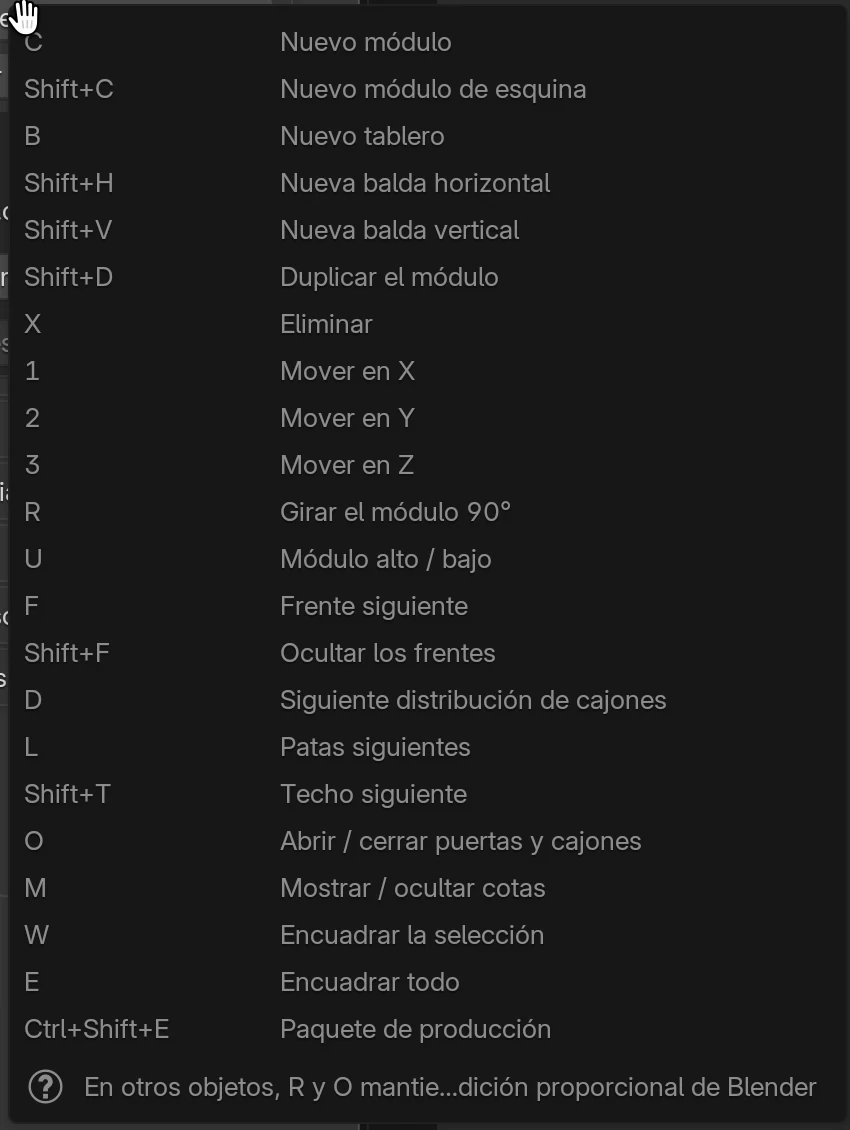
El mismo botón Teclas está también en las preferencias del complemento (Editar → Preferencias… → Complementos, fila Easy Form Studio), en el recuadro Teclas.
La lista muestra las teclas tal como están configuradas en ese momento. Si en las preferencias del complemento está activado Teclas EFS solo con la herramienta EFS, arriba de la lista pone Solo con la herramienta Easy Form Studio activa. Al final de la lista hay una nota: en los objetos que no son módulos, R y O conservan la rotación y la edición proporcional de Blender.
Cómo funcionan las teclas
- Una tecla actúa sobre lo que está seleccionado. Si está seleccionado un tablero de un módulo (un frente, un costado, una balda), la tecla actúa sobre todo el módulo. Si no hay nada seleccionado, la mayoría de las teclas actúan sobre el último módulo activo.
- Las teclas solo funcionan mientras el puntero del ratón está sobre la vista 3D. Sobre la barra lateral o sobre un panel, la tecla no funciona.
- Las teclas solo funcionan en Modo Objeto.
- Las teclas de EFS tienen prioridad sobre las teclas de Blender de la misma letra. Cuando una tecla de EFS no tiene nada que hacer (por ejemplo R con varios módulos seleccionados), Blender ejecuta su propia acción para esa tecla. La sección Cuando una tecla de EFS no puede actuar describe estos casos.
- Casi todas las acciones se pueden deshacer con Ctrl+Z.
Nota
En un Mac, en los atajos de EFS pulsa Ctrl igual que en Windows, con la tecla Control.
Añadir
| Tecla | Acción | En varios módulos | Condición |
|---|---|---|---|
| C | Nuevo módulo. Sin Mis ajustes mide 600 × 580 × 720 mm. Si hay un módulo seleccionado, el nuevo va junto a su costado derecho, o junto al izquierdo si el derecho está ocupado. Entonces toma la rotación, la altura y la profundidad del vecino. | No | Solo va junto al módulo seleccionado cuando en el encabezado está elegida la opción de posicionamiento Alineación hacia delante. |
| Shift+C | Nuevo módulo de esquina. | No | No usa Mis ajustes. |
| B | Nuevo tablero suelto, que no forma parte de ningún módulo. | No | — |
| Shift+H | Nueva balda horizontal en el módulo seleccionado, a distancias iguales. En un módulo de esquina añade una balda, hasta tres. | No | Hay exactamente un objeto seleccionado. No funciona cuando lo único seleccionado es una balda. |
| Shift+V | Nueva balda vertical (división) en el módulo seleccionado. | No | Hay exactamente un objeto seleccionado. No funciona en un módulo de esquina. |
Shift+A es la tecla de Blender para el menú Agregar. Los elementos de EFS están al final de ese menú, bajo Easy Form Studio. El botón Añadir del encabezado de la herramienta EFS abre los mismos elementos.
Frentes, cajones, patas, techo y módulo alto
Cada una de estas teclas pasa el módulo al siguiente estado de un ciclo. Al llegar al final, vuelve a empezar.
| Tecla | Acción | Orden de los estados | En varios módulos |
|---|---|---|---|
| F | Frente siguiente | Ninguno → Apertura izquierda → Apertura derecha → Dos puertas → el mismo ciclo con Embutido activado → de nuevo frentes superpuestos | Sí, excepto en módulos de esquina |
| D | Siguiente distribución de cajones | Ninguno → Cajones exteriores 1, 2, 3, 4, 5 → Cajones interiores 1, 2, 3, 4, 5 → Ninguno | Sí, excepto en módulos de esquina |
| L | Patas siguientes | Ninguno → Patas redondas → Patas cuadradas → Ninguno | Sí, también en módulos de esquina |
| Shift+T | Techo siguiente | Ninguno → Estándar → Travesaños dobles → Travesaño delantero → Travesaño trasero → Ninguno | Sí, excepto en módulos de esquina |
| U | Módulo alto / bajo | Un módulo alto sube a la Altura de módulos altos del proyecto (por defecto 1430 mm desde el suelo), y sus frentes pasan al grupo de materiales F 2. Un módulo bajo vuelve al suelo, con los frentes en el grupo F 1. | Sí, excepto en módulos de esquina |
Los abatibles (Apertura superior, Apertura inferior) no están en el ciclo de F. Se eligen en el panel del módulo, como se describe en Cómo se construye un módulo.
Consejo
Cuando hay varios módulos seleccionados, el módulo activo (el último seleccionado) decide el estado siguiente, y todos los módulos seleccionados reciben el mismo. Si antes los módulos tenían frentes distintos, después de un F tienen los mismos.
Mover y girar
| Tecla | Acción | En varios módulos | Condición |
|---|---|---|---|
| 1 | Mover en X | Sí | Tiene que haber un objeto activo. |
| 2 | Mover en Y | Sí | Lo mismo. |
| 3 | Mover en Z | Sí | Lo mismo. |
| R | Girar el módulo 90°: 0° → 90° → 180° → 270° → 0° | No | Hay como máximo un objeto seleccionado, y es un módulo o uno de sus tableros. |
Así funciona mover con 1, 2 y 3:
- Selecciona los módulos que vas a mover.
- Pulsa la tecla del eje. Los módulos solo se mueven en ese eje.
- Mueve el ratón o escribe la distancia en milímetros, por ejemplo
600. - Confirma con Enter o con un clic. Cancela con Esc o con un clic derecho.
Un tablero mueve todo su módulo. Los demás objetos seleccionados, como un tablero suelto o una luz, se mueven junto con los módulos. Después del movimiento, la selección sigue igual.
La misma rotación que con R la tienes en el panel del módulo, en Rotación Z (los botones 0, 90, 180 y 270).
Duplicar y eliminar
| Tecla | Acción | En varios módulos | Condición |
|---|---|---|---|
| Shift+D | Duplicar el módulo. Si está seleccionado un tablero de un módulo, se duplica todo el módulo, con sus acabados y todos sus ajustes. Un tablero suelto se duplica como tablero. | No | Hay exactamente un objeto seleccionado. |
| X | Eliminar, sin preguntar. | Sí | Tiene que haber algo seleccionado. |
Dónde va la copia depende de la opción de posicionamiento del encabezado y de la orientación de la vista. La copia va al final de la fila, o la mueves enseguida con el ratón. La interfaz y tu primer módulo describe las opciones de posicionamiento.
Atención
X elimina todo el módulo aunque solo esté seleccionado uno de sus tableros, por ejemplo un frente. Los módulos relacionados directamente con él se eliminan con él (consulta Módulos relacionados). Si está seleccionada una balda, se eliminan todas las baldas de ese módulo. Deshaz una eliminación equivocada con Ctrl+Z.
Atención
No elimines con Del. Es la tecla de Blender y solo elimina el objeto seleccionado, así que el módulo se queda sin ese tablero:
- un costado, el techo, la base o la trasera no vuelven por sí solos, y el panel del módulo los sigue mostrando como si existieran;
- un frente o un cajón eliminado solo vuelve cuando cambias el tipo de frente o la distribución de cajones;
- si está seleccionado el propio módulo (el marco), solo se elimina el marco, y sus tableros se quedan sin módulo y no entran en la lista de corte.
Deshaz una eliminación equivocada con Ctrl+Z. Elimina los módulos con X.
Visualización y vista
| Tecla | Acción | En varios módulos | Nota |
|---|---|---|---|
| Shift+F | Ocultar los frentes | Todos los frentes del proyecto | La tecla solo oculta. Los frentes se recuperan con el botón de frentes del encabezado de la herramienta EFS. |
| O | Abrir / cerrar puertas y cajones | No | Actúa sobre el módulo activo y los módulos relacionados directamente con él. Si hay algo abierto, lo cierra todo. |
| M | Mostrar / ocultar cotas | Todo el proyecto | El programa recuerda el estado. El siguiente archivo se abre con la misma visualización de cotas. |
| W | Encuadrar la selección | — | La acción de vista de Blender, en una tecla de EFS. |
| E | Encuadrar todo | — | Lo mismo. |
Atención
Los frentes ocultos no entran en la exportación: no están en la lista de corte, los planos, el DXF, las etiquetas, el pedido ni el presupuesto. Tampoco aparecen en el render. Antes de una exportación, de un render o de unas imágenes para el cliente, recupera los frentes con el botón del encabezado.
Exportación
| Tecla | Acción | Nota |
|---|---|---|
| Ctrl+Shift+E | Paquete de producción | Abre una ventana con el campo Carpeta y casillas para las partes del paquete. Si el proyecto no está guardado, selecciona una carpeta. El paquete de producción y el pedido al proveedor describe todo sobre el paquete. |
Cuando una tecla de EFS no puede actuar
Las teclas R, O, Shift+D, Shift+H y X también tienen una acción de Blender. Cuando no se cumple la condición de la tecla de EFS, se ejecuta la acción de Blender.
| Tecla | Cuándo no funciona la tecla de EFS | Qué hace Blender | Cómo volver atrás |
|---|---|---|---|
| R | Hay varios objetos seleccionados, o el objeto no es un módulo | Rota con el ratón | Esc o un clic derecho |
| O | El módulo no tiene ni frentes ni cajones, o el objeto no es un módulo | Activa o desactiva la edición proporcional (el icono del círculo en el encabezado) | Pulsa O otra vez |
| Shift+D | Hay varios objetos seleccionados | Duplica los objetos seleccionados y los mueve enseguida. Se copian tableros, no módulos. | Esc y luego Ctrl+Z |
| Shift+H | Hay varios objetos seleccionados, una balda, o nada | Oculta todo lo que no está seleccionado. Si no hay nada seleccionado, lo oculta todo. | Alt+H |
| X | No hay nada seleccionado | Abre el menú de eliminar, que no tiene nada que eliminar | Esc |
Teclas EFS solo con la herramienta EFS
En las preferencias del complemento, en el recuadro Teclas, está la casilla Teclas EFS solo con la herramienta EFS. Por defecto está desactivada.
- Desactivada: las teclas de EFS funcionan con cualquier herramienta de la barra de herramientas.
- Activada: las teclas de EFS solo funcionan mientras está seleccionada la herramienta EFS. Con otra herramienta se aplican las teclas de Blender.
Actívala si, además de con EFS, trabajas también en Blender y quieres las teclas de Blender en esas letras.
Trabajar en varios módulos a la vez
Seleccionar con Shift
- Haz clic en el primer módulo.
- Mantén pulsada Shift y haz clic en el siguiente. Así añades módulos a la selección.
- El último módulo en el que hiciste clic es el activo. El contorno del tablero activo es de un naranja más claro; el de los demás seleccionados, de un naranja más oscuro.
Shift + clic en un módulo ya seleccionado que no es el activo lo convierte en activo. Shift + clic en el módulo activo lo quita de la selección. Un clic en un espacio vacío con la herramienta EFS anula toda la selección.
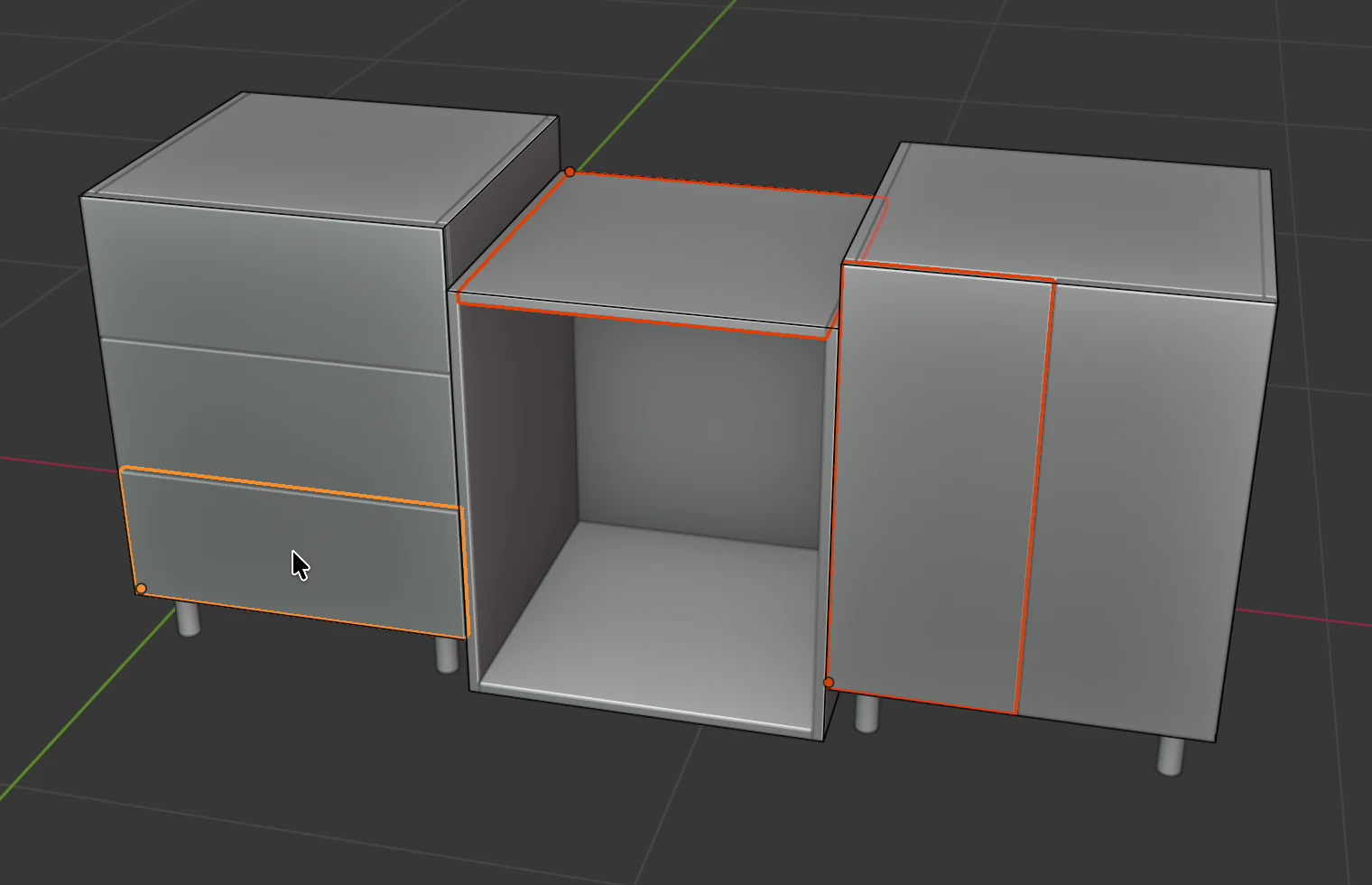
Teclas en varios módulos
Como en el vídeo:
- Haz clic en el segundo módulo.
- Mantén pulsada Shift y haz clic en el tercero.
- Pulsa L. Los dos módulos reciben patas.
- Pulsa F. Los dos reciben un frente. Cada F siguiente cambia el frente de todos a la vez.
F, D, L, Shift+T, U, 1, 2, 3 y X funcionan en todos los módulos seleccionados. R, O, Shift+D, Shift+H y Shift+V funcionan solo en un módulo.
El panel del módulo con varios seleccionados
Cuando hay varios módulos seleccionados, en la pestaña EFS - Módulo, arriba del panel Propiedades del módulo, aparece un recuadro con el mensaje Módulos seleccionados: 2. Los campos muestran el activo. Los campos de debajo muestran los valores del módulo activo.
| Botón | Qué hace | Cuándo lo ves |
|---|---|---|
| Copiar a módulos seleccionados | Abre una ventana para copiar los ajustes del módulo activo a los demás, con casillas por grupos. Consulta Copiar a módulos seleccionados. | 2 o más módulos |
| Alinear con el activo | Los módulos seleccionados reciben la misma altura desde el suelo que el activo. Si miran en la misma dirección, también reciben su línea de traseras. | 2 o más módulos |
| Rellenar hueco | Entre dos módulos: si el hueco es de 150 mm o más, añade un módulo exactamente de ese ancho. Si el hueco es de 20 a 150 mm, añade un suplemento enrasado con los frentes. Por debajo de 20 mm informa El hueco mide … mm: demasiado estrecho para rellenarlo. | Exactamente 2 módulos |
| Relacionar con el módulo seleccionado | El otro módulo pasa a ser el módulo relacionado izquierdo, derecho, superior o inferior del activo, según dónde esté. | Exactamente 2 módulos |
Editar un campo con Alt
Blender tiene su propia forma de hacer el mismo cambio en varios objetos: mantén pulsada Alt mientras cambias un campo. Arrastra el valor con Alt pulsada, o escribe un valor y confirma con Alt+Enter.
En EFS esto solo funciona cuando están seleccionados los propios módulos, no sus tableros. Un clic en un módulo en la vista 3D selecciona el tablero que está bajo el ratón (un frente, un costado o el techo). Entonces Blender escribe el valor en los tableros seleccionados, no en sus módulos. Solo cambia el módulo activo; los demás se quedan igual.
El propio módulo queda seleccionado justo después de C y cuando haces clic en él en la lista Elementos de la escena (a la derecha, encima de la lista Piezas del módulo). Esa lista siempre selecciona un solo módulo. Así que, para hacer el mismo cambio en varios módulos, usa las teclas o Copiar a módulos seleccionados. Para el ancho, la altura y la profundidad, activa la casilla Dimensiones en la ventana de copia.
Para usuarios avanzados
Puedes seleccionar varios módulos propiamente dichos con la lista de Blender de los objetos que hay bajo el ratón:
- Mantén pulsadas Shift+Alt y haz clic justo en el borde exterior del módulo.
- Se abre una lista de los objetos que hay bajo el ratón. Selecciona la fila cuyo nombre empieza por
frame, por ejemploframe.002. Ese es el propio módulo. - Repítelo con los demás módulos. El último seleccionado es el activo.
- Mantén pulsada Alt mientras cambias un campo en el panel Propiedades del módulo.
Consejo
El canto no tiene esta limitación. Selecciona varios tableros y mantén pulsada Alt mientras cambias un campo en el panel Canto (pestaña EFS - Tablero). Cuando hay varios tableros seleccionados, ese panel tiene también el botón A los tableros seleccionados: todos los tableros seleccionados reciben el canto del tablero activo.
Copiar a módulos seleccionados
Pasas los ajustes de un módulo, el módulo de origen, a otros. El módulo de origen es el activo, el que seleccionas el último.
- Haz clic en un módulo que vas a cambiar.
- Mantén pulsada Shift y haz clic en los demás módulos que vas a cambiar.
- Mantén pulsada Shift y haz clic en el módulo de origen el último.
- Haz clic derecho y elige Copiar a módulos seleccionados.
- En la ventana, marca las casillas por grupos y haz clic en Aceptar.
El programa informa de cuántos ajustes ha cambiado, por ejemplo Ajustes copiados: 8; módulos: 2. En el vídeo, después de copiar, dos módulos recibieron cajones, patas y una trasera en ranura como el módulo de origen.
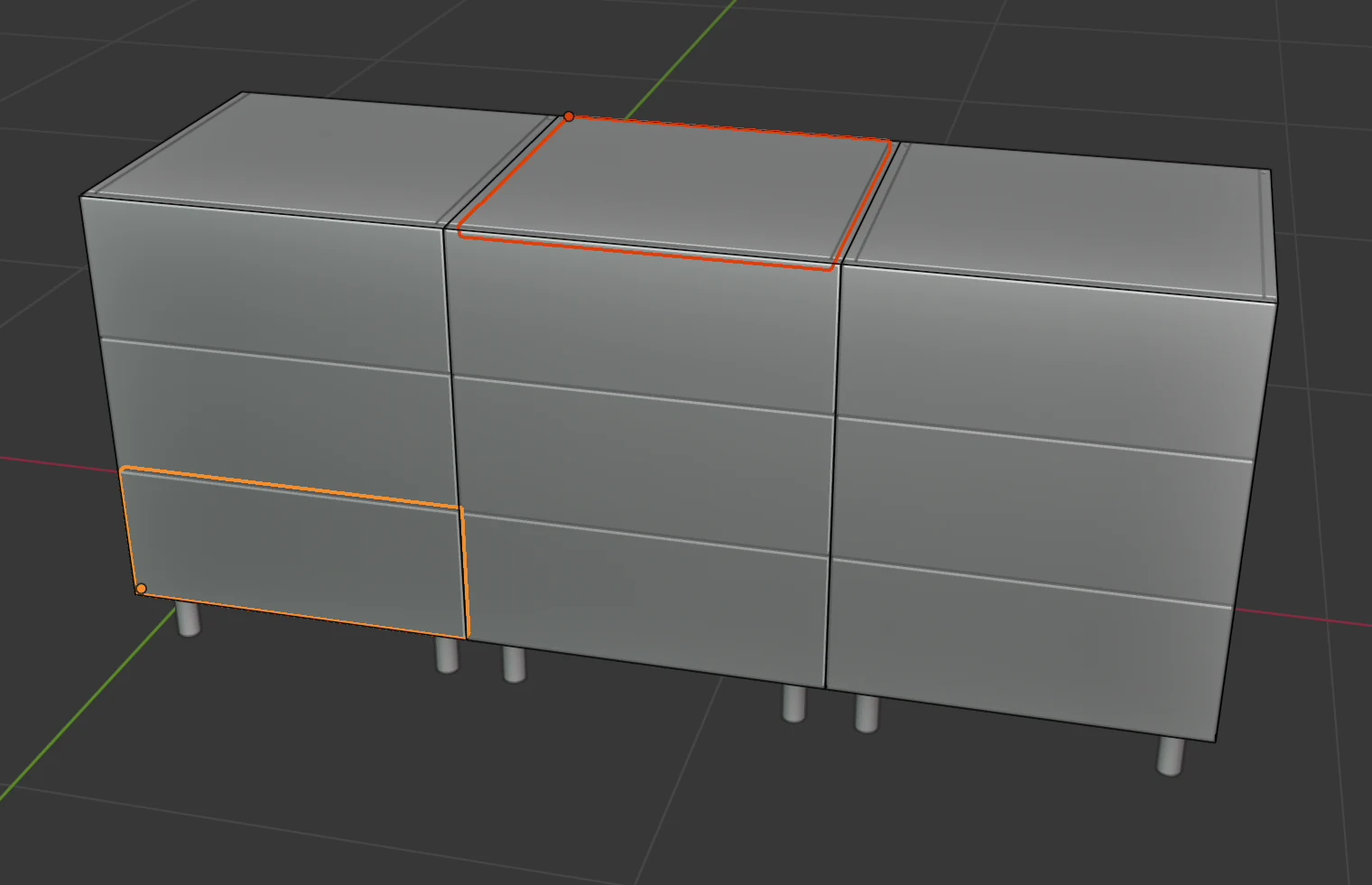
Atención
La copia va del módulo activo a todos los demás seleccionados. Si no seleccionas el módulo de origen el último, otro módulo queda activo y sus ajustes sobrescriben el de origen. Entonces pulsa Ctrl+Z y vuelve a seleccionar, con el módulo de origen el último.
Clic derecho o botón del panel
Clic derecho → Copiar a módulos seleccionados y el botón Copiar a módulos seleccionados de la pestaña EFS - Módulo, panel Propiedades del módulo, abren la misma ventana. Arriba pone Del módulo activo a 2 más, y debajo están las casillas por grupos. Por defecto están activados todos los grupos excepto Dimensiones y Posiciones de baldas. Activa lo que quieras y haz clic en Aceptar.
Grupos
| Grupo en la ventana | Qué copia | Predeterminado |
|---|---|---|
| Dimensiones | Ancho, profundidad y altura | Desactivado |
| Techo, base y costados | Grosor de los tableros del casco, construcción del techo y la base, uniones, vuelos, remetido, travesaños, costados | Activado |
| Trasera | Construcción, grosor, separación, vuelos, remetido y profundidad de la trasera | Activado |
| Frentes | Tipo de frente, Embutido, grosor, separación, vuelos, mecanismo elevable del abatible | Activado |
| Cajones | Tipo y número de cajones, grosor del frente de cajón, altura y separaciones de cada cajón | Activado |
| Posiciones de baldas | El desplazamiento de cada balda respecto a la distribución a distancias iguales | Desactivado |
| Tiradores | Tirador, distancia entre taladros, orientación, posición y desplazamientos | Activado |
| Gola | Número de perfiles Gola, profundidad, posiciones y alturas | Activado |
| Patas | Tipo y altura de las patas | Activado |
| Bisagras, guías y uniones | Bisagras y su número, tipo de guía, tipo de unión y de espiga, conectores, colgadores, soportes de balda, barra de colgar | Activado |
| Canto | El canto de los cuatro lados de cada tablero | Activado |
| Materiales y veta | El acabado (material) y la dirección de la veta de cada tablero | Activado |
Reglas de la copia
- Los tableros se emparejan por tipo y por orden desde abajo: el canto y el acabado del primer cajón del módulo de origen pasan al primer cajón del módulo de destino, los del segundo al segundo. Un tablero de destino que no tiene pareja en el módulo de origen se queda como está.
- Solo se escriben los valores que son distintos. El número del mensaje son los ajustes que realmente han cambiado.
- No se copian la posición, la rotación, el nombre, la nota, los módulos relacionados ni el estado de módulo alto o bajo.
- Se copian las posiciones de las baldas, pero no las baldas en sí. Las baldas se añaden con Shift+H y Shift+V.
- Los módulos de esquina no se copian ni reciben ajustes.
- El botón está en gris mientras no haya al menos dos módulos normales seleccionados.
El menú del clic derecho
Cómo se abre
- Haz clic en un módulo para seleccionarlo.
- Haz clic derecho.
El menú se aplica a los módulos seleccionados, no a lo que está bajo el ratón. Así que haz siempre clic primero en el módulo, y solo después clic derecho.
Con la herramienta EFS y un tablero de un módulo seleccionado, se abre un menú titulado Easy Form Studio. Si está seleccionado el propio módulo (por ejemplo justo después de C) o trabajas con otra herramienta, se abre el menú de objeto de Blender. Entonces los elementos de EFS están al final de ese menú, bajo el título Easy Form Studio.
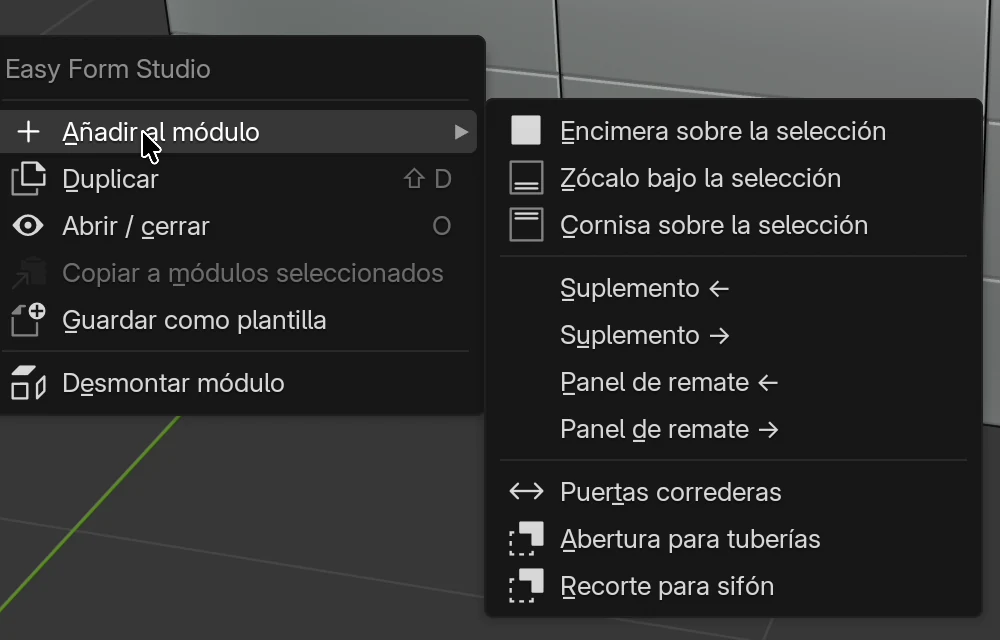
Elementos del menú
| Elemento | Qué hace | En varios módulos | Más información |
|---|---|---|---|
| Añadir al módulo | Abre un submenú con piezas que se añaden al módulo (tabla de abajo). | Depende del elemento | — |
| Duplicar (Shift+D) | Una copia de todo el módulo. | No. Está en gris cuando hay varios objetos seleccionados. | La interfaz y tu primer módulo |
| Abrir / cerrar (O) | Abre las puertas y los cajones del módulo activo, o los cierra si hay algo abierto. | No | Cómo se construye un módulo |
| Copiar a módulos seleccionados | Abre una ventana con casillas por grupos y copia los ajustes del módulo activo a los demás seleccionados. | Sí. Está en gris mientras no haya al menos dos módulos seleccionados. | Copiar a módulos seleccionados |
| Guardar como plantilla | Abre la ventana Guardar como plantilla (Nombre, Categoría, Descripción) y guarda el módulo activo, con sus módulos relacionados, en Mis plantillas, con miniatura. | No | Plantillas y Mis plantillas |
| Desmontar módulo | El módulo deja de ser un solo objeto. Cada pieza pasa a ser un tablero suelto con el nombre del módulo delante, por ejemplo «Módulo 1 - Lado izquierdo». | Sí, todos los seleccionados | — |
Nota
El clic derecho y el botón del panel abren la misma ventana. En Copiar a módulos seleccionados eliges los grupos con casillas. En Guardar como plantilla escribes Nombre, Categoría y Descripción: el nombre viene ya puesto con el nombre del módulo, y la categoría es Cocina, altos para un módulo alto y, si no, Cocina, bajos. Abertura para tuberías y Recorte para sifón del submenú Añadir al módulo abren sus propias ventanas con medidas.
Atención
Desmontar módulo solo se puede revertir con Ctrl+Z. Después de desmontarlo, las piezas ya no son un módulo: F, D y L, la copia de ajustes y el panel del módulo no actúan sobre ellas.
Añadir al módulo
| Elemento | Qué hace | En qué módulos | Más información |
|---|---|---|---|
| Encimera sobre la selección | Una encimera sobre los módulos bajos seleccionados, una por dirección: del primer al último módulo, de la pared a los frentes más el vuelo. Grosor 38 mm, vuelo frontal 20 mm. | Todos los módulos bajos seleccionados | La encimera: recortes y unión en esquina |
| Zócalo bajo la selección | Un zócalo delante de las patas de los módulos bajos seleccionados, uno por dirección, a lo largo de las patas delanteras. | Todos los módulos bajos seleccionados | Zócalo, suplementos, paneles de remate y cornisa |
| Cornisa sobre la selección | Un tablero de 18 mm encima de los módulos seleccionados, uno por dirección, que sobresale 20 mm de los frentes. | Todos los seleccionados | Zócalo, suplementos, paneles de remate y cornisa |
| Suplemento ← / Suplemento → | Una tira enrasada con los frentes a lo largo del costado izquierdo o derecho del módulo, tan alta como los frentes y de 50 mm de ancho. | El activo | Zócalo, suplementos, paneles de remate y cornisa |
| Panel de remate ← / Panel de remate → | Un tablero que cubre el costado izquierdo o derecho del módulo, desde los frentes hasta la trasera y desde el suelo hasta arriba. | El activo | Zócalo, suplementos, paneles de remate y cornisa |
| Puertas correderas | Sustituye el frente del módulo por puertas correderas en dos carriles, con un solape de 30 mm. | El activo | Puertas correderas |
| Abertura para tuberías | Un recorte en la trasera, abierto por abajo. Si detrás del módulo hay marcas de agua, desagüe o gas, la abertura las abarca; si no, mide 300 × 250 mm y está en el centro. La ventana muestra las medidas propuestas. | El activo | Baño: sifón y tuberías |
| Recorte para sifón | Un recorte en U alrededor del sifón en la trasera y en el fondo del cajón superior, y en el de cada cajón hasta la marca de desagüe que hay detrás del módulo. La ventana tiene Ancho y Profundidad, por defecto 250 mm. | El activo | Baño: sifón y tuberías |
Los elementos que solo funcionan con módulos bajos omiten los módulos altos. Un módulo de esquina no admite los elementos de este submenú, así que están en gris mientras solo haya un módulo de esquina seleccionado.
Mis ajustes
Mis ajustes son los valores iniciales de tu taller. Los guardas a partir de un módulo construido como trabajas tú y del proyecto actual. Cada módulo nuevo parte de su construcción y su canto, y cada proyecto nuevo, de tus ajustes de herrajes, presupuesto y exportación.
Guardar
- Construye un módulo como trabajas tú. En el vídeo tiene una trasera en ranura y patas.
- Haz clic en él para que quede seleccionado.
- En la pestaña EFS, despliega el panel Easy Form Studio.
- En el recuadro Mis ajustes, haz clic en Guardar como mis ajustes.
El programa informa Mis ajustes guardados desde Módulo 1. El recuadro muestra la fecha y la hora en que se guardaron, por ejemplo Guardado el 2026-09-30 17:04. Mientras no hay nada guardado, pone Nada guardado: se aplican los valores predeterminados del complemento.
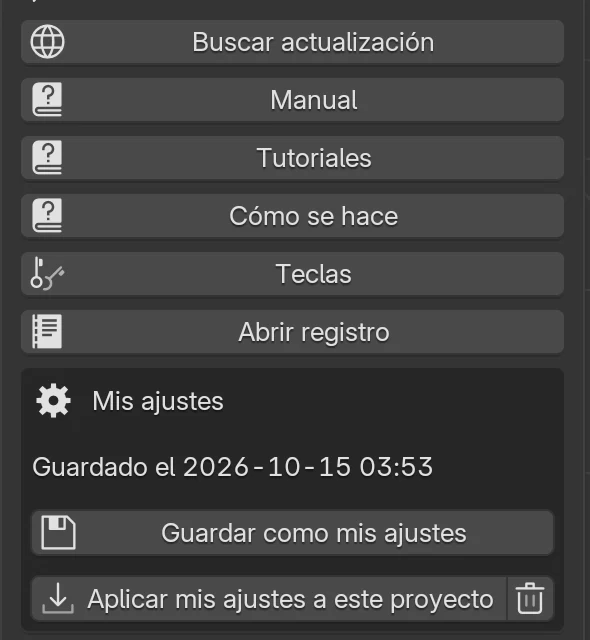
El mismo recuadro Mis ajustes está también en las preferencias del complemento.
Qué se guarda
| Parte | Qué exactamente | De dónde | Cuándo se aplica |
|---|---|---|---|
| Construcción | Ancho, altura y profundidad. Grosor de los tableros del casco y de los costados. Techo y base: construcción, grosor, uniones con los costados, remetido. Trasera: construcción, grosor, separación, remetido, profundidad. Grosor y separación de los frentes, grosor del frente de cajón. Tipo y altura de las patas. | El módulo seleccionado | Cada módulo nuevo |
| Canto | El canto de los cuatro lados de cada tipo de tablero que tiene el módulo de origen: costados, techo, base, frentes, piezas de cajón, baldas, travesaños | Los tableros del módulo seleccionado | Cada tablero nuevo de ese tipo |
| Herrajes del proyecto | Tipo de unión y de espiga, conectores, bisagras y número de bisagras, mecanismo elevable del abatible, colgadores, guías, soportes de balda, el tirador y su posición | El proyecto actual | Cada proyecto nuevo |
| Presupuesto | Mano de obra, Margen %, Merma %, IVA %, Moneda | El proyecto actual | Cada proyecto nuevo |
| Exportación | Las casillas del panel Exportar (planos de módulos, tableros CNC, DXF, MPR, CIX, PDF vectorial, optimización) y Optimización: ancho de corte (mm) | El proyecto actual | Cada proyecto nuevo |
| Módulos altos | Altura de módulos altos | El proyecto actual | Cada proyecto nuevo |
No se guardan:
- el tipo de frente, los cajones, las baldas, el Gola ni los acabados del módulo;
- los datos del taller para el presupuesto (están en las preferencias del complemento, en el recuadro Taller (presupuesto para el cliente));
- la lista de precios de los tableros (consulta Optimización y precios de tableros);
- los datos del cliente y el número de presupuesto.
Un módulo nuevo recibe sus herrajes y tiradores de Herrajes del proyecto. Por eso Mis ajustes guardan los herrajes como ajustes del proyecto, no como ajustes del módulo. Herrajes del proyecto describe los herrajes del proyecto.
Atención
Al guardar se toman los ajustes de presupuesto y exportación del proyecto que está abierto. Si en este proyecto le diste a un cliente un margen especial, ese margen pasa a ser el margen inicial de cada proyecto nuevo. Revisa estos valores antes de guardar.
Si haces clic en Guardar como mis ajustes sin ningún módulo seleccionado, solo se guardan los ajustes del proyecto. El programa informa Ajustes del proyecto guardados; selecciona un módulo para guardar también su construcción. La construcción y el canto guardados antes se mantienen. Si hay varios módulos seleccionados, la construcción se guarda a partir del activo. Un módulo de esquina no se puede guardar como origen de la construcción.
Cuándo se aplican
- Un módulo nuevo (C o Añadir → Módulo) recibe la construcción y el canto de Mis ajustes. Si va junto a un módulo seleccionado, toma la altura y la profundidad de ese vecino, y lo demás de Mis ajustes.
- Un tablero nuevo en un módulo existente recibe el canto de Mis ajustes según su tipo: puertas añadidas con F, un cajón, una balda o un travesaño nuevos.
- Un proyecto nuevo recibe los herrajes, el presupuesto, la exportación y la altura de los módulos altos. Un proyecto nuevo es un archivo vacío que todavía no se ha guardado y no tiene módulos de EFS, por ejemplo al iniciar el programa.
- Rellenar hueco añade un módulo nuevo para un hueco de 150 mm o más, así que ese módulo también parte de Mis ajustes.
Mis ajustes no se aplican a:
- los módulos y proyectos existentes que abres;
- el módulo de esquina;
- los módulos de plantilla, que traen sus propios ajustes;
- las copias hechas con Shift+D, que llevan los ajustes del original.
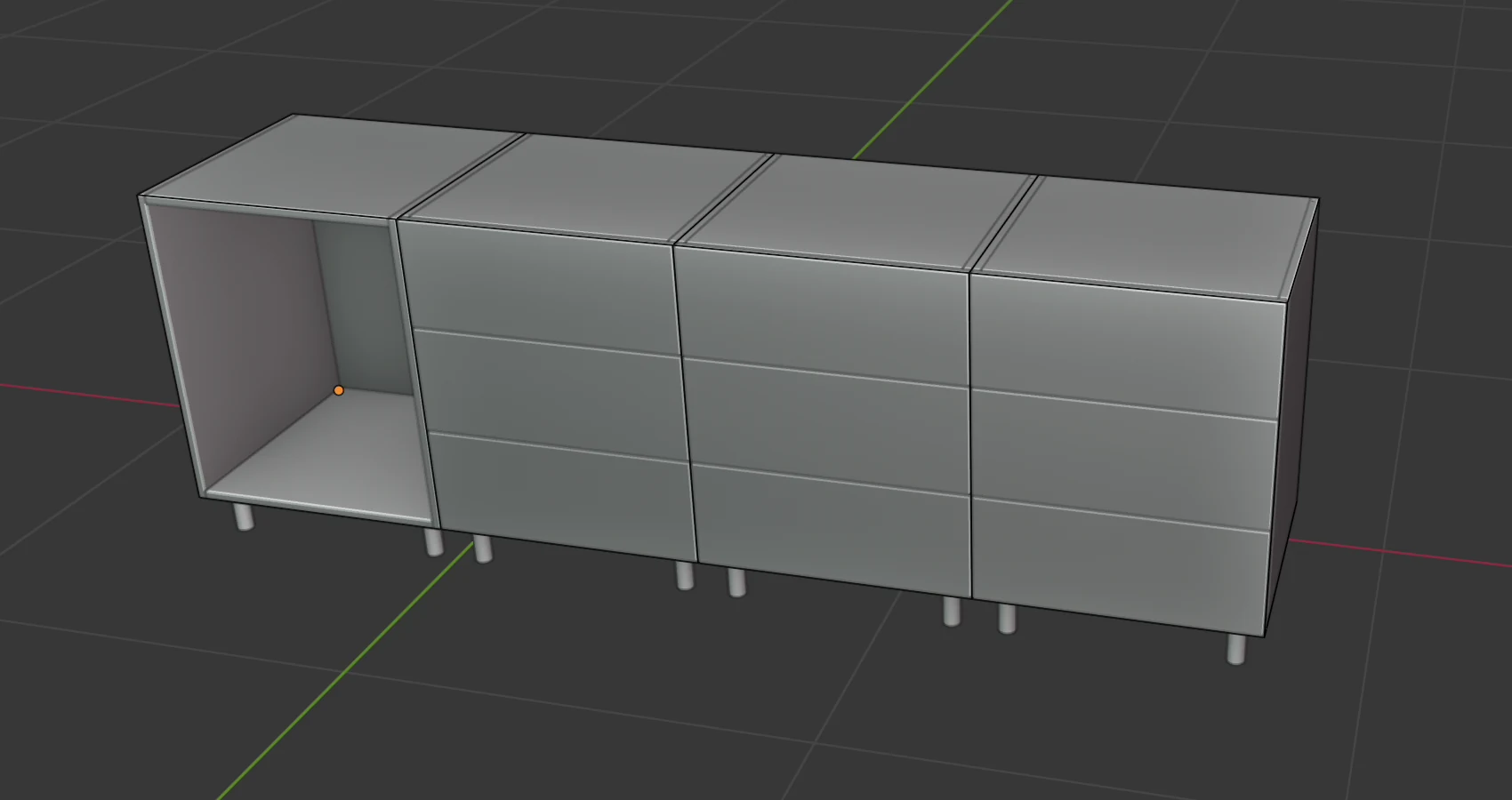
Un módulo nuevo añadido junto a un módulo alto seleccionado se convierte en módulo alto y no recibe las patas de Mis ajustes.
Aplicar mis ajustes a este proyecto
Cuando abres un proyecto antiguo, conserva sus propios ajustes. Para darle tus herrajes, tu presupuesto y tu exportación:
- En la pestaña EFS, despliega el panel Easy Form Studio.
- En el recuadro Mis ajustes, haz clic en Aplicar mis ajustes a este proyecto.
El proyecto toma los ajustes guardados de herrajes, presupuesto y exportación. Los módulos existentes se quedan como están. Para dar los herrajes nuevos a los módulos existentes, haz clic en Aplicar a todos o en Aplicar a la selección en el panel Herrajes del proyecto (consulta Herrajes del proyecto).
Olvidar mis ajustes
- En el recuadro Mis ajustes, haz clic en el icono de la papelera junto a Aplicar mis ajustes a este proyecto.
- Confirma.
Los ajustes guardados se eliminan. Los módulos y proyectos nuevos vuelven a partir de los valores predeterminados del complemento. Los módulos y proyectos existentes no cambian. No hace falta eliminar para tener otros Mis ajustes: guarda los nuevos encima de los antiguos.
Opciones
| Botón | Qué hace | Cuándo está en gris |
|---|---|---|
| Guardar como mis ajustes | Guarda la construcción y el canto del módulo seleccionado y los ajustes del proyecto. Sobrescribe lo guardado anteriormente. | Nunca |
| Aplicar mis ajustes a este proyecto | Da al proyecto abierto los herrajes, el presupuesto, la exportación y la altura de los módulos altos guardados | Mientras no hay nada guardado |
| Icono de papelera (Olvidar mis ajustes) | Elimina los ajustes guardados, después de que confirmes | Mientras no hay nada guardado |
Dónde están en el disco
Mis ajustes están en el archivo defaults.json de la carpeta de datos de usuario de EFS. En la misma carpeta están el registro de errores y tu lista de precios de tableros. Instalación, licencia y cuenta describe dónde está esa carpeta.
- Mac, aplicación EasyFormStudio:
~/Library/Application Support/EasyFormStudio/5.2/extensions/.user/user_default/efs/defaults.json - Windows, aplicación EasyFormStudio:
%APPDATA%\Blender Foundation\Blender\5.2\extensions\.user\user_default\efs\defaults.json
Actualizar el complemento no toca esa carpeta, así que Mis ajustes se mantienen después de cada actualización. Si eliminas el archivo a mano, es lo mismo que Olvidar mis ajustes. Puedes copiar el archivo a la misma carpeta en otro ordenador.
Módulos relacionados
Un módulo relacionado es un vecino que va junto con un módulo. Cuando mueves el módulo, el relacionado se mueve con él y se queda junto a su lado izquierdo, derecho, superior o inferior.
Cómo relacionar módulos
- Un módulo nuevo: en las preferencias del complemento, activa Relacionar el módulo nuevo con el seleccionado. Por defecto está desactivado. Cuando está activado, un módulo nuevo añadido con C junto al seleccionado pasa a ser su módulo relacionado izquierdo o derecho.
- Dos módulos existentes: selecciona los dos, con el módulo principal el último. En el panel Propiedades del módulo, haz clic en Relacionar con el módulo seleccionado. El otro módulo pasa a ser el módulo relacionado izquierdo, derecho, superior o inferior, según dónde esté. El programa informa, por ejemplo, Relacionado: derecha.
Las relaciones se ven y se cambian en la pestaña EFS - Módulo, panel Propiedades del módulo, subpanel Relaciones. Tiene los campos Lado izquierdo, Lado derecho, Encima y Debajo, cada uno con su desplazamiento, y las casillas de Incluir en el escalado: Ancho, Profundidad y Altura.
Qué hace una relación
- El módulo relacionado se mueve junto con el módulo.
- Cuando Incluir en el escalado está activado, un cambio de ancho, profundidad o altura se transmite al módulo relacionado. Solo se transmite al vecino directo, no más allá en la fila. Así no cambian módulos que no has tocado.
- Junto al campo Ancho, el panel muestra Ancho de unión, el ancho total del módulo con sus módulos relacionados izquierdo y derecho.
- O abre también las puertas y los cajones de los módulos relacionados directamente.
- Guardar como plantilla guarda el módulo junto con sus módulos relacionados.
- Los módulos relacionados no aparecen por separado en Elementos de la escena; solo aparece el módulo con el que están relacionados.
Atención
X sobre un módulo elimina también los módulos relacionados directamente con él.
Módulos bajos y la esquina trata también los módulos relacionados en un tramo de cocina.
Problemas frecuentes y soluciones
La tecla no funciona. El puntero del ratón no está sobre la vista 3D. Llévalo sobre la vista 3D y vuelve a pulsar. Comprueba también que el encabezado muestre Modo Objeto.
Las teclas solo funcionan a veces. Teclas EFS solo con la herramienta EFS está activado y hay otra herramienta seleccionada. Selecciona la herramienta EFS o desactiva la casilla.
U no cambia entre módulo alto y bajo. En las preferencias del complemento está activado Herramientas de desarrollo, que da a U otro uso. Desactiva esa casilla.
F o L solo cambia un módulo. El otro módulo no está seleccionado. Añádelo a la selección con Shift + clic. F, D, Shift+T y U no actúan sobre un módulo de esquina.
Una tecla cambia un módulo aunque no hay nada seleccionado. Un clic en un espacio vacío anula la selección, pero el último módulo sigue activo. El panel del módulo lo sigue mostrando, y F, D, L, Shift+T, U, R, O y 1 / 2 / 3 actúan sobre él. Deshazlo con Ctrl+Z. Antes de pulsar una tecla, haz clic en el módulo que quieres cambiar.
R rota con el ratón en lugar de girar 90°. Hay varios objetos seleccionados. Pulsa Esc, selecciona un módulo y vuelve a pulsar R.
Después de O, otros módulos se mueven junto con el seleccionado. En un módulo sin frentes ni cajones, O activó la edición proporcional de Blender. Pulsa O otra vez o desactiva el icono del círculo en el encabezado.
Ha desaparecido todo menos la selección. Se pulsó Shift+H con varios objetos seleccionados, con una balda o sin nada seleccionado, así que Blender ocultó todo lo demás. Pulsa Alt+H.
Los frentes han desaparecido o faltan en la lista de corte. Se pulsó Shift+F. Los frentes ocultos no entran en la exportación. Recupéralos con el botón de frentes del encabezado de la herramienta EFS.
X ha eliminado todo el módulo o varios módulos. X elimina todo el módulo aunque solo esté seleccionado un tablero, junto con los módulos relacionados directamente. Pulsa Ctrl+Z.
Copiar a módulos seleccionados está en gris. Solo hay un módulo normal seleccionado. Selecciona al menos dos. Los módulos de esquina no cuentan.
La copia cambió el módulo de origen en lugar de los demás módulos. El módulo de origen no se seleccionó el último. Pulsa Ctrl+Z y vuelve a seleccionar, con el módulo de origen el último (Shift + clic).
La copia no cambió el ancho ni las posiciones de las baldas. Los grupos Dimensiones y Posiciones de baldas están desactivados por defecto. Vuelve a copiar y activa esas casillas en la ventana.
La edición con Alt solo cambió el módulo activo. Están seleccionados tableros, no los propios módulos. Usa Copiar a módulos seleccionados con la casilla Dimensiones, o las teclas.
Duplicar está en gris en el menú. Hay varios objetos seleccionados. Selecciona un solo módulo.
El clic derecho no muestra el menú Easy Form Studio. Está seleccionado el propio módulo o trabajas con otra herramienta, así que se abrió el menú de objeto de Blender. Los elementos de EFS están al final de ese menú, bajo Easy Form Studio. Cuando hay un tablero suelto seleccionado con la herramienta EFS, el clic derecho no abre ningún menú.
El módulo nuevo no tiene Mis ajustes. El módulo es un módulo de esquina, viene de una plantilla o es una copia, y Mis ajustes no se aplican a estos casos. Si guardaste sin ningún módulo seleccionado, solo se guardaron los ajustes del proyecto. Selecciona un módulo y vuelve a guardar.
El módulo nuevo tiene la altura del vecino, no la de Mis ajustes. El módulo se añadió junto al módulo seleccionado y tomó su altura y su profundidad. Antes de pulsar C, haz clic en un espacio vacío para que no haya nada seleccionado.
El proyecto abierto no tiene mis herrajes. Mis ajustes se aplican a los proyectos nuevos. Haz clic en Aplicar mis ajustes a este proyecto.
Atajos de este capítulo
| Tecla | Acción |
|---|---|
| C | Nuevo módulo |
| Shift+C | Nuevo módulo de esquina |
| B | Nuevo tablero suelto |
| Shift+H | Nueva balda horizontal |
| Shift+V | Nueva balda vertical |
| Shift+D | Duplicar el módulo |
| X | Eliminar |
| 1 / 2 / 3 | Mover en X / Y / Z |
| R | Girar el módulo 90° |
| U | Módulo alto / bajo |
| F | Frente siguiente |
| Shift+F | Ocultar los frentes |
| D | Siguiente distribución de cajones |
| L | Patas siguientes |
| Shift+T | Techo siguiente |
| O | Abrir / cerrar puertas y cajones |
| M | Mostrar / ocultar cotas |
| W | Encuadrar la selección |
| E | Encuadrar todo |
| Ctrl+Shift+E | Paquete de producción |
| Shift + clic | Añadir un módulo a la selección |
| Alt + cambio de un campo | El mismo cambio en todos los objetos seleccionados |
| Shift+A | Menú Agregar (elementos de EFS bajo Easy Form Studio) |
| Alt+H | Mostrar todo lo que Blender ha ocultado |
| Ctrl+Z | Deshacer la última acción |
| clic derecho | Menú del módulo |
Todas las teclas juntas están en Atajos de teclado.
Siguiente
Este es el último capítulo de la parte Empieza aquí. La siguiente parte es La cocina de la A a la Z: un proyecto, desde la estancia hasta el presupuesto para el cliente.
Siguiente capítulo: Estancia, aberturas e instalaciones