El paquete de producción y el pedido al proveedor
Con un clic, el paquete de producción guarda todo lo que necesita el taller en una carpeta junto al proyecto: la lista de corte, los planos, los archivos CNC, las etiquetas, las instrucciones de montaje, el pedido al proveedor y el presupuesto, con un informe de la revisión del proyecto. Este capítulo describe el paquete, el panel Exportar con sus ajustes, todos los mensajes de la Revisión del proyecto y el pedido de tableros, cantos y herrajes.
Vídeo: C07 El paquete de producción y el pedido al proveedor
El mismo flujo de trabajo en un vídeo de minuto y medio, en inglés.

Muéstramelo en el programa
El recorrido interactivo Lista de corte y paquete de producción (2 min) te muestra en el programa dónde hacer clic y qué escribir, paso a paso. En la pestaña EFS, abre el panel Recorridos interactivos y haz clic en Empezar junto al recorrido. El asistente de IA también te lo ofrece cuando le preguntas cómo hacerlo.
Antes de empezar
- Guarda el proyecto (Ctrl+S). La carpeta del paquete está junto al archivo del proyecto. En un proyecto sin guardar, eliges tú la carpeta.
- Vuelve a mostrar los frentes ocultos con el botón Mostrar frentes del encabezado. Los frentes ocultos con Shift+F no entran en ningún archivo del paquete. Consulta Frentes: F y Shift+F.
- Si los códigos QR de las etiquetas y de las instrucciones de montaje deben abrir la vista web, publica el proyecto antes del paquete. Consulta Código QR en la etiqueta.
- Para el presupuesto, la lista de precios necesita los precios de tus acabados; para el número de tableros del pedido, necesita los formatos de tablero. Consulta Optimización y precios de tableros.
- Las exportaciones funcionan durante la prueba gratuita o con una suscripción. La Revisión del proyecto funciona también sin ellas. Consulta Cuando termina la prueba gratuita o la suscripción.
El flujo de trabajo del vídeo
En el vídeo se exporta el paquete completo de una cocina terminada y luego se muestra el botón para el pedido solo.
- En la pestaña EFS, haz clic en el título del panel Exportar.
- Haz clic en Paquete de producción (o pulsa Ctrl+Shift+E con el puntero sobre la vista 3D).
- En la ventana Paquete de producción, el campo Carpeta ya muestra la carpeta junto al proyecto y todas las casillas están marcadas. En el vídeo, Abrir la carpeta está desmarcada.
- Haz clic en Aceptar. EFS hace la revisión del proyecto y luego exporta, una tras otra, todo lo marcado. Los planos se procesan los últimos, en segundo plano.
- Arriba a la derecha aparece Paquete de producción: 9 archivos en y la ruta de la carpeta.
- Abre la carpeta. Contiene la lista de corte, los planos, las etiquetas, las instrucciones de montaje, el presupuesto con el cálculo, el informe de la revisión, la carpeta DXF y la carpeta pedido. Consulta La carpeta del paquete.
- La carpeta pedido contiene dos tablas CSV y el texto del e-mail para el proveedor. Consulta Pedido al proveedor.
- También puedes exportar solo el pedido, sin el paquete, con el botón Pedido al proveedor (CSV + e-mail) del panel Exportar.
El panel Exportar
El panel Exportar está en la pestaña EFS. Está plegado; haz clic en su título para abrirlo. El panel se oculta mientras estás en Modo Edición.
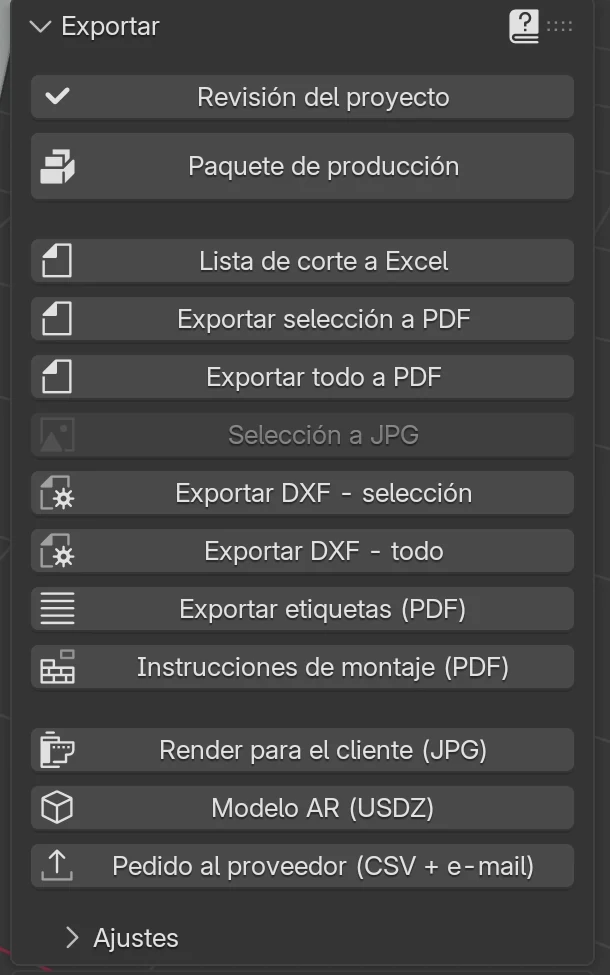
| Botón | Qué hace | Cuándo está en gris | Detalles |
|---|---|---|---|
| Revisión del proyecto | Revisa el proyecto y muestra una lista de errores y advertencias | nunca | Revisión del proyecto |
| Paquete de producción | Todas las exportaciones de producción en una carpeta | nunca | Paquete de producción |
| Lista de corte a Excel | La lista de corte <proyecto>_lista_de_corte.xlsx |
nunca | Lista de corte y medida de corte |
| Exportar selección a PDF | Planos de los módulos y tableros seleccionados; un tablero exporta todo su módulo | no hay nada seleccionado | Lista de corte y medida de corte |
| Exportar todo a PDF | Planos de todos los módulos y tableros, <proyecto>_planos.pdf |
nunca | Lista de corte y medida de corte |
| Selección a JPG | Una imagen de un tablero seleccionado | no hay exactamente un tablero seleccionado | Lista de corte y medida de corte |
| Exportar DXF - selección | DXF de los tableros de los módulos seleccionados | no hay nada seleccionado | Taladros, DXF, MPR y CIX |
| Exportar DXF - todo | DXF de todos los tableros, un archivo por tablero | nunca | Taladros, DXF, MPR y CIX |
| Exportar etiquetas (PDF) | Etiquetas de 70 × 37 mm en hojas A4 | nunca | Etiquetas e instrucciones de montaje |
| Instrucciones de montaje (PDF) | Una página por módulo con una vista explosionada | nunca | Etiquetas e instrucciones de montaje |
| Render para el cliente (JPG) | Una imagen fotorrealista del proyecto | nunca | Render con un clic |
| Modelo AR (USDZ) | Un modelo para verlo en la estancia con un iPhone | nunca | Render con un clic |
| Pedido al proveedor (CSV + e-mail) | Cantidades de tableros, cantos y herrajes, y el texto del e-mail | nunca | Pedido al proveedor |
Cuando termina la prueba gratuita o la suscripción, un recuadro rojo arriba del panel muestra el estado con los botones Mensual y Anual, y las exportaciones indican un error. Consulta Instalación, licencia y cuenta.
Ajustes de exportación
Abajo del panel Exportar está el subpanel plegado Ajustes. Los ajustes se aplican a las exportaciones sueltas y al paquete de producción, y se guardan en el proyecto.
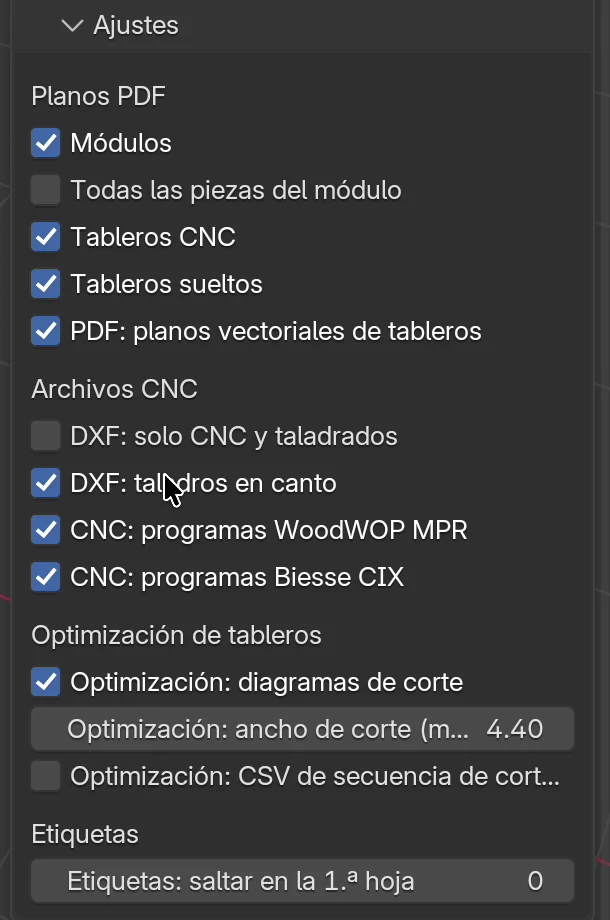
| Opción | Qué hace | Predeterminado | Valores |
|---|---|---|---|
| Planos PDF | |||
| Módulos | Los planos contienen una página con imágenes y cotas de cada módulo. | activado | activado, desactivado |
| Todas las piezas del módulo | En esta versión no cambia los planos. | desactivado | activado, desactivado |
| Tableros CNC | En esta versión no cambia los planos. | activado | activado, desactivado |
| Tableros sueltos | En esta versión no cambia los planos. | activado | activado, desactivado |
| PDF: planos vectoriales de tableros | Las páginas de los tableros son dibujos técnicos (contorno, taladros, cotas) en lugar de imágenes procesadas. La exportación es más rápida, porque solo se procesan los módulos. | activado | activado, desactivado |
| Archivos CNC | |||
| DXF: solo CNC y taladrados | Solo reciben DXF los tableros con recortes o taladros. Los rectángulos simples se cortan a partir de la lista de corte. | desactivado | activado, desactivado |
| DXF: taladros en canto | Los taladros en el canto de un tablero entran en el DXF. | activado | activado, desactivado |
| CNC: programas WoodWOP MPR | Junto al DXF, un programa .mpr para máquinas Homag (WoodWOP). Versión de prueba: compruébalo en la máquina antes de producir. |
desactivado | activado, desactivado |
| CNC: programas Biesse CIX | Junto al DXF, un programa .cix para máquinas Biesse. Versión de prueba: compruébalo en la máquina antes de producir. |
desactivado | activado, desactivado |
| Optimización de tableros | |||
| Optimización: diagramas de corte | Las piezas se colocan en los formatos de tablero: diagramas de corte en los planos, la hoja Optimización en la lista de corte y el número de tableros en el pedido. | activado | activado, desactivado |
| Optimización: ancho de corte (mm) | Ancho del corte de la sierra entre piezas. | 4,4 mm | 0–20 mm |
| Optimización: CSV de secuencia de cortes | Junto a la lista de corte, un archivo _cuts.csv con todos los cortes de sierra en el orden de mecanizado. |
desactivado | activado, desactivado |
| Etiquetas | |||
| Etiquetas: saltar en la 1.ª hoja | El número de etiquetas ya usadas en una hoja empezada. | 0 | 0–23 |
Los detalles están en los capítulos Lista de corte y medida de corte, Taladros, DXF, MPR y CIX, Optimización y precios de tableros y Etiquetas e instrucciones de montaje.
Nota
Todas las piezas del módulo, Tableros CNC y Tableros sueltos no influyen en el PDF en esta versión. Los planos siempre tienen una página para cada tablero de un módulo y para cada tablero suelto.
Los ajustes de exportación, salvo Etiquetas: saltar en la 1.ª hoja, también se guardan en Mis ajustes, así que un proyecto nuevo los recibe solo. Consulta Trabajar más rápido.
Paquete de producción
Ejecutar el paquete
- Guarda el proyecto (Ctrl+S).
- Pestaña EFS → panel Exportar → haz clic en Paquete de producción. O pulsa Ctrl+Shift+E con el puntero del ratón sobre la vista 3D.
- En la ventana, comprueba la Carpeta y las casillas.
- Haz clic en Aceptar.
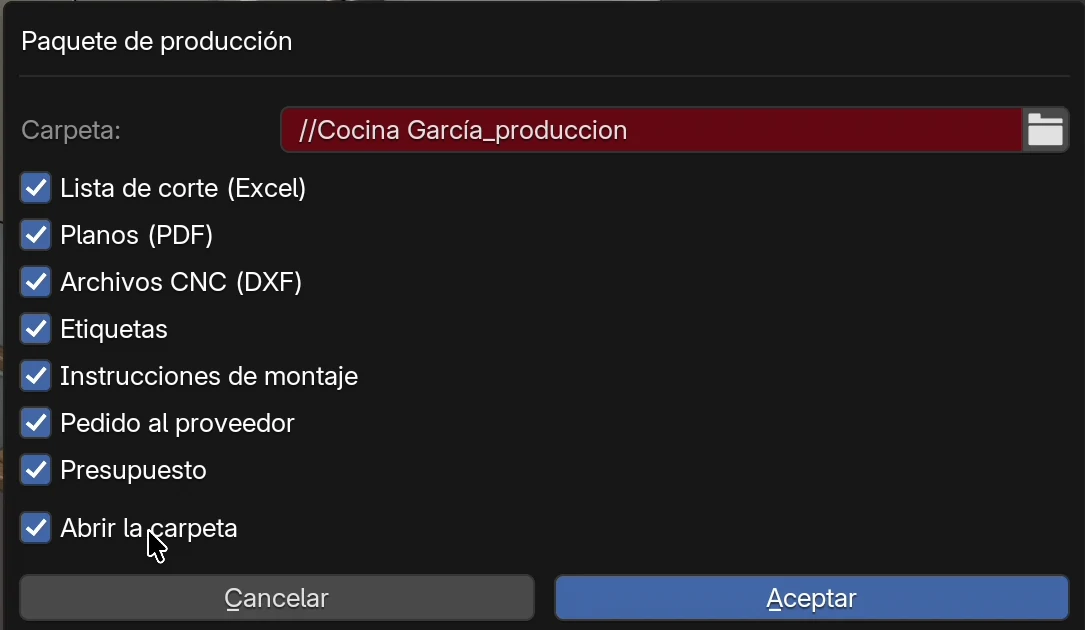
Opciones de la ventana
| Opción | Qué hace | Predeterminado |
|---|---|---|
| Carpeta | La carpeta del paquete. // al principio significa la carpeta del proyecto. El icono de carpeta de la derecha abre un explorador para elegir otra carpeta. Si la carpeta no existe, EFS la crea. |
//<proyecto>_produccion |
| Lista de corte (Excel) | <proyecto>_lista_de_corte.xlsx. Con Optimización: CSV de secuencia de cortes, también <proyecto>_lista_de_corte_cuts.csv. |
activado |
| Planos (PDF) | <proyecto>_planos.pdf. Se procesa el último, en segundo plano. |
activado |
| Archivos CNC (DXF) | La subcarpeta DXF con un archivo DXF por tablero e index.csv y, según los ajustes, programas .mpr y .cix. |
activado |
| Etiquetas | <proyecto>_etiquetas.pdf. |
activado |
| Instrucciones de montaje | <proyecto>_montaje.pdf. |
activado |
| Pedido al proveedor | La subcarpeta pedido con dos archivos CSV y el texto del e-mail. | activado |
| Presupuesto | <proyecto>_presupuesto.pdf para el cliente y <proyecto>_calculo.pdf para ti. |
activado |
| Abrir la carpeta | Después de exportar, abre la carpeta en Finder o en el Explorador de archivos. | activado |
| Cancelar | Cierra la ventana sin exportar. | |
| Aceptar | Inicia la exportación. |
<proyecto> es el nombre del proyecto del panel Publicación web (campo Nombre) y, mientras no lo hay, el nombre del archivo del proyecto. Los nombres siguen el idioma de la interfaz: con la interfaz en inglés son _production, _cutting_list.xlsx, _drawings.pdf, _labels.pdf, _assembly.pdf, _quote.pdf, _calculation.pdf, _check.txt y la carpeta order; con la interfaz en croata, _proizvodnja, _krojna_lista.xlsx, _crtezi.pdf, _naljepnice.pdf, _montaza.pdf, _ponuda.pdf, _kalkulacija.pdf, _provjera.txt y la carpeta narudzba.
Reglas:
- El campo Carpeta aparece en rojo cuando la ruta empieza por
//. No es un error: EFS cuenta la ruta desde la carpeta del proyecto. - En un proyecto sin guardar, el campo Carpeta está vacío. Haz clic en el icono de carpeta y elige una carpeta, o cierra la ventana y guarda el proyecto. Si haces clic en Aceptar con el campo vacío, EFS indica Elige una carpeta o guarda primero el proyecto.
- La Revisión del proyecto no tiene casilla: siempre se hace la primera.
- La ventana recuerda la última carpeta y las casillas hasta que cierras el programa.
Atención
Si abres otro proyecto en la misma sesión del programa, la ventana sigue ofreciendo la carpeta del proyecto anterior, p. ej., //Cocina García_produccion. Antes de Aceptar, comprueba el campo Carpeta y escribe el nombre del proyecto nuevo si hace falta.
Qué hace EFS, por orden
- Hace la Revisión del proyecto. Si encuentra errores o advertencias, los escribe en
<proyecto>_revision.txt. La exportación continúa aunque haya errores. - La lista de corte.
- Los archivos DXF. Antes, borra de la subcarpeta DXF los
.dxf,.mpr,.cixeindex.csvantiguos, para que un módulo eliminado no deje sus archivos. - Las etiquetas.
- Las instrucciones de montaje.
- El pedido al proveedor.
- El presupuesto y el cálculo. Si el presupuesto aún no tiene número, lo recibe ahora (año-número) y lo guarda en el proyecto.
- Los planos. Se procesan los últimos, en segundo plano.
Cuando empieza con los planos, EFS indica Paquete de producción: 9 archivos en y la ruta de la carpeta. La cuenta incluye los planos que aún se están procesando, y las carpetas DXF y pedido cuentan como un archivo cada una. Si la revisión encontró errores, el mensaje es una advertencia y termina con la revisión del proyecto ha encontrado errores: 2.
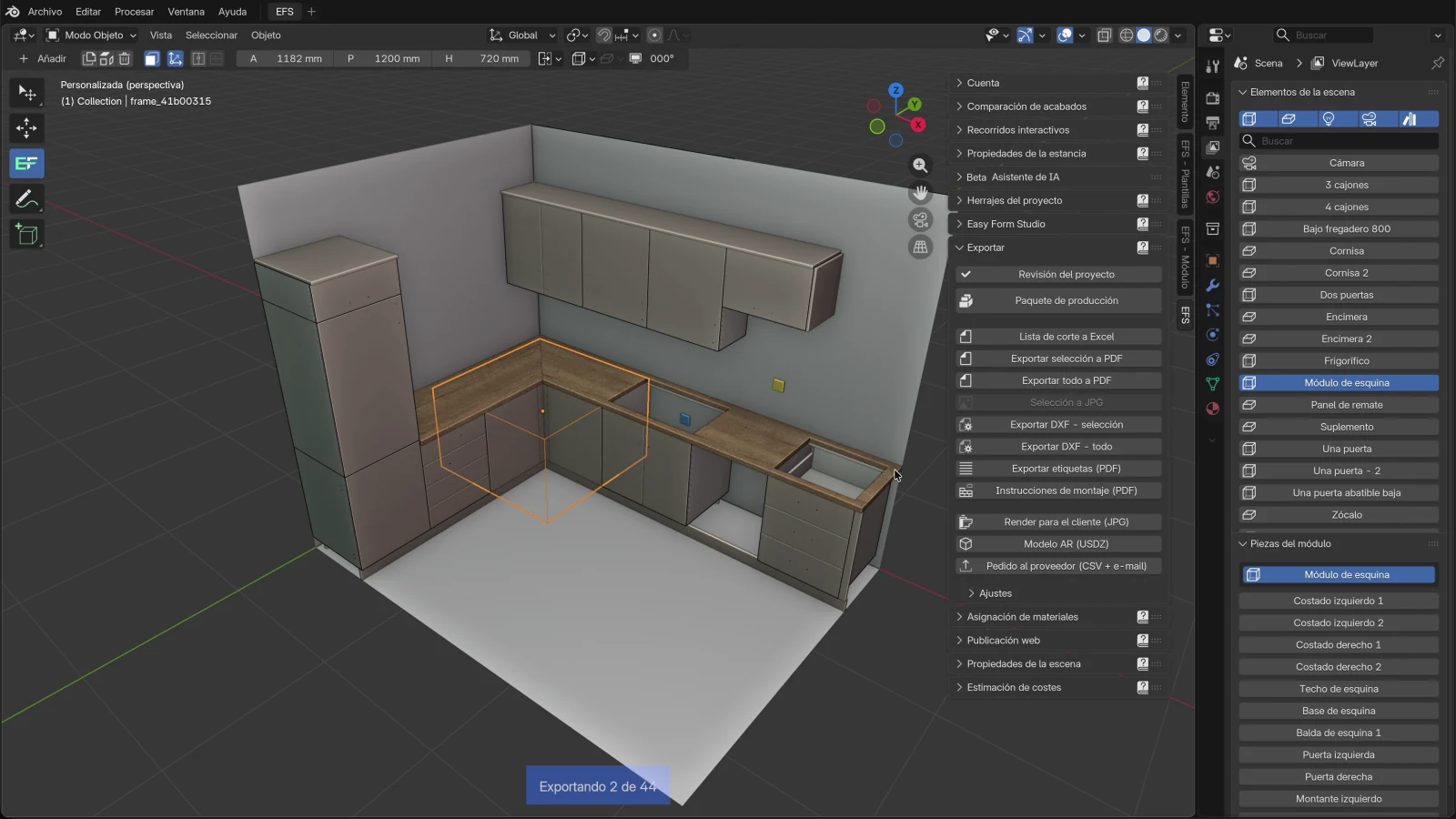
Mientras se procesan los planos:
- Abajo en la vista 3D aparece Exportando 4 de 44: qué imagen se está procesando y cuántas hay. Al terminar, arriba a la derecha aparece Exportación completada.
- EFS selecciona los módulos que procesa, uno tras otro. Al final restaura tu selección.
- Si el proyecto no tiene una cámara llamada Camera, EFS añade una. Aparece en la lista Elementos de la escena y se queda en el proyecto.
- Puedes ir mirando los archivos terminados en la carpeta.
Atención
Esc mientras se procesan los planos detiene los planos: EFS indica Exportación cancelada y no se crea <proyecto>_planos.pdf. Los demás archivos del paquete ya están hechos. Exporta entonces los planos con el botón Exportar todo a PDF o vuelve a ejecutar el paquete.
Nota
Render para el cliente (JPG) procesa desde todas las cámaras del proyecto, también la cámara Camera que añadió el paquete. Si no necesitas esa imagen, elimina la cámara antes del render. Consulta Render con un clic.
Consejo
No cambies el proyecto hasta que terminen los planos. Los planos se hacen a partir del estado actual, así que un cambio entraría en los planos pero no en la lista de corte ni en las etiquetas, que ya están exportadas.
La carpeta del paquete
El paquete del vídeo, para el proyecto Cocina García, con la interfaz en español:
Cocina García_produccion/
├── Cocina García_calculo.pdf
├── Cocina García_etiquetas.pdf
├── Cocina García_lista_de_corte.xlsx
├── Cocina García_montaje.pdf
├── Cocina García_planos.pdf
├── Cocina García_presupuesto.pdf
├── Cocina García_revision.txt
├── DXF/
│   ├── index.csv
│   └── … un archivo .dxf por tablero (101 archivos en el vídeo)
└── pedido/
    ├── order_boards_edge_tape.csv
    ├── order_email.txt
    └── order_hardware.csv
| Archivo o carpeta | Casilla | Qué contiene | Detalles |
|---|---|---|---|
_lista_de_corte.xlsx |
Lista de corte (Excel) | Todas las piezas con medida de corte y medida final, acabado, canto; hojas de herrajes, de especificación de materiales y de optimización | Lista de corte y medida de corte |
_planos.pdf |
Planos (PDF) | Planos de módulos y tableros con cotas y taladros, la lista de herrajes, diagramas de corte | Lista de corte y medida de corte |
| DXF/ | Archivos CNC (DXF) | Un DXF por tablero (_B.dxf para los taladros de la otra cara), index.csv y, opcionalmente, .mpr y .cix |
Taladros, DXF, MPR y CIX |
_etiquetas.pdf |
Etiquetas | Etiquetas con código QR | Etiquetas e instrucciones de montaje |
_montaje.pdf |
Instrucciones de montaje | Una página por módulo | Etiquetas e instrucciones de montaje |
| pedido/ | Pedido al proveedor | Tableros, cantos y herrajes para el proveedor | Pedido al proveedor |
_presupuesto.pdf, _calculo.pdf |
Presupuesto | El presupuesto para el cliente y el cálculo interno | Un presupuesto para el cliente |
_revision.txt |
siempre | Los hallazgos de la revisión del proyecto; solo cuando los hay | El informe de la revisión |
Los números de pieza son los mismos en la lista de corte, las etiquetas, las instrucciones de montaje y los diagramas de corte, porque todo se hace a partir del mismo estado del proyecto.
Volver a exportar en la misma carpeta
- EFS sobrescribe sin preguntar los archivos con el mismo nombre.
- De la subcarpeta DXF borra primero los archivos DXF, MPR y CIX antiguos e
index.csv. - Si esta vez la revisión no encuentra nada, borra el
_revision.txtantiguo. - Los demás archivos de la carpeta se quedan: tus notas, pero también los archivos hechos con el nombre antiguo del proyecto. Cuando cambies el nombre del proyecto, vacía la carpeta o exporta en una nueva.
Revisión del proyecto
La Revisión del proyecto busca errores que no ves en la vista 3D pero que cuestan dinero en el taller: solapes, puertas que chocan, taladros que atraviesan un tablero, acabados sin precio, módulos sin taladros. El paquete de producción la hace solo. También puedes hacerla a mano, antes de cualquier exportación.
Hacer la revisión
- Pestaña EFS → panel Exportar → haz clic en Revisión del proyecto.
- Si todo está bien, arriba a la derecha aparece No se han encontrado problemas.
- Si no, se abre una ventana con una lista de hallazgos. Cada hallazgo es una línea.
- Un hallazgo que afecta a un solo objeto tiene al lado un botón con una flecha, Mostrar en la escena. Un clic selecciona ese objeto y acerca la vista a él. La ventana sigue abierta.
- Corrige los hallazgos y vuelve a hacer la revisión.
- Aceptar cierra la ventana y arriba a la derecha aparece Problemas encontrados: seguido del número. Cancelar solo cierra la ventana.
Reglas:
- Un icono de triángulo marca un error, y un icono i, una advertencia.
- La ventana muestra como máximo 40 hallazgos. El resto aparece como ... +12. Todos los hallazgos están en el
_revision.txtdel paquete de producción. - Mostrar en la escena selecciona el objeto y acerca la vista a él. Si el objeto estaba oculto, lo muestra.
- La revisión mira el estado actual del proyecto. No mira los frentes ocultos (Shift+F): vuelve a mostrarlos antes de la revisión.
- La revisión no cambia nada en el proyecto.
Consejo
Cierra las puertas y los cajones (O) antes de la revisión. EFS trata las puertas abiertas como parte del módulo, así que la revisión puede indicar un solape con el vecino aunque los módulos no se toquen.
Errores y advertencias
| Clase | Icono | Qué significa |
|---|---|---|
| Error | triángulo | Una pieza saldría mal: los módulos se meten uno en otro o un taladro atraviesa un tablero. Corrígelo antes de exportar. |
| Advertencia | i | Probablemente algo no está bien: las puertas chocan, falta un precio, un módulo no tiene taladros. Compruébalo y decide. |
Después de algunas exportaciones, EFS hace la revisión por sí solo y, si encuentra errores, indica Exportado, pero la revisión del proyecto ha encontrado errores: 2 (Revisión del proyecto). Lo hacen Lista de corte a Excel, Exportar DXF - todo, Exportar etiquetas (PDF), Exportar presupuesto (PDF) y Pedido al proveedor (CSV + e-mail). El archivo se guarda; las advertencias no se indican aquí.
Todos los mensajes de la revisión
Los mensajes aparecen en el orden en que los indica la revisión. En lugar de {…}, el mensaje muestra nombres y medidas de tu proyecto.
Módulos que se solapan
'{a}' y '{b}' se solapan ({mm} mm). Ejemplo: 'Bajo fregadero 800' y 'Módulo de esquina' se solapan (15 mm).
- Clase: error. Mostrar en la escena selecciona el módulo
{a}. - Qué significa: dos módulos se meten uno en otro más de 2 mm. EFS compara las cajas que envuelven todos los tableros de cada módulo, frentes incluidos. El número entre paréntesis es el desplazamiento más pequeño que los separa.
- Cuándo no se indica: los módulos relacionados en el subpanel Relaciones no se comparan entre sí, porque un altillo o un módulo interior puede estar dentro del módulo.
- Solución: mueve un módulo (1, 2, 3) o reduce su medida. Si las puertas están abiertas, ciérralas (O) y vuelve a hacer la revisión.
Las puertas chocan al abrirse
La puerta '{part}' choca con '{other}' al abrirse. Ejemplo: La puerta 'Puerta izquierda' choca con 'Frigorífico' al abrirse.
- Clase: advertencia. Mostrar en la escena selecciona esa puerta.
- Qué significa: EFS imagina la puerta abierta a 90° y comprueba si el espacio que ocupa se mete en otro módulo más de 3 mm. Se revisan las puertas y los abatibles, los cajones no.
{other}es el nombre del otro módulo. - Solución: cambia el lado de apertura (Tipo: Apertura izquierda o Apertura derecha), pon un suplemento entre el módulo y su vecino o mueve el módulo. Los suplementos se describen en Zócalo, suplementos, paneles de remate y cornisa.
Esta revisión no mira las paredes, ventanas y puertas de la estancia. Abre con O una puerta junto a una pared y mírala.
Puertas sin bisagras
La puerta '{part}' ({cab}) no tiene bisagras. Ejemplo: La puerta 'Puerta derecha' (Una puerta) no tiene bisagras.
- Clase: advertencia. Mostrar en la escena selecciona esa puerta.
- Qué significa: la puerta tiene 0 bisagras, así que no hay taladros ni bisagras en la lista de herrajes. Se revisan las puertas, los abatibles no.
- Solución: haz clic en el módulo, en la pestaña EFS - Módulo abre Herrajes y uniones y activa Nº de bisagras auto., o escribe un valor de Bisagras mayor que 0. Consulta Herrajes y uniones.
El taladro de espiga atraviesa el tablero
El taladro de espiga Ø{d} en '{part}' ({cab}) atraviesa el tablero. Ejemplo: El taladro de espiga Ø8 en 'Lado izquierdo' (Una puerta) atraviesa el tablero.
- Clase: error. Mostrar en la escena selecciona ese tablero.
- Qué significa: un taladro de espiga en la cara del tablero es tan profundo como el tablero: debajo quedan menos de 0,5 mm. Lo más frecuente es que el tablero sea más fino que la profundidad del taladro.
- Solución: en el subpanel Herrajes y uniones pon Prof. taladro en cara a 0 (automático: grosor del tablero menos 6 mm, como máximo la mitad de la espiga) o redúcela. También ayuda una espiga más corta (Longitud de espiga). Consulta Uniones: espigas, Confirmat, Minifix.
El taladro deja muy poco material
El taladro Ø{d}×{depth} en '{part}' ({cab}) deja solo {mm} mm de material. Ejemplo: El taladro Ø8×13 en 'Lado izquierdo' (Una puerta) deja solo 3,0 mm de material.
- Clase: advertencia. Mostrar en la escena selecciona ese tablero.
- Qué significa: debajo de un taladro en la cara del tablero quedan menos de 4 mm en un taladro de espiga, o menos de 2,5 mm en otros taladros (cazoleta de bisagra, soportes de balda, guías). El diámetro y la profundidad del taladro están en el mensaje, en mm.
- Qué no se revisa: los taladros en el canto de un tablero y los taladros pasantes de los tiradores.
- Solución: en las espigas, reduce Prof. taladro en cara (o ponla a 0). Para una cazoleta de bisagra en un frente fino, elige una bisagra con una cazoleta menos profunda o un frente más grueso. Consulta Herrajes del proyecto.
Sin precio
No hay precio para {material} {mm} mm. Ejemplo: No hay precio para U702 ST9 Kašmir siva 25 mm.
- Clase: advertencia. Sin botón.
- Qué significa: la lista de precios no tiene precio para ese acabado en ese grosor. Sin él, la estimación de costes, el presupuesto y el cálculo salen demasiado bajos. EFS busca el acabado en la lista de precios por código y estructura, p. ej.,
U702-ST9. - Cuándo no se indica: en las encimeras, porque se calculan por metro.
- Solución: escribe el precio del acabado en la lista de precios, en la columna de ese grosor. Consulta Introduce el precio en la lista de precios y Optimización y precios de tableros.
Un tablero de 40 mm o más toma la última columna de la lista de precios (38), así que el mensaje solo aparece cuando tampoco ahí hay precio.
No se ha podido leer la lista de precios
No se ha podido leer la lista de precios.
- Clase: advertencia. Sin botón.
- Qué significa: la revisión de precios ha fallado por un error. El resto de la revisión sí se ha hecho.
- Solución: comprueba la lista de precios como se describe en Optimización y precios de tableros. Si el mensaje vuelve a aparecer, envía el registro de EFS al soporte: panel Easy Form Studio → Abrir registro. Consulta Soporte.
Cuando la lista de precios falta o está dañada, normalmente no recibes este mensaje, sino No hay precio para cada acabado.
Módulos sin taladros
Tres mensajes con el mismo significado:
- Módulos con puertas sin taladros de bisagra: {count} (Herrajes del proyecto).
- Módulos con cajones sin taladros de guía: {count} (Herrajes del proyecto).
- Módulos sin uniones con espigas: {count} (Herrajes del proyecto).
Para los tres:
- Clase: advertencia. Sin botón, porque el mensaje afecta a varios módulos.
- Qué significa: esa cantidad de módulos va a producción sin taladros:
- puertas o abatibles, y el Tipo de bisagra es Sin taladro (solo cantidad);
- cajones, y el Tipo de guía es Sin taladro (solo cantidad);
- costados, y el Tipo de unión es Ninguno. Confirmat y Minifix también cuentan como unión, aunque el mensaje hable de espigas.
- Cuándo no se indica: los módulos de esquina no se cuentan aquí.
- Solución: en el panel Herrajes del proyecto, elige la bisagra, la guía y la unión, y haz clic en Aplicar a todos. Para un solo módulo, ajusta lo mismo en el subpanel Herrajes y uniones. Consulta Herrajes del proyecto.
Si haces estos taladros a mano, puedes ignorar el mensaje.
La balda no apoya en sus soportes
La balda '{part}' ({cab}) no apoya en sus soportes: reduce su retranqueo delantero o trasero. Ejemplo: La balda 'Balda horizontal' (Una puerta) no apoya en sus soportes: reduce su retranqueo delantero o trasero.
- Clase: advertencia. Mostrar en la escena selecciona esa balda.
- Qué significa: una balda regulable (Sistema 32) está tan retranqueada que el soporte delantero o trasero no quedaría al menos 3 mm por debajo de ella.
- Solución: en el subpanel Baldas, reduce Retranqueo delantero o Retranqueo trasero. El mensaje lo llama retranqueo delantero o trasero. Consulta Baldas regulables, Sistema 32.
Puertas correderas para otro ancho
Las puertas correderas de '{cab}' son para {old} mm y el módulo mide {new} mm: vuelve a añadirlas. Ejemplo: Las puertas correderas de 'Armario' son para 1800 mm y el módulo mide 2000 mm: vuelve a añadirlas.
- Clase: advertencia. Mostrar en la escena selecciona el módulo.
- Qué significa: el módulo cambió de ancho después de añadir las puertas correderas. Las puertas y el carril siguen siendo para el ancho antiguo.
- Solución: vuelve a añadir las puertas correderas. Consulta Puertas correderas.
Nombre de módulo duplicado
Nombre de módulo duplicado: '{name}' ({count}x). Ejemplo: Nombre de módulo duplicado: 'Una puerta' (2x).
- Clase: advertencia. Sin botón.
- Qué significa: varios módulos tienen el mismo nombre. En la lista de corte, en las etiquetas y en las instrucciones de montaje no se pueden distinguir.
- Solución: haz clic en el módulo y escribe otro Nombre en Propiedades del módulo. Consulta Propiedades del módulo.
Otros mensajes
| Mensaje | Dónde | Qué significa |
|---|---|---|
| No se han encontrado problemas. | arriba a la derecha | La revisión no ha encontrado nada. |
| Problemas encontrados: 3. | arriba a la derecha | Has cerrado la ventana de la revisión con Aceptar. |
| Exportado, pero la revisión del proyecto ha encontrado errores: 2 (Revisión del proyecto) | después de una exportación | El archivo se ha guardado, pero el proyecto tiene errores. Haz la Revisión del proyecto. |
| Paquete de producción: 9 archivos en … | después del paquete | El paquete se ha exportado; los planos aún se están procesando. |
| … — la revisión del proyecto ha encontrado errores: 2 | después del paquete | El paquete se ha exportado, pero el proyecto tiene errores. Consulta _revision.txt. |
| Elige una carpeta o guarda primero el proyecto | paquete | El campo Carpeta está vacío. |
| Revisión del proyecto: y una descripción del error, (detalles en el registro de EFS, panel Easy Form Studio) | arriba a la derecha | La revisión no se ha podido hacer. Envía el registro al soporte. |
El informe de la revisión
En el paquete de producción, la revisión escribe sus hallazgos en <proyecto>_revision.txt, un hallazgo por línea. Una línea empieza por ERROR (error) o WARNING (advertencia), seguida del mismo mensaje que en la ventana:
ERROR: 'Bajo fregadero 800' y 'Módulo de esquina' se solapan (15 mm).
WARNING: No hay precio para U702 ST9 Kašmir siva 25 mm.
El archivo tiene todos los hallazgos, aunque sean más de 40. Cuando la revisión no encuentra nada, no hay archivo.
Pedido al proveedor
El pedido suma los tableros, los cantos y los herrajes de todo el proyecto: tablas para el proveedor y un texto de e-mail. Se hace en el paquete de producción (la carpeta pedido) o por separado.
Un pedido sin el paquete
- Pestaña EFS → panel Exportar → haz clic en Pedido al proveedor (CSV + e-mail).
- En el explorador de archivos, entra en la carpeta donde quieres guardar el pedido.
- Haz clic en Pedido al proveedor (CSV + e-mail) abajo a la derecha.
EFS guarda tres archivos en esa carpeta e indica Exportación completada (3). Sobrescribe los archivos con el mismo nombre.
Si una pieza no cabe en ningún formato de tablero, EFS indica Piezas que no caben en ningún tablero de stock: 12; su material se pide en m2, sin número de tableros. El paquete de producción no indica este mensaje.
Archivos del pedido
| Archivo | Para quién | Contenido |
|---|---|---|
order_boards_edge_tape.csv |
proveedor de tableros | Tableros por acabado y grosor y, debajo, cantos por acabado, ancho y grosor |
order_hardware.csv |
proveedor de herrajes | Todos los herrajes con sus cantidades |
order_email.txt |
tú | El texto del e-mail con tableros, cantos y herrajes |
Con la interfaz en español, los nombres de estos archivos se quedan en inglés; solo con la interfaz en croata se llaman narudzba_ploce_trake.csv, narudzba_okovi.csv y narudzba_email.txt. Los textos que contienen están en el idioma de la interfaz.
Tableros
| Columna | Qué contiene |
|---|---|
| Material | El acabado, p. ej., U702 ST9 Kašmir siva |
| Grosor (mm) | Grosor del tablero |
| m2 (con merma) | La suma de las medidas finales de todas las piezas de ese acabado y grosor, aumentada en la Merma % |
| Tableros | El número de tableros según la optimización |
Cómo calcula EFS:
- Los m2 son la suma de las superficies de las piezas (largo × ancho, medida final) multiplicada por (1 + Merma % / 100). La Merma % está en la pestaña EFS, panel Estimación de costes, subpanel Presupuesto. El valor predeterminado es 10 %.
- Los Tableros salen de la optimización: cuántos tableros hacen falta para colocar todas las piezas de ese acabado y grosor. Los formatos de tablero están en la hoja Sheets de la lista de precios. Consulta Optimización y precios de tableros.
- El número de tableros solo existe cuando Optimización: diagramas de corte está activado en los Ajustes de exportación.
- Los retales del stock que usa la optimización no se cuentan como tableros nuevos.
- Si una pieza de ese acabado y grosor no cabe en ningún formato de tablero, el campo Tableros se queda vacío, porque el número saldría demasiado bajo. Pide por m².
- Las encimeras no están entre los tableros. Se piden como pieza, con los herrajes.
- Una trasera fina también es un tablero: en el ejemplo del vídeo es la fila Default white, 3 mm.
Canto
| Columna | Qué contiene |
|---|---|
| Canto | El acabado del canto, el mismo que el del tablero |
| Ancho (mm) | 23 mm para tableros de menos de 20 mm, 43 mm para tableros de 20 mm o más |
| Canto (mm) | Grosor del canto, p. ej., 2,0 o 0,4 |
| Metros (+5%) | La longitud de todos los bordes con ese canto, aumentada en un 5 % |
- La longitud del borde es la medida final del borde del tablero.
- Los tableros de 16 mm y 18 mm del mismo acabado llevan el mismo canto de 23 mm, así que están en la misma fila.
- La tabla tiene los metros con un decimal, y el e-mail los redondea al metro entero.
Herrajes
| Columna | Qué contiene |
|---|---|
| Artículo | Tipo de herraje, p. ej., Bisagra, Espiga, Juego de guías, Encimera |
| Detalle | Modelo o medida, p. ej., Blum Clip top 110, Ø8×30, H1180 ST37 Halifax hrast natur 38 mm, 3232 × 600 mm |
| Cant. | Cantidad para todo el proyecto, en piezas |
La lista tiene los mismos herrajes que la hoja Herrajes de la lista de corte, sumados para todo el proyecto: bisagras con tornillos, espigas, guías con tornillos, tiradores con tornillos, patas con tornillos, clips de zócalo, soportes de balda, mecanismos de abatibles, colgadores, tiras LED, encimeras con conectores y todo lo demás que tenga el proyecto. Los herrajes se eligen en Herrajes del proyecto.
Texto del e-mail y envío
EFS no envía el e-mail. Prepara un texto que copias en tu programa de correo. El ejemplo del vídeo:
Asunto: Pedido - Cocina García

Buenos días:

les rogamos presupuesto/suministro de lo siguiente para el proyecto 'Cocina García':

TABLEROS:
  - Default white, 3 mm: 4,15 m2 (~1 × tablero)
  - U702 ST9 Kašmir siva, 18 mm: 7,83 m2 (~2 × tablero)
  - W1000 ST9 Premium bijela, 16 mm: 2,54 m2 (~1 × tablero)
  - W1000 ST9 Premium bijela, 18 mm: 19,92 m2 (~4 × tablero)

CANTOS:
  - U702 ST9 Kašmir siva, 23 × 2,0 mm: 67 m
  - W1000 ST9 Premium bijela, 23 × 0,4 mm: 133 m

HERRAJES:
  - Pata (Redonda): 20 uds.
  - Tornillo para aglomerado (3,5×16): 143 uds.
  - Tornillo para aglomerado (4×16): 136 uds.
  - Espiga (Ø8×30): 76 uds.
  - Juego de guías (Blum TANDEMBOX antaro D 550): 3 uds.
  - Juego de guías (Blum TANDEMBOX antaro K 550): 4 uds.
  - Tornillo euro (6,3×13): 48 uds.
  - Tirador (Barra 128): 19 uds.
  - Tornillo de tirador (M4×25): 38 uds.
  - Bisagra (Blum Clip top 110): 24 uds.
  - Clip de zócalo: 10 uds.
  - Soporte de balda (Ø5): 32 uds.
  - Encimera (H1180 ST37 Halifax hrast natur 38 mm, 1800 × 600 mm): 1 uds.
  - Encimera (H1180 ST37 Halifax hrast natur 38 mm, 3232 × 600 mm): 1 uds.
  - Conector de encimera (150 mm): 3 uds.

Saludos cordiales
Cómo enviarlo:
- Abre
order_email.txtcon un doble clic. - En tu programa de correo, empieza un e-mail nuevo al proveedor.
- De la primera línea, copia el texto que sigue a Asunto: en el campo del asunto.
- Pega el resto del texto en el mensaje. Añade la fecha y la dirección de entrega, y tu firma debajo de Saludos cordiales.
- Si quieres, adjunta
order_boards_edge_tape.csvyorder_hardware.csv. - Envíalo.
Reglas:
(~4 × tablero)es el número de tableros según la optimización. Sin optimización, esa parte no aparece.- El nombre del proyecto en el e-mail es el nombre del panel Publicación web. Un proyecto sin nombre aparece como Proyecto.
- El texto está en el idioma de la interfaz.
Consejo
A menudo pides los tableros y los herrajes a proveedores distintos. Envía el mismo texto dos veces y, en cada e-mail, borra la sección que ese proveedor no necesita.
CSV en Excel
Los archivos CSV tienen las columnas separadas por punto y coma y codificación UTF-8 con marca de orden de bytes. Excel los abre con un doble clic, con las columnas en su sitio y las letras con tilde, la ñ y también č, ć, đ, š, ž bien mostradas. Las cantidades en m² y los metros llevan coma decimal.
order_boards_edge_tape.csv contiene dos tablas, una debajo de la otra: tableros, una fila vacía y luego cantos.
Errores frecuentes y soluciones
Elige una carpeta o guarda primero el proyecto. El proyecto no está guardado y el campo Carpeta está vacío. Guarda el proyecto (Ctrl+S) y vuelve a ejecutar el paquete, o haz clic en el icono de carpeta y elige una carpeta.
El campo Carpeta está en rojo. La ruta empieza por //, que significa la carpeta del proyecto. No es un error; haz clic en Aceptar.
El paquete está en la carpeta del proyecto anterior. La ventana recuerda la última carpeta hasta que cierras el programa. Antes de Aceptar, comprueba el campo Carpeta.
No hay archivo de planos. Se pulsó Esc durante el procesamiento, o la exportación de los planos indicó La exportación ha fallado. Exporta los planos con el botón Exportar todo a PDF.
El paquete se detiene con el mensaje Paquete de producción: No hay módulos en la escena. El proyecto solo tiene tableros sueltos, así que no hay instrucciones de montaje. Desmarca la casilla Instrucciones de montaje y vuelve a ejecutar el paquete. Los archivos exportados antes ya están en la carpeta.
La carpeta tiene archivos antiguos. El paquete solo sobrescribe los archivos con el mismo nombre. Después de cambiar el nombre del proyecto, vacía la carpeta o exporta en una nueva.
El paquete no tiene frentes. Los frentes están ocultos con Shift+F. Haz clic en Mostrar frentes en el encabezado y vuelve a ejecutar el paquete.
El pedido no tiene número de tableros. Optimización: diagramas de corte está desactivado, o una pieza de ese acabado no cabe en ningún formato de tablero. Activa la optimización o comprueba los formatos de tablero en la lista de precios. Consulta Optimización y precios de tableros.
La encimera no está entre los tableros del pedido. Las encimeras están en la sección HERRAJES, como pieza con su medida.
La revisión indica No hay precio para un acabado que tiene precio. El acabado de la lista de precios no está escrito por código y estructura (p. ej., U702-ST9), o el precio no está en la columna de ese grosor. Consulta Introduce el precio en la lista de precios.
La revisión indica un solape de módulos que no se tocan. Las puertas están abiertas (O). Ciérralas y vuelve a hacer la revisión.
Junto a un hallazgo no hay botón Mostrar en la escena. El hallazgo no afecta a un solo objeto: los precios, los módulos sin taladros y los nombres duplicados no tienen botón.
La exportación indica un error de licencia. La prueba gratuita o la suscripción ha terminado. Consulta Cuando termina la prueba gratuita o la suscripción.
Atajos de este capítulo
| Tecla | Acción |
|---|---|
| Ctrl+Shift+E | Paquete de producción: abre la ventana del paquete. El puntero debe estar sobre la vista 3D |
| Esc | Detiene el procesamiento de los planos (paquete o Exportar todo a PDF) |
| Ctrl+S | Guarda el proyecto. Sin guardar, el paquete no tiene carpeta predeterminada |
| Shift+F | Ocultar frentes. Los frentes ocultos no entran en el paquete ni en la revisión |
| O | Abrir / cerrar puertas y cajones. Ciérralos antes de la revisión |
| 1 2 3 | Mueve el módulo en X, Y o Z, p. ej., cuando se solapa con un vecino |
Todos los atajos están en el capítulo Atajos de teclado.
Siguiente
Con esto termina la parte Producción y CNC. Siguiente capítulo: Un armario con compartimentos y barra