Etiquetas e instrucciones de montaje
Cada pieza recibe una etiqueta con su número de la lista de corte, la medida de corte, el canto y un código QR. Cada módulo recibe una página de instrucciones de montaje con una vista explosionada y los mismos números. Este capítulo describe las dos exportaciones, la impresión en hojas de etiquetas y lo que abre el código QR en el visor web.
Vídeo: C06 Etiquetas e instrucciones de montaje
El mismo flujo de trabajo en un vídeo de casi dos minutos, en inglés.

Antes de empezar
- El proyecto debe estar terminado y guardado (Ctrl+S). Así EFS propone un nombre de archivo según el proyecto, en la carpeta del proyecto.
- Vuelve a mostrar los frentes ocultos con el botón Mostrar frentes del encabezado. Los frentes ocultos con Shift+F no reciben etiqueta ni aparecen en las instrucciones de montaje. Consulta Frentes: F y Shift+F.
- Si quieres que el código QR abra la pieza en la vista web, publica antes el proyecto (pestaña EFS, panel Publicación web). Consulta Código QR en la etiqueta.
- Para imprimir necesitas hojas A4 con 24 etiquetas de 70 × 37 mm (3 columnas, 8 filas, sin márgenes).
- Las exportaciones funcionan durante la prueba gratuita o con la suscripción. Consulta Cuando termina la prueba gratuita o la suscripción.
El flujo de trabajo del vídeo
En el vídeo se exportan las etiquetas y las instrucciones de montaje de una cocina terminada que ya está publicada en la web.
- En la pestaña EFS, haz clic en el título del panel Exportar.
- Haz clic en Exportar etiquetas (PDF). Se abre un diálogo de guardado con el nombre
Cocina García_etiquetas.pdfen la carpeta del proyecto. - Haz clic en Exportar etiquetas (PDF) abajo a la derecha. Arriba a la derecha aparece Exportación completada (100): 100 etiquetas.
- Abre el PDF. Cada hoja tiene 24 etiquetas. Consulta Hoja e impresión.
- Escanea con el móvil el código QR de una etiqueta. Se abre la vista web con esa pieza resaltada. Consulta Código QR en la etiqueta.
- Para una hoja empezada, abre Exportar → Ajustes y escribe el número de etiquetas usadas en Etiquetas: saltar en la 1.ª hoja. Consulta Hoja empezada.
- Haz clic en Instrucciones de montaje (PDF). EFS propone el nombre
Cocina García_montaje.pdf. Haz clic en Instrucciones de montaje (PDF) abajo a la derecha. - Abre el PDF. Cada módulo tiene su propia página. Consulta Página del módulo.
- Arriba a la derecha de la página está el QR del módulo, y los números de las piezas son enlaces. Consulta QR del módulo y enlaces.
Las etiquetas y las instrucciones de montaje también entran en el paquete de producción (Ctrl+Shift+E), con el mismo contenido.
Dónde están los botones
Las dos exportaciones están en la pestaña EFS, en el panel Exportar, una debajo de la otra.
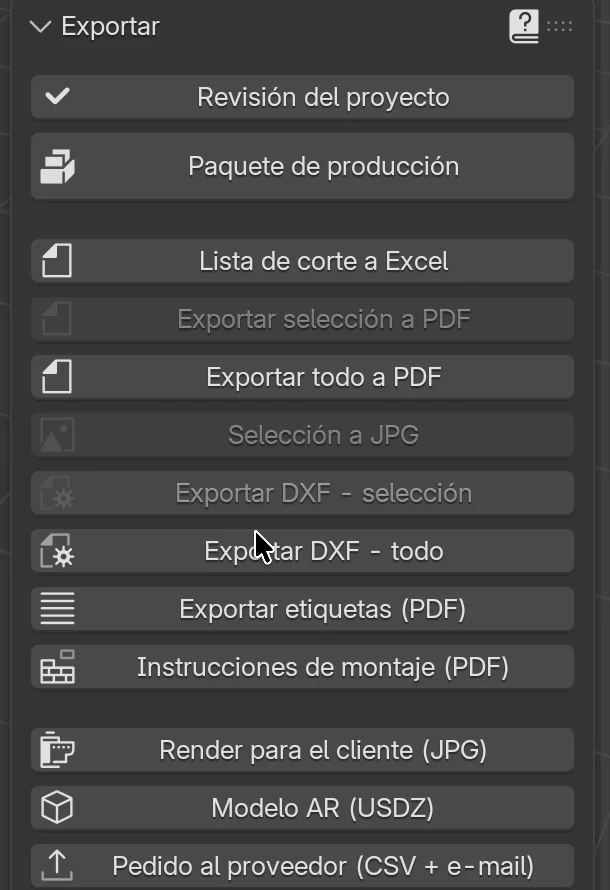
| Botón | Qué crea | Nombre de archivo predeterminado |
|---|---|---|
| Exportar etiquetas (PDF) | Etiquetas de todas las piezas en hojas A4, 70 × 37 mm | <proyecto>_etiquetas.pdf |
| Instrucciones de montaje (PDF) | Una página por módulo: vista explosionada y una tabla de las piezas en orden de montaje | <proyecto>_montaje.pdf |
<proyecto> es el nombre del proyecto del panel Publicación web (campo Nombre). Mientras el proyecto no tiene nombre, EFS toma el nombre del archivo del proyecto. Los nombres siguen el idioma de la interfaz: con la interfaz en inglés, los archivos se llaman _labels.pdf y _assembly.pdf, y con la interfaz en croata, _naljepnice.pdf y _montaza.pdf.
Los demás botones del panel Exportar se describen en el capítulo El paquete de producción y el pedido al proveedor.
Etiquetas
Exportar las etiquetas
- Pestaña EFS → panel Exportar.
- Haz clic en Exportar etiquetas (PDF).
- El diálogo de guardado se abre en la carpeta del proyecto, con un nombre propuesto. Cambia la carpeta o el nombre si quieres.
- Haz clic en Exportar etiquetas (PDF) abajo a la derecha.
Arriba a la derecha aparece Exportación completada y, entre paréntesis, el número de etiquetas. Si la Revisión del proyecto encuentra errores, justo después aparece un aviso: Exportado, pero la revisión del proyecto ha encontrado errores: 2 (Revisión del proyecto). El PDF se guarda, pero corrige los errores antes de imprimir.
Hoja e impresión
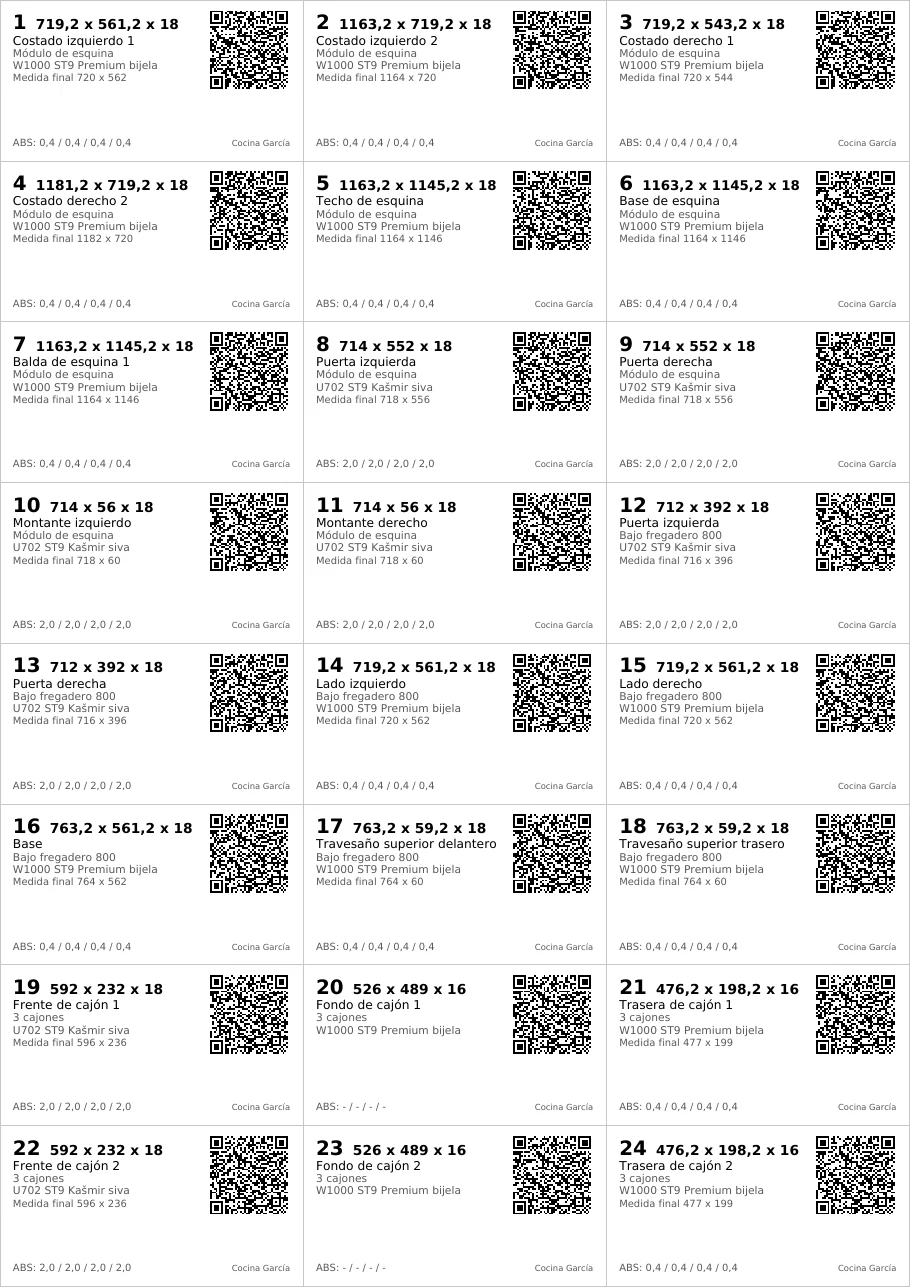
| Propiedad | Valor |
|---|---|
| Formato de la hoja | A4, 210 × 297 mm |
| Etiqueta | 70 × 37 mm |
| Distribución | 3 columnas × 8 filas = 24 etiquetas por hoja |
| Márgenes de la hoja | ninguno: las etiquetas van de borde a borde |
| Orden | de izquierda a derecha, fila a fila desde arriba: 1, 2, 3 en la primera fila, 4, 5, 6 en la segunda… |
| Borde | una línea gris fina alrededor de cada etiqueta |
| Hoja nueva | después de cada 24.ª etiqueta |
Cómo imprimir:
- Abre el PDF en un programa de PDF.
- Pon en la bandeja de la impresora una hoja de etiquetas de 70 × 37 mm con 24 etiquetas.
- En el diálogo de impresión, elige el tamaño real (100 %). Desactiva el ajuste a la página, porque reduce las etiquetas y las desplaza.
- Imprime.
Consejo
La primera vez, imprime una página en papel normal. Pon el papel sobre la hoja de etiquetas y míralo a contraluz: las líneas grises deben coincidir con los bordes de las etiquetas.
Atención
EFS dibuja las etiquetas sin márgenes de hoja, con una altura de 297 / 8 mm. Una hoja con margen superior e inferior o con etiquetas de otro tamaño (p. ej., 70 × 36 mm) no coincide con la impresión.
Qué pone en la etiqueta
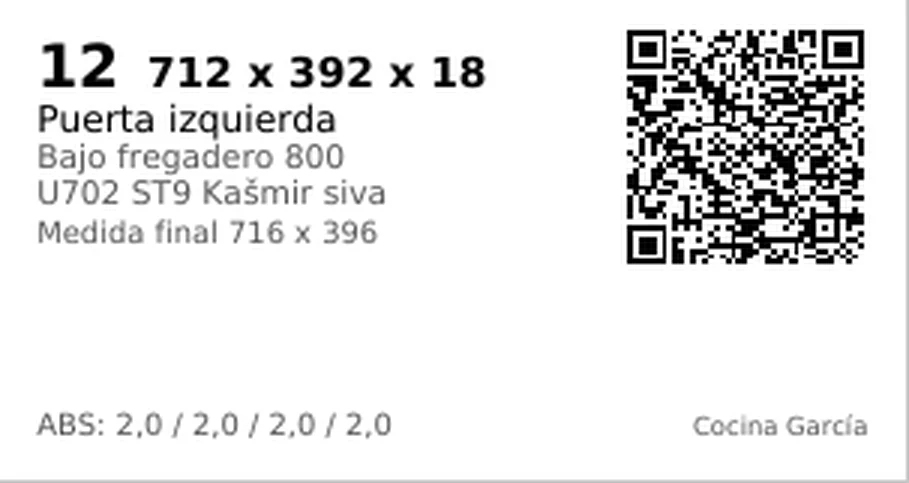
| Lugar | Qué pone | Ejemplo de la imagen |
|---|---|---|
| Arriba a la izquierda, grande | Número de pieza, el mismo que en la lista de corte | 12 |
| Junto al número, en negrita | Medida de corte: largo × ancho × grosor, en mm | 712 x 392 x 18 |
| Segunda línea | Nombre del tablero | Puerta izquierda |
| Tercera línea, gris | Nombre del módulo | Bajo fregadero 800 |
| Cuarta línea, gris | Material (acabado) | U702 ST9 Kašmir siva |
| Quinta línea | Medida final: largo × ancho con el canto. Solo cuando es distinta de la medida de corte | Medida final 716 x 396 |
| Abajo a la izquierda | Canto en los bordes, en el orden Largo 1 / Corto 1 / Largo 2 / Corto 2, en mm. Un guion significa un borde sin canto | ABS: 2,0 / 2,0 / 2,0 / 2,0 |
| Abajo a la derecha, pequeño | Nombre del proyecto | Cocina García |
| Arriba a la derecha | Código QR, 19 mm |
Reglas:
- La primera medida es siempre el largo en el sentido de la veta, como en la lista de corte. Consulta Dirección de la veta.
- La medida de corte es la medida final menos el canto de cada borde. Un canto de 0,4 mm da una medida con decimal, p. ej., 719,2 x 561,2 x 18. Consulta Canto y medida de corte.
- Los decimales de la etiqueta siguen el idioma de la interfaz: coma en español (719,2; ABS: 2,0), punto en inglés (719.2; ABS: 2.0).
- Un tablero sin canto, p. ej., el fondo de un cajón, no tiene la línea Medida final, y el canto aparece como ABS: - / - / - / -.
- Un nombre de tablero largo se corta al ancho de la etiqueta. EFS imprime una medida de corte larga con letra más pequeña para que no se meta en el código QR.
- Las letras con tilde, la ñ y también č, ć, đ, š y ž se imprimen correctamente.
- En un tablero suelto (encimera, zócalo, suplemento, panel de remate, cornisa), la tercera línea repite su nombre, porque no tiene módulo.
Los mismos números que en la lista de corte
El número de la etiqueta es el número de fila de la pieza en la hoja Despiece de la lista de corte (primera columna). El mismo número aparece en:
- la pieza en las instrucciones de montaje (el círculo del dibujo y la columna Nº de la tabla);
- la pieza en los diagramas de corte (filas de la lista de corte), consulta Optimización y precios de tableros;
- la ficha de pieza en la vista web, cuando el proyecto está publicado.
Reglas:
- Cada pieza recibe su propia etiqueta, también cuando varias piezas tienen la misma medida.
- Reciben etiqueta los tableros de los módulos y los tableros sueltos. Las espigas, los herrajes y las patas, no.
- Los frentes ocultos con Shift+F y los tableros que has puesto en Ninguno no reciben etiqueta y no se cuentan.
- Los números siguen el estado actual del proyecto. Cuando añades o eliminas un módulo, los números posteriores se desplazan. Después de cada cambio, vuelve a exportar la lista de corte, las etiquetas y las instrucciones de montaje, todo a la vez.
Atención
No mezcles etiquetas de dos exportaciones. Si has cambiado el proyecto después de imprimir las etiquetas, el número 12 de la etiqueta antigua y el número 12 de la nueva lista de corte pueden ser piezas distintas. Lo más seguro es exportar todos los archivos de producción a la vez, con el paquete de producción.
Hoja empezada
Cuando algunas etiquetas de la primera hoja ya están usadas, EFS puede empezar por la primera libre.
- Pestaña EFS → panel Exportar → haz clic en Ajustes (abajo del panel).
- En el recuadro Etiquetas, escribe en el campo Etiquetas: saltar en la 1.ª hoja cuántas etiquetas de la hoja están usadas.
- Exporta las etiquetas.

| Opción | Qué hace | Predeterminado | Valores |
|---|---|---|---|
| Etiquetas: saltar en la 1.ª hoja | El número de etiquetas ya usadas en una hoja empezada. La primera etiqueta va al primer lugar libre. | 0 | 0–23 |
Los lugares saltados se cuentan en el mismo orden que la impresión: de izquierda a derecha, fila a fila desde arriba. Ejemplo: una hoja con la primera fila y una etiqueta de la segunda fila usadas tiene 4 etiquetas usadas. Escribe 4 y la primera etiqueta va a la segunda fila, columna central.
Reglas:
- El salto solo se aplica a la primera hoja. Las demás hojas empiezan por el primer lugar.
- El valor se guarda en el proyecto y también se aplica a las etiquetas del paquete de producción.
Atención
El valor se mantiene también para la siguiente impresión. Cuando vuelvas a imprimir en una hoja nueva, ponlo otra vez a 0, o los primeros lugares quedarán vacíos.
Código QR en la etiqueta
Lo que contiene el código QR depende de si el proyecto estaba publicado en la web cuando exportaste las etiquetas.
| Estado del proyecto | Qué abre el QR |
|---|---|
| Publicado (panel Publicación web) | La vista web en projects.easyformstudio.com con esa pieza resaltada y la ficha de pieza |
| No publicado | Un texto breve con los datos de la pieza, sin enlace |
Proyecto publicado: la pieza en la vista web
Cuando el proyecto está publicado, el código QR de cada etiqueta lleva a la misma vista web del proyecto, con el número de pieza en la dirección (que termina en #part-12). El montador escanea la etiqueta con el móvil y ve dónde va la pieza.
- Antes de exportar las etiquetas, publica el proyecto: pestaña EFS → panel Publicación web → escribe el Nombre → haz clic en Publicar. El proyecto debe estar guardado. Todo sobre la publicación está en el capítulo Vista web y QR.
- Exporta las etiquetas.
- Escanea el código QR con la cámara del móvil y abre el enlace.
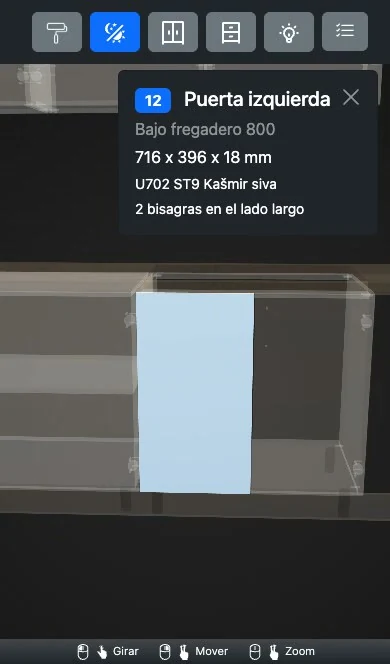
Lo que ves:
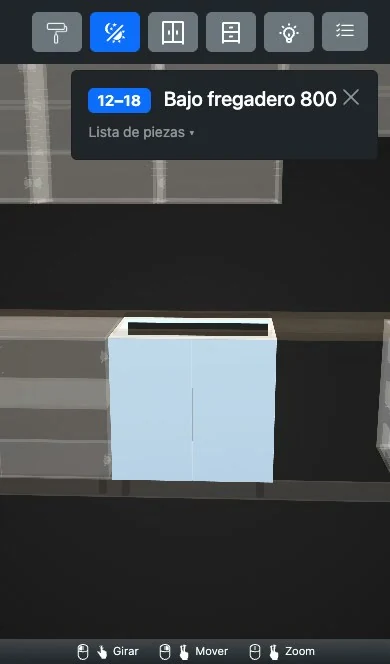
- La pieza se colorea de azul y el resto del proyecto se vuelve transparente.
- La vista gira hacia la pieza.
- Arriba a la derecha está la ficha de pieza: número, nombre del tablero, módulo, medida final, material y herrajes (p. ej., 6x espiga o 2 bisagras en el lado largo).
- La X de la ficha cierra la ficha. El modelo vuelve a la normalidad y la vista regresa a donde estaba antes del resaltado.
La ficha muestra la medida final (con canto), mientras que la etiqueta muestra en negrita la medida de corte.
El menú Piezas. La barra de herramientas de la vista web tiene un botón Piezas (un icono de lista con marcas). Abre una lista de todas las piezas del proyecto, agrupadas por módulo:
- Una marca junto a un módulo resalta todas sus piezas. Una marca junto a una pieza resalta solo esa pieza.
- El campo Buscar una pieza o un módulo filtra la lista por número, nombre de pieza o nombre de módulo.
- Borrar quita todos los resaltados.
- Cuando hay varias piezas resaltadas, la ficha muestra el intervalo de números (p. ej., 12–18) y el nombre del módulo, con la lista de piezas debajo. En el móvil la lista está plegada; Lista de piezas ▾ la abre.
- La dirección del navegador sigue la selección, así que puedes pasar un enlace con las piezas resaltadas.
Los textos de la ficha y del menú están en el idioma en que se publicó el proyecto: en español con la interfaz de EFS en español.
Proyecto no publicado
Sin publicar, el código QR lleva los datos de la pieza como texto. La cámara del móvil muestra entonces un texto, no un enlace:
EFS|Cocina Garcia|12|Bajo fregadero 800|Puerta izquierda|716x396x18|U702 ST9 Kasmir siva
Por orden: la marca EFS, el nombre del proyecto, el número de pieza, el módulo, el tablero, la medida final (largo × ancho × grosor) y el material. En el texto del código QR, las letras pierden la tilde y otros signos: í pasa a i, ñ a n, y č, ć, š, ž y đ pasan a c, c, s, z y d.
Puedes leer un código QR así con cualquier aplicación de códigos QR. Si más adelante quieres enlaces, publica el proyecto y vuelve a exportar las etiquetas.
Cuando cambias el proyecto después de publicarlo
La vista web recuerda la lista de piezas del momento de la publicación. El código QR de la etiqueta solo recuerda el número de pieza.
Atención
Si añades o eliminas un tablero o un módulo después de publicar, los números del proyecto se desplazan, mientras que la vista web sigue teniendo la lista antigua. El QR de una etiqueta nueva puede entonces resaltar otra pieza. Después de cada cambio, vuelve a hacer clic en Publicar y solo entonces exporta las etiquetas. Al volver a publicar se mantiene la misma dirección del proyecto.
El botón Nuevo proyecto del panel Publicación web da a la siguiente publicación una dirección nueva. Las etiquetas antiguas siguen llevando a la publicación antigua. Cuando eliminas una publicación con la papelera del panel Publicación web, sus códigos QR dejan de funcionar (consulta Eliminar de la web).
Para usuarios avanzados
La dirección del código QR es la dirección de la vista web del proyecto con #part- y el número añadidos, p. ej., …/index.html#part-12. El QR del módulo en las instrucciones de montaje usa #parts- y un intervalo, p. ej., #parts-12-18. Puedes escribir a mano la misma dirección con un número o enviarla como enlace.
Instrucciones de montaje
Exportar las instrucciones de montaje
- Pestaña EFS → panel Exportar.
- Haz clic en Instrucciones de montaje (PDF).
- El diálogo de guardado se abre en la carpeta del proyecto con el nombre
<proyecto>_montaje.pdf. - Haz clic en Instrucciones de montaje (PDF) abajo a la derecha.
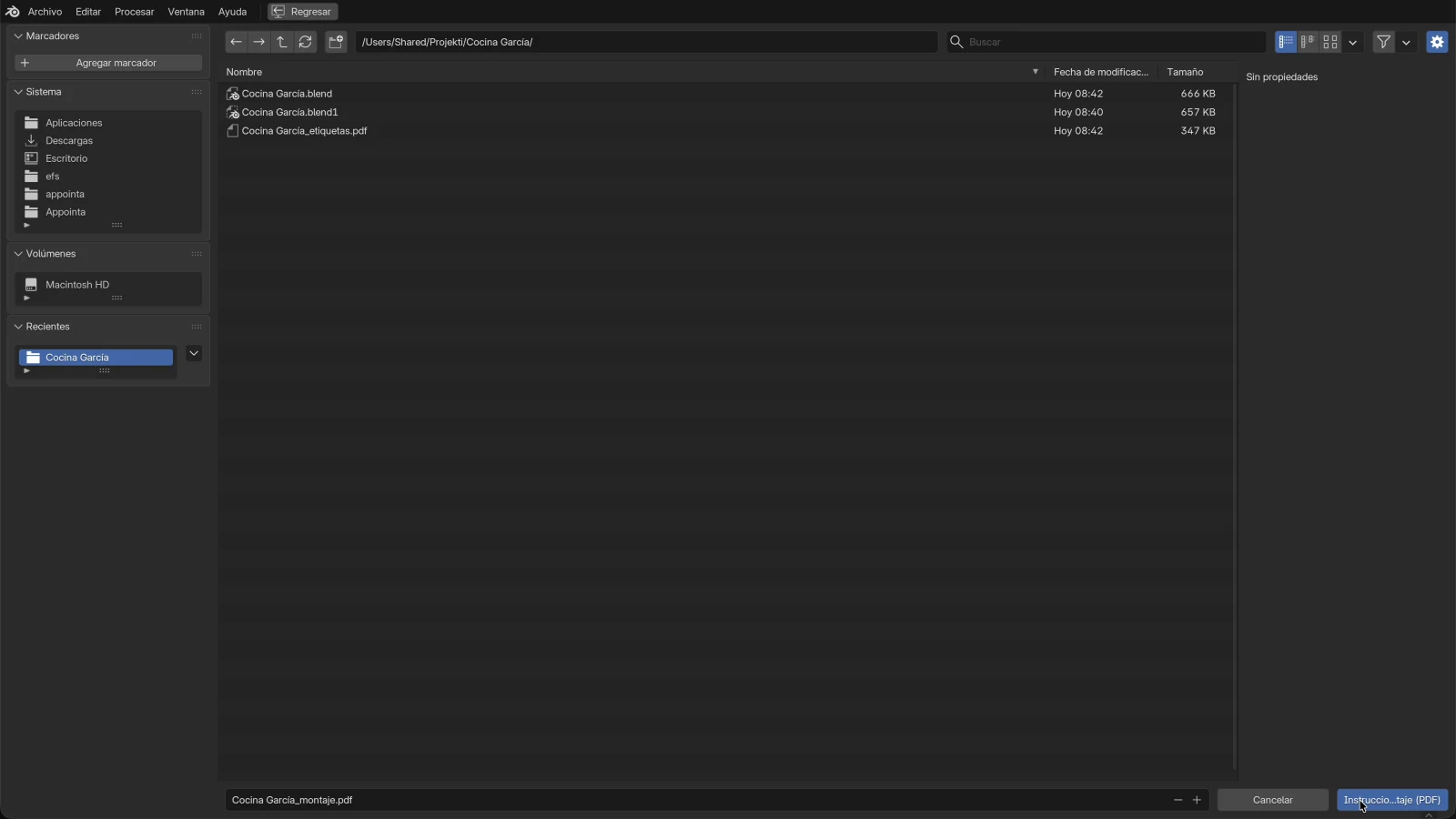
Arriba a la derecha aparece Exportación completada y, entre paréntesis, el número de módulos.
Página del módulo
Cada módulo tiene su propia página A4, en el mismo orden que en la lista de corte.
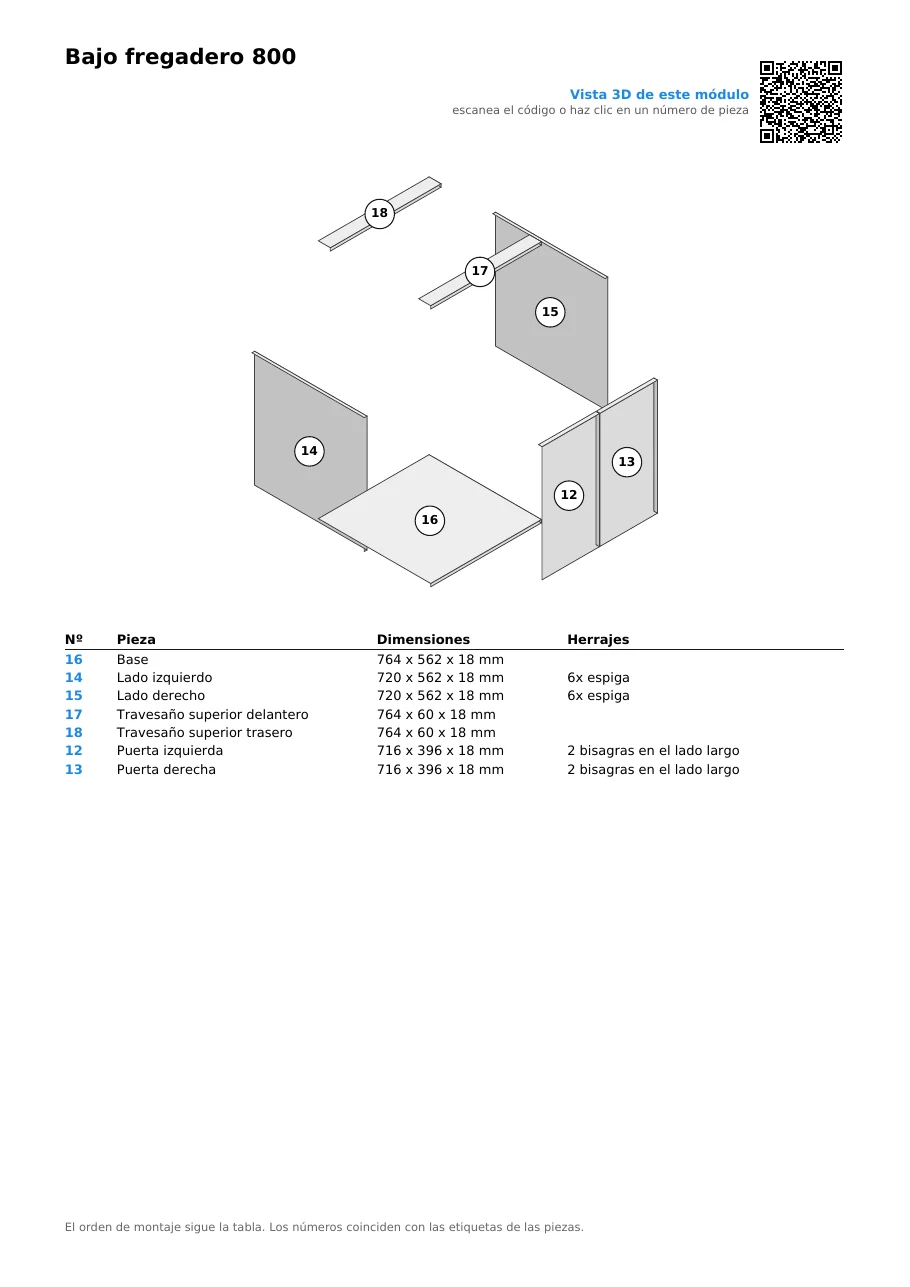
| Parte de la página | Qué contiene |
|---|---|
| Título | Nombre del módulo. Debajo, en gris, la Nota del módulo si se ha escrito una |
| Arriba a la derecha | QR del módulo con el texto Vista 3D de este módulo y escanea el código o haz clic en un número de pieza. Solo cuando el proyecto está publicado |
| Vista explosionada | Las piezas del módulo separadas desde el centro, en vista isométrica. Cada pieza tiene un círculo con su número |
| Tabla | Columnas Nº, Pieza, Dimensiones y Herrajes, en orden de montaje |
| Pie de página | El orden de montaje sigue la tabla. Los números coinciden con las etiquetas de las piezas. |
Reglas de la vista explosionada:
- Cada pieza se aleja del centro del módulo en la dirección en que está: los costados a izquierda y derecha, el techo hacia arriba, la base hacia abajo. Las piezas del medio del módulo, p. ej., las baldas, se sacan hacia delante.
- Los frentes se sacan más hacia delante, para que no tapen el casco.
- Las piezas se dibujan como cajas grises. No se dibujan los recortes, las ranuras ni los taladros; para eso están los planos de los tableros y el DXF. Consulta Taladros, DXF, MPR y CIX.
- El número del círculo es el número de la etiqueta.
Reglas de la tabla:
- Las Dimensiones son medidas finales, con canto: largo × ancho × grosor en mm. La medida de corte está en la etiqueta.
- Cuando la tabla no cabe en la página, sigue en la siguiente, con la nota continúa en la página siguiente. El dibujo no se repite.
Orden de montaje
Cada fila de la tabla es un paso: la pieza que montas a continuación. EFS ordena las filas por tipo de tablero, en este orden:
| Paso | Piezas |
|---|---|
| 1 | Base: Base; en un módulo de esquina, Base de esquina |
| 2 | Costados: Lado izquierdo, Lado derecho; en un módulo de esquina, Costado izquierdo 1 y 2, Costado derecho 1 y 2, Trasera izquierda, Trasera derecha |
| 3 | Baldas verticales |
| 4 | Trasera |
| 5 | Techo, Techo de esquina y todos los travesaños (superiores e inferiores) |
| 6 | Baldas horizontales, de Balda de esquina 1 a 3 |
| 7 | Otras piezas: las cajas de los cajones (laterales, fondo, trasera), los tableros de la unión de esquina Montante izquierdo y Montante derecho |
| 8 | Frentes de cajón (Frente de cajón 1…) |
| 9 | Puertas y abatibles |
Las piezas de un mismo paso van en el orden de sus números.
Herrajes en la tabla
La columna Herrajes muestra los herrajes que van en esa pieza:
| Entrada | Qué significa |
|---|---|
| 6x espiga | La cara del tablero tiene 6 taladros de espiga. Las espigas unen este tablero con sus vecinos. |
| 2 bisagras en el lado largo | La puerta tiene 2 bisagras en su canto largo. El número de bisagras viene del recuadro Herrajes y uniones o de Herrajes del proyecto. |
Reglas:
- Las espigas se cuentan en el tablero que tiene los taladros en cara, normalmente el costado. Un tablero con taladros solo en el canto, p. ej., la base, tiene la columna vacía.
- Las bisagras solo aparecen en las puertas (Puerta izquierda, Puerta derecha…). Los abatibles no tienen entrada de bisagras.
- Las guías, los tiradores, las patas, los colgadores y los tornillos no están en la tabla. La lista completa de herrajes está en la hoja Herrajes de la lista de corte y en el pedido al proveedor.
Las uniones y los herrajes de un módulo se eligen en el recuadro Herrajes y uniones, y los de todo el proyecto en Herrajes del proyecto.
QR del módulo y enlaces
Cuando el proyecto está publicado, las instrucciones de montaje tienen enlaces a la vista web:
- El QR del módulo de arriba a la derecha abre la vista web con todo el módulo resaltado. La ficha muestra los números de las piezas (p. ej., 12–18) y el nombre del módulo.
- Los números de la tabla son azules. Al hacer clic en una fila de la tabla del PDF se abre esa pieza en la vista web, como con el QR de la etiqueta.
- Los círculos del dibujo también son enlaces a su pieza.
- Al hacer clic en el código QR del PDF se abre la misma vista que al escanearlo.
Sin publicar, la página no tiene código QR y los números son negros y sin enlaces.
Consejo
Envía las instrucciones de montaje al móvil del montador como PDF. Al tocar un número azul se abre la pieza en 3D, sin escanear.
Nota
Los enlaces de un PDF solo se abren en un programa de PDF que admita enlaces. Si al tocar no pasa nada, escanea el código QR.
Qué no entra en las instrucciones de montaje
- Tableros sueltos: encimera, zócalo, suplemento, panel de remate, cornisa y tableros añadidos con B. Tienen etiqueta, pero no página en las instrucciones de montaje. La posición de las encimeras y de sus recortes se muestra en Documentación de la estancia para los montadores.
- Frentes ocultos y tableros que has puesto en Ninguno.
- Herrajes sin tablero: las espigas, las patas y las guías no tienen fila propia.
Un proyecto con solo tableros sueltos no tiene instrucciones de montaje. EFS indica entonces un error que empieza por Instrucciones de montaje (PDF): No hay módulos en la escena.
Errores frecuentes y soluciones
El código QR muestra texto en lugar de un enlace. El proyecto no estaba publicado cuando exportaste las etiquetas. Publica el proyecto en el panel Publicación web, y luego vuelve a exportar e imprimir las etiquetas.
El QR abre otra pieza. El proyecto se cambió después de publicarlo. Haz clic en Publicar y vuelve a exportar las etiquetas. Consulta Cuando cambias el proyecto después de publicarlo.
El QR abre el proyecto, pero la pieza no está resaltada y no hay ficha. El proyecto se publicó con una versión anterior de EFS, sin la lista de piezas. Vuelve a hacer clic en Publicar.
La impresión no cae sobre las etiquetas. La impresora está ajustando la página. En el diálogo de impresión, elige el tamaño real (100 %). Comprueba también que la hoja tenga 24 etiquetas de 70 × 37 mm sin márgenes.
Los primeros lugares de la hoja se quedaron vacíos. Etiquetas: saltar en la 1.ª hoja conserva el número de la última impresión. Ponlo a 0 y vuelve a exportar.
Algunos frentes no tienen etiqueta. Los frentes están ocultos con Shift+F. Haz clic en Mostrar frentes en el encabezado y vuelve a exportar.
El número de la etiqueta no coincide con la lista de corte. La lista de corte y las etiquetas se exportaron de estados distintos del proyecto. Vuelve a exportarlas juntas, lo más fácil con el paquete de producción (Ctrl+Shift+E).
La esquina de la etiqueta no tiene el nombre del proyecto. El proyecto no tiene nombre, así que la esquina queda vacía. Escríbelo en el panel Publicación web, campo Nombre, y vuelve a exportar.
La encimera no está en las instrucciones de montaje. Los tableros sueltos no tienen página en las instrucciones de montaje. Tienen etiqueta y una fila en la lista de corte.
Los números de las instrucciones de montaje no son azules. El proyecto no está publicado. Publícalo y vuelve a exportar las instrucciones de montaje.
La exportación indica un error de licencia. La prueba gratuita o la suscripción ha terminado. Consulta Cuando termina la prueba gratuita o la suscripción.
Atajos de este capítulo
| Tecla | Acción |
|---|---|
| N | Mostrar / ocultar la barra lateral con las pestañas |
| Shift+F | Ocultar frentes. Los frentes ocultos no reciben etiqueta ni aparecen en las instrucciones de montaje |
| Ctrl+S | Guardar el proyecto (necesario para publicar y para el nombre de archivo propuesto) |
| Ctrl+Shift+E | Paquete de producción: etiquetas, instrucciones de montaje y las demás exportaciones a la vez |
Todos los atajos están en el capítulo Atajos de teclado.
Siguiente
Siguiente capítulo: El paquete de producción y el pedido al proveedor