Lista de corte y medida de corte
La lista de corte es la lista de todos los tableros del proyecto. EFS la exporta a Excel con un clic: para cada tablero, el material y el grosor, la medida de corte, el canto de cada borde, las bisagras, la nota, la marca CNC y la medida final. En este capítulo verás qué muestra cada columna, cómo calcula EFS la medida de corte y qué incluye el PDF con los planos de los tableros.
Vídeo: C01 Lista de corte y medida de corte
El mismo flujo de trabajo en un vídeo de dos minutos, en inglés.

Antes de empezar
- Abre un proyecto con módulos que tengan acabados y cantos asignados. Cómo se hace se explica en el capítulo Acabados, cantos y materiales.
- Guarda el proyecto (Ctrl+S). Así la exportación propone la carpeta del proyecto y un nombre basado en el proyecto.
- Vuelve a mostrar los frentes ocultos. Si los ocultaste con Shift+F, haz clic en Mostrar frentes en el encabezado de las herramientas EFS. Los frentes ocultos no entran en la lista de corte (consulta Tableros que no entran).
- La exportación funciona mientras dura la prueba gratuita o la suscripción. Cuando terminan, al hacer clic en la exportación aparece un error (consulta Cuando termina la prueba gratuita o la suscripción).
Flujo de trabajo del vídeo
El vídeo usa la cocina terminada Cocina García. Los mismos pasos, con enlaces a los detalles:
- Haz clic en el suplemento junto a la pared. En la pestaña EFS - Tablero, en el campo Nota, escribe Recortar a medida de la pared y pulsa Enter. Consulta Notas.
- En la pestaña EFS, abre el panel Exportar y haz clic en Lista de corte a Excel.
- El explorador de archivos propone la carpeta del proyecto y el nombre Cocina García_lista_de_corte.xlsx. Haz clic en Exportar a Excel. Consulta Exportar a Excel.
- Abre el archivo en Excel. La primera hoja es Despiece: cada fila es un tablero. Consulta Columnas de la lista de corte.
- Compara Medida de corte y Medida final. La puerta izquierda del bajo fregadero mide 716 × 396 mm de medida final, con canto de 2 mm en todo el contorno, y se corta a 712 × 392 mm. Consulta Medida final y medida de corte.
- En el programa, haz clic en la misma puerta y mira el recuadro Canto: hay canto elegido en los dos bordes largos y en los dos cortos. Consulta Canto por borde.
- Haz clic en la encimera y en el campo Veta elige Lado corto; luego vuelve a ponerlo en Lado largo. En la lista de corte, la Longitud siempre va en el sentido de la veta. Consulta Veta y Longitud.
- En Excel, mira las columnas Bisagras, Nota y CNC. Consulta Bisagras y Marca CNC.
- Abre la hoja Lista de materiales: metros cuadrados de tablero por acabado y grosor, y metros de canto por grosor. Consulta Lista de materiales.
Exportar a Excel
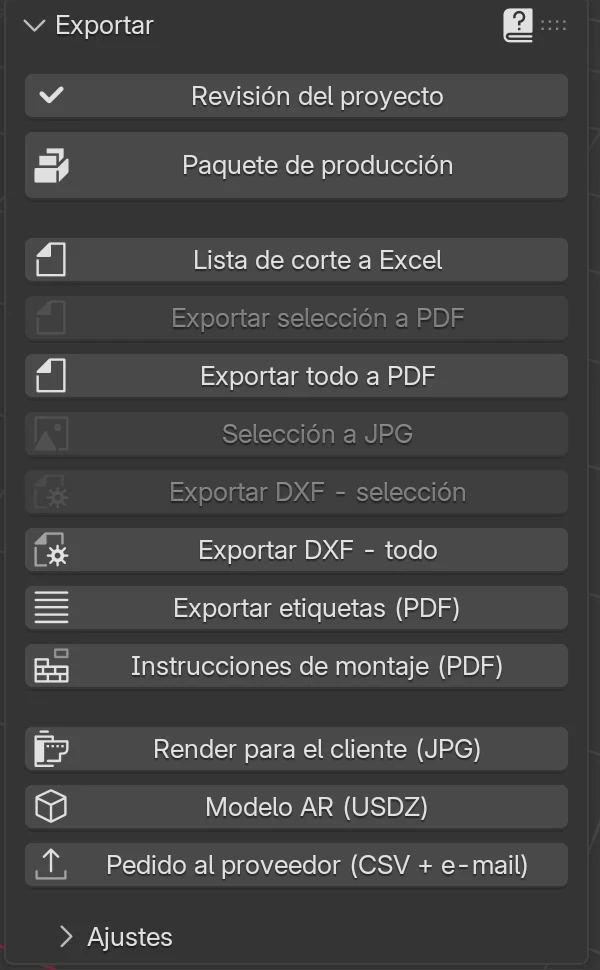
- En la pestaña EFS, abre el panel Exportar.
- Haz clic en Lista de corte a Excel.
- En el explorador de archivos, comprueba la carpeta y el nombre.
- Haz clic en Exportar a Excel.

El programa muestra Exportación completada.
Reglas que el programa aplica por sí solo:
- La lista de corte abarca siempre todo el proyecto. La selección en la escena no influye. Para una parte del proyecto, usa Exportar selección a PDF o Exportar DXF - selección.
- El nombre propuesto es nombre del proyecto
_lista_de_corte.xlsx, en la carpeta donde está guardado el proyecto. El nombre del proyecto es el del campo Nombre del panel Publicación web (consulta Vista web y QR). Mientras no lo escribas, se usa el nombre del archivo .blend. Un proyecto sin guardar y sin nombre recibe Proyecto_lista_de_corte.xlsx. - El final del nombre y los encabezados de las columnas siguen el idioma de la interfaz: con la interfaz en croata, el nombre termina en
_krojna_lista.xlsxy los encabezados también están en croata. Consulta Idioma de la interfaz. - Después de la exportación, EFS ejecuta por sí solo la Revisión del proyecto. Si encuentra errores (módulos que se solapan, taladros de espiga que atraviesan un tablero), muestra Exportado, pero la revisión del proyecto ha encontrado errores: 2 (Revisión del proyecto). El archivo se guarda igualmente. No avisa de las advertencias; para verlas, haz clic en Revisión del proyecto.
- Si en la carpeta ya hay un archivo con el mismo nombre, la exportación lo sobrescribe.
Atención
Si el mismo archivo está abierto en Excel, el programa no puede sobrescribirlo y muestra un error. Cierra el archivo en Excel o guárdalo con otro nombre.
Hojas del archivo
| Hoja | Cuándo existe | Contenido |
|---|---|---|
| Despiece | Siempre | Una fila por tablero. Consulta Columnas de la lista de corte. |
| Lista de materiales | Siempre | Superficie de tablero y metros de canto por acabado y grosor. Consulta Lista de materiales. |
| Optimización | Optimización: diagramas de corte está activado | Tableros enteros con los números de pieza y el aprovechamiento. Consulta Optimización y precios de tableros. |
| Herrajes | El proyecto tiene herrajes | Bisagras, guías de cajón, espigas, patas, tornillos y los demás herrajes por módulo, con TOTAL al final. Consulta Herrajes del proyecto. |
Columnas de la lista de corte
La hoja Despiece tiene dos filas de encabezado: arriba el grupo (Medida de corte, Canto, Tablero, Módulo, Medida final) y debajo el nombre de la columna. La tercera fila está vacía, y los tableros empiezan en la cuarta.
| Columna de Excel | Grupo y nombre | Qué muestra |
|---|---|---|
| A | (sin encabezado) | El número de orden del tablero: 1, 2, 3… |
| B | Material | El nombre completo del acabado, p. ej. U702 ST9 Kašmir siva. Un tablero sin acabado tiene Default white. |
| C | Grosor | El grosor del tablero en mm, redondeado al milímetro entero. |
| D | Medida de corte → Longitud | La medida a la que se corta el tablero, en el sentido de la veta. |
| E | Medida de corte → Ancho | La medida a la que se corta el tablero, en sentido transversal a la veta. |
| F | Canto → Largo 1 | El grosor del canto en el primer borde largo, en mm: 0.4, 0.8, 1.0 o 2.0. Vacío significa sin canto. |
| G | Canto → Corto 1 | Lo mismo, para el primer borde corto. |
| H | Canto → Largo 2 | Lo mismo, para el segundo borde largo. |
| I | Canto → Corto 2 | Lo mismo, para el segundo borde corto. |
| J | Tablero → Bisagras | Solo puertas: el número de bisagras y el lado, p. ej. 2 bisagras en el lado largo. Consulta Bisagras. |
| K | Tablero → Tipo | El tipo de tablero, en el idioma de la interfaz: p. ej. Lado izquierdo, Lado derecho, Techo, Base, Trasera, Puerta izquierda, Balda horizontal, Frente de cajón, Techo de esquina, y para un tablero suelto Tablero. El tipo no cambia cuando cambias el nombre del tablero. |
| L | Tablero → Nombre | El nombre del tablero, p. ej. Puerta izquierda. Es el campo Nombre de la pestaña EFS - Tablero. |
| M | Tablero → Nota | La nota del tablero, con un añadido para una trasera en ranura o en rebaje. Consulta Notas. |
| N | Tablero → CNC | CNC 1, CNC 2… para los tableros que no son un simple rectángulo. Consulta Marca CNC. |
| O | Módulo → Nombre | El nombre del módulo al que pertenece el tablero, p. ej. Bajo fregadero 800. Para un tablero suelto (encimera, zócalo, suplemento) es su propio nombre. |
| P | Módulo → Nota | La nota del módulo. Para un tablero suelto, su propia nota. |
| Q | Medida final → Longitud | La longitud del tablero terminado, con canto, en mm enteros. |
| R | Medida final → Ancho | El ancho del tablero terminado, con canto, en mm enteros. |
Reglas para toda la hoja:
- Las columnas son tan anchas como el texto que contienen (como máximo 48 caracteres).
- Los encabezados y la columna A están inmovilizados: al desplazarte hacia abajo o hacia la derecha, se quedan en su sitio.
- La Medida de corte tiene milímetros enteros o un decimal (p. ej. 563,2). La Medida final siempre está en milímetros enteros.
- El canto de las columnas Canto se escribe como texto con punto decimal (
2.0), no con coma como en el menú del programa (0,4 mm). Para sumar el canto, usa la hoja Lista de materiales.
Orden y numeración
- Los tableros van módulo por módulo. Todos los tableros de un módulo están juntos, uno debajo de otro.
- El orden de los módulos y de los tableros sueltos sigue su orden en el proyecto. No es alfabético ni va por paredes.
- El número de orden de la columna A es el número de pieza en todo el proyecto. Los diagramas de corte y las etiquetas usan el mismo número, así que puedes encontrar en la lista una pieza de una etiqueta por su número.
- Dos tableros iguales (p. ej. dos baldas del mismo módulo) ocupan dos filas. La lista de corte no los junta en una fila con una cantidad.
Atención
Los números se asignan de nuevo en cada exportación. Cuando eliminas o añades un módulo o un tablero, los números de los demás tableros pueden cambiar. Por eso exporta la lista de corte, las etiquetas y los diagramas de corte de la misma versión del proyecto, mejor de una vez con Paquete de producción (consulta El paquete de producción y el pedido al proveedor).
Medida final y medida de corte
La Medida final es la medida del tablero tal como está en el proyecto: con canto. Son las medidas que ves en la pestaña EFS - Tablero, en Dimensiones. La Medida de corte es la medida a la que la sierra corta el tablero antes de cantearlo: la medida final menos el grosor del canto en cada borde canteado.
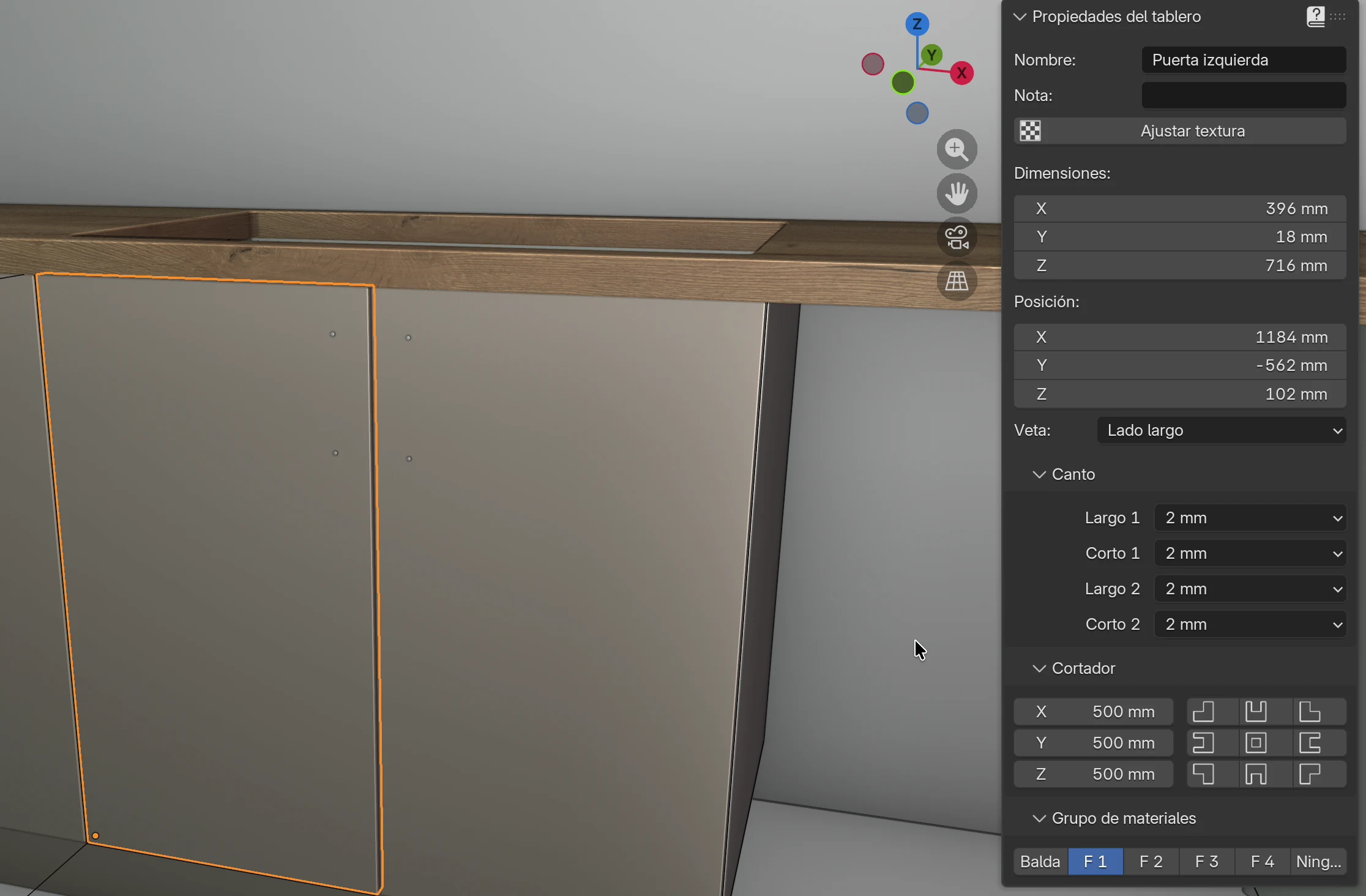
Cómo calcula EFS la medida de corte:
- El canto en Largo 1 y Largo 2 reduce la medida corta del tablero.
- El canto en Corto 1 y Corto 2 reduce la medida larga del tablero.
- Un borde sin canto (Ninguno) se corta a la medida final.
- Largo y Corto son los lados realmente más largo y más corto del tablero, sea cual sea la veta.
Ejemplos (una puerta con una medida final de 716 × 396 mm, veta en el sentido del lado largo):
| Canto | Medida de corte (Longitud × Ancho) |
|---|---|
| 2 mm en los cuatro bordes | 712 × 392 mm |
| Largo 1 1 mm, los demás bordes 2 mm | 712 × 393 mm |
| Largo 1 y Largo 2 2 mm, bordes cortos sin canto | 716 × 392 mm |
| Sin canto | 716 × 396 mm |
Ejemplos de la cocina del vídeo:
| Tablero | Medida final | Canto | Medida de corte |
|---|---|---|---|
| Techo de esquina (módulo de esquina) | 1164 × 1146 mm | 0,4 mm en todo el contorno | 1163,2 × 1145,2 mm |
| Montante izquierdo (montante de esquina) | 718 × 60 mm | 2 mm en todo el contorno | 714 × 56 mm |
| Puerta izquierda (Bajo fregadero 800) | 716 × 396 mm | 2 mm en todo el contorno | 712 × 392 mm |
Dónde se usa cada medida:
| Salida | Medida |
|---|---|
| Despiece, columnas Medida de corte | medida de corte |
| Despiece, columnas Medida final | medida final |
| Lista de materiales (superficie y metros de canto) | medida de corte |
| Diagramas de corte y la hoja Optimización | medida de corte |
| Etiquetas | medida de corte |
| DXF, MPR y CIX | medida de corte, taladros medidos desde los bordes de corte (consulta Medida de corte en los archivos CNC) |
| Plano PDF del tablero | medida final, y debajo una fila Medida de corte |
Nota
EFS trata siempre una medida que escribes en el programa (p. ej. un Ancho de módulo de 600 mm) como medida final. El canto solo se resta en la lista de corte. Así dibujas los módulos con sus medidas reales, sin tener en cuenta el canto.
Canto por borde
El canto se ajusta para cada borde por separado, en la pestaña EFS - Tablero, recuadro Canto. Los pasos, el canto predeterminado por tipo de tablero y el botón A los tableros seleccionados se describen en el capítulo Acabados, cantos y materiales.
En la lista de corte, el canto está en las cuatro columnas del grupo Canto, en el mismo orden que en el recuadro: Largo 1, Corto 1, Largo 2, Corto 2. Una columna se queda vacía cuando el borde no tiene canto.
Cuál es el borde "1" y cuál el "2" se ve en el plano PDF del tablero: una línea azul a lo largo del borde, con el grosor del canto. El borde 1 es el inferior o el izquierdo; el borde 2, el superior o el derecho. Consulta Página del tablero.
Consejo
Los bordes contra la pared y bajo la encimera no necesitan canto. Ponlos en Ninguno antes de exportar: así la medida de corte es correcta y los metros de canto de la Lista de materiales no aumentan sin motivo.
Veta y Longitud
En la lista de corte, la Longitud siempre va en el sentido de la veta y el Ancho, en sentido transversal. La dirección de la veta se elige en la pestaña EFS - Tablero, en el campo Veta.
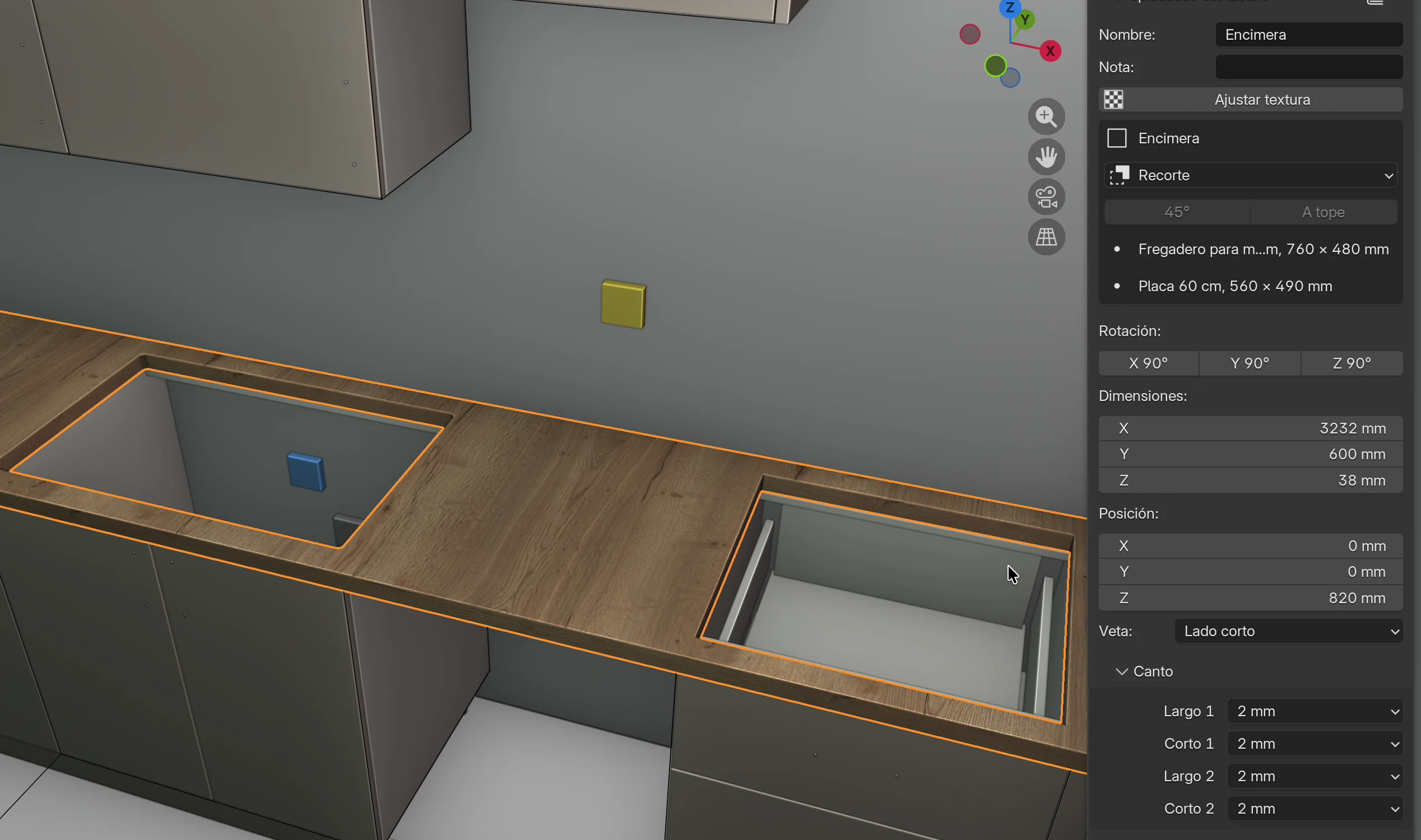
| Veta | Longitud | Ancho |
|---|---|---|
| Lado largo (predeterminado) | el lado largo del tablero | el lado corto del tablero |
| Lado corto | el lado corto del tablero | el lado largo del tablero |
Ejemplo del vídeo, una encimera de 3232 × 600 × 38 mm con canto de 2 mm en todo el contorno:
| Veta | Medida final (Longitud × Ancho) | Medida de corte (Longitud × Ancho) |
|---|---|---|
| Lado largo | 3232 × 600 mm | 3228 × 596 mm |
| Lado corto | 600 × 3232 mm | 596 × 3228 mm |
Reglas:
- La optimización coloca una pieza con su Longitud en el sentido de la longitud del tablero entero y no la gira. Consulta Optimización y precios de tableros.
- Los laterales, traseras y fondos de los cajones y los travesaños no tienen campo Veta. En la lista de corte su Longitud va siempre en el sentido del lado largo.
- En el plano PDF del tablero, la Longitud siempre es horizontal, y una doble flecha gris en el centro del tablero indica la dirección de la veta.
Más sobre la veta y cómo gira la textura en el capítulo Acabados, cantos y materiales.
Notas
La lista de corte tiene dos notas: la nota del tablero y la nota del módulo.
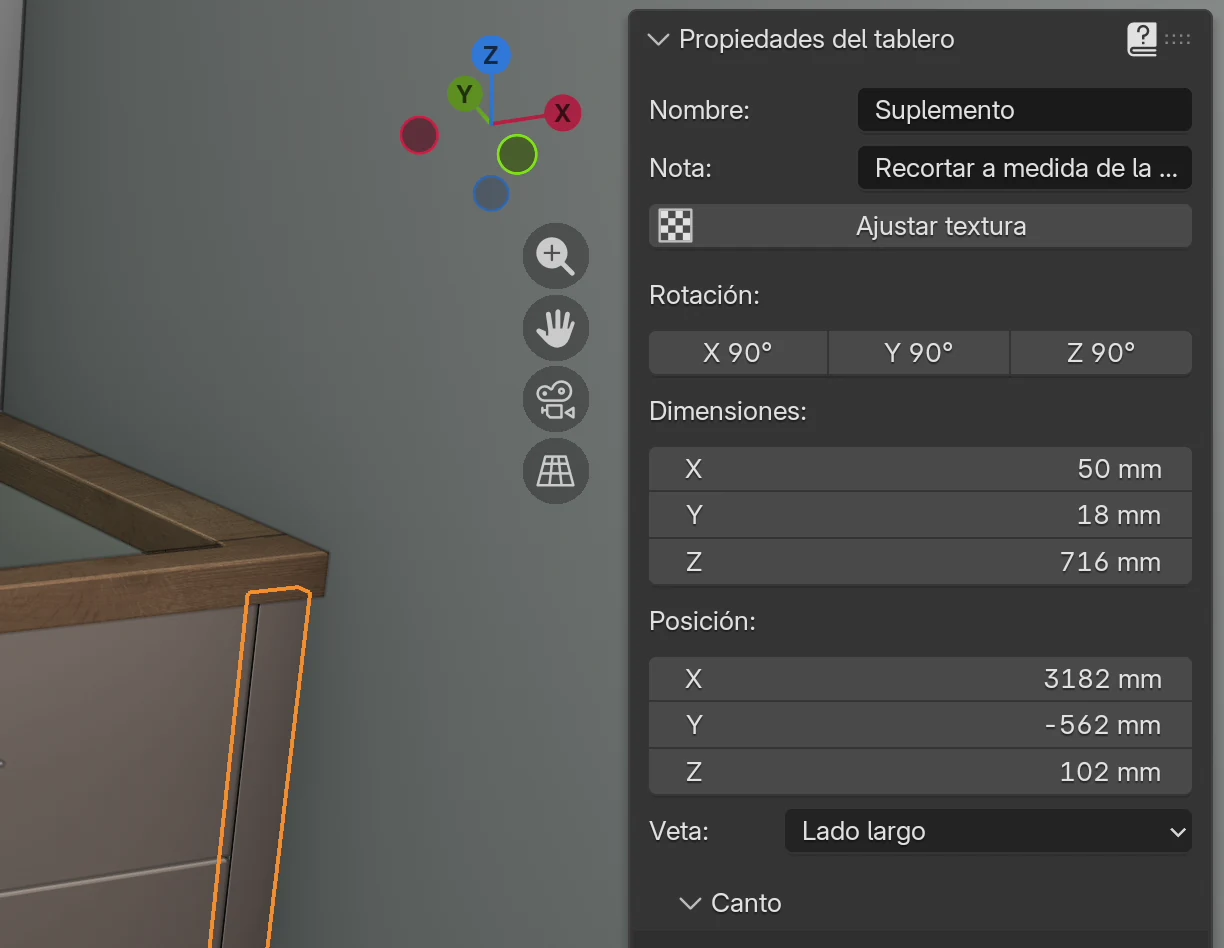
| Nota | Dónde la escribes | Dónde aparece |
|---|---|---|
| Nota del tablero | Pestaña EFS - Tablero, campo Nota | Lista de corte, columna Tablero → Nota; la página PDF de ese tablero |
| Nota del módulo | Pestaña EFS - Módulo, recuadro Propiedades del módulo, campo Nota | Lista de corte, columna Módulo → Nota en cada fila de ese módulo; la página PDF del módulo |
- Haz clic en un tablero, p. ej. el suplemento.
- En la pestaña EFS - Tablero, haz clic en el campo Nota.
- Escribe la nota, p. ej. Recortar a medida de la pared, y pulsa Enter.
Para un tablero suelto (encimera, zócalo, suplemento, panel de remate), la nota del tablero es también la nota del "módulo", así que aparece en las dos columnas.
Ranura y rebaje para la trasera
Cuando la trasera va en una ranura o en un rebaje, EFS añade un texto a la nota de los costados, del techo y la base y de los travesaños traseros:
| Trasera | Añadido a la nota |
|---|---|
| En ranura | Ranurado para trasera de 3 mm de grosor |
| En rebaje | Rebajado para trasera de 3 mm de grosor |
| Superpuesta | nada |
El grosor del texto es el Grosor de la trasera. El añadido va después de tu nota, si tienes una. La posición de la ranura (Remetido) y su Profundidad no están en la lista de corte: la ranura se dibuja en el plano PDF del tablero, y en el DXF como cajeado. Consulta Trasera y Ranuras, rebajes y recortes.
Consejo
Si haces la ranura de la trasera en la sierra y no en el CNC, escribe el Remetido y la Profundidad de la ranura en la nota del módulo (p. ej. Ranura de 3 mm, a 14 mm del borde, 10 mm de profundidad). Así la medida aparece en cada fila de ese módulo.
Recortes y taladros
- La lista de corte no describe recortes ni taladros. Un tablero con un recorte recibe una marca CNC, y la forma está en el plano PDF y en el DXF.
- Los taladros de espigas, bisagras, guías de cajón, tiradores y soportes de balda no están en la lista de corte. Están en el plano PDF del tablero, con sus posiciones, y en los archivos DXF, MPR y CIX. Consulta Taladros, DXF, MPR y CIX.
- Lo único que la lista de corte dice de los herrajes es el número de bisagras de las puertas (la columna Bisagras). La hoja Herrajes cuenta todos los herrajes.
Marca CNC
La columna CNC marca los tableros que no son un simple rectángulo y hay que cortar en el CNC. Las marcas van seguidas en todo el proyecto: CNC 1, CNC 2, CNC 3…
Estos tableros reciben una marca:
| Tablero | Por qué |
|---|---|
| Techo de esquina, Base de esquina, Balda de esquina 1 a 3 de un módulo de esquina | tableros en forma de L |
| Una encimera con recorte para el fregadero o la placa de cocción | un recorte dentro del tablero (consulta La encimera: recortes y unión en esquina) |
| Una encimera cortada para una unión en esquina | un corte en ángulo o recto en la esquina |
| Un tablero con un recorte del recuadro Cortador de la pestaña EFS - Tablero | una esquina cortada o una muesca en el contorno |
Los tableros que solo tienen taladros no reciben marca CNC. Tampoco la recibe un costado con ranura Gola, aunque su contorno esté cortado. En la exportación DXF todos estos tableros tienen igualmente sus mecanizados (consulta Taladros, DXF, MPR y CIX).
Bisagras
La columna Bisagras solo se rellena para las puertas (Puerta izquierda, Puerta derecha), también en un módulo de esquina. Los abatibles y los frentes de cajón no la tienen.
- El texto es el número de bisagras y el lado de la puerta en el que están: 1 bisagra en el lado largo, 2 bisagras en el lado largo, 5 bisagras en el lado largo.
- en el lado largo aparece cuando la puerta es más alta que ancha; en el lado corto, cuando es más ancha que alta.
- El número es el del recuadro Herrajes y uniones del módulo: el campo Bisagras, o el número automático con Nº de bisagras auto. (consulta Herrajes y uniones).
- Una puerta con 0 bisagras tiene 0 bisagras en el lado largo. La revisión del proyecto avisa entonces de que la puerta no tiene bisagras.
El tipo de bisagra y la cota K no están en la lista de corte. La página PDF de la puerta los muestra, p. ej. 2 bisagras en el lado largo — Blum Clip top 110, cota K 21,5 mm.
Lista de materiales
La hoja Lista de materiales resume la lista de corte por acabado y grosor. Úsala para pedir tableros y canto.
| Columna | Qué muestra |
|---|---|
| Material | El nombre del acabado. |
| Grosor mm | El grosor del tablero. |
| Superficie m2 | La suma de las superficies de todos los tableros de ese acabado y grosor, según la medida de corte (Longitud × Ancho), con dos decimales. |
| Longitud de canto en m → 0,4 mm, 0,8 mm, 1 mm, 2 mm | Metros de canto de cada grosor en los tableros de ese acabado y grosor. Un borde cuenta con la longitud de su lado del tablero, según la medida de corte. |
Ejemplo del vídeo: U702 ST9 Kašmir siva, 18 mm: 7 m² de tablero y 63,6 m de canto de 2 mm.
Reglas:
- El canto se cuenta con el acabado del tablero en el que está. El canto de 2 mm de los frentes U702 cuenta en la fila U702 ST9 Kašmir siva, no con el casco.
- La superficie es neta: sin merma, refilado ni ancho de corte. Cuántos tableros enteros necesitas realmente lo calcula la optimización (la hoja Optimización y Optimización y precios de tableros).
- Las traseras de 3 mm y los tableros sin acabado (Default white) tienen su propia fila, como cualquier otro acabado.
- Los metros de canto no incluyen margen para el recorte. Añádelo tú al hacer el pedido.
Tableros que no entran
| Qué | Por qué | Dónde está en su lugar |
|---|---|---|
| Frentes ocultos con Shift+F | Los frentes ocultos quedan fuera de todas las exportaciones a propósito | Vuelve a mostrarlos con el botón Mostrar frentes del encabezado y exporta de nuevo |
| Tableros puestos en Ninguno (costado, techo o base, trasera) | El módulo no los usa | — |
| El techo o la base cuando los sustituyen travesaños | El módulo no lo usa | Los travesaños están en la lista |
| Laterales metálicos de cajón de los sistemas box (TANDEMBOX, LEGRABOX, MERIVOBOX) | Se compran, no se cortan | Hoja Herrajes |
| Espigas y taladros | No son tableros | Las espigas en la hoja Herrajes, los taladros en los planos y en el DXF |
| Patas, bisagras, guías de cajón y otros herrajes | No son tableros | Hoja Herrajes |
| Paredes, suelo, aberturas y marcas de instalaciones | Forman parte de la estancia | — |
| Objetos que no son tableros EFS (muebles de la biblioteca, una lámpara) | El programa no puede cortarlos | — |
Atención
Los frentes ocultos con Shift+F no están en la lista de corte, el PDF, el DXF, las etiquetas, el presupuesto ni el render. El programa no te avisa. Antes de cada exportación, comprueba que el botón Mostrar frentes del encabezado está en azul (los frentes están visibles).
Un tablero que ocultaste con una tecla de Blender (p. ej. H o Shift+H) sigue en la lista de corte. Ocultarlo en la vista no cambia la exportación.
Planos PDF
El panel Exportar tiene tres exportaciones de planos:
| Botón | Qué exporta | Cuándo está en gris |
|---|---|---|
| Exportar todo a PDF | Planos de todos los módulos y tableros del proyecto en un PDF | Nunca |
| Exportar selección a PDF | Lo mismo, solo para los módulos y tableros sueltos seleccionados | No hay nada seleccionado |
| Selección a JPG | Una imagen de un tablero con cotas | No hay exactamente un tablero seleccionado |
El PDF no tiene una tabla de todas las piezas como el archivo Excel. Cada tablero tiene su propia página con un plano y medidas, así que el PDF es una lista de corte para el taller: tablero por tablero.
Exportar todo a PDF
- En el panel Exportar, haz clic en Exportar todo a PDF.
- En el explorador de archivos, comprueba el nombre. El nombre propuesto es nombre del proyecto
_planos.pdfen la carpeta del proyecto. - Haz clic en Exportar todo a PDF abajo a la derecha del explorador de archivos.
- Si Módulos está activado, el programa hace un render de cada módulo. En la parte inferior de la vista 3D aparece Exportando 5 de 48. Espera.
- Cuando aparece Exportación completada, el PDF está guardado.
Esc detiene la exportación mientras se hacen los renders. El programa muestra Exportación cancelada y no guarda el PDF.
Exportar selección a PDF
- Selecciona un módulo: haz clic en cualquiera de sus tableros. Para varios módulos, mantén pulsada Shift y haz clic en tableros de los otros módulos.
- Haz clic en Exportar selección a PDF.
- Comprueba el nombre y haz clic en Exportar selección a PDF abajo a la derecha del explorador de archivos.
Reglas:
- Al seleccionar cualquier tablero se exporta todo el módulo al que pertenece.
- Un tablero suelto seleccionado (encimera, zócalo, suplemento) solo se exporta a sí mismo.
- La lista de herrajes y los diagramas de corte de ese PDF solo abarcan los módulos seleccionados.
Qué contiene el PDF
| Parte | Cuándo está en el PDF | Contenido |
|---|---|---|
| Portada | Siempre | EASY FORM STUDIO, Lista de corte de y el nombre del proyecto, Creada el y la fecha |
| Página del módulo | Módulos está activado | Cuatro vistas del módulo con cotas y una tabla de Ancho, Profundidad, Altura, con la nota del módulo |
| Páginas de los tableros del módulo | Siempre, para cada tablero | El plano del tablero y las tablas; consulta Página del tablero |
| Páginas de los tableros sueltos | Siempre | Lo mismo que para un tablero de módulo |
| Lista de herrajes | El proyecto tiene herrajes | Herrajes por módulo, con TOTAL al final |
| Diagrama de corte | Optimización: diagramas de corte está activado | Tableros enteros con las piezas; los números son los números de fila de la lista de corte |
Orden: la portada, luego para cada módulo su página y las páginas de sus tableros, después los tableros sueltos, la lista de herrajes y los diagramas de corte. A partir de la segunda página, abajo a la derecha aparece Página 2 de 48.
El título de una página de módulo es el nombre del módulo. El título de una página de tablero es Módulo - Tablero, p. ej. Bajo fregadero 800 - Puerta izquierda.
Consejo
Escribe el nombre del proyecto antes de exportar (panel Publicación web, campo Nombre). El nombre aparece en la portada del PDF y en los nombres de todos los archivos exportados. Mientras no lo escribas, el sitio del nombre en la portada queda vacío.
Página del tablero
Arriba está el plano del tablero. Con PDF: planos vectoriales de tableros activado (predeterminado), es un plano técnico con el contorno, los taladros, las cotas y el canto. Qué significa cada línea y cada color se explica en Planos vectoriales de tableros en PDF. Sin esa casilla, el plano es una imagen renderizada del tablero con cotas.
Debajo del plano están las tablas:
| Fila | Qué muestra |
|---|---|
| Dimensiones | Longitud, Ancho y Grosor: la medida final |
| Medida de corte | La longitud y el ancho de corte. La fila solo aparece cuando difiere de la medida final (el tablero tiene canto). |
| Material | El nombre del acabado |
| Dirección de la veta | Lado largo o Lado corto |
| Bisagras | Para las puertas, el número de bisagras y el lado, y con una bisagra del catálogo también su nombre y la cota K. Si no, -. |
| Nota | La nota del tablero, si la tiene |
| Canto | Largo 1, Corto 1, Largo 2, Corto 2: el grosor del canto, - para un borde sin canto |
| Leyenda de taladros | Para cada grupo de taladros: función, Ø × profundidad, Cara, Cant. y Posiciones X/Y. Solo con planos vectoriales y cuando el tablero tiene taladros. |
Selección a JPG
Selección a JPG guarda una imagen de un tablero: el tablero renderizado con cotas y las marcas de los taladros de espiga, como la página del tablero en un PDF sin planos vectoriales.
- Haz clic en un tablero (no en el módulo entero de la lista Elementos de la escena).
- Haz clic en Selección a JPG.
- En el explorador de archivos, escribe un nombre para la imagen, p. ej. el nombre del tablero.
- Haz clic en Exportar a JPG.
El botón está en gris cuando está seleccionado el módulo entero, cuando hay varios objetos seleccionados o cuando el objeto seleccionado no es un tablero EFS.
Consejo
Un JPG es práctico para un mensaje sobre un tablero a un operario o a un proveedor. Para el taller es mejor el PDF: el plano vectorial tiene todos los taladros con sus posiciones; la imagen, solo las espigas.
Ajustes de exportación
Las casillas de PDF, archivos CNC, optimización y etiquetas están en el panel Exportar, en el recuadro Ajustes de la parte inferior del panel. Haz clic en Ajustes para abrirlo.
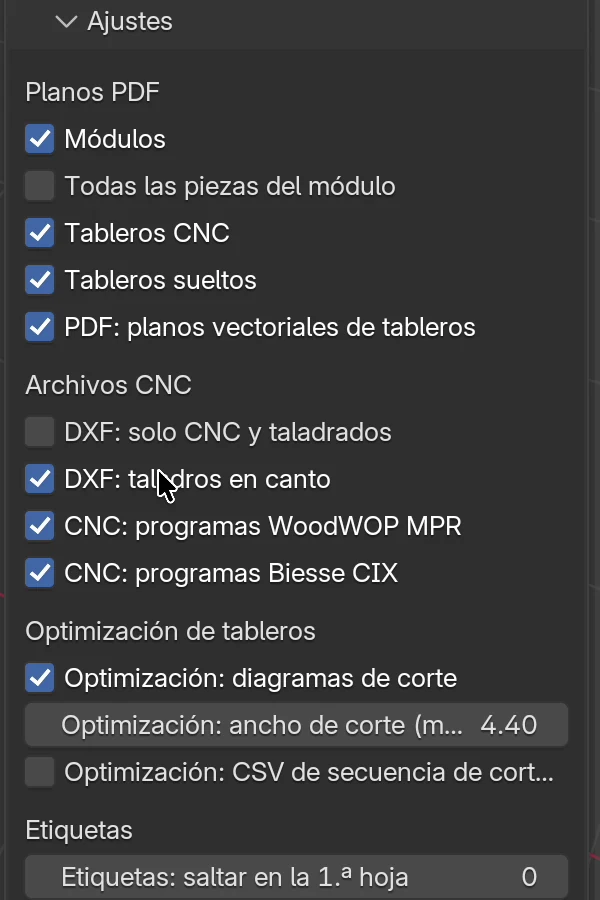
| Opción | Qué hace | Predeterminado | Valores |
|---|---|---|---|
| Planos PDF | |||
| Módulos | En el PDF, cada módulo recibe una página con cuatro vistas renderizadas y medidas. Los renders llevan tiempo: sin esta casilla, y con planos vectoriales, el PDF está listo al instante. | activado | activado, desactivado |
| Todas las piezas del módulo | En esta versión no cambia el PDF: la página de cada tablero de módulo siempre está en el PDF. | desactivado | activado, desactivado |
| Tableros CNC | En esta versión no cambia el PDF. | activado | activado, desactivado |
| Tableros sueltos | En esta versión no cambia el PDF: los tableros sueltos siempre están en el PDF. | activado | activado, desactivado |
| PDF: planos vectoriales de tableros | La página del tablero es un plano técnico (contorno, taladros, cotas, canto) en lugar de una imagen renderizada. Más rápido y más nítido, con leyenda de taladros. | activado | activado, desactivado |
| Archivos CNC | |||
| DXF: solo CNC y taladrados | La exportación DXF omite los rectángulos simples sin taladros ni ranuras. | desactivado | activado, desactivado |
| DXF: taladros en canto | Los taladros en el canto entran en el DXF, el MPR y el CIX. | activado | activado, desactivado |
| CNC: programas WoodWOP MPR | Escribe un programa .mpr para Homag junto al DXF. |
desactivado | activado, desactivado |
| CNC: programas Biesse CIX | Escribe un programa .cix para Biesse junto al DXF. |
desactivado | activado, desactivado |
| Optimización de tableros | |||
| Optimización: diagramas de corte | Añade diagramas de corte al PDF y la hoja Optimización al archivo Excel. Los formatos de tablero están en la lista de precios. | activado | activado, desactivado |
| Optimización: ancho de corte (mm) | El grosor de la hoja de sierra que la optimización deja entre las piezas. | 4,4 mm | 0–20 mm |
| Optimización: CSV de secuencia de cortes | Junto al archivo Excel, escribe también el archivo nombre_cuts.csv con todos los cortes de sierra en orden. Solo funciona con Optimización: diagramas de corte activado. |
desactivado | activado, desactivado |
| Etiquetas | |||
| Etiquetas: saltar en la 1.ª hoja | Cuántas etiquetas de la primera hoja ya están usadas. | 0 | 0–23 |
Los detalles de las casillas CNC están en el capítulo Taladros, DXF, MPR y CIX; los de la optimización, en Optimización y precios de tableros; los de las etiquetas, en Etiquetas e instrucciones de montaje.
Reglas:
- Los ajustes se aplican al proyecto y se guardan con él.
- Guardar como mis ajustes guarda también estas casillas, así que cada proyecto nuevo las recibe. Consulta Mis ajustes.
- El Paquete de producción usa las mismas casillas.
- La lista de corte en Excel no depende de las casillas de Planos PDF ni de Archivos CNC. Solo le afectan Optimización: diagramas de corte (la hoja Optimización) y Optimización: CSV de secuencia de cortes.
Nota
En esta versión, las casillas Todas las piezas del módulo, Tableros CNC y Tableros sueltos no acortan el PDF. Para un PDF de solo algunos módulos, selecciónalos y haz clic en Exportar selección a PDF.
Problemas frecuentes y soluciones
No hay frentes en la lista de corte. Los frentes están ocultos con Shift+F. Haz clic en Mostrar frentes en el encabezado de las herramientas EFS y exporta de nuevo.
La medida de corte es igual que la medida final. El tablero no tiene canto: todos los bordes están en Ninguno. Comprueba el recuadro Canto de la pestaña EFS - Tablero.
La medida de corte tiene un decimal, p. ej. 563,2. El tablero tiene canto de 0,4 mm en los dos bordes (2 × 0,4 = 0,8 mm). Es la medida de corte correcta. Si tu sierra corta a milímetros enteros, redondea como sueles hacerlo.
Longitud y Ancho están intercambiados. El tablero tiene Veta: Lado corto. La Longitud va en el sentido de la veta. Si el acabado no tiene veta (un tablero de color liso), vuelve a ponerlo en Lado largo.
La columna Bisagras está vacía en un abatible. La columna solo se rellena para las puertas. El número de bisagras de un abatible está en el recuadro Herrajes y uniones del módulo y en la hoja Herrajes.
Los números de las etiquetas no coinciden con la lista de corte. Las etiquetas y la lista de corte se exportaron de versiones distintas del proyecto. Vuelve a exportarlas de una vez, p. ej. con Paquete de producción.
La exportación muestra un error y no guarda el archivo. Hay un archivo con el mismo nombre abierto en Excel. Ciérralo o guarda con otro nombre. Si el error dice que ha terminado la prueba gratuita o la suscripción, consulta Cuando termina la prueba gratuita o la suscripción.
Después de la exportación aparece "Exportado, pero la revisión del proyecto ha encontrado errores". El archivo está guardado, pero el proyecto tiene módulos que se solapan o taladros de espiga que atraviesan un tablero. Haz clic en Revisión del proyecto, corrige los errores y exporta de nuevo. Consulta Revisión del proyecto.
Exportar selección a PDF está en gris. No hay nada seleccionado. Haz clic en un tablero de un módulo o en un tablero suelto.
Selección a JPG está en gris. Está seleccionado el módulo entero o hay varios objetos seleccionados. Haz clic en un tablero en la vista 3D o en la lista Piezas del módulo.
El PDF tarda mucho en exportarse. Módulos está activado, así que el programa hace un render de cuatro vistas de cada módulo. Para planos de tableros rápidos, desactiva Módulos y deja activado PDF: planos vectoriales de tableros.
He desactivado Tableros sueltos y la encimera sigue en el PDF. En esta versión esa casilla no cambia el PDF. Para un PDF sin tableros sueltos, selecciona solo los módulos y haz clic en Exportar selección a PDF.
El nombre del proyecto no aparece en la portada del PDF. El proyecto no tiene nombre. Escríbelo en el panel Publicación web, campo Nombre, y exporta de nuevo.
La lista de corte tiene un tablero que no veo en la escena. Está oculto con una tecla de Blender, p. ej. Shift+H. Pulsa Alt+H para volver a verlo.
Atajos de este capítulo
| Tecla | Acción |
|---|---|
| Enter | Confirma la nota que has escrito |
| Shift+F | Ocultar frentes: los frentes ocultos no entran en la exportación |
| Esc | Detiene la exportación a PDF mientras se hacen los renders |
| Ctrl+Shift+E | Paquete de producción: lista de corte, planos, DXF y lo demás de una vez |
| Alt+H | Muestra todo lo que se ocultó con una tecla de Blender |
| Ctrl+S | Guarda el proyecto antes de exportar |
Todos los atajos están en el capítulo Atajos de teclado.
Siguiente
Siguiente capítulo: Uniones: espigas, Confirmat, Minifix