Un presupuesto para el cliente
En este capítulo haces un presupuesto a partir de un proyecto terminado. EFS calcula el precio de cada módulo según la lista de precios y con un clic crea dos PDF: el presupuesto para el cliente con los datos de tu taller, y un cálculo interno con materiales, canto, herrajes, mano de obra y margen. Los datos del taller se escriben una sola vez, y los del cliente en cada proyecto.
Vídeo: B08 Un presupuesto para el cliente
El mismo flujo de trabajo en un vídeo de dos minutos, en inglés.

Muéstramelo en el programa
El recorrido interactivo Un presupuesto para el cliente (2 min) te muestra en el programa dónde hacer clic y qué escribir, paso a paso. En la pestaña EFS, abre el panel Recorridos interactivos y haz clic en Empezar junto al recorrido. El asistente de IA también te lo ofrece cuando le preguntas cómo hacerlo.
Antes de empezar
- El proyecto de cocina está terminado: módulos, encimera, zócalo, suplementos, cornisa y los herrajes del proyecto. El presupuesto calcula el precio de lo que hay en el proyecto en el momento de la exportación.
- Los tableros tienen sus acabados y su canto (consulta Acabados, cantos y materiales). El precio se busca por acabado y grosor.
- Los frentes están visibles. Los frentes ocultos con Shift+F no entran en el presupuesto: faltan sus tableros y su canto. Vuelve a mostrarlos con el botón del encabezado antes de exportar (consulta Frentes: F y Shift+F).
- El proyecto tiene nombre. El nombre se escribe en el panel Publicación web, campo Nombre. Ese nombre aparece en el presupuesto (Proyecto:) y en el nombre del archivo PDF.
- La lista de precios tiene tus precios. Sin tu propia lista de precios, EFS usa los precios por defecto. Cómo cambiar la lista de precios se explica en el capítulo Optimización y precios de tableros.
Flujo de trabajo del vídeo
- Escribe los datos del taller una sola vez, en las preferencias del complemento.
- En la pestaña EFS, abre el panel Estimación de costes y comprueba que cada fila tiene un punto verde.
- En el recuadro Presupuesto, escribe el cliente y la dirección. Deja vacío Nº de presupuesto.
- Escribe Mano de obra y Margen %. Deja o cambia Merma % e IVA %.
- Haz clic en Exportar presupuesto (PDF) y confirma el nombre.
- Revisa los dos PDF: el presupuesto para el cliente y el cálculo interno.
Cada paso se describe a continuación.
Datos del taller
El nombre, la dirección, el NIF, el IBAN, el contacto, el logotipo y las condiciones de pago valen para todos los proyectos de ese ordenador. Los escribes una vez, y EFS los pone en cada presupuesto.
- En la pestaña EFS, abre el panel Estimación de costes.
- En el recuadro Presupuesto, haz clic en Datos del taller. Las preferencias se abren en el complemento Easy Form Studio. También puedes llegar por Editar → Preferencias... → Complementos, fila Easy Form Studio.
- Desplázate hacia abajo hasta el recuadro Taller (presupuesto para el cliente).
- Escribe los datos. Confirma cada campo con Enter.
- Cierra la ventana de preferencias.
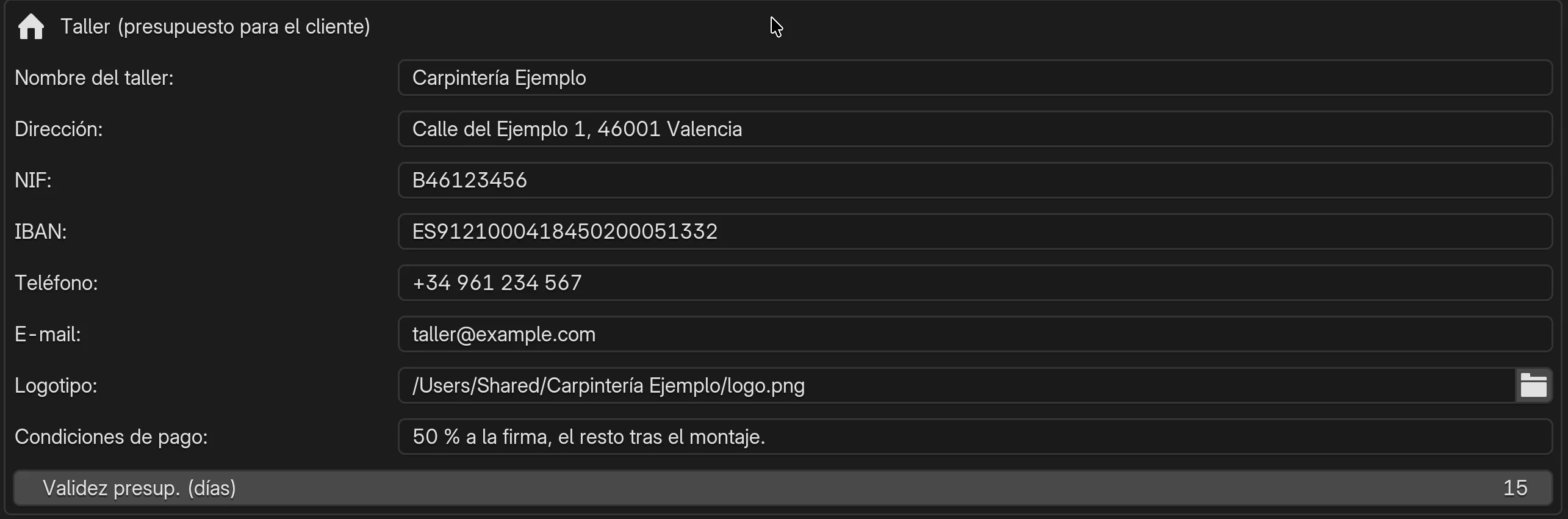
| Campo | Qué hace | Por defecto | Valores |
|---|---|---|---|
| Nombre del taller | En negrita bajo el logotipo, arriba a la izquierda del presupuesto | vacío | texto libre |
| Dirección | La línea bajo el nombre | vacío | texto libre |
| NIF | Una línea con la etiqueta NIF: | vacío | texto libre |
| IBAN | Al pie del presupuesto, bajo las condiciones de pago, con la etiqueta IBAN: | vacío | texto libre |
| Teléfono | La línea bajo el NIF | vacío | texto libre |
| La línea bajo el teléfono | vacío | texto libre | |
| Logotipo | La imagen encima del nombre del taller, de 42 mm de ancho, con la misma proporción | vacío | ruta a un archivo PNG o JPG; el icono de la carpeta abre un explorador de archivos |
| Condiciones de pago | Texto al pie de cada presupuesto | vacío | texto libre, una línea |
| Validez presup. (días) | La fecha Válido hasta del presupuesto: la fecha de exportación más este número de días | 15 | de 1 a 365 |
Reglas que el programa aplica por sí mismo:
- Un campo vacío no se imprime. El presupuesto no tiene líneas vacías ni etiquetas sin valor.
- Si el archivo del logotipo no está en la ruta que has escrito, el presupuesto sale sin logotipo, sin ningún aviso.
- Los datos del taller no forman parte del proyecto ni de Mis ajustes. Se guardan en las preferencias del programa, como las demás preferencias del complemento. En un ordenador nuevo, vuelve a escribirlos.
Atención
La ruta del logotipo tiene que ser una ruta completa: en un Mac empieza por /, en Windows por una letra de unidad (p. ej. C:\). Si empieza por //, la ruta es relativa a la carpeta del proyecto abierto, así que el campo aparece en rojo y el logotipo solo sale en los presupuestos de los proyectos de esa carpeta. Guarda el logotipo en una carpeta permanente y escribe la ruta completa en el campo.
Consejo
Para las condiciones de pago basta con una frase, p. ej. 50 % a la firma, el resto tras el montaje. Una nota para un solo cliente se escribe en el proyecto, en el campo Nota del presupuesto (consulta El recuadro Presupuesto).
Estimación de costes
El panel Estimación de costes está al final de la pestaña EFS y por defecto está cerrado. Muestra lo que usa el proyecto y lo que cuesta según la lista de precios: tableros, canto, herrajes y mecanizado. Debajo está el recuadro Presupuesto, y al final los botones Obtener precios y Cargar precios para la lista de precios.
El panel se recalcula cada vez que se actualiza la vista. Un cambio en el proyecto o en la lista de precios se ve enseguida.
Tableros y canto
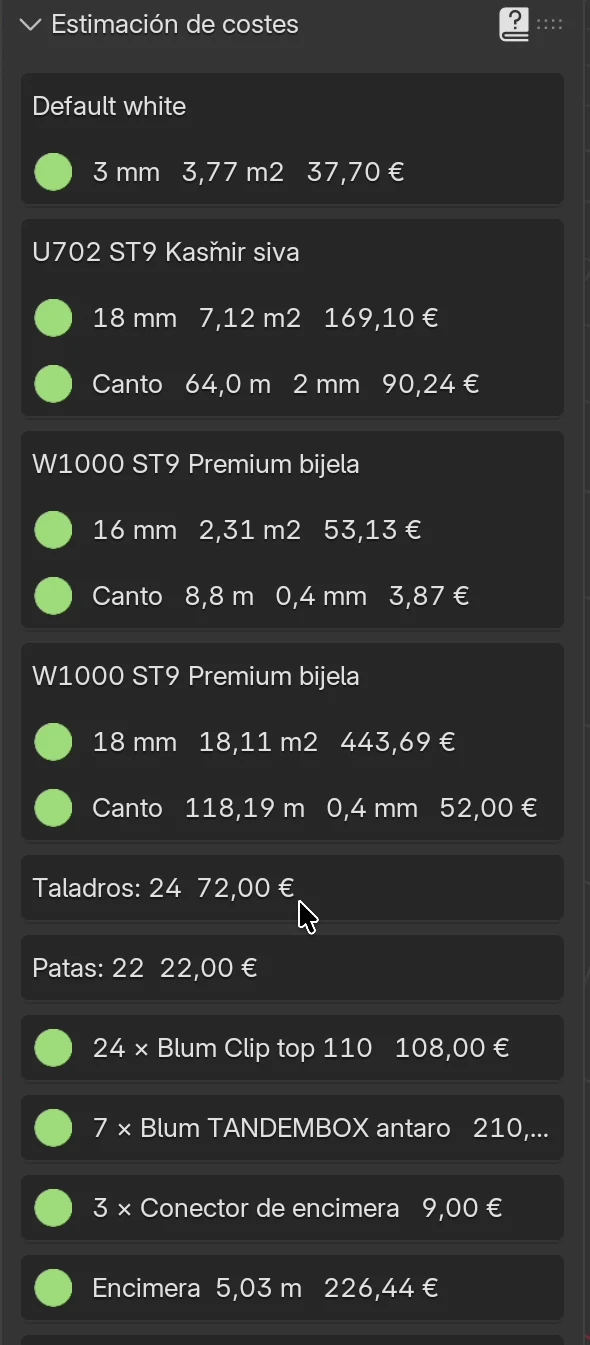
El panel tiene un recuadro por cada acabado y grosor de tablero:
- Nombre del acabado en la primera fila, p. ej. U702 ST9 Kašmir siva. El mismo acabado en dos grosores tiene dos recuadros.
- Tablero: grosor, superficie en m² y precio, p. ej. 18 mm 7,12 m2 169,10 €.
- Canto: una fila por cada grosor de canto de esos tableros, con los metros y el precio, p. ej. Canto 64,0 m 2 mm 90,24 €.
Cómo se calcula:
| Fila | Cantidad | Precio de la lista de precios |
|---|---|---|
| Tablero | La suma de las medidas finales (largo × ancho) de todos los tableros de ese acabado y grosor, en m². Sin merma | Precio por m² de la hoja Boards, en la columna del grosor del tablero |
| Canto | La suma de las longitudes de todos los bordes con canto de ese grosor, en metros. Un borde cuenta con la longitud completa del tablero | Precio por metro de la hoja Boards: canto de 23 mm para tableros de menos de 20 mm, canto de 43 mm para tableros de 20 mm o más |
El acabado se busca en la lista de precios por su código y su estructura (p. ej. U702-ST9). La disposición de las columnas y las reglas de grosor se describen en Optimización y precios de tableros.
Lo que no se cuenta en tableros y canto:
- la encimera: se calcula por metro lineal, con los herrajes (consulta Herrajes y mecanizado);
- los tableros ocultos de los módulos, incluidos los frentes ocultos con Shift+F;
- las espigas y los taladros.
Herrajes y mecanizado
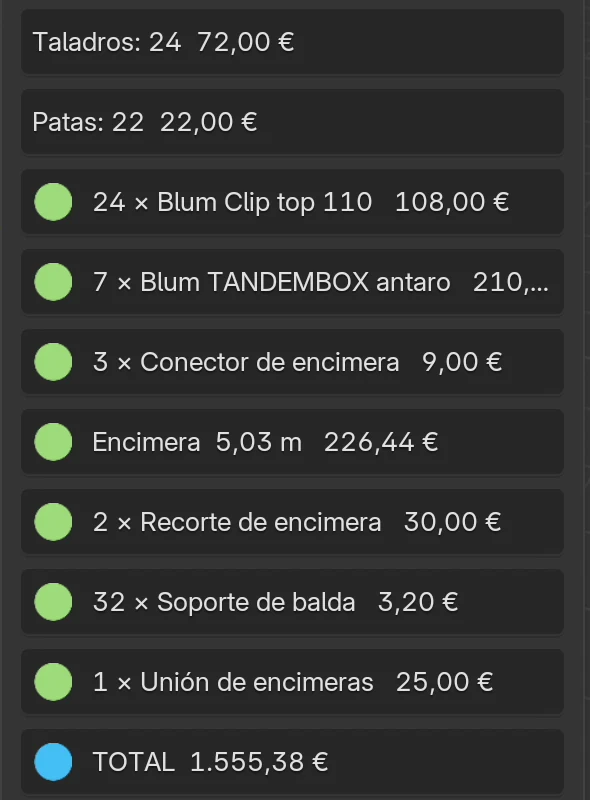
Debajo de los tableros vienen los herrajes y los servicios. Cada uno está en su propio recuadro.
| Fila en el panel | Qué cuenta | Fila en la lista de precios (hoja Other) |
|---|---|---|
| n × nombre del herraje, p. ej. 24 × Blum Clip top 110 | Herrajes del catálogo: bisagras, guías de cajón, soportes de balda, Confirmat y Minifix, mecanismos elevables, colgadores y rieles de pared de los módulos altos, expulsores y el resto | El código del herraje, p. ej. HINGE_BLUM_CLIPTOP, SLIDE_BLUM_TANDEMBOX, SHELF_PIN_5 |
| Encimera x m | La longitud de todas las encimeras, en metros | WORKTOP_M |
| n × Recorte de encimera, Unión de encimeras, Conector de encimera | Recortes para el fregadero y la placa de cocción, uniones en esquina y conectores | WORKTOP_CUTOUT, WORKTOP_JOINT, WORKTOP_CONNECTOR |
| Tira LED x m | La longitud de las tiras LED | LED_M |
| Taladros: n | Taladrado del taladro de la bisagra: uno por bisagra, sea cual sea el tipo de bisagra | Hole drilling |
| Patas: n | Patas: 4 por módulo con patas, 6 por módulo de esquina, una más para un módulo de esquina con recorte | Cabinet leg |
| Bisagras: n | Bisagras de los módulos cuyos herrajes son Sin taladro (solo cantidad) | Hinge |
| Cajones: n | Cajones de los módulos cuyas guías de cajón son Sin taladro (solo cantidad) | Drawer |
| Cortes Gola: n, x m perfiles Gola | Dos cortes por perfil Gola, y la longitud del perfil (ancho del módulo por el número de perfiles) | Gola cut, Gola profile |
| x m fresado CNC | El perímetro del módulo (2 × ancho + 2 × altura) para una trasera en ranura o en rebaje | CNC routing |
Las filas solo aparecen cuando el proyecto tiene esos herrajes. Los herrajes del proyecto se eligen en el capítulo Herrajes del proyecto.
Puntos verdes y rojos
| Punto | Significado |
|---|---|
| Verde | La lista de precios tiene un precio y está incluido en el TOTAL |
| Rojo | La lista de precios no tiene precio. Los tableros y el canto muestran entonces — o 0,00 € (un precio de 0 también es rojo), y los herrajes del catálogo muestran entre paréntesis el código que tienes que escribir en la lista de precios, p. ej. (LED_M) |
| Azul | Una suma: TOTAL y TOTAL por tableros |
| Sin punto | Las filas de taladros, patas, bisagras y cajones sin taladro, Gola y fresado CNC. Sin precio en la lista de precios muestran 0,00 € |
Un punto rojo se corrige en la lista de precios: añade el acabado, un precio para ese grosor de tablero o de canto, o el código del herraje. Los pasos están en el apartado Introduce el precio en la lista de precios.
Atención
Una partida sin precio no entra en el presupuesto. El presupuesto para el cliente sale entonces demasiado bajo, y nada en él lo indica. Antes de exportar, comprueba que ninguna fila de la Estimación de costes tiene un punto rojo.
TOTAL
El TOTAL es la suma de todas las filas verdes: tableros por m² sin merma, canto, herrajes y mecanizado. No incluye mano de obra, margen ni IVA. Es el coste de compra, no el precio para el cliente.
Debajo está el botón Calcular coste de tableros. Coloca las piezas en los tableros de stock y muestra el TOTAL por tableros, con el precio de los tableros enteros en lugar de los metros cuadrados. El botón solo aparece cuando Optimización: diagramas de corte está activado. Se describe en el capítulo Optimización y precios de tableros.
Estimación de costes y presupuesto
El presupuesto calcula el precio de las mismas partidas que el panel, con estas diferencias:
| Estimación de costes | Presupuesto | |
|---|---|---|
| Tableros | Por m², sin merma | Por tableros si la optimización tiene precios de tablero; si no, por m² más la Merma % |
| Mano de obra, margen, IVA | No | Sí |
| Moneda | Siempre € |
El símbolo del campo Moneda |
| Encimera | Importe según la longitud exacta | Importe según la longitud redondeada a dos decimales, así que puede diferir en unos céntimos |
Cuándo se calculan los tableros del presupuesto por tableros y cuándo por m² se explica en el apartado Precio por tablero o por m².
El recuadro Presupuesto
El recuadro Presupuesto está en el panel Estimación de costes, debajo del TOTAL. Los campos valen para el proyecto abierto y se guardan con él.
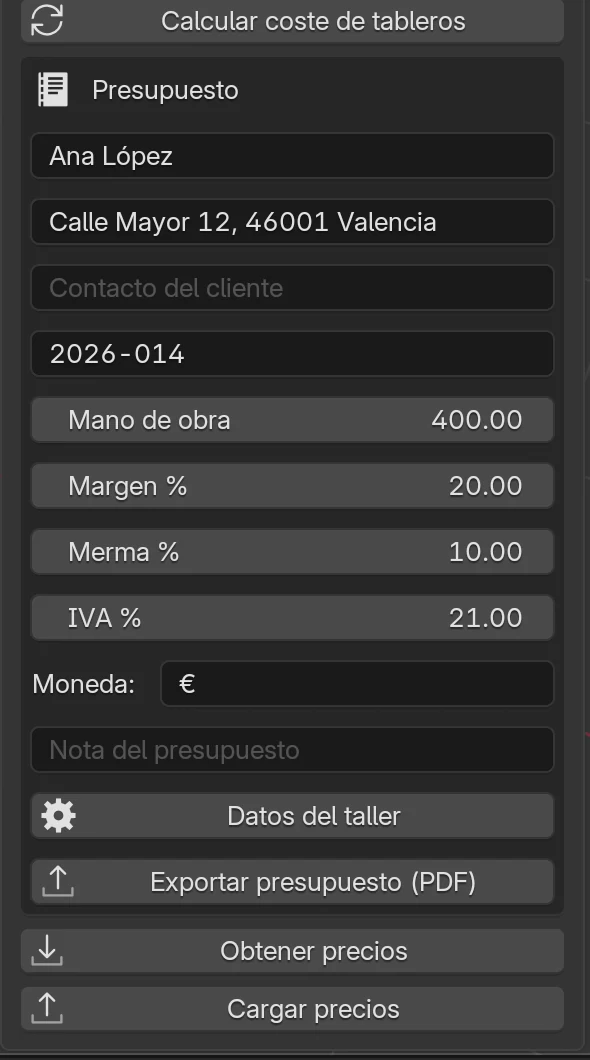
- Haz clic en el primer campo (el campo vacío muestra Cliente en gris), escribe el nombre del cliente y pulsa Enter.
- En el campo Dirección del cliente, escribe la dirección y pulsa Enter.
- Deja vacío Nº de presupuesto.
- Haz clic en Mano de obra, escribe el importe de la mano de obra, p. ej.
400, y pulsa Enter. - En Margen %, escribe el margen, p. ej.
20.
| Campo | Qué hace | Por defecto | Valores |
|---|---|---|---|
| Cliente | El nombre del cliente en el presupuesto y en el cálculo | vacío | texto libre |
| Dirección del cliente | La línea bajo el nombre del cliente | vacío | texto libre |
| Contacto del cliente | El teléfono o el e-mail del cliente, bajo la dirección | vacío | texto libre |
| Nº de presupuesto | El número del presupuesto. EFS rellena un campo vacío en la primera exportación | vacío | texto libre; EFS pone año-número, p. ej. 2026-014 |
| Mano de obra | El importe de la mano de obra que se suma a los materiales y los herrajes | 0 | de 0 en adelante, en la moneda del presupuesto |
| Margen % | Porcentaje sobre materiales, canto, herrajes y mano de obra | 0 | de 0 a 500 |
| Merma % | Suplemento sobre la superficie de los tableros calculados por m² | 10 | de 0 a 100 |
| IVA % | Impuesto sobre el importe neto | 25 | de 0 a 100 |
| Moneda | El símbolo de moneda detrás de los importes en los PDF | € |
texto libre, p. ej. EUR |
| Nota del presupuesto | Texto al pie del presupuesto y del cálculo, encima de las condiciones de pago | vacío | texto libre, una línea |
| Datos del taller | Abre las preferencias del complemento con los datos del taller | botón | |
| Exportar presupuesto (PDF) | Guarda el presupuesto para el cliente y el cálculo interno | botón |
Los campos de texto, salvo Moneda, no tienen etiqueta al lado: el nombre del campo aparece en gris dentro del campo vacío. Cuando escribes texto, el nombre desaparece.
Consejo
Puedes guardar Mano de obra, Margen %, Merma %, IVA % y Moneda en Mis ajustes. Así cada proyecto nuevo empieza con tus valores. Consulta Mis ajustes.
Nº de presupuesto
EFS asigna el número en la primera exportación del presupuesto, si el campo Nº de presupuesto está vacío:
- El número tiene la forma
año-número correlativo, con tres cifras:2026-001,2026-002… - El número correlativo sube con cada presupuesto nuevo en ese ordenador, en todos los proyectos. Con un año nuevo, la cuenta vuelve a empezar desde
001. - El número se escribe en el campo Nº de presupuesto y se queda con el proyecto. La siguiente exportación del mismo proyecto conserva el mismo número.
- Si escribes tu propio número, EFS lo usa y no gasta ningún número correlativo.
Atención
El número solo queda en el proyecto cuando guardas el proyecto (Ctrl+S). Si cierras el proyecto sin guardar, el número queda gastado y la siguiente exportación recibe uno nuevo.
Atención
Una copia de un proyecto (Archivo → Guardar como...) también lleva el número de presupuesto. Cuando hagas un presupuesto nuevo a partir de un proyecto antiguo, vacía Nº de presupuesto antes de exportar.
Para usuarios avanzados
El contador es el archivo quote_numbers.json de la carpeta de usuario de EFS (consulta Dónde están tus datos), p. ej. {"2026": 13}. Si este año ya tienes presupuestos hechos con otro programa, escribe el último número en ese archivo: con 13, el siguiente presupuesto recibe 2026-014. Cada ordenador tiene su propio contador, así que dos ordenadores pueden dar el mismo número.
Mano de obra, margen y merma
EFS calcula en este orden:
- Materiales: los tableros (por tableros, o por m² aumentados en la Merma %).
- Canto: los metros de canto por el precio por metro. Al canto no se le suma merma.
- Herrajes y servicios: herrajes, encimera, recortes, taladrado, patas, mecanizado.
- Subtotal = materiales + canto + herrajes y servicios.
- La Mano de obra se suma al subtotal.
- Margen = (subtotal + mano de obra) × Margen %.
- Neto = subtotal + mano de obra + margen.
- IVA = neto × IVA %.
- TOTAL = neto + IVA.
Ejemplo del vídeo: subtotal 1.886,25 €, mano de obra 400 €, margen del 20 % e IVA del 21 %.
| Fila | Importe |
|---|---|
| Subtotal | 1.886,25 € |
| Mano de obra | 400,00 € |
| Margen (20%) | 457,25 € |
| Neto | 2.743,50 € |
| IVA (21%) | 576,13 € |
| TOTAL | 3.319,63 € |
Reglas que el programa aplica por sí mismo:
- La Mano de obra es un solo importe para todo el proyecto, no una tarifa por hora. Calcula tú tu tarifa por hora y escribe el importe.
- La Merma % solo se aplica a los tableros calculados por m². Cuando un acabado se calcula por tableros enteros, la merma ya está en el número de tableros y el campo no cambia el importe.
- El margen también se aplica a la mano de obra.
IVA
Al programa no le importa si el taller está dado de alta a efectos del IVA. IVA % solo añade el impuesto al importe neto. El propio taller sabe si cobra IVA y a qué tipo.
- Taller que cobra IVA: deja
25o escribe tu tipo, p. ej.21. - Taller que no cobra IVA: escribe
0. El presupuesto para el cliente no tiene entonces fila de IVA, y Total y TOTAL son el mismo importe. El cálculo interno sigue teniendo una fila IVA (0%).
Consejo
Si en tu caso el presupuesto tiene que decir por qué no se cobra IVA, escribe esa frase en Nota del presupuesto o en Condiciones de pago, en los datos del taller. El texto te lo da tu gestor; EFS solo lo imprime.
Moneda
Moneda es solo el símbolo detrás de los importes, p. ej. € o EUR. EFS no convierte precios: los importes están en la moneda en la que están los precios de la lista de precios. El panel Estimación de costes siempre muestra €.
Exportar presupuesto (PDF)
- En el recuadro Presupuesto, haz clic en Exportar presupuesto (PDF).
-
Se abre una ventana de guardado. EFS propone la carpeta del proyecto y el nombre
<nombre del proyecto>_presupuesto.pdf, p. ej. Cocina García_presupuesto.pdf.
-
Si hace falta, cambia la carpeta o el nombre.
- Haz clic en Exportar presupuesto (PDF) en la esquina inferior derecha.
Lo que el programa hace por sí mismo:
- Si Nº de presupuesto está vacío, asigna el siguiente número y lo escribe en el campo.
- Guarda dos archivos en la misma carpeta:
- el presupuesto para el cliente con el nombre que has confirmado, p. ej. Cocina García_presupuesto.pdf;
- el cálculo interno con
_calculoañadido, p. ej. Cocina García_presupuesto_calculo.pdf.
- Arriba a la derecha indica Presupuesto exportado — 3.319,63 € (el total con IVA).
- Si un módulo tiene una partida sin precio, en su lugar muestra el aviso Elementos con partidas sin precio: 3; consulta el cálculo interno. El presupuesto se guarda, y no se indica la revisión del proyecto.
- Si todas las partidas tienen precio y la Revisión del proyecto encuentra errores (p. ej. módulos solapados), indica Exportado, pero la revisión del proyecto ha encontrado errores: 2 (Revisión del proyecto). El presupuesto se guarda igualmente.
El Paquete de producción crea el mismo par de PDF si el presupuesto está incluido en él. Consulta El paquete de producción y el pedido al proveedor. El mismo proyecto en dos o tres acabados, con el precio de cada variante, lo calcula el panel Comparación de acabados (consulta Comparación de acabados).
Nota
Un proyecto que no se ha guardado no tiene carpeta, así que EFS solo propone el nombre del archivo. Guarda el proyecto antes de exportar para que el presupuesto quede junto a él.
El presupuesto para el cliente
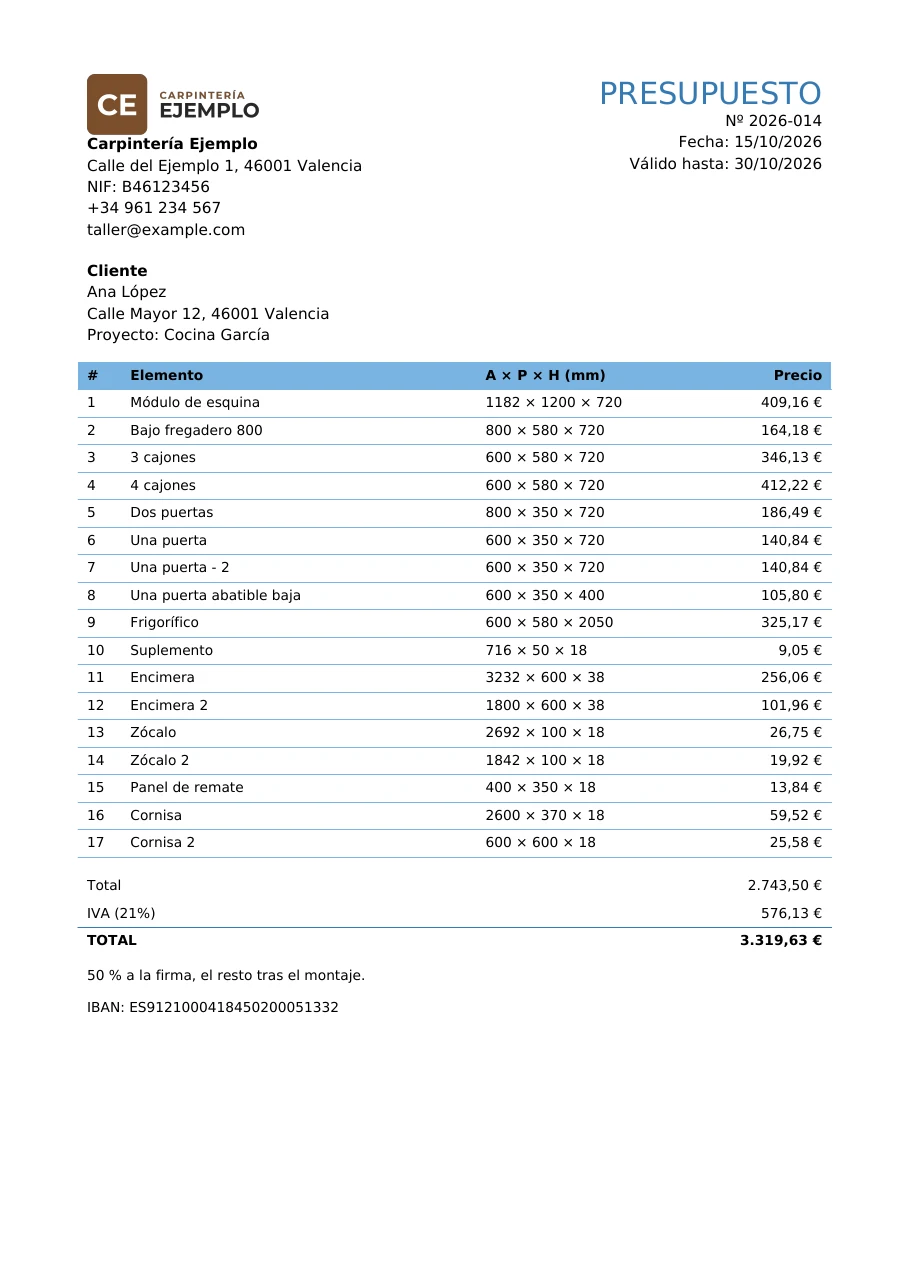
El presupuesto para el cliente es una página A4 (o más, si hay muchos módulos):
- Arriba izquierda: logotipo, nombre del taller, dirección, NIF, teléfono y e-mail.
- Arriba derecha: el título PRESUPUESTO, Nº, Fecha (el día de la exportación) y Válido hasta.
- Cliente: nombre, dirección y contacto, y debajo Proyecto: con el nombre del proyecto.
- Tabla de elementos con las columnas #, Elemento, A × P × H (mm) y Precio.
- Total (neto), IVA (21%) y TOTAL con IVA.
- Nota del presupuesto, Condiciones de pago e IBAN.
Cómo se construye la tabla de elementos:
- Cada módulo es una fila, con el nombre del campo Nombre (consulta Opciones del panel Propiedades del módulo).
- Un módulo de una plantilla con varios cascos es una sola fila, p. ej. una columna de frigorífico con cascos dentro. Los módulos que has vinculado tú siguen siendo filas separadas.
- Cada tablero suelto es una fila propia: la encimera, el Zócalo, un suplemento, un panel de remate, la cornisa. Las tiras LED también son filas separadas, con la longitud en metros.
- A × P × H (mm) es el ancho, la profundidad y la altura del módulo, medidos según los ejes del módulo. En un tablero suelto, la columna tiene la longitud, el ancho y el grosor, p. ej. 3232 × 600 × 38.
- El Precio es sin IVA y ya incluye el margen. Incluye los tableros y el canto del módulo, sus herrajes y una parte de la mano de obra. La encimera lleva el precio por metro, sus recortes, la unión y los conectores.
- La mano de obra se reparte según el número de tableros: un módulo con 12 de los 120 tableros del proyecto recibe el 10 % de la mano de obra.
- Cuando los tableros se calculan por tableros enteros, el coste de los tableros se reparte entre los módulos según la superficie de sus piezas.
- Los precios de todas las filas suman el Total.
Consejo
Los nombres de los módulos llegan al cliente. Antes de exportar, cambia los que el cliente no entendería, p. ej. Una puerta - 2 por Módulo alto junto a la campana. El zócalo y los demás tableros sueltos se renombran en la pestaña EFS - Tablero, campo Nombre.
El cálculo interno
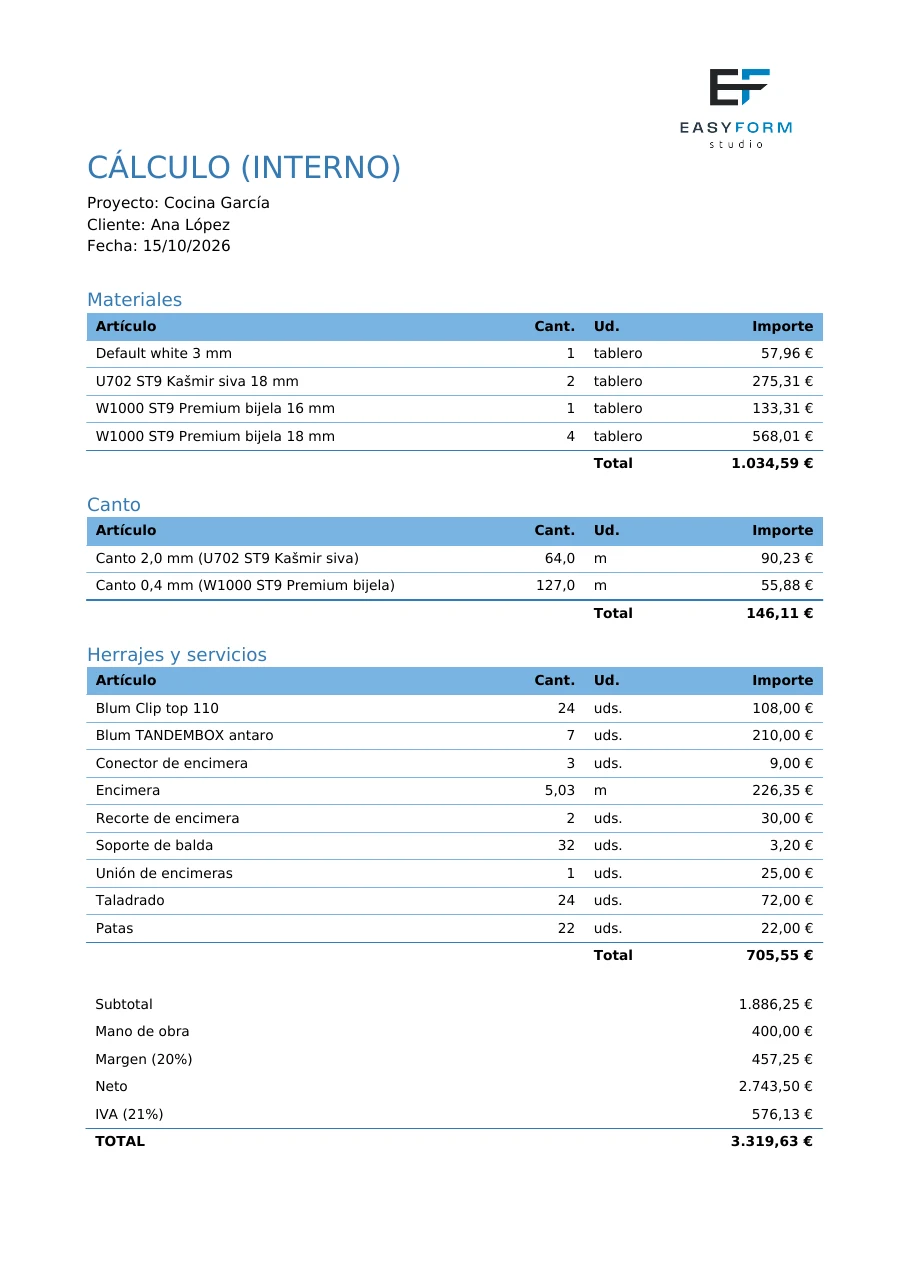
El cálculo interno se queda en el taller. Lleva el logotipo de Easy Form Studio, no el tuyo.
- CÁLCULO (INTERNO), Proyecto, Cliente y Fecha.
- Materiales: cada acabado y grosor en su propia fila. Cuando se calcula por tableros, la cantidad es el número de tableros (2 tablero); cuando se calcula por m², es la superficie con merma (m2).
- Canto: cada acabado y grosor de canto, en metros, p. ej. Canto 2,0 mm (U702 ST9 Kašmir siva). El canto de 43 mm lleva 43 mm al final del nombre.
- Herrajes y servicios: herrajes del catálogo, encimera por metro, recortes, uniones, taladrado, patas, Gola y fresado CNC.
- Debajo de cada tabla, el Total de esa tabla.
- Subtotal, Mano de obra, Margen (…%), Neto, IVA (…%) y TOTAL. Las filas Mano de obra y Margen se omiten cuando son 0.
- Notas al pie:
- Partidas sin precio en la lista de precios, no incluidas en el total: n. Estas partidas tienen
—en la columna Importe. - Piezas que no caben en ningún tablero de stock: n; su material se calcula por m2. (consulta Optimización y precios de tableros).
- Nota del presupuesto, si has escrito una.
- Partidas sin precio en la lista de precios, no incluidas en el total: n. Estas partidas tienen
Lo que ve el cliente y lo que ve el taller
| Información | Presupuesto para el cliente | Cálculo interno |
|---|---|---|
| Datos y logotipo del taller | Sí | No (logotipo de EFS) |
| Cliente | Nombre, dirección, contacto | Solo el nombre |
| Número y validez | Sí | No |
| Precio por módulo, con medidas | Sí | No |
| Tableros, canto y herrajes con cantidades y precios de compra | No | Sí |
| Mano de obra y margen | No, ya están en los precios de los módulos | Sí, por separado |
| Neto, IVA y total | Sí | Sí |
| Condiciones de pago e IBAN | Sí | No |
| Partidas sin precio | No se ven | Sí, con una nota |
Atención
Envía el presupuesto al cliente solo después de revisar el cálculo interno. Solo el cálculo muestra las partidas sin precio y las piezas que no han cabido en los tableros.
Números, fechas y el idioma del presupuesto
Los PDF siguen el idioma de la interfaz (consulta Idioma de la interfaz):
| Interfaz en español | Interfaz en inglés | |
|---|---|---|
| Importe | 3.319,63 € |
3,319.63 € |
| Cantidad | 5,03, 64,0 |
5.03, 64.0 |
| Canto en el nombre | Canto 2,0 mm |
Edge tape 2.0 mm |
| Títulos | PRESUPUESTO, CÁLCULO (INTERNO) | QUOTE, CALCULATION (INTERNAL) |
| Fecha | 01/10/2026 |
01.10.2026 |
El panel Estimación de costes muestra los números con el mismo formato que los PDF.
Consejo
Para un cliente que no lee español, cambia el idioma de la interfaz a Inglés (EE.UU.) - English (US) antes de exportar. El presupuesto recibe títulos en inglés y el formato de números inglés. Los nombres de los módulos se quedan como están escritos.
Problemas frecuentes y soluciones
El presupuesto sale demasiado bajo. Una partida no tiene precio. Busca puntos rojos en la Estimación de costes, y filas con — en el cálculo interno. Añade los precios a la lista de precios y vuelve a exportar.
Los frentes no están en el presupuesto. Los frentes están ocultos con Shift+F. Vuelve a mostrarlos con el botón del encabezado y exporta de nuevo.
El presupuesto no tiene logotipo. La ruta del campo Logotipo no lleva al archivo, o empieza por //. Escribe la ruta completa a un archivo PNG o JPG.
El presupuesto no tiene los datos del taller. Los campos del recuadro Taller (presupuesto para el cliente) están vacíos. En un ordenador nuevo hay que volver a escribirlos.
Un presupuesto nuevo tiene un número antiguo. El proyecto es una copia de un proyecto antiguo. Vacía Nº de presupuesto y vuelve a exportar.
El número de presupuesto se ha saltado un número. El presupuesto se exportó, pero el proyecto no se guardó, así que la siguiente exportación recibió un número nuevo. Un Paquete de producción con el presupuesto incluido también gasta un número.
Merma % no cambia el importe. Los tableros se calculan por tableros enteros, y entonces no se suma merma. Consulta Precio por tablero o por m².
El importe de los tableros del presupuesto difiere de la Estimación de costes. El panel calcula los tableros por m² sin merma. El presupuesto suma la Merma % o calcula tableros enteros a partir de la optimización.
El precio del tablero no es el del catálogo del proveedor. Con la optimización activada, un acabado sin fila propia en la hoja Sheets paga un tablero como el precio por m² por la superficie del tablero. Escribe una fila para el acabado con el precio del tablero (consulta Optimización y precios de tableros).
El presupuesto no tiene fila de IVA. IVA % es 0. Si cobras IVA, escribe el tipo.
Un módulo aparece en dos filas. El módulo está formado por cascos que has vinculado tú, y tienen nombres distintos. Un casco entra en la fila del módulo principal cuando está vinculado directamente a él y tiene el mismo nombre con un número entre paréntesis, p. ej. Frigorífico (2) junto a Frigorífico.
El botón Exportar presupuesto (PDF) indica un error. La prueba o la suscripción ha terminado, así que la exportación está bloqueada (consulta Cuando termina la prueba gratuita o la suscripción).
El presupuesto no está en la carpeta del proyecto. El proyecto no estaba guardado. Guárdalo y vuelve a exportar.
El panel Estimación de costes no aparece. Un tablero está en Modo Edición. Pulsa Tab para volver al Modo Objeto.
Atajos de este capítulo
| Tecla | Acción |
|---|---|
| Enter | Confirmar el campo en el que has escrito |
| Shift+F | Ocultar o mostrar los frentes. Los frentes ocultos no entran en el presupuesto |
| Ctrl+S | Guardar el proyecto, y con él el número de presupuesto |
| N | Mostrar / ocultar la barra lateral con las pestañas de EFS |
Siguiente
La cocina está terminada, desde la estancia hasta el presupuesto. La siguiente parte es Producción y CNC.
Siguiente capítulo: Lista de corte y medida de corte