Zócalo, suplementos, paneles de remate y cornisa
El zócalo, los suplementos, los paneles de remate y la cornisa cierran y rematan una fila de módulos. EFS los coloca por sí mismo: el zócalo a lo largo de toda la fila contra las patas delanteras, el suplemento enrasado con los frentes, el panel de remate en el costado del módulo y la cornisa encima. Para cada uno de estos tableros, este capítulo explica cómo añadirlo, qué medidas recibe, qué canto y qué acabado, cómo queda vinculado al módulo y cómo cambiarlo y eliminarlo.
Vídeo: B05 Zócalo, suplementos, paneles de remate y cornisa
El mismo flujo de trabajo en un vídeo de minuto y medio, en inglés.

Antes de empezar
- Abre un proyecto con módulos. La cocina del vídeo es la del capítulo La encimera: recortes y unión en esquina: módulos bajos con encimera en las paredes A y D, módulos altos en la pared A y el frigorífico en la pared D.
- El zócalo necesita módulos con patas. Las patas se añaden en el recuadro Patas o con la tecla L. Consulta Patas.
- El suplemento y el panel de remate se añaden desde el menú del clic derecho, en Añadir al módulo. Cómo abrir el menú se explica en el capítulo Trabajar más rápido.
- Añade el suplemento junto a la pared antes de la encimera y del zócalo. Así la encimera y el zócalo pasan por delante de él hasta la pared.
El flujo de trabajo del vídeo
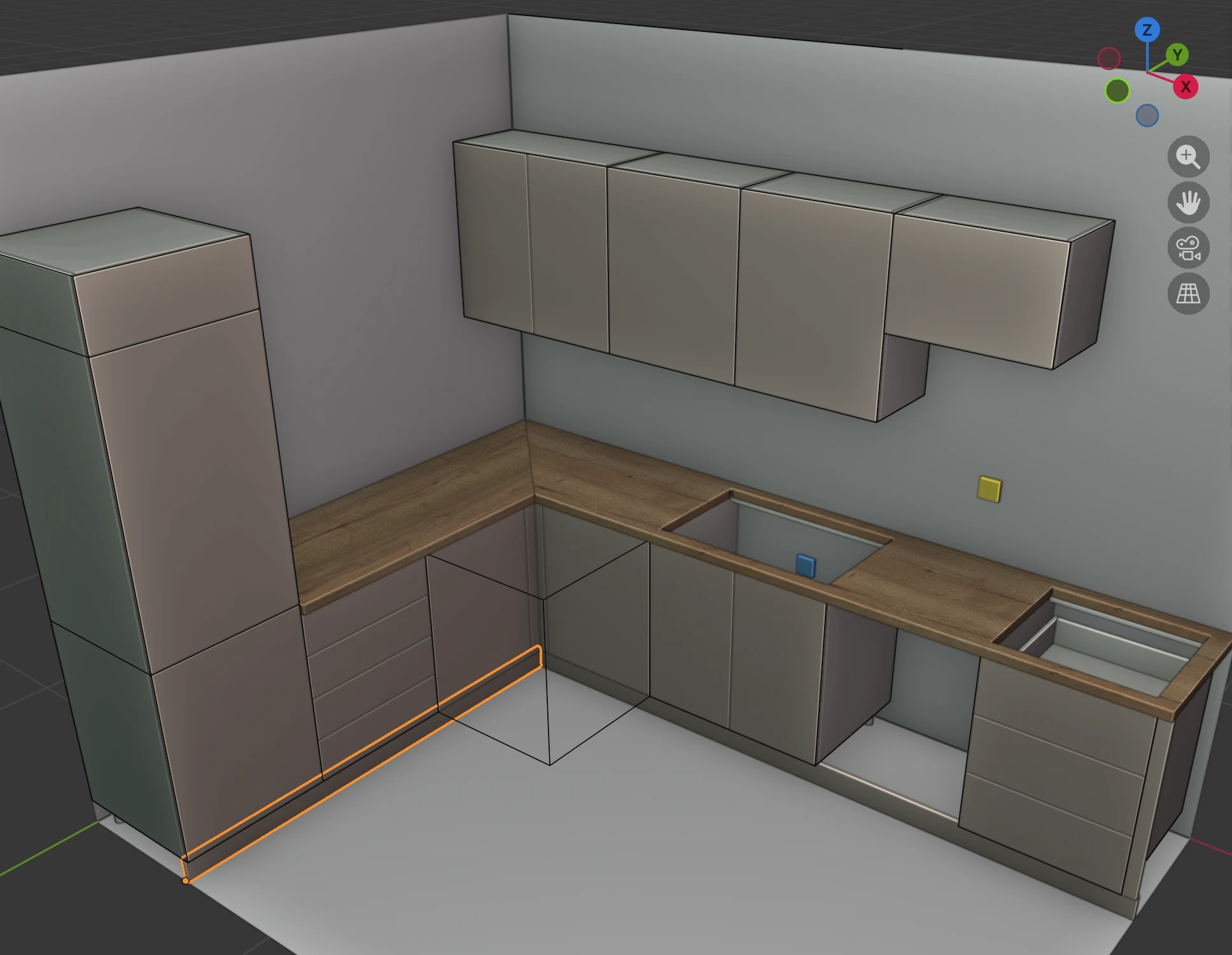
- Haz clic en el frigorífico y luego Shift + clic para añadir los módulos bajos: los cuatro cajones, el fregadero y los tres cajones. El frigorífico está sobre patas, así que también recibe zócalo.
- En el encabezado, haz clic en Añadir → Zócalo bajo la selección.
- Aparecen dos zócalos, Zócalo y Zócalo 2, uno por pared. Quedan contra las patas delanteras, desde el suelo hasta el casco. En la esquina se unen, y en la pared A pasan por delante del suplemento hasta la pared. Consulta Zócalo bajo la selección.
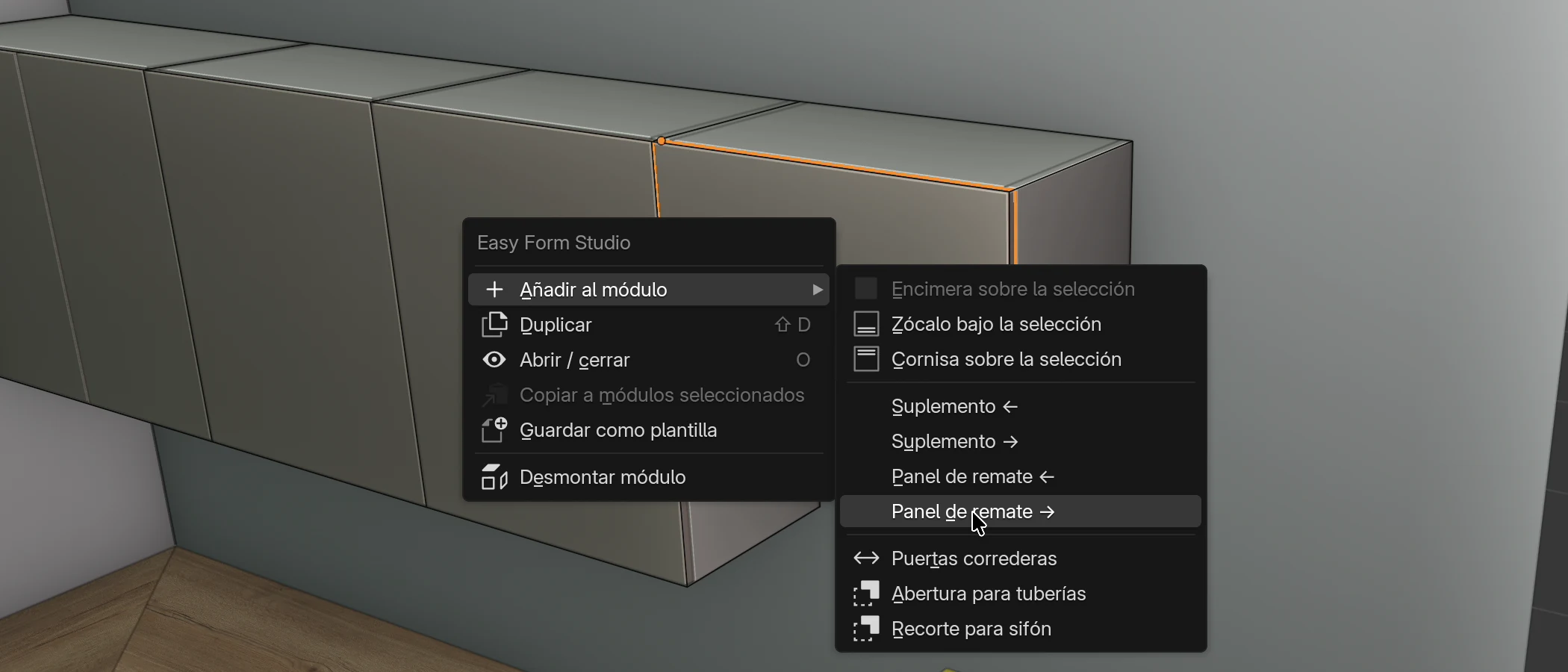
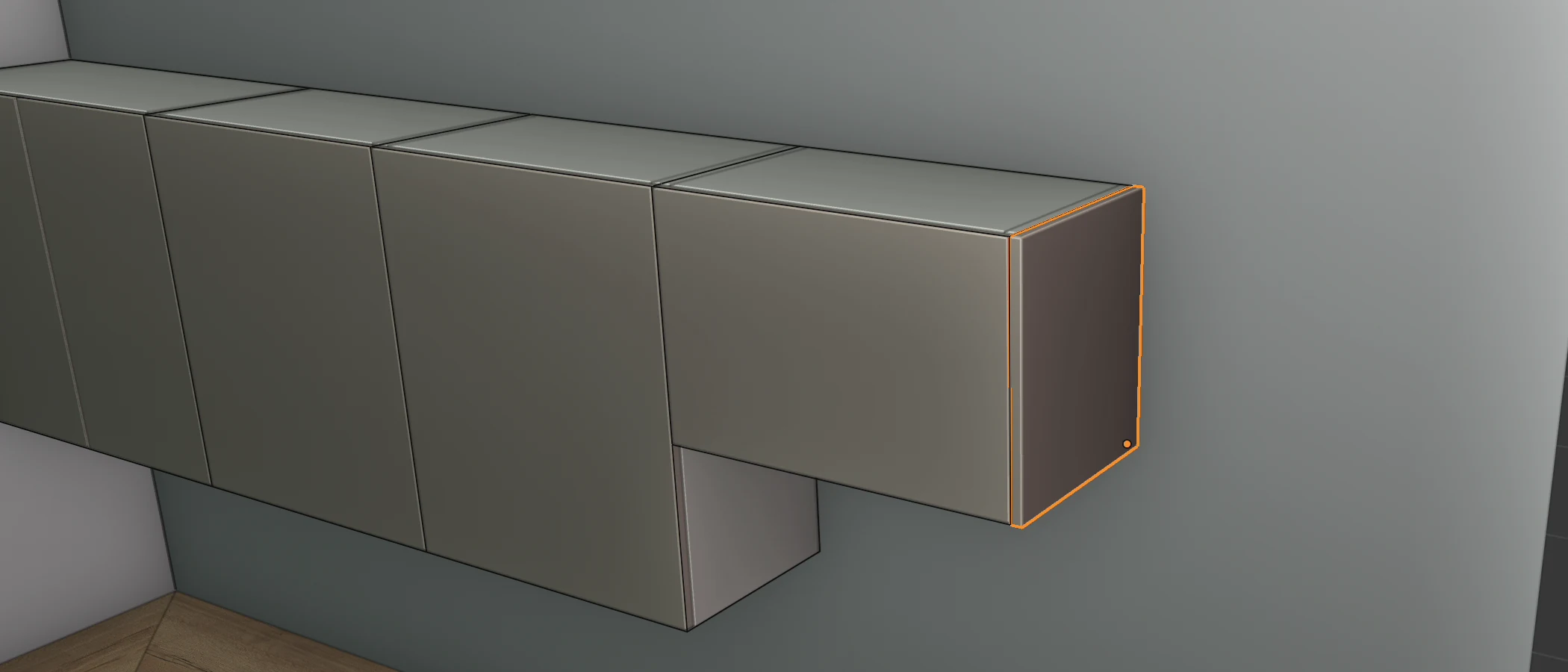
- Haz clic en el último módulo alto de la pared A. Haz clic derecho y luego Añadir al módulo → Panel de remate →. El panel cubre el costado desde los frentes hasta la pared. Consulta Panel de remate.
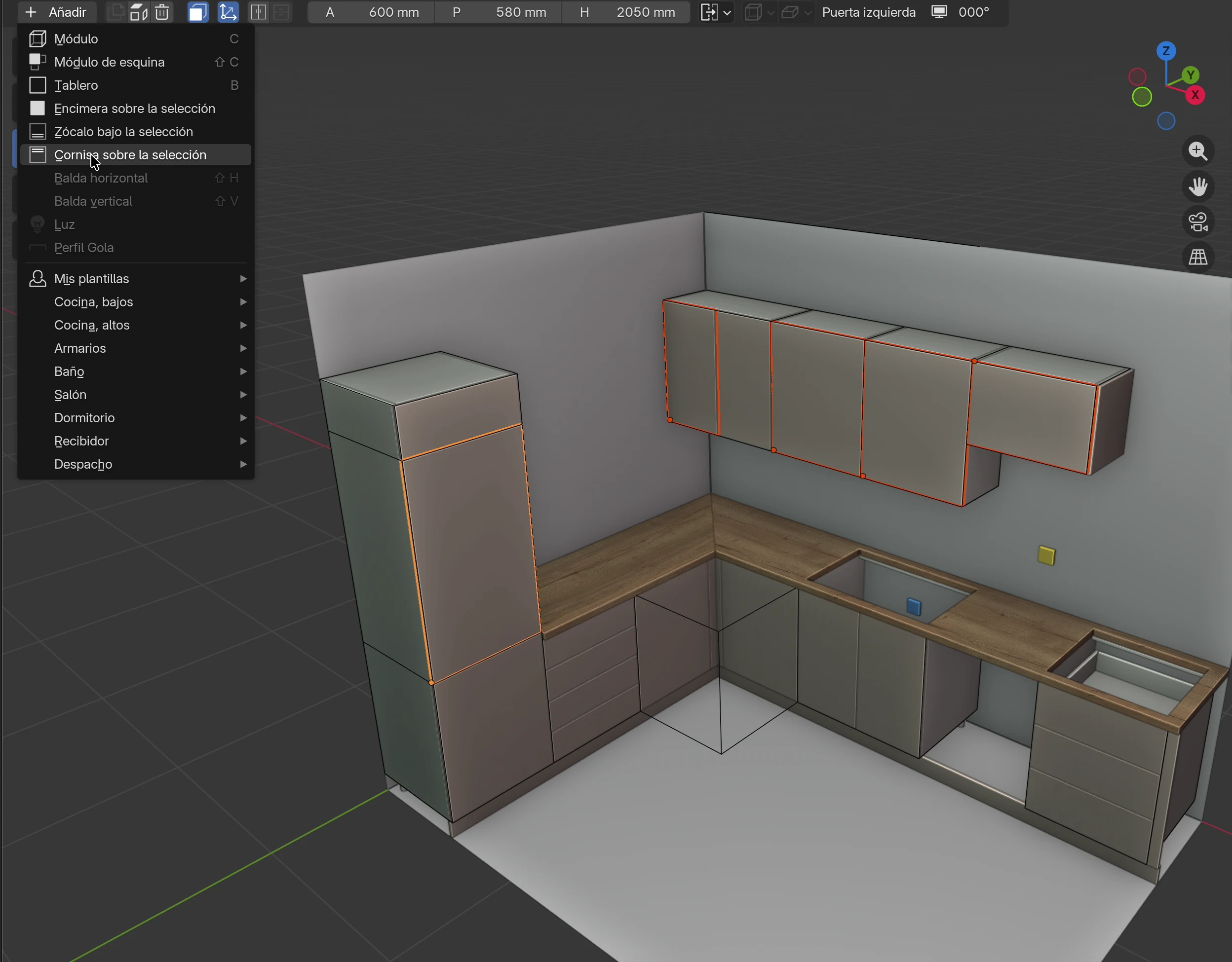
- Haz clic en el primer módulo alto y luego Shift + clic para añadir los demás módulos altos y el frigorífico. En el encabezado, haz clic en Añadir → Cornisa sobre la selección. Consulta Cornisa sobre la selección.
- El suplemento junto a la pared se añadió en el capítulo Módulos bajos y la esquina: clic derecho en el módulo de tres cajones, Añadir al módulo → Suplemento →. El mismo menú ofrece también Suplemento ←. Consulta Suplementos.
Resumen
| Tablero | Cómo se añade | Nombre en la lista Elementos de la escena | Grosor | Vinculado al módulo |
|---|---|---|---|---|
| Zócalo | Añadir → Zócalo bajo la selección | Zócalo, Zócalo 2… | 18 mm | no |
| Suplemento | Clic derecho → Añadir al módulo → Suplemento ← o Suplemento → | Suplemento, Suplemento 2… | el grosor del frente del módulo, 18 mm por defecto | sí |
| Suplemento desde un hueco | El botón Rellenar hueco | Suplemento… | 18 mm | no |
| Panel de remate | Clic derecho → Añadir al módulo → Panel de remate ← o Panel de remate → | Panel de remate… | 18 mm | sí |
| Cornisa | Añadir → Cornisa sobre la selección | Cornisa, Cornisa 2… | 18 mm | no |
Zócalo bajo la selección y Cornisa sobre la selección están también en el menú Shift+A y en el menú del clic derecho, en Añadir al módulo.
Lo que vale para todos
Todos estos tableros son tableros sueltos: no pertenecen a un módulo, están junto a él. Cuando haces clic en un tablero así, lo configuras en la pestaña EFS - Tablero (consulta La pestaña EFS - Tablero).
Acabado y grupo de materiales
- El tablero recibe el acabado y el grupo de materiales de los frentes del módulo al que lo añades. Los frentes de los módulos bajos y de las columnas están en el grupo F 1; los de los módulos altos, en F 2. Para el zócalo y la cornisa, es el primer módulo de la fila que tiene frentes.
- Si el módulo no tiene ni puertas ni cajones, el tablero recibe blanco (Blanco predeterminado) y el grupo F 3, como la encimera.
- El acabado se copia una sola vez, al añadir el tablero. Si después arrastras otro acabado a los frentes, el tablero no lo sigue. Si das un acabado a todo el grupo en el panel Asignación de materiales, el tablero también lo recibe, porque está en el mismo grupo.
- Por el mismo motivo, la Comparación de acabados y el cliente en la web cambian el acabado de estos tableros junto con los frentes.
- El suplemento del botón Rellenar hueco es la excepción: siempre es blanco y está en el grupo F 3. Consulta Rellenar hueco.
El grupo de un tablero se cambia en la pestaña EFS - Tablero, recuadro Grupo de materiales. Consulta Grupos de materiales.
Canto
Cada uno de estos tableros recibe canto de 2 mm en los cuatro bordes. Pon a Ninguno los bordes que no se ven, en el recuadro Canto (consulta Canto):
- zócalo: el borde superior bajo el casco, el borde inferior sobre el suelo y el extremo que topa con el otro zócalo en la esquina;
- suplemento: el borde junto a la pared y el borde junto al módulo;
- panel de remate: el borde trasero junto a la pared y el borde inferior sobre el suelo;
- cornisa: el borde trasero junto a la pared.
Si seleccionas varios tableros, el botón A los tableros seleccionados les da a todos el canto del tablero activo.
Tableros vinculados y no vinculados
El suplemento y el panel de remate del menú Añadir al módulo recuerdan el módulo al que se añadieron. Por eso:
- entran en Mis plantillas y en la exportación JSON del módulo por sí solos, sin seleccionarlos (consulta Qué entra en una plantilla);
- la encimera y el zócalo de la fila pasan por delante de un suplemento vinculado hasta la pared, si el suplemento se añadió antes que ellos;
- cuando colocas una plantilla con ellos, aparecen en el mismo sitio junto al nuevo módulo.
El zócalo, la cornisa, la encimera y el suplemento de Rellenar hueco no están vinculados. Solo entran en una plantilla si los seleccionas junto con el módulo.
Ni siquiera un tablero vinculado sigue al módulo mientras trabajas en el proyecto:
- Cuando mueves un módulo, el tablero se queda en su sitio. Si mueves con las teclas 1, 2 y 3, selecciona también los tableros del módulo con Shift + clic: las teclas mueven todo lo que está seleccionado.
- Cuando cambias el ancho, la altura o la profundidad de un módulo, el tablero conserva su tamaño y su posición anteriores. Elimínalo y vuelve a añadirlo.
- Cuando eliminas un módulo, los tableros que tiene al lado se quedan. Elimínalos por separado.
Cambiar y eliminar
- Haz clic en el tablero en la vista 3D o en su nombre en la lista Elementos de la escena.
- En la pestaña EFS - Tablero, cambia lo que necesites:
| Campo | Qué cambia |
|---|---|
| Nombre, Nota | El nombre en las listas y las exportaciones, tu nota. |
| Dimensiones | Las medidas del tablero en sus propias direcciones: en el zócalo y la cornisa X es la longitud, en el suplemento X es el ancho y en el panel de remate X es el grosor. Z es la altura, salvo en la cornisa, donde Z es el grosor. |
| Posición | La posición del origen del tablero: la esquina inferior trasera izquierda, vista desde delante. |
| Rotación | X 90°, Y 90°, Z 90°. No gires estos tableros. |
| Veta, Canto, Grupo de materiales | Como en cualquier tablero. |
Cuando cambias las Dimensiones, el tablero crece desde su origen: una X mayor lo alarga hacia la derecha, una Z mayor hacia arriba. Si tiene que crecer hacia la izquierda, corrige también la Posición después del cambio, o muévelo con las teclas 1, 2 y 3.
Para eliminarlo, haz clic en el tablero y pulsa X (o la papelera del encabezado). El módulo se queda.
Atención
El Cortador de la pestaña EFS - Tablero devuelve un tablero suelto girado a su posición sin girar. El zócalo, el suplemento, el panel de remate y la cornisa junto a módulos que no están girados 0° (por ejemplo, en la pared D) quedan mal colocados después del corte. Deshazlo con Ctrl+Z. Consulta Cortador.
En las exportaciones
Estos tableros son tableros normales: entran en la lista de corte, la optimización, los planos, el DXF y las etiquetas. La Estimación de costes los cuenta en los m² de su acabado y grosor, con el canto. En el presupuesto para el cliente, cada uno es una línea propia (consulta Un presupuesto para el cliente).
Zócalo bajo la selección
- Haz clic en un tablero del primer módulo con patas.
- Mantén pulsado Shift y haz clic en los demás módulos que llevan el zócalo delante. En una cocina en L, selecciona a la vez los módulos de las dos paredes. Una columna con patas, como el frigorífico, puede estar en la selección.
- En el encabezado, haz clic en Añadir → Zócalo bajo la selección.
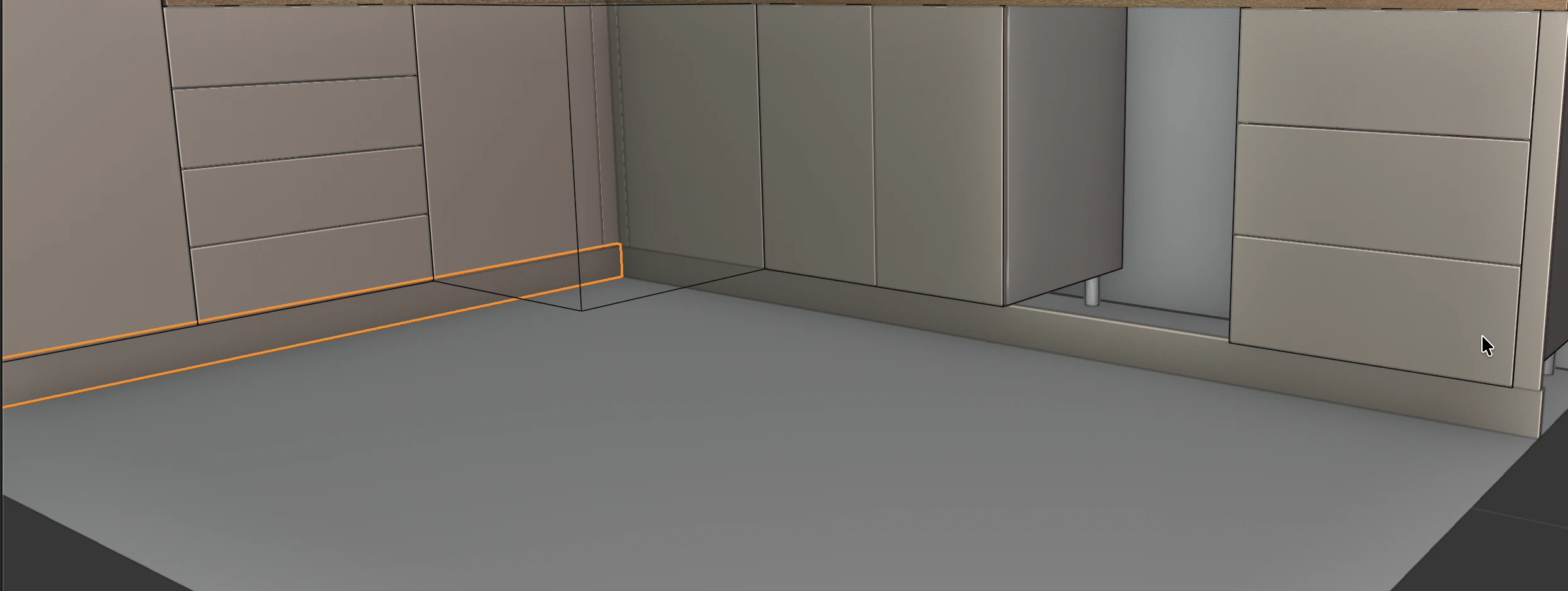
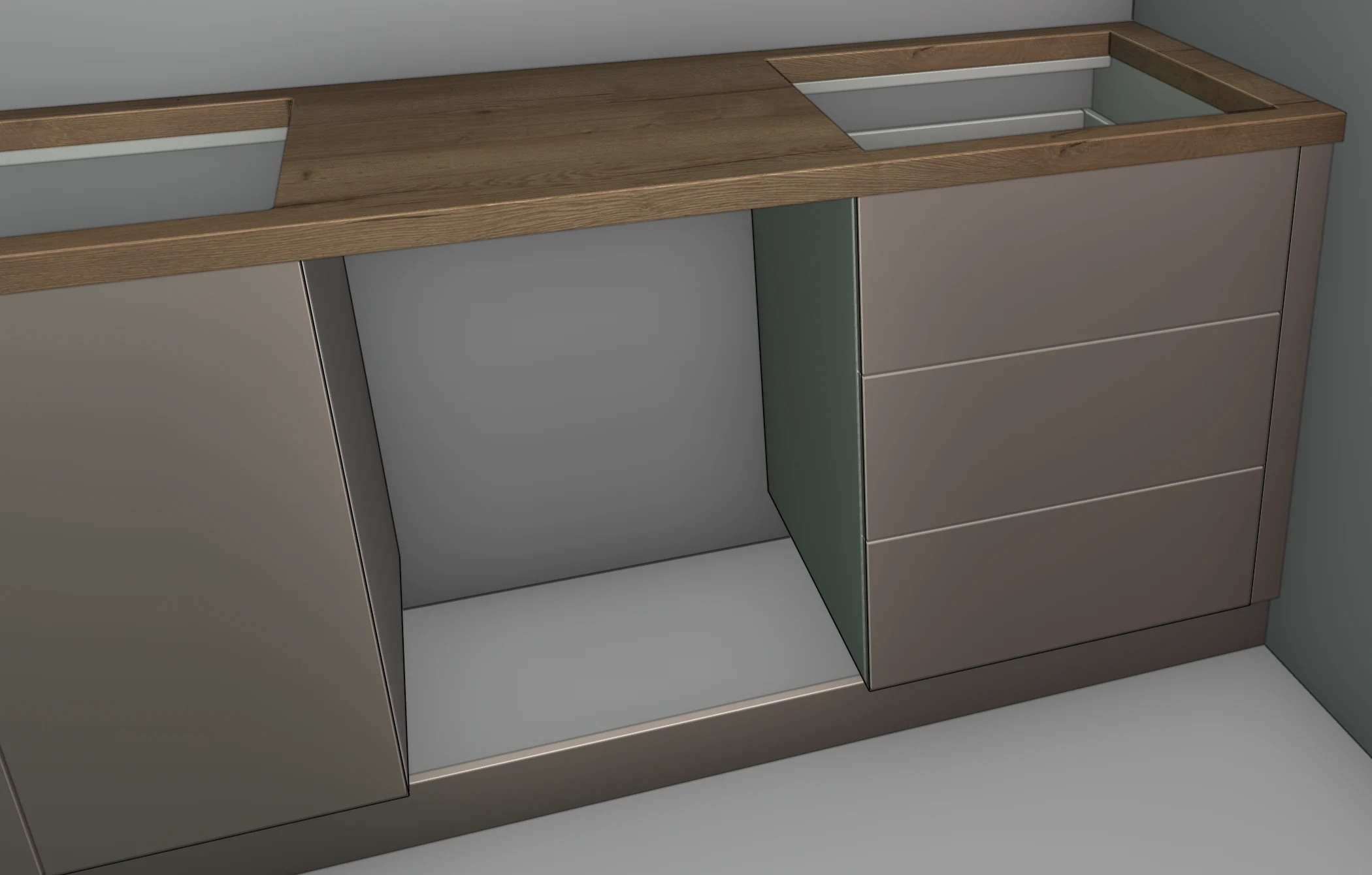
Cómo coloca EFS el zócalo
| Qué | Regla |
|---|---|
| Número | Un zócalo por dirección: los módulos girados del mismo modo comparten un zócalo. |
| Longitud | Desde el inicio del primer módulo seleccionado hasta el final del último en esa dirección. El zócalo continúa por delante de un hueco vacío, por ejemplo el del lavavajillas. Si un módulo tiene un suplemento vinculado, el zócalo también pasa por debajo de él, hasta la pared. |
| Altura | Desde el suelo hasta el borde inferior del casco, es decir, la altura de las patas: 100 mm por defecto. |
| Posición | La cara trasera del zócalo toca las patas delanteras. El centro de las patas está 60 mm por detrás del borde del módulo, así que el zócalo queda retranqueado respecto a la cara de los frentes. Nunca sobresale de la cara de los frentes. |
| Grosor | 18 mm. |
| Esquina | Cuando están seleccionadas dos filas que se encuentran en una esquina, un zócalo pasa por la esquina hasta la cara trasera del otro, y el otro topa con su cara delantera. La unión es a tope, sin solape. Esto se aplica cuando el final de una fila está como máximo a 1300 mm del otro zócalo. |
| Nombre | Zócalo, Zócalo 2… |
| Acabado y grupo | Los de los frentes del primer módulo de la fila que tiene frentes. |
Reglas:
- Los módulos altos se omiten: aunque estén en la selección, no reciben zócalo.
- El módulo de esquina no se tiene en cuenta. En una cocina en L los zócalos lo cubren igualmente, porque llegan hasta la esquina.
- Sin patas, no se crea ningún zócalo, y el programa no dice nada. Añade patas a los módulos (L) y repite.
- Después de añadirlos, solo queda seleccionado el último zócalo.
- El zócalo no tiene opciones. El grosor de 18 mm y la posición contra las patas son fijos. Si cambias la altura de las patas, elimina el zócalo y vuelve a añadirlo.
- Cada clic crea zócalos nuevos, aunque ya exista uno. Elimina el anterior.
- Al final de una fila, el zócalo termina enrasado con el costado del último módulo. Un panel de remate que baja hasta el suelo lo cierra entonces por el lado.
Para usuarios avanzados: qué zócalo pasa por la esquina
EFS coloca los zócalos según la dirección de los módulos, en el orden 0°, 180°, 270°, 90°. Pasa por la esquina el zócalo de la dirección que va primero en este orden. En la cocina del vídeo es el zócalo de la pared A (0°), y el zócalo de la pared D topa con él. Si lo necesitas al revés, cambia las medidas en el campo Dimensiones y la posición en el campo Posición.
Consejo
Si el lavavajillas lleva su propio zócalo en la puerta, haz un zócalo para cada parte de la fila por separado: selecciona los módulos a la izquierda del lavavajillas y añade un zócalo; después, los módulos a su derecha y añade otro zócalo.
Clips de zócalo
El zócalo se engancha a las patas con clips. EFS añade los clips a la lista de herrajes (la lista de corte en Excel, hoja Herrajes) y al pedido por sí mismo, como Clip de zócalo.
- Cuenta 2 clips por cada módulo con patas.
- Solo reciben clips los módulos con patas que tienen delante un zócalo hecho con Zócalo bajo la selección. Un módulo sin zócalo delante no recibe clips.
- El nombre del zócalo no influye en los clips, así que puedes cambiarle el nombre.
- Cuando eliminas un zócalo, los clips de los módulos que tiene detrás también desaparecen de la lista.
- La Estimación de costes no cuenta los clips.
Nota
Un zócalo hecho con una versión anterior de EFS, y un tablero suelto que hayas creado tú y llamado «Sokl», «Podnožje» o «Kickboard», dan 2 clips a todos los módulos con patas del proyecto. Elimina ese zócalo y vuelve a hacerlo con Zócalo bajo la selección.
Para usuarios avanzados: el número de clips por módulo
El número de clips por módulo está en el catálogo fasteners.json, en kickboard_clip, campo per_cabinet (2 por defecto). Copia el archivo de la carpeta hardware del complemento a la carpeta user_hardware de tu carpeta de usuario de EFS (consulta Dónde están tus datos), cambia el número y reinicia el programa.
Suplementos
Un suplemento cierra el hueco entre un módulo y la pared o entre dos módulos. EFS lo crea de dos maneras: desde el menú Añadir al módulo, junto a un módulo, o con el botón Rellenar hueco, entre dos módulos.
Suplemento ← y Suplemento →
- Haz clic en el módulo que lleva el suplemento.
- Haz clic derecho.
- Pasa el puntero sobre Añadir al módulo y haz clic en Suplemento ← (izquierda) o Suplemento → (derecha). El lado es visto desde delante.
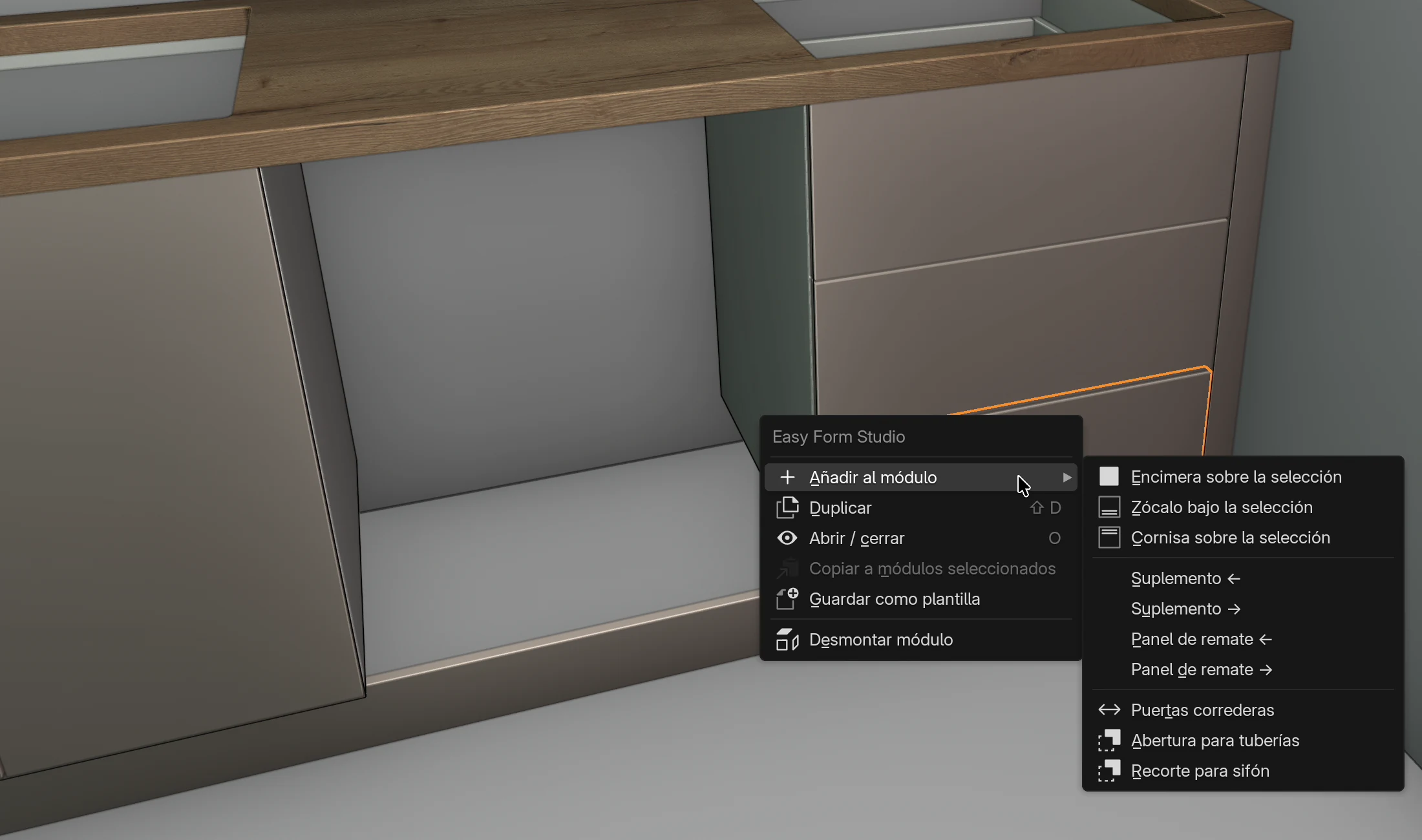
| Qué | Regla |
|---|---|
| Ancho | 50 mm. |
| Grosor | El Grosor del frente del módulo, del recuadro Frente; 18 mm por defecto. |
| Altura | Como los frentes del módulo: desde el borde inferior del frente más bajo hasta el borde superior del más alto. Un módulo sin frentes: la altura del casco. |
| Posición | Junto al costado izquierdo o derecho del módulo. La cara del suplemento queda enrasada con la cara de los frentes. |
| Acabado y grupo | Los de los frentes del módulo. |
| Nombre | Suplemento, Suplemento 2… |
| Vínculo | Vinculado al módulo. |
Reglas:
- Un suplemento se coloca junto a módulos altos, bajos y columnas. El módulo de esquina no lo admite: las opciones aparecen en gris mientras solo esté seleccionado el módulo de esquina.
- Si hay varios módulos seleccionados, solo el módulo activo recibe el suplemento.
- En un módulo formado por varios cascos relacionados (p. ej., un frigorífico de una plantilla), el suplemento toma las medidas de todo el módulo compuesto. Haz clic en el casco principal, el que no tiene un número entre paréntesis en el nombre.
- El suplemento cubre solo la altura de los frentes. Debajo, delante de las patas, va el zócalo.
El ancho y el lado se cambian justo después de añadirlo: en el menú Editar, haz clic en Ajustar última operación... o pulsa F9. La ventana emergente tiene Lado (Lado izquierdo, Lado derecho) y Ancho (5–300 mm).
Consejo
Cuando el módulo no está a 50 mm de la pared, mide el hueco, añade el suplemento y escribe enseguida el Ancho exacto con F9. Así la cara queda enrasada con los frentes y el suplemento sigue vinculado al módulo.
Rellenar hueco
- Haz clic en el primer módulo y luego Shift + clic en el segundo. Tienen que estar seleccionados exactamente dos módulos.
- En la pestaña EFS - Módulo, arriba del panel Propiedades del módulo, haz clic en Rellenar hueco.
Lo que crea EFS depende del hueco entre los módulos, medido a lo largo de la fila del módulo activo:
| Hueco | Qué se crea | Mensaje |
|---|---|---|
| menos de 20 mm | Nada. | El hueco mide … mm: demasiado estrecho para rellenarlo |
| de 20 a 149 mm | Un suplemento exactamente tan ancho como el hueco. | Suplemento … mm |
| 150 mm o más | Un módulo nuevo exactamente tan ancho como el hueco, junto al módulo de la izquierda. Consulta Trabajar más rápido. | Módulo de … mm de ancho |
El suplemento desde un hueco:
- tiene 18 mm de grosor y su cara queda enrasada con el frente que más sobresale de los dos módulos;
- es tan alto como el módulo de la izquierda (sin patas) y empieza en su borde inferior;
- se llama Suplemento;
- es blanco (Blanco predeterminado) y está en el grupo F 3, como la encimera;
- no está vinculado a los módulos.
El botón solo aparece mientras estén seleccionados exactamente dos módulos normales. Con un módulo de esquina no está.
Atención
El suplemento de Rellenar hueco está en el grupo F 3. Cuando das un acabado a la encimera con Seleccionar material para Frente 3, el suplemento también recibe el acabado de la encimera. Pásalo enseguida a un grupo de frentes (F 1 o F 2) en el recuadro Grupo de materiales y después dale el acabado de los frentes: arrastra el acabado al suplemento o repite la asignación para ese grupo.
Panel de remate
El panel de remate cubre el costado visible del módulo al final de una fila.
- Haz clic en el módulo del final de la fila.
- Haz clic derecho.
- Pasa el puntero sobre Añadir al módulo y haz clic en Panel de remate ← (lado izquierdo) o Panel de remate → (lado derecho), visto desde delante.
| Qué | Regla |
|---|---|
| Grosor | 18 mm. |
| Profundidad | Desde la cara de los frentes hasta el borde trasero del módulo. |
| Altura | Desde el suelo hasta la parte superior del módulo. En un módulo con patas, también cubre las patas. En un módulo alto, va desde su borde inferior hasta su borde superior. |
| Posición | Por la cara exterior del costado, así que la fila se hace 18 mm más ancha. |
| Acabado y grupo | Los de los frentes del módulo. |
| Nombre | Panel de remate, Panel de remate 2… |
| Vínculo | Vinculado al módulo. |
Reglas:
- El módulo de esquina no lo admite. Si hay varios módulos seleccionados, solo el activo recibe el panel de remate.
- En un módulo formado por varios cascos relacionados, cubre todo el módulo compuesto. En un frigorífico de una plantilla, haz clic en el casco principal (el nombre sin número entre paréntesis), para que el panel cubra toda la altura.
- La encimera, el zócalo y la cornisa no pasan por encima del panel de remate: terminan en el costado del módulo.
- En un módulo bajo, el panel de remate llega hasta la parte superior del casco, por debajo del nivel de la encimera.
Consejo
Si la encimera o la cornisa tienen que pasar por encima del panel de remate, alárgalas 18 mm en el campo Dimensiones. Alarga la encimera antes de los recortes y de la unión (consulta Encimera).
Cornisa sobre la selección
- Haz clic en el primer módulo que lleva la cornisa.
- Mantén pulsado Shift y haz clic en los demás. En el vídeo son cuatro módulos altos y el frigorífico.
- En el encabezado, haz clic en Añadir → Cornisa sobre la selección.
| Qué | Regla |
|---|---|
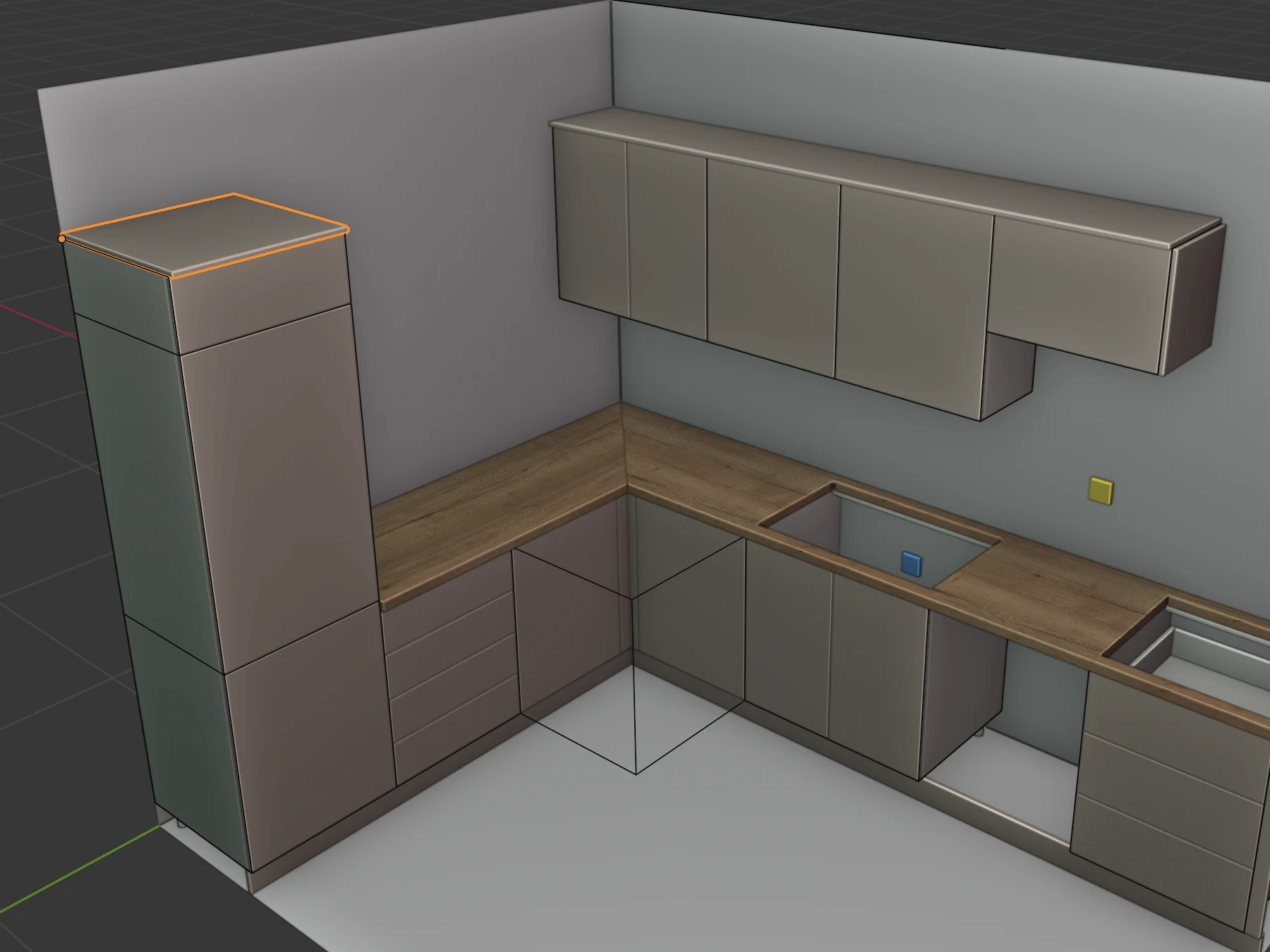
| Número | Una cornisa por dirección. En el vídeo, los módulos altos de la pared A reciben Cornisa, y el frigorífico de la pared D, Cornisa 2. |
| Longitud | Desde el inicio del primer módulo seleccionado hasta el final del último en esa dirección. No cubre suplementos ni paneles de remate. |
| Profundidad | Desde el borde trasero de los módulos hasta 20 mm por delante de la cara de los frentes. Con módulos de distinta profundidad, desde el módulo más profundo. |
| Posición | Se apoya encima del módulo seleccionado más alto en esa dirección. |
| Grosor | 18 mm. |
| Acabado y grupo | Los de los frentes del primer módulo de la fila que tiene frentes. |
| Nombre | Cornisa, Cornisa 2… |
| Vínculo | No vinculada. |
Reglas:
- Una cornisa se coloca sobre módulos altos, bajos y columnas. El módulo de esquina no se tiene en cuenta.
- El vuelo de 20 mm solo está por delante. En los extremos, la cornisa termina enrasada con los costados de los módulos de los extremos.
- La cornisa no tiene opciones: el grosor de 18 mm y el vuelo de 20 mm son fijos.
- Después de añadirlas, solo queda seleccionada la última cornisa.
- En un módulo formado por varios cascos relacionados (un frigorífico), la cornisa se apoya sobre el casco más alto.
Atención
La cornisa se apoya sobre el módulo más alto de su dirección. Si la selección tiene módulos de distintas alturas, queda un hueco encima de los más bajos. Si seleccionas a la vez módulos bajos y altos en la misma pared, obtienes una sola cornisa sobre ambos, tan profunda como los módulos bajos. Selecciona solo los módulos de una fila con la misma altura y añade la cornisa de la otra fila por separado.
Problemas frecuentes y soluciones
No se ha creado ningún zócalo. Los módulos seleccionados no tienen patas, o solo están seleccionados módulos altos o el módulo de esquina. Añade patas (L), selecciona los módulos bajos y repite.
El zócalo pasa por delante del hueco del lavavajillas. El zócalo va desde el primer hasta el último módulo de la fila. Elimínalo y haz un zócalo por separado para los módulos a la izquierda y a la derecha del lavavajillas.
Los zócalos no se unen en la esquina. Las filas se añadieron una a una, o el final de una fila está a más de 1300 mm del otro zócalo. Elimina los zócalos y añádelos con un solo clic, con los módulos de las dos filas seleccionados.
El zócalo no llega a la pared. El suplemento se añadió después del zócalo, o se añadió con Rellenar hueco. Elimina el zócalo y vuelve a añadirlo después del suplemento del menú Añadir al módulo.
Los clips de zócalo han desaparecido de la lista de herrajes. Se eliminó el zócalo, los módulos que tiene detrás no tienen patas, o el zócalo no se hizo con Zócalo bajo la selección. Añade un zócalo con esa opción.
La lista de herrajes tiene más clips de los necesarios. El proyecto tiene un zócalo hecho con una versión anterior de EFS, o un tablero suelto con la palabra «sokl», «podnožje» o «kickboard» en el nombre. EFS cuenta entonces 2 clips para cada módulo con patas. Elimina ese zócalo y vuelve a hacerlo con Zócalo bajo la selección, y cambia el nombre de tu propio tablero.
El suplemento o el panel de remate es blanco, en el grupo F 3. El módulo no tiene frentes. Dale un acabado al tablero arrastrándolo encima y pasa el tablero a un grupo de frentes.
El suplemento de Rellenar hueco ha recibido el acabado de la encimera. Está en el grupo F 3. Pásalo a F 1 o F 2 y dale el acabado de los frentes.
Rellenar hueco ha creado un módulo en lugar de un suplemento. El hueco es de 150 mm o más. Deshazlo con Ctrl+Z y añade un suplemento desde el menú Añadir al módulo; después escribe su ancho con F9.
Rellenar hueco indica El hueco mide … mm: demasiado estrecho para rellenarlo. El hueco es de menos de 20 mm. Mueve el módulo o alarga el frente con un vuelo (consulta Frente).
Falta el botón Rellenar hueco. No están seleccionados exactamente dos módulos normales. Con un módulo de esquina, el botón no está.
Suplemento ← y Panel de remate → aparecen en gris. Solo está seleccionado el módulo de esquina o solo un tablero suelto. Haz clic en un tablero de un módulo normal.
He movido el módulo y el suplemento se ha quedado atrás. Los tableros no siguen al módulo. Deshazlo con Ctrl+Z y mueve el módulo junto con sus tableros: selecciónalos con Shift + clic.
He cambiado el ancho del módulo y el panel de remate está dentro del módulo. El tablero conserva su posición anterior. Elimínalo y vuelve a añadirlo.
He eliminado el módulo y el suplemento y el panel de remate se han quedado. Los tableros junto a un módulo se eliminan por separado. Haz clic en ellos y pulsa X.
La cornisa flota sobre un módulo más bajo. La selección tenía módulos de distintas alturas. Elimina la cornisa y añádela por separado para cada altura.
El tablero queda mal colocado después de un corte con el Cortador. Estaba girado 90°. Deshazlo con Ctrl+Z.
Atajos de este capítulo
| Tecla | Acción |
|---|---|
| Shift + clic | Añadir un módulo o un tablero a la selección; el último en el que haces clic es el activo |
| Shift+A | El menú Añadir: Zócalo bajo la selección, Cornisa sobre la selección |
| clic derecho | El menú del módulo con el submenú Añadir al módulo |
| L | Patas siguientes: el zócalo necesita módulos con patas |
| F9 | Ajustar última operación: el Ancho y el Lado del suplemento justo después de añadirlo |
| 1 2 3 | Mover la selección en X, Y o Z |
| X | Eliminar el tablero seleccionado |
| Ctrl+Z | Deshacer la última acción |
Todos los atajos están en el capítulo Atajos de teclado.
Siguiente
Siguiente capítulo: Herrajes del proyecto