Raum, Öffnungen und Anschlüsse
Eine Küche beginnt mit dem Raum. In diesem Kapitel geben Sie die Raummaße ein, fügen bei Bedarf Ecken, Pfeiler und eine Dachschräge hinzu und markieren Fenster, Tür, Steckdosen, Wasser und Abfluss an den Wänden A, B, C und D. Aus diesen Daten erstellt EFS später die Raumdokumentation für die Monteure und den Elektriker.
Video: B01 Raum, Öffnungen und Anschlüsse
Derselbe Ablauf in einem zweiminütigen Video auf Englisch.

Im Programm zeigen
Die interaktive Tour Der Raum (3 Min.) zeigt Ihnen Schritt für Schritt direkt im Programm, wo Sie klicken und was Sie eingeben. Öffnen Sie im Reiter EFS das Panel Interaktive Touren und klicken Sie neben der Tour auf Starten. Auch der KI-Assistent bietet sie an, wenn Sie fragen, wie das geht.
Bevor Sie beginnen
- Öffnen Sie ein neues Projekt (siehe Neues Projekt). Der Raum wird zusammen mit den Schränken im Projekt gespeichert.
- Blenden Sie die Seitenleiste ein: Halten Sie den Mauszeiger über die 3D-Ansicht und drücken Sie N. Öffnen Sie den Reiter EFS.
- Messen Sie den Raum vor Ort auf: die lichten Maße von Wand zu Wand und die Höhe bis zur Decke. Notieren Sie für jedes Fenster, jede Tür und jeden Anschluss, an welcher Wand er liegt, wie weit er von der Ecke entfernt ist und wie hoch er über dem Boden liegt. Welche Ecke der Anfang welcher Wand ist, steht unter Wände A, B, C und D.
- Für die Arbeit ist der Raum nicht erforderlich (siehe Ohne Raum). Sie brauchen ihn, um Öffnungen und Anschlüsse zu markieren, und für die Raumdokumentation.
Der Arbeitsablauf aus dem Video
Das Video legt einen Raum von 3232 × 2400 × 2600 mm an, in dem im ganzen Abschnitt Küche von A bis Z dieselbe Küche entsteht.
- Klicken Sie im Reiter EFS auf den Titel des Panels Raumeigenschaften.
- Schalten Sie Raum anzeigen ein. Siehe Raum anzeigen.
- Klicken Sie in das Feld Breite, geben Sie
3232ein und drücken Sie Enter. Ebenso Tiefe2400und Höhe2600. - Lassen Sie Linke Ecke, Rechte Ecke, die Pfeiler und Dachschräge ausgeschaltet: Der Raum ist rechteckig. Siehe Ecken, Pfeiler und Dachschräge.
- Öffnen Sie das Unterpanel Öffnungen und Anschlüsse, klicken Sie auf + und wählen Sie Fenster. Stellen Sie Wand B, Ab Wandanfang 800 mm, Höhe ab Boden 1000 mm, Breite 1000 mm und Höhe 1200 mm ein.
- Klicken Sie auf + und wählen Sie Tür. Stellen Sie Wand C, Ab Wandanfang 1300 mm, Breite 900 mm und Höhe 2050 mm ein.
-
Fügen Sie die Anschlüsse an Wand A hinzu, jeden mit +:
Art Ab Wandanfang Höhe ab Boden Für Wasser 1550 mm 550 mm Spüle Abfluss 1650 mm 400 mm Spüle 400-V-Anschluss 2900 mm 500 mm Kochfeld Steckdose 2300 mm 1100 mm über der Arbeitsplatte -
Sehen Sie sich Wand A an: Jeder Anschluss hat eine farbige Markierung, und die Liste im Unterpanel zeigt alle mit ihren Maßen.
Die Einzelheiten stehen unter Öffnungen und Anschlüsse.
Das Panel Raumeigenschaften
Das Panel ist das dritte im Reiter EFS, unter Konto und Dekorvergleich. Solange der Raum ausgeschaltet ist, enthält es nur Raum anzeigen und Boden anzeigen.
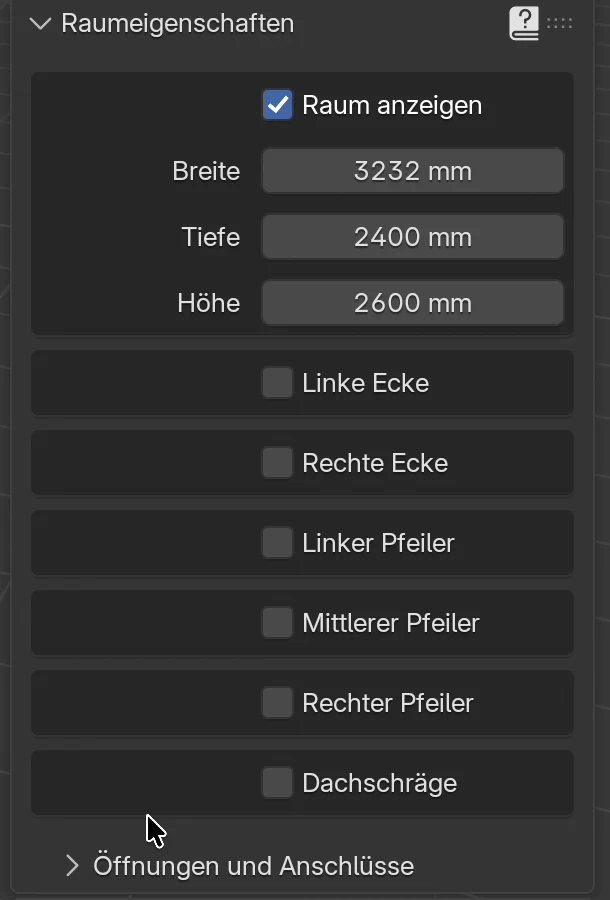
| Feld | Was es bewirkt | Standard |
|---|---|---|
| Raum anzeigen | Schaltet den Raum ein: den Boden und vier Wände. Erst dann erscheinen die Maße, Ecken, Pfeiler, die Dachschräge und das Unterpanel Öffnungen und Anschlüsse. | aus |
| Breite, Tiefe, Höhe | Die Maße des Raums. Siehe Raummaße. | 4500, 1500, 2650 mm |
| Linke Ecke, Rechte Ecke | Ein Block in einer hinteren Ecke des Raums, z. B. ein Installationsschacht oder ein Kamin. | aus |
| Linker Pfeiler, Mittlerer Pfeiler, Rechter Pfeiler | Ein Pfeiler, der aus der linken, hinteren oder rechten Wand ragt. | aus |
| Dachschräge | Eine Decke, die zu einem First ansteigt. | aus |
| Boden anzeigen | Nur die Bodenfläche, ohne Wände. Siehe Boden anzeigen. | aus |
| Öffnungen und Anschlüsse | Unterpanel mit der Liste der Fenster, Türen und Anschlüsse und der Schaltfläche Raumdokumentation (PDF). | geschlossen |
Raum anzeigen
Wenn Sie Raum anzeigen zum ersten Mal einschalten:
- EFS fügt einen Raum von 4500 × 1500 × 2650 mm hinzu. Seine hintere linke Ecke liegt im Ursprung der Szene, wo sich die rote und die grüne Achse kreuzen. Dort steht auch der erste Schrank (siehe Wohin eine Vorlage kommt).
- Die Wände, die Ihnen zugewandt sind, werden unsichtbar. Von welcher Seite Sie auch schauen, Sie sehen das Innere des Raums und die Schränke darin. Eine Wand ist sichtbar, wenn Sie sie von innen ansehen.
- Der Raum bleibt ausgewählt: Er hat einen orangefarbenen Umriss, und in der Kopfleiste des EFS-Werkzeugs steht Room. Wenn Sie später die Felder des Raums ändern, bleibt die Auswahl, wie sie war: Haben Sie einen Schrank ausgewählt, bleibt der Schrank ausgewählt.
- Der Raum ist keine Platte. Er kommt nicht in die Zuschnittliste, die Kostenschätzung oder die Produktionsexporte.
Wenn Sie Raum anzeigen ausschalten, wird der Raum zusammen mit den Markierungen der Öffnungen und Anschlüsse ausgeblendet. Die Maße, Ecken, Pfeiler und die Liste der Öffnungen und Anschlüsse bleiben gespeichert. Wenn Sie ihn wieder einschalten, ist alles wie vorher.
Hinweis
Direkt nach dem ersten Einschalten ist der Raum ausgewählt, X löscht dann also den Raum. Falls das passiert, drücken Sie Ctrl+Z.
Raummaße
| Feld | Was es bewirkt | Standard | Werte |
|---|---|---|---|
| Breite | Länge der Wände A und C: von der linken bis zur rechten Wand. | 4500 mm | 1000–30000 mm |
| Tiefe | Länge der Wände B und D: von der hinteren bis zur vorderen Wand. | 1500 mm | 600–30000 mm |
| Höhe | Höhe der Wände, vom Boden bis zur Decke. | 2650 mm | 1000–30000 mm |
Geben Sie die lichten Maße ein, von Wand zu Wand. Wände haben in EFS keine Dicke.
Regeln:
- Die hintere linke Ecke bleibt immer im Ursprung. Wenn Sie die Breite vergrößern, verschiebt sich die rechte Wand (B), und wenn Sie die Tiefe vergrößern, verschiebt sich die vordere Wand (C).
- Eine Änderung der Raummaße verschiebt die Schränke nicht. Schränke an Wand B oder C bleiben, wo sie waren, und die Wand kann durch sie hindurchgehen.
- Öffnungen und Anschlüsse werden vom Anfang ihrer Wand aus gemessen. Wenn Sie die Maße ändern, bleiben sie im gleichen Abstand zu dieser Ecke, und ihre Markierungen in der 3D-Ansicht wandern sofort mit der Wand mit. Beispiel: Eine Tür an Wand C, 1300 mm ab dem Anfang, wandert mit der Ecke B/C mit, wenn die Breite des Raums größer wird.
Tipp
Geben Sie die Raummaße vor den Schränken und vor den Öffnungen ein. So müssen Sie nichts verschieben.
Wände A, B, C und D
Die Wände sind mit Buchstaben bezeichnet. Wenn Sie von vorne schauen (Winkel 000° in der Kopfleiste des EFS-Werkzeugs), liegt Wand A vor Ihnen, B rechts, C hinter Ihnen und D links.
Jede Wand wird von ihrem linken Ende aus gemessen, gesehen aus dem Raum mit Blick auf diese Wand. Dieses Ende ist der Wandanfang: Von ihm aus wird Ab Wandanfang im Unterpanel Öffnungen und Anschlüsse gemessen, und auch die Maße auf der Wandansicht in der Dokumentation beginnen dort.
| Wand | Wo sie liegt (Ansicht 000°) | Wandanfang (0 mm) | Länge | Z-Rotation der Schränke an der Wand |
|---|---|---|---|---|
| A | hinten | Ecke mit Wand D (hinten links) | Breite | 0° |
| B | rechts | Ecke mit Wand A (hinten rechts) | Tiefe | 90° |
| C | vorne | Ecke mit Wand B (vorne rechts) | Breite | 180° |
| D | links | Ecke mit Wand C (vorne links) | Tiefe | 270° |
Beispiel aus dem Video: ein Raum von 3232 × 2400 mm. Ein Fenster an Wand B, 800 mm ab dem Anfang, beginnt 800 mm von der hinteren Wand. Eine Tür an Wand C, 1300 mm ab dem Anfang, beginnt 1300 mm von der rechten Wand.
Die Spalte Z-Rotation zeigt, welcher Wand EFS einen Schrank zuordnet. Ein Schrank mit Z-Rotation 0° gehört zu Wand A, mit 90° zu Wand B und so weiter. So zeichnet die Raumdokumentation ihn auf der Ansicht der richtigen Wand. Wie ein Schrank gedreht wird, steht unter Drehen: R und Z-Rotation.
Ecken, Pfeiler und Dachschräge
Für einen Raum, der nicht rechteckig ist, schalten Sie eine Ecke, einen Pfeiler oder die Dachschräge ein. Jedes Element hat eine eigene Box mit einem Kontrollkästchen. Die Felder erscheinen erst, wenn Sie das Kontrollkästchen aktivieren.
Die Wände führen um die Ecke oder den Pfeiler herum, wie in einem echten Raum. Die Breite ist immer das Maß entlang Wand A (links–rechts) und die Tiefe das Maß entlang der Wände B und D (vorne–hinten).
Linke Ecke und Rechte Ecke: ein Block in der hinteren linken (A/D) oder hinteren rechten (A/B) Ecke.
| Feld | Was es bewirkt | Standard | Werte |
|---|---|---|---|
| Breite | Wie viel der Block entlang Wand A einnimmt, gemessen von der Seitenwand. | 300 mm | 10–1000 mm |
| Tiefe | Wie viel der Block entlang der Seitenwand (D oder B) einnimmt, gemessen von Wand A. | 300 mm | 10–1000 mm |
Linker Pfeiler (an Wand D) und Rechter Pfeiler (an Wand B):
| Feld | Was es bewirkt | Standard | Werte |
|---|---|---|---|
| Breite | Wie weit der Pfeiler aus der Wand in den Raum ragt. | 300 mm | 10–1000 mm |
| Tiefe | Breite des Pfeilers entlang der Wand. | 300 mm | 10–1000 mm |
| Abstand | Von Wand A bis zum Pfeiler. Ist Linke Ecke (beim linken Pfeiler) oder Rechte Ecke (beim rechten Pfeiler) eingeschaltet, wird von dieser Ecke aus gemessen. | 300 mm | 10–30000 mm |
Mittlerer Pfeiler (an Wand A):
| Feld | Was es bewirkt | Standard | Werte |
|---|---|---|---|
| Breite | Breite des Pfeilers entlang Wand A. | 300 mm | 10–1000 mm |
| Tiefe | Wie weit der Pfeiler aus Wand A in den Raum ragt. | 300 mm | 10–1000 mm |
| Abstand | Von Wand D bis zum Pfeiler. Ist Linke Ecke eingeschaltet, wird von der Ecke aus gemessen. | 300 mm | 10–30000 mm |
Dachschräge: Die Decke steigt von Wand D bis zum First an und fällt dann zu Wand B ab. Der First verläuft von Wand A bis Wand C. Die Höhe des Raums ist die Deckenhöhe an den Wänden D und B, und der First liegt um den Betrag höher, den Sie bei der Dachschräge unter Höhe eingeben.
| Feld | Was es bewirkt | Standard | Werte |
|---|---|---|---|
| Abstand | Von Wand D bis zum First. Ist er größer als die Breite des Raums, liegt der First an Wand B. | 300 mm | 0–30000 mm |
| Höhe | Um wie viel der First höher ist als die Wände. | 300 mm | 0–30000 mm |
Regeln:
- Ein Pfeiler verschiebt sich nur, wenn er passt. Linker Pfeiler und Rechter Pfeiler müssen zwischen Wand A (oder die Ecke) und Wand C passen, Mittlerer Pfeiler zwischen Linke Ecke (oder Wand D) und Rechte Ecke (oder Wand B). Passt er nicht, bleibt er, wo er war.
- Wenn Sie eine Ecke, einen Pfeiler oder die Dachschräge ausschalten, wird die Wand wieder gerade. Die eingegebenen Maße bleiben für das nächste Mal erhalten.
- Ecken, Pfeiler und die Dachschräge sind nur Teil des Raums. Sie kommen nicht in die Zuschnittliste, verschieben keine Schränke und werden in der Raumdokumentation nicht gezeichnet: Grundriss und Wandansichten zeigen den Raum als Rechteck. Wenn der Monteur davon wissen muss, schreiben Sie es in die Bemerkung einer Öffnung oder eines Anschlusses (siehe Felder).
- Für einen Pfeiler oder Rohre in der Ecke der Küche hat der Eckschrank einen eigenen Ausschnitt (siehe Eckschrank).
Boden anzeigen
Boden anzeigen fügt nur die Bodenfläche hinzu, ohne Wände. Verwenden Sie es, wenn Sie keinen Raum brauchen, aber den Boden unter den Schränken sehen möchten, z. B. bei einem freistehenden Möbel.
- Boden anzeigen ist nur sichtbar, solange Raum anzeigen ausgeschaltet ist.
- Solange der Boden eingeschaltet ist, enthält das Panel nur Boden anzeigen. Für einen Raum schalten Sie ihn zuerst aus.
- Sie können den Boden auch mit X entfernen: Klicken Sie auf den Boden und drücken Sie X. Boden anzeigen schaltet sich dann aus, und Raum anzeigen erscheint wieder im Panel.
- Der Boden hat kein Unterpanel Öffnungen und Anschlüsse und keine Raumdokumentation.
Öffnungen und Anschlüsse
Das Unterpanel Öffnungen und Anschlüsse liegt unten im Panel Raumeigenschaften. Es ist nur sichtbar, solange Raum anzeigen eingeschaltet ist. Es enthält die Liste, die Schaltflächen + und −, die Felder der ausgewählten Zeile und die Schaltfläche Raumdokumentation (PDF).
Arten
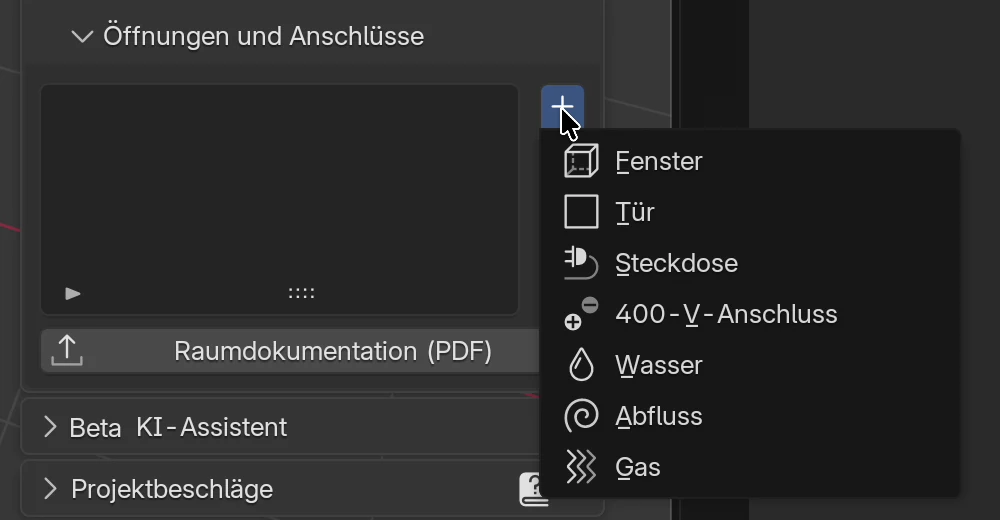
| Art | Was es ist | Ab Wandanfang misst bis | Höhe ab Boden ist |
|---|---|---|---|
| Fenster | Eine Öffnung in der Wand mit Breite, Höhe und Brüstung. | zur linken Kante des Fensters | die Brüstung: die Unterkante der Öffnung |
| Tür | Eine Öffnung bis zum Boden. | zur linken Kante der Tür | 0 (eine Tür beginnt am Boden) |
| Steckdose | Eine 230-V-Steckdose. | zur Mitte der Steckdose | die Mitte der Steckdose |
| 400-V-Anschluss | Ein Anschluss für Kochfeld oder Backofen. | zur Mitte des Anschlusses | die Mitte des Anschlusses |
| Wasser | Kalt- und Warmwasser. | zur Mitte des Anschlusses | die Mitte des Anschlusses |
| Abfluss | Ein Abfluss. | zur Mitte des Abflusses | die Mitte des Abflusses |
| Gas | Ein Gasanschluss. | zur Mitte des Anschlusses | die Mitte des Anschlusses |
Die „linke Kante“ einer Öffnung ist die Kante, die näher am Wandanfang liegt, gesehen aus dem Raum.
Hinzufügen
- Öffnen Sie das Unterpanel Öffnungen und Anschlüsse.
- Klicken Sie rechts neben der Liste auf + und wählen Sie eine Art.
- In der Liste erscheint eine neue Zeile, die sofort ausgewählt ist. Ihre Felder liegen unter der Liste.
- Klicken Sie auf das Feld Wand und wählen Sie eine Wand.
- Geben Sie Ab Wandanfang und Höhe ab Boden ein und bestätigen Sie jeweils mit Enter.
- Bei einem Fenster oder einer Tür geben Sie auch Breite und Höhe ein.
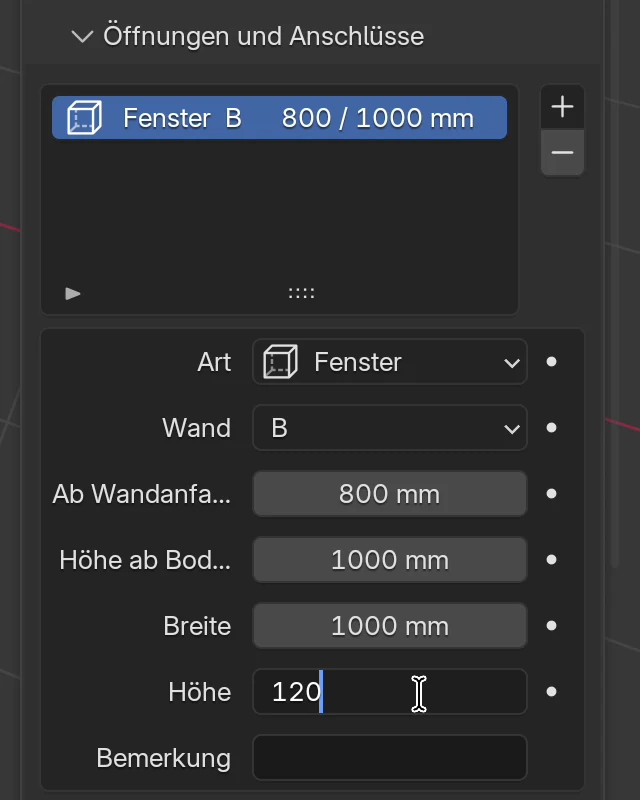
Eine neue Zeile erhält Wand A, Ab Wandanfang 500 mm und die Standardmaße ihrer Art:
| Art | Höhe ab Boden | Breite × Höhe | Markierung an der Wand |
|---|---|---|---|
| Fenster | 1000 mm | 1000 × 1200 mm | blaue Fläche |
| Tür | 0 mm | 900 × 2050 mm | braune Fläche |
| Steckdose | 300 mm | – | gelbes Quadrat |
| 400-V-Anschluss | 500 mm | – | oranges Quadrat |
| Wasser | 500 mm | – | blaues Quadrat |
| Abfluss | 450 mm | – | graues Quadrat |
| Gas | 600 mm | – | gelbes Quadrat |
Tipp
Wenn Sie das Menü Wand öffnen, drücken Sie den Buchstaben der Wand (A, B, C oder D). Die Wand wird gewählt, ohne dass Sie sie mit der Maus suchen müssen.
Felder
| Feld | Was es bewirkt | Standard | Werte |
|---|---|---|---|
| Art | Die Art der Öffnung oder des Anschlusses. Sie können sie auch später ändern. | die mit + gewählte Art | die 7 Arten aus der Tabelle Arten |
| Wand | Die Wand, an der die Öffnung oder der Anschluss liegt. | A | A, B, C, D |
| Ab Wandanfang | Vom Wandanfang bis zur linken Kante der Öffnung oder bis zur Mitte des Anschlusses. In einem schmalen Panel wird die Beschriftung gekürzt, z. B. Ab Wandan…. | 500 mm | 0–30000 mm |
| Höhe ab Boden | Fensterbrüstung, 0 bei einer Tür, Mitte einer Steckdose oder eines Rohrs. | je nach Art | 0–10000 mm |
| Breite | Breite der Öffnung. Nur bei Fenster und Tür. | 1000 mm (Fenster), 900 mm (Tür) | 10–10000 mm |
| Höhe | Höhe der Öffnung. Nur bei Fenster und Tür. | 1200 mm (Fenster), 2050 mm (Tür) | 10–10000 mm |
| Bemerkung | Ihr Text, z. B. „Steckdose mit Schalter“ oder „Abfluss Ø50“. Er kommt in die Spalte Bemerkung des Installationsplans. | leer | freier Text |
Die Punkte rechts neben den Feldern sind Blenders Animationsschaltflächen. Für den Raum brauchen Sie sie nicht; klicken Sie sie nicht an.
Regeln:
- Jede Änderung eines Felds zeichnet die Markierungen an den Wänden sofort neu.
- Wenn Sie die Art ändern, bleiben die Maße erhalten. Eine Steckdose, die zum Fenster wird, wird ein Fenster von 80 × 80 mm. Geben Sie seine Breite und Höhe ein.
- EFS prüft nicht, ob eine Öffnung auf die Wand passt. Ist Ab Wandanfang größer als die Länge der Wand, landet die Markierung außerhalb des Raums.
- Fenster und Tür sind keine Löcher in der Wand. Sie sind farbige Flächen auf der Innenseite der Wand, die zeigen, wo die Öffnung liegt.
Fenster und Tür
Im Video liegt das Fenster an der rechten Wand B und die Tür an der vorderen Wand C, hinter Ihnen, wenn Sie von vorne schauen.
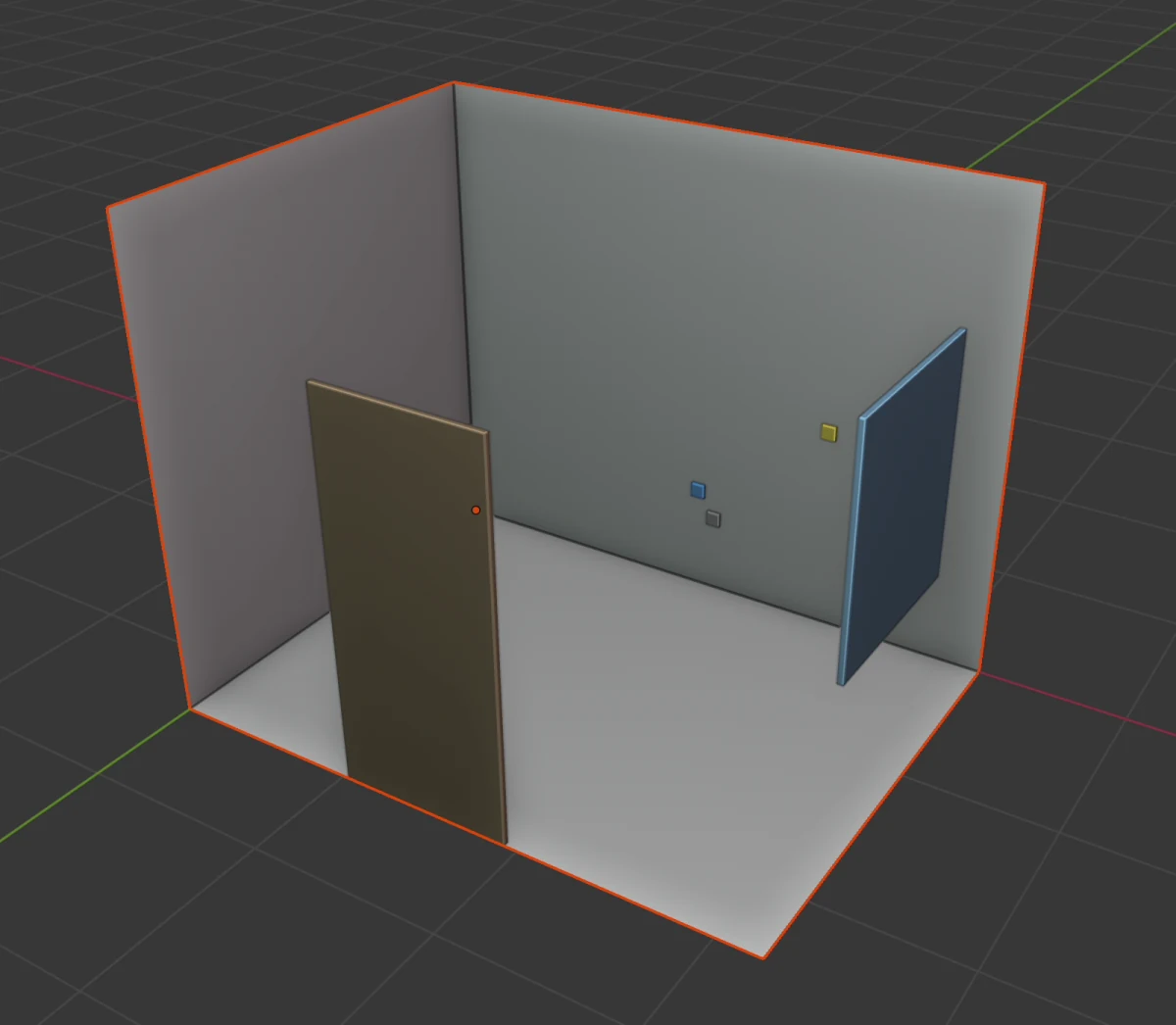
Fenster: Wand B, Ab Wandanfang 800 mm, Höhe ab Boden 1000 mm, Breite 1000 mm, Höhe 1200 mm. Das Fenster nimmt an Wand B den Bereich von 800 bis 1800 mm ein, in der Höhe von 1000 bis 2200 mm.
Tür: Wand C, Ab Wandanfang 1300 mm, Breite 900 mm, Höhe 2050 mm. Höhe ab Boden bleibt 0.
Hinweis
Im Bild sind die Wände B und C nicht sichtbar, weil sie der Ansicht zugewandt sind. Deshalb scheinen Fenster und Tür zu schweben. Wenn Sie die Ansicht zu dieser Wand drehen, liegt die Fläche auf der Wand.
Anschlüsse
Ein Anschluss ist ein Punkt an der Wand. Ab Wandanfang und Höhe ab Boden legen seine Mitte fest. Im Video liegen alle vier an Wand A, unter der künftigen Spüle und dem Kochfeld.
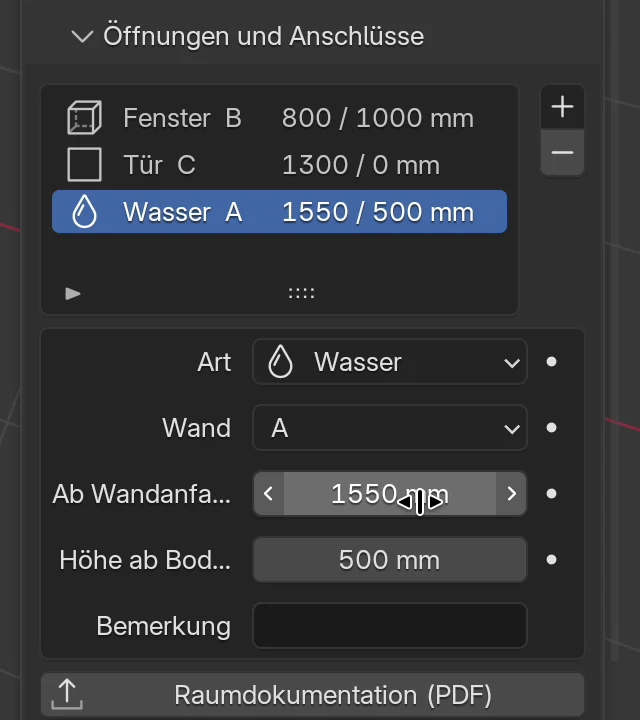
Ein Anschluss hat keine Felder Breite und Höhe. Seine Markierung an der Wand ist ein Quadrat von 80 × 80 mm in der Farbe seiner Art.
Tipp
Zeichnen Sie die Anschlüsse so ein, wie sie an der Wand liegen, auch die, die verlegt werden müssen. In der Raumdokumentation vergleicht EFS sie mit den Anschlüssen, die Spüle, Kochfeld, Dunstabzugshaube, Backofen, Kühlschrank und Geschirrspüler brauchen, und markiert die, die nicht an der richtigen Stelle sind, rot.
Liste und Markierungen an den Wänden
Jede Zeile der Liste hat das Symbol der Art, den Namen der Art und die Wand und rechts Ab Wandanfang / Höhe ab Boden, z. B. Wasser A 1550 / 550 mm. Hat die Liste mehr Zeilen, als hineinpassen, scrollen Sie sie mit dem Mausrad oder ziehen Sie an den Punkten unter der Liste, um sie zu verlängern.
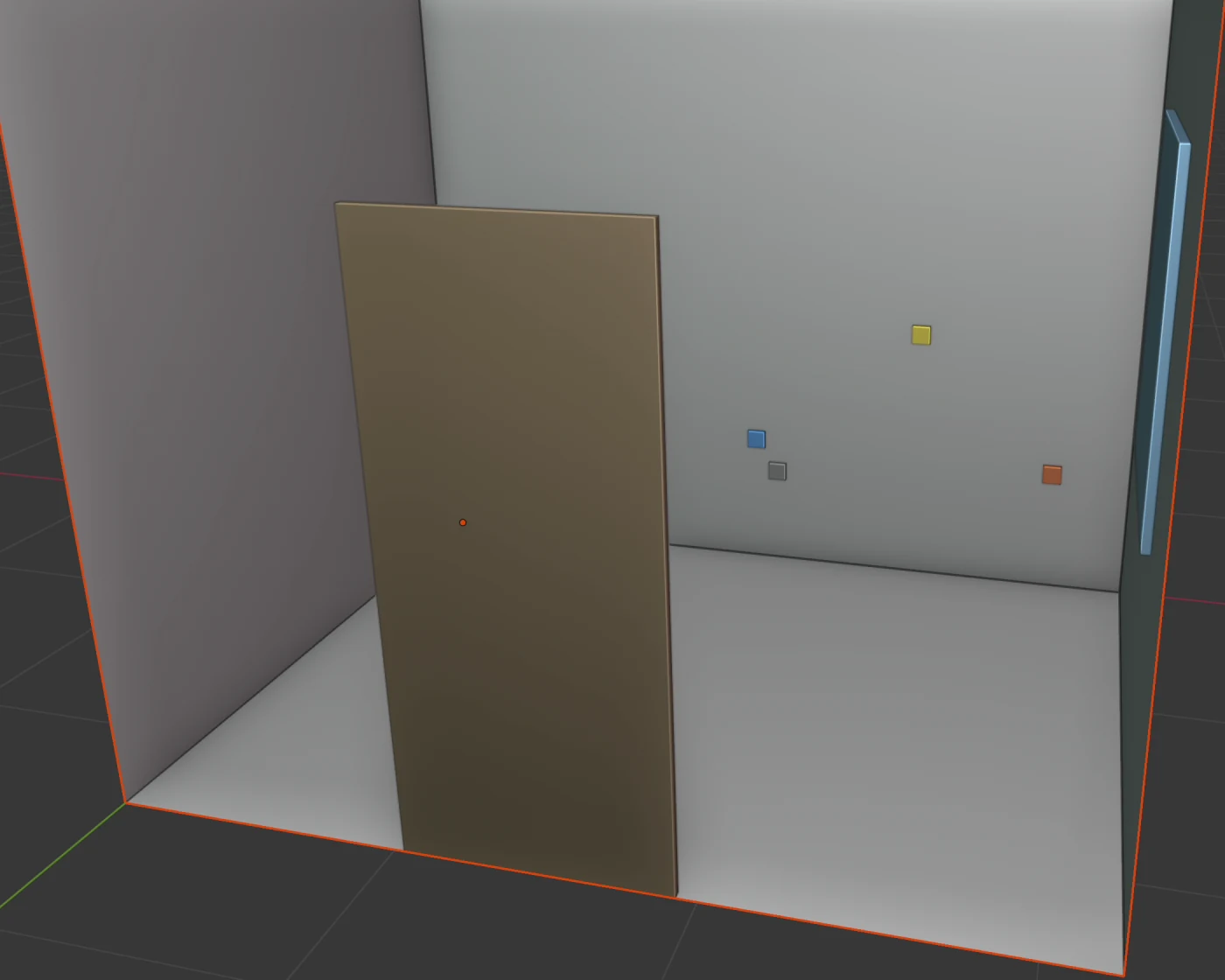
Markierungen an den Wänden:
- Jede Art hat ihre eigene Farbe (Tabelle unter Hinzufügen).
- Eine Markierung lässt sich in der 3D-Ansicht nicht anklicken. Eine Öffnung oder einen Anschluss wählen Sie in der Liste aus.
- Die Markierungen werden zusammen mit dem Raum aus- und eingeblendet (Raum anzeigen).
- Im Kunden-Rendering sind Fenster und Tür sichtbar, die Markierungen der Anschlüsse ausgeblendet (siehe Rendering mit einem Klick).
Bearbeiten und Löschen
Ändern: Klicken Sie auf eine Zeile in der Liste und ändern Sie die Felder unter der Liste.
Löschen:
- Klicken Sie auf eine Zeile in der Liste.
- Klicken Sie rechts neben der Liste auf −.
Die Zeile und ihre Markierung verschwinden ohne Rückfrage. Die Schaltfläche − ist grau, solange keine Zeile ausgewählt ist. Ein Löschen machen Sie mit Ctrl+Z rückgängig.
Wie der Raum die Schränke beeinflusst
- Der erste Schrank kommt in die hintere linke Ecke des Raums (die Ecke der Wände A und D), weil diese Ecke im Ursprung der Szene liegt. Wohin die nächsten Schränke kommen, steht unter Wohin ein neuer Schrank kommt.
- Die Wand des Schranks legt EFS anhand der Z-Rotation fest: 0° ist Wand A, 90° Wand B, 180° Wand C, 270° Wand D. Schränke werden in den Kapiteln Unterschränke und die Ecke und Hängeschränke, Hochschränke und Klappen an den Wänden aufgestellt.
- Der Raum hält Schränke nicht auf. Ein Schrank kann in eine Wand, einen Pfeiler oder ein Fenster hineinragen und vor einer Steckdose stehen. EFS warnt Sie nicht davor. Prüfen Sie es mit dem Auge und in der Raumdokumentation.
- Die Raummaße verschieben keine Schränke. Wenn Sie den Raum ändern, nachdem die Schränke stehen, verschieben Sie die Schränke an den Wänden B und C selbst (siehe Verschieben: 1, 2 und 3).
- Die Höhe der Hängeschränke legt nicht der Raum fest, sondern das Feld Höhe Hängeschränke im Panel Szeneneigenschaften (Standard 1430 mm). Siehe Hängeschränke, Hochschränke und Klappen.
- Wasser, Abfluss und Gas hinter einem Schrank bestimmen den Rohrausschnitt in der Rückwand: Der Ausschnitt umfasst die Markierungen, die hinter der Rückwand liegen. Siehe Bad: Siphon und Rohre.
- Kunden-Rendering: Hat das Projekt keine eigene Kamera, stellt EFS für das Rendering eine vorübergehende Kamera in den Raum, in die Ecke gegenüber den Möbeln. Siehe Rendering mit einem Klick.
- Raumdokumentation zeichnet den Raum, die Öffnungen, Anschlüsse und Schränke Wand für Wand. Siehe Raumdokumentation für die Monteure.
Häufige Probleme und Lösungen
Das Panel enthält nur Boden anzeigen, es gibt kein Raum anzeigen. Der Boden ist eingeschaltet. Schalten Sie Boden anzeigen aus, dann erscheint Raum anzeigen.
Es gibt kein Unterpanel Öffnungen und Anschlüsse. Der Raum ist nicht eingeschaltet. Schalten Sie Raum anzeigen ein. Das Unterpanel liegt unten im Panel, unter Dachschräge.
Der Raum ist verschwunden, und wenn ich ihn einschalte, misst er 4500 × 1500 × 2650 mm. Der Raum war ausgewählt, z. B. direkt nach dem Einschalten, und wurde mit X gelöscht. Drücken Sie Ctrl+Z, bis er wieder da ist, oder geben Sie die Maße erneut ein. Die Öffnungen und Anschlüsse bleiben in der Liste.
Ich sehe die Wand nicht, durch die ich schaue. Das ist so gewollt: Die Ihnen zugewandte Wand ist unsichtbar, damit Sie hineinsehen können. Drehen Sie die Ansicht, dann sehen Sie sie von innen.
Die Tür ist am falschen Ende der Wand. Ab Wandanfang wird vom linken Ende der Wand aus gemessen, gesehen aus dem Raum. Bei Wand C ist das die Ecke mit Wand B, bei Wand D die Ecke mit Wand C. Siehe die Tabelle unter Wände A, B, C und D.
Eine Markierung schwebt außerhalb des Raums. Ab Wandanfang ist größer als die Länge der Wand. Prüfen Sie Wand und Ab Wandanfang.
Das Fenster ist zu einem kleinen Quadrat geworden. Sie haben die Art der Zeile von einem Anschluss in ein Fenster geändert, und die Maße sind bei 80 × 80 mm geblieben. Geben Sie Breite und Höhe ein.
Ich kann eine Markierung an der Wand nicht anklicken. Markierungen lassen sich in der 3D-Ansicht nicht auswählen. Klicken Sie auf die Zeile in der Liste.
Der Pfeiler bewegt sich nicht, wenn ich Abstand ändere. Ein Pfeiler in diesem Abstand passt nicht in den Raum. Verringern Sie Abstand oder Tiefe des Pfeilers oder vergrößern Sie den Raum.
Die Schaltfläche − ist grau. Keine Zeile ist ausgewählt. Klicken Sie auf eine Zeile in der Liste.
Die Ecke oder der Pfeiler fehlt in der Raumdokumentation. Die Dokumentation zeichnet den Raum als Rechteck. Schreiben Sie die Ecke oder den Pfeiler in die Bemerkung eines Fensters, einer Tür oder eines Anschlusses an dieser Wand.
Tastenkürzel in diesem Kapitel
| Taste | Aktion |
|---|---|
| N | Blendet die Seitenleiste mit den Reitern ein / aus |
| Enter | Bestätigt das eingegebene Maß |
| A, B, C, D | Wählt im geöffneten Menü Wand diese Wand |
| Ctrl+Z | Macht die letzte Aktion rückgängig, auch das Löschen des Raums oder einer Zeile |
| X | Löschen: löscht auch den Raum oder den Boden, wenn er ausgewählt ist |
Alle Tastenkürzel stehen im Kapitel Tastenkürzel.
Weiter
Nächstes Kapitel: Unterschränke und die Ecke