Dekory, obrzeże i materiały
W tym rozdziale nadajesz płytom dekory z biblioteki, po jednej płycie albo całej grupie naraz. Ustawiasz kierunek usłojenia i obrzeże na każdej krawędzi. Dekor i obrzeże to nie tylko wygląd: trafiają do listy formatek, wymiaru cięcia, kosztorysu, oferty i zamówienia.
Film: A04 Dekory, obrzeże i materiały
Ten sam przebieg pracy w dwuminutowym filmie (film po angielsku).
Pokaż mi w programie
Interaktywny przewodnik Dekory i materiały (2 min) pokazuje w programie krok po kroku, gdzie kliknąć i co wpisać. W karcie EFS otwórz panel Interaktywne przewodniki i kliknij Uruchom obok przewodnika. Asystent AI także go proponuje, gdy zapytasz, jak to zrobić.
Zanim zaczniesz
- Otwarty projekt z co najmniej jedną szafką. Jak dodać szafkę, opisuje rozdział Interfejs i pierwsza szafka.
- Pakiet tekstur z dekorami, dodany jako biblioteka. Jeśli pakiet nie jest jeszcze dodany, zacznij od sekcji Dodaj pakiet tekstur jako bibliotekę.
- Włączony panel boczny z kartami EFS (naciśnij N, trzymając wskaźnik nad rzutnią 3D).
Każda nowa płyta dostaje materiał Default white: białą płytę bez tekstury. Ten materiał ma cenę w domyślnym cenniku, więc kosztorys działa, zanim jeszcze przypiszesz dekory.
Podgląd materiału w rzutni
Domyślnie rzutnia rysuje w trybie Lity. W tym trybie rzutnia nie pokazuje tekstur: wszystkie płyty są jednolicie szare, bez względu na dekor. Aby zobaczyć dekory, przełącz rzutnię na podgląd materiału.
- W prawej części nagłówka rzutni 3D znajdź cztery okrągłe przyciski trybu cieniowania.
- Kliknij trzeci przycisk, Podgląd materiału.

Płyty bez dekoru są teraz białe (Default white), a nóżki czarne. Płyty z dekorem pokazują teksturę.
| Przycisk | Co widać |
|---|---|
| Szkielet (pierwszy) | Tylko krawędzie płyt |
| Lity (drugi) | Szare płyty bez tekstur. Najszybszy widok do rysowania |
| Podgląd materiału (trzeci) | Dekory i kolory płyt. Tego trybu używasz w tym rozdziale |
| Wyrenderowane (czwarty) | Oświetlony widok, jak render. Zobacz Render jednym kliknięciem |
Wskazówka
Z otwiera ten sam wybór (menu kołowe Blendera z trybami cieniowania). W dużym projekcie rysuj w trybie Lity i przełączaj na Podgląd materiału, gdy sprawdzasz dekory.
Informacja
Gdy nowy dekor jest wyświetlany po raz pierwszy, w lewym górnym rogu rzutni na chwilę pojawia się komunikat Optymalizacja cieniowania. Poczekaj kilka sekund, aż pojawi się tekstura.
Biblioteka dekorów
Czym jest pakiet tekstur
Dekory są dostarczane w pakiecie tekstur. Pakiet dostajesz bezpłatnie z licencją: link do pobrania jest na stronie, która otwiera się po zakupie (w sekcji Bonus), oraz w powitalnym e-mailu. Plik nazywa się efs_assets_egger.zip i ma około 1,6 GB.
Pakiet zawiera:
- cztery pliki Blendera,
egger-F.blend,egger-H.blend,egger-U.blendiegger-W.blend, w których dekory są zapisane jako materiały; - folder
eggerz obrazami dekorów (259 obrazów).
Kod każdego dekoru zaczyna się od litery jego serii Egger:
| Seria | Co zawiera | Przykład |
|---|---|---|
| F | Kamień, beton, marmur, metal | F186 ST9 Chicago beton svijetlo sivi |
| H | Drewno | H1180 ST37 Halifax hrast natur |
| U | Kolory jednolite | U702 ST9 Kašmir siva |
| W | Dekory białe | W1000 ST9 Premium bijela |
Nazwa dekoru ma trzy części: kod (U702), strukturę (ST9) i nazwę (Kašmir siva). Kod i struktura razem wskazują wiersz w cenniku, więc ten sam dekor w dwóch strukturach (np. H1180 ST22 i H1180 ST37) ma dwie ceny.
Informacja
W aplikacji Blender pokazuje własne nazwy po polsku tam, gdzie ma tłumaczenie. Ten podręcznik zapisuje je tak, jak wyświetla je Blender, np. Przeglądarka zasobów (Asset Browser). Nazwa, której Blender nie tłumaczy, pozostaje po angielsku.
Dodaj pakiet tekstur jako bibliotekę
Robisz to raz na każdym komputerze. Biblioteka zostaje zapamiętana dla wszystkich projektów.
- Rozpakuj
efs_assets_egger.zipdo folderu, w którym zostanie na stałe, np.Dokumenty/Dekory EFS. Folder musi zawierać cztery pliki.blendi folderegger. - Otwórz Edytuj → Preferencje….
- Po lewej wybierz sekcję Biblioteki zasobów.
- Kliknij + obok listy bibliotek.
- Wybierz folder, do którego rozpakowano pakiet, i potwierdź.
- Kliknij dwukrotnie nazwę nowej biblioteki i wpisz nazwę, którą łatwo rozpoznasz, np.
Dekory EFS. - Pozostaw Metoda importu na wartości domyślnej (Dołącz (ponowne wykorzystanie danych)): dekor jest wtedy kopiowany do projektu.
- Zamknij okno preferencji. Preferencje zapisują się same przy zamykaniu aplikacji.
Uwaga
Po dodaniu nie przenoś folderu pakietu i nie zmieniaj jego nazwy. Projekty szukają obrazów dekorów w ścieżce, w której były w chwili dodania dekoru. Jeśli jednak przeniesiesz folder, dekory w starych projektach znikną, dopóki nie połączysz ich ponownie (zobacz Częste problemy).
Otwórz Przeglądarkę zasobów
Dekory wybierasz w edytorze Przeglądarka zasobów. Najwygodniej otworzyć go w prawej kolumnie, w której zwykle są Obiekty sceny i Elementy szafki.
- W nagłówku prawej kolumny kliknij ikonę rodzaju edytora, na samym początku po lewej.
- Wybierz Przeglądarka zasobów.
- Poszerz kolumnę: chwyć myszą jej lewą krawędź i przeciągnij w lewo.
Znajdź dekor
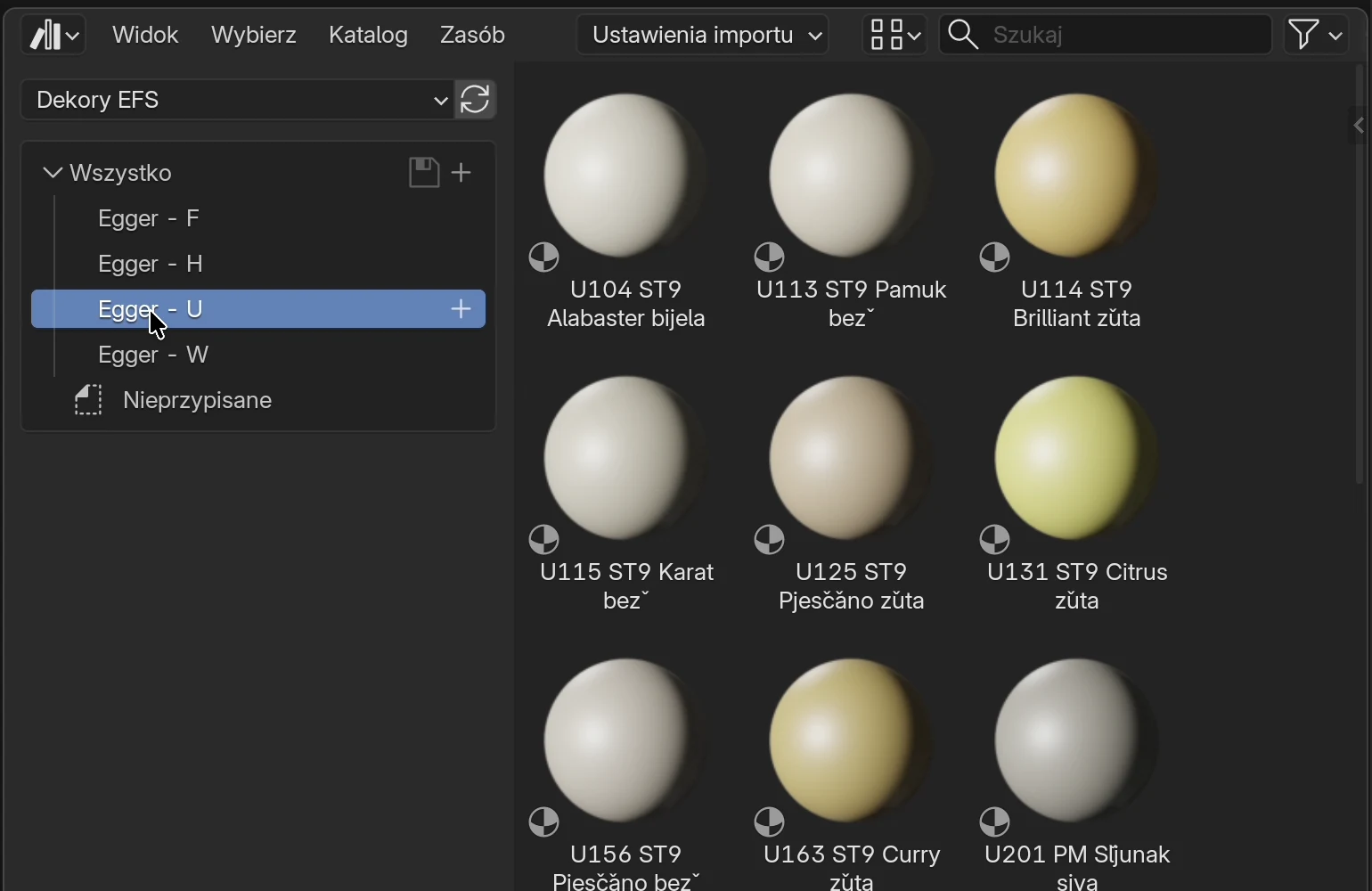
- W lewym górnym rogu Przeglądarki zasobów jest menu biblioteki, które na początku pokazuje Wszystkie biblioteki. Wybierz swoją bibliotekę dekorów, np. Dekory EFS.
- Pod menu kliknij katalog, np. Egger - U. Jeśli biblioteka nie ma katalogów, kliknij Wszystko: są tam wszystkie dekory.
- Kliknij pole Szukaj w prawym górnym rogu, wpisz kod dekoru, np.
U702, i naciśnij Enter.
Wskazówka
Wyszukiwanie po kodzie jest najszybsze. Wyszukiwanie obejmuje tylko wybrany katalog: dla drewna najpierw kliknij Egger - H, a żeby przeszukać wszystkie dekory naraz, kliknij Wszystko.
Informacja
Jeśli w bibliotece nie widać katalogów Egger - F, Egger - H, Egger - U i Egger - W, wszystkie dekory są w katalogach Nieprzypisane i Wszystko. Dekory, przeciąganie i wyszukiwanie po kodzie działają tak samo.
Przeciągnij dekor na płytę
- Chwyć miniaturę dekoru lewym przyciskiem myszy.
- Przeciągnij ją na płytę w rzutni 3D i puść.
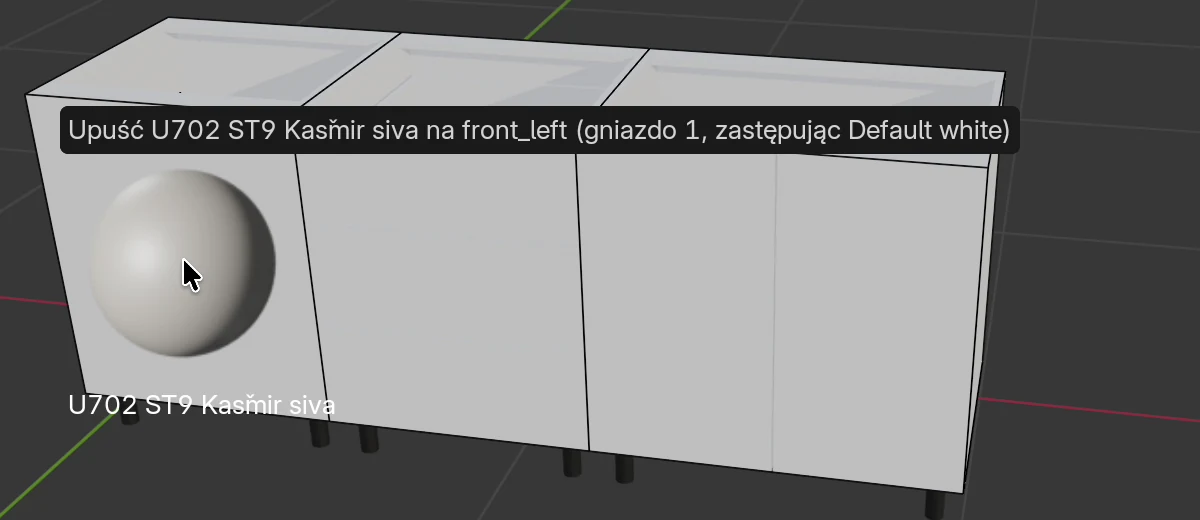
Podczas przeciągania podpowiedź pokazuje, na którą płytę spadnie dekor (np. Upuść U702 ST9 Kasmir siva na front_left). Dekor dostaje tylko płyta pod wskaźnikiem.
Co program robi sam:
- Dekor zostaje skopiowany do projektu. Od tej chwili jest na liście w panelu Przypisanie materiałów, więc możesz nadać go całej grupie bez ponownego przeciągania.
- Tekstura sama układa się na płycie: w rzeczywistej wielkości, z usłojeniem w kierunku z pola Usłojenie (zobacz Kierunek usłojenia).
- Błędny dekor cofasz za pomocą Ctrl+Z.
Grupy materiałów
Żeby nie przeciągać dekoru na każdy front osobno, EFS umieszcza każdą płytę w jednej grupie materiałów. Jednym przyciskiem w panelu Przypisanie materiałów nadajesz dekor wszystkim płytom jednej grupy w całym projekcie. Grupy służą też w internecie: w podglądzie online klient wybiera dekor każdej grupy (zobacz Podgląd online i QR).
| Grupa (przycisk na płycie) | Przycisk w panelu Przypisanie materiałów | Które płyty domyślnie należą do grupy |
|---|---|---|
| Półka | Wybierz materiał dla półek | Korpus: lewy i prawy bok, wieniec górny i dolny, poprzeczki, półki i przegrody. Boki, tył i dno szuflady. Płyty szafki narożnej oprócz frontów |
| F 1 | Wybierz materiał dla frontu 1 | Drzwi, klapy i fronty szuflad szafek dolnych i wysokich. Fronty i płyty narożne szafki narożnej. Skrzydła drzwi przesuwnych |
| F 2 | Wybierz materiał dla frontu 2 | Drzwi, klapy i fronty szuflad szafek górnych |
| F 3 | Wybierz materiał dla frontu 3 | Wolne płyty i blat |
| F 4 | Wybierz materiał dla frontu 4 | Żadne. Grupa zapasowa dla płyt, które chcesz trzymać osobno |
| Brak | Wybierz materiał dla grupy Brak | Plecy i nóżki. W internecie klient nie zmienia dekoru tych płyt |
Cokół, blenda, panel maskujący i gzyms dostają dekor i grupę frontów szafki, do której je dodajesz (zobacz Cokół, blendy, panele maskujące i gzyms). Szafka bez frontów nadaje im grupę F 3.
Zasady, które program stosuje sam:
- Gdy przełączysz szafkę na szafkę górną klawiszem U, jej fronty przechodzą do F 2. Gdy przełączysz ją z powrotem na szafkę dolną, fronty przechodzą do F 1. Grupa ustawiona ręcznie na frontach tej szafki zostaje wtedy utracona.
- Szafka górna zaimportowana z szablonu ma fronty w F 2.
- Nowa półka lub przegroda dostaje dekor płyt tej samej grupy w tej szafce, a nie biały.
- Gdy zmienisz typ frontu (F) lub układ szuflad (D), nowe fronty dostają dekor i grupę pierwszego dotychczasowego frontu szafki.
Przypisanie materiałów
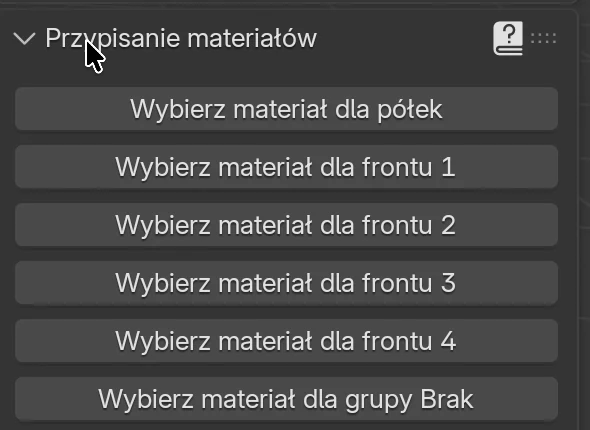
Przypisanie materiałów oferuje tylko materiały, które już są w projekcie. Dlatego najpierw raz przeciągnij dekor na dowolną płytę, a potem nadaj go grupie.
- W karcie EFS otwórz panel Przypisanie materiałów.
-
Kliknij przycisk grupy, np. Wybierz materiał dla frontu 1.
-
W oknie dialogowym otwórz listę Materiał i wybierz dekor po kodzie, np. U702.
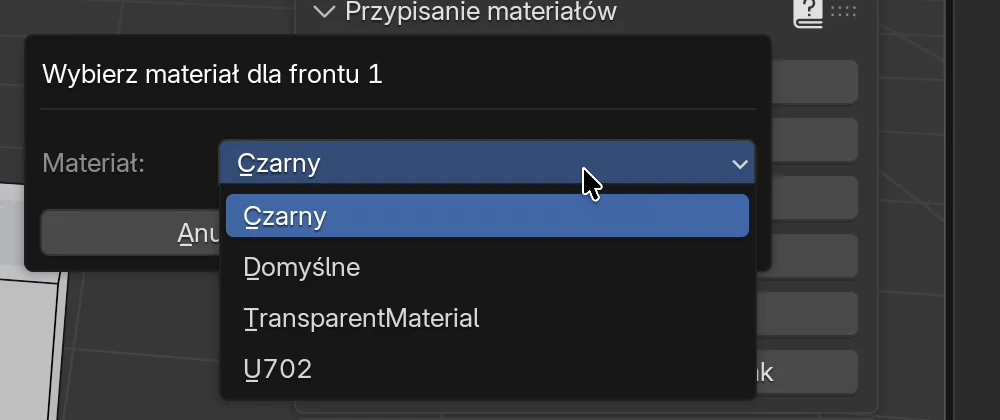
-
Kliknij OK.
Wszystkie płyty grupy F 1 w projekcie dostają dekor U702, we wszystkich szafkach naraz.
Opcje
| Opcja | Co robi | Wartości |
|---|---|---|
| Wybierz materiał dla półek | Wszystkie płyty grupy Półka dostają wybrany materiał. Ukryte płyty, pomieszczenie, profile Gola, taśmy LED i nóżki są pomijane | Otwiera okno dialogowe |
| Wybierz materiał dla frontu 1 … 4 | Wszystkie płyty grupy F 1, F 2, F 3 lub F 4 dostają wybrany materiał | Otwiera okno dialogowe |
| Wybierz materiał dla grupy Brak | Wszystkie płyty grupy Brak dostają wybrany materiał | Otwiera okno dialogowe |
| Materiał (w oknie dialogowym) | Materiał, który dostaje grupa | Wszystkie materiały w projekcie, pokazane tylko pierwszym słowem nazwy (kodem). Pusty projekt: Brak materiałów |
| OK / Anuluj | Przypisuje materiał lub anuluje |
Lista Materiał pokazuje też techniczne materiały programu: Black (nóżki), Default (Default white, biały bez tekstury) i TransparentMaterial (przezroczysta rama szafki). Nadawaj płytom tylko dekory i Default.
Uwaga
Grupa Brak obejmuje także nóżki, nie tylko plecy, więc Wybierz materiał dla grupy Brak nadaje wybrany materiał również nóżkom. Jeśli chcesz inne plecy, przenieś je do innej grupy (np. F 4) albo przeciągnij na nie dekor po kolei.
Informacja
Przypisanie dotyczy płyt, które są w grupie w chwili kliknięcia OK. Nowa szafka (C) i szafka z szablonu pojawiają się w kolorze białym. Gdy dodasz nowe szafki, powtórz przypisanie dla ich grup.
Zmień grupę jednej płyty
- Kliknij płytę, np. jedne drzwi.
- Otwórz kartę EFS - Płyta na krawędzi panelu bocznego.
- Na dole panelu Właściwości płyty, w ramce Grupa materiałów, kliknij grupę: Półka, F 1, F 2, F 3, F 4 lub Brak.
Włączony przycisk pokazuje bieżącą grupę płyty. Dekor się nie zmienia: zmienia się tylko to, do której płyty dotrze następne przypisanie i co klient może wybrać w internecie.
Gdy nie widzisz ramki Grupa materiałów:
- wybrano kilka płyt: grupę zmieniasz po jednej płycie;
- ustawienie Włącz wybór materiałów w panelu Publikacja online → Ustawienia jest wyłączone.
Dekor dla jednej płyty lub całej grupy
Dekor to tylko materiał płyty. Grupa nie pamięta „swojego” dekoru. Nie ma więc reguły pierwszeństwa: liczy się ostatnia czynność.
- Przeciągasz dekor na płytę: zmienia się tylko ta płyta.
- Klikasz przypisanie dla grupy: wszystkie płyty tej grupy dostają ten sam dekor, także te, którym wcześniej nadano inny.
Przykład z filmu: fronty są w U702, a dwoje drzwi prawej szafki ma być w dębie.
- W Przeglądarce zasobów kliknij katalog Egger - H.
- W polu Szukaj wpisz
H1180i naciśnij Enter. - Przeciągnij H1180 ST37 Halifax hrast natur na lewe drzwi.
- Przeciągnij ten sam dekor na prawe drzwi.
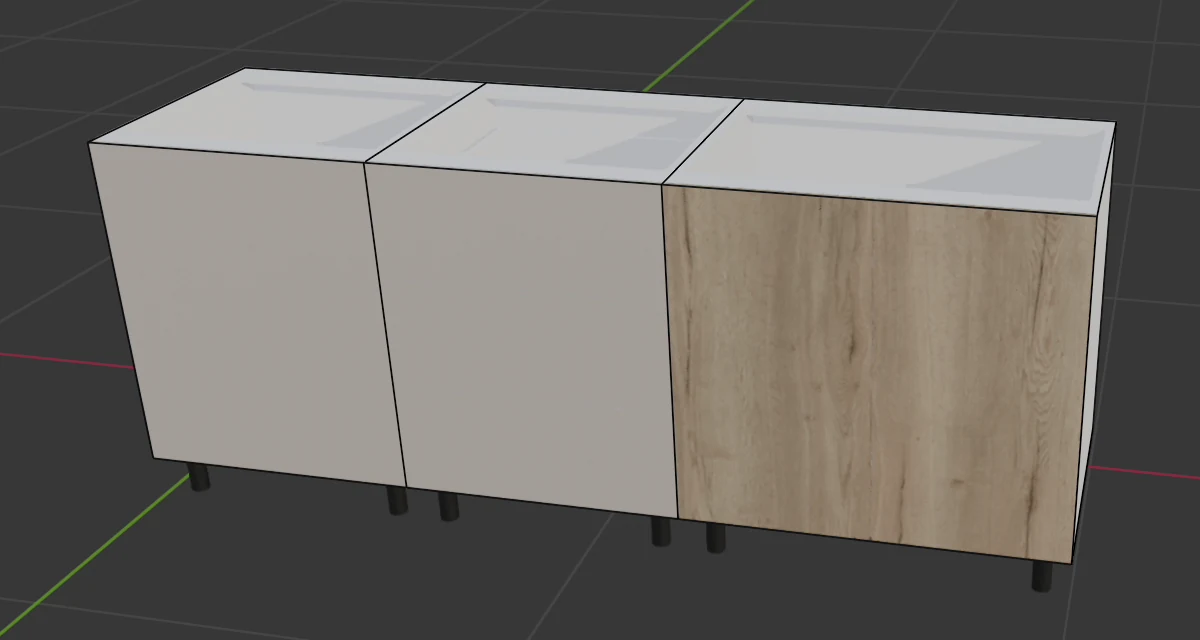
Uwaga
Dębowe drzwi nadal są w grupie F 1. Jeśli później znów klikniesz Wybierz materiał dla frontu 1, one też dostaną U702.
Wskazówka
Płyty ze specjalnym dekorem przenieś do grupy F 4, a potem nadaj im dekor przypisaniem dla frontu 4. Wtedy przypisanie dla F 1 nie dotknie dębowych drzwi, a w internecie klient wybierze dąb osobno.
Kierunek usłojenia
Karta EFS - Płyta
Usłojenie, obrzeże i grupę płyty ustawiasz w karcie EFS - Płyta. Karta pojawia się po kliknięciu jednej płyty.
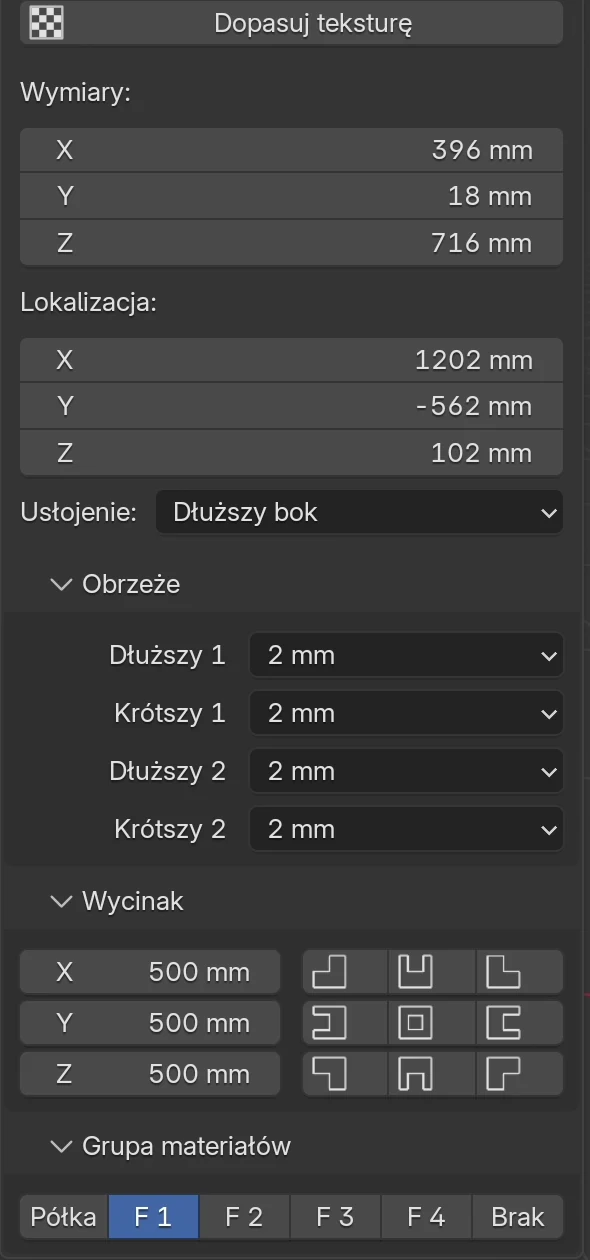
| Pole | Co robi | Domyślnie | Wartości |
|---|---|---|---|
| Dopasuj teksturę | Ponownie układa dekor na aktywnej płycie | Przycisk | |
| Usłojenie | Kierunek usłojenia na płycie | Dłuższy bok | Dłuższy bok, Krótszy bok |
| Obrzeże | Obrzeże na każdej z czterech krawędzi | Zależy od płyty (zobacz Domyślne obrzeże) | Brak, 0,4 mm, 0,8 mm, 1 mm, 2 mm |
| Grupa materiałów | Grupa płyty | Zależy od płyty (zobacz Grupy materiałów) | Półka, F 1, F 2, F 3, F 4, Brak |
Pozostałe pola panelu (Nazwa, Uwagi, Wymiary, Lokalizacja i ramka Wycinak do wycięć w płycie) nie zmieniają dekoru ani obrzeża.
Usłojenie
- Kliknij płytę, np. lewe dębowe drzwi.
- W karcie EFS - Płyta otwórz listę Usłojenie.
- Wybierz Dłuższy bok lub Krótszy bok.
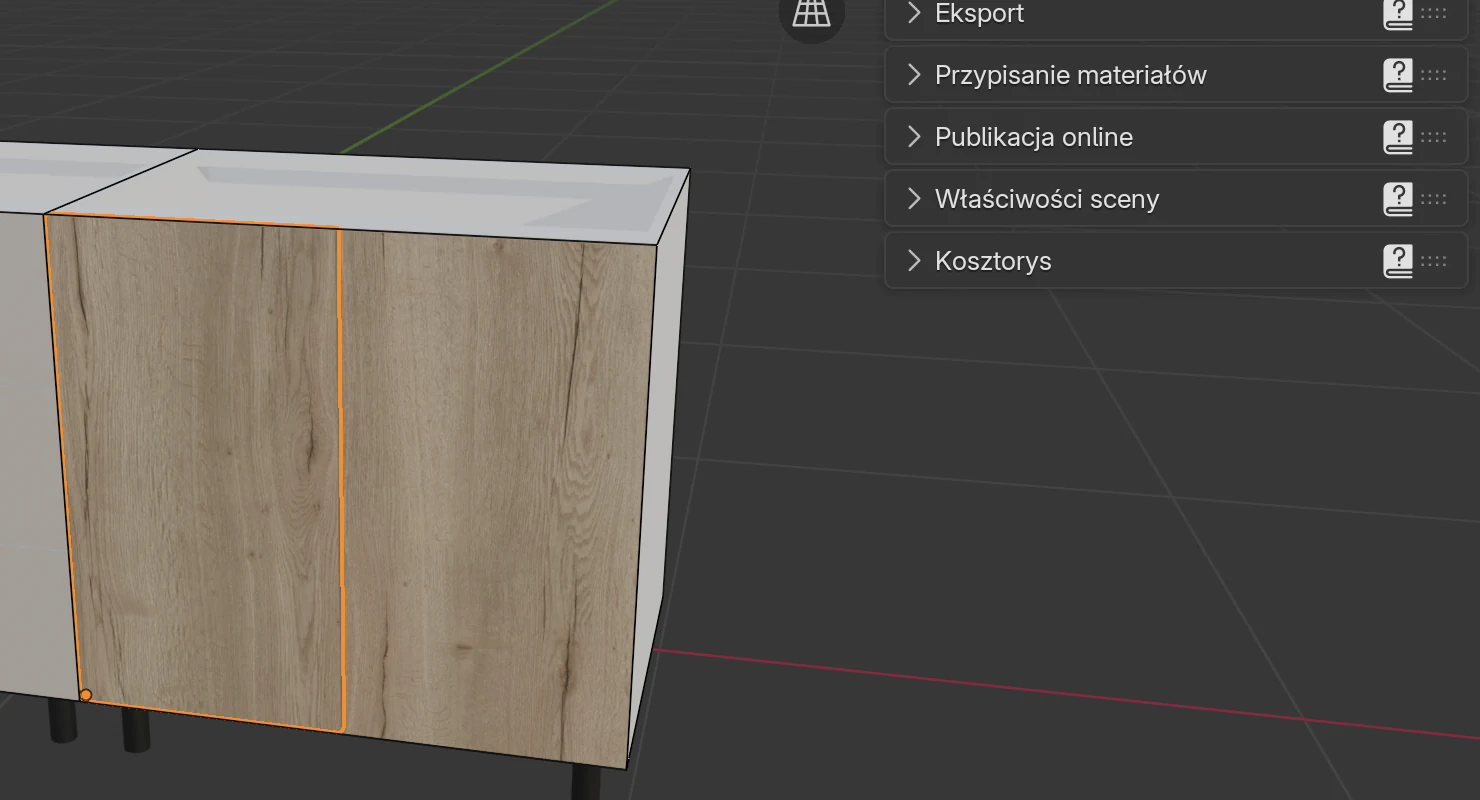
Tekstura obraca się od razu. Na ilustracji lewe drzwi są przełączone na Krótszy bok: ich usłojenie biegnie poziomo, a na prawych drzwiach nadal pionowo.
Co Usłojenie zmienia oprócz wyglądu:
- Lista formatek. Pierwszy wymiar, Długość, to zawsze wymiar wzdłuż usłojenia. Przy ustawieniu Dłuższy bok jest to dłuższy bok płyty, przy Krótszy bok – krótszy. Drzwi o wysokości 716 mm i szerokości 396 mm z usłojeniem wzdłuż krótszego boku mają na liście wymiar na gotowo 396 × 716 mm (Długość × Szerokość).
- Rozkrój. Element z kierunkiem usłojenia jest układany na arkuszu tak, że jego Długość biegnie wzdłuż długości arkusza (np. 2800 mm), i nie jest obracany. Zobacz Rozkrój i ceny płyt.
Kierunek usłojenia mają korpus (boki, wieniec górny i dolny, plecy), półki i przegrody, drzwi, klapy, fronty szuflad, płyty szafki narożnej i wolne płyty. Boki, tył i dno szuflady oraz poprzeczki nie mają pola Usłojenie: w rozkroju mogą być obracane, żeby jak najlepiej się zmieściły.
Wskazówka
Front szuflady o szerokości 600 mm i wysokości 140 mm przy ustawieniu Dłuższy bok ma poziome usłojenie. Jeśli chcesz pionowe usłojenie na frontach szuflad, jak na drzwiach obok, wybierz Krótszy bok na każdym froncie szuflady.
Informacja
Program nie wie, który dekor ma usłojenie. Kierunek jest respektowany także dla kolorów jednolitych, więc one również nie są obracane w rozkroju.
Dopasuj teksturę
Dopasuj teksturę układa dekor na aktywnej płycie w rzeczywistej wielkości, z usłojeniem w kierunku z pola Usłojenie, tak samo na licu i na krawędziach. Każda płyta dostaje własny fragment dekoru, więc sąsiednie płyty nie wyglądają jak swoje kopie.
Program robi to sam, gdy:
- płyta dostaje nowy dekor (przez przeciągnięcie lub przypisanie dla grupy);
- zmienisz Usłojenie;
- powstają nowe fronty (F i D) lub kopia szafki (Shift+D).
Program nie robi tego, gdy zmieniasz wymiary szafki: płyta tylko się rozciąga lub kurczy, a dekor razem z nią. Dlatego po zmianie szerokości, wysokości lub głębokości kliknij Dopasuj teksturę na płytach, na których dekor wygląda na rozciągnięty. Przycisk działa tylko na aktywnej płycie: dla kilku płyt kliknij go na każdej osobno.
Dla zaawansowanych
Dopasuj teksturę przyjmuje, że dłuższy bok obrazu dekoru pokrywa 2800 mm płyty wzdłuż usłojenia, jak skany dekorów Egger (1300 × 2800 mm). Fragment dekoru, który dostaje płyta, zależy od jej nazwy, więc ta sama płyta wygląda tak samo po ponownym ułożeniu tekstury.
Obrzeże
Ramka Obrzeże
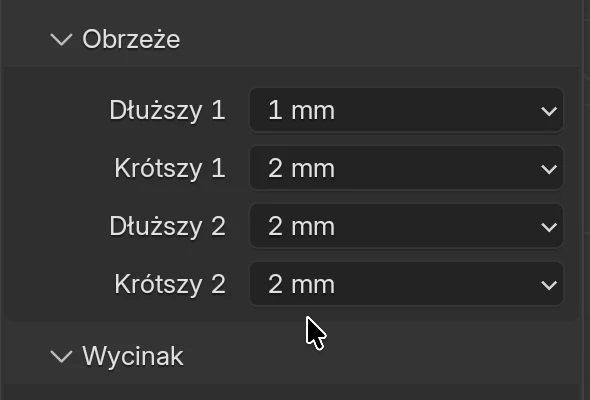
Obrzeże ustawiasz osobno dla każdej krawędzi płyty, w ramce Obrzeże w karcie EFS - Płyta.
- Kliknij płytę.
- W ramce Obrzeże otwórz listę obok krawędzi, np. Dłuższy 1.
- Wybierz grubość, np. 1 mm.
| Pole | Krawędź | Wartości |
|---|---|---|
| Dłuższy 1 | Pierwsza krawędź wzdłuż dłuższego boku płyty | Brak, 0,4 mm, 0,8 mm, 1 mm, 2 mm |
| Krótszy 1 | Pierwsza krawędź wzdłuż krótszego boku | takie same |
| Dłuższy 2 | Druga krawędź wzdłuż dłuższego boku | takie same |
| Krótszy 2 | Druga krawędź wzdłuż krótszego boku | takie same |
Dłuższy i Krótszy zawsze odnoszą się do rzeczywiście dłuższego i krótszego boku płyty, bez względu na kierunek usłojenia. Na rysunku płyty w PDF obrzeże jest niebieską linią wzdłuż krawędzi, z podaną grubością: krawędź 1 to dolna lub lewa, krawędź 2 – górna lub prawa.
Zasady, które program stosuje sam:
- Plecy nie mają obrzeża. Po kliknięciu pleców ramka Obrzeże nie jest wyświetlana.
- Zmiana w ramce dotyczy tylko aktywnej płyty.
- Gdy wybrano kilka płyt, pod krawędziami jest przycisk Do wybranych płyt. Nadaje on wszystkim wybranym płytom obrzeże aktywnej płyty (płyty klikniętej jako ostatnia).
Wskazówka
To samo obrzeże na wszystkich półkach szafki: ustaw obrzeże na jednej półce. Wybierz pozostałe półki (Shift + klik), a półkę z właściwym obrzeżem kliknij jako ostatnią, żeby była aktywna. Kliknij Do wybranych płyt.
Kopiuj do wybranych szafek kopiuje obrzeże i usłojenie między całymi szafkami (opcje Obrzeże oraz Materiały i usłojenie). Zobacz Szybsza praca.
Domyślne obrzeże
Każda nowa płyta dostaje obrzeże na wszystkich czterech krawędziach:
| Płyta | Domyślne obrzeże |
|---|---|
| Lewy i prawy bok, wieniec górny i dolny, poprzeczki | 0,4 mm |
| Półki i przegrody | 0,4 mm |
| Drzwi, klapy i fronty szuflad | 2 mm |
| Boki i tył szuflady | 0,4 mm |
| Dno szuflady | bez obrzeża |
| Plecy | bez obrzeża |
| Fronty i płyty narożne szafki narożnej | 2 mm |
| Pozostałe płyty szafki narożnej | 0,4 mm |
| Wolna płyta (B), blat, cokół, blenda, panel maskujący, gzyms, skrzydła drzwi przesuwnych | 2 mm |
Blat, cokół, blenda, panel maskujący, gzyms i skrzydła drzwi przesuwnych są tworzone jako wolne płyty, więc także dostają 2 mm na wszystkich czterech krawędziach, łącznie z krawędzią przy ścianie. Obrzeże na niewidocznych krawędziach zmień ręcznie, w ramce Obrzeże.
Jeśli pracujesz z innym obrzeżem, zapisz je jako Moje ustawienia:
- Na jednej szafce ustaw obrzeże dla każdego rodzaju płyty (boki, półki, fronty…).
- Kliknij szafkę.
- W karcie EFS, w panelu Easy Form Studio, w ramce Moje ustawienia kliknij Zapisz jako moje ustawienia.
Od tej chwili nowe szafki, fronty i półki dostają to obrzeże, według rodzaju płyty. Wolne płyty nadal dostają 2 mm. Moje ustawienia nie zapamiętują dekoru ani usłojenia. Więcej w rozdziale Szybsza praca.
Uwaga
Gdy zmienisz typ frontu (F) lub układ szuflad (D), EFS tworzy nowe fronty. Zachowują one dekor, ale obrzeże i usłojenie wracają do wartości domyślnych (lub do wartości z Moje ustawienia). Obrzeże i usłojenie frontów ustawiaj dopiero wtedy, gdy układ szafki jest gotowy.
Obrzeże a wymiar cięcia
Wymiar cięcia to wymiar na gotowo pomniejszony o obrzeże na każdej krawędzi. Obrzeże na dłuższych krawędziach skraca krótszy wymiar, a obrzeże na krótszych krawędziach – dłuższy.
Przykład z filmu, drzwi 716 × 396 mm:
| Obrzeże | Wymiar cięcia |
|---|---|
| 2 mm na wszystkich czterech krawędziach | 712 × 392 mm |
| Dłuższy 1 1 mm, pozostałe krawędzie 2 mm | 712 × 393 mm |
Obrzeże 0,4 mm daje wymiar cięcia z częścią dziesiętną, np. półka 564 mm z obrzeżem 0,4 mm na obu krótszych krawędziach jest cięta na 563,2 mm. Lista formatek ma oba wymiary: Wymiar cięcia i Wymiar na gotowo. Szczegóły są w rozdziale Lista formatek i wymiar cięcia.
Co dekory i obrzeże zmieniają w produkcji i cenie
- Lista formatek ma pełną nazwę dekoru w kolumnie Materiał (np. U702 ST9 Kasmir siva), a obrzeże na każdej krawędzi w kolumnach Obrzeże. Wymiar cięcia jest już pomniejszony o obrzeże. Zobacz Lista formatek i wymiar cięcia.
- Kosztorys (karta EFS) pokazuje powierzchnię w m² i cenę dla każdego dekoru i grubości płyty, a pod nimi metry obrzeża dla każdej grubości obrzeża, z ceną. Zielona kropka oznacza, że cennik ma cenę, czerwona – że jej nie ma.
- Cennik wyszukuje dekor po kodzie i strukturze (np.
U702-ST9). Obrzeże jest liczone w dekorze płyty: o szerokości 23 mm dla płyt cieńszych niż 20 mm, 43 mm dla grubszych. - Oferta dzieli koszt materiału i obrzeża według szafek. Zobacz Oferta dla klienta.
- Rozkrój układa elementy według dekoru i grubości i nie obraca elementów z kierunkiem usłojenia. Zobacz Rozkrój i ceny płyt.
- Zamówienie u dostawcy wymienia płyty według dekoru, a obrzeże według dekoru, szerokości i grubości. Zobacz Pakiet produkcyjny i zamówienie u dostawcy.
Własne dekory
EFS działa z każdym materiałem w projekcie, nie tylko z dekorami Egger z pakietu. Dekor, którego nie ma w pakiecie (inny producent, fornir, lakier kolorowy), tworzysz samodzielnie. EFS nie ma do tego specjalnego przycisku, więc dekor tworzysz narzędziami Blendera, raz dla każdego dekoru:
- przygotowujesz obraz dekoru;
- w osobnym pliku w folderze biblioteki tworzysz materiał z obrazem i oznaczasz go jako zasób;
- wpisujesz cenę do swojego cennika.
Od tej chwili przeciągasz dekor z Przeglądarki zasobów tak jak dekory Egger, w każdym projekcie.
Przygotuj obraz dekoru
- Format: JPEG lub PNG.
- Kierunek: obraz pionowy, z usłojeniem biegnącym pionowo, wzdłuż dłuższego boku obrazu.
- Rzeczywista wielkość: dłuższy bok obrazu pokazuje 2800 mm płyty. Krótszy bok pokazuje tyle, ile wynika z proporcji obrazu. Obrazy Egger mają 3685 × 7937 pikseli, co odpowiada płycie 1300 × 2800 mm.
- Rozdzielczość: wystarczy od jednego do trzech pikseli na milimetr, np. 1300 × 2800 pikseli. Większy obraz nie wygląda lepiej, a spowalnia rzutnię. Przy publikacji online EFS i tak zmniejsza obrazy do najwyżej 1024 pikseli.
- Krawędzie: na dużych płytach obraz się powtarza, a każda płyta zaczyna się w innym miejscu obrazu. Lewa i prawa krawędź obrazu oraz jego górna i dolna krawędź powinny przechodzić w siebie bez widocznego szwu.
- Lokalizacja: zapisz obraz w folderze biblioteki, np. w nowym podfolderze
mojeobok folderuegger. Nazwij plik nazwą dekoru, np.K001 SU Dąb jasny.jpg.
Jeśli obraz jest mniejszym wycinkiem płyty (np. zdjęciem próbki 300 × 600 mm), EFS i tak rozkłada go na 2800 mm, więc usłojenie na płycie jest za duże.
Do lakieru w jednolitym kolorze obraz nie jest potrzebny. Utwórz materiał jak w następnej sekcji, a w kroku z obrazem kliknij tylko pole koloru obok Kolor bazowy i wybierz kolor.
Utwórz plik z dekorami
Plik z własnymi dekorami tworzysz raz, w folderze biblioteki. Każdy kolejny dekor dodajesz do tego samego pliku.
- Uruchom EasyFormStudio. Otworzy się nowy projekt.
- Wybierz Plik → Zapisz jako... i zapisz projekt w folderze biblioteki, np. jako
moje-dekory.blend. Zapisz go przed dodaniem obrazu: wtedy ścieżka do obrazu jest zapisana względem pliku i pozostaje poprawna, gdy przeciągniesz dekor do innego projektu. - Naciśnij B. Nowa płyta podąża za myszą: kliknij lewym przyciskiem, aby ją umieścić. Płyta pozostaje wybrana.
- Przełącz rzutnię na Podgląd materiału.
- W prawej kolumnie (Właściwości) kliknij kartę Materiał: ikonę z czerwoną kulą, na dole kolumny ikon. Karta pokazuje materiał płyty, Default white.
- Na prawo od nazwy materiału kliknij przycisk nowego materiału (ikona dwóch kartek). Płyta dostaje kopię białego materiału, Default white.001.
- Kliknij pole nazwy, wpisz nazwę dekoru zgodnie z regułą nazewnictwa, np.
K001 SU Dąb jasny, i naciśnij Enter. - W panelu Powierzchnia znajdź wiersz Kolor bazowy. Kliknij mały okrągły przycisk na lewo od białego pola koloru.
- W menu, w kolumnie Tekstura, kliknij Tekstura obrazu.
- Pod wierszem pojawią się ustawienia obrazu. Kliknij Otwórz, znajdź obraz dekoru i potwierdź przyciskiem Otwórz obraz.
- W karcie EFS - Płyta kliknij Dopasuj teksturę. Płyta pokazuje teraz dekor w rzeczywistej wielkości. Sprawdź kierunek usłojenia.
- Kliknij prawym przyciskiem pole nazwy materiału (w karcie Materiał) i wybierz Oznacz jako zasób.
- Zapisz plik: Plik → Zapisz (Ctrl+S).
Następny dekor dodajesz tak samo: otwórz moje-dekory.blend (Plik → Otwórz...), naciśnij B, aby dodać nową płytę, i powtórz kroki od 4 do 13.
Wskazówka
Jeśli dekor jest potrzebny tylko w jednym projekcie, kroki 1, 2 i 12 są zbędne. Utwórz materiał bezpośrednio na płycie w projekcie (kroki od 4 do 11), a potem nadaj go innym płytom przeciąganiem lub w panelu Przypisanie materiałów.
Nazwa dekoru
EFS odczytuje nazwę materiału, więc zapisuj nazwę tak jak Egger:
- Trzy części oddzielone spacjami: kod, struktura, nazwa, np.
K001 SU Dąb jasny. Jeśli struktura nie ma kodu, wpisz dowolny krótki kod, np.GLdla połysku. - Co najmniej dwa słowa. Pierwsze dwa słowa to klucz w cenniku (
K001-SU). Nazwa z jednego słowa nigdy nie znajdzie ceny. - Kod (pierwsze słowo) musi być unikalny, inny niż kody Egger. Przypisanie materiałów pokazuje tylko pierwsze słowo i bierze pierwszy materiał, który się od niego zaczyna.
- Nie zaczynaj nazwy od
Default,Black,TransparentMaterial,ChromeaniEFS. Tych nazw używają techniczne materiały programu.
Użyj dekoru w projekcie
- Otwórz projekt.
- Otwórz edytor Przeglądarka zasobów i wybierz swoją bibliotekę dekorów.
- Kliknij przycisk odświeżania (okrągłe strzałki) na prawo od menu biblioteki. Wtedy pojawi się nowy dekor.
- Kliknij Nieprzypisane lub Wszystko: własny dekor nie należy do żadnego katalogu Egger.
- Znajdź dekor po kodzie i przeciągnij go na płytę. Dalej pracujesz jak z dekorami Egger: Przypisanie materiałów, Usłojenie, obrzeże.
Wpisz cenę do cennika
Bez ceny kosztorys, oferta i zamówienie nie wiedzą, ile kosztuje dekor. Cenę wpisujesz do swojego cennika, w Excelu.
- W karcie EFS otwórz panel Kosztorys i kliknij Pobierz ceny na dole.
- Wybierz folder i potwierdź przyciskiem Pobierz cennik. W folderze zostanie zapisany własny cennik (
user_prices.xlsx) albo, jeśli jeszcze go nie ma, cennik domyślny (prices.xlsx). - Otwórz plik w Excelu na karcie Boards.
- Dodaj nowy wiersz. W kolumnie A wpisz klucz dekoru: kod i strukturę połączone łącznikiem, np.
K001-SU. - W kolumnie grubości płyty wpisz cenę płyty w EUR za m². Kolumny są opisane grubością:
16 (<17)dla płyty 16 mm,18 (<20)dla 18 mm,25 (<28)dla 25 mm. - W kolumnach obrzeża wpisz cenę obrzeża w EUR za metr. Kolumny są opisane szerokością i grubością obrzeża:
23 / 2,0to obrzeże 2 mm dla płyt cieńszych niż 20 mm,43 / 2,0dla grubszych. - Zapisz plik.
- W panelu Kosztorys kliknij Wyślij ceny, wybierz zapisany plik i potwierdź przyciskiem Wyślij cennik. Wysłany plik zastępuje bieżący cennik.
- Przeciągnij dekor na płytę w projekcie i spójrz na Kosztorys: obok dekoru jest zielona kropka i cena. Czerwona kropka oznacza, że dla tej grubości płyty lub obrzeża nie ma jeszcze ceny.
Więcej o cenniku w rozdziałach Oferta dla klienta i Rozkrój i ceny płyt.
Porównanie dekorów
Panel Porównanie dekorów tworzy ten sam projekt w dwóch lub trzech dekorach, z ceną każdego wariantu. Korzysta z grup materiałów: dekor frontów trafia do grup F 1, F 2 i F 4, dekor korpusu do grupy Półka, a F 3 (blat) pozostaje bez zmian. Zobacz Porównanie dekorów.
Przywróć Właściwości w prawej kolumnie
Po zakończeniu pracy z dekorami przełącz prawą kolumnę z powrotem:
- Kliknij ikonę rodzaju edytora w nagłówku Przeglądarki zasobów.
- Wybierz Właściwości.
Kolumna znów pokazuje Obiekty sceny i Elementy szafki.
Częste problemy i rozwiązania
Płyty są szare, a dekor się nie wyświetla. Rzutnia jest w trybie Lity. Kliknij trzeci przycisk trybu cieniowania, Podgląd materiału.
Moich dekorów nie ma w Przeglądarce zasobów. W menu biblioteki w lewym górnym rogu wybierz bibliotekę dekorów zamiast Wszystkie biblioteki. Jeśli nie ma jej na liście, dodaj ją (Dodaj pakiet tekstur jako bibliotekę).
Mojego własnego dekoru nie ma w Przeglądarce zasobów. Kliknij przycisk odświeżania na prawo od menu biblioteki, a potem Nieprzypisane lub Wszystko. Sprawdź, czy dekor jest oznaczony poleceniem Oznacz jako zasób i czy plik jest zapisany w folderze biblioteki.
Dekoru nie ma na liście w Przypisaniu materiałów. Lista oferuje tylko materiały, które już są w projekcie. Przeciągnij dekor raz z Przeglądarki zasobów na dowolną płytę, a potem powtórz przypisanie.
Ten sam kod występuje dwa razy na liście w Przypisaniu materiałów. Projekt ma dwa dekory z tym samym kodem, np. H1180 ST22 i H1180 ST37. Przypisanie bierze pierwszy. Zostaw w projekcie tylko ten, który zamawiasz, albo przeciągaj go na płyty bezpośrednio z Przeglądarki zasobów.
Drzwi straciły dekor. Po nadaniu im specjalnego dekoru kliknięto przypisanie dla ich grupy. Przywróć dekor za pomocą Ctrl+Z albo przeciągnij go ponownie i przenieś drzwi do grupy F 4.
Fronty zmieniły dekor po F lub D. Nowe fronty dostają dekor pierwszego dotychczasowego frontu. Jeśli fronty miały różne dekory, przeciągnij dekory ponownie na fronty, które się różnią.
Fronty szafki górnej nie są już w mojej grupie. U przywraca fronty do F 2 (szafka górna) lub F 1 (szafka dolna). Po przełączeniu wybierz grupę ponownie.
Nowa szafka jest biała. Nowe szafki i szafki z szablonów nie mają dekoru. Powtórz Przypisanie materiałów dla grup albo utwórz duplikat za pomocą Shift+D: kopia dostaje dekory oryginału.
Tekstura jest rozciągnięta. Najczęściej po zmianie wymiarów szafki. Kliknij płytę i Dopasuj teksturę w karcie EFS - Płyta.
Usłojenie biegnie w złą stronę. Kliknij płytę i wybierz drugi bok w polu Usłojenie. Elementy szuflady i poprzeczki nie mają tego pola: nie mają kierunku usłojenia.
Obrzeże i usłojenie frontu wróciły do 2 mm i Dłuższy bok. Zmieniono typ frontu lub układ szuflad, więc powstały nowe fronty. Ustaw je ponownie.
Nie widzę ramki Obrzeże. Wybrane są plecy, a plecy nie mają obrzeża.
Nie widzę ramki Grupa materiałów. Wybrano kilka płyt albo w panelu Publikacja online → Ustawienia jest wyłączone Włącz wybór materiałów.
Nóżki dostały dekor. Kliknięto przycisk Wybierz materiał dla grupy Brak, a nóżki są w grupie Brak. Cofnij za pomocą Ctrl+Z.
Płyty są różowe lub białe po przeniesieniu projektu. Projekt lub pakiet tekstur przeniesiono do innego folderu, więc program nie znajduje obrazów dekorów. Najprościej przenieść folder z powrotem tam, gdzie był. Jeśli to niemożliwe, połącz obrazy ponownie:
- Wybierz Plik → Dane zewnętrzne → Znajdź brakujące pliki....
- Wybierz folder pakietu tekstur (lub folder z własnymi obrazami) i potwierdź przyciskiem Znajdź brakujące pliki. Program szuka obrazów po nazwie w tym folderze i we wszystkich jego podfolderach.
- Zapisz projekt (Ctrl+S).
Przy publikacji online EFS ostrzega, których obrazów dekorów brakuje.
Kosztorys ma czerwoną kropkę obok dekoru lub obrzeża. Cennik nie ma ceny dla tego dekoru, grubości lub obrzeża (np. obrzeże 1 mm w cenniku starszym niż wersja 2.0.10015). Dodaj cenę do swojego cennika, jak w sekcji Wpisz cenę do cennika.
Skróty w tym rozdziale
| Klawisz | Czynność |
|---|---|
| Z | Menu kołowe trybu cieniowania: Lity, Podgląd materiału… |
| N | Włącza / wyłącza panel boczny z kartami EFS |
| Enter | Zatwierdza wyszukiwanie w Przeglądarce zasobów |
| Shift + klik | Dodaje płytę do zaznaczenia (dla Do wybranych płyt) |
| U | Szafka górna / dolna: fronty przechodzą do F 2 lub F 1 |
| F | Następny front: nowe fronty zachowują dekor, obrzeże i usłojenie są domyślne |
| D | Następny układ szuflad: jak przy F |
| Shift+D | Duplikuj szafkę: kopia dostaje dekory oryginału |
| Ctrl+Z | Cofa ostatnią czynność, także przypisanie dekoru |
Dalej
Następny rozdział: Szablony i Moje szablony