Interfejs i pierwsza szafka
W tym rozdziale poznasz ekran Easy Form Studio i zrobisz pierwszą szafkę: dodasz ją, zmienisz jej wymiary, obrócisz ją i przeniesiesz. Dowiesz się, gdzie jest każdy panel, co robi każdy przycisk w nagłówku i które klawisze przyspieszają codzienną pracę.
Film: A02 Interfejs i pierwsza szafka
Ten sam przebieg pracy w trzyminutowym filmie (film po angielsku).

Pokaż mi w programie
Interaktywne przewodniki Poznaj EFS (3 min) i Pierwsza szafka (3 min) pokazują w programie krok po kroku, gdzie kliknąć i co wpisać. Na karcie EFS otwórz panel Interaktywne przewodniki i kliknij Uruchom obok przewodnika. Asystent AI też je proponuje, gdy zapytasz, jak to zrobić.
Zanim zaczniesz
- Easy Form Studio jest zainstalowany, a klucz API wpisany (Instalacja, licencja i konto).
- Otwarty jest pusty projekt. Po uruchomieniu aplikacji EasyFormStudio pusty projekt jest już otwarty.
Układ ekranu
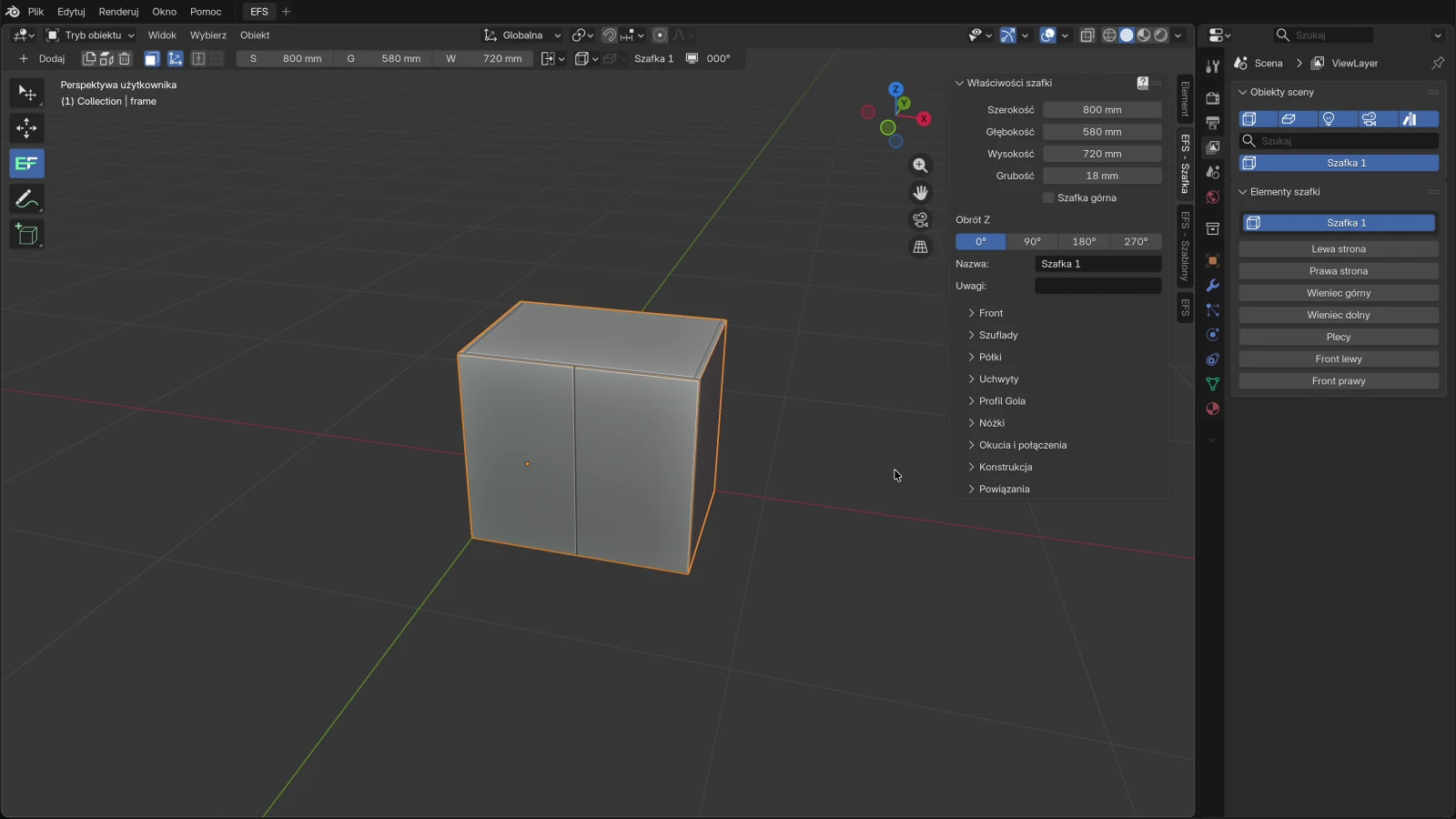
Ekran składa się z sześciu części:
- Menu górne: Plik, Edytuj, Renderuj, Okno i Pomoc, a na prawo od nich karta obszaru roboczego EFS.
- Pasek narzędzi wzdłuż lewej krawędzi rzutni 3D. Do pracy z szafkami jest w nim wybrane narzędzie EFS, ikona z logo EF.
- Nagłówek narzędzia EFS: wiersz z przyciskiem Dodaj nad rzutnią 3D. Nad nim jest nagłówek widoku Blendera (Tryb obiektu, Widok, Wybierz, Obiekt), którego do pracy z szafkami nie potrzebujesz.
- Rzutnia 3D pośrodku. W prawym górnym rogu jest gizmo nawigacji z osiami X (czerwona), Y (zielona) i Z (niebieska) oraz przyciski do przybliżania, przesuwania widoku, kamery i perspektywy.
- Panel boczny po prawej stronie rzutni 3D. Jego karty są na prawej krawędzi: EFS, EFS - Szafka, EFS - Szablony.
- Prawa kolumna z listami Obiekty sceny i Elementy szafki.
Informacja
W lewym górnym rogu rzutni 3D Blender pokazuje wewnętrzną nazwę wybranego obiektu, np. frame lub left. Nazwy EFS (Szafka 1, Lewa strona) widzisz w nagłówku narzędzia EFS i na listach po prawej.
Pasek narzędzi i narzędzie EFS
Pasek narzędzi zawiera, od góry do dołu: zaznaczanie, przesuwanie, narzędzie EFS, adnotację i dodawanie sześcianu. Aplikacja sama wybiera narzędzie EFS przy otwarciu. Trzymaj je wybrane przez cały czas: tylko z narzędziem EFS nad widokiem wyświetla się nagłówek z przyciskiem Dodaj i wymiarami szafki.
Z narzędziem EFS mysz działa tak:
- kliknięcie płyty wybiera tę płytę;
- kliknięcie w pustym miejscu czyści wybór;
- przeciąganie z wciśniętym lewym przyciskiem myszy rysuje prostokąt zaznaczenia;
- kliknięcie prawym przyciskiem myszy płyty szafki otwiera menu szafki (opisane w rozdziale Szybsza praca).
Nagłówek narzędzia EFS

Przyciski są ułożone od lewej do prawej. Gdy najedziesz myszą na ikonę, Blender pokazuje jej nazwę.
| Przycisk | Co robi | Kiedy jest szary lub go nie ma |
|---|---|---|
| Klucz API EFS | Otwiera wpisywanie klucza. | Widoczny tylko do czasu wpisania klucza. |
| Dodaj | Menu dodawania szafek, płyt i szablonów (zob. Nowa szafka). | Nigdy. |
| Duplikuj (dwie kartki) | Tworzy kopię wybranej szafki ze wszystkimi ustawieniami i dekorami. Kopia dostaje następną wolną nazwę i jest umieszczana tak jak nowa szafka, gdy nic nie jest wybrane. Jeśli wybrana jest wolna płyta, kopiuje płytę. Shift+D robi to samo. | Gdy nie jest wybrany dokładnie jeden obiekt. |
| Rozłóż szafkę (rozłożony sześcian) | Szafka przestaje być szafką: jej płyty stają się wolnymi płytami z nazwą szafki przed własną nazwą. Wymiarów, frontów i półek nie można już zmieniać przez panele szafki. Można to cofnąć tylko skrótem Ctrl+Z. | Gdy nie jest wybrana żadna szafka ani płyta szafki. |
| Usuń (kosz) | Usuwa wybrane szafki i wolne płyty. X robi to samo. Szczegóły w sekcji Usuwanie szafki. | Gdy projekt ma obiekty, ale żaden nie jest wybrany. |
| Ukryj fronty / Pokaż fronty | Niebieski (włączony): fronty są widoczne. Kliknięcie ukrywa wszystkie fronty w projekcie, kolejne je przywraca. | Nigdy. |
| Wymiarowanie (ikona osi) | Włącza i wyłącza wymiarowanie w widoku. M robi to samo. | Nigdy. |
| Otwórz drzwi | Otwiera i zamyka drzwi wybranej szafki i szafek z nią powiązanych, z krótką animacją. | Gdy wybrana szafka nie ma frontów. |
| Otwórz szuflady | To samo dla szuflad. | Gdy wybrana szafka nie ma szuflad. |
| Trzy pola wymiarów | Szerokość, głębokość i wysokość wybranej szafki. Kliknij pole i wpisz nowy wymiar. | Pola nie są wyświetlane, gdy nie jest wybrana żadna szafka ani płyta szafki. |
| Opcje pozycjonowania (przycisk rozwijany) | Jak umieszczana jest nowa szafka (zob. Gdzie trafia nowa szafka). | Nigdy. |
| Właściwości szafki (sześcian, przycisk rozwijany) | Szybki panel: nazwa, uwagi, szerokość, głębokość, wysokość, położenie X, Y, Z, Obrót Z i przycisk z nazwą szafki, który wybiera całą szafkę. | Gdy nie jest wybrany dokładnie jeden obiekt szafki. |
| Właściwości płyty (przycisk rozwijany) | Szybki panel wybranej płyty: nazwa, uwagi, kierunek usłojenia, obrzeże i grupa materiałów (Dekory, obrzeże i materiały). | Gdy nie jest wybrana dokładnie jedna płyta. |
| Nazwa | Nazwa wybranej szafki lub płyty, np. Szafka 1 lub Lewa strona. | Pusta, gdy nic nie jest wybrane. |
| Ikona ekranu i kąt | Kierunek, z którego patrzysz: 000°, 090°, 180° lub 270°. To nie jest obrót szafki. | Zawsze widoczne. |
Dla zaawansowanych: co oznacza kąt widoku
000° oznacza, że patrzysz z przodu, wzdłuż osi Y (tylna ściana jest przed tobą). 270° oznacza, że patrzysz z prawej, 180° z tyłu, a 090° z lewej. Kąt zmienia się, gdy tylko obrócisz widok, a nowa szafka obraca się przodem w stronę wynikającą z tego kąta.
Panel boczny i jego karty
Panel boczny otwierasz i zamykasz klawiszem N, gdy kursor jest nad rzutnią 3D. Aplikacja trzyma go otwarty. Karty są na prawej krawędzi panelu bocznego:
| Karta | Kiedy jest widoczna | Co zawiera |
|---|---|---|
| EFS | Zawsze. | Ustawienia całego projektu (zob. Karta EFS). |
| EFS - Szafka | Gdy wybrana jest szafka lub jedna z jej płyt. | Wszystko o wybranej szafce (zob. Karta EFS - Szafka). |
| EFS - Płyta | Gdy wybrana jest pojedyncza płyta. | Właściwości tej płyty: obrzeże, usłojenie, grupa materiałów, wycięcia (Dekory, obrzeże i materiały). |
| EFS - Szablony | Zawsze. | Gotowe szafki według kategorii, Moje szablony oraz Import i eksport szafek (Szablony i Moje szablony). |
Gdy wybrany jest obiekt, u góry panelu bocznego jest też karta Element (opisana poniżej).
Karta Element
Element to karta Blendera z jednym panelem, Przekształć. Zawiera położenie, obrót, skalę i wymiary wybranego obiektu:
| Pole | Co pokazuje |
|---|---|
| Lokalizacja X, Y, Z | Położenie obiektu. W przypadku szafki jest to położenie jej lewego tylnego dolnego narożnika. |
| Obrót X, Y, Z | Obrót wokół każdej osi; pod nim jest tryb obrotu (XYZ Eulera). |
| Skala X, Y, Z | Skala obiektu. W Blenderze szafka jest rozciągniętym sześcianem, więc te liczby nie są wymiarami szafki. |
| Wymiary X, Y, Z | Zewnętrzne wymiary obiektu. |
Dla EFS ta karta przydaje się tylko do sprawdzania i do dokładnego położenia szafki. Tak EFS reaguje na zmiany w niej:
| Co zmieniasz | Wybrana jest cała szafka | Wybrana jest płyta szafki |
|---|---|---|
| Lokalizacja | Przesuwa się cała szafka, razem z powiązanymi szafkami. Tak samo jak pola X, Y, Z w przycisku rozwijanym Właściwości szafki. | Przesuwa się tylko ta płyta i wychodzi z szafki. |
| Obrót | EFS od razu przywraca poprzedni obrót. Szafkę obracasz klawiszem R lub przyciskami Obrót Z. | Obraca się tylko ta płyta. |
| Skala, Wymiary | EFS traktuje zmianę jako nową szerokość, głębokość i wysokość i buduje płyty od nowa, w granicach 100–5000 mm. | Rozciąga się tylko ta płyta, z pominięciem EFS. Lista formatek bierze rzeczywisty wymiar płyty, więc trafia do niej rozciągnięty wymiar. |
Uwaga
Na płytach szafki nie zmieniaj niczego na karcie Element. Na szafce nie zmieniaj pól Obrót, Skala ani Wymiary: wymiary zmieniaj w nagłówku lub na karcie EFS - Szafka, a szafkę obracaj klawiszem R. Jeśli coś zmienisz przypadkiem, naciśnij Ctrl+Z.
Informacja
Wolna płyta nie należy do szafki, więc jej wymiary i położenie zmienia się właśnie tymi polami. Te same wartości są też w przycisku rozwijanym Właściwości płyty w nagłówku.
Prawa kolumna: Obiekty sceny i Elementy szafki
Prawa kolumna to edytor Właściwości Blendera, otwarty na karcie Warstwa widoku. EFS trzyma w nim dwie listy:
- Obiekty sceny: szafki, wolne płyty, światła, kamery, profile Gola, taśmy LED i uchwyty w projekcie, posortowane według nazwy. Kliknięcie nazwy wybiera ten obiekt.
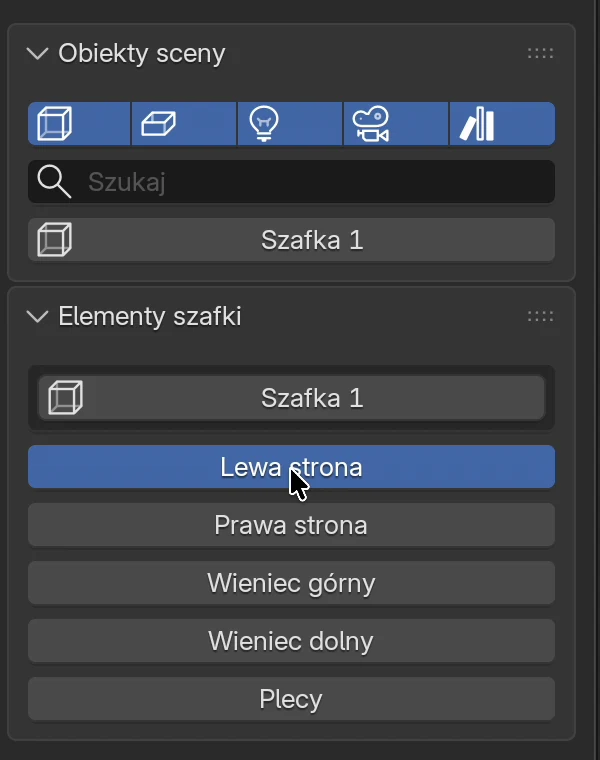
- Elementy szafki: gdy wybrana jest szafka lub jedna z jej płyt, lista pokazuje przycisk z nazwą szafki i listę jej płyt (Lewa strona, Prawa strona, Wieniec górny, Wieniec dolny, Plecy, fronty, półki…). Kliknięcie płyty wybiera tylko tę płytę.
Nad listą Obiekty sceny jest rząd pięciu przycisków z ikonami, od lewej: szafki (sześcian), wolne płyty, światła (żarówka), kamery i inne (profile Gola, taśmy LED, uchwyty i inne obiekty). Niebieski przycisk oznacza, że ten rodzaj obiektów jest widoczny na liście i w widoku. Kliknięcie ukrywa go zarówno na liście, jak i w rzutni 3D, kolejne kliknięcie go przywraca. Pod przyciskami jest pole wyszukiwania według nazwy.
Informacja
Szafki powiązane z inną szafką (Powiązania) nie są wymienione osobno na liście Obiekty sceny. Widzisz je na liście Elementy szafki, gdy wybierzesz szafkę, z którą są powiązane.
Karta EFS
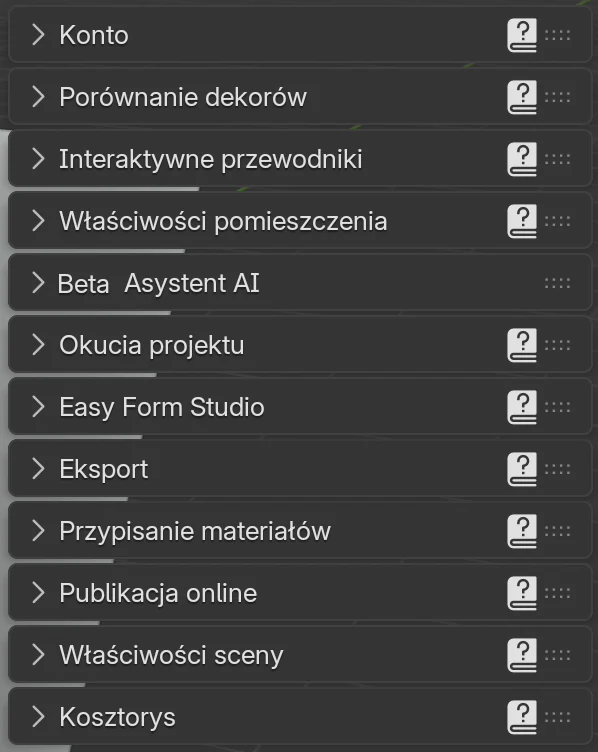
Karta EFS zawiera ustawienia całego projektu, a nie pojedynczej szafki. Panele są zwinięte; kliknięcie tytułu otwiera panel. Kolejność paneli możesz zmienić, przeciągając kropki po prawej stronie tytułu.
| Panel | Do czego służy | Szczegóły w rozdziale |
|---|---|---|
| Konto | Status licencji i subskrypcji, faktury, ponowne wysłanie klucza. Bez wpisanego klucza w jego miejscu jest panel Klucz API. Gdy serwer odrzuci zapisany klucz, panel Klucz API pojawia się obok niego. | Instalacja, licencja i konto |
| Pierwsze kroki | Pięć interaktywnych przewodników na początek i liczba ukończonych. Znika, gdy je ukończysz albo zamkniesz go przyciskiem X. | Interaktywne przewodniki |
| Interaktywne przewodniki | Wszystkie przewodniki, które pokazują w programie, gdzie kliknąć i co wpisać, z przyciskami Uruchom i Powtórz. | Interaktywne przewodniki |
| Porównanie dekorów | PDF z ceną tego samego projektu w maksymalnie trzech kombinacjach dekorów frontów i korpusu. | Porównanie dekorów |
| Właściwości pomieszczenia | Ściany, wymiary pomieszczenia, słupy i skosy, a w ramce Otwory i instalacje okna, drzwi, gniazdka i woda. | Pomieszczenie, otwory i instalacje |
| Okucia projektu | Połączenia, zawiasy, prowadnice szuflad, podnośniki klap, podpórki półek i uchwyty, które dostają nowe szafki, z przyciskami Zastosuj do wszystkich i Zastosuj do wybranych. | Okucia projektu |
| Easy Form Studio | Wiersz Wersja 2.0.… (wersja programu), Sprawdź aktualizacje, Podręcznik, Samouczki, Poradniki, Klawisze (lista wszystkich skrótów), Otwórz log i Moje ustawienia. | Szybsza praca |
| Eksport | Kontrola projektu, Pakiet produkcyjny, Lista formatek do Excela, PDF, DXF, etykiety, instrukcja montażu, Render dla klienta i zamówienie u dostawcy. | Lista formatek i wymiar cięcia, Pakiet produkcyjny i zamówienie u dostawcy |
| Przypisanie materiałów | Jednym kliknięciem nadaje ten sam dekor z projektu wszystkim płytom jednej grupy materiałów (półki, front 1–4). | Dekory, obrzeże i materiały |
| Publikacja online | Publikowanie projektu w podglądzie online z kodem QR i usuwanie publikacji z sieci. | Podgląd online i QR |
| Właściwości sceny | Wysokość szafek górnych, Opcje pozycjonowania dla nowej szafki, Poprzednia kamera i Następna kamera. | Szafki górne, szafki wysokie i klapy |
| Kosztorys | Szacunkowa cena płyt, obrzeża, okuć i obróbki dla całego projektu, a w ramce Oferta dane klienta i eksport oferty do PDF. | Oferta dla klienta, Rozkrój i ceny płyt |
Pomoc w programie
Do podręcznika dotrzesz z programu na cztery sposoby:
- Kliknij prawym przyciskiem myszy dowolny przycisk lub pole EFS, a potem Podręcznik online. Otworzy się część podręcznika o tym przycisku lub polu, np. kliknięcie prawym przyciskiem pola Głębokość pleców otwiera sekcję Plecy.
- Szybciej: przytrzymaj kursor nad przyciskiem lub polem i naciśnij F1. Otworzy się ta sama sekcja.
- ? po prawej stronie nagłówka głównych paneli otwiera rozdział o danym panelu.
- Przycisk Podręcznik w panelu Easy Form Studio otwiera stronę główną podręcznika.
Podręcznik otwiera się w przeglądarce, w języku interfejsu programu.
Interaktywne przewodniki
Interaktywny przewodnik prowadzi przez jedno zadanie w samym programie. Przyciemnia ekran z wyjątkiem części, w której pracujesz, a potrzebny przycisk lub pole miga na czerwono. Jeśli panel, w którym się znajduje, jest zamknięty, w nagłówku tego panelu miga dłoń. Karta obok podświetlonej części mówi, co kliknąć lub wpisać. Krok, w którym trzeba coś zrobić, przechodzi dalej sam, gdy to zrobisz. Przewodnik nigdy niczego za ciebie nie zmienia ani nie zapisuje.
- Gdy uruchamiasz program, a przewodnik po podstawach nie jest jeszcze ukończony, otwiera się karta Witamy w Easy Form Studio. Pokaż podstawy uruchamia przewodnik Poznaj EFS, a Nie teraz zamyka kartę do następnego uruchomienia. Jeśli zaznaczysz Nie pokazuj ponownie, karta przestanie się otwierać.
- Panel Interaktywne przewodniki na karcie EFS zawiera wszystkie dwanaście przewodników, z czasem trwania i znacznikiem przy ukończonych. Uruchom uruchamia przewodnik, Powtórz powtarza ukończony, a ? obok otwiera rozdział podręcznika. Przewodniki po ofercie, pakiecie produkcyjnym i podglądzie online wymagają aktywnego okresu próbnego lub subskrypcji.
- Panel Pierwsze kroki u góry karty EFS zawiera pięć przewodników na początek. Znika, gdy je ukończysz, a możesz go też zamknąć przyciskiem X w jego nagłówku.
- Gdy zapytasz asystenta AI, jak coś zrobić, może on razem z odpowiedzią zaproponować przewodnik: pod odpowiedzią jest Interaktywny przewodnik z przyciskiem Uruchom. Przewodnik nie uruchomi się, dopóki nie klikniesz.
- Rozdziały podręcznika z przewodnikiem mają ramkę Pokaż mi w programie.
Podczas przewodnika:
| Klawisz lub kliknięcie | Co robi |
|---|---|
| Right lub Enter | Następny krok. W kroku, w którym trzeba coś zrobić, użyj przycisku Pomiń krok. |
| Left | Poprzedni krok. |
| Esc lub × na karcie | Zamyka przewodnik. |
| Otwórz w podręczniku | Otwiera rozdział o tym zadaniu. |
| Kliknięcie poza podświetloną częścią | Nic nie robi, a karta się trzęsie, żeby było widać, gdzie jest. Obracanie widoku środkowym przyciskiem myszy i kółko działają wszędzie. |
Ukończone przewodniki są zapamiętywane na komputerze, a nie w projekcie.
Wskazówka
Stukającą dłoń, pierścień wokół podświetlonej części i konfetti wyłączasz w preferencjach dodatku: Edytuj → Preferencje… → Dodatki → Easy Form Studio → Przewodniki bez animacji.
Karta EFS - Szafka
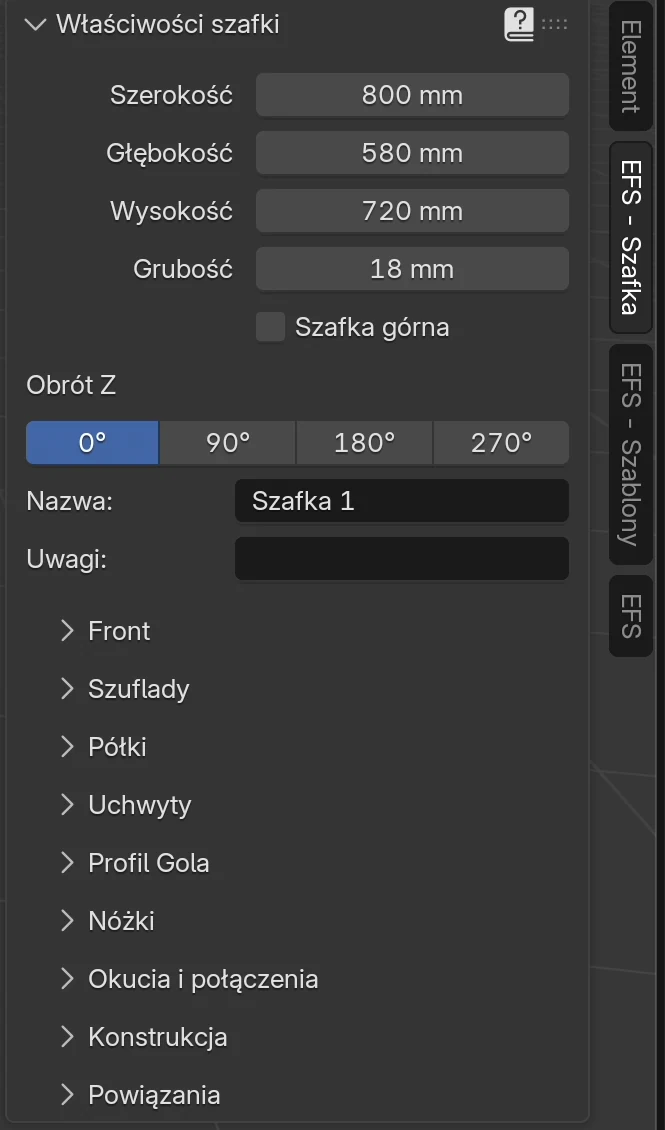
Karta EFS - Szafka pokazuje wybraną szafkę. U góry jest panel Właściwości szafki (opisany w sekcji Wymiary szafki), a pod nim zwinięte ramki:
| Ramka | Co w niej ustawiasz |
|---|---|
| Front | Typ frontu (bez frontu, drzwi z zawiasami z lewej lub z prawej, dwoje drzwi, klapa), grubość, szczelina, wysunięcia, fronty wpuszczone. |
| Szuflady | Układ i liczba szuflad, wysokość każdej szuflady. |
| Półki | Półki poziome i pionowe oraz przegrody. |
| Uchwyty | Uchwyty tej szafki. |
| Profil Gola | Wycięcia pod profil Gola. |
| Nóżki | Nóżki i ich wysokość. |
| Okucia i połączenia | Zawiasy, prowadnice szuflad i połączenia tej szafki. |
| Konstrukcja | Boki, wieniec górny, wieniec dolny i plecy: nakładane lub wpuszczone, rowek, wręg, grubości. |
| Powiązania | Szafki po lewej, po prawej, powyżej i poniżej, które przesuwają się i zmieniają razem z tą szafką. |
Rozdział Jak zbudowana jest szafka szczegółowo omawia wszystkie ramki.
Dla szafki narożnej karta pokazuje Właściwości szafki narożnej z własnymi ramkami (Szafki dolne i narożnik).
Nowa szafka
- Kliknij Dodaj w nagłówku narzędzia EFS.
- Kliknij Szafka.
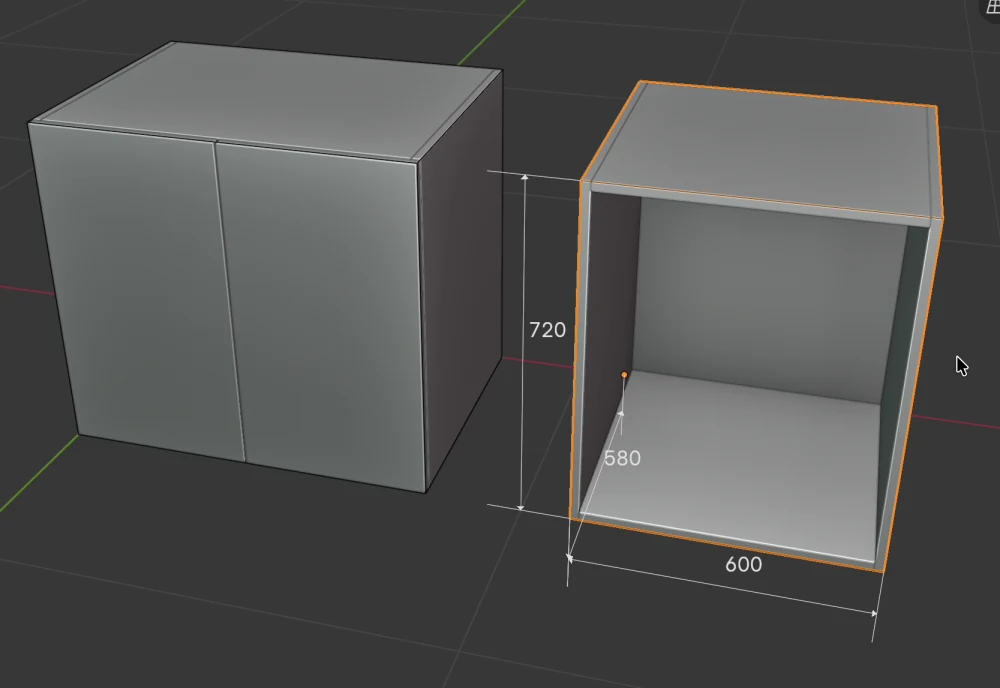
Szafka pojawia się od razu, wybrana jako cała szafka: 600 mm szerokości, 580 mm głębokości i 720 mm wysokości, z bokami, wieńcem górnym i dolnym oraz plecami, bez frontu. Ma nazwę Szafka 1, następna Szafka 2 i tak dalej.
To samo zrobisz klawiszem C, gdy kursor jest nad rzutnią 3D.
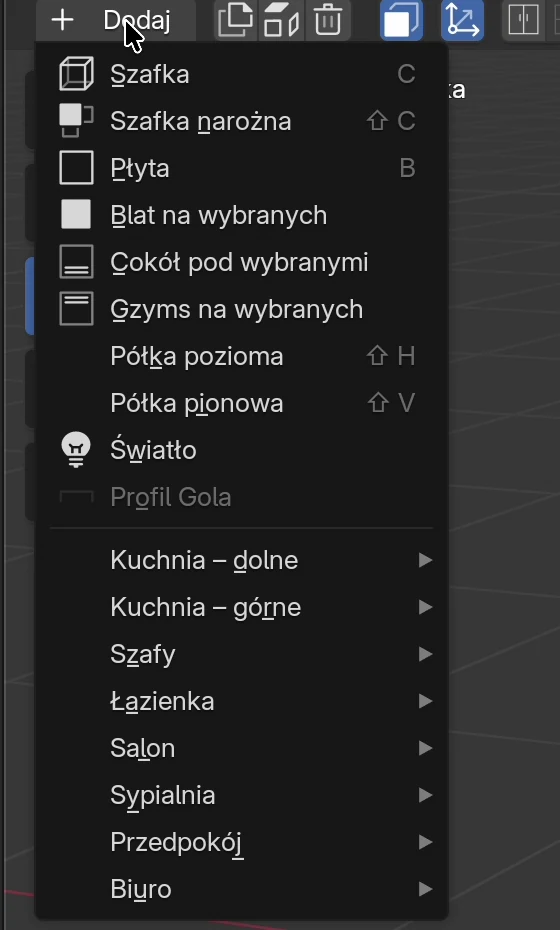
Pozycje menu Dodaj
| Pozycja | Co dodaje | Klawisz | Kiedy jest szara |
|---|---|---|---|
| Szafka | Nową szafkę 600 × 580 × 720 mm. | C | Nigdy. |
| Szafka narożna | Szafkę narożną 1200 × 1160 × 720 mm (Szafki dolne i narożnik). | Shift+C | Nigdy. |
| Płyta | Wolną płytę, która nie należy do żadnej szafki, domyślnie 600 × 1400 × 18 mm. Jeśli wybrana jest płyta szafki, EFS umieszcza ją obok tej szafki. | B | Nigdy. |
| Blat na wybranych | Blat na wybranych szafkach dolnych (Blat: wycięcia i łączenie narożne). | Gdy nie jest wybrana żadna szafka dolna. | |
| Cokół pod wybranymi | Cokół przed nóżkami wybranych szafek dolnych (Cokół, blendy, panele maskujące i gzyms). | Gdy nie jest wybrana żadna szafka. Bez wybranych szafek niczego nie dodaje. | |
| Gzyms na wybranych | Gzyms 18 mm na wybranych szafkach. | Gdy nie jest wybrana żadna szafka. Bez wybranych szafek niczego nie dodaje. | |
| Półka pozioma | Półkę poziomą w wybranej szafce. | Shift+H | Gdy nie jest wybrana dokładnie jedna szafka lub jedna z jej płyt. |
| Półka pionowa | Przegrodę pionową w wybranej szafce. | Shift+V | Gdy nie jest wybrana dokładnie jedna szafka lub jedna z jej płyt. |
| Światło | Taśmę LED pod wybranym obiektem. | Gdy nie jest wybrany dokładnie jeden obiekt EFS. | |
| Profil Gola | Profile Gola w wycięciach wybranej szafki. | Gdy wybrana szafka nie ma wycięć pod profil Gola. | |
| Moje szablony | Zapisane szablony. | Widoczne tylko, gdy masz co najmniej jeden zapisany szablon. | |
| Kuchnia – dolne, Kuchnia – górne, Szafy, Łazienka, Salon, Sypialnia, Przedpokój, Biuro | Gotowe szafki z szablonów (Szablony i Moje szablony). |
Wskazówka
Shift+A też otwiera to samo menu, gdy kursor jest nad rzutnią 3D. To menu Dodaj Blendera; pozycje EFS są na dole, w podmenu Easy Form Studio. Przycisk Dodaj jest szybszy, bo od razu pokazuje tylko pozycje EFS.
Wymiary domyślne i dozwolone zakresy
| Wymiar | Domyślnie | Zakres |
|---|---|---|
| Szerokość | 600 mm | 100–5000 mm |
| Głębokość | 580 mm | 100–5000 mm |
| Wysokość | 720 mm | 100–5000 mm |
| Grubość płyt korpusu | 18 mm | do 100 mm |
Jeśli wpiszesz wymiar spoza zakresu, EFS zmniejszy lub zwiększy go do granicy: 50 mm zmieni się w 100 mm, a 6000 mm w 5000 mm.
Informacja
Jeśli masz zapisane Moje ustawienia, nowa szafka nie zaczyna od 600 × 580 × 720 mm, tylko od wymiarów i konstrukcji szafki, z której zapisano ustawienia. Nowa szafka zawsze dostaje też okucia z panelu Okucia projektu. Zob. Szybsza praca i Okucia projektu.
Gdzie trafia nowa szafka
Miejsce, w którym pojawia się nowa szafka, zależy od tego, czy coś jest wybrane, i od kierunku, z którego patrzysz.
Wybrana jest szafka (lub jedna z jej płyt). Nowa szafka staje przy prawym boku wybranej, z plecami w tej samej płaszczyźnie. Przejmuje od wybranej obrót, wysokość, głębokość i wysokość nad podłogą; jeśli wybrana jest szafką górną, nowa też staje się szafką górną. Szerokość pozostaje domyślna. Jeśli na prawo od wybranej stoi już szafka, nowa trafia na lewo. Jeśli obie strony są zajęte, nowa szafka jest umieszczana tak, jakby nic nie było wybrane.
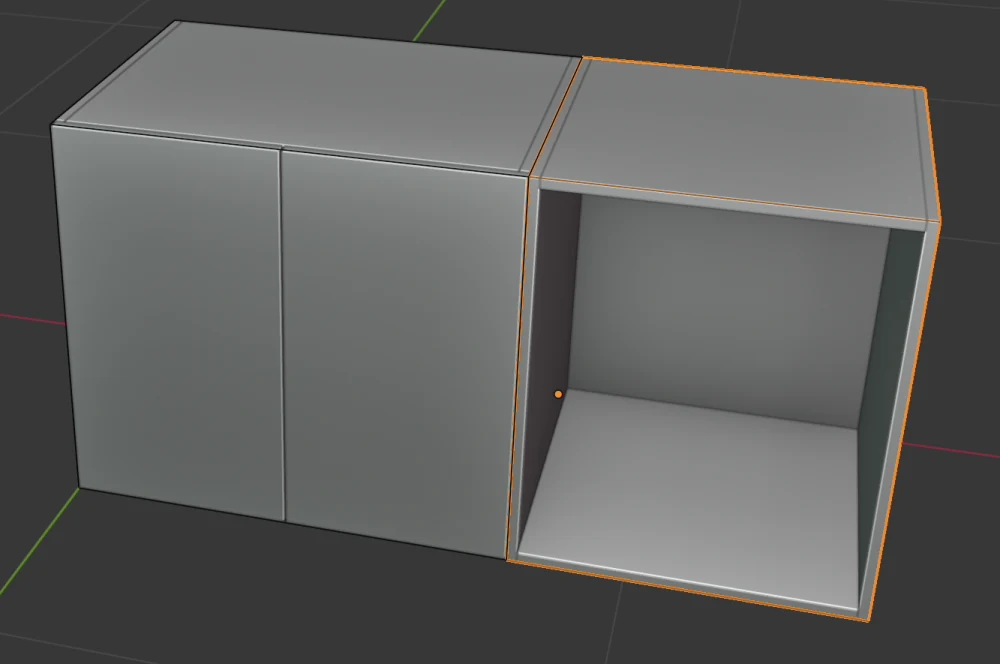
Nic nie jest wybrane. Nowa szafka obraca się przodem do ciebie, zgodnie z kątem widoku w nagłówku:
| Kąt w nagłówku | Obrót Z nowej szafki | Gdzie się pojawia |
|---|---|---|
| 000° (patrzysz z przodu) | 0° | Na prawo od skrajnie prawej szafki dolnej w projekcie, plecami na linii Y = 0. W pustym projekcie w początku układu. |
| 270° (patrzysz z prawej) | 270° | Plecami na linii X = 0, na końcu rzędu szafek dolnych, który masz po lewej. W pustym projekcie w początku układu. |
| 090° (z lewej) | 90° | Szafka podąża za kursorem po podłodze; kliknij lewym przyciskiem, aby ją umieścić. |
| 180° (z tyłu) | 180° | Tak samo: podąża za kursorem, dopóki nie klikniesz. |
Gdy szafka podąża za kursorem, kliknięcie prawym przyciskiem lub Esc przerywa przesuwanie, a szafka zostaje w początku układu.
Opcje pozycjonowania
Powyższe zasady dotyczą domyślnej opcji Wyrównanie do przodu. Opcję zmieniasz przyciskiem rozwijanym Opcje pozycjonowania w nagłówku lub w panelu EFS → Właściwości sceny.
| Opcja | Co robi |
|---|---|
| Wyrównanie do przodu (domyślnie) | Nowa szafka trafia obok wybranej lub na koniec rzędu, jak opisano wyżej. |
| Przesuwanie wzdłuż osi X | Nowa szafka podąża za kursorem tylko wzdłuż osi X; kliknij, aby ją umieścić. Wybrana szafka jest pomijana. |
| Przesuwanie wzdłuż osi Y | To samo, tylko wzdłuż osi Y. |
| Przesuwanie wzdłuż osi X i Y | Nowa szafka podąża za kursorem po całej podłodze. |
Informacja
Preferencje dodatku mają jeszcze dwa ustawienia, które zmieniają zachowanie nowej szafki: Obracaj szafkę zgodnie z obrotem widoku przy tworzeniu (domyślnie włączone; wyłączone oznacza, że nowa szafka ma zawsze 0° i podąża za kursorem) oraz Powiąż nową szafkę z wybraną (domyślnie wyłączone; włączone oznacza, że nowa szafka staje się szafką powiązaną z wybraną). Preferencje dodatku są w Edytuj → Preferencje… → Dodatki → Easy Form Studio.
Wymiary szafki
Wymiary wybranej szafki zmieniasz w nagłówku narzędzia EFS:
- Wybierz szafkę (kliknij jej nazwę na liście Obiekty sceny lub dowolną jej płytę w widoku).
- Kliknij pierwsze pole wymiaru w nagłówku, szerokość (w przykładzie 600 mm).
- Wpisz
800. - Naciśnij Enter.
Szafka od razu zostaje przebudowana na 800 mm. Drugie pole to głębokość, trzecie wysokość.
Te same wymiary są też na karcie EFS - Szafka, w panelu Właściwości szafki, oraz w przycisku rozwijanym Właściwości szafki w nagłówku.
Wskazówka
Liczbę wpisujesz w milimetrach, bez jednostki. W polu możesz też wpisać działanie, np. 1200/2 lub 600-18, a EFS wpisze wynik.
Co dzieje się z płytami
- Płyty nie są rozciągane, tylko budowane od nowa: boki, wieńce górny i dolny, plecy i fronty dostają nowe wymiary, a grubość płyt i dekory pozostają takie same.
- Półki, szuflady, wycięcia Gola i rowki na plecy dostosowują się do nowego wymiaru.
- Szafka rośnie od swojego lewego tylnego dolnego narożnika: szerokość rośnie w prawo, głębokość do przodu, wysokość w górę. Lewy bok, plecy i wieniec dolny zostają na miejscu. Ten narożnik to pomarańczowa kropka w widoku.
- Jeśli szafka jest powiązana z innymi, a dany wymiar jest zaznaczony w Uwzględnij w skalowaniu w ramce Powiązania, powiązane szafki też dostają ten wymiar (Szafki dolne i narożnik).
Opcje panelu Właściwości szafki
| Opcja | Co robi | Domyślnie | Wartości |
|---|---|---|---|
| Szerokość | Zewnętrzna szerokość szafki. | 600 mm | 100–5000 mm |
| Głębokość | Zewnętrzna głębokość szafki. | 580 mm | 100–5000 mm |
| Wysokość | Zewnętrzna wysokość szafki. | 720 mm | 100–5000 mm |
| Grubość | Grubość płyt korpusu. | 18 mm | do 100 mm |
| Szafka górna | Szafka staje się szafką górną: podnosi się na Wysokość szafek górnych z panelu Właściwości sceny, a jej fronty przechodzą do grupy materiałów front 2 (Szafki górne, szafki wysokie i klapy). Widoczne tylko, gdy szafka nie ma nóżek. | wył. | wł. / wył. |
| Obrót Z | Obraca szafkę: 0°, 90°, 180°, 270°. Niebieski przycisk to aktualny obrót. | 0° lub zgodnie z widokiem | 0°, 90°, 180°, 270° |
| Nazwa | Nazwa szafki na listach, w nagłówku i w dokumentacji. | Szafka 1, Szafka 2… | dowolny tekst |
| Uwagi | Uwagi do szafki; trafiają do listy formatek (Lista formatek i wymiar cięcia). | puste | dowolny tekst |
Gdy wybranych jest kilka szafek, panel pokazuje aktywną (ostatnio wybraną) i proponuje skopiowanie jej ustawień do pozostałych. Opisuje to rozdział Szybsza praca.
Wybieranie: szafka czy płyta
EFS odróżnia całą szafkę od pojedynczej płyty szafki.
| Co chcesz wybrać | Jak |
|---|---|
| Całą szafkę | Kliknij jej nazwę na liście Obiekty sceny, przycisk z jej nazwą u góry listy Elementy szafki albo przycisk z jej nazwą w przycisku rozwijanym Właściwości szafki. Nowa szafka jest od razu wybrana jako całość. |
| Pojedynczą płytę | Kliknij płytę w rzutni 3D lub jej nazwę na liście Elementy szafki. |
| Kilka szafek | Shift + kliknięcie albo przeciągnij myszą prostokąt (Szybsza praca). |
| Nic | Kliknij w pustym miejscu w rzutni 3D. |
Gdy wybrana jest płyta, nagłówek pokazuje jej nazwę (np. Lewa strona) i pojawia się karta EFS - Płyta. Wymiary w nagłówku i na karcie EFS - Szafka nadal dotyczą całej szafki.
Uwaga
Klawisze F, R, 1, 2, 3 i X zawsze działają na całą szafkę, nawet gdy wybrana jest tylko jedna jej płyta. X na boku usuwa całą szafkę, a nie tylko bok. Wyjątkiem są półki: X na półce usuwa wszystkie półki i przegrody tej szafki, a szafka zostaje.
Fronty: F i Shift+F
- Wybierz szafkę.
- Naciśnij F. Szafka dostaje drzwi z zawiasami z lewej.
- Naciśnij F jeszcze raz: drzwi z zawiasami z prawej.
- Za trzecim razem: dwoje drzwi.
- Za czwartym razem szafka znów jest bez frontu.
Fronty zmieniają się w kolejności Brak → Zawiasy z lewej → Zawiasy z prawej → Dwoje drzwi → Brak. Gdy przechodzisz od dwojga drzwi do Brak, EFS włącza lub wyłącza też Wpuszczony: w drugiej rundzie fronty są wpuszczone w korpus, w trzeciej znów nakładane na korpus. Klapy i pozostałe ustawienia frontu są w ramce Front (Jak zbudowana jest szafka).
Jeśli wybranych jest kilka szafek, F daje im wszystkim ten sam front.
Ukrywanie frontów. Shift+F ukrywa wszystkie fronty w projekcie, żeby było widać wnętrze szafek. Przycisk Pokaż fronty w nagłówku je przywraca. Przycisk jest niebieski, gdy fronty są widoczne.
Uwaga
Ukryte fronty nie trafiają do listy formatek, rysunków, kosztorysu ani na listę Elementy szafki. Przed każdym eksportem przywróć fronty przyciskiem w nagłówku.
Otwieranie drzwi i szuflad. Przyciski Otwórz drzwi i Otwórz szuflady w nagłówku otwierają fronty wybranej szafki z krótką animacją; drugie kliknięcie je zamyka. Klawisz O otwiera lub zamyka jednocześnie drzwi i szuflady wybranej szafki.
Obracanie: R i Obrót Z
- Wybierz szafkę.
- Naciśnij R. Szafka obraca się o 90° zgodnie z ruchem wskazówek zegara, patrząc z góry.
- Każde kolejne R obraca ją o następne 90°: 0° → 90° → 180° → 270° → 0°.
Dokładny kąt ustawisz, klikając jeden z przycisków Obrót Z (0°, 90°, 180°, 270°) na karcie EFS - Szafka lub w przycisku rozwijanym Właściwości szafki.
Szafka obraca się wokół swojego lewego tylnego dolnego narożnika (pomarańczowa kropka), więc po obrocie często trzeba ją przesunąć. Szafki nie można obrócić o kąt, który nie jest wielokrotnością 90°.
Informacja
R obraca szafkę tylko wtedy, gdy wybrana jest jedna szafka lub jedna z jej płyt. Na innych obiektach (światło, kamera, wolna płyta) R uruchamia swobodny obrót Blendera. Jeśli stanie się to przypadkiem, naciśnij Esc lub kliknij prawym przyciskiem myszy.
Przesuwanie: 1, 2 i 3
Szafkę przesuwasz wzdłuż jednej osi o dokładną odległość:
- Wybierz szafkę.
- Naciśnij 1, aby przesuwać wzdłuż osi X, 2 wzdłuż osi Y lub 3 wzdłuż osi Z (w górę i w dół). To klawisze cyfr nad literami, a nie te na klawiaturze numerycznej.
- Szafka podąża teraz za kursorem tylko wzdłuż tej osi. Wpisz
300. - Naciśnij Enter.
Szafka przesuwa się dokładnie o 300 mm. Aby przesunąć ją w przeciwnym kierunku, wpisz -300. Kliknięcie prawym przyciskiem lub Esc anuluje przesuwanie, a szafka zostaje tam, gdzie była.
![Przesuwanie drugiej szafki wzdłuż osi X: u góry widoku widać D: [300] = 30 cm (300.0 mm), a szafka ma biały obrys](../../img/a02/pomak.webp)
Podczas przesuwania Blender pokazuje wpisaną wartość u góry widoku, np. D: [300] = 30 cm (300.0 mm). To ta sama odległość, tylko pokazana dodatkowo w centymetrach.
Kierunki osi, gdy patrzysz z przodu (000°): X rośnie w prawo, Y w stronę tylnej ściany, Z w górę. Kolory osi są takie same jak w gizmo w prawym górnym rogu: X czerwona, Y zielona, Z niebieska.
Wskazówka
Jeśli wybrana jest płyta szafki, 1, 2 i 3 przesuwają całą szafkę. Jeśli wybranych jest kilka szafek, przesuwają się wszystkie razem.
Wskazówka
Dokładne położenie możesz też wpisać: przycisk rozwijany Właściwości szafki w nagłówku ma pola X, Y i Z. Położenie to lokalizacja lewego tylnego dolnego narożnika szafki.
Wymiarowanie i widoki
Wymiarowanie. M włącza i wyłącza wymiarowanie (linie wymiarowe), tak samo jak przycisk Wymiarowanie w nagłówku. Wymiary są widoczne tylko na wybranej szafce (szerokość, głębokość, wysokość) lub na wybranej płycie.
Widok. Widok zmieniasz myszą, gdy kursor jest nad rzutnią 3D:
| Działanie | Jak |
|---|---|
| Obracanie widoku | Przytrzymaj środkowy przycisk myszy i poruszaj myszą. |
| Przesuwanie widoku | Przytrzymaj Shift i środkowy przycisk myszy. |
| Przybliżanie | Kółko. |
| Przybliżenie do wybranych | W |
| Cała scena | E |
Przyciski pod gizmo w prawym górnym rogu robią to samo: lupa przybliża, dłoń przesuwa widok, a siatka przełącza między widokiem perspektywicznym a ortograficznym.
Widoki standardowe. EFS nie dodaje własnych widoków standardowych; używasz widoków Blendera:
- kliknięcie kółka osi w gizmo w prawym górnym rogu ustawia widok dokładnie wzdłuż tej osi (kółko Z daje widok z góry);
- na klawiaturze numerycznej: Num 1 przód, Num 3 prawo, Num 7 góra, Num 5 widok perspektywiczny lub ortograficzny;
- menu Widok → Punkt widzenia w nagłówku widoku.
Informacja
Na Macu z gładzikiem: przeciąganie dwoma palcami obraca widok, z Shift przesuwa go, a zsuwanie i rozsuwanie palców przybliża (przeciąganie dwoma palcami z Ctrl robi to samo).
Praca z projektem
Projekt to jeden plik .blend. Zawiera wszystkie szafki, pomieszczenie i ustawienia projektu (okucia projektu, dane oferty, ustawienia eksportu).
Nowy projekt
- Otwórz Plik → Nowy (Ctrl+N).
- Wybierz EasyFormStudio. Pozycja Ogólny otwiera podstawowy układ ekranu Blendera, bez układu opisanego w tym rozdziale.
Nowy projekt przejmuje projektową część ustawień Moje ustawienia (okucia projektu, ceny w ofercie, ustawienia eksportu), jeśli je zapisano (Szybsza praca).
Zapisywanie
- Otwórz Plik → Zapisz (Ctrl+S).
- Za pierwszym razem wybierz folder i wpisz nazwę pliku.
- Potwierdź.
Każdy kolejny zapis trafia do tego samego pliku. Plik → Zapisz jako… (Ctrl+Shift+S) zapisuje projekt pod inną nazwą. Publikacja online działa dopiero po zapisaniu projektu.
Otwieranie
Plik → Otwórz… (Ctrl+O), a potem wybierz plik .blend. Po otwarciu projektu EFS otwiera listy Obiekty sceny i Elementy szafki w prawej kolumnie.
Cofanie
Ctrl+Z cofa ostatni krok, a Ctrl+Shift+Z go ponawia. Edytuj → Cofnij i Edytuj → Ponów robią to samo. Cofnąć można także dodanie, usunięcie, rozłożenie, zmianę wymiaru, zmianę frontu i obrót. Włączenie i wyłączenie wymiarowania nie jest krokiem cofania.
Usuwanie szafki
- Wybierz szafkę lub dowolną jej płytę.
- Naciśnij X lub kliknij Usuń (kosz) w nagłówku.
EFS nie prosi o potwierdzenie. Szafka znika ze wszystkimi płytami i nóżkami. Jeśli się pomylisz, naciśnij Ctrl+Z.
| Co jest wybrane | Co usuwa X |
|---|---|
| Szafka lub jedna z jej płyt | Całą szafkę. |
| Półka | Wszystkie półki i przegrody tej szafki. Szafka zostaje. |
| Wolna płyta | Tę płytę. |
| Kilka obiektów | Wszystko, co wybrane, według tych samych zasad. |
Uwaga
Jeśli szafka ma powiązane szafki (ramka Powiązania: po lewej, po prawej, powyżej, poniżej), jej usunięcie usuwa także je.
Uwaga
Nie usuwaj klawiszem Del. To usuwanie Blendera: usuwa tylko wybrany obiekt, np. jedną płytę, a reszta szafki zostaje. Jeśli tak się stanie, naciśnij Ctrl+Z.
Częste problemy i rozwiązania
Klawisz nie działa. Kursor nie jest nad rzutnią 3D. Klawisze EFS działają tylko wtedy, gdy kursor jest nad widokiem, a nie nad panelem bocznym, listami po prawej czy polem, w którym piszesz. Przesuń kursor do widoku i naciśnij klawisz ponownie.
Klawisze działają tylko z narzędziem EFS. W preferencjach dodatku (Edytuj → Preferencje… → Dodatki → Easy Form Studio) włączona jest opcja Klawisze EFS tylko z narzędziem EFS. Wybierz narzędzie EFS na pasku narzędzi lub wyłącz to ustawienie. Bez tej opcji klawisze EFS działają w trybie Tryb obiektu z dowolnym narzędziem.
Nagłówek nie ma przycisku Dodaj. Na pasku narzędzi wybrane jest inne narzędzie albo włączony jest Tryb edycji (w lewym górnym rogu nagłówka widoku jest napis Tryb edycji zamiast Tryb obiektu). Jeśli włączony jest Tryb edycji, naciśnij Tab, gdy kursor jest nad widokiem. Następnie kliknij narzędzie EFS na pasku narzędzi.
Nagłówek nie ma pól wymiarów. Nie jest wybrana ani szafka, ani żadna jej płyta. Kliknij szafkę na liście Obiekty sceny.
Zamiast szafki wybrana jest płyta. Kliknięcie w widoku wybiera płytę pod kursorem. Wymiary, F, R i przesuwanie nadal działają na całą szafkę. Aby wybrać całą szafkę, kliknij jej nazwę na liście Obiekty sceny.
Nowa szafka nie stanęła obok poprzedniej. Poprzednia szafka nie była wybrana (kliknięcie w pustym miejscu czyści wybór), Opcje pozycjonowania nie są ustawione na Wyrównanie do przodu albo obie strony wybranej szafki są zajęte. Wybierz szafkę i ponownie naciśnij C.
Nowa szafka podąża za kursorem. Patrzysz z kierunku 090° lub 180° albo w Opcje pozycjonowania wybrane jest przesuwanie. Kliknij lewym przyciskiem, aby ją umieścić.
R nie obraca szafki o 90°, tylko kręci nią swobodnie. Wybranych jest kilka szafek albo obiekt, który nie jest szafką. Naciśnij Esc, wybierz jedną szafkę i naciśnij R.
Wpisany wymiar zmienił się sam. Wymiar jest poza zakresem 100–5000 mm i EFS ustawił go na granicy.
Szafka przesunęła się w złą stronę. Wpisz wartość ujemną, np. -300, lub cofnij przesunięcie skrótem Ctrl+Z.
Fronty zniknęły. Został naciśnięty Shift+F. Kliknij Pokaż fronty w nagłówku.
Wymiarowanie się nie wyświetla. Wymiary są widoczne tylko na wybranej szafce lub płycie. Wybierz szafkę. Jeśli nadal ich nie widać, na przykład zaraz po otwarciu projektu, naciśnij M; nie zwracaj wtedy uwagi na to, czy przycisk Wymiarowanie jest niebieski, czy szary.
Listy Obiekty sceny i Elementy szafki zniknęły. W prawej kolumnie otwarta jest inna karta. Kliknij kartę Warstwa widoku w wąskiej kolumnie ikon wzdłuż lewej krawędzi prawej kolumny.
Szafka straciła bok. Płyta została usunięta klawiszem Del. Naciśnij Ctrl+Z i usuń klawiszem X.
Przycisk Nowy projekt w panelu Publikacja online nie otwiera nowego projektu. Ten przycisk tylko oddziela następną publikację online od poprzedniej. Nowy projekt otwierasz w menu Plik.
Skróty w tym rozdziale
Klawisze działają, gdy kursor jest nad rzutnią 3D. Wszystkie klawisze EFS zobaczysz na karcie EFS, w panelu Easy Form Studio, pod przyciskiem Klawisze.
| Klawisz | Działanie |
|---|---|
| N | Otwiera lub zamyka panel boczny |
| C | Nowa szafka |
| Shift+C | Nowa szafka narożna |
| B | Nowa wolna płyta |
| Shift+H | Nowa półka pozioma w wybranej szafce |
| Shift+V | Nowa półka pionowa w wybranej szafce |
| Shift+A | Menu dodawania Blendera, z pozycjami EFS na dole |
| Shift+D | Duplikuje wybraną szafkę |
| X | Usuwa wybrane obiekty |
| F | Następny front |
| Shift+F | Ukrywa fronty |
| O | Otwiera lub zamyka drzwi i szuflady |
| R | Obraca szafkę o 90° |
| 1 / 2 / 3 | Przesuwa wzdłuż osi X / Y / Z (wpisz odległość, potem Enter) |
| M | Wymiarowanie wł. / wył. |
| W | Przybliżenie do wybranych |
| E | Cała scena |
| środkowy przycisk myszy | Obracanie widoku |
| Shift + środkowy przycisk myszy | Przesuwanie widoku |
| kółko | Przybliżanie |
| Num 1 / Num 3 / Num 7 | Widok z przodu / z prawej / z góry |
| Ctrl+Z / Ctrl+Shift+Z | Cofa / ponawia krok |
| Ctrl+N | Nowy projekt |
| Ctrl+O | Otwiera projekt |
| Ctrl+S | Zapisuje projekt |
Dalej
Następny rozdział: Jak zbudowana jest szafka