Instalacja, licencja i konto
W tym rozdziale kupisz licencję lub rozpoczniesz bezpłatny okres próbny, zainstalujesz Easy Form Studio i wpiszesz klucz API. Następnie poznasz panel Konto, w którym śledzisz i zmieniasz subskrypcję, i dowiesz się, jak przychodzą nowe wersje i gdzie program przechowuje dane.
Film: A01 Instalacja, licencja i konto
Ten sam przebieg pracy w filmie krótszym niż dwie minuty (film po angielsku).
Zanim zaczniesz
- Internet. Klucz jest sprawdzany na serwerze, więc przy pierwszym uruchomieniu potrzebne jest połączenie.
- Adres e-mail, na który chcesz otrzymywać klucz, potwierdzenia i faktury.
- Komputer odpowiedni do tego, co instalujesz:
| Co instalujesz | Komputer |
|---|---|
| Aplikację EasyFormStudio dla Maca | Mac z procesorem Apple Silicon (M1 lub nowszy), macOS 11.2 lub nowszy |
| Aplikację EasyFormStudio dla Windows | 64-bitowy Windows (x64) |
| Dodatek do własnego Blendera | Blender 4.2 lub nowszy, w systemie Windows lub na Macu |
Aplikacja EasyFormStudio to Blender 5.2 przygotowany do mebli: otwiera się od razu w obszarze roboczym EFS, bez narzędzi Blendera, których nie potrzebujesz. Pierwsze uruchomienie jest jeszcze po chorwacku; po pierwszej aktualizacji aplikacja przełącza się na język systemu (w polskim systemie na polski, zob. Język interfejsu). Dodatek to ten sam program dla osób, które już pracują w Blenderze. Klucz działa w obu.
Informacja
Aplikacja dla Maca działa tylko na Macu z procesorem Apple Silicon. Na Macu z procesorem Intel zainstaluj Blendera i dodaj do niego dodatek.
Zakup i bezpłatny okres próbny
- Otwórz easyformstudio.com i kliknij Kup.
- Wybierz plan i kliknij przycisk pod nim.
- Otworzy się strona Zamówienie z planem, ceną i warunkami. W wierszu Kupuję jako wybierz osoba prywatna albo firma lub jednoosobowa działalność gospodarcza. W przypadku firmy wpisz nazwę firmy, kraj, numer VAT UE lub numer podatkowy (jeśli go masz) i adres siedziby, a firma z Chorwacji także OIB (chorwacki numer podatkowy). Faktura zostanie wystawiona na te dane.
- Zaznacz pole Akceptuję Regulamin (wersja …) i oświadczam, że znam Politykę prywatności. Jako osoba prywatna zaznacz też drugie pole, jeśli się pojawi (zob. Odstąpienie od umowy).
- Kliknij przycisk Zamówienie z obowiązkiem zapłaty. Dalsza część jego napisu podaje, co i kiedy zostanie pobrane.
- Na stronie płatności Stripe wpisz e-mail i dane karty, a następnie potwierdź. Płatność jest możliwa tylko kartą.
- Po płatności przeglądarka pokazuje Osobisty klucz API:, przycisk Kopiuj klucz i w sekcji Pobieranie linki: Aplikacja na macOS, Aplikacja na Windows i Dodatek do Blendera. Pod nimi jest bonus: bezpłatne tekstury do szafek (więcej w rozdziale Dekory, obrzeże i materiały).
- E-mailem przychodzi wiadomość Witamy w Easy Form Studio – klucz API i potwierdzenie zamówienia z kluczem, tymi samymi linkami do pobrania i potwierdzeniem zamówienia. W załączniku są Regulamin i formularz odstąpienia od umowy. Zachowaj tę wiadomość.
Pobieraj program tylko z tych linków: ze strony po płatności lub z e-maila.
| Plan | Płatność | Bezpłatny okres próbny | Uwagi |
|---|---|---|---|
| Miesięczna subskrypcja | co miesiąc, automatycznie | tak | można ją anulować w dowolnym momencie; działa do końca opłaconego miesiąca |
| Roczna subskrypcja | raz w roku, automatycznie | tak | można ją anulować w dowolnym momencie; działa do końca opłaconego roku |
Ceny są na stronie Kup w witrynie easyformstudio.com.
Bezpłatny okres próbny jest dostępny przy subskrypcji miesięcznej i rocznej:
- trwa 14 dni;
- kartę podajesz od razu, ale do końca okresu próbnego nic nie zostanie pobrane;
- po zakończeniu okresu próbnego z tej karty zostanie pobrana opłata za wybrany plan, który potem odnawia się sam;
- jeśli nie chcesz kontynuować, anuluj subskrypcję przed końcem okresu próbnego (zob. Anulowanie i wznowienie). Nic nie zostanie pobrane, a program działa do końca okresu próbnego.
Licencja dożywotnia nie jest już sprzedawana. Wcześniej kupione licencje dożywotnie pozostają ważne: nie wygasają, obejmują aktualizacje i działają także bez internetu.
Uwaga: e-mail przy płatności
Klucz, potwierdzenia i faktury trafiają na adres, który Stripe zapisze przy płatności. Jeśli na stronie Stripe płacisz zapisanymi danymi (Stripe Link, Apple Pay), Stripe może wziąć adres z tych danych zamiast wpisanego. Strona po płatności pokazuje, na jaki adres wysłano klucz: sprawdź go.
Wskazówka
Zapisz e-mail z kluczem w osobnym folderze. Klucz jest potrzebny na każdym nowym komputerze i po ponownej instalacji.
Klucz jest osobisty: obowiązuje dla jednego użytkownika na najwyżej dwóch komputerach. Na drugim komputerze wpisujesz ten sam klucz. Klucz możesz przenieść na nowy komputer, jeśli przestaniesz używać go na starym.
Odstąpienie od umowy
Jeśli kupujesz jako osoba prywatna, możesz odstąpić od umowy w ciągu 14 dni od zamówienia, bez podawania przyczyny:
- subskrypcja z bezpłatnym okresem próbnym: termin na odstąpienie biegnie w trakcie okresu próbnego, więc jeśli w tym czasie odstąpisz od umowy lub anulujesz subskrypcję, nic nie płacisz;
- subskrypcja bez bezpłatnego okresu próbnego (gdy kupujesz ją ponownie po jej wygaśnięciu): na stronie zamówienia zaznaczasz pole z żądaniem, by subskrypcja zaczęła się natychmiast; jeśli odstąpisz od umowy w tym terminie, płacisz tylko proporcjonalną kwotę.
Firmy i osoby prowadzące jednoosobową działalność gospodarczą nie mają tego ustawowego prawa. Odstąpienie od umowy to nie to samo co anulowanie: anulowana subskrypcja działa do końca opłaconego okresu i nie zwraca pieniędzy (zob. Anulowanie i wznowienie). Pouczenie i formularz odstąpienia są na stronie Odstąpienie od umowy w witrynie. Prowadzi tam też link Odstąpienie od umowy w panelach Klucz API i Konto.
Instalacja aplikacji
Mac
- Pobierz plik z linku Aplikacja na macOS (
EasyFormStudio-2026.dmg). - Kliknij dwukrotnie pobrany plik. Otworzy się okno z ikoną EasyFormStudio i skrótem do folderu Aplikacje.
- Przeciągnij myszą EasyFormStudio na Aplikacje.
- Zamknij okno. W Finderze kliknij prawym przyciskiem myszy dysk EasyFormStudio i wybierz Wysuń.
- Uruchom EasyFormStudio z folderu Aplikacje lub z Launchpada.
- macOS zapyta, czy chcesz otworzyć aplikację pobraną z internetu. Kliknij Otwórz.
Aplikacja jest podpisana i poświadczona notarialnie przez Apple, więc macOS pozwala ją uruchomić bez dodatkowych kroków.
Windows
- Pobierz plik z linku Aplikacja na Windows (
EasyFormStudio-2026-setup.exe). - Kliknij dwukrotnie pobrany plik.
- Instalator nie ma podpisu cyfrowego, więc Windows pokazuje niebieskie okno Microsoft Defender SmartScreen. Kliknij Więcej informacji, a potem Uruchom mimo to.
- Windows zapyta, czy program może wprowadzać zmiany na komputerze. Kliknij Tak. Instalacja wymaga uprawnień administratora.
- Przejdź przez kreatora: powitanie, folder instalacji (domyślnie
C:\Program Files\EasyFormStudio), instalacja, zakończenie. W ostatnim kroku możesz od razu uruchomić program. - Od tej pory uruchamiaj program skrótem EasyFormStudio na pulpicie lub w menu Start.
Informacja
Instalacja w systemie Windows kojarzy pliki .blend z EasyFormStudio. Jeśli masz też Blendera, dwukrotne kliknięcie pliku .blend otworzy EasyFormStudio. W Blenderze nadal otwierasz plik przez menu Plik → Otwórz.
Program usuwasz w Ustawieniach systemu Windows, w sekcji Aplikacje: wybierz EasyFormStudio i Odinstaluj. Klucz, cennik i szablony zostają na komputerze (zob. Gdzie są dane).
Dodatek do własnego Blendera
Dodatek wymaga Blendera 4.2 lub nowszego (tak podaje jego manifest). Nazwy w tych krokach pochodzą z polskiego Blendera, w nawiasie podano angielskie.
- Pobierz plik z linku Dodatek do Blendera (
efs.zip). Nie rozpakowuj go. - W Blenderze otwórz Edytuj → Preferencje (Edit → Preferences).
- Po lewej wybierz Pobierz rozszerzenia (Get Extensions).
- W prawym górnym rogu kliknij strzałkę w dół i wybierz Zainstaluj z dysku… (Install from Disk…). Wybierz
efs.zipi potwierdź. Możesz też zamiast tego przeciągnąćefs.zipmyszą do okna Blendera. - Zainstaluj dodatek MeasureIt, którego EFS używa do wymiarowania: w Pobierz rozszerzenia wpisz
MeasureItw polu wyszukiwania i kliknij Instaluj (Install). Blender musi mieć do tego dostęp do internetu (Zezwól na dostęp online, Allow Online Access). - Uruchom ponownie Blendera.
- W rzutni 3D naciśnij N. Po prawej otworzy się panel boczny. Kliknij kartę EFS.
Przy pierwszym włączeniu dodatek instaluje też pakiety Pythona, których używa EFS (do Excela, PDF i obrazów). Trwa to trochę dłużej.
Uwaga
Bez dodatku MeasureIt EFS pokazuje w rzutni 3D komunikat Włącz dodatek MeasureIt i uruchom ponownie EasyFormStudio, aby korzystać z EFS. Zainstaluj MeasureIt i uruchom ponownie Blendera. W aplikacji EasyFormStudio MeasureIt jest już wbudowany.
Pierwsze uruchomienie i klucz API
Aplikacja otwiera się w obszarze roboczym EFS (karta u góry pośrodku). Scena jest pusta, a wymiary są w milimetrach. Po prawej stronie rzutni 3D jest panel boczny z kartą EFS, a wzdłuż prawej krawędzi okna kolumna właściwości.
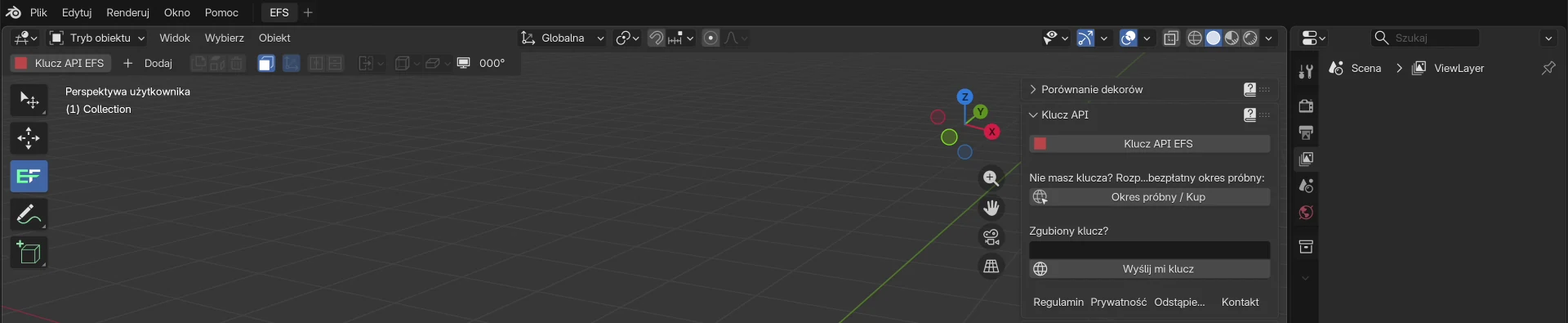
Dopóki nie wpiszesz klucza, EFS jest zablokowany: panele, przyciski i klawisze EFS nie działają. Działają tylko panel Klucz API na karcie EFS i przycisk Klucz API EFS po lewej stronie nagłówka rzutni 3D.
Wersja z instalatora nie zna jeszcze polskiego: do pierwszej aktualizacji aplikacja EasyFormStudio jest po chorwacku, a dodatek we własnym Blenderze pokazuje nazwy EFS po angielsku (nazwy z tych kroków są w uwadze pod obrazkami). Kroki są takie same.
- Skopiuj klucz z e-maila lub ze strony po płatności (przycisk Kopiuj klucz).
- Kliknij Klucz API EFS: w panelu Klucz API albo po lewej stronie nagłówka rzutni 3D. Jeśli panel Klucz API jest zamknięty, najpierw kliknij jego tytuł.
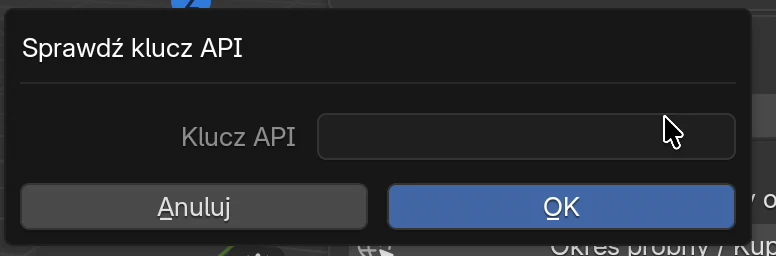
- Otworzy się okno Sprawdź klucz API. Kliknij pole Klucz API.
- Wklej klucz skrótem Ctrl+V (na Macu działa też Cmd+V).
- Kliknij OK.
- Program sprawdza klucz na serwerze. Gdy klucz jest prawidłowy, w prawym górnym rogu pojawia się Klucz API został zweryfikowany., a niebieski komunikat w lewym dolnym rogu rzutni 3D prosi o ponowne uruchomienie programu.
- Zaraz potem program pobiera najnowszą wersję, jeśli jest nowsza. Zaczekaj: podczas pobierania okno nie reaguje. Po zakończeniu niebieski komunikat brzmi Aktualizacja Easy Form Studio zakończona. Uruchom program ponownie.
- Zamknij program (Plik → Wyjdź, w interfejsie chorwackim Datoteka → Zatvori program, lub Ctrl+Q) i uruchom go ponownie.
Po ponownym uruchomieniu aplikacja w polskim systemie przełącza się na polski, panel Klucz API znika, a wszystkie panele EFS zostają odblokowane. Pierwszym panelem na karcie EFS jest Konto. W kolumnie właściwości po prawej pojawiają się listy Obiekty sceny i Elementy szafki (więcej o nich w rozdziale Interfejs i pierwsza szafka).
Uwaga: nie zamykaj programu podczas pobierania
Pobieranie nowej wersji po wpisaniu klucza trwa od kilku sekund do kilku minut, zależnie od połączenia. Jeśli program zamknie się w trakcie pobierania, uruchom go ponownie: przy każdym uruchomieniu sam szuka nowej wersji (zob. Aktualizacje).
Informacja: panel przed pierwszą aktualizacją
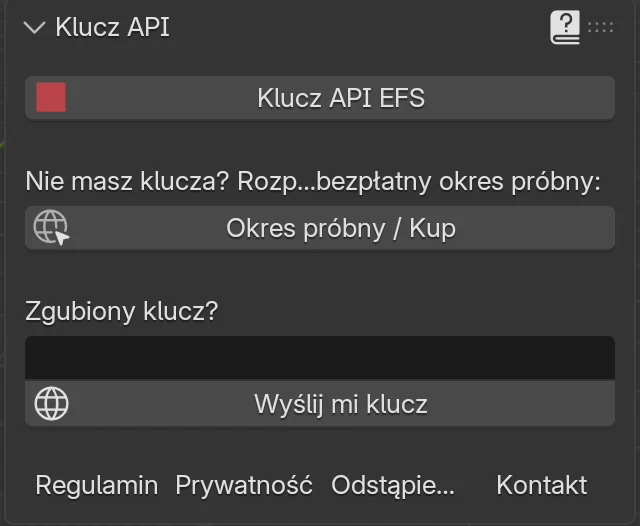
Instalatory dla Maca i Windows oraz plik efs.zip zawierają starszą wersję EFS, która aktualizuje się, gdy tylko wpiszesz klucz. Do tego czasu panel Klucz API wygląda inaczej niż na obrazku: jest zamknięty i ma tylko przycisk Klucz API EFS, bez przycisków Okres próbny / Kup i Wyślij mi klucz oraz bez linków do stron prawnych. Jeśli klucz nie zostanie przyjęty, ta wersja zgłasza tylko Błąd weryfikacji klucza API. Wpisywanie klucza wygląda tak samo: przycisk Klucz API EFS, okno Sprawdź klucz API, OK. Ta wersja nie zna jeszcze polskiego: w aplikacji EasyFormStudio te nazwy są po chorwacku (API ključ, EFS API ključ, Provjeri API ključ, Greška pri provjeri API ključa.), a w dodatku we własnym Blenderze po angielsku (API key, EFS API Key, Validate API Key, Error validating API Key.).
Panel Klucz API
| Przycisk lub pole | Co robi |
|---|---|
| Klucz API EFS | Otwiera okno Sprawdź klucz API do wpisania klucza. |
| Okres próbny / Kup | Otwiera w przeglądarce stronę Kup w języku interfejsu. |
| pole pod Zgubiony klucz? | Adres e-mail podany przy zakupie. |
| Wyślij mi klucz | Wysyła klucz na ten adres (zob. Zgubiony klucz). |
| Regulamin, Prywatność, Odstąpienie od umowy, Kontakt | Otwierają w witrynie easyformstudio.com Regulamin, Politykę prywatności, pouczenie i formularz odstąpienia od umowy oraz dane kontaktowe sprzedawcy. |
Panel Klucz API pojawia się też wtedy, gdy serwer odrzuci klucz już zapisany w programie. U góry panelu jest wtedy czerwony napis Zapisany klucz nie jest już ważny. Wpisz nowy klucz. Nowy klucz wpisujesz tak jak za pierwszym razem, przyciskiem Klucz API EFS.
Co program robi z kluczem
- Sprawdza klucz na serwerze. Bez internetu nie można wpisać klucza.
- Wersja z instalatora przyjmuje tylko klucz z aktywnym bezpłatnym okresem próbnym, subskrypcją lub licencją dożywotnią. Nowsza wersja przyjmuje każdy istniejący klucz, także taki, którego subskrypcja wygasła. Na co dany klucz pozwala, widzisz wtedy w panelu Konto.
- Zapisuje klucz i ostatni status licencji na komputerze, poza folderem programu. Aktualizacja ich nie usuwa.
- Po wpisaniu klucza sam sprawdza, czy jest nowa wersja.
- Ten sam klucz wpisujesz w aplikacji i w dodatku w Blenderze.
Panel Konto
W panelu Konto widzisz status licencji i zarządzasz subskrypcją: zmieniasz plan i kartę, otwierasz faktury i anulujesz subskrypcję. Nie ma do tego strony internetowej; wszystko odbywa się w programie.
- Na karcie EFS kliknij tytuł panelu Konto. Panel pozostaje zamknięty, dopóki go nie otworzysz.
- Jeśli w pierwszym wierszu jest napis Konto, a pod nim Kliknij Odśwież konto, aby wczytać dane konta, kliknij przycisk ze strzałkami po prawej stronie pierwszego wiersza.
- W pierwszym wierszu pojawia się teraz e-mail konta, a pod nim status licencji.
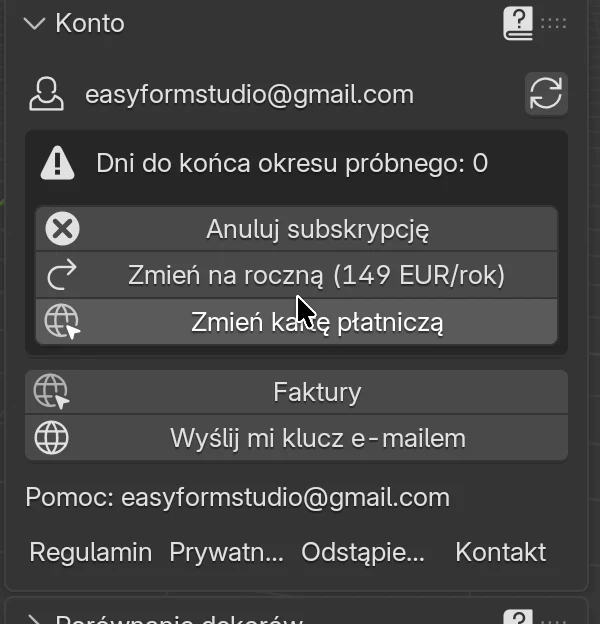
| Część panelu | Co pokazuje lub robi |
|---|---|
| Adres konta. Na niego przychodzą klucz, potwierdzenia i faktury. | |
| przycisk ze strzałkami (Odśwież konto) | Od razu ponownie wczytuje status z serwera. Zgłasza Odświeżono dane konta. lub Nie można połączyć się z serwerem. |
| wiersz statusu | Znacznik wyboru: wszystko w porządku. Znak ostrzeżenia: coś wymaga uwagi. Czerwony tekst: eksport jest wstrzymany lub płatność się nie powiodła. |
| przyciski w ramce | Zależą od statusu (tabela poniżej). |
| Faktury | Otwiera w przeglądarce najnowszą fakturę. Gdy nie ma faktur: Nie ma jeszcze faktur. |
| Wyślij mi klucz e-mailem | Wysyła klucz na e-mail konta. |
| Pomoc: easyformstudio@gmail.com | Adres pomocy technicznej. |
| Regulamin, Prywatność, Odstąpienie od umowy, Kontakt | Otwierają w witrynie Regulamin, Politykę prywatności, pouczenie o odstąpieniu od umowy i stronę kontaktową. |
Daty w panelu mają postać 15.10.2026. Przyciski zmiany planu i zakupu pokazują też cenę.
Statusy
| Status | Co pokazuje panel | Przyciski w ramce |
|---|---|---|
| Bezpłatny okres próbny | Okres próbny do i data | Anuluj subskrypcję, Zmień na roczną (…) lub Zmień na miesięczną (…), Zmień kartę płatniczą |
| Ostatnie 3 dni bezpłatnego okresu próbnego | Dni do końca okresu próbnego: i liczba dni | te same co w bezpłatnym okresie próbnym |
| Aktywna subskrypcja | Miesięczna, odnowienie i data lub Roczna, odnowienie i data | te same co w bezpłatnym okresie próbnym |
| Zaplanowana zmiana planu | pod przyciskami Zmiana na roczną (lub Zmiana na miesięczną) i data | Anuluj zmianę planu zamiast przycisku Zmień na … |
| Anulowana subskrypcja | Subskrypcja kończy się i data | Wznów subskrypcję zamiast Anuluj subskrypcję |
| Nieudana płatność | na czerwono Płatność nieudana. Eksport do i data | Zapłać / zmień kartę u góry, pozostałe jak przy aktywnej subskrypcji, bez Zmień kartę płatniczą |
| Koniec bezpłatnego okresu próbnego | na czerwono Okres próbny zakończony i data | Wybierz plan, aby dalej eksportować: Miesięczna (…), Roczna (…) |
| Koniec subskrypcji | na czerwono Subskrypcja zakończona i data | te same co po zakończeniu bezpłatnego okresu próbnego |
| Licencja dożywotnia (kupiona wcześniej) | Licencja dożywotnia | Wyślij mi klucz e-mailem, Faktury (tylko jeśli są) |
| Klucz nie jest już ważny | na czerwono Klucz API nieprawidłowy | na karcie EFS pojawia się panel Klucz API do wpisania nowego klucza, zob. Częste problemy |
| Status jeszcze niesprawdzony | Licencja jeszcze niesprawdzona | połącz się z internetem i kliknij przycisk ze strzałkami |
Z przycisków Zmień na roczną i Zmień na miesięczną widzisz tylko ten, który prowadzi do drugiego planu.
Gdy status nie jest w porządku (np. bezpłatny okres próbny kończy się za kilka dni albo subskrypcja jest anulowana), ten sam tekst pojawia się też w ramce u góry panelu Eksport.
Przyciski
| Przycisk | Co robi | Dokąd prowadzi |
|---|---|---|
| Anuluj subskrypcję | Prosi o potwierdzenie, a potem anuluje subskrypcję z końcem opłaconego okresu lub bezpłatnego okresu próbnego. Do tego czasu wszystko działa. | zostajesz w programie, potwierdzenie przychodzi e-mailem |
| Wznów subskrypcję | Cofa zaplanowane anulowanie. Subskrypcja dalej się odnawia. | zostajesz w programie |
| Zmień na roczną (…), Zmień na miesięczną (…) | Otwiera okno Zmień plan. | zostajesz w programie |
| Anuluj zmianę planu | Zostawia plan bez zmian. | zostajesz w programie |
| Zmień kartę płatniczą | Otwiera bezpieczną stronę do wpisania nowej karty. | przeglądarka, Stripe |
| Zapłać / zmień kartę | To samo, gdy płatność się nie powiodła. Nowa karta opłaca zaległą fakturę. | przeglądarka, Stripe |
| Miesięczna (…), Roczna (…) | Nowy zakup po wygaśnięciu, bez nowego bezpłatnego okresu próbnego. Klucz pozostaje ten sam. | przeglądarka, Stripe |
| Faktury | Otwiera najnowszą fakturę. | przeglądarka |
| Wyślij mi klucz e-mailem | Wysyła klucz na e-mail konta. |
Gdy przycisk otwiera przeglądarkę, program zgłasza Otwieranie bezpiecznej płatności w przeglądarce. lub Otwieranie strony zmiany karty w przeglądarce. Dane karty wpisuje się tylko w przeglądarce, nigdy w programie.
Wskazówka
Po każdej zmianie w przeglądarce (płatność, nowa karta) wróć do programu i kliknij przycisk ze strzałkami w panelu Konto. Status odświeży się od razu.
Zmiana planu
- Kliknij Zmień na roczną (…) lub Zmień na miesięczną (…).
- Otworzy się okno Zmień plan. Podaje ono:
- nowy plan z ceną;
- Obowiązuje od i datę, kiedy kończy się opłacony okres (w bezpłatnym okresie próbnym: koniec okresu próbnego);
- że do tego dnia nic nie zostanie pobrane, bez rozliczenia proporcjonalnego i bez kredytu;
- że plan odnawia się automatycznie, dopóki go nie anulujesz;
- że do tego dnia możesz cofnąć zmianę.
- Przeczytaj okno. Kliknij Zamówienie z obowiązkiem zapłaty. W ten sposób akceptujesz Regulamin, do którego link jest na dole okna.
- Program zgłasza Zmiana planu przyjęta. Potwierdzenie zostanie wysłane e-mailem. Panel pokazuje Zmiana na roczną (lub Zmiana na miesięczną) i datę.
Do tego dnia możesz cofnąć zmianę przyciskiem Anuluj zmianę planu. Jeśli program zgłosi Potwierdź zmianę planu w przeglądarce., otworzyła się strona potwierdzenia: potwierdź na niej zmianę.
Anulowanie i wznowienie
- Kliknij Anuluj subskrypcję i potwierdź.
- Program zgłasza Subskrypcja anulowana. Dostęp trwa do końca okresu. Status brzmi Subskrypcja kończy się i data.
- Potwierdzenie anulowania przychodzi e-mailem.
Do tego dnia wszystko działa jak wcześniej. Jeśli zmienisz zdanie, kliknij Wznów subskrypcję przed tą datą. Program zgłasza Subskrypcja wznowiona.
Subskrypcję możesz też anulować e-mailem pod adresem easyformstudio@gmail.com.
Gdy bezpłatny okres próbny lub subskrypcja wygaśnie
Program nadal się otwiera, a projekty możesz nadal otwierać i zapisywać oraz zmieniać istniejące szafki. Zatrzymuje się cały eksport i wszystko, co wychodzi z programu:
- w panelu Eksport: Pakiet produkcyjny, Lista formatek do Excela, Eksportuj wybrane do PDF, Eksportuj wszystko do PDF, Wybrane do JPG, Eksport DXF - wybrane i Eksport DXF - wszystko (z MPR i CIX), Eksportuj etykiety (PDF), Instrukcja montażu (PDF), Render dla klienta (JPG), Model AR (USDZ);
- Eksportuj ofertę (PDF), Dokumentacja pomieszczenia (PDF), Porównanie dekorów (PDF), Zamówienie u dostawcy (CSV + e-mail);
- Opublikuj w panelu Publikacja online;
- Eksport do JSON, Pobierz cennik i Zapisz resztki w cenniku;
- nowe wersje programu.
Wstrzymane jest też dodawanie nowych szafek:
- Szafka i Szafka narożna (menu Dodaj, klawisz C);
- kopiowanie szafki (Shift+D);
- Wypełnij lukę, gdy powstałaby z tego szafka (luka 150 mm lub większa); blenda dla węższej luki nadal działa;
- wszystkie szablony, zarówno gotowe, jak i Moje szablony.
Import z JSON (Importuj szafkę) nadal działa. Opublikowane już projekty pozostają w sieci, a klient nadal może je otworzyć linkiem i kodem QR. Publikację możesz nadal usunąć z sieci ikoną kosza w panelu Publikacja online (Usuwanie wersji online).
Jak to wygląda w programie:
- W lewym dolnym rogu rzutni 3D jest niebieski komunikat: Bezpłatny okres próbny dobiegł końca. Eksport i nowe szafki są wyłączone. Wykup subskrypcję w panelu Konto. lub Subskrypcja wygasła. Eksport i nowe szafki są wyłączone. Odnów ją w panelu Konto. (Komunikat odsyła do panelu Konto.) W węższej rzutni 3D komunikat zawija się na dwa lub trzy wiersze.
- W panelu Konto status jest czerwony, z przyciskami Miesięczna (…) i Roczna (…).
- U góry panelu Eksport czerwona ramka pokazuje status i przyciski Miesięczna i Roczna.
- Kliknięcie eksportu nie otwiera okna zapisu, tylko zgłasza błąd, np. Okres próbny dobiegł końca. Eksport jest wyłączony. Wykup subskrypcję w panelu Konto.
- Nowa szafka ani szablon nie trafiają do sceny; zamiast tego program zgłasza błąd, np. Subskrypcja wygasła. Nowe szafki i szablony są wyłączone. Odnów ją w panelu Konto.
Aby kontynuować:
- W panelu Konto lub u góry panelu Eksport kliknij wybrany plan.
- W przeglądarce otworzy się strona Zamówienie. Zaakceptuj Regulamin. Jako osoba prywatna zaznacz też pole, że subskrypcja ma się rozpocząć natychmiast.
- Kliknij Zamówienie z obowiązkiem zapłaty i zapłać kartą na stronie Stripe.
- Wróć do programu i kliknij przycisk ze strzałkami w panelu Konto. Eksport i nowe szafki zostaną od razu odblokowane.
Klucz pozostaje ten sam i nie ma nowego bezpłatnego okresu próbnego.
Gdy płatność się nie powiedzie
Jeśli karta nie przejdzie, subskrypcja nie zatrzymuje się od razu:
- status w panelu Konto brzmi Płatność nieudana. Eksport do i data (koniec opłaconego okresu plus 7 dni);
- niebieski komunikat w rzutni 3D brzmi Płatność nie powiodła się. Eksport i nowe szafki zostaną wyłączone i ta sama data;
- przychodzi e-mail z linkiem do płatności;
- Stripe sam próbuje obciążyć kartę jeszcze przez kilka dni.
Kliknij Zapłać / zmień kartę i wpisz działającą kartę. Jeśli nie zapłacisz do tej daty, subskrypcja zatrzyma się tak, jakby wygasła.
Bez internetu
- Licencja dożywotnia (kupiona wcześniej) działa bez internetu, bez ograniczeń.
- Bezpłatny okres próbny i subskrypcja działają bez internetu do daty, którą serwer zgłosił ostatnio: końca bezpłatnego okresu próbnego albo końca opłaconego okresu plus 7 dni.
- Program sam sprawdza status, najwyżej raz na 6 godzin. Przycisk ze strzałkami w panelu Konto sprawdza go od razu.
Dla zaawansowanych
Jeśli program ma klucz, ale nigdy nie otrzymał od serwera statusu licencji (np. klucz przeniesiony ze starszej wersji na komputerze bez internetu), eksport i nowe szafki działają przez 7 dni od pierwszego uruchomienia. Potem wymagają połączenia: Nie można sprawdzić licencji. Połącz się z internetem i spróbuj ponownie.
Zgubiony klucz
Program może wysłać klucz e-mailem na dwa sposoby.
Klucz jest wpisany w programie (np. potrzebujesz go na innym komputerze):
- Otwórz panel Konto.
- Kliknij Wyślij mi klucz e-mailem.
- Program zgłasza Klucz został wysłany e-mailem. Wiadomość trafia na adres konta.
Klucz nie jest wpisany (nowa instalacja, a nie możesz znaleźć e-maila z kluczem):
- W panelu Klucz API, pod Zgubiony klucz?, wpisz e-mail podany przy zakupie.
- Kliknij Wyślij mi klucz.
- Program zgłasza Jeśli istnieje konto dla tego adresu e-mail, klucz został wysłany. Komunikat jest taki sam także wtedy, gdy dla tego adresu nie ma konta.
Jeśli e-mail nie przychodzi, zajrzyj do folderu ze spamem i sprawdź, czy to ten adres, z którym Stripe zapisał zakup. O klucz dla tego samego adresu możesz poprosić najwyżej 3 razy na godzinę. Jeśli panel Klucz API w używanej wersji nie ma takiego pola, napisz na easyformstudio@gmail.com.
Aktualizacje
Nowe wersje EFS instalują się same:
- Gdy uruchamiasz program lub otwierasz projekt, program sprawdza, czy jest nowa wersja.
- Jeśli jest, pobiera tylko zmienione pliki. Podczas pobierania okno nie reaguje.
- Niebieski komunikat w rzutni 3D i komunikat w prawym górnym rogu zgłaszają Aktualizacja Easy Form Studio zakończona. Uruchom program ponownie.
- Zamknij program i uruchom go ponownie. Nowa wersja działa od tego uruchomienia.
W aplikacji EasyFormStudio nowa wersja trafia do folderu użytkownika, a przy uruchomieniu aplikacja sama korzysta z nowszej. Nie musisz więc ponownie instalować aplikacji.
Aktualizację możesz też sprawdzić ręcznie:
- Na karcie EFS otwórz panel Easy Form Studio.
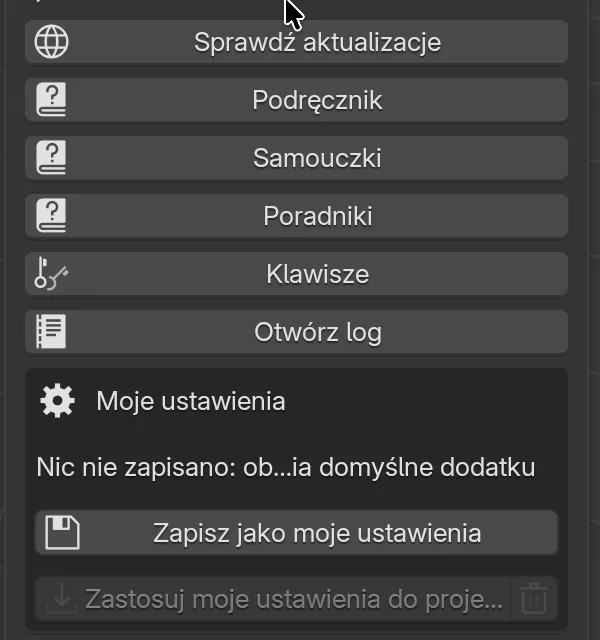
- Kliknij Sprawdź aktualizacje.
| Komunikat | Znaczenie |
|---|---|
| Zainstalowana jest najnowsza wersja | Nic nowego. |
| Aktualizacja Easy Form Studio zakończona. Uruchom program ponownie | Nowa wersja została pobrana. Uruchom program ponownie. |
| Nie można sprawdzić aktualizacji. Sprawdź połączenie z internetem. | Brak połączenia z serwerem. |
| ostrzeżenie, że bezpłatny okres próbny lub subskrypcja wygasły | Nowe wersje przychodzą tylko przy aktywnym bezpłatnym okresie próbnym, subskrypcji lub licencji dożywotniej. |
Pozostałe przyciski w panelu Easy Form Studio:
| Przycisk | Co robi |
|---|---|
| Wiersz Wersja 2.0.… u góry panelu | Pokazuje wersję uruchomionego programu. Podaj ją, gdy kontaktujesz się z pomocą techniczną. Po aktualizacji nowa wersja pojawia się tu dopiero po ponownym uruchomieniu programu. |
| Podręcznik | Otwiera ten podręcznik w przeglądarce, w języku interfejsu. |
| Samouczki | Otwiera w witrynie stronę Poradniki wideo w języku interfejsu, z playlistami YouTube (filmy są po angielsku; angielska wersja strony to Video guides). |
| Poradniki | Otwiera listę krótkich filmów „How To” na YouTube (po angielsku). |
| Klawisze | Pokazuje klawisze EFS. Zob. Szybsza praca. |
| Otwórz log | Otwiera plik efs.log z błędami. Wyślij go z pytaniem do pomocy technicznej. Gdy nie ma błędów: Brak zapisanych błędów. |
| Moje ustawienia | Zapisywanie i stosowanie własnych wartości początkowych. Zob. Szybsza praca. |
Czego aktualizacja nie zmienia
Aktualizacja zmienia tylko pliki programu. Dane użytkownika są w osobnym folderze i pozostają bez zmian:
- cennik z resztkami płyt (
user_prices.xlsx); - Moje szablony (folder
templates); - Moje ustawienia (
defaults.json); - własne katalogi okuć (folder
user_hardware); - numery ofert (
quote_numbers.json) i dziennik błędów (efs.log); - klucz i status licencji (
efs_license.jsonw folderzeconfig); - projekty (
.blend), gdziekolwiek je zapisujesz.
Dla zaawansowanych
Aktualizacja kopiuje plik materiałów EFS (efs_assets.blend i listę kategorii blender_assets.cats.txt) do pierwszej biblioteki materiałów ustawionej w preferencjach (Edytuj → Preferencje… → Ścieżki plików → Biblioteki zasobów). Nie zapisuj własnych zmian w tych dwóch plikach w tym folderze.
Gdzie są dane
Folder danych zależy od tego, czy pracujesz w aplikacji, czy w Blenderze.
| Program i system | Folder użytkownika EFS (cennik, szablony, ustawienia) | Klucz i licencja |
|---|---|---|
| Aplikacja, Mac | ~/Library/Application Support/EasyFormStudio/5.2/extensions/.user/user_default/efs/ |
~/Library/Application Support/EasyFormStudio/5.2/config/efs_license.json |
| Aplikacja, Windows | %APPDATA%\Blender Foundation\Blender\5.2\extensions\.user\user_default\efs\ |
%APPDATA%\Blender Foundation\Blender\5.2\config\efs_license.json |
| Dodatek, Blender na Macu | ~/Library/Application Support/Blender/<version>/extensions/.user/user_default/efs/ |
~/Library/Application Support/Blender/<version>/config/efs_license.json |
| Dodatek, Blender w systemie Windows | %APPDATA%\Blender Foundation\Blender\<version>\extensions\.user\user_default\efs\ |
%APPDATA%\Blender Foundation\Blender\<version>\config\efs_license.json |
<version> to wersja Blendera, np. 5.0. Folder powstaje, gdy EFS po raz pierwszy coś w nim zapisze.
W systemie Windows aplikacja EasyFormStudio używa tego samego folderu co Blender 5.2 (%APPDATA%\Blender Foundation\Blender\5.2). Jeśli na tym samym komputerze masz też Blendera 5.2, oba programy współdzielą preferencje i dodatki.
Na Macu folder Biblioteki (Library) jest ukryty. W Finderze wybierz Idź → Idź do folderu…, wklej ścieżkę i naciśnij Enter. W systemie Windows wpisz %APPDATA% w pasku adresu Eksploratora plików i naciśnij Enter.
Wskazówka: przeniesienie na nowy komputer
Zainstaluj program na nowym komputerze i wpisz ten sam klucz. Następnie skopiuj cały folder użytkownika EFS ze starego komputera w to samo miejsce na nowym. W ten sposób przeniesiesz cennik, Moje szablony i Moje ustawienia.
Język interfejsu
Aplikacja EasyFormStudio otwiera się po chorwacku. Po pierwszej aktualizacji do wersji 2.0.10018 lub nowszej jednorazowo przełącza się na język systemu, jeśli EFS go obsługuje: niemiecki, polski, włoski, francuski, czeski lub hiszpański. W polskim systemie przełącza się więc na polski przy ponownym uruchomieniu po pierwszej aktualizacji (po wpisaniu klucza). Na angielski przełącza się tylko przy nowej instalacji w angielskim systemie poza Chorwacją, Bośnią i Hercegowiną, Serbią, Czarnogórą i Słowenią. W pozostałych przypadkach zostaje po chorwacku. Język wybrany samodzielnie zostaje zachowany.
EFS korzysta z języka ustawionego w preferencjach Blendera:
- W menu u góry otwórz Edytuj → Preferencje… (w interfejsie chorwackim Edit → Preferences…).
- Po lewej wybierz Interfejs.
- W sekcji Język, w polu Język, wybierz jeden z ośmiu języków EFS: Angielski (USA), Chorwacki - Hrvatski, Niemiecki - Deutsch, Polski - Polski, Włoski - Italiano, Francuski - Français, Czeski - Čeština lub Hiszpański - Español.
- Poniżej, w Przetłumacz, musi być włączona opcja Interfejs. Bez niej nazwy pozostają po angielsku.
Nazwy EFS zmieniają się od razu. W interfejsie chorwackim niektóre nazwy Blendera pozostają po angielsku (np. Edit, View, Select, Object Mode); w interfejsie polskim Blender je tłumaczy (Edytuj, Widok, Wybierz, Tryb obiektu).
Język interfejsu decyduje też o tym, w jakim języku przyciski otwierają stronę Kup, Regulamin i pozostałe strony prawne, a także o języku strony płatności i samouczków wideo (filmy są po angielsku). Podręcznik jest w sieci we wszystkich ośmiu językach (np. easyformstudio.com/docs/de/ po niemiecku).
Częste problemy i rozwiązania
Strona Zamówienie nie pozwala przejść dalej. U góry strony jest napisane, czego brakuje, np. Aby złożyć zamówienie, zaakceptuj Regulamin., Potwierdź, że subskrypcja ma się rozpocząć natychmiast. lub Numer OIB jest nieprawidłowy (11 cyfr z cyfrą kontrolną). Zaznacz wymagane pola lub popraw dane firmy i ponownie kliknij Zamówienie z obowiązkiem zapłaty.
Błąd weryfikacji klucza API. Komunikat wersji z instalatora. Klucz został źle skopiowany (spacja na początku lub na końcu, brakujący znak), nie ma internetu albo bezpłatny okres próbny lub subskrypcja tego klucza wygasły. Skopiuj klucz ponownie przyciskiem Kopiuj klucz lub z e-maila, sprawdź połączenie i spróbuj ponownie. Jeśli klucz nadal nie przechodzi, napisz na easyformstudio@gmail.com.
Ten klucz API jest nieprawidłowy. Serwer nie zna tego klucza. Skopiuj go ponownie z e-maila. Jeśli go nie masz, poproś o niego przyciskiem Wyślij mi klucz.
Nie można połączyć się z serwerem licencji. Sprawdź połączenie z internetem. Komputer nie może połączyć się z serwerem. Sprawdź połączenie. W sieci firmowej sprawdź, czy zapora nie blokuje adresu api.easyformstudio.com.
Błąd serwera licencji (…) lub Błąd serwera: … Problem leży po stronie serwera. Spróbuj ponownie za kilka minut. Jeśli to się powtarza, napisz do pomocy technicznej i podaj numer z komunikatu.
Przyciski EFS są szare, a klawisze nie działają. Klucz nie został jeszcze wpisany. Wpisz go przyciskiem Klucz API EFS.
Klucz jest wpisany, ale nie widać panelu Konto. Uruchom program ponownie. Panel Konto jest zamknięty: kliknij jego tytuł na karcie EFS.
Panel Konto pokazuje Kliknij Odśwież konto, aby wczytać dane konta. Kliknij przycisk ze strzałkami po prawej stronie pierwszego wiersza panelu.
Płatność jest zrobiona, ale eksport jest nadal zablokowany. Program sprawdza status najwyżej raz na 6 godzin. W panelu Konto kliknij przycisk ze strzałkami.
Niebieski komunikat: Bezpłatny okres próbny dobiegł końca… lub Subskrypcja wygasła… Bezpłatny okres próbny lub subskrypcja wygasły. Wybierz plan w panelu Konto lub u góry panelu Eksport, zapłać w przeglądarce i odśwież panel Konto.
Płatność nieudana. Eksport do … Karta nie przeszła. Kliknij Zapłać / zmień kartę i wpisz działającą kartę.
Nie można sprawdzić licencji. Połącz się z internetem i spróbuj ponownie. Program nigdy nie otrzymał statusu licencji. Połącz się z internetem i kliknij przycisk ze strzałkami w panelu Konto.
Panel Konto pokazuje Klucz API nieprawidłowy. Serwer odrzucił zapisany klucz. Na karcie EFS pojawia się panel Klucz API z komunikatem Zapisany klucz nie jest już ważny. Wpisz nowy klucz. Kliknij Klucz API EFS, wklej ważny klucz i kliknij OK, a następnie uruchom program ponownie. Jeśli nie masz ważnego klucza, poproś o niego przyciskiem Wyślij mi klucz w tym samym panelu lub napisz na easyformstudio@gmail.com.
Nie można sprawdzić aktualizacji. Sprawdź połączenie z internetem. Brak połączenia z serwerem. Program dalej działa w starej wersji. Kliknij Sprawdź aktualizacje, gdy połączenie wróci.
Klucz nie przychodzi e-mailem. Zajrzyj do folderu ze spamem. Sprawdź adres: klucz trafia na adres, który Stripe zapisał przy płatności. O klucz dla tego samego adresu możesz poprosić najwyżej 3 razy na godzinę; potem program zgłasza błąd serwera, więc odczekaj godzinę.
Wpisz adres e-mail użyty przy zakupie. Pole pod Zgubiony klucz? jest puste albo adres nie ma znaku @.
Włącz dodatek MeasureIt i uruchom ponownie EasyFormStudio, aby korzystać z EFS. We własnym Blenderze brakuje dodatku MeasureIt. Zainstaluj go (zob. Dodatek do własnego Blendera) i uruchom ponownie Blendera.
Aplikacja nie uruchamia się na Macu. Aplikacja działa tylko na Macu z procesorem Apple Silicon. Na Macu z procesorem Intel używaj dodatku w Blenderze.
Windows nie pozwala uruchomić instalatora. Pojawił się SmartScreen. Kliknij Więcej informacji, a potem Uruchom mimo to. Do instalacji potrzebne są uprawnienia administratora.
Dla zaawansowanych: wpisanie innego klucza
Gdy serwer odrzuci zapisany klucz, panel Klucz API pojawia się sam i w nim wpisujesz nowy klucz (zob. Panel Klucz API). Dopóki zapisany klucz jest ważny, program nie ma przycisku do zamiany klucza. Jeśli mimo to musisz go zamienić, ostateczne rozwiązanie jest takie: zamknij program i w folderze config (zob. Gdzie są dane) usuń plik efs_license.json, a także efs_apk, jeśli istnieje. Przy następnym uruchomieniu program poprosi o klucz jak za pierwszym razem. Szablony, cennik i ustawienia zostają.
Skróty w tym rozdziale
| Klawisz | Działanie |
|---|---|
| N | Otwiera lub zamyka panel boczny w rzutni 3D (we własnym Blenderze, aby dostać się do karty EFS) |
| Ctrl+V | Wkleja klucz do pola Klucz API (na Macu działa też Cmd+V) |
| Ctrl+Q | Zamyka program przed ponownym uruchomieniem |
Dalej
Następny rozdział: Interfejs i pierwsza szafka