Rozkrój i ceny płyt
W tym rozdziale EFS rozmieszcza elementy z listy formatek na arkuszach (rozkrój, w interfejsie Rozkrój). Z rozmieszczenia powstają schematy rozkroju dla piły formatowej, kolejność cięć, liczba arkuszy każdego dekoru i cena za pełne arkusze. Formaty arkuszy oraz ceny płyt, obrzeża i okuć są w cenniku, a EFS zapisuje w tym samym cenniku także resztki dla następnego projektu.
Film: C05 Rozkrój i ceny płyt
Ten sam przebieg pracy w dwuminutowym filmie (film po angielsku).
Zanim zaczniesz
- Projekt z szafkami, które mają przypisane dekory, obrzeże i kierunek usłojenia (zobacz Dekory, obrzeże i materiały).
- Znasz listę formatek: elementy są rozmieszczane w wymiarze cięcia, z numerem wiersza z listy formatek (zobacz Lista formatek i wymiar cięcia).
- Fronty są widoczne. Fronty ukryte skrótem Shift+F nie trafiają do rozkroju.
- Projekt ma nazwę (panel Publikacja online, pole Nazwa) albo jest zapisany. EFS śledzi resztki według tej nazwy.
Przebieg pracy z filmu
- Na karcie EFS, w panelu Eksport, otwórz Ustawienia i sprawdź, czy opcja Rozkrój: schematy rozkroju jest włączona.
- Sprawdź formaty i ceny arkuszy w cenniku, na karcie Sheets.
- Wybierz szafki i kliknij Eksportuj wybrane do PDF. Schematy rozkroju są na końcu PDF.
- W panelu Kosztorys kliknij Oblicz koszt arkuszy.
- Kliknij Zapisz resztki w cenniku.
Każdy krok jest opisany poniżej.
Cennik
Gdzie jest cennik
EFS ma dwa cenniki:
| Plik | Gdzie jest | Co to jest |
|---|---|---|
prices.xlsx |
W folderze dodatku | Cennik domyślny. Aktualizacja programu zastępuje go nowym |
user_prices.xlsx |
W folderze użytkownika EFS (zobacz Gdzie są dane) | Własny cennik. Aktualizacje go nie zmieniają |
Dopóki user_prices.xlsx nie istnieje, EFS liczy według cennika domyślnego. Własny cennik powstaje przy pierwszym kliknięciu Wyślij ceny lub Zapisz resztki w cenniku. Od tej chwili EFS czyta tylko jego.
Cennik to plik Excela z czterema kartami. Nie zmieniaj nazw kart:
| Karta | Co zawiera |
|---|---|
| Boards | Ceny płyt za m² i ceny obrzeża za metr, dla każdego dekoru |
| Other | Ceny okuć i usług za sztukę, komplet lub metr |
| Sheets | Formaty arkuszy do rozkroju: wymiary, okrawanie, cena pełnego arkusza i stan magazynowy |
| Offcuts | Resztki w magazynie. Karta powstaje przy pierwszym zapisaniu resztek |
Pobierz ceny i Wyślij ceny
Cennika nie edytujesz w programie. Pobierasz go, edytujesz w Excelu i wysyłasz z powrotem.
- Na karcie EFS otwórz panel Kosztorys i na dole kliknij Pobierz ceny.
- Wybierz folder, np. Dokumenty, i potwierdź przyciskiem Pobierz cennik. W folderze zostaje zapisany własny cennik
user_prices.xlsxalbo domyślnyprices.xlsx, jeśli nie masz jeszcze własnego. W prawym górnym rogu pojawia się Cennik zapisany. - Otwórz plik w Excelu, zmień ceny i zapisz go jako
.xlsx. - W panelu Kosztorys kliknij Wyślij ceny.
- Wybierz zapisany plik i potwierdź przyciskiem Wyślij cennik. W prawym górnym rogu pojawia się Cennik został wysłany.
Kosztorys od razu liczy według nowych cen.
| Przycisk | Co robi |
|---|---|
| Pobierz ceny | Kopiuje własny cennik (albo domyślny, dopóki nie masz własnego) do wybranego folderu. Plik o tej samej nazwie w tym folderze jest zastępowany bez pytania |
| Wyślij ceny | Kopiuje wybrany plik .xlsx do folderu użytkownika jako własny cennik. Nazwa pliku nie ma znaczenia |
Uwaga
Wyślij ceny zastępuje cały własny cennik: wszystkie karty, także resztki na karcie Offcuts. EFS nie sprawdza zawartości pliku. Dlatego:
- zawsze zaczynaj od świeżego pliku z Pobierz ceny, a nie od starej kopii, bo stara kopia nie ma resztek zapisanych w międzyczasie;
- po Zapisz resztki w cenniku nie wysyłaj pliku pobranego wcześniej;
- nie wysyłaj niewłaściwego pliku Excela: bez kart Boards i Other płyty, obrzeże i okucia dostają czerwoną kropkę, a bez karty Sheets rozkrój używa arkusza 2800 × 2070 mm bez ceny.
Wskazówka
Przed wysłaniem zapisz kopię cennika pod inną nazwą, np. cennik-2026-10.xlsx. Jeśli coś pójdzie nie tak, wyślij kopię.
Informacja
Pobierz ceny to eksport: gdy skończy się okres próbny lub subskrypcja, przycisk nie działa (zobacz Gdy bezpłatny okres próbny lub subskrypcja wygaśnie). Wyślij ceny działa także wtedy.
Karta Boards
Ceny płyt za m² i ceny obrzeża za metr. Pierwsze dwa wiersze to nagłówki, a dekory zaczynają się od trzeciego wiersza. Każdy dekor to jeden wiersz.
| Kolumna | Nagłówek w cenniku | Co wpisujesz |
|---|---|---|
| A | Klucz dekoru: kod i struktura połączone łącznikiem, np. U702-ST9. Dla białego materiału bez tekstury Default white |
|
| B | 3 (<6) |
EUR za m² dla płyt cieńszych niż 6 mm |
| C | 10 (<11) |
dla płyt od 6 do 10 mm |
| D | 16 (<17) |
dla płyt od 11 do 16 mm |
| E | 18 (<20) |
dla płyt od 17 do 19 mm |
| F | 25 (<28) |
dla płyt od 20 do 27 mm |
| G | 38 (≥28) |
dla płyt o grubości 28 mm i więcej |
| H, I, J, K | 23 / 0,4, 23 / 0,8, 23 / 1,0, 23 / 2,0 |
EUR za metr obrzeża o szerokości 23 mm i grubości 0,4 mm, 0,8 mm, 1 mm i 2 mm. Dla płyt cieńszych niż 20 mm |
| L, M, N, O | 43 / 0,4, 43 / 0,8, 43 / 1,0, 43 / 2,0 |
To samo dla obrzeża o szerokości 43 mm. Dla płyt o grubości 20 mm i więcej |
Zasady, które program stosuje sam:
- Klucz powstaje z pierwszych dwóch słów nazwy dekoru: U702 ST9 Kašmir siva szuka wiersza
U702-ST9. Ten sam dekor w dwóch strukturach ma dwa wiersze. - Kolumna jest wybierana według grubości płyty, np. płyta 18 mm bierze kolumnę E. Płyta o grubości 28 mm i więcej, także 40 mm i więcej, bierze ostatnią kolumnę G (38).
- Obrzeże jest szukane w wierszu dekoru płyty, na której jest, a nie w wierszu innego dekoru.
- Pusta komórka oznacza brak ceny: wiersz w panelu Kosztorys dostaje czerwoną kropkę.
- EFS czyta kolumny według położenia, a nie nagłówka. Nie przesuwaj, nie usuwaj i nie wstawiaj kolumn. Nagłówki możesz zmienić.
Jak dodać własny dekor do cennika, opisuje sekcja Wpisz cenę do cennika.
Informacja
W domyślnym cenniku cena obrzeża 1 mm (kolumny J i N) jest szacunkowa: między ceną dla 0,8 mm a ceną dla 2 mm. Jeśli cena dostawcy jest inna, wpisz ją. Cennik pobrany przed wersją 2.0.10015 nie ma tych cen: wpisz je samodzielnie.
Karta Other
Ceny okuć i usług. Pierwszy wiersz to nagłówki.
| Kolumna | Nagłówek | Co wpisujesz |
|---|---|---|
| A | Item |
Nazwa usługi lub kod okucia |
| B | Unit |
Jednostka, tylko informacyjnie: EFS jej nie czyta |
| C | Price per unit |
Cena za sztukę, komplet lub metr |
Usługi i okucia bez katalogu są szukane po nazwie w kolumnie A:
| Nazwa w kolumnie A | Wiersz w panelu Kosztorys | Cena domyślna |
|---|---|---|
Hinge |
Zawiasy n szt. (zawiasy ustawione na Bez wiercenia (tylko liczba)) | 3 |
Hole drilling |
Otwory n szt., wiercenie otworu pod zawias | 3 |
Cabinet leg |
Nóżki n szt. | 1 |
Drawer |
Szuflady n szt. (prowadnice ustawione na Bez wiercenia (tylko liczba)), cena za komplet | 50 |
CNC routing |
x m frezowania CNC dla pleców w rowku lub we wręgu, za metr | 10 |
Gola cut |
Wycięcia Gola n szt. | 3 |
Gola profile |
x m profili Gola, za metr | 25 |
Okucia z katalogu są szukane po kodzie. Kod kończący się na _M to cena za metr.
| Kod | Co to jest |
|---|---|
HINGE_GENERIC, HINGE_BLUM_CLIPTOP, HINGE_HETTICH_SENSYS |
Zawiasy z katalogu, za sztukę |
SLIDE_BB, SLIDE_BLUM_TANDEM, SLIDE_BLUM_TANDEMBOX, SLIDE_BLUM_LEGRABOX, SLIDE_BLUM_MERIVOBOX |
Prowadnice szuflad, za komplet |
SHELF_PIN_5 |
Podpórka półki przestawnej, za sztukę |
CONFIRMAT_7X50, MINIFIX_15 |
Łączniki, za sztukę lub komplet |
WORKTOP_M, WORKTOP_CUTOUT, WORKTOP_JOINT, WORKTOP_CONNECTOR |
Blat za metr, wycięcie, łączenie narożne, łącznik |
LIFT_HK_TOP, LIFT_HK_S, LIFT_HK_XS, LIFT_HS, LIFT_HL |
Podnośniki klap, za komplet |
HANGER, HANGING_RAIL_M |
Zawieszka szafki górnej, szyna montażowa za metr |
PUSH_LATCH |
Odbojnik push |
LED_M |
Taśma LED za metr |
RAIL_TUBE_M, RAIL_SUPPORT, PULL_OUT_RAIL |
Drążek na ubrania za metr, wspornik drążka, drążek wysuwany do szafy |
SLIDING_TRACK_M, SLIDING_RUNNERS |
Komplet torów drzwi przesuwnych za metr, komplet wózków na skrzydło drzwi przesuwnych |
Zasady, które program stosuje sam:
- Kod jest szukany dokładnie tak, jak jest zapisany. Gdy Kosztorys pokazuje obok okucia czerwoną kropkę i kod w nawiasie, dodaj wiersz z tym kodem.
- EFS szuka nazw usług (
Hinge,Drawer…) bez względu na wielkość liter. Jeśli je przetłumaczysz, EFS szuka ich według położenia: muszą wtedy zostać w wierszach od 2 do 8, w tej samej kolejności co w cenniku domyślnym.
Wskazówka
Po aktualizacji programu nowe okucia mają nowe kody, których nie ma we własnym cenniku. Domyślny prices.xlsx je ma: gdy w panelu Kosztorys widzisz czerwoną kropkę obok nowego okucia, skopiuj jego wiersz z cennika domyślnego do własnego.
Karta Sheets
Formaty arkuszy do rozkroju. Pierwszy wiersz to nagłówki.

| Kolumna | Nagłówek | Co wpisujesz | Puste oznacza |
|---|---|---|---|
| A | Material |
Klucz dekoru, np. U702-ST9, lub * dla wszystkich dekorów |
wiersz nie jest czytany |
| B | Thickness |
Grubość płyty w mm | wszystkie grubości |
| C | Length |
Długość arkusza w mm, wzdłuż usłojenia (np. 2800) | wiersz nie jest czytany |
| D | Width |
Szerokość arkusza w mm (np. 2070) | wiersz nie jest czytany |
| E | Trim |
Okrawanie z każdej z czterech stron, w mm | 10 mm |
| F | Price |
Cena pełnego arkusza | dekor jest wyceniany za m² |
| G | Stock |
Liczba arkuszy w magazynie | bez ograniczenia |
Jak EFS wybiera format arkusza dla dekoru i grubości:
- Bierze wiersze z kluczem tego dekoru, których grubość pasuje (lub jest pusta).
- Jeśli takich nie ma, bierze wiersze z
*. - Wiersze z wpisaną grubością mają pierwszeństwo przed wierszami bez grubości. Wśród nich obowiązuje kolejność w tabeli.
- Gdy skończy się stan magazynowy jednego wiersza, EFS przechodzi do następnego wiersza dla tego samego dekoru i grubości.
Grubość jest porównywana z dokładnością do pół milimetra. Dekor, który ma własne wiersze, nie używa * dla tej grubości, nawet gdy skończy się jego stan magazynowy.
Domyślna karta ma dwa wiersze: * dla wszystkich grubości (2800 × 2070 mm, okrawanie 10 mm, cena 95) i * dla 3 mm (cena 40). Jeśli karta Sheets nie ma żadnego prawidłowego wiersza, EFS rozmieszcza na arkuszu 2800 × 2070 mm z okrawaniem 10 mm, bez ceny.
Informacja
Cena w wierszu * (95) dotyczy tylko dekoru, który nie ma ceny za m² na karcie Boards. Dekor, który ją ma, płaci za arkusz cenę za m² razy powierzchnię arkusza: U702 18 mm po 23,75 €/m² na arkuszu 2800 × 2070 mm (5,8 m²) kosztuje 137,66 €. Dąb jest więc droższy niż biała płyta. Aby uzyskać dokładną cenę arkusza, wpisz wiersz dla dekoru z ceną. Pusta cena, w wierszu dekoru lub w wierszu *, oznacza, że dekor jest wyceniany za m² (zobacz Cena za arkusz lub za m²).
Przykład karty Sheets dla warsztatu, który wycenia dąb za arkusz, a U702 za m²:
| Material | Thickness | Length | Width | Trim | Price | Stock |
|---|---|---|---|---|---|---|
* |
2800 | 2070 | 10 | 95 | ||
* |
3 | 2800 | 2070 | 10 | 40 | |
H1180-ST37 |
18 | 2800 | 2070 | 10 | 225 | |
U702-ST9 |
18 | 2800 | 2070 | 10 |
Informacja
Length to wymiar wzdłuż usłojenia. Elementy z kierunkiem usłojenia są rozmieszczane tak, że ich Długość z listy formatek biegnie wzdłuż wymiaru Length arkusza. W płytach Egger to 2800 mm.
Karta Offcuts
Resztki w magazynie. Karta powstaje przy pierwszym kliknięciu Zapisz resztki w cenniku. Opisuje ją sekcja Resztki w magazynie.
| Kolumna | Nagłówek | Co to jest |
|---|---|---|
| A | Material |
Klucz dekoru, np. W1000-ST9 |
| B | Thickness |
Grubość w mm |
| C | Length |
Długość resztki w mm, wzdłuż usłojenia |
| D | Width |
Szerokość resztki w mm |
| E | Qty |
Liczba sztuk tego wymiaru |
| F | Source |
Projekt, z którego pochodzi resztka |
| G | Saved |
Data zapisania |
| H | Used in |
Projekt, który wykorzystał resztkę. Puste: resztka jest wolna |
Ustawienia rozkroju
- Na karcie EFS otwórz panel Eksport.
- Na dole panelu otwórz Ustawienia.
- Przewiń do grupy Rozkrój arkuszy.
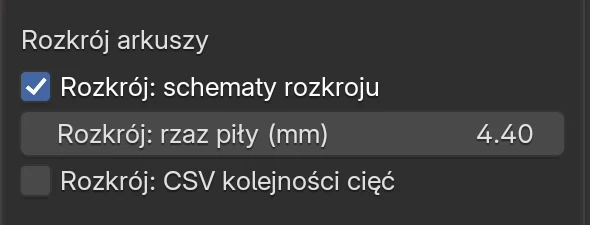
| Opcja | Co robi | Domyślnie | Wartości |
|---|---|---|---|
| Rozkrój: schematy rozkroju | Włącza rozkrój: schematy na końcu PDF, kartę Rozkrój w Excelu, przycisk Oblicz koszt arkuszy, wycenę płyt za arkusz w ofercie i liczbę arkuszy w zamówieniu | wł. | wł. / wył. |
| Rozkrój: rzaz piły (mm) | Grubość piły: tyle EFS zostawia między elementami | 4,4 mm | od 0 do 20 mm |
| Rozkrój: CSV kolejności cięć | Przy Lista formatek do Excela zapisuje też plik ze wszystkimi cięciami piły po kolei | wył. | wł. / wył. |
Ustawienia dotyczą otwartego projektu i są z nim zapisywane. Możesz je też zapisać w Moje ustawienia, a dostanie je każdy nowy projekt (zobacz Moje ustawienia).
Jak EFS rozmieszcza elementy
Które elementy trafiają na który arkusz
- Elementy są grupowane według dekoru i grubości. Dwa dekory nigdy nie dzielą arkusza.
- Elementy z listy formatek są rozmieszczane w wymiarze cięcia (wymiar na gotowo minus obrzeże).
- Blat nie jest rozmieszczany: kupuje się go jako blat i wycenia za metr bieżący.
- Ukryte płyty szafek są pomijane, wśród nich fronty ukryte skrótem Shift+F.
- Dla każdej grupy EFS najpierw bierze wolne resztki z magazynu (karta Offcuts), a nowe arkusze dopiero wtedy, gdy element nie mieści się na resztce.
Format arkusza, okrawanie i rzaz piły
- Format arkusza pochodzi z karty Sheets (zobacz Karta Sheets).
- Okrawanie jest odejmowane ze wszystkich czterech stron arkusza. Przy arkuszu 2800 × 2070 mm i okrawaniu 10 mm użyteczne jest 2780 × 2050 mm. Resztki z magazynu nie mają okrawania.
- Rzaz piły zostaje po każdym elemencie w pasie i między pasami.
Wszystkie cięcia biegną od krawędzi do krawędzi (rozkrój gilotynowy). Arkusz jest cięty na pasy, a pasy na elementy. Taki rozkrój tnie się na pile formatowej bez cięć, które kończą się w połowie arkusza.
Usłojenie i obracanie elementów
Element z kierunkiem usłojenia nie jest obracany: jego Długość z listy formatek zawsze biegnie wzdłuż długości arkusza (2800 mm). Kierunek usłojenia ustawiasz w polu Usłojenie (zobacz Usłojenie).
| Elementy | Obracanie |
|---|---|
| Lewy i prawy bok, wieniec górny i dolny, plecy | Bez obracania |
| Półki i przegrody | Bez obracania |
| Drzwi, klapy i fronty szuflad | Bez obracania |
| Wszystkie płyty szafki narożnej | Bez obracania |
| Wolne płyty: cokół, blenda, panel maskujący, gzyms, płyta dodana klawiszem B | Bez obracania |
| Boki, tył i dno szuflady | Obracane tak, jak najlepiej pasują |
| Poprzeczki | Obracane tak, jak najlepiej pasują |
Na schemacie rozkroju obrócony element ma literę R po wymiarze, np. 549x180 R.
Informacja
EFS nie wie, który dekor ma usłojenie. Zasada dotyczy także dekorów jednobarwnych: półka w białym dekorze nie jest obracana, choć po obróceniu mogłaby pasować lepiej.
Kolejność rozmieszczania
Dla każdego dekoru i grubości EFS próbuje sześciu rozmieszczeń:
- trzy kolejności elementów: według szerokości, według długości i według powierzchni, zawsze od największego;
- dwa kierunki pasów: pasy wzdłuż długości arkusza lub wzdłuż jego szerokości.
Z sześciu rozmieszczeń zostaje to, które ma najmniej nierozmieszczonych elementów, potem najmniej arkuszy, a potem najmniejszą łączną powierzchnię arkuszy. Każdy element trafia do pierwszego pasa, w którym się mieści. Gdy nie mieści się w żadnym, EFS otwiera nowy pas lub nowy arkusz.
Resztki na arkuszu
Resztka użytkowa to kawałek o wymiarach co najmniej 200 × 100 mm (w dowolnym ułożeniu): koniec pasa za ostatnim elementem albo przestrzeń nad ostatnim pasem. Mniejsze kawałki to odpad. Resztki są na schemacie zielone, a Zapisz resztki w cenniku przyjmuje je do magazynu.
Elementy, które się nie mieszczą
Element, który nie mieści się na żadnym formacie arkusza, zostaje nierozmieszczony. Najczęstsze przyczyny:
- element jest dłuższy niż użyteczna długość arkusza i ma kierunek usłojenia, więc nie wolno go obrócić (np. bok szafki wysokiej 2790 mm na arkuszu 2800 mm z okrawaniem 10 mm);
- skończył się stan magazynowy w kolumnie Stock, a dla tego dekoru nie ma innego wiersza;
- na karcie Sheets w ogóle nie ma wiersza dla tego dekoru i grubości, nawet wiersza
*.
Nierozmieszczonych elementów nie ma na schematach. W Excelu, na karcie Rozkrój, mają wiersz NIEROZMIESZCZONE. Sekcja Arkusze (rozkrój) pokazuje Nierozmieszczone, a oferta wycenia materiał całej grupy za m².
Schematy rozkroju w PDF
- W panelu Eksport włącz Rozkrój: schematy rozkroju (zobacz Ustawienia rozkroju).
- Wybierz szafki: kliknij pierwszą, Shift + kliknięcie pozostałe. Wystarczy kliknąć dowolną płytę szafki: eksportowana jest cała szafka.
-
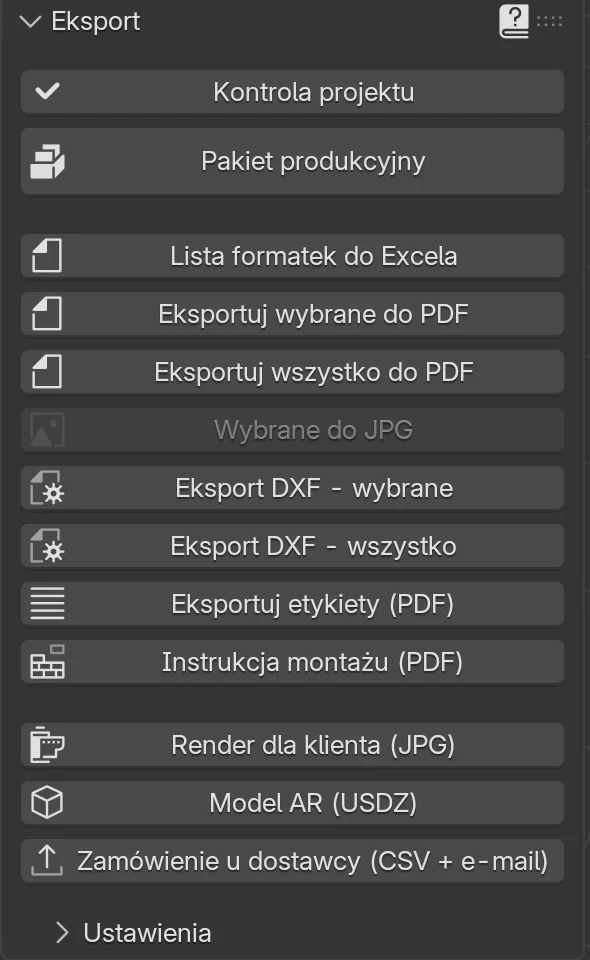
W panelu Eksport kliknij Eksportuj wybrane do PDF.
-
EFS proponuje nazwę
<nazwa projektu>_rysunki.pdf, np. Kuchnia Nowak_rysunki.pdf. Potwierdź przyciskiem Eksportuj wybrane do PDF. - Poczekaj kilka sekund. EFS renderuje rysunki szafek i płyt, a na końcu PDF dodaje schematy rozkroju.
Aby uzyskać schematy całego projektu, kliknij Eksportuj wszystko do PDF. Pakiet produkcyjny tworzy ten sam PDF (zobacz Pakiet produkcyjny i zamówienie u dostawcy).
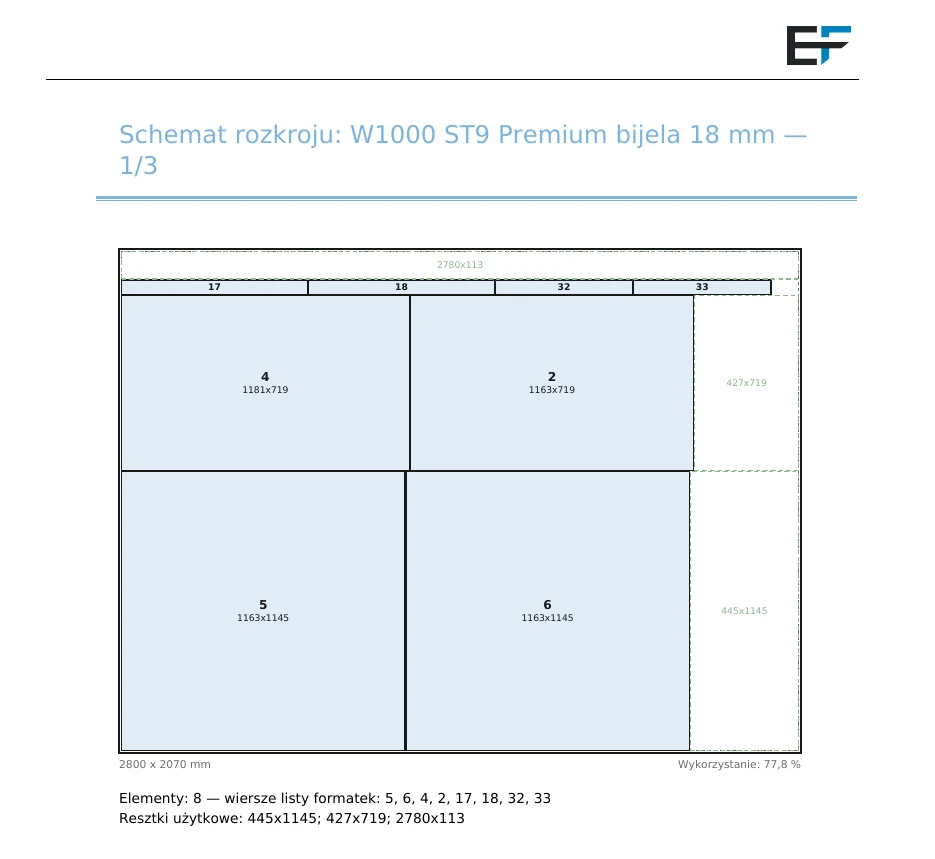
Każdy arkusz to jedna strona:
| Część strony | Co pokazuje |
|---|---|
| Tytuł | Schemat rozkroju: dekor, grubość i numer arkusza tego dekoru, np. W1000 ST9 Premium bijela 18 mm — 1/3 |
| Ciągła ramka | Krawędź arkusza |
| Przerywana szara ramka | Okrawanie |
| Niebieskie prostokąty | Elementy: pogrubiony numer wiersza z listy formatek, pod nim wymiar cięcia długość × szerokość. Małe elementy mają tylko numer albo nic |
| R po wymiarze | Element jest obrócony |
| Zielone przerywane prostokąty | Resztki użytkowe z wymiarami |
| Pod rysunkiem, z lewej | Format arkusza, np. 2800 x 2070 mm, a dla resztki z magazynu (resztka) |
| Pod rysunkiem, z prawej | Wykorzystanie: powierzchnia elementów podzielona przez powierzchnię całego arkusza, np. 77,8 % |
| Niżej | Elementy: liczba elementów i wiersze listy formatek; Resztki użytkowe: wymiary resztek |
Uwaga
Numery na schemacie to numery kolejne elementów w tym samym eksporcie. Eksportuj wybrane do PDF liczy tylko elementy wybranych szafek i tylko je rozmieszcza, więc numery nie zgadzają się z listą formatek i etykietami całego projektu. Dla warsztatu eksportuj cały projekt: Eksportuj wszystko do PDF lub Pakiet produkcyjny.
Rozkrój w Excelu i kolejność cięć
Karta Rozkrój
Lista formatek do Excela przy włączonym rozkroju dodaje obok listy formatek kartę Rozkrój. Jeden wiersz to jeden arkusz:
| Kolumna | Co to jest |
|---|---|
| Materiał | Dekor |
| Grubość | Grubość w mm |
| Arkusz | Format arkusza, np. 2800x2070, dla resztki (resztka). Dla nierozmieszczonego elementu NIEROZMIESZCZONE |
| Elementy | Liczba elementów na arkuszu |
| Wiersze | Wiersze listy formatek na arkuszu |
| Wykorzystanie % | Jak na schemacie |
| Resztki | Wymiary resztek użytkowych. Dla nierozmieszczonego elementu przyczyna, po angielsku: does not fit any sheet (nie mieści się na żadnym formacie arkusza) lub no sheet defined (nie ma dla niego formatu arkusza) |
Kolejność cięć (CSV)
Gdy opcja Rozkrój: CSV kolejności cięć jest włączona, Lista formatek do Excela zapisuje obok pliku Excela także <nazwa>_cuts.csv, np. Kuchnia Nowak_lista_formatek_cuts.csv. Plik zawiera każde cięcie piły, arkusz po arkuszu, w kolejności cięcia. Pola są rozdzielone średnikami, a nagłówki kolumn są po angielsku.
| Kolumna | Co to jest |
|---|---|
Sheet |
Numer kolejny arkusza w całym zleceniu |
Material, Thickness |
Dekor i grubość |
Step |
Numer kolejny cięcia na tym arkuszu |
Type |
Rodzaj cięcia (tabela poniżej) |
Axis |
Y: położenie mierzone w poprzek szerokości arkusza; X: wzdłuż jego długości |
Position mm |
Położenie cięcia od lewego dolnego narożnika arkusza |
Length mm |
Długość cięcia |
Rows |
Wiersze listy formatek, do których należy cięcie |
| Rodzaj | Cięcie |
|---|---|
TRIM |
Okrawanie: cztery cięcia w odległości okrawania od krawędzi (dół, lewo, góra, prawo) |
RIP |
Cięcie pasa od krawędzi do krawędzi arkusza |
CROSS |
Cięcie poprzeczne w pasie, na końcu każdego elementu |
SIZE |
Docięcie elementu, który jest węższy niż jego pas |
Dla każdego pasa najpierw jest RIP, potem CROSS i SIZE dla jego elementów.
Informacja
CSV powstaje tylko z Excelem (Lista formatek do Excela i Pakiet produkcyjny), a nie z PDF.
Cena za arkusz lub za m²
Jak EFS wybiera
Oferta sama wybiera dla każdego dekoru i grubości:
- Za arkusz, gdy opcja Rozkrój: schematy rozkroju jest włączona, każdy nowy arkusz tej grupy ma cenę, a wszystkie elementy grupy mieszczą się na arkuszach. Cena arkusza pochodzi z wiersza dekoru na karcie Sheets. Przy wierszu
*z ceną jest to cena za m² z karty Boards razy powierzchnia arkusza, a dla dekoru bez ceny za m² cena z wiersza*. Kwota to liczba arkuszy razy cena arkusza. Resztka z magazynu nie jest liczona: została zapłacona w projekcie, z którego pozostała. - Za m² we wszystkich pozostałych przypadkach. Kwota to powierzchnia elementów powiększona o Odpad % razy cena za m² z karty Boards.
Oferta nie czeka na przycisk: każdy eksport oferty sam rozmieszcza elementy. Zobacz Oferta dla klienta.
| Chcesz | Zrób tak |
|---|---|
| Wszystkie płyty za m² | Wyłącz Rozkrój: schematy rozkroju (znikną też schematy) lub usuń ceny na karcie Sheets |
| Wszystkie płyty za arkusz | Rozkrój włączony, każdy wiersz na karcie Sheets ma cenę |
| Jeden dekor za m², pozostałe za arkusz | Na karcie Sheets dodaj wiersz dla tego dekoru i grubości z formatem arkusza i zostaw pustą kolumnę Price |
| Jeden dekor za arkusz z własną ceną | Na karcie Sheets dodaj wiersz dla tego dekoru i grubości z ceną |
Kalkulacja wewnętrzna pokazuje, co zostało wybrane: dekor wyceniany za arkusz ma ilość w jednostce ark., a dekor wyceniany za m² w jednostce m2.
Oblicz koszt arkuszy
W panelu Kosztorys wiersze płyt są zawsze za m². Cenę za arkusze zobaczysz tak:
- Na karcie EFS otwórz panel Kosztorys.
- Pod RAZEM kliknij Oblicz koszt arkuszy. Przycisk jest widoczny tylko przy włączonym rozkroju.
- W prawym górnym rogu pojawia się Zaktualizowano koszt arkuszy, a pod przyciskiem pojawia się sekcja Arkusze (rozkrój).
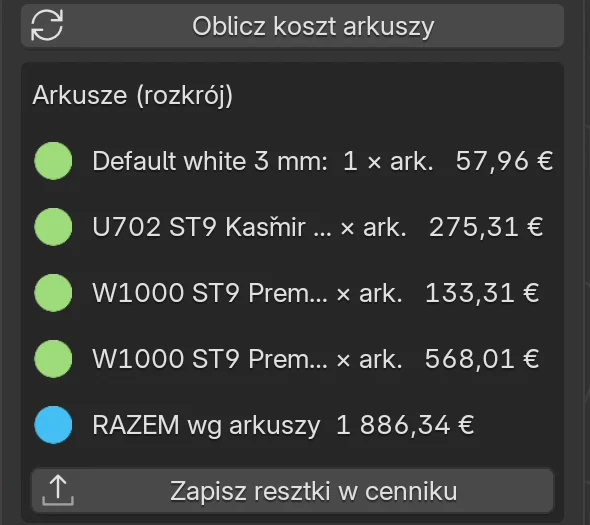
| Wiersz | Co to jest |
|---|---|
| dekor grubość mm: n × ark. kwota € | Liczba arkuszy i ich cena. Zielona kropka: wszystkie arkusze mają cenę. Czerwona: nie mają, a kwota nie jest pokazywana. Resztki z magazynu są w osobnym wierszu, po 0,00 € |
| Nierozmieszczone: n | Liczba elementów, które nie mieszczą się na żadnym arkuszu (czerwona kropka) |
| RAZEM wg arkuszy | RAZEM z panelu, w którym płyty za m² zastąpiono ceną arkuszy. Obrzeże, okucia i obróbka zostają bez zmian. Pokazywane tylko wtedy, gdy wszystkie wiersze mają cenę. Nie obejmuje materiału nierozmieszczonych elementów |
| Zapisz resztki w cenniku | Przycisk do resztek, zobacz Resztki w magazynie |
Uwaga
Sekcja Arkusze (rozkrój) pokazuje stan z chwili kliknięcia i sama się nie zmienia. Po zmianie projektu lub cennika kliknij ponownie Oblicz koszt arkuszy. Nie zmienia to oferty: eksport oferty zawsze rozmieszcza elementy od nowa.
Wskazówka
Długie nazwy dekorów są w sekcji skracane (W1000 ST9 Prem…). Poszerz panel boczny: chwyć myszą jego lewą krawędź i przeciągnij w lewo.
Resztki w magazynie
Zapisz resztki w cenniku
Zapisz resztki, gdy projekt idzie do produkcji, a rozmieszczenie już się nie zmienia.
- W panelu Kosztorys kliknij Oblicz koszt arkuszy.
- W sekcji Arkusze (rozkrój) kliknij Zapisz resztki w cenniku.
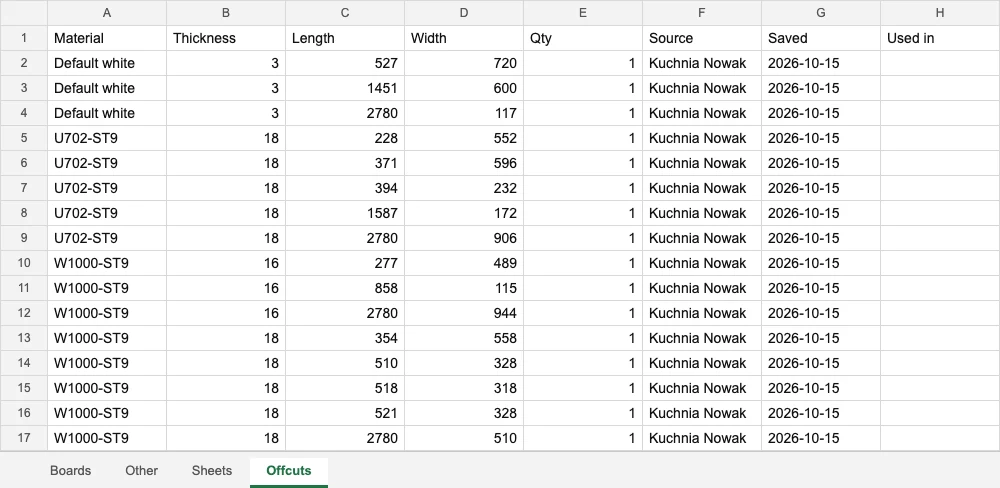
- W prawym górnym rogu pojawia się np. Zapisane resztki w user_prices.xlsx: 16. Jeśli projekt wykorzystał resztki z magazynu, komunikat dodaje też z magazynu wykorzystano: n. Jeśli nie ma resztek: Brak resztek użytkowych do zapisania.
Co program robi sam:
- Jeśli własny cennik jeszcze nie istnieje, tworzy go z cennika domyślnego.
- Zapisuje resztki użytkowe wszystkich arkuszy na karcie Offcuts. Resztki o tym samym wymiarze, dekorze i grubości to jeden wiersz, z liczbą sztuk w kolumnie Qty.
- W kolumnie Source zapisuje nazwę projektu (pole Nazwa w panelu Publikacja online, a bez niej nazwę pliku projektu), a w Saved dzisiejszą datę.
- Przy resztkach z magazynu, które ten projekt wykorzystał, wpisuje projekt w kolumnie Used in. Z wiersza z kilkoma sztukami wydziela jedną sztukę do nowego wiersza.
- Ponowne zapisanie tego samego projektu zastępuje jego poprzedni zapis: jego niewykorzystane resztki są usuwane i zapisywane ponownie, a resztki, które wziął z magazynu, wracają do magazynu i są oznaczane jeszcze raz. Podwójne zapisanie niczego nie podwaja.
Uwaga
Jeśli projekt nie ma nazwy i nie został zapisany, resztki dostają źródło Projekt. Wszystkie takie projekty są wtedy traktowane jako ten sam projekt. Przed zapisaniem resztek nadaj projektowi nazwę.
Informacja
Zapisz resztki w cenniku to eksport: gdy skończy się okres próbny lub subskrypcja, przycisk nie działa. Oblicz koszt arkuszy działa także wtedy.
Ponowne wykorzystanie
Następny projekt wykorzystuje resztki sam, bez przycisku:
- Dla każdego dekoru i grubości rozkrój najpierw rozmieszcza elementy na wolnych resztkach tego dekoru i grubości, a dopiero potem na nowych arkuszach.
- Resztka jest wolna, gdy jej kolumna Used in jest pusta. Projektowi nie są proponowane jego własne resztki.
- Resztka nie ma okrawania: używany jest jej pełny wymiar z cennika.
- Usłojenie obowiązuje także na resztce: Długość elementu biegnie wzdłuż wymiaru Length resztki.
- W cenie resztka jest darmowa. W sekcji Arkusze (rozkrój) jest w wierszu po 0,00 €, w kalkulacji wewnętrznej liczy się jako arkusz bez kwoty, a na schemacie pod rysunkiem jest napisane (resztka).
- Gdy ten projekt zapisze swoje resztki, wykorzystane resztki dostają jego nazwę w kolumnie Used in i nie są już proponowane.
- Zamówienie u dostawcy nie wlicza resztek do arkuszy do zamówienia (zobacz Pakiet produkcyjny i zamówienie u dostawcy).
Ręczna edycja resztek
Usuń z magazynu resztki, które wyrzucono lub wykorzystano poza EFS, i dodaj kawałki, które już są w warsztacie:
- Kliknij Pobierz ceny i otwórz
user_prices.xlsx, kartę Offcuts. - Usuń wiersz wyrzuconej resztki albo wpisz cokolwiek w kolumnie Used in, np.
wyrzucona. - Dla własnego kawałka dodaj wiersz: klucz dekoru (np.
W1000-ST9), grubość, długość wzdłuż usłojenia, szerokość, liczbę sztuk, a w Source np.Magazyn. Zostaw Used in puste. - Zapisz i kliknij Wyślij ceny.
Dla zaawansowanych
Do cennika domyślnego wracasz, zamykając program i usuwając user_prices.xlsx z folderu użytkownika EFS. Usuwa to też wszystkie własne ceny i resztki, więc najpierw zrób kopię pliku.
Częste problemy i rozwiązania
W PDF nie ma schematów rozkroju. Opcja Rozkrój: schematy rozkroju jest wyłączona w panelu Eksport → Ustawienia. Włącz ją i wyeksportuj ponownie.
Nie widać przycisku Oblicz koszt arkuszy. Rozkrój jest wyłączony. Włącz Rozkrój: schematy rozkroju.
Przycisk Eksportuj wybrane do PDF jest wyszarzony. Nie wybrano żadnej szafki ani płyty. Kliknij szafkę i spróbuj ponownie.
Numery na schemacie nie zgadzają się z listą formatek. Schemat pochodzi z Eksportuj wybrane do PDF, który liczy tylko wybrane szafki. Wyeksportuj cały projekt.
Element nie mieści się na arkuszu (NIEROZMIESZCZONE). Element jest dłuższy niż użyteczna długość arkusza i ma kierunek usłojenia. Sprawdź Usłojenie tego elementu, zmniejsz okrawanie albo dodaj większy format arkusza dla tego dekoru na karcie Sheets. Jeśli przyczyną jest stan magazynowy, dodaj jeszcze jeden wiersz dla tego dekoru z pustą kolumną Stock.
Sekcja Arkusze (rozkrój) pokazuje stare liczby. Sekcja nie odświeża się sama. Kliknij ponownie Oblicz koszt arkuszy.
Nie widać RAZEM wg arkuszy. Jeden z wierszy w sekcji Arkusze (rozkrój) nie ma ceny (czerwona kropka). Wpisz cenę arkusza na karcie Sheets dla tego dekoru i grubości albo dla *.
Cena arkusza jest inna niż w katalogu dostawcy. Bez wiersza dla dekoru na karcie Sheets EFS wycenia arkusz jako cenę za m² razy powierzchnię arkusza. Wpisz wiersz dla dekoru z ceną arkusza.
Oferta wycenia za m², a miało być za arkusz. Rozkrój jest wyłączony, nowy arkusz tej grupy nie ma ceny albo element nie zmieścił się na arkuszu. Przy nierozmieszczonych elementach kalkulacja wewnętrzna ma uwagę …nie mieszczą się na żadnym arkuszu z magazynu…. Sprawdź kartę Sheets i wiersz Nierozmieszczone.
Resztki zniknęły z cennika. Po zapisaniu resztek wysłano przyciskiem Wyślij ceny starszy cennik. Jeśli masz nowszą kopię, wyślij ją. W przeciwnym razie kliknij ponownie Zapisz resztki w cenniku w każdym projekcie.
Nowy projekt nie wykorzystuje resztek. Rozkrój jest wyłączony, resztka ma inny dekor lub grubość, w kolumnie Used in coś jest wpisane albo resztka pochodzi z tego samego projektu. Sprawdź też klucz dekoru w kolumnie Material: musi mieć postać W1000-ST9.
Nowe okucie ma czerwoną kropkę i kod w nawiasie. Kodu nie ma na karcie Other. Dodaj wiersz z kodem i ceną.
Obrzeże 1 mm ma czerwoną kropkę. Własny cennik pochodzi sprzed wersji 2.0.10015 i nie ma cen obrzeża 1 mm. Wpisz je w kolumnach J i N karty Boards.
Po wysłaniu cennika wszystko jest czerwone. Wysłany plik nie ma kart Boards i Other albo kolumny się przesunęły. Kliknij Pobierz ceny na komputerze z prawidłowym cennikiem albo wyślij prawidłową kopię.
Skróty w tym rozdziale
| Klawisz | Działanie |
|---|---|
| Shift + kliknięcie | Dodaje szafkę do zaznaczenia dla Eksportuj wybrane do PDF |
| Shift+F | Ukrywa lub pokazuje fronty. Ukryte fronty nie trafiają do rozkroju |
| B | Nowa wolna płyta. W rozkroju nie jest obracana |
| N | Pokazuje / ukrywa panel boczny z kartami EFS |
Dalej
Następny rozdział: Etykiety i instrukcja montażu