Podgląd online i QR
Jednym kliknięciem publikujesz projekt w internecie, a klient ogląda go w 3D na telefonie, tablecie lub komputerze, bez żadnego programu. Obraca i przybliża kuchnię, otwiera drzwi i szuflady, włącza światła i wybiera dekory. W tym rozdziale dowiesz się, jak opublikować projekt, przekazać klientowi link i połączyć podgląd online z kodami QR na etykietach i w instrukcji montażu.
Film: E02 Podgląd online i QR
Ten sam przebieg pracy w półtoraminutowym filmie (film po angielsku).

Pokaż mi w programie
Interaktywny przewodnik Podgląd online i QR (2 min) pokazuje w programie krok po kroku, gdzie kliknąć i co wpisać. Na karcie EFS otwórz panel Interaktywne przewodniki i kliknij Uruchom obok przewodnika. Asystent AI też go proponuje, gdy zapytasz, jak to zrobić.
Zanim zaczniesz
- Projekt jest zapisany (Plik → Zapisz). Dopóki nie jest, przycisk Opublikuj jest wyszarzony, a panel pokazuje Aby opublikować online, zapisz projekt.
- Komputer jest połączony z internetem, a licencja jest aktywna (Gdy bezpłatny okres próbny lub subskrypcja wygaśnie).
- Płyty mają przypisane dekory, a program znajduje ich obrazy (Dekory, obrzeże i materiały).
- Fronty są widoczne, a drzwi i szuflady zamknięte (zobacz Co przygotować w projekcie).
- Jeśli klient ma mieć możliwość włączania świateł, pod szafkami górnymi są taśmy LED (Taśma LED).
Panel Publikacja online
Panel Publikacja online jest na karcie EFS, pod panelem Przypisanie materiałów. Kliknij jego tytuł, aby go otworzyć.
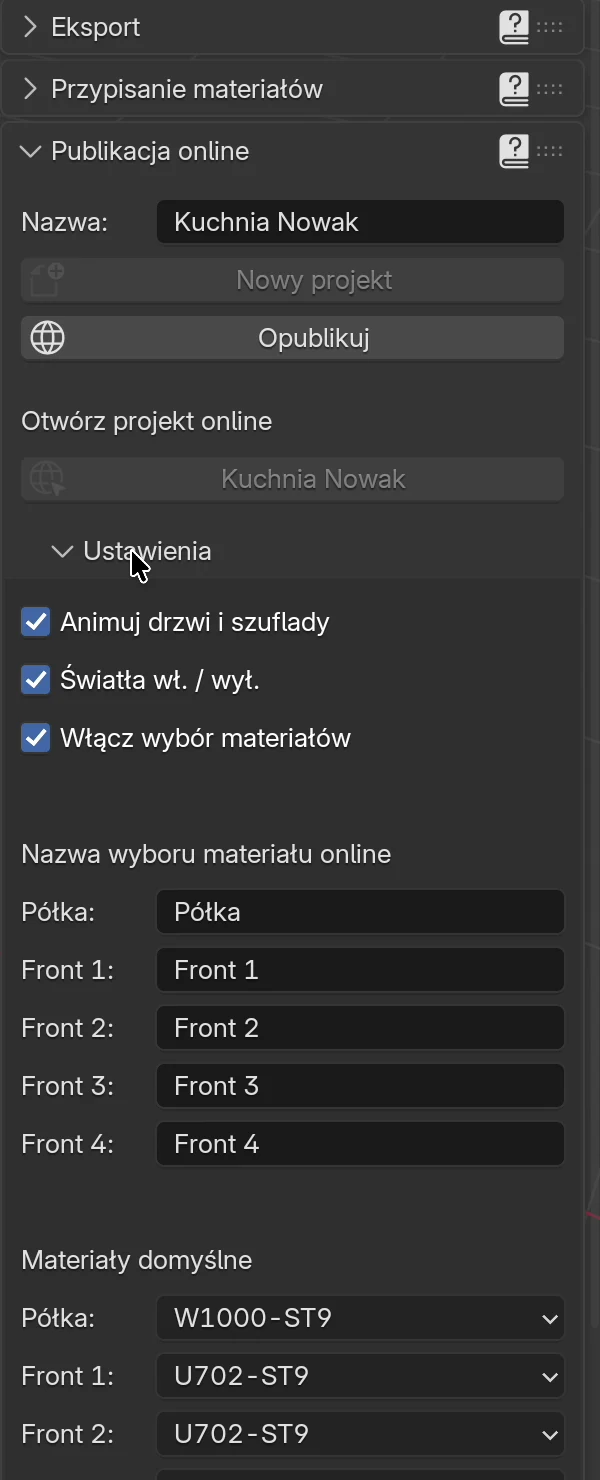
| Pole lub przycisk | Co robi | Kiedy jest wyszarzone lub niewidoczne |
|---|---|---|
| Nazwa | Nazwa projektu. W podglądzie online jest pokazana na górnym pasku, a w panelu na przycisku pod Otwórz projekt online. Domyślnie jest tam Nazwa projektu | Widoczne tylko przed pierwszą publikacją. Potem w tym miejscu jest Nazwa projektu: i nazwa |
| Nowy projekt | Następna publikacja trafia pod nowy link, a bieżąca zostaje online (zobacz Nowy link) | Wyszarzony, dopóki projekt nie jest opublikowany |
| Opublikuj | Zapisuje projekt, eksportuje go i wysyła na projects.easyformstudio.com | Wyszarzony, dopóki projekt nie jest zapisany |
| Otwórz projekt online | Przycisk z nazwą projektu otwiera podgląd online w przeglądarce | Wyszarzony, dopóki projekt nie jest opublikowany |
| Przyciski wcześniejszych publikacji | Pod przyciskiem projektu, po jednym dla każdej publikacji oddzielonej przyciskiem Nowy projekt, od najnowszej | Widoczne dopiero po pierwszym kliknięciu Nowy projekt |
| Kosz | Obok przycisku projektu i obok każdego przycisku wcześniejszej publikacji. Usuwa tę publikację z internetu (zobacz Usuwanie wersji online) | Obok przycisku projektu niewidoczny, dopóki projekt nie jest opublikowany, a także po kliknięciu Nowy projekt |
| Ustawienia | Sekcja z ustawieniami publikacji (zobacz Ustawienia publikacji) | Zwinięta; kliknięcie ją otwiera |
Informacja
Nazwa to nie tylko nazwa dla podglądu online. Od niej zaczynają się nazwy eksportowanych plików i jest ona drukowana na plikach PDF i etykietach. Dopóki w polu jest Nazwa projektu, nazwy eksportowanych plików zaczynają się od nazwy pliku projektu, a miejsce na nazwę na plikach PDF i etykietach zostaje puste.
Uwaga
Po pierwszej publikacji nie można już zmienić pola Nazwa. Jeśli potrzebujesz innej nazwy, kliknij Nowy projekt: pole wraca, ale następna publikacja dostaje nowy link.
Ustawienia publikacji
W sekcji Ustawienia wybierasz, co klient może robić w podglądzie.
| Opcja | Co robi | Domyślnie |
|---|---|---|
| Animuj drzwi i szuflady | Podgląd dostaje przyciski, które otwierają wszystkie drzwi (i klapy) i wszystkie szuflady | Włączone |
| Światła wł. / wył. | Podgląd dostaje przycisk z żarówką: główne światło przygasa, a taśmy LED się zapalają | Włączone |
| Włącz wybór materiałów | Podgląd dostaje przycisk wyboru dekorów: klient wybiera dekor każdej grupy materiałów | Włączone |
Gdy Włącz wybór materiałów jest włączone, pod nim są jeszcze dwie grupy pól.
Nazwa wyboru materiału online to etykieta, którą klient widzi w podglądzie online dla każdej grupy materiałów:
| Pole | Grupa materiałów | Domyślnie |
|---|---|---|
| Półka | Półka (korpus, półki, szuflady) | Półka |
| Front 1 | F 1 (fronty szafek dolnych i wysokich) | Front 1 |
| Front 2 | F 2 (fronty szafek górnych) | Front 2 |
| Front 3 | F 3 (wolne płyty, blat) | Front 3 |
| Front 4 | F 4 (płyty wydzielone przez ciebie) | Front 4 |
Materiały domyślne to dekory, które grupa ma, gdy klient otwiera wybór dekorów:
| Pole | Wartości | Domyślnie |
|---|---|---|
| Półka, Front 1 … Front 4 | 259 dekorów Egger według kodu i struktury, np. U702-ST9 | W980-ST7 dla każdej grupy |
Która płyta należy do której grupy, opisuje rozdział Dekory, obrzeże i materiały. Grupa Brak nie ma pola: jej płyty (plecy, nóżki) zachowują w podglądzie online dekor z projektu, a klient go nie zmienia.
Wskazówka
Domyślne etykiety to ogólne słowa (Półka, Front 1…). Przed publikacją wpisz własne, np. Korpus, Fronty dolne, Fronty górne, Blat. W Materiały domyślne wybierz te same dekory co w projekcie, aby wybór dekorów zaczynał się od tego, co zaproponowano klientowi.
Co jeszcze zmienia Włącz wybór materiałów:
- Gdy jest wyłączone, karta EFS - Płyta nie ma sekcji Grupa materiałów (Zmień grupę jednej płyty).
- Gdy jest wyłączone, sekcja Półki na karcie EFS - Szafka nie ma pól Grubość, Luz, Cofnięcie z przodu i Cofnięcie z tyłu (Półki). Jeśli potrzebujesz tych pól, włącz je.
Publikowanie
Co przygotować w projekcie
Do podglądu online trafia to, co jest widoczne w widoku, w takim stanie, w jakim jest w projekcie:
- Fronty. Fronty ukryte klawiszami Shift+F nie trafiają do podglądu online. Kliknij Pokaż fronty w nagłówku narzędzia EFS.
- Zamknięte drzwi i szuflady. Animacja w podglądzie zaczyna się od stanu w projekcie. Jeśli drzwi są otwarte, w podglądzie też stoją otwarte, a przycisk je zamyka.
- Wyłączone pomieszczenie. Ściany pomieszczenia wyglądają w podglądzie online na ciemne, a razem z pomieszczeniem trafiają tam oznaczenia instalacji. Wyłącz Właściwości pomieszczenia → Pokaż pomieszczenie, a po publikacji włącz je z powrotem.
- Nazwy szafek. W podglądzie online klient i monter widzą przy każdym elemencie nazwę szafki (np. Szafka zlewowa 800). Nadaj szafkom nazwy, które rozpoznają (Właściwości szafki).
Opublikuj
- Zapisz projekt (Ctrl+S).
- Na karcie EFS otwórz panel Publikacja online.
- W polu Nazwa wpisz nazwę projektu, np.
Kuchnia Nowak. - Otwórz Ustawienia i sprawdź opcje, etykiety i domyślne dekory.
- Kliknij Opublikuj.
- Poczekaj. Podczas eksportu i wysyłania program nie reaguje na mysz i klawisze. Publikacja kuchni z filmu trwała około półtorej minuty. Nie zamykaj programu.
- Po zakończeniu program wyświetla komunikat Publikacja zakończona.
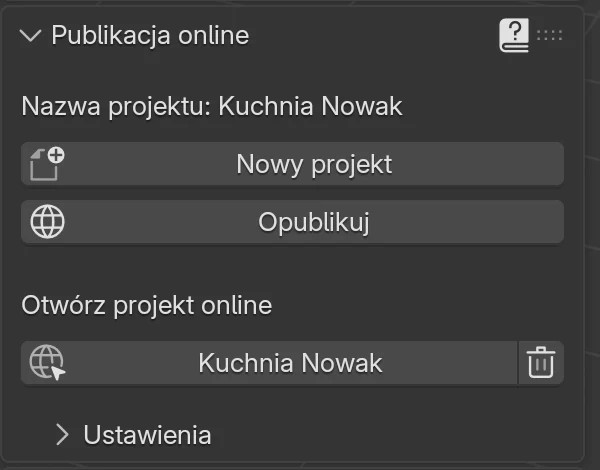
Po publikacji panel wygląda inaczej: zamiast pola Nazwa jest napis Nazwa projektu: Kuchnia Nowak, przycisk Nowy projekt jest aktywny, a przycisk z nazwą projektu otwiera podgląd online.
Co EFS robi podczas publikacji
- Zapisuje projekt.
- Sprawdza, czy obrazy dekorów są na dysku.
- Przy pierwszej publikacji tworzy projekt na projects.easyformstudio.com i dostaje link. Zapisuje link w projekcie i ponownie zapisuje projekt.
- Eksportuje model 3D z dekorami. Na potrzeby podglądu online zmniejsza obrazy dekorów do najwyżej 1024 pikseli, aby podgląd szybko wczytywał się na telefonie. Obrazy w projekcie się nie zmieniają.
- Eksportuje listę elementów z tymi samymi numerami co na liście formatek i etykietach.
- Gdy Włącz wybór materiałów jest włączone, eksportuje też drugi model, do wyboru dekorów.
- Wysyła wszystkie pliki na serwer.
- Ponownie otwiera projekt z dysku.
Uwaga
Z powodu kroku 8 Ctrl+Z po publikacji nie cofa kroków wykonanych przed publikacją. Jeśli chcesz coś wypróbować, a potem cofnąć, publikuj dopiero po zakończeniu.
Gdy brakuje obrazów dekorów
Jeśli program nie znajdzie obrazu dekoru, publikacja i tak się kończy, ale zamiast Publikacja zakończona program wyświetla komunikat:
Opublikowano, ale nie znaleziono tych obrazów dekorów, więc ich płyty są w podglądzie online bez tekstury: i listę obrazów. Otwórz projekt z jego własnego folderu lub ponownie podłącz obrazy, a potem opublikuj ponownie
Najczęściej zdarza się to, gdy projekt został skopiowany do innego folderu albo pakiet tekstur został przeniesiony.
- Ponownie podłącz obrazy: Plik → Dane zewnętrzne → Znajdź brakujące pliki... (Częste problemy w rozdziale o dekorach).
- Zapisz projekt.
- Ponownie kliknij Opublikuj. Link zostaje ten sam.
Komunikaty o błędach
Gdy publikacja się nie uda, program wyświetla komunikat, który zaczyna się od Opublikuj: i kończy na (szczegóły w logu EFS, panel Easy Form Studio). Log otworzysz w panelu Easy Form Studio przyciskiem Otwórz log.
| Komunikat | Przyczyna | Rozwiązanie |
|---|---|---|
| serwer nie zwrócił danych konta | Brak internetu albo klucz API jest nieprawidłowy | Sprawdź połączenie i stan w panelu Konto |
| serwer nie utworzył projektu | Serwer nie otworzył nowego projektu | Spróbuj ponownie za kilka minut. Jeśli to się powtarza, skontaktuj się z pomocą techniczną i dołącz log |
| serwer odrzucił … (przekracza limit rozmiaru serwera, … MB) | Model jest za duży dla serwera | Skontaktuj się z pomocą techniczną i dołącz log |
| serwer odrzucił … (licencja nie pozwala na publikację) | Licencja wygasła | Gdy bezpłatny okres próbny lub subskrypcja wygaśnie |
Pomoc techniczna: easyformstudio@gmail.com.
Link i kod QR
Gdzie jest link
- W panelu Publikacja online, pod Otwórz projekt online, kliknij przycisk z nazwą projektu.
- Podgląd online otwiera się w przeglądarce.
- Skopiuj adres z paska adresu przeglądarki.
Adres wygląda tak: https://projects.easyformstudio.com/, a po nim dwa długie ciągi liter i cyfr oddzielone ukośnikiem. Pierwszy ciąg to twoje konto, drugi to projekt.
Jak przekazać go klientowi
- Wyślij link e-mailem, SMS-em lub w komunikatorze, np. razem z ofertą (Oferta dla klienta) i renderem (Render jednym kliknięciem).
- EFS nie tworzy dla klienta kodu QR całego projektu. Jeśli go potrzebujesz, np. na wydrukowanej ofercie, utwórz go z linku w dowolnym generatorze kodów QR. Chrome ma taki generator w menu udostępniania strony.
Kody QR na etykietach i w instrukcji montażu
Gdy projekt jest opublikowany, kody QR w dokumentach produkcyjnych prowadzą do podglądu online:
| Dokument | Dokąd prowadzi kod QR | Co widać |
|---|---|---|
| Etykieta elementu | Do tego elementu w podglądzie | Element świeci na niebiesko, pozostałe są przezroczyste, a karta pokazuje numer, nazwę, szafkę, wymiary, materiał i okucia |
| Strona szafki w instrukcji montażu | Do wszystkich elementów tej szafki | Wszystkie elementy szafki świecą, karta zawiera ich listę. Obok kodu jest napis Widok 3D tej szafki i zeskanuj kod lub kliknij numer elementu |
Jeśli projekt nie jest opublikowany, kod QR na etykiecie nie jest linkiem. Zawiera tekst: projekt, numer, szafkę, element, wymiary i materiał. Szczegóły są w rozdziale Etykiety i instrukcja montażu.
Uwaga
Drukuj etykiety i instrukcję montażu po publikacji. Numer elementu w kodzie QR to numer z listy formatek. Jeśli później dodasz lub usuniesz element, numery się przesuną: opublikuj ponownie i ponownie wydrukuj etykiety.
Co widzi klient
Otwieranie
Podgląd otwiera się w każdej przeglądarce, na telefonie, tablecie i komputerze. Klient nie potrzebuje aplikacji ani logowania. Podczas wczytywania modelu na środku kręci się kółko; przy internecie mobilnym pierwsze wczytanie trwa kilka sekund.
Podgląd pokazuje projekt z dekorami z projektu, tak jak widzisz go w trybie Podgląd materiału. Na komputerze nazwa projektu jest po prawej stronie górnego paska.
Sterowanie
| Czynność | Mysz | Palce |
|---|---|---|
| Obracanie | Lewy przycisk | Jeden palec |
| Przesuwanie | Prawy przycisk | Dwa palce |
| Przybliżanie | Kółko | Rozsuwanie i zsuwanie dwóch palców |
Pasek na dole mówi to samo, w języku, w jakim był EFS podczas publikacji projektu: Obróć, Przesuń, Powiększ.
Przyciski na pasku narzędzi
Przyciski to ikony na ciemnym pasku u góry. Niebieski przycisk jest włączony.
| Ikona | Co robi | Widoczna, gdy |
|---|---|---|
| Wałek malarski | Otwiera wybór dekorów w nowej karcie przeglądarki (zobacz Wybór dekorów) | Włącz wybór materiałów jest włączone |
| Słońce i księżyc | Jasne lub ciemne tło. Podgląd zawsze otwiera się z ciemnym | Zawsze |
| Szafa | Otwiera i zamyka wszystkie drzwi i klapy w projekcie | Animuj drzwi i szuflady jest włączone |
| Szuflady | Otwiera i zamyka wszystkie szuflady | Animuj drzwi i szuflady jest włączone |
| Żarówka | Oświetlenie wieczorne: główne światło przygasa, taśmy LED się zapalają. Drugie kliknięcie przywraca światło dzienne | Światła wł. / wył. jest włączone |
| Lista z zaznaczeniami | Menu Elementy (zobacz Menu Elementy) | Projekt został opublikowany tą wersją EFS |
Gdy najedziesz kursorem na ikonę, pojawia się jej nazwa w języku, w jakim był EFS podczas publikacji projektu: np. Edytuj, Zmień tło, Otwórz drzwiczki, Otwórz szuflady, Wyłącz światła, a po kliknięciu Zamknij drzwiczki. W projektach opublikowanych przed wersją 2.0.10018 nazwy przed pierwszym kliknięciem są po angielsku (Open doors, Open drawers), a po nim po chorwacku (Zatvori vrata, „Zamknij drzwiczki”; Ugasi svjetla, „Wyłącz światła”).
Informacja
Żarówka jest widoczna także wtedy, gdy projekt nie ma taśm LED. Wtedy tylko przyciemnia światło. Bez taśm LED wyłącz przed publikacją Światła wł. / wył.
Karta elementu
Karta otwiera się, gdy klient lub monter zeskanuje kod QR na etykiecie albo wybierze element w menu Elementy. Element świeci na niebiesko, pozostałe elementy są przezroczyste, a widok obraca się w stronę elementu.
| Wiersz karty | Przykład |
|---|---|
| Numer (niebieski znaczek) i nazwa elementu | 12 Front lewy |
| Szafka | Szafka zlewowa 800 |
| Wymiary: długość × szerokość × grubość | 716 x 396 x 18 mm |
| Materiał | U702 ST9 Kašmir siva |
| Okucia: zawiasy i liczba kołków | 2 zawiasy na dłuższym boku |
Numer jest taki sam jak na liście formatek i na etykiecie. Krzyżyk w prawym górnym rogu zamyka kartę: element przestaje być wyróżniony, a widok wraca tam, gdzie był.
Teksty na karcie i w menu Elementy są w języku, w jakim był EFS podczas publikacji projektu.
Menu Elementy
Przycisk z listą i zaznaczeniami otwiera listę wszystkich elementów projektu, pogrupowanych według szafek.
| Część menu | Co robi |
|---|---|
| Pole Szukaj elementu lub szafki | Zawęża listę do elementów i szafek, których nazwa lub numer zawiera wpisany tekst |
| Wyczyść | Usuwa zaznaczenie wszystkich elementów |
| Zaznaczenie obok szafki | Zaznacza wszystkie elementy tej szafki. Liczba po prawej to liczba elementów |
| Zaznaczenie obok elementu | Zaznacza ten element. Niebieski znaczek to jego numer |
Zaznaczone elementy świecą razem, a karta pokazuje ich listę. Na telefonie lista na karcie jest zwinięta, aby nie zasłaniała modelu; otwiera się przyciskiem Lista elementów ▾.
Wskazówka
Adres w przeglądarce zapamiętuje zaznaczenie: na końcu jest np. #part-12 dla jednego elementu albo #parts-12-18 dla kilku. Skopiuj ten adres i wyślij go monterowi lub klientowi: otwiera podgląd z tymi samymi wyróżnionymi elementami.
Projekty opublikowane starszą wersją EFS nie mają menu Elementy ani karty elementu. Opublikuj je ponownie.
Wybór dekorów
Przycisk z wałkiem otwiera wybór dekorów w nowej karcie przeglądarki:
- Model wczytuje się z dekorami z Materiały domyślne, a nie z dekorami z projektu.
- U góry jest po jednym przycisku dla każdej grupy materiałów, która ma w projekcie co najmniej jedną płytę. Etykieta na przycisku pochodzi z Nazwa wyboru materiału online.
- Kliknięcie przycisku otwiera listę dekorów Egger z miniaturą i nazwą.
- Kliknięcie dekoru: wszystkie płyty tej grupy od razu dostają ten dekor.
- Przycisk z dyskietką zapisuje wybór. Podgląd wyświetla komunikat Postavke iverala spremljene. (po chorwacku „Ustawienia płyt zapisane”).
Co trzeba wiedzieć:
- Zapisany wybór zostaje tylko w tej przeglądarce, przez 90 dni. Nie trafia do ciebie. Poproś klienta, aby przysłał ci nazwy dekorów lub zrzut ekranu.
- Jeśli przeglądarka nie pozwala na pliki cookie, wybór nie jest zapisywany, a podgląd informuje o tym, również po chorwacku: Postavke nisu spremljene jer kolačići nisu omogućeni.
- Płyty z grupy Brak zachowują dekor z projektu.
- Lista zawiera tylko dekory Egger. Twoich własnych dekorów na niej nie ma.
- Wybór dekorów ma przyciski tła, drzwi, szuflad i świateł, ale nie ma menu Elementy ani karty elementu.
Ponowna publikacja
Ten sam link
Gdy zmienisz projekt, ponownie kliknij Opublikuj. Link zostaje ten sam, a nowy model zastępuje stary na serwerze. Klient tylko odświeża stronę.
Kody QR na już wydrukowanych etykietach nadal prowadzą do podglądu. Prowadzą do tego samego numeru, więc sprawdź, czy numery elementów się nie zmieniły (zobacz Kody QR na etykietach).
Nowy link: Nowy projekt
- Kliknij Nowy projekt.
- Bieżąca publikacja zostaje online. Jej przycisk przesuwa się pod przycisk projektu, na listę wcześniejszych publikacji.
- Pole Nazwa wraca. W razie potrzeby zmień nazwę.
- Kliknij Opublikuj. Projekt dostaje nowy link.
Kiedy używać przycisku Nowy projekt:
- Wysyłasz klientowi dwa warianty: opublikuj pierwszy, kliknij Nowy projekt, zmień projekt i opublikuj drugi. Oba linki działają.
- Projekt jest kopią projektu innego klienta (zobacz ostrzeżenie poniżej).
Przycisk Nowy projekt nie otwiera nowego projektu w programie. Nowy projekt otwierasz z menu Plik (Praca z projektem).
Uwaga
Link jest zapisany w pliku projektu. Gdy zapiszesz projekt pod inną nazwą (Plik → Zapisz jako...) i zrobisz z niego projekt dla innego klienta, kopia ma ten sam link. Przed pierwszą publikacją kopii kliknij Nowy projekt. W przeciwnym razie publikacja nadpisze podgląd online pierwszego klienta.
Informacja
Między kliknięciem Nowy projekt a następną publikacją przyciski wcześniejszych publikacji są wyszarzone. Po publikacji znów działają.
Prywatność
- Podgląd może zobaczyć każdy, kto ma link lub kod QR. Nie ma hasła ani logowania.
- Projekty nie są na żadnej publicznej liście. Link znają tylko osoby, którym go przekażesz.
- Podgląd pokazuje model 3D, dekory, nazwę projektu i listę elementów z wymiarami, materiałem i okuciami. Ceny, dane klienta z oferty i plik projektu nie trafiają do internetu.
- Kod QR na etykiecie to link do całego projektu. Każdy, kto ma płytę, może otworzyć podgląd.
Wskazówka
Nazwę projektu widzi każdy, kto ma link. Wpisz nazwę, po której klient cię rozpozna, ale bez adresu i numeru telefonu.
Opublikowany projekt zostaje online, dopóki go nie usuniesz, nawet gdy skończy się okres próbny lub subskrypcja.
Usuwanie wersji online
Publikację usuwasz ikoną kosza w panelu Publikacja online. Kosz jest obok przycisku bieżącej publikacji i obok każdego przycisku wcześniejszej publikacji.
- W panelu Publikacja online kliknij kosz obok publikacji, którą usuwasz.
- Program pyta Usunąć wersję online? i informuje: „Link i kody QR na etykietach przestaną działać. Plik projektu na tym komputerze pozostaje.”
- Kliknij Usuń. Jeśli zmienisz zdanie, kliknij Anuluj.
- Program wyświetla komunikat Usunięto wersję online., a link znika z panelu: wcześniejsza publikacja znika z listy, a przy bieżącej publikacji znika kosz, a przycisk z nazwą projektu jest wyszarzony.
Co się dzieje:
- Serwer usuwa projekt ze wszystkimi jego plikami.
- Link i kody QR na etykietach i w instrukcji montażu przestają działać.
- Projekt na twoim komputerze zostaje bez zmian.
- Usuwanie działa także wtedy, gdy okres próbny lub subskrypcja się skończyły.
- Gdy usuniesz bieżącą publikację, pole Nazwa wraca jak po kliknięciu Nowy projekt. Następne kliknięcie Opublikuj tworzy projekt z nowym linkiem.
Uwaga
Usunięcia nie można cofnąć, nawet klawiszami Ctrl+Z. Usunięty link już nie działa: nowa publikacja zawsze dostaje nowy link, więc po niej ponownie wyeksportuj i wydrukuj etykiety. Kopia projektu zapisana przez Zapisz jako... ma ten sam link co oryginalny projekt (zobacz Nowy link), więc kosz w kopii usuwa także podgląd oryginalnego projektu.
| Komunikat | Przyczyna | Rozwiązanie |
|---|---|---|
| Nie można połączyć się z serwerem. Sprawdź połączenie z internetem. | Brak połączenia z serwerem | Sprawdź połączenie i ponownie kliknij kosz |
| Serwer nie obsługuje jeszcze usuwania projektów. | Serwer nie potrafi jeszcze usuwać projektów | Spróbuj później. Jeśli to się powtarza, skontaktuj się z pomocą techniczną |
| Serwer nie usunął projektu (…). | Serwer odmówił usunięcia. W nawiasie jest numer błędu | Spróbuj ponownie. Jeśli to się powtarza, skontaktuj się z pomocą techniczną i podaj ten numer |
Przy tych komunikatach projekt zostaje online, a jego link zostaje w panelu.
Częste problemy i rozwiązania
Opublikuj jest wyszarzony. Projekt nie jest zapisany. Zapisz go klawiszami Ctrl+S.
Nowy projekt jest wyszarzony. Projekt nie jest jeszcze opublikowany.
Przycisk z nazwą projektu jest wyszarzony. Projekt nie jest jeszcze opublikowany albo kliknięto Nowy projekt, albo bieżąca publikacja została usunięta koszem, a nowej publikacji jeszcze nie było.
Nie można zmienić nazwy. Projekt jest już opublikowany. Aby nadać inną nazwę, kliknij Nowy projekt; następna publikacja ma nowy link.
Program nie reaguje po kliknięciu Opublikuj. Trwa publikacja. Poczekaj na komunikat Publikacja zakończona.
Ctrl+Z nie cofa tego, co zrobiono przed publikacją. Publikacja ponownie otwiera projekt z dysku. Zmiany są zapisane, ale historia cofania zaczyna się od nowa.
Płyty są w podglądzie online białe. Program nie znalazł obrazów dekorów. Zobacz Gdy brakuje obrazów dekorów.
Klient widzi stary stan. Klient powinien odświeżyć stronę w przeglądarce.
W podglądzie online nie ma frontów. Fronty zostały ukryte klawiszami Shift+F. Kliknij Pokaż fronty i opublikuj ponownie.
Drzwi w podglądzie online są otwarte, a przycisk je zamyka. Drzwi lub szuflady były otwarte w projekcie. Zamknij je (O na szafce) i opublikuj ponownie.
Ściany są ciemne albo zasłaniają kuchnię, a na ścianie są szare kwadraty. Pomieszczenie było włączone. Wyłącz Pokaż pomieszczenie i opublikuj ponownie.
Nie ma przycisków drzwi, szuflad ani świateł. Te opcje są wyłączone w Ustawienia. Włącz je i opublikuj ponownie.
Żarówka niczego nie oświetla. Projekt nie ma taśm LED. Dodaj je (Taśma LED) albo wyłącz Światła wł. / wył.
Nie ma przycisku z wałkiem. Włącz wybór materiałów jest wyłączone.
W podglądzie online widać etykiety Półka i Front 1. To domyślne etykiety. Wpisz własne w Nazwa wyboru materiału online i opublikuj ponownie.
W wyborze dekorów kuchnia ma inne dekory niż w projekcie. Wybór dekorów zaczyna się od Materiały domyślne. Ustaw w nich dekory z projektu.
Nie ma menu Elementy, a kod QR z etykiety otwiera podgląd bez karty. Projekt został opublikowany starszą wersją EFS. Opublikuj go ponownie.
Kod QR na etykiecie nie otwiera podglądu online. Etykiety zostały wydrukowane przed publikacją, więc kod zawiera tekst. Wydrukuj je ponownie.
Kod QR na etykiecie pokazuje zły element. Po wydruku dodano lub usunięto elementy, więc numery się przesunęły. Opublikuj ponownie i wydrukuj nowe etykiety.
Tło za każdym razem wraca do ciemnego. Podgląd zawsze otwiera się z ciemnym tłem. Klient zmienia je przyciskiem ze słońcem i księżycem.
Skróty w tym rozdziale
| Klawisz | Czynność |
|---|---|
| Ctrl+S | Zapisanie projektu przed publikacją |
| Shift+F | Ukrycie frontów; ukryte fronty nie trafiają do podglądu online |
| O | Otwarcie lub zamknięcie drzwi i szuflad wybranej szafki (zamknij je przed publikacją) |
| Ctrl+Z | Cofnięcie; nie cofa kroków sprzed publikacji |
Dalej
Następny rozdział: Porównanie dekorów