Render jednym kliknięciem
Render dla klienta to fotorealistyczny obraz projektu z dekorami i światłem. EFS sam ustawia kamerę, światło i jakość, a obraz trafia do oferty albo do wiadomości dla klienta. W tym rozdziale dowiesz się też, jak ustawić własne kamery i światła, jak wyeksportować model AR na iPhone'a i jak obejrzeć projekt w trybie Wyrenderowane.
Film: E01 Render jednym kliknięciem
Ten sam przebieg pracy w minutowym filmie (film po angielsku).

Zanim zaczniesz
- Projekt jest zapisany (Plik → Zapisz). Obraz dostaje nazwę pliku projektu i trafia do tego samego folderu.
- Płyty mają przypisane dekory (Dekory, obrzeże i materiały). Płyty bez dekoru są na obrazie białe.
- Fronty są widoczne. Ukrytych frontów (Shift+F) nie widać także na renderze (zobacz Ukryte fronty).
- Aby uzyskać obraz z wnętrza pomieszczenia, utwórz pomieszczenie w panelu Właściwości pomieszczenia (Pomieszczenie, otwory i instalacje). Bez pomieszczenia EFS fotografuje meble z zewnątrz.
- Licencja jest aktywna. Gdy kończy się okres próbny lub subskrypcja, renderu i modelu AR nie można wyeksportować (Gdy bezpłatny okres próbny lub subskrypcja wygaśnie).
Przebieg pracy z filmu
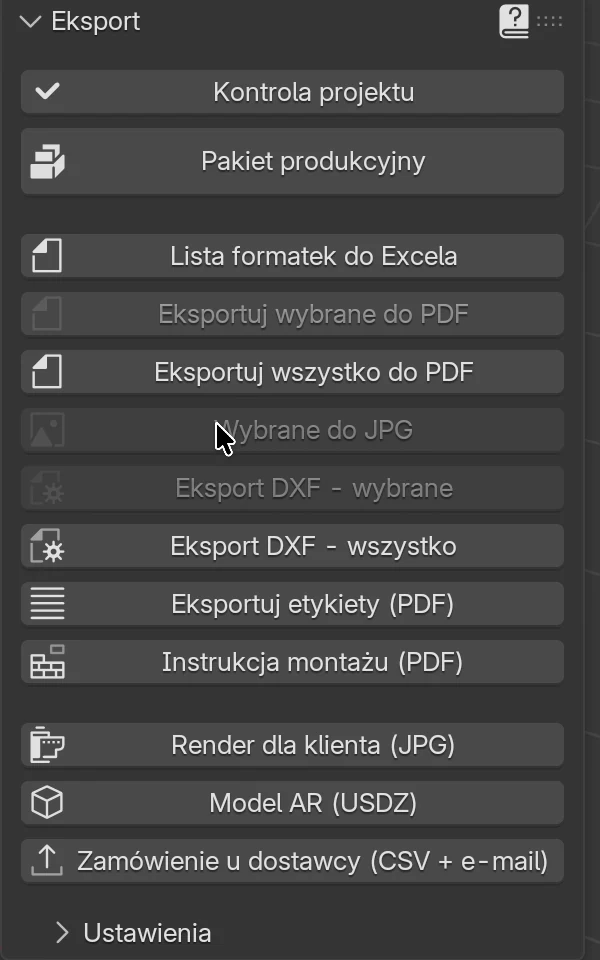
- Na karcie EFS otwórz panel Eksport.
-
Kliknij Render dla klienta (JPG).
-
Otwiera się okno zapisu. Folder to folder projektu, a nazwa obrazu to nazwa pliku projektu, np.
Kuchnia Nowak.jpg. Jeśli chcesz, zmień folder lub nazwę.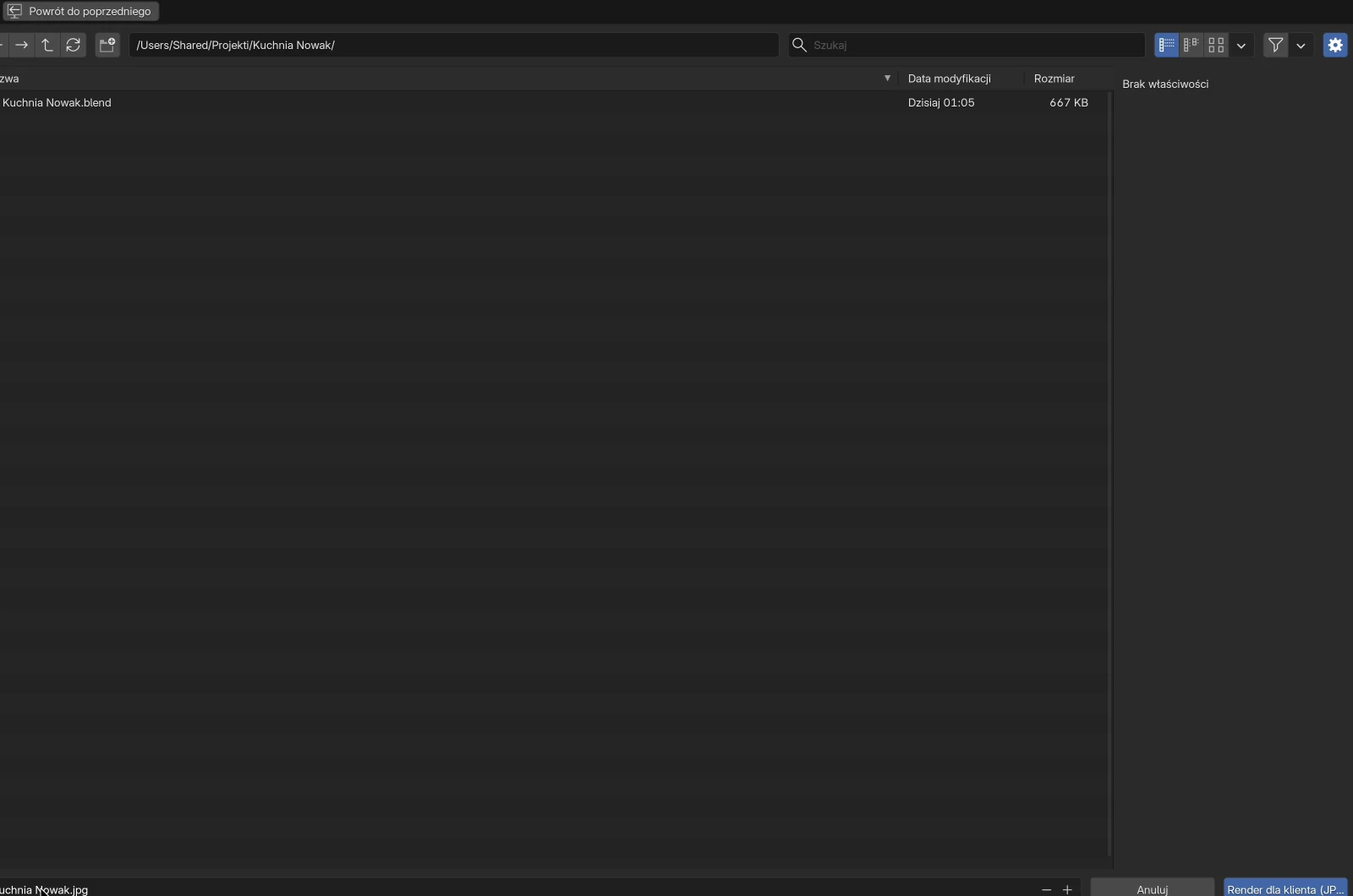
-
Kliknij Render dla klienta (JPG) w prawym dolnym rogu.
-
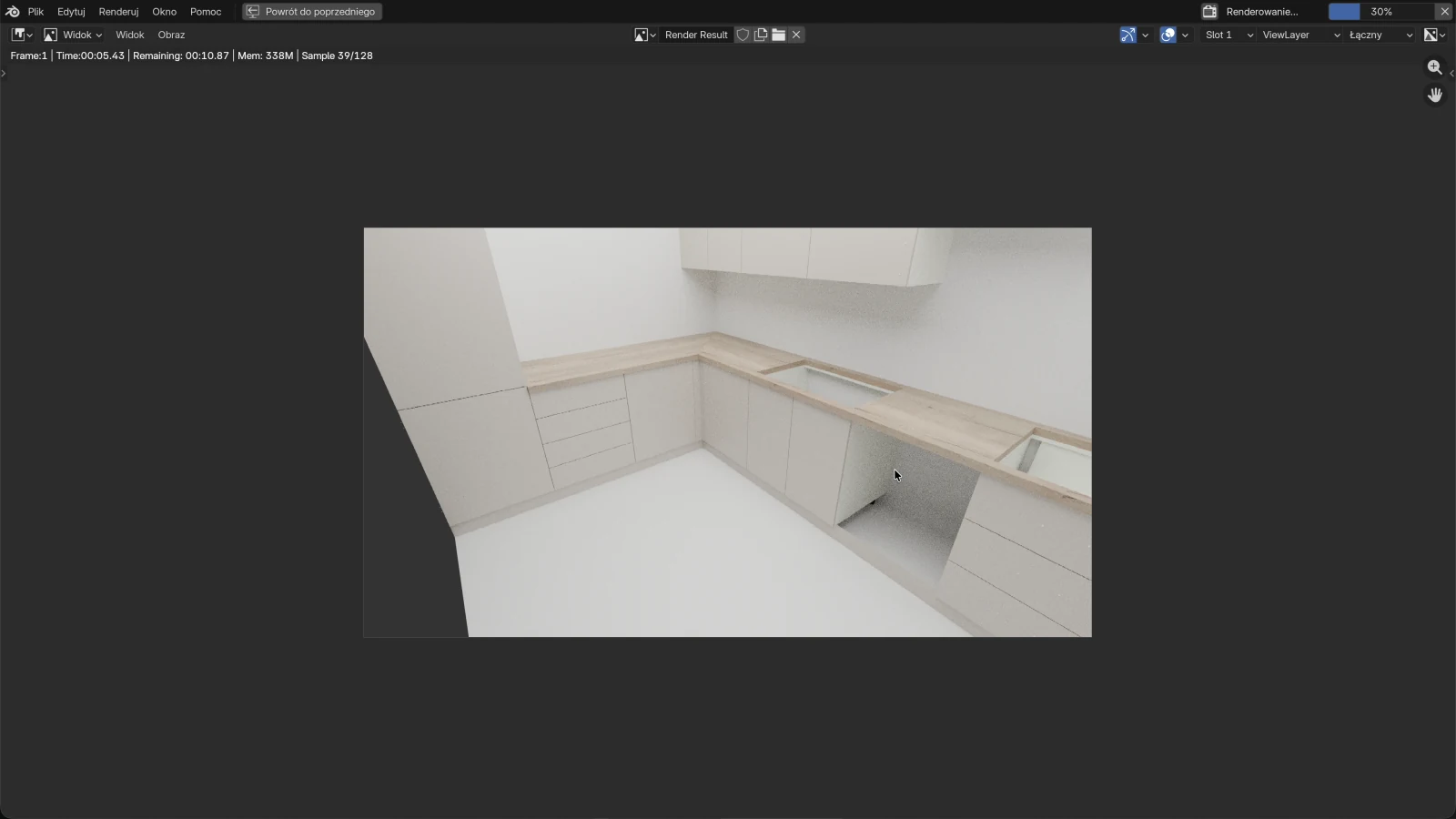
Otwiera się okno z renderem. Obraz powstaje stopniowo. Wiersz nad obrazem pokazuje, ile próbek jest gotowych (np. Sample 56/128) i ile czasu zostało (Remaining), a pasek postępu pokazuje procent.
-
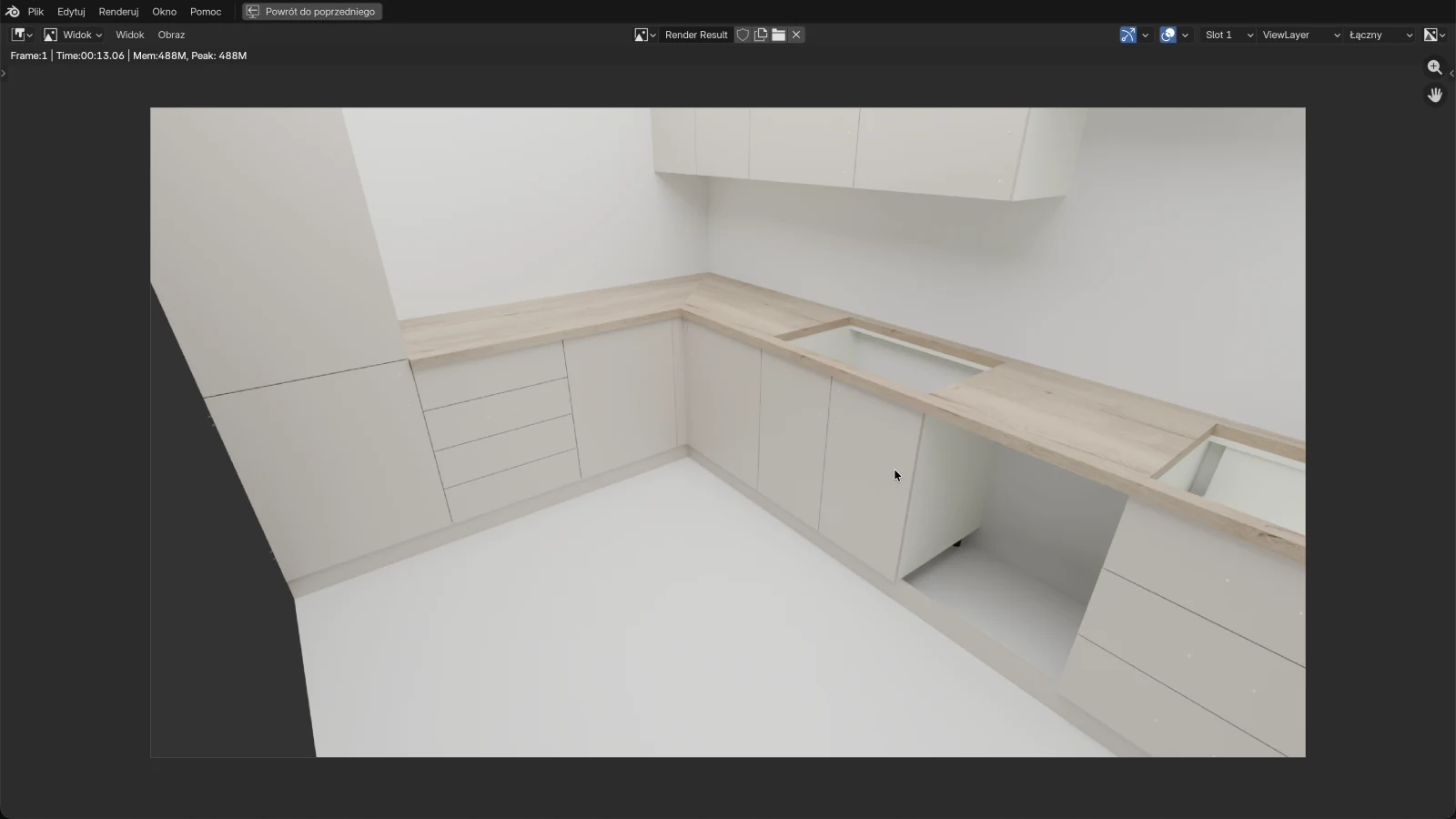
Po zakończeniu program wyświetla komunikat Wyrenderowane obrazy: 1 (15 s). Obraz jest już zapisany; nie musisz zapisywać go ręcznie.
-
Zamknij okno renderu. Projekt jest taki sam jak przed renderem.
Informacja
Domyślnie aplikacja otwiera render w nowym oknie. W filmie render otwiera się na całym oknie programu, więc wracasz przyciskiem Powrót do poprzedniego w lewym górnym rogu. Miejsce, w którym otwiera się render, ustawia się w Edytuj → Preferencje... → Interfejs, w polu Renderuj w.
Co EFS ustawia sam
Na czas renderu EFS tymczasowo zmienia ustawienia projektu. Po renderze przywraca wszystko: silnik renderowania, rozdzielczość, format, aktywną kamerę i widoczność obiektów. Tymczasowa kamera i tymczasowe światło są usuwane.
| Ustawienie | Wartość |
|---|---|
| Silnik renderowania | Cycles, fotorealistyczny render z odbiciami światła |
| Urządzenie | Karta graficzna: Metal na Macu, NVIDIA (OptiX lub CUDA), AMD (HIP) albo Intel (oneAPI) w systemach Windows i Linux. Bez karty graficznej procesor, zobacz Czas trwania |
| Jakość | 128 próbek, próbkowanie adaptacyjne i odszumianie |
| Rozdzielczość | 1920 × 1080 pikseli (Full HD, 16 : 9), 100 % |
| Format | JPG, jakość 92 %, bez przezroczystego tła |
| Kamera | Każda kamera w projekcie. Bez kamery: automatyczna kamera (zobacz Kamera) |
| Światło | Światła w projekcie. Pomieszczenie bez światła dostaje tymczasowe światło na suficie (zobacz Światło) |
| Wymiarowanie | Niewidoczne |
| Oznaczenia instalacji | Woda, odpływ, gniazdka i inne oznaczenia z Właściwości pomieszczenia są ukryte. Okna i drzwi pomieszczenia zostają |
Tych wartości nie można zmienić w EFS. Każde kliknięcie Render dla klienta (JPG) używa tych samych.
Kamera
Automatyczna kamera
Gdy projekt nie ma żadnej kamery, EFS tworzy na czas renderu tymczasową kamerę:
| Z pomieszczeniem | Bez pomieszczenia | |
|---|---|---|
| Gdzie stoi | W narożniku pomieszczenia naprzeciw mebli, 30 cm od obu ścian | Poza meblami, z przodu, z prawej strony i lekko z góry |
| Wysokość | 1,6 m nad podłogą (w pomieszczeniu niższym niż 1,9 m: 30 cm pod sufitem) | Zależy od odległości |
| Gdzie patrzy | Na środek mebli, na 45 % ich wysokości | Na środek mebli |
| Obiektyw | 18 mm (szerokokątny) | 32 mm |
| Odległość | Narożnik pomieszczenia | 1,4 × przekątna mebli, co najmniej 1,5 m |
Meble to każdy obiekt EFS oprócz pomieszczenia, jego otworów i oznaczeń instalacji.
Tymczasowa kamera znika po renderze i nie można jej przesunąć. Jeśli kadr ci nie odpowiada, ustaw własną kamerę.
Informacja
Pomieszczenie, które zostało utworzone, a potem wyłączone polem Pokaż pomieszczenie, nadal decyduje o tym, gdzie stoją kamera i światło. Kamera stoi w narożniku pomieszczenia, ale na obrazie nie ma ścian.
Własna kamera
Kamera to obiekt Blendera. Dodajesz ją tak:
- Naciśnij Shift+A z kursorem nad rzutnią 3D i kliknij Kamera. Nowa kamera jest wybrana.
- Naciśnij Ctrl+Num 0 (Widok → Kamery → Ustaw aktywny obiekt jako kamerę). Kamera staje się aktywna, a widok patrzy przez nią.
- Obróć widok środkowym przyciskiem myszy. Widok opuszcza kamerę. Ustaw kadr, który chcesz mieć na obrazie: obracaj, przesuwaj (Shift i środkowy przycisk) i używaj kółka.
- Naciśnij Ctrl+Alt+Num 0 (Widok → Wyrównaj widok → Wyrównaj aktywną kamerę do widoku). Kamera przeskakuje na pozycję widoku, a widok znów patrzy przez kamerę.
- Jeśli kadr wymaga poprawki, powtórz kroki 3 i 4.
W widoku przez kamerę ciemniejsza ramka pokazuje, co jest poza obrazem. Kadr ma proporcje obrazu, 16 : 9.
| Czynność | Klawisz | Menu |
|---|---|---|
| Widok przez aktywną kamerę i z powrotem | Num 0 | Widok → Kamery → Aktywna kamera |
| Wybrana kamera staje się aktywna | Ctrl+Num 0 | Widok → Kamery → Ustaw aktywny obiekt jako kamerę |
| Aktywna kamera do bieżącego widoku | Ctrl+Alt+Num 0 | Widok → Wyrównaj widok → Wyrównaj aktywną kamerę do widoku |
Wskazówka
Nowa kamera ma obiektyw 50 mm, który obejmuje niewielki fragment kuchni. Do wnętrz używaj 18–24 mm: wybierz kamerę, w prawej kolumnie kliknij kartę kamery (zielona kamera) i w sekcji Obiektyw zmień pole Ogniskowa. Automatyczna kamera EFS w pomieszczeniu ma 18 mm.
Wskazówka
Na laptopie bez klawiatury numerycznej używaj menu Widok. Przycisk z kamerą pod gizmem w prawym górnym rogu także przełącza widok przez kamerę i z powrotem.
Zasady dotyczące kamer:
- Kamerę i światło przenosisz jak szafkę: klawisze 1, 2 i 3, wpisz odległość i Enter (Przesuwanie: 1, 2 i 3).
- Kamera musi być wewnątrz pomieszczenia. Poza nim obraz pokazuje tylko ścianę.
- Nazwę wybranej kamery zmienisz klawiszem F2. Gdy kamer jest kilka, nazwa kamery trafia do nazwy obrazu.
- Kamerę usuwasz jak szafkę: wybierz ją na liście Obiekty sceny i naciśnij X.
Kilka kamer
Przy kilku kamerach EFS renderuje z każdej z nich, jedna po drugiej. W ten sposób jednym kliknięciem dostajesz kilka ujęć dla klienta.
- Każdy obraz dostaje nazwę kamery:
Kuchnia Nowak - Kamera.jpg,Kuchnia Nowak - Kamera.001.jpgi tak dalej. Przy jednej kamerze nazwa to po prostuKuchnia Nowak.jpg. - Pasek stanu na dole okna pokazuje, który obraz właśnie powstaje, np. Render dla klienta 2 z 3.
- Esc natychmiast zatrzymuje render. Obraz, który właśnie powstaje, nie jest zapisywany, a pozostałe kamery są pomijane. Gotowe obrazy zostają zapisane. Program wyświetla komunikat Render zatrzymany: gotowe obrazy 1 z 3. Krzyżyk obok paska postępu działa tak samo.
- Renderowane są wszystkie kamery w projekcie, także te ukryte przyciskiem kamer nad listą Obiekty sceny. Kamerę, której nie chcesz, usuń.
Poprzednia kamera i Następna kamera
Na karcie EFS, w panelu Właściwości sceny, są przyciski Poprzednia kamera i Następna kamera. Służą do sprawdzenia kadru każdej kamery przed renderem.
- Kliknij Następna kamera.
- Następna kamera według nazwy staje się aktywna, a widok przełącza się na widok przez nią. Program wyświetla komunikat Przełączono na kamerę: i nazwę kamery.
- Kliknij ponownie, aby przejść do kolejnej. Po ostatniej przychodzi pierwsza. Poprzednia kamera działa w odwrotnej kolejności.
| Przycisk | Co robi | Kiedy jest wyszarzony |
|---|---|---|
| Poprzednia kamera | Poprzednia kamera według nazwy staje się aktywna, widok patrzy przez nią | Gdy projekt ma mniej niż dwie kamery |
| Następna kamera | Następna kamera według nazwy staje się aktywna, widok patrzy przez nią | Gdy projekt ma mniej niż dwie kamery |
Aktywna kamera nie decyduje o tym, co jest renderowane. Render dla klienta zawsze używa wszystkich kamer.
Światło
Tymczasowe światło na suficie
Zamknięte pomieszczenie bez światła byłoby na renderze czarne. Dlatego EFS dodaje na czas renderu tymczasowe światło, gdy spełnione są oba warunki:
- projekt ma pomieszczenie;
- w projekcie nie ma żadnego światła.
Światło to powierzchnia o 80 % długości i szerokości podłogi (około dwóch trzecich jej pola), 5 cm pod sufitem, skierowana w dół. Jego moc to 25 W na m² jego powierzchni, około 125 W dla pomieszczenia 3,2 × 2,4 m. Po renderze jest usuwane.
Taśmy LED z menu Dodaj nie liczą się w tej zasadzie jako światła: pomieszczenie z taśmami LED i bez innych świateł i tak dostaje światło na suficie.
Uwaga
Gdy tylko w projekcie jest jakiekolwiek światło, EFS nie dodaje już światła na suficie. Twoje światła muszą wtedy oświetlić całe pomieszczenie, inaczej obraz jest ciemny.
Bez pomieszczenia EFS nie dodaje światła. Meble są wtedy oświetlone tylko przez tło, więc obraz jest ciemny. Włącz pomieszczenie albo dodaj własne światło.
Własne światło
Światło, tak jak kamera, jest obiektem Blendera:
- Naciśnij Shift+A z kursorem nad rzutnią 3D.
- Kliknij Światło, a potem rodzaj światła, np. Obszar. To powierzchnia, która świeci w dół, jak lampa sufitowa.
- Światło pojawia się w początku układu sceny, na podłodze w lewym tylnym narożniku pomieszczenia. Podnieś je: 3, wpisz odległość, np.
2500, i naciśnij Enter. Wzdłuż osi X i Y przesuniesz je klawiszami 1 i 2. - Moc zmienisz w prawej kolumnie, na karcie światła (zielona żarówka), w polu Moc w watach.
| Rodzaj | Jak świeci |
|---|---|
| Punkt | Punkt, który świeci we wszystkich kierunkach, jak żarówka |
| Słońce | Równoległe promienie z jednego kierunku, jak słońce przez okno |
| Punktowe | Stożek światła, jak oprawa wpuszczana w sufit |
| Obszar | Świecąca powierzchnia, miękkie cienie. Najlepsze do kuchni |
Wskazówka
Menu Shift+A ma dwie pozycje Światło. Górna należy do Blendera i dodaje światło do renderu. Ta w podmenu Easy Form Studio dodaje taśmę LED (zobacz następną sekcję).
Taśma LED (Dodaj → Światło)
Pozycja Światło w menu Dodaj (w nagłówku narzędzia EFS) dodaje taśmę LED pod wybraną płytą, najczęściej pod szafkami górnymi.
- Obróć widok do przodu, tak aby kąt w nagłówku pokazywał 000° (Nagłówek narzędzia EFS).
- Kliknij Wieniec dolny szafki górnej.
- Kliknij Dodaj → Światło.
- Dla następnej szafki powtórz kroki 2 i 3. Każda szafka dostaje własną taśmę.
Co program robi sam:
- Taśma trafia 4 mm poniżej najniższego punktu wybranej płyty. Jest tak długa jak płyta, minus 4 mm.
- EFS ustala kierunek i długość taśmy na podstawie kierunku patrzenia, a nie obrotu szafki. Gdy patrzysz z przodu lub z tyłu, taśma biegnie wzdłuż szerokości płyty. Gdy patrzysz z boku (090° lub 270°), taśma jest obrócona i tak długa jak głębokość płyty.
- Na liście Obiekty sceny taśma nazywa się Led Strip, następna Led Strip.001.
- Oferta liczy długość wszystkich taśm w metrach jako pozycję Taśma LED (Oferta dla klienta).
- W podglądzie online klient włącza taśmy przyciskiem z żarówką (Podgląd online i QR).
Pozycja jest wyszarzona, gdy nie jest wybrany dokładnie jeden obiekt EFS.
Uwaga
Pod szafką obróconą o 90° lub 270° (np. wzdłuż bocznej ściany) taśma może wyjść za krótka albo w poprzek. Po dodaniu obejrzyj taśmę od dołu. Jeśli jest źle ułożona, usuń ją (X).
Tło
To, co jest za meblami, zależy od pomieszczenia:
- Z pomieszczeniem kamera jest w środku, więc za meblami są ściany, podłoga i sufit pomieszczenia, z oknami i drzwiami.
- Bez pomieszczenia za meblami jest jednolite tło projektu. W nowym projekcie jest ciemnoszare.
Tło na renderze nigdy nie jest przezroczyste: JPG zawsze ma pełne tło.
Kolor tła zmieniasz w prawej kolumnie: kliknij kartę Świat (czerwony globus), a potem w sekcji Powierzchnia zmień Kolor. Jaśniejsze tło trochę oświetla też meble.
Rozdzielczość, czas trwania i zapisywanie
Rozdzielczość
Obraz ma zawsze 1920 × 1080 pikseli, w poziomie, w proporcjach 16 : 9. To wystarczy na ekran, do e-maila i wiadomości, a także na obraz na całą szerokość strony A4. Innej rozdzielczości ani obrazu pionowego nie można ustawić w EFS.
Dla zaawansowanych: render Blendera
Renderuj → Renderuj obraz (F12) w Blenderze działa z ustawieniami projektu z prawej kolumny (karty Właściwości renderowania i Wyjście), więc tam możesz ustawić inną rozdzielczość. Ten render nie robi nic z tego, co EFS ustawia sam: renderuje tylko aktywną kamerę, nie dodaje kamery ani światła, nie ukrywa oznaczeń instalacji i nie zapisuje obrazu. Nowy projekt ma silnik renderowania EEVEE, a nie Cycles. Obraz zapisz w oknie renderu, Obraz → Zapisz jako....
Czas trwania
Render kuchni z filmu trwał na Macu 15 sekund. Każda kamera to jeden obraz, więc trzy kamery trwają mniej więcej trzy razy dłużej. Podczas renderu program działa i możesz oglądać projekt.
Na czas renderu EFS sam włącza kartę graficzną: Metal na Macu oraz NVIDIA (OptiX lub CUDA), AMD (HIP) albo Intel (oneAPI) w systemach Windows i Linux. Gdy komputer nie ma karty graficznej, którą obsługuje Blender, render działa na procesorze i trwa dłużej.
Gdzie jest obraz
- Obraz jest tam, gdzie zapisano go w oknie zapisu. Domyślnie jest to folder projektu, a obraz ma nazwę pliku projektu.
- Przy kilku kamerach po nazwie następuje nazwa kamery:
Kuchnia Nowak - Kamera.jpg. - Jeśli obraz o tej samej nazwie już istnieje, pole nazwy w oknie zapisu jest czerwone. Po potwierdzeniu stary obraz zostaje nadpisany.
- Ten sam render możesz zapisać jeszcze raz, np. jako PNG: w oknie renderu kliknij Obraz → Zapisz jako....
Podgląd w trybie Wyrenderowane
Jeszcze przed renderem możesz w widoku zobaczyć, jak mniej więcej będzie wyglądał obraz:
- W prawej części nagłówka rzutni 3D kliknij czwarty okrągły przycisk, Wyrenderowane. To samo zrobisz klawiszem Z, wybierając Wyrenderowane.
- Naciśnij Num 0, aby patrzeć przez kamerę.
Co trzeba wiedzieć o tym trybie:
- Widok używa szybszej, przybliżonej metody (EEVEE Blendera). Render dla klienta działa z Cycles, więc obraz jest wierniejszy: łagodniejsze cienie i światło odbite od ścian.
- Twoje światła i kamery są widoczne. Tymczasowego światła na suficie i automatycznej kamery nie ma w widoku, bo istnieją tylko podczas renderu. Zamknięte pomieszczenie bez własnych świateł wygląda więc w widoku na ciemne, ale na renderze już nie.
- Przy dużym projekcie widok działa wolno. Do rysowania wróć do trybu Lity, a dekory sprawdzaj w trybie Podgląd materiału (Podgląd materiału w rzutni).
Ukryte fronty
Frontów ukrytych klawiszami Shift+F nie widać na renderze, w modelu AR ani w podglądzie online. To zamierzone: ukryte fronty nie trafiają do żadnego eksportu.
- Przed renderem kliknij Pokaż fronty w nagłówku narzędzia EFS.
- Jeśli chcesz pokazać klientowi wnętrze, otwórz drzwi i szuflady: wybierz szafkę i naciśnij O. Otwarte drzwi i szuflady są otwarte także na renderze.
Model AR (USDZ)
Model AR (USDZ) to plik 3D na iPhone'a i iPada. Klient otwiera go na telefonie i przez aparat ustawia meble we własnym wnętrzu w pełnej skali. iPhone używa do tego wbudowanej przeglądarki AR Quick Look; klient nie potrzebuje żadnej aplikacji.
Eksport
- Na karcie EFS otwórz panel Eksport.
- Kliknij Model AR (USDZ).
- W oknie zapisu sprawdź folder i nazwę. Domyślnie jest to folder projektu i nazwa pliku projektu, np.
Kuchnia Nowak.usdz. - Kliknij Model AR (USDZ) w prawym dolnym rogu. Program wyświetla komunikat Eksport zakończony.
- Wyślij plik klientowi e-mailem, w wiadomości albo przez AirDrop.
Co trafia do modelu:
- każdy obiekt widoczny na renderze: szafki, blaty, cokół, blendy, taśmy LED, z dekorami;
- pomieszczenie, jeśli jest włączone;
- drzwi i szuflady w takim stanie, w jakim są w projekcie, bez animacji.
Ukryte fronty nie trafiają do modelu.
Wskazówka
Przed eksportem wyłącz pomieszczenie (Właściwości pomieszczenia → Pokaż pomieszczenie). Klient ustawia wtedy w swoim wnętrzu same meble, bez ścian.
Jak klient go otwiera
- Na iPhonie lub iPadzie klient stuka plik w e-mailu, w wiadomości lub w aplikacji Pliki.
- Otwiera się widok 3D mebli. Klient obraca go palcem.
- U góry przełącza na AR i kieruje aparat na podłogę.
- Meble pojawiają się w pomieszczeniu. Klient przesuwa je jednym palcem i obraca dwoma.
Na Androidzie i w Windows plik USDZ nie otwiera się w AR. Takim klientom wyślij podgląd online (Podgląd online i QR).
Częste problemy i rozwiązania
Obraz jest ciemny. Projekt nie ma pomieszczenia ani światła albo ma za słabe światło, więc EFS nie dodaje swojego światła na suficie. Włącz pomieszczenie, usuń słabe światło lub zwiększ jego Moc.
Obraz pokazuje tylko ścianę. Twoja kamera stoi poza pomieszczeniem albo za ścianą. Przenieś ją do pomieszczenia (Własna kamera).
Obraz jest z dziwnego kąta, choć nikt nie ustawiał kamery. W projekcie została kamera, np. z projektu otwartego w szablonie Blendera Ogólny. EFS nie tworzy wtedy automatycznej kamery i renderuje z tamtej. Znajdź kamerę na liście Obiekty sceny i usuń ją albo ustaw.
Na obrazie nie ma frontów. Fronty są ukryte klawiszami Shift+F. Kliknij Pokaż fronty w nagłówku i wyrenderuj ponownie.
Płyty są białe lub różowe. Płyty nie mają dekoru albo program nie znajduje obrazów dekorów. Zobacz Częste problemy w rozdziale o dekorach.
Program zgłasza Brak szafek w scenie. Projekt nie ma żadnego obiektu EFS ani kamery. Dodaj szafkę lub kamerę.
Po kliknięciu Render dla klienta program zgłasza, że eksport jest wyłączony. Okres próbny lub subskrypcja się skończyły (Instalacja, licencja i konto).
Poprzednia kamera i Następna kamera są wyszarzone. Projekt ma mniej niż dwie kamery.
Render otworzył się na całym oknie. W preferencjach render jest ustawiony na całe okno. Kliknij Powrót do poprzedniego w lewym górnym rogu.
Render trwa długo. Komputer nie ma karty graficznej, którą obsługuje Blender, więc render działa na procesorze. Zobacz Czas trwania.
Klient nie może otworzyć modelu AR. USDZ działa na iPhonie i iPadzie. Klientowi z Androidem wyślij link do podglądu online.
Skróty w tym rozdziale
| Klawisz | Czynność |
|---|---|
| Z | Tryb wyświetlania, z Wyrenderowane do sprawdzenia światła |
| Shift+A | Menu Dodaj Blendera: Kamera, Światło |
| Num 0 | Widok przez aktywną kamerę i z powrotem |
| Ctrl+Num 0 | Wybrana kamera staje się aktywna |
| Ctrl+Alt+Num 0 | Aktywna kamera do bieżącego widoku |
| 1 2 3 | Przesunięcie kamery lub światła wzdłuż osi X, Y lub Z |
| F2 | Zmiana nazwy wybranej kamery |
| X | Usunięcie wybranej kamery lub światła |
| Esc | Zatrzymanie renderu (obraz, który właśnie powstaje, nie jest zapisywany) |
| Shift+F | Ukrycie frontów (przywróć je przed renderem) |
| O | Otwarcie lub zamknięcie drzwi i szuflad wybranej szafki |
Dalej
Następny rozdział: Podgląd online i QR