Come è costruito un mobile
Un mobile in Easy Form Studio è fatto di pannelli, e ciascuno di essi lo imposti nella scheda EFS - Mobile: fianchi, cielo e fondo, traversi, schienale, frontali, cassetti, ripiani, piedini, profilo Gola e giunzioni. Questo capitolo percorre la scheda pannello per pannello, nell'ordine dell'interfaccia, e per ogni campo ti dice cosa succede ai pannelli e nella distinta di taglio.
Video: A03 Come è costruito un mobile
Lo stesso flusso di lavoro in un video di due minuti e mezzo, in inglese.

Mostramelo nel programma
I tour interattivi Frontali e cassetti (3 min) e Lo schienale e la costruzione (2 min) ti mostrano nel programma dove cliccare e cosa scrivere, passo dopo passo. Nella scheda EFS apri il pannello Tour interattivi e clicca su Avvia accanto al tour. Anche l'assistente AI te li propone quando chiedi come si fa.
Prima di iniziare
- Apri un progetto con almeno un mobile. Come si aggiunge un mobile lo spiega il capitolo L'interfaccia e il tuo primo mobile.
- Clicca un pannello qualsiasi del mobile. La scheda EFS - Mobile mostra sempre l'intero mobile a cui appartiene il pannello, e l'intestazione mostra il nome del pannello che hai cliccato.
- Se la barra laterale non è aperta, tieni il puntatore del mouse sopra la vista 3D e premi N.
- I pannelli sotto Proprietà mobile sono chiusi. Clicca il titolo di un pannello (Frontale, Cassetti, Costruzione…) per aprirlo.
Di cosa è fatto un mobile
Un nuovo mobile è un fusto aperto di cinque pannelli. Il resto lo aggiungi quando ti serve.
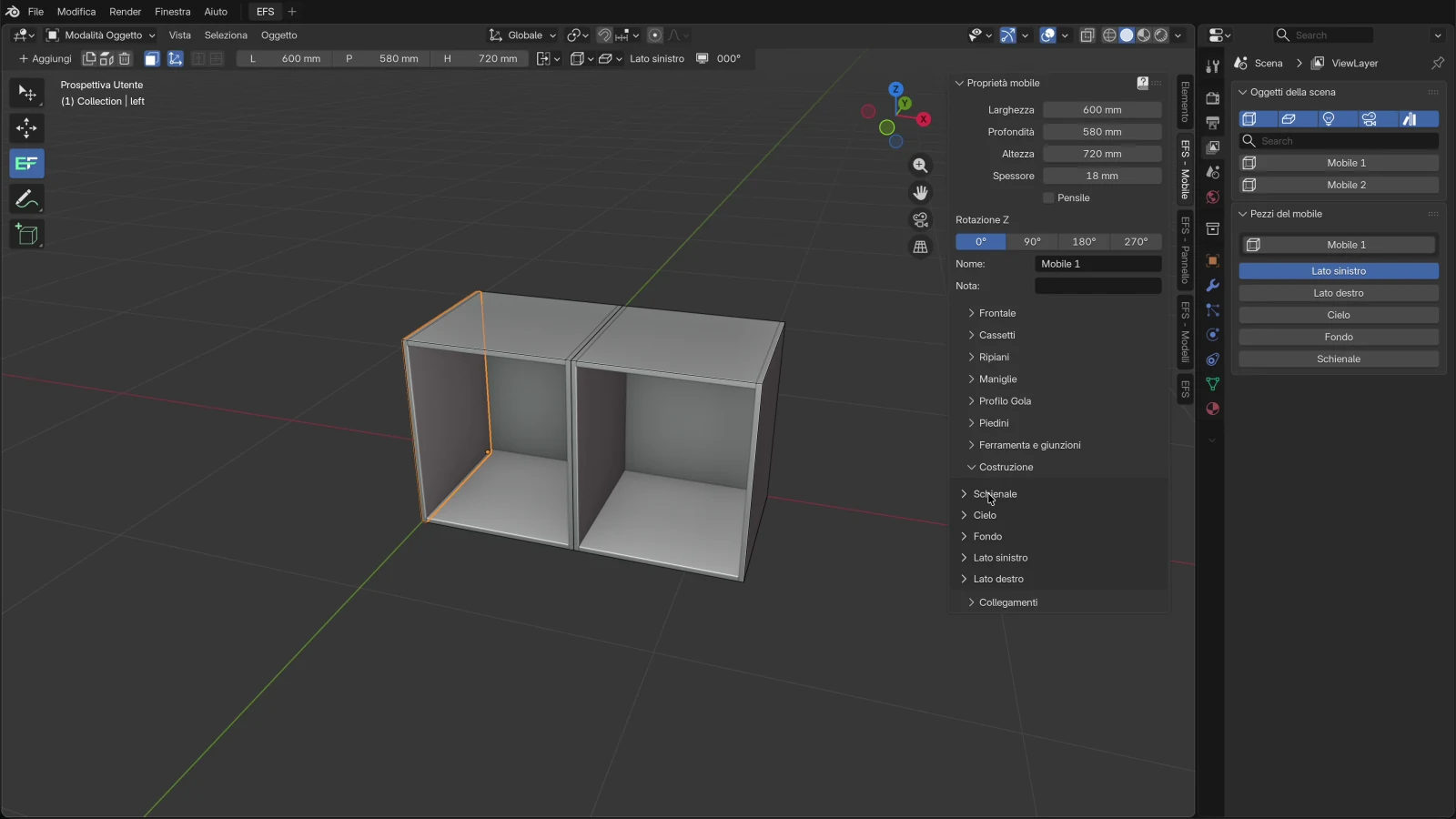
| Pannello | Nome nell'elenco Pezzi del mobile e nella distinta di taglio | Quando esiste |
|---|---|---|
| Fianchi | Lato sinistro, Lato destro | Sempre, a meno che non li imposti su Nessuno |
| Cielo | Cielo | Quando il cielo è Standard |
| Traversi | Traverso sup. anteriore, Traverso sup. posteriore (in basso: Traverso inf.…) | Quando costruisci il cielo o il fondo con i traversi |
| Fondo | Fondo | Quando il fondo è Standard |
| Schienale | Schienale | Sempre, a meno che non lo imposti su Nessuno |
| Frontali | Anta sinistra, Anta destra, Anta superiore, Anta inferiore | Quando scegli ante o una ribalta nel pannello Frontale |
| Cassetti | Cinque pezzi per ogni cassetto: Frontale cassetto 1, Fianco sx cassetto 1, Fianco dx cassetto 1, Fondo cassetto 1, Retro cassetto 1 | Quando scegli un tipo e un numero nel pannello Cassetti |
| Ripiani e divisori | Ripiano orizzontale, Divisorio verticale | Quando li aggiungi (Shift+H, Shift+V) |
| Piedini | Non sono pannelli: vanno nell'elenco ferramenta | Quando scegli un tipo nel pannello Piedini |
Regole che valgono per l'intero mobile:
- Larghezza, Profondità e Altezza sono le dimensioni esterne del mobile. La profondità comprende i frontali e uno schienale applicato, l'altezza non comprende i piedini.
- Un frontale e uno schienale applicato riducono la profondità dei fianchi, del cielo e del fondo. Esempio: un mobile profondo 580 mm con uno schienale applicato da 3 mm ha i fianchi profondi 577 mm. Quando aggiungi ante da 18 mm, i fianchi diventano profondi 559 mm e l'intero mobile resta di 580 mm.
- Un pannello che imposti su Nessuno viene nascosto e non va nella distinta di taglio.
- Un mobile ha o frontali o cassetti. Quando scegli un tipo di frontale, i cassetti scompaiono, e viceversa.
- Ogni modifica a un campo ricostruisce subito i pannelli, le forature e le spine. Il decorativo dei frontali resta quando cambi il tipo di frontale o il numero di cassetti.
- Un nuovo mobile riceve i valori predefiniti delle tabelle qui sotto. Se hai salvato Le mie impostazioni, parte dalla tua costruzione (vedi Lavorare più velocemente), e prende ferramenta e giunzioni da Ferramenta del progetto (vedi Ferramenta del progetto).
Nomi dei campi
La stessa parola nell'interfaccia significa la stessa cosa in ogni pannello. Tutte le dimensioni sono in mm.
| Nome nell'interfaccia | Interfaccia croata | Cosa significa sul pannello |
|---|---|---|
| Sporgenza (sinistra, destra, superiore, inferiore) | Prevjes | Di quanto il pannello sporge oltre il bordo del mobile o del pannello vicino; un valore negativo lo accorcia. |
| Arretramento | Uvučenost | Per il cielo e il fondo: di quanto il pannello è abbassato sotto il bordo superiore o alzato sopra il bordo inferiore del mobile. Per lo schienale: di quanto lo schienale è arretrato rispetto al bordo posteriore del fusto. |
| Rientro anteriore, Rientro posteriore | Prednji urez, Stražnji urez | Di quanto il pannello è più corto del bordo anteriore o posteriore del fusto, così è rientrato verso l'interno. |
| Gioco | Razmak | Per i frontali: lo spazio tra il bordo del frontale e il bordo del mobile. Per uno schienale applicato: di quanto lo schienale è più piccolo su ogni lato. |
| Tolleranza | Odmak | Per i ripiani: di quanto il ripiano è più stretto della larghezza interna, metà a sinistra e metà a destra. |
| Profondità (schienale) | Dubina | Quanto è profonda la cava o la battuta nel pannello. |
| Spessore | Debljina | Lo spessore del pannello. |
Il flusso di lavoro del video
Il video percorre l'intera costruzione su due mobili vuoti. Gli stessi passaggi, con i link ai dettagli:
- Clicca un pannello del primo mobile e apri la scheda EFS - Mobile.
- Apri Costruzione: dentro ci sono Schienale, Cielo, Fondo, Lato sinistro e Lato destro.
- In Cielo cambia Giunzione sinistra in Passante: il cielo passa sopra il fianco sinistro. Rimettila su Interno. Vedi Cielo.
- In Cielo cambia Costruzione in Doppio traverso: al posto di un pannello intero ottieni due traversi. Vedi Traversi.
- In Schienale cambia Costruzione da Applicato a In cava. Vedi Schienale.
- In Frontale scegli Tipo: Due ante. Vedi Frontale.
- Nell'intestazione clicca Aggiungi → Ripiano orizzontale (o premi Shift+H). Premi O per aprire le ante e vedere il ripiano, poi di nuovo O per chiuderle. Vedi Ripiani.
- Clicca un pannello del secondo mobile. In Cassetti scegli Tipo: Cassetti esterni e inserisci Numero 3. Vedi Cassetti.
- In Piedini scegli Piedini quadrati. Vedi Piedini.
- In Profilo Gola inserisci Numero 2. Vedi Profilo Gola.
- In Ferramenta e giunzioni scegli Tipo di giunzione: Spine. Premi Alt+Z per la vista Raggi-X, in cui vedi le spine, poi di nuovo Alt+Z. Vedi Ferramenta e giunzioni.
La scheda EFS - Mobile
I pannelli sono nella scheda in quest'ordine:
| Pannello | A cosa serve |
|---|---|
| Proprietà mobile | Dimensioni, spessore dei pannelli, pensile, rotazione, nome e nota |
| Frontale | Ante e ribalte |
| Cassetti | Cassetti esterni o interni e le impostazioni di ogni cassetto |
| Ripiani | Dimensioni di ripiani e divisori, reggiripiani, asta appendiabiti, scostamenti e vani |
| Maniglie | Foratura per le maniglie, o apertura a pressione |
| Profilo Gola | Cave nei fianchi per l'apertura senza maniglia |
| Piedini | Piedini regolabili |
| Ferramenta e giunzioni | Cerniere, guide, meccanismo ribalta, attaccaglie e giunzioni del fusto |
| Costruzione | Schienale, Cielo, Fondo, Lato sinistro, Lato destro |
| Collegamenti | Mobili vicini che vanno insieme a questo |
Il mobile angolare ha una scheda propria con pannelli diversi. Vedi Mobile angolare.
Proprietà mobile
La parte superiore della scheda, sempre aperta.
| Opzione | Cosa fa | Predefinito | Valori |
|---|---|---|---|
| Larghezza | Larghezza esterna. Il cielo e il fondo, i traversi, lo schienale, i frontali, i cassetti e i ripiani si adattano da soli. | 600 mm | 100–5000 mm |
| Profondità | Profondità esterna, compresi il frontale e uno schienale applicato. | 580 mm | 100–5000 mm |
| Altezza | Altezza esterna del fusto, senza piedini. | 720 mm | 100–5000 mm |
| Spessore | Spessore del fusto: imposta lo stesso spessore per i fianchi, il fondo, il cielo e tutti i ripiani. I frontali e lo schienale hanno il loro spessore. | 18 mm | 0–100 mm |
| Pensile | Il mobile diventa un pensile: sale all'altezza del campo Altezza pensili (scheda EFS, pannello Proprietà scena) e i suoi frontali passano al gruppo materiali F 2. Quando lo disattivi, il mobile scende a terra e i frontali tornano a F 1. | disattivato | attivo, disattivato |
| Rotazione Z | Ruota il mobile attorno all'asse verticale. | 0° | 0°, 90°, 180°, 270° |
| Nome | Il nome del mobile negli elenchi e nelle esportazioni. | Mobile 1, Mobile 2… | testo libero |
| Nota | La tua nota sul mobile. | vuoto | testo libero |
Regole:
- Pensile compare solo finché il mobile non ha piedini. Quando scegli i piedini, si disattiva da solo.
- Puoi cambiare anche lo spessore dei singoli pannelli separatamente, nel pannello Costruzione. Spessore qui li riporta tutti a un unico valore.
- Se il mobile è collegato ai suoi vicini, sotto Larghezza compare Larghezza giunzione (la somma delle larghezze con gli spazi), e sotto Altezza compare Altezza giunzione. Vedi Collegamenti.
- Quando selezioni più mobili, in cima al pannello è indicato quanti sono selezionati e che i campi mostrano il mobile attivo. Lì trovi i pulsanti Copia sui mobili selezionati e Allinea all'attivo, e con due selezionati anche Riempi lo spazio e Collega al mobile selezionato. I dettagli sono nel capitolo Lavorare più velocemente.
Attenzione
Spessore imposta lo stesso valore anche per i fianchi e per un fondo che hai impostato su Nessuno nel pannello Costruzione. Il cielo e il fondo, i traversi e i ripiani vengono allora accorciati come se il fianco ci fosse, e i divisori vengono alzati come se ci fosse il fondo. Se il mobile non ha un fianco o non ha il fondo, cambia lo spessore nel pannello Costruzione, per ogni pannello separatamente. Se è già successo, imposta quel lato su Standard e poi di nuovo su Nessuno.
Frontale
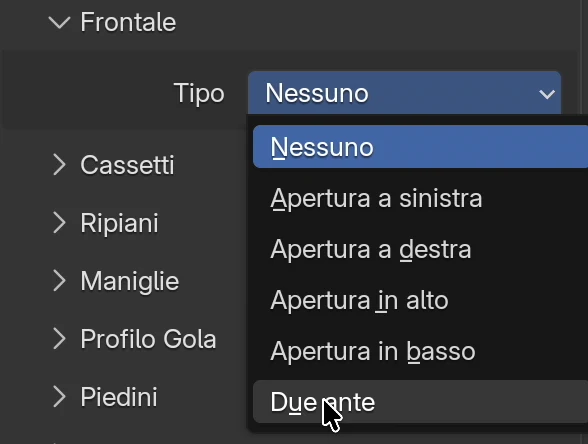
Le ante e le ribalte del mobile. Nel video: clicca Frontale, apri il menu a discesa Tipo e scegli Due ante.
- Clicca un pannello del mobile.
- Apri il pannello Frontale.
- Nel campo Tipo scegli il tipo di frontale.
- Se serve, regola Spessore, Gioco e le sporgenze.
- Le cerniere e il meccanismo ribalta li scegli nel pannello Ferramenta e giunzioni.
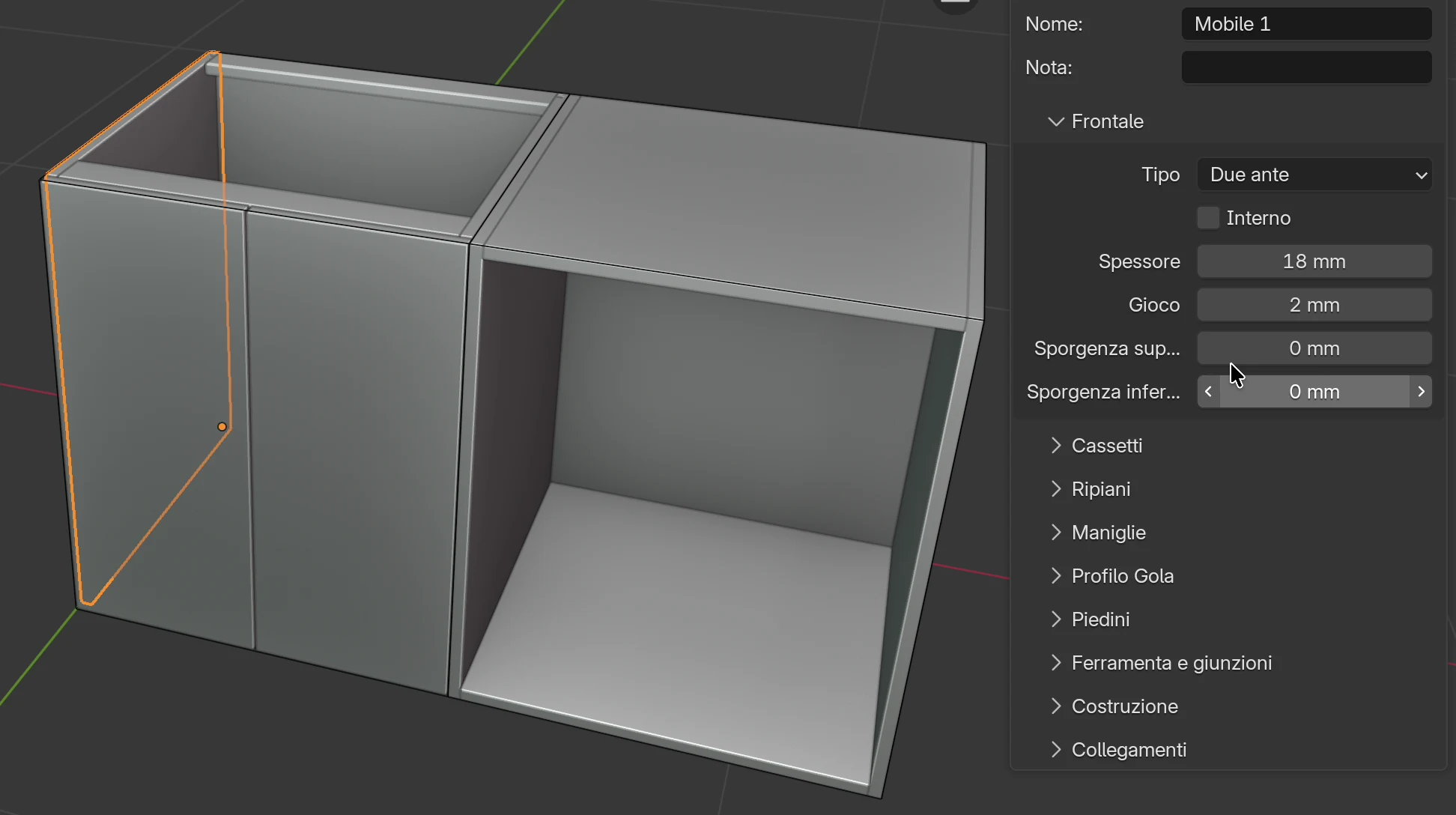
Tipo di frontale
| Tipo | Cosa ottieni |
|---|---|
| Nessuno | Un mobile senza frontale. |
| Apertura a sinistra | Un'anta incernierata a sinistra. |
| Apertura a destra | Un'anta incernierata a destra. |
| Apertura in alto | Una ribalta incernierata in alto. |
| Apertura in basso | Una ribalta incernierata in basso. |
| Due ante | Due ante incernierate sui lati esterni, che si incontrano al centro. |
Opzioni
| Opzione | Cosa fa | Predefinito | Valori |
|---|---|---|---|
| Tipo | Tipo di frontale, vedi la tabella sopra. | Nessuno | 6 tipi |
| Interno | Il frontale sta dentro il fusto, tra i fianchi, il cielo e il fondo, a filo con il bordo anteriore. I fianchi, il cielo e il fondo occupano allora tutta la profondità (meno uno schienale applicato). | disattivato | attivo, disattivato |
| Spessore | Spessore del frontale. I fianchi, il cielo e il fondo sono meno profondi di questa misura. | 18 mm | 0–100 mm |
| Gioco | Lo spazio dal bordo del mobile al bordo del frontale, su ogni lato. Con due ante il gioco al centro è doppio. | 2 mm | 0–100 mm |
| Sporgenza sinistra | Sposta il bordo sinistro del frontale. Non compare per Due ante. | 0 mm | da −2000 a 2000 mm |
| Sporgenza destra | Sposta il bordo destro del frontale. Non compare per Due ante. | 0 mm | da −2000 a 2000 mm |
| Sporgenza superiore | Il frontale sporge di tanto sopra il bordo superiore (negativo: più in basso). | 0 mm | da −2000 a 2000 mm |
| Sporgenza inferiore | Il frontale sporge di tanto sotto il bordo inferiore (negativo: più in alto). | 0 mm | da −2000 a 2000 mm |
I campi diversi da Tipo compaiono solo dopo che hai scelto un frontale.
Come EFS calcola le misure del frontale (mobile 600 × 720 mm, Gioco 2 mm):
- Un'anta: 596 × 716 mm.
- Due ante: ciascuna 296 × 716 mm. Tra di esse c'è uno spazio di 4 mm.
- Interno: l'anta è anche più stretta dei due fianchi e più bassa del cielo e del fondo (con il loro Arretramento). Con pannelli da 18 mm un'anta è 560 × 680 mm.
Nota
Sulle ante singole e sulle ribalte, la sporgenza dal lato delle cerniere sposta l'intero frontale, e la sporgenza dal lato opposto lo allunga. Con Apertura a sinistra una Sporgenza sinistra positiva sposta l'anta verso destra, e una Sporgenza destra positiva la allunga verso destra. Con Apertura a destra è il contrario. Su una ribalta Apertura in alto vale lo stesso per Sporgenza superiore (sposta) e Sporgenza inferiore (allunga), e su Apertura in basso il contrario. Sporgenza sinistra e Sporgenza destra di una ribalta la allungano verso quel lato.
Suggerimento
Per allungare un'anta Apertura a sinistra di 10 mm verso sinistra, imposta Sporgenza sinistra a −10 mm e Sporgenza destra a 10 mm. Il bordo destro resta allora dov'era.
Regole:
- Quando scegli un frontale, i cassetti scompaiono. Un mobile ha o frontali o cassetti.
- I frontali ricevono il gruppo materiali F 1, e su un pensile F 2. La bordatura dei frontali è di base 2 mm. Vedi Decorativi, bordatura e materiali.
- Quando cambi il tipo di frontale, il nuovo frontale mantiene il decorativo del vecchio.
- F scorre i frontali del mobile selezionato: Nessuno → Apertura a sinistra → Apertura a destra → Due ante → Nessuno. Nel secondo giro gli stessi frontali arrivano con Interno attivo. Le ribalte le scegli nel menu.
- O apre e chiude le ante e i cassetti del mobile selezionato.
- Shift+F nasconde tutti i frontali della scena, così vedi dentro. Li riporti con l'icona dei frontali nell'intestazione della vista 3D.
Attenzione
I frontali nascosti con Shift+F non vanno nella distinta di taglio, nei disegni né nella stima dei costi. Riportali con l'icona nell'intestazione prima di esportare.
Attenzione
I campi Sporgenza sinistra e Sporgenza destra scompaiono quando scegli Due ante, ma i loro valori restano. Se prima avevi impostato una Sporgenza destra, entrambe le ante diventano più larghe di quella misura e si sovrappongono al centro. Riporta le sporgenze a 0 prima di passare a due ante.
Cassetti
I cassetti occupano tutta l'altezza del mobile e la dividono secondo dei rapporti. Nel video: sul secondo mobile apri Cassetti, scegli Cassetti esterni e inserisci Numero 3.
- Clicca un pannello del mobile.
- Apri il pannello Cassetti.
- Nel campo Tipo scegli Cassetti esterni o Cassetti interni.
- Clicca il campo Numero, scrivi il numero di cassetti e premi Enter.
- Se serve, apri la sezione Cassetto 1, Cassetto 2… e regola quel cassetto.
- Le guide le scegli nel pannello Ferramenta e giunzioni.
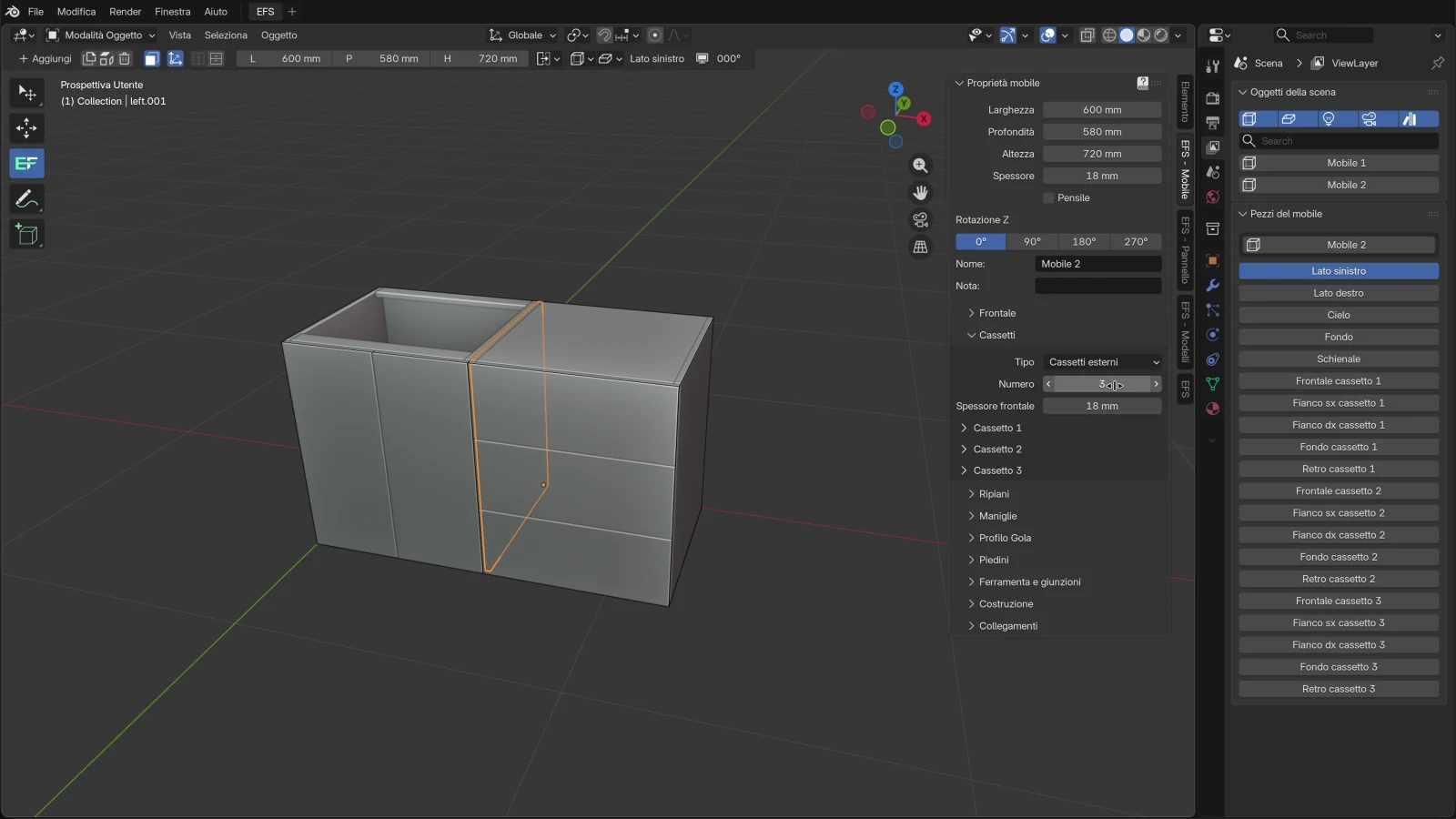
Tipo di cassetti
| Tipo | Cosa ottieni |
|---|---|
| Nessuno | Un mobile senza cassetti. |
| Cassetti esterni | I frontali dei cassetti coprono i bordi del fusto e tutta l'altezza del mobile. |
| Cassetti interni | I frontali dei cassetti stanno dentro il fusto, tra i fianchi, il cielo e il fondo, a filo con il bordo anteriore. |
Opzioni del pannello Cassetti
| Opzione | Cosa fa | Predefinito | Valori |
|---|---|---|---|
| Tipo | Tipo di cassetti, vedi la tabella sopra. | Nessuno | Nessuno, Cassetti esterni, Cassetti interni |
| Numero | Numero di cassetti. | 0 | 0–5 |
| Spessore frontale | Spessore di tutti i frontali dei cassetti. Con i cassetti esterni i fianchi sono meno profondi di questa misura. | 18 mm | 0–100 mm |
Numero e Spessore frontale compaiono solo dopo che hai scelto un tipo. Per ogni cassetto, fino al numero che hai inserito, compare una sezione Cassetto N.
Da Cassetto 1 a Cassetto 5
Ogni cassetto ha la sua sezione richiudibile con gli stessi campi. Cassetto 1 è quello più in basso.
| Opzione | Cosa fa | Predefinito | Valori |
|---|---|---|---|
| Rapporto altezza | La quota di altezza di questo cassetto. Cassetti con i rapporti 1, 1, 2 ricevono un quarto, un quarto e metà dell'altezza. | 1 | 1–3 |
| Rapporto altezza interna | L'altezza dei fianchi della cassetta come quota dell'altezza del cassetto. | 0,5 | 0,1–1,0 |
| Spessore interno | Spessore dei fianchi, del fondo e del retro della cassetta. | 16 mm | 0–100 mm |
| Gioco anteriore | Lo spazio attorno al frontale del cassetto, su ogni lato. Tra due cassetti il gioco è doppio. | 2 mm | 0–100 mm |
| Gioco laterale interno | Lo spazio tra il fianco del mobile e il fianco della cassetta, per la guida. | 10 mm | 0–50 mm |
| Gioco posteriore | Lo spazio tra l'estremità posteriore della cassetta e lo schienale del mobile. | 10 mm | 0–50 mm |
| Sporgenza superiore | Il frontale del cassetto sporge di tanto più in alto (negativo: più in basso). | 0 mm | da −2000 a 2000 mm |
| Sporgenza inferiore | Il frontale del cassetto sporge di tanto più in basso (negativo: più in alto). | 0 mm | da −2000 a 2000 mm |
Come EFS costruisce un cassetto (mobile 600 × 580 × 720 mm, pannelli da 18 mm, schienale applicato da 3 mm, tre cassetti esterni con rapporto 1):
- Ogni cassetto riceve 240 mm di altezza. Il frontale è 596 × 236 mm.
- I fianchi della cassetta sono alti 240 × 0,5 = 120 mm e profondi 580 − 18 − 10 − 3 = 549 mm.
- Il fondo e il retro della cassetta stanno tra i fianchi: sono larghi 600 − 2 × 18 − 2 × 10 − 2 × 16 = 512 mm. Il retro della cassetta poggia sul fondo.
- La cassetta è 5 mm sopra il fondo del mobile.
Regole:
- Quando scegli i cassetti, i frontali scompaiono. Un mobile ha o cassetti o frontali.
- Se scegli un tipo ma Numero resta 0, non ci sono cassetti. Inserisci un numero.
- I frontali dei cassetti ricevono il gruppo materiali F 1 (su un pensile F 2) e una bordatura da 2 mm. La cassetta va nel gruppo Ripiano.
- Con una guida dal catalogo, EFS sceglie la lunghezza della guida in base alla profondità del cassetto e fora i fianchi. Con un sistema box (TANDEMBOX, LEGRABOX, MERIVOBOX) i fianchi metallici escono dalla distinta di taglio, e il fondo e il retro ricevono le misure dalla formula del produttore. Vedi Ferramenta del progetto.
- D scorre le disposizioni dei cassetti: Nessuno → Cassetti esterni 1, 2, 3, 4, 5 → Cassetti interni 1 … 5 → Nessuno.
- L'intaglio per sifone in un cassetto è spiegato nel capitolo Bagno: sifone e tubi.
Ripiani
Aggiungi ripiani orizzontali e divisori verticali con il menu Aggiungi o con un tasto. Il pannello Ripiani li imposta tutti insieme.
- Clicca un pannello del mobile. Può essere selezionato un solo oggetto.
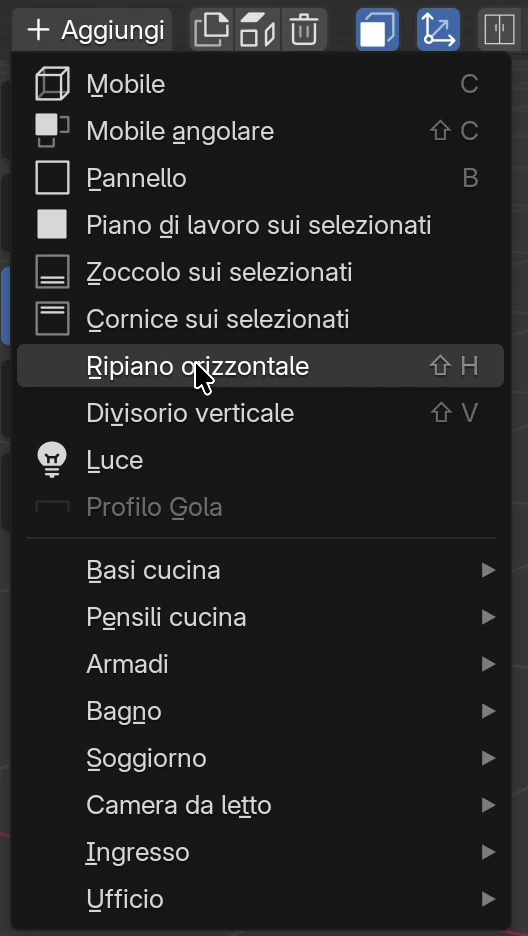
- Nell'intestazione clicca Aggiungi → Ripiano orizzontale, o premi Shift+H.
- Per un divisorio verticale clicca Aggiungi → Divisorio verticale, o premi Shift+V.
- Premi O per aprire le ante e vedere dentro. Di nuovo O le chiude.
- Apri il pannello Ripiani e regola le dimensioni, gli scostamenti e i vani.
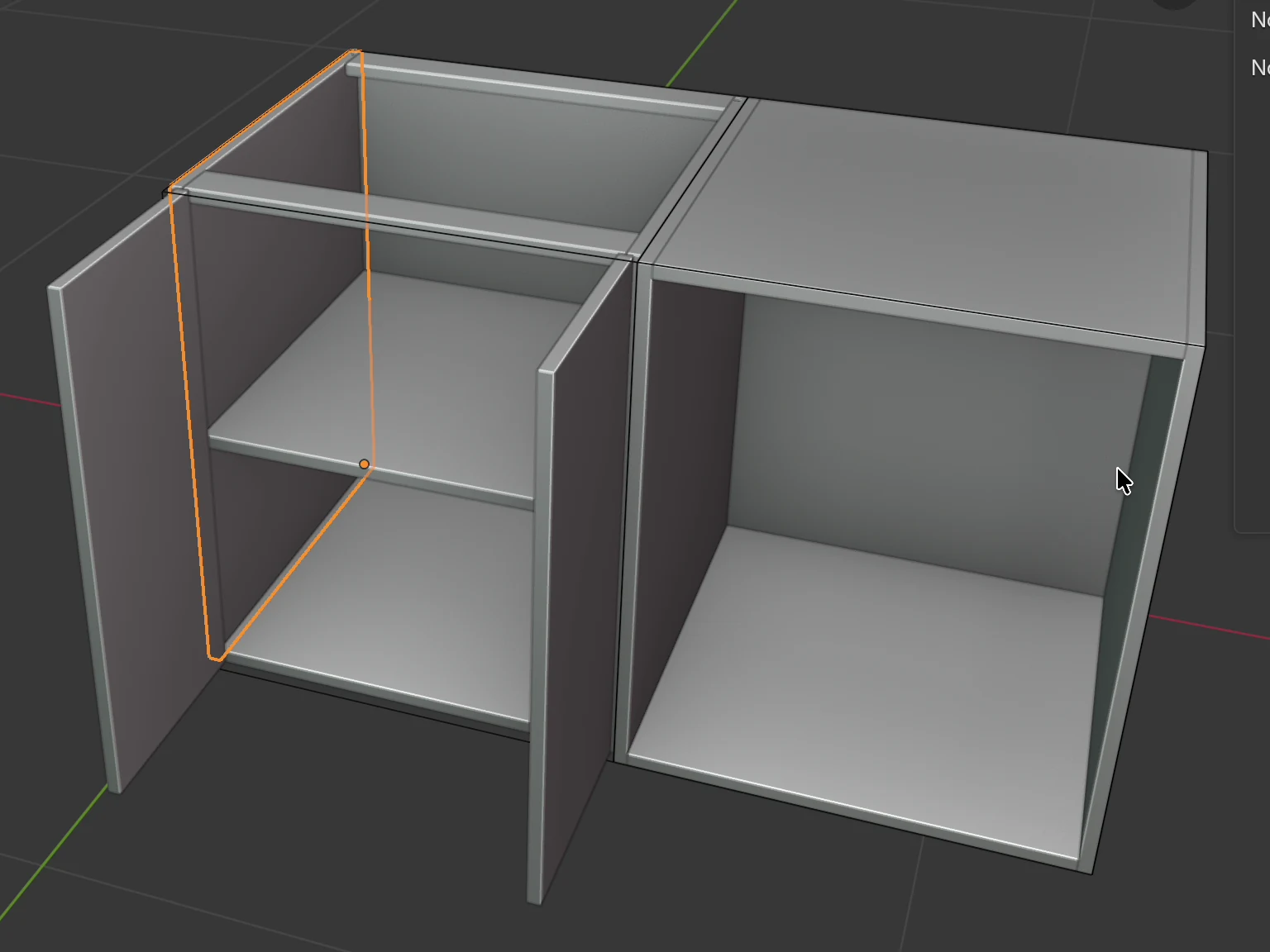
Ogni nuovo ripiano viene distribuito in modo uniforme con gli altri. I ripiani orizzontali dividono l'altezza interna, i divisori verticali la larghezza.
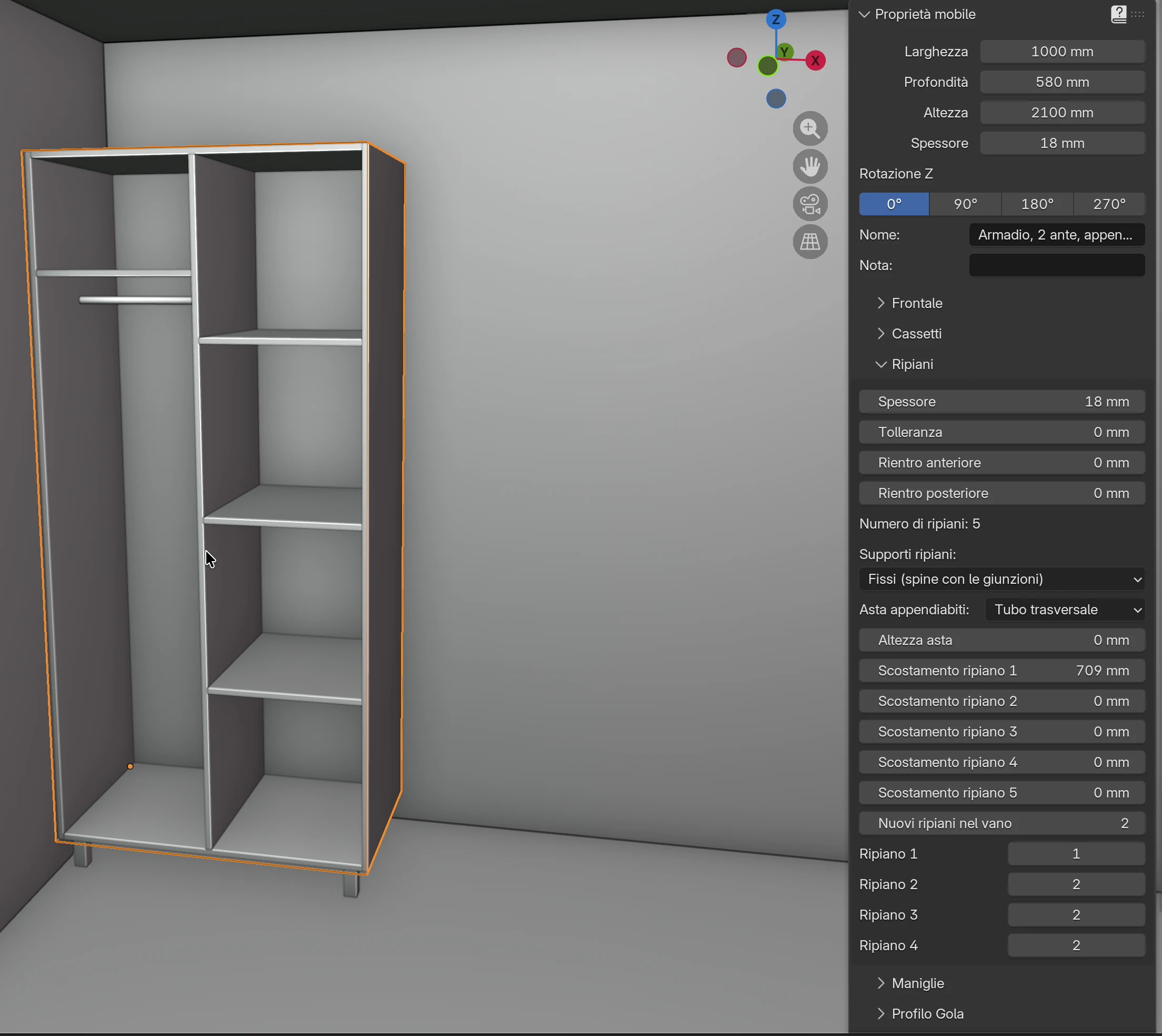
Opzioni
| Opzione | Cosa fa | Predefinito | Valori |
|---|---|---|---|
| Spessore | Spessore di tutti i ripiani e divisori del mobile. | 18 mm | 0–100 mm |
| Tolleranza | Il ripiano è più stretto della larghezza interna di questa misura, metà a sinistra, metà a destra. Un divisorio è più basso di questa misura. | 0 mm | da −100 a 100 mm |
| Rientro anteriore | Il ripiano inizia di tanto dietro il bordo anteriore del fusto. | 0 mm | da −1000 a 1000 mm |
| Rientro posteriore | Il ripiano finisce di tanto davanti allo schienale. | 0 mm | da −1000 a 1000 mm |
| Numero di ripiani | Solo visualizzazione: quanti ripiani e divisori ha il mobile. | – | – |
| Supporti ripiani | Ripiani fissi con spine, o ripiani regolabili su reggiripiani in file di fori. Vedi Ripiani regolabili, Sistema 32. | Fissi (spine con le giunzioni) | Fissi (spine con le giunzioni); Regolabili, Sistema 32, file complete; Regolabili, Sistema 32, attorno ai ripiani |
| Asta appendiabiti | Un'asta per i vestiti. Vedi Un armadio con vani e asta appendiabiti. | Nessuno | Nessuno, Tubo trasversale, Appendiabiti estraibile |
| Altezza asta | Altezza del tubo sopra il fondo; 0 significa 60 mm sotto il ripiano superiore o il cielo. Solo con Tubo trasversale. | 0 mm | 0–3000 mm |
| Scostamento ripiano 1 … Scostamento ripiano 10 | Sposta un ripiano fuori dalla distribuzione uniforme: un ripiano orizzontale in su (+) o in giù (−), un divisorio a destra (+) o a sinistra (−). Il numero è la posizione del ripiano nell'ordine in cui hai aggiunto i ripiani. | 0 mm | da −2500 a 2500 mm |
| Nuovi ripiani nel vano | In quale vano tra i divisori va il prossimo ripiano orizzontale, contando da sinistra. Solo quando il mobile ha un divisorio. | 1 | 1–11 |
| Ripiano 1, Ripiano 2… (vano) | Il vano in cui si trova quel ripiano orizzontale. Solo quando il mobile ha un divisorio. | il vano a cui è stato aggiunto il ripiano | 1–11 |
| Ripiano 1 ↑ … mm ↓ … mm | Solo visualizzazione: lo spazio libero sopra e sotto il ripiano (per i divisori ← e →). Non compare quando il mobile ha sia divisori sia ripiani orizzontali. | – | – |
Come EFS calcola un ripiano (mobile 600 × 580 mm, pannelli da 18 mm, schienale applicato da 3 mm, senza frontale): il ripiano è 564 × 577 mm. Con un frontale da 18 mm il ripiano è profondo 559 mm. Con lo schienale in cava il ripiano finisce allo schienale, quindi è più corto anche dell'Arretramento dello schienale.
Regole:
- Un mobile può avere al massimo 10 ripiani e divisori in tutto.
- Con un divisorio, ogni ripiano orizzontale si trova solo nel suo vano e viene distribuito con i ripiani di quel vano.
- Supporti ripiani compare solo quando il mobile ha un ripiano orizzontale.
- Un ripiano riceve una bordatura da 0,4 mm e il gruppo materiali Ripiano.
- Aggiungi → Ripiano orizzontale e Shift+H non funzionano mentre è selezionato un ripiano da solo o più oggetti. Clicca un fianco, un frontale o un altro pannello del mobile. Divisorio verticale non funziona su un mobile angolare.
Attenzione
Quando selezioni un ripiano e premi X (o il cestino nell'intestazione), vengono eliminati tutti i ripiani e i divisori di quel mobile, non solo quello.
Nota
I campi Spessore, Tolleranza, Rientro anteriore e Rientro posteriore compaiono solo mentre è attivo Abilita scelta materiali (scheda EFS, pannello Pubblicazione web → Impostazioni). È attivo di base. Se non vedi i campi, attivalo.
Maniglie
Il pannello Maniglie fora le ante e i frontali dei cassetti per le maniglie: i fori passanti vanno nel disegno, le maniglie e le viti nell'elenco ferramenta. Lo stesso si imposta per l'intero progetto in Ferramenta del progetto, quindi qui cambi solo un mobile. I dettagli sono nel capitolo Ferramenta del progetto.
| Opzione | Cosa fa | Predefinito | Valori |
|---|---|---|---|
| Maniglia | Tipo di maniglia. | Nessuno | Nessuno, Maniglia a barra, Pomolo, Apertura a pressione |
| Interasse | La distanza tra i due fori di una maniglia a barra. Solo per Maniglia a barra. | 128 mm | 16–1200 mm |
| Orientamento | Una maniglia a barra sulle ante va in verticale o in orizzontale. Sui cassetti è sempre orizzontale. Solo per una maniglia a barra sulle ante. | Verticale | Verticale, Orizzontale |
| Posizione | Altezza della maniglia sulle ante. Sui cassetti la maniglia è al centro. Solo con le ante. | Bordo superiore | Bordo superiore, Bordo inferiore, A metà altezza |
| Dal bordo di apertura | Dal bordo dell'anta sul lato di apertura al centro della maniglia (o al foro più vicino di una barra orizzontale). | 40 mm | 10–500 mm |
| Dal bordo sup./inf. | Dal bordo superiore o inferiore dell'anta al centro della maniglia (o al foro più vicino di una barra verticale). | 50 mm | 10–1000 mm |
Regole:
- Apertura a pressione aggiunge un respingente push per ogni anta, ribalta e cassetto, senza fori per maniglie.
- Se il mobile non ha né ante né cassetti, sotto il campo Maniglia compare Nessuna anta o frontale cassetto da forare.
- Dal bordo di apertura e Dal bordo sup./inf. sono nascosti finché il mobile non ha ante.
- Su un pensile, Ferramenta del progetto mette la maniglia sul bordo opposto: il Bordo superiore del progetto diventa il bordo inferiore del pensile.
Profilo Gola
Il profilo Gola è una cava nei fianchi per l'apertura senza maniglia. Numero imposta quante cave ha il mobile. Nel video: apri Profilo Gola e inserisci Numero 2.
- Clicca un pannello del mobile.
- Apri il pannello Profilo Gola.
- Clicca il campo Numero, scrivi il numero di cave e premi Enter.
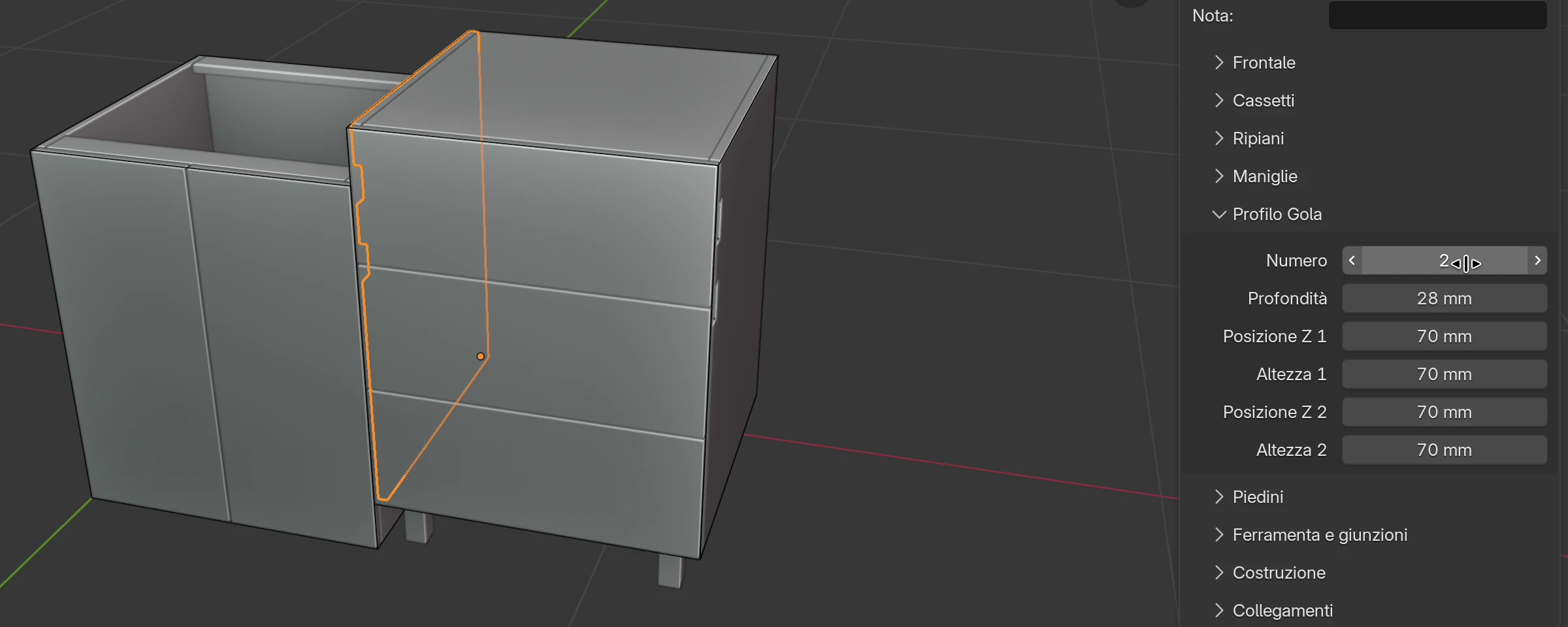
- Imposta Profondità, e la Posizione Z e l'Altezza di ogni cava.
| Opzione | Cosa fa | Predefinito | Valori |
|---|---|---|---|
| Numero | Numero di cave. 0 significa nessun profilo Gola. | 0 | 0–3 |
| Profondità | Quanto è profonda la cava dal bordo anteriore del fianco verso il retro. | 28 mm | 0–200 mm |
| Posizione Z 1 | Dal bordo superiore del fianco al bordo superiore della prima cava. 0 significa che la cava è aperta in alto (profilo a L). | 70 mm | 0–5000 mm |
| Altezza 1 | Altezza della prima cava. | 70 mm | 5–200 mm |
| Posizione Z 2 | Dal bordo inferiore della prima cava al bordo superiore della seconda. | 70 mm | 10–5000 mm |
| Altezza 2 | Altezza della seconda cava. | 70 mm | 5–200 mm |
| Posizione Z 3 | Dal bordo inferiore della seconda cava al bordo superiore della terza. | 70 mm | 10–5000 mm |
| Altezza 3 | Altezza della terza cava. | 70 mm | 5–200 mm |
I campi per la seconda e la terza cava compaiono solo quando Numero è 2 o 3.
Regole:
- EFS taglia la cava solo nei fianchi sinistro e destro, se il mobile li ha. I frontali, il cielo e i traversi restano come sono. Se un frontale deve lasciare spazio alla presa sopra di sé, accorcialo tu: dai a un cassetto una Sporgenza superiore negativa, e alle ante una Sporgenza superiore negativa nel pannello Frontale.
- Se le cave non entrano nell'altezza del fianco, EFS riduce da solo la Posizione Z perché ci stiano.
- Aggiungi → Profilo Gola posiziona un profilo in alluminio per tutta la larghezza, uno per ogni cava: un profilo a L per la cava superiore quando Posizione Z 1 è 0, altrimenti un profilo a C. Il pulsante è grigio finché il mobile non ha cave o mentre sono selezionati più oggetti.
- Stima dei costi conta due tagli per cava e la lunghezza del profilo (la larghezza del mobile per il numero di cave).
Piedini
Piedini regolabili sotto il mobile. Il mobile viene alzato dell'altezza dei piedini. Nel video: apri Piedini e scegli Piedini quadrati.
- Clicca un pannello del mobile.
- Apri il pannello Piedini.
- Nel campo Tipo scegli Piedini tondi o Piedini quadrati.
- Nel campo Altezza scrivi l'altezza dei piedini.
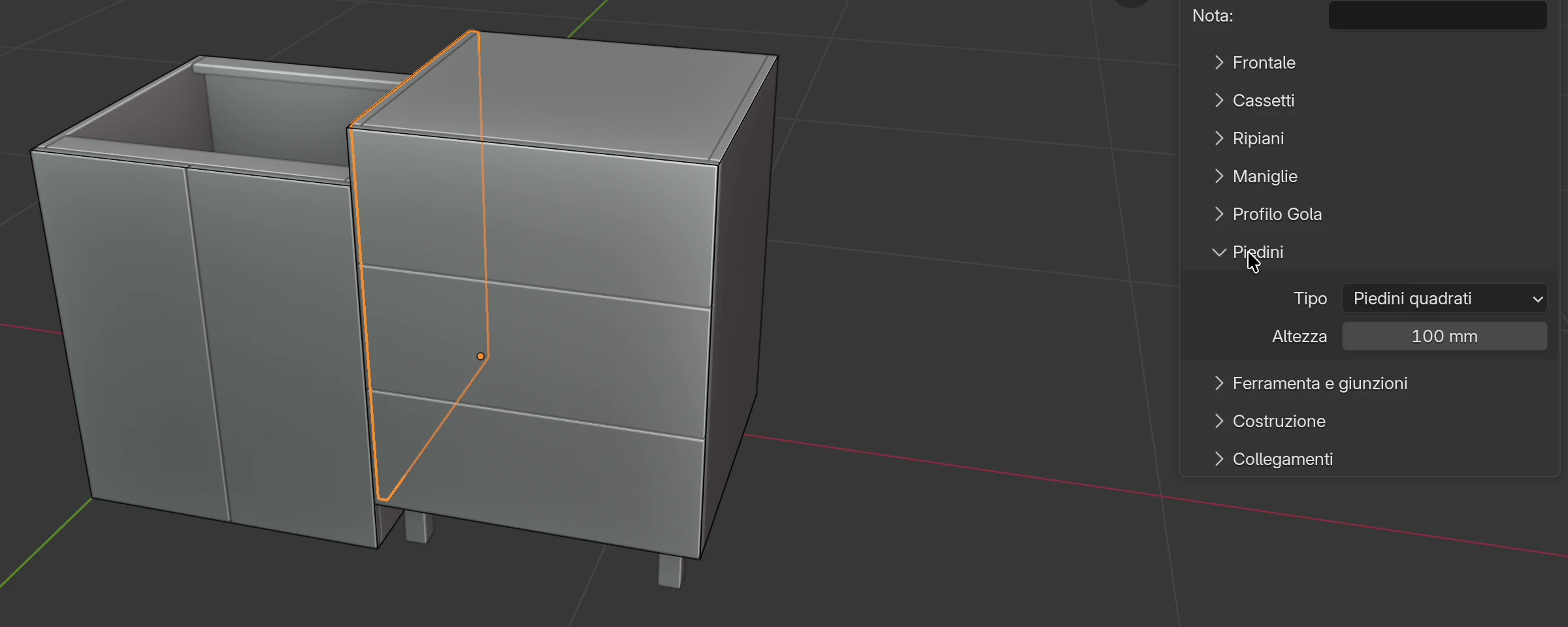
| Opzione | Cosa fa | Predefinito | Valori |
|---|---|---|---|
| Tipo | Tipo di piedini. | Nessuno | Nessuno, Piedini tondi, Piedini quadrati |
| Altezza | Altezza dei piedini. Il mobile viene alzato da terra di questa misura. | 100 mm | 10–500 mm |
Altezza compare solo dopo che hai scelto un tipo.
Regole:
- Il mobile riceve quattro piedini, a 60 mm dai bordi.
- L'Altezza del mobile non comprende i piedini: un mobile alto 720 mm su piedini da 100 mm ha il bordo superiore a 820 mm.
- Un mobile su piedini non può essere un pensile (Pensile): il campo si disattiva e viene nascosto.
- Quando imposti Nessuno, i piedini scompaiono e il mobile scende a terra.
- I piedini e le loro viti vanno nell'elenco ferramenta.
- L scorre i piedini: Nessuno → Piedini tondi → Piedini quadrati → Nessuno.
- Uno zoccolo davanti ai piedini lo aggiungi con Aggiungi → Zoccolo sui selezionati. Vedi Zoccolo, compensatori, fianchi di finitura e cornice.
Ferramenta e giunzioni
Il pannello Ferramenta e giunzioni sceglie ferramenta e giunzioni solo per questo mobile. Per l'intero progetto le scegli in Ferramenta del progetto. I dettagli sono nei capitoli Ferramenta del progetto e Giunzioni: spine, Confirmat, Minifix.
Nel video: apri Ferramenta e giunzioni, scegli Spine nel campo Tipo di giunzione, poi premi Alt+Z per la vista Raggi-X.
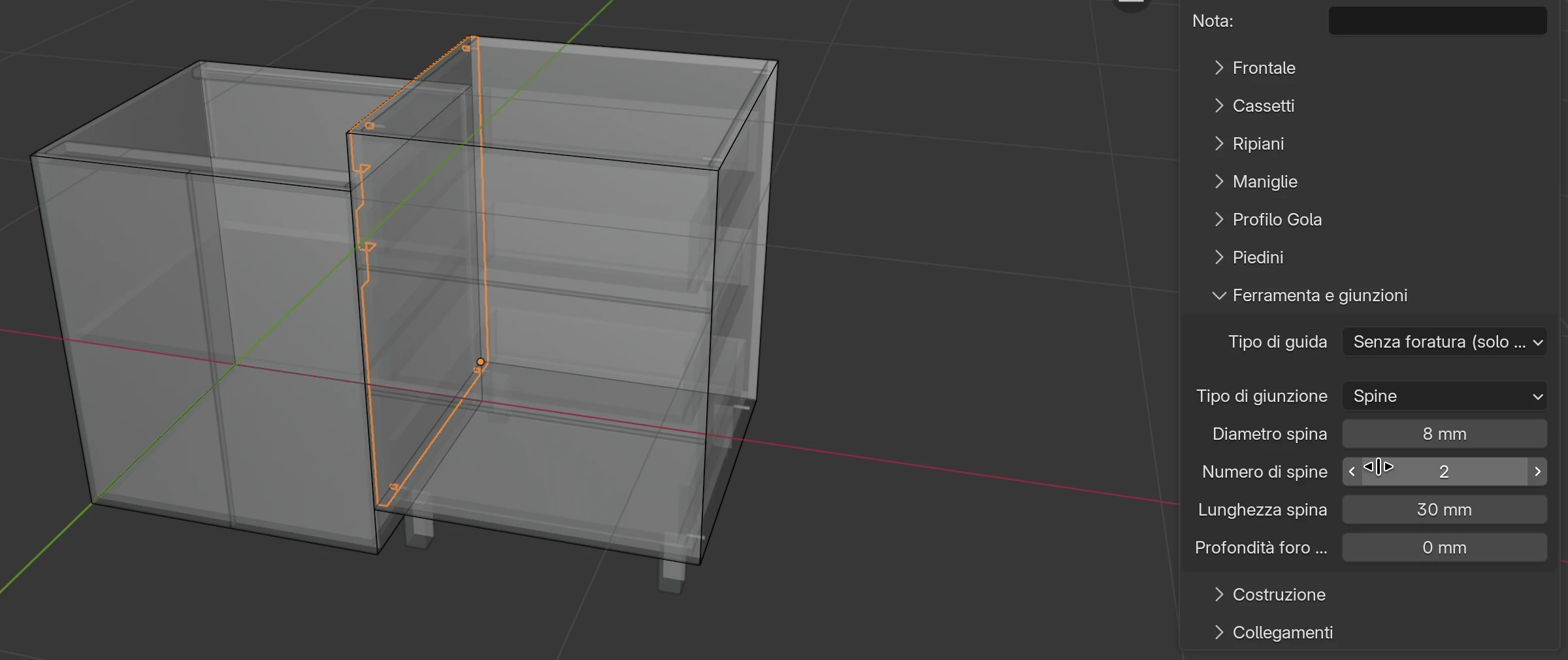
| Opzione | Quando compare | Cosa fa | Predefinito | Valori |
|---|---|---|---|---|
| Tipo di cerniera | Il mobile ha ante o una ribalta | Una cerniera dal catalogo fora lo scodellino, le viti e la basetta. | Senza foratura (solo conteggio) | cerniere dal catalogo |
| N. cerniere automatico | Il mobile ha ante o una ribalta | Numero di cerniere in base all'altezza dell'anta: fino a 900 mm 2, fino a 1600 mm 3, fino a 2000 mm 4, oltre 5. | disattivato | attivo, disattivato |
| Cerniere | N. cerniere automatico è disattivato | Numero di cerniere per anta. | 2 | 0–6 |
| Meccanismo ribalta | Apertura in alto | Il sistema di sollevamento della ribalta. Sotto vedi il fattore di potenza, il peso del frontale e il dispositivo consigliato; in rosso se nessuno è adatto. Vedi Pensili, colonne e ribalte. | Nessuno (cerniere) | sistemi di sollevamento dal catalogo |
| Tipo di guida | Il mobile ha cassetti | Una guida o un sistema box dal catalogo. | Senza foratura (solo conteggio) | guide dal catalogo |
| Attaccaglie pensile | Pensile è attivo | Attaccaglie, e una barra di aggancio lunga quanto il mobile. | Nessuno | Nessuno, Attaccaglie su barra a muro, Attaccaglie avvitate al muro |
| Tipo di giunzione | Sempre | La giunzione tra i pannelli del fusto. | Nessuno | Nessuno, Spine, Confirmat, Minifix, Minifix e spine |
| Diametro spina | Spine, Minifix e spine | Diametro della spina. | 8 mm | 4–20 mm |
| Numero di spine | Spine | Numero di spine per giunzione. | 2 | 1–10 |
| Lunghezza spina | Spine, Minifix e spine | Lunghezza della spina. Il foro sulla faccia dipende dallo spessore del pannello, il foro sul bordo prende il resto più 2 mm per la colla. | 30 mm | 16–100 mm |
| Profondità foro faccia | Spine, Minifix e spine | Profondità del foro sulla faccia del pannello. 0 significa automatica: spessore del pannello meno 6 mm, al massimo metà spina. | 0 mm | 0–60 mm |
| Connettori per giunzione | Confirmat, Minifix, Minifix e spine | Numero di Confirmat o Minifix per giunzione. | 2 | 1–10 |
Regole:
- Se EFS deve spostare le cerniere perché non tocchino i ripiani, una riga sotto il campo dice quante cerniere sono state spostate.
- Con Minifix e spine ogni Minifix riceve una spina accanto, quindi non c'è il campo Numero di spine.
- Le spine e le forature non sono pannelli: non vanno nella distinta di taglio. Le spine vanno nell'elenco ferramenta.
- Alt+Z attiva e disattiva la vista Raggi-X; in essa vedi le spine e i fori.
Nota
In una barra laterale stretta l'etichetta Profondità foro faccia può comparire accorciata, con «…» alla fine. Allarga la barra laterale trascinandone il bordo sinistro per vedere il nome intero.
Costruzione
Il pannello Costruzione ha cinque sezioni richiudibili, una per ogni pannello del fusto: Schienale, Cielo, Fondo, Lato sinistro e Lato destro. Clicca una sezione per aprirla.
Schienale
Lo schienale è un pannello sottile da 3 mm. Può essere applicato sul bordo posteriore, inserito in una battuta o infilato in una cava. Nel video: apri Schienale e cambia Costruzione in In cava.
- Apri Costruzione → Schienale.
- Nel campo Costruzione scegli il metodo.
- Imposta Spessore, e per una battuta o una cava anche Arretramento e Profondità.
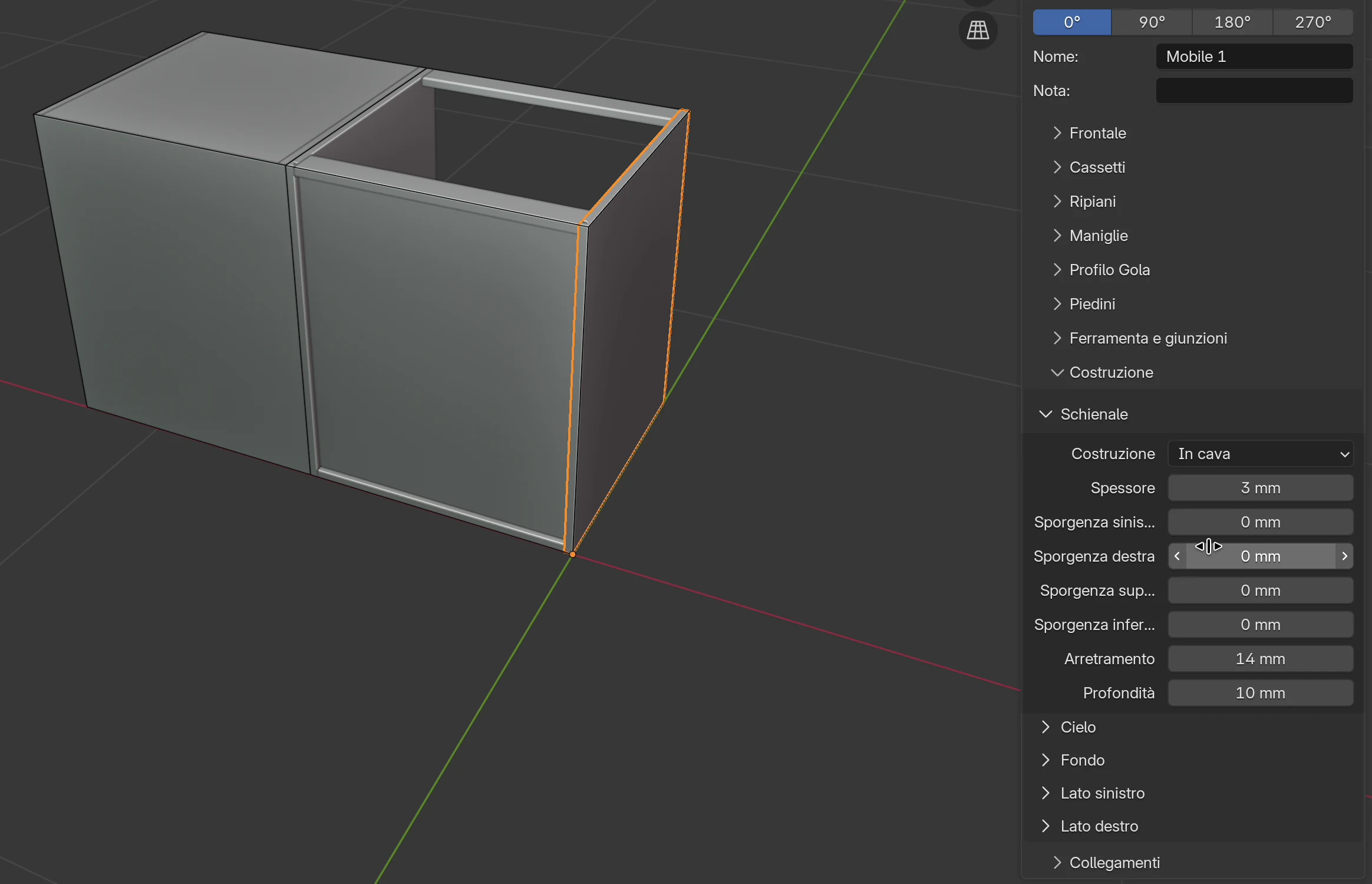
| Costruzione | Cosa ottieni |
|---|---|
| Applicato | Lo schienale è avvitato sui bordi posteriori del fusto. Copre tutta la larghezza e l'altezza del mobile. |
| In battuta | Lo schienale sta in una battuta ricavata nei bordi posteriori del fusto. |
| In cava | Lo schienale scorre in una cava ricavata nei pannelli del fusto, arretrata rispetto al bordo posteriore. |
| Nessuno | Un mobile senza schienale. |
| Opzione | Cosa fa | Predefinito | Valori |
|---|---|---|---|
| Costruzione | Come è montato lo schienale, vedi la tabella sopra. | Applicato | Applicato, In battuta, In cava, Nessuno |
| Spessore | Spessore dello schienale. Con uno schienale applicato i fianchi, il cielo e il fondo sono meno profondi di questa misura. | 3 mm | 3–38 mm |
| Gioco | Lo schienale è più piccolo di questa misura su ciascuno dei suoi quattro lati. Solo per Applicato. | 0 mm | 0–100 mm |
| Sporgenza sinistra, Sporgenza destra, Sporgenza superiore, Sporgenza inferiore | Lo schienale sporge di tanto oltre il bordo su quel lato (negativo: più corto). | 0 mm | da −2000 a 2000 mm |
| Arretramento | Dal bordo posteriore del fusto allo schienale. Solo per In battuta e In cava. | 14 mm | 3–50 mm |
| Profondità | Profondità della cava o della battuta nel pannello. Solo per In battuta e In cava. | 10 mm | 0–15 mm |
Cosa fa EFS da solo:
- Per In cava taglia davvero una cava, larga quanto lo schienale e profonda quanto Profondità, nei fianchi sinistro e destro, nel cielo e nel fondo e nel traverso posteriore. La cava inizia a Arretramento dal bordo posteriore.
- Per In battuta taglia una battuta dal bordo posteriore fino ad Arretramento + lo spessore dello schienale, profonda quanto Profondità.
- Uno schienale in cava o in battuta è più piccolo del mobile dello spessore del pannello meno Profondità, su ogni lato. Un mobile 600 × 720 mm con pannelli da 18 mm e Profondità 10 mm ha uno schienale di 584 × 704 mm.
- Nella distinta di taglio questi pannelli ricevono una nota, per esempio Cava per schienale da 3 mm o Battuta per schienale da 3 mm. La cava va anche nel DXF e nei disegni dei pannelli. Vedi Distinta di taglio e misura di taglio.
- I ripiani e le cassette dei cassetti finiscono allo schienale: con lo schienale in cava sono più corti anche dell'Arretramento.
- Per Applicato e In battuta l'elenco ferramenta conta le viti per lo schienale, una ogni 150 mm di perimetro. Uno schienale in cava è tenuto dalla cava.
- Per una cava e una battuta, Stima dei costi conta la fresatura CNC lungo il perimetro del mobile.
Suggerimento
Quando cambi Spessore in Proprietà mobile mentre lo schienale è in cava o in battuta, inserisci di nuovo la Profondità dello schienale (o scegli di nuovo In cava). Solo allora EFS ricalcola di quanto lo schienale è più piccolo del mobile. Senza questo, lo schienale entra nei fianchi più o meno di quanto dice il campo Profondità.
Cielo
Il cielo può stare tra i fianchi o sopra di essi, e una coppia di traversi può sostituirlo. Nel video: apri Cielo, cambia Giunzione sinistra in Passante, poi rimettila su Interno.
- Apri Costruzione → Cielo.
- Nel campo Costruzione scegli un pannello intero o i traversi.
- Per un pannello intero scegli Giunzione sinistra e Giunzione destra.
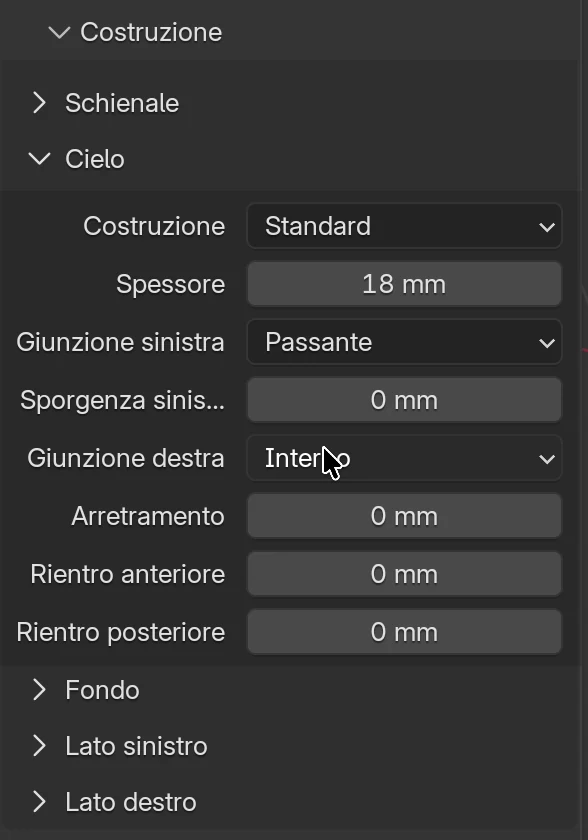
| Costruzione | Cosa ottieni |
|---|---|
| Standard | Un cielo intero. |
| Doppio traverso | Due traversi, davanti e dietro. |
| Traverso anteriore | Solo il traverso anteriore. |
| Traverso posteriore | Solo il traverso posteriore. |
| Nessuno | Nessun cielo. |
| Opzione | Quando compare | Cosa fa | Predefinito | Valori |
|---|---|---|---|---|
| Costruzione | Sempre | Vedi la tabella sopra. | Standard | 5 scelte |
| Spessore | Tutte tranne Nessuno | Spessore del cielo o dei traversi. | 18 mm | 0–100 mm |
| Giunzione sinistra, Giunzione destra | Standard | Interno: il cielo sta tra i fianchi. Passante: il cielo passa sopra il fianco, e il fianco è più basso dello spessore del cielo. | Interno | Interno, Passante |
| Sporgenza sinistra, Sporgenza destra | Giunzione Passante | Il cielo sporge di tanto oltre la faccia esterna del fianco. | 0 mm | 0–2000 mm |
| Arretramento | Tutte tranne Nessuno | Il cielo o i traversi sono abbassati di tanto sotto il bordo superiore del mobile. | 0 mm | 0–1000 mm |
| Traverso anteriore | Con traverso anteriore | Orizzontale: il traverso è disteso. Verticale: il traverso sta in piedi sul bordo. | Orizzontale | Orizzontale, Verticale |
| Rientro anteriore | Standard e traverso anteriore | Il pannello o il traverso anteriore è arretrato di tanto rispetto al bordo anteriore. | 0 mm | da −1000 a 1000 mm |
| Larghezza traverso anteriore | Con traverso anteriore | Larghezza del traverso anteriore. | 60 mm | 10–500 mm |
| Traverso posteriore | Con traverso posteriore | Come per quello anteriore. | Orizzontale | Orizzontale, Verticale |
| Rientro posteriore | Standard e traverso posteriore | Il pannello o il traverso posteriore è rientrato di tanto rispetto al bordo posteriore. | 0 mm | da −1000 a 1000 mm |
| Larghezza traverso posteriore | Con traverso posteriore | Larghezza del traverso posteriore. | 60 mm | 10–500 mm |
Come EFS calcola il cielo (mobile 600 × 580 mm, pannelli da 18 mm, schienale applicato da 3 mm, senza frontale): con entrambe le giunzioni Interno il cielo è 564 × 577 mm e i fianchi sono alti 720 mm. Con entrambe le giunzioni Passante il cielo è largo 600 mm e i fianchi sono alti 702 mm.
Traversi al posto del cielo
Le basi della cucina hanno due traversi al posto di un cielo intero, e sopra di essi va il piano di lavoro. Nel video: in Cielo scegli Costruzione: Doppio traverso.
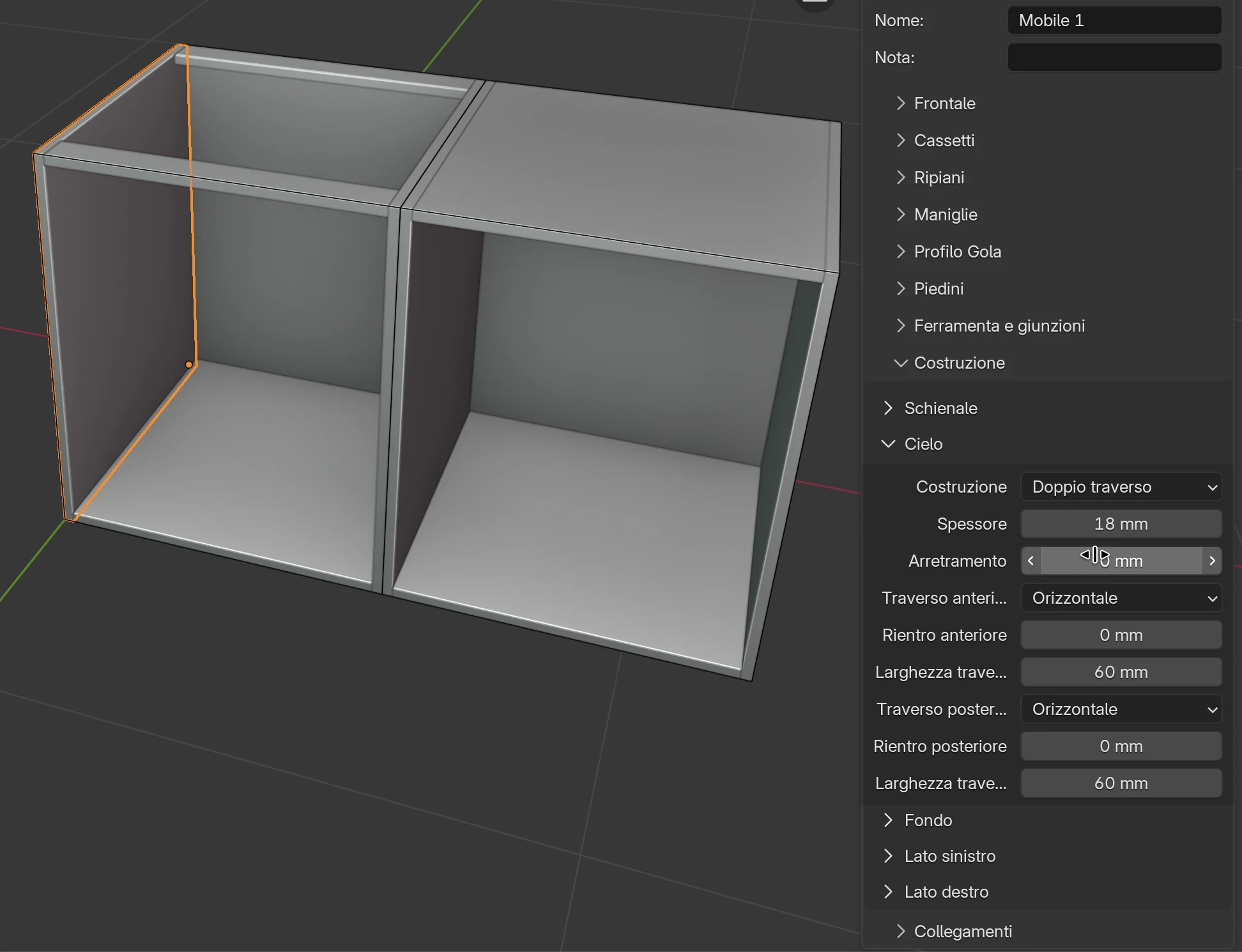
Regole:
- I traversi stanno tra i fianchi: sono larghi quanto la larghezza interna del mobile (564 mm per un mobile da 600 mm con fianchi da 18 mm).
- Quando scegli i traversi, entrambe le giunzioni tornano su Interno, e i campi delle giunzioni e delle sporgenze scompaiono.
- Con lo schienale in cava o in battuta, anche il traverso posteriore riceve una cava.
- Shift+T scorre il cielo: Nessuno → Standard → Doppio traverso → Traverso anteriore → Traverso posteriore → Nessuno.
Nota
Quando imposti Nessuno, il cielo scompare e il suo spessore conta come 0. Quando torni a Standard, il pannello ritorna con il suo vecchio spessore.
Fondo
Gli stessi campi e le stesse scelte di Cielo: Standard, Doppio traverso, Traverso anteriore, Traverso posteriore, Nessuno. I traversi si chiamano Traverso inf. anteriore e Traverso inf. posteriore.
Differenze:
- Arretramento qui alza il fondo (o i traversi inferiori) sopra il bordo inferiore del mobile. I fianchi arrivano comunque fino in fondo, così possono fare da zoccolo. I cassetti e i ripiani iniziano sopra il fondo alzato.
- La giunzione Passante significa che il fondo passa sotto il fianco, e il fianco è più corto dello spessore del fondo.
- Per il fondo non c'è un tasto come Shift+T.
Fianchi sinistro e destro
I fianchi del mobile. Le sezioni Lato sinistro e Lato destro hanno gli stessi campi.
| Opzione | Cosa fa | Predefinito | Valori |
|---|---|---|---|
| Costruzione | Standard: il fianco c'è. Nessuno: nessun fianco. | Standard | Standard, Nessuno |
| Spessore | Spessore del fianco. | 18 mm | 0–100 mm |
| Rientro anteriore | Il fianco si ferma di tanto prima del bordo anteriore. | 0 mm | da −1000 a 1000 mm |
| Rientro posteriore | Il fianco si ferma di tanto prima del bordo posteriore. | 0 mm | da −1000 a 1000 mm |
| Sporgenza superiore | Il fianco sporge di tanto sopra il bordo superiore (negativo: più in basso). | 0 mm | da −2000 a 2000 mm |
| Sporgenza inferiore | Il fianco sporge di tanto sotto il bordo inferiore (negativo: più in alto). | 0 mm | da −2000 a 2000 mm |
I campi diversi da Costruzione compaiono solo per Standard.
Regole:
- Quando imposti un fianco su Nessuno, il suo spessore conta come 0: il cielo e il fondo, i traversi e i ripiani arrivano fino al bordo del mobile. Così costruisci mobili che condividono un fianco con il vicino.
- La cava Gola va solo nei fianchi che esistono.
Collegamenti
I mobili collegati vanno insieme a questo mobile: quando lo sposti, si spostano anche loro, con lo spazio che inserisci. Usalo per una fila di mobili e per un armadio con sopralzo. I dettagli sono nei capitoli Basi e mobile angolare e Un armadio con vani e asta appendiabiti.
- Seleziona un mobile, poi aggiungi un secondo mobile con Shift + clic.
- Apri il pannello Collegamenti e clicca Collega al mobile selezionato.
- Oppure scegli tu il mobile nel campo Lato sinistro, Lato destro, Sopra o Sotto.
| Opzione | Cosa fa | Predefinito | Valori |
|---|---|---|---|
| Collega al mobile selezionato | Il secondo mobile selezionato diventa il vicino sinistro, destro, superiore o inferiore di quello attivo. Compare quando sono selezionati due mobili; altrimenti il pannello dice Seleziona un secondo mobile per collegarlo. | – | pulsante |
| Mostra ID | Mostra i nomi interni dei mobili della scena, con cui li scegli nei campi sotto. | disattivato | attivo, disattivato |
| Lato sinistro, Lato destro, Sopra, Sotto | Il mobile che si trova da quel lato. | vuoto | mobili della scena |
| Scostamento sinistro, Scostamento destro, Scostamento sopra, Scostamento sotto | Lo spazio tra questo mobile e il vicino. | 0 mm | da −5000 a 5000 mm |
| Includi nel ridimensionamento: Larghezza, Profondità, Altezza | Quando cambi quella dimensione di questo mobile, i mobili collegati ricevono la stessa dimensione. | disattivato | attivo, disattivato |
Regole:
- Un vicino segue solo il mobile nel cui campo è inserito, non l'intera catena.
- Quando cambi la larghezza di questo mobile, il vicino destro si sposta con lui.
Attenzione
Quando elimini un mobile, vengono eliminati anche i mobili inseriti nei suoi campi Lato sinistro, Lato destro, Sopra e Sotto. Se vuoi tenere il vicino, svuota prima il campo.
Mobile angolare
Il mobile angolare è un mobile a L per l'angolo di una cucina. Un braccio corre lungo la larghezza del mobile, l'altro lungo la profondità, e ognuno ha la sua anta. Nell'angolo interno della L le ante chiudono contro due stretti montanti angolari. Lo aggiungi con Aggiungi → Mobile angolare o Shift+C, oppure dai modelli. Quando lo selezioni, la scheda EFS - Mobile ha il pannello Proprietà mobile angolare e i suoi sottopannelli. Come metterlo nell'angolo della stanza lo spiega il capitolo Basi e mobile angolare.
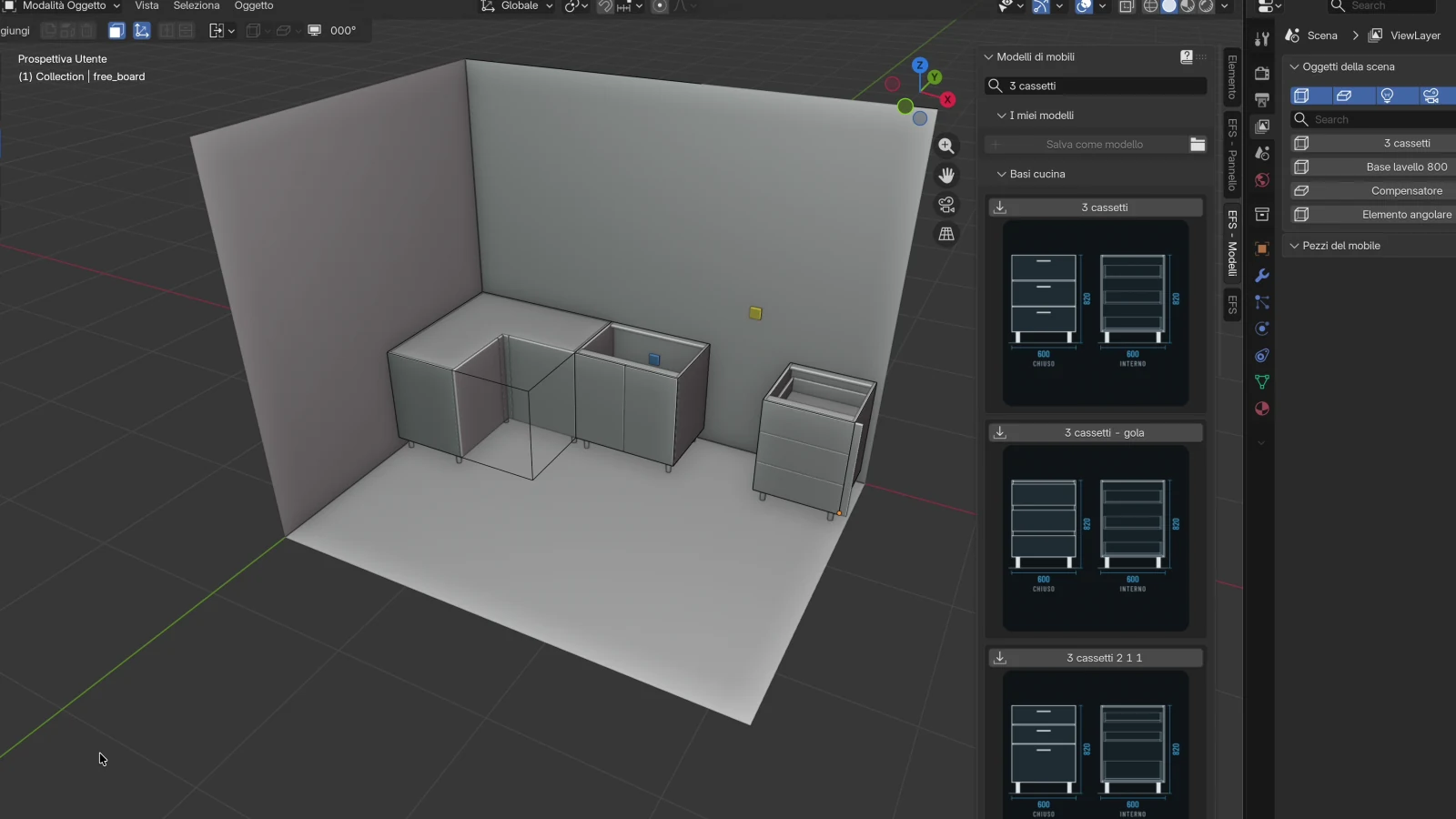
I pannelli del mobile angolare (nomi dall'elenco Pezzi del mobile):
| Pannello | Dove si trova |
|---|---|
| Fianco destro 2 | Il pannello posteriore lungo tutta la larghezza del mobile. |
| Fianco sinistro 2 | Il fianco lungo tutta la profondità del mobile, contro l'altra parete. |
| Fianco destro 1 | Il fianco terminale del braccio lungo la larghezza. |
| Fianco sinistro 1 | Il fianco terminale del braccio lungo la profondità. |
| Cielo angolare, Fondo angolare, Ripiano angolare 1 a 3 | Il cielo, il fondo e i ripiani a L. |
| Anta destra | L'anta sul braccio lungo la larghezza. |
| Anta sinistra | L'anta sul braccio lungo la profondità. |
| Montante destro, Montante sinistro | Stretti montanti angolari nell'angolo interno, a filo con le ante. |
| Schienale sinistro, Schienale destro | Pannelli che chiudono l'intaglio nell'angolo posteriore. Esistono solo con un intaglio. |
Il mobile angolare non ha uno schienale sottile: i suoi pannelli posteriori sono pannelli dello stesso spessore del fusto.
Proprietà mobile angolare
| Opzione | Cosa fa | Predefinito | Valori |
|---|---|---|---|
| Larghezza | Larghezza esterna del mobile a L. | 1200 mm | 100–5000 mm |
| Profondità | Profondità esterna del mobile a L. | 1160 mm | 100–5000 mm |
| Altezza | Altezza, senza piedini. | 720 mm | 100–5000 mm |
| Spessore | Spessore di tutti i pannelli del mobile angolare, ante comprese. | 18 mm | 0–100 mm |
| Ripiani | Numero di ripiani, distribuiti in modo uniforme in altezza. | 1 | 0–3 |
| Pensile | Come su un mobile normale. Compare solo senza piedini. | disattivato | attivo, disattivato |
| Rotazione Z, Nome, Nota | Come su un mobile normale. | – | – |
Lato frontale
| Opzione | Cosa fa | Predefinito | Valori |
|---|---|---|---|
| Larghezza | L'apertura sul braccio lungo la larghezza: dall'angolo interno all'estremità del mobile. L'altro braccio è profondo quanto la Larghezza del mobile meno questo valore. | 638 mm (nuovo mobile angolare) | 0–5000 mm |
| Profondità | L'apertura sul braccio lungo la profondità: dall'angolo interno all'estremità anteriore del mobile. Il braccio lungo la larghezza è profondo quanto la Profondità del mobile meno questo valore. | 598 mm (nuovo mobile angolare) | 0–5000 mm |
| Gioco | Il gioco attorno alle ante. Le ante sono più basse del mobile di un Gioco, metà in alto e metà in basso. | 2 mm | 0–100 mm |
| Cerniere | Numero di cerniere per anta. | 2 | 0–6 |
| Tipo di cerniera | Una cerniera dal catalogo. | Senza foratura (solo conteggio) | cerniere dal catalogo |
Come EFS calcola le ante del mobile angolare (dimensioni predefinite): Anta destra è larga Larghezza − larghezza del montante angolare − 2 × Gioco = 638 − 60 − 4 = 574 mm. Anta sinistra è larga Profondità − profondità del montante angolare − 2 × Gioco − Spessore = 598 − 60 − 4 − 18 = 516 mm. Entrambe sono alte 720 − 2 = 718 mm.
Maniglie: gli stessi campi del pannello Maniglie di un mobile normale.
Intaglio
| Opzione | Cosa fa | Predefinito | Valori |
|---|---|---|---|
| Larghezza | Larghezza dell'intaglio nell'angolo posteriore del mobile (contro entrambe le pareti), per esempio per un pilastro o per dei tubi. | 0 mm | 0–5000 mm |
| Profondità | Profondità dell'intaglio. | 0 mm | 0–5000 mm |
L'intaglio compare solo quando entrambi i valori sono maggiori di 0. Allora i pannelli posteriori, il cielo, il fondo e i ripiani vengono accorciati attorno all'intaglio, e i pannelli Schienale sinistro e Schienale destro lo chiudono.
Montante angolare (nell'elenco dei pezzi Montante destro e Montante sinistro)
| Opzione | Cosa fa | Predefinito | Valori |
|---|---|---|---|
| Larghezza | Larghezza del pannello Montante destro, accanto ad Anta destra. 0 lo rimuove. | 60 mm | 0–500 mm |
| Profondità | Larghezza del pannello Montante sinistro, accanto ad Anta sinistra. 0 lo rimuove. | 60 mm | 0–500 mm |
I montanti angolari sono nel gruppo materiali dei frontali (F 1, su un pensile F 2).
Piedini
| Opzione | Cosa fa | Predefinito | Valori |
|---|---|---|---|
| Tipo | Tipo di piedini. | Nessuno | Nessuno, Piedini tondi, Piedini quadrati |
| Altezza | Altezza dei piedini. | 100 mm | 10–500 mm |
Regole:
- Il mobile angolare ha sei piedini, e sette con un intaglio (entrambi i valori maggiori di 0).
- Shift+H aggiunge un ripiano, fino a tre. Il mobile angolare non ha divisori, cassetti né giunzioni del fusto.
- Ferramenta del progetto dà al mobile angolare solo cerniere e maniglie.
- Il pannello Proprietà mobile angolare compare solo mentre è selezionato un solo oggetto.
Problemi comuni e soluzioni
La scheda EFS - Mobile è vuota o manca. Non è selezionato nessun pannello di un mobile, oppure sei in modalità modifica. Clicca un pannello del mobile nella vista 3D. Se l'intestazione dice Modalità Modifica, premi Tab.
Ho scelto Cassetti esterni, ma non ci sono cassetti. Numero è 0. Scrivi il numero di cassetti e premi Enter. Oppure premi D.
I frontali sono scomparsi quando ho aggiunto i cassetti. Un mobile ha o frontali o cassetti. Per un mobile con ante e un cassetto, sovrapponi due mobili e collegali (Collegamenti, Sopra/Sotto). È così che è costruito il modello Anta e cassetto tra le basi della cucina. Vedi Modelli e I miei modelli.
Ripiano orizzontale è grigio nel menu Aggiungi. È selezionato un ripiano o più oggetti. Clicca un fianco o un frontale del mobile.
Ho eliminato un ripiano e sono scomparsi tutti. Eliminare un ripiano elimina tutti i ripiani e i divisori del mobile. Annulla con Ctrl+Z e dai al ripiano che non vuoi uno scostamento (Scostamento ripiano N), oppure aggiungi di nuovo i ripiani.
Non vedo il campo Pensile. Il mobile ha i piedini. Imposta Piedini → Tipo: Nessuno.
Non vedo i campi Arretramento e Profondità per lo schienale. Compaiono solo per In battuta e In cava. Il campo Gioco compare solo per Applicato.
Non vedo Sporgenza sinistra per il cielo. Compare solo quando Giunzione sinistra è Passante. I traversi non hanno giunzioni.
I fianchi sono meno profondi di quanto mi aspettavo. La Profondità del mobile comprende il frontale e uno schienale applicato. Un mobile profondo 580 mm con ante da 18 mm e uno schienale da 3 mm ha fianchi da 559 mm. Se ti servono fianchi da 580 mm, inserisci Profondità 601 mm.
Nella distinta di taglio non ci sono i frontali. I frontali sono nascosti con Shift+F. Riportali con l'icona dei frontali nell'intestazione ed esporta di nuovo.
Il pulsante Profilo Gola nel menu Aggiungi è grigio. Il mobile non ha una cava Gola. Nel pannello Profilo Gola inserisci un Numero maggiore di 0, e seleziona un solo pannello del mobile.
Il vicino è scomparso quando ho eliminato un mobile. Il vicino era inserito nei Collegamenti del mobile eliminato. Annulla con Ctrl+Z, svuota il campo ed elimina di nuovo.
Scorciatoie in questo capitolo
| Tasto | Azione |
|---|---|
| N | Barra laterale con le schede sì / no |
| Shift+A | Il menu Aggiungi (lo stesso del pulsante Aggiungi nell'intestazione) |
| Shift+H | Nuovo ripiano orizzontale nel mobile selezionato |
| Shift+V | Nuovo divisorio verticale nel mobile selezionato |
| Shift+C | Nuovo mobile angolare |
| O | Apri / chiudi ante e cassetti del mobile selezionato |
| F | Frontale successivo: nessuno, sinistra, destra, due ante, poi gli stessi con Interno |
| Shift+F | Nascondi i frontali della scena |
| D | Cassetti successivi: esterni 1–5, interni 1–5, senza cassetti |
| L | Piedini successivi: tondi, quadrati, senza piedini |
| Shift+T | Cielo successivo: pannello intero, traversi, senza cielo |
| U | Pensile / base |
| Alt+Z | Vista Raggi-X: vedi le spine e le forature |
| X | Elimina: il mobile, o tutti i ripiani del mobile se è selezionato un ripiano |
| Ctrl+Z | Annulla l'ultima azione |
I tasti F, D, L, Shift+T e U funzionano anche su più mobili selezionati: ricevono tutti lo stato successivo del mobile attivo. Tutte le scorciatoie sono nel capitolo Scorciatoie da tastiera.
Avanti
Capitolo successivo: Decorativi, bordatura e materiali