Modèles et Mes modèles
Les modèles sont des caissons prêts à l’emploi : caissons bas et hauts de cuisine, armoires, salle de bains, séjour, chambre, entrée et bureau. Dans ce chapitre, vous assemblez une rangée de cuisine à partir de modèles et vous enregistrez votre propre modèle avec un plan de travail. À la fin se trouve la liste des 80 modèles fournis avec le programme.
Vidéo : A05 Modèles et Mes modèles
Le même déroulement dans une vidéo de deux minutes, en anglais.

Montrez-moi dans le programme
La visite guidée Modèles (2 min) vous montre dans le programme, étape par étape, où cliquer et quoi saisir. Dans l’onglet EFS, ouvrez le panneau Visites guidées et cliquez sur Lancer à côté de la visite. L’assistant IA la propose aussi quand vous lui demandez comment faire.
Avant de commencer
- Ouvrez un projet. Une pièce n’est pas obligatoire, mais avec elle vous voyez tout de suite où se trouve l’angle (voir Pièce, ouvertures et raccordements).
- Sélectionnez l’outil EFS (l’icône avec le logo dans la barre d’outils à gauche), comme au chapitre L’interface et votre premier caisson.
- Ouvrez la barre latérale avec N si elle est fermée.
L’onglet EFS - Modèles
Les modèles se trouvent dans l’onglet EFS - Modèles sur le bord de la barre latérale. Il comporte deux panneaux :
- Modèles de caissons : le champ de recherche, Mes modèles et huit catégories de modèles intégrés ;
-
Import et export : import et export d’un seul caisson sous forme de fichier JSON.
-
Cliquez sur l’onglet EFS - Modèles.
- Ouvrez le panneau Modèles de caissons.
- Ouvrez une catégorie, par exemple Cuisine, caissons bas.
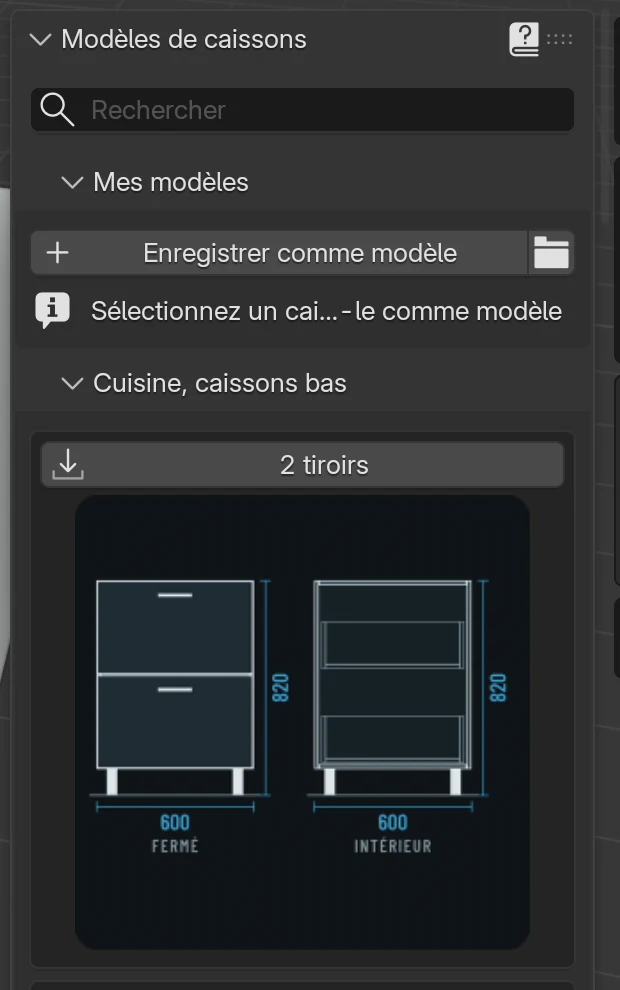
Chaque modèle est une fiche :
- en haut, un bouton avec le nom et une icône de flèche ; un clic dessus place le modèle dans la scène ;
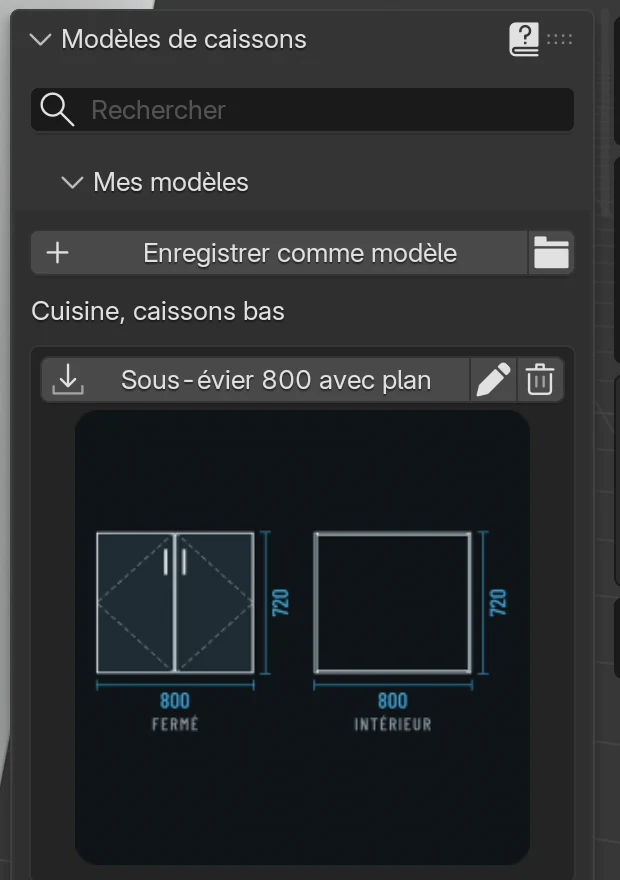
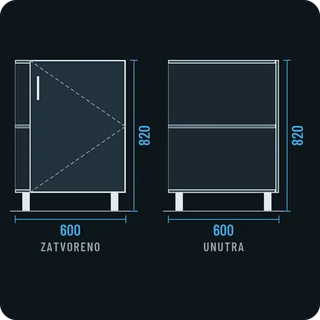
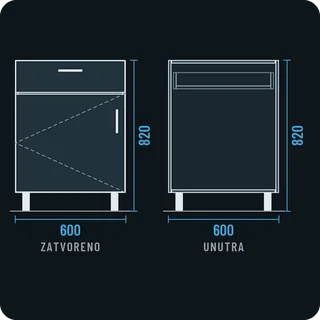
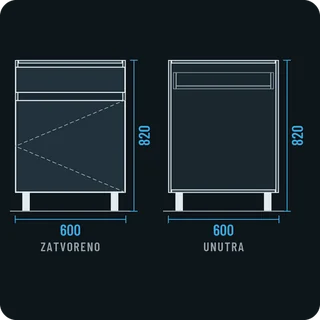
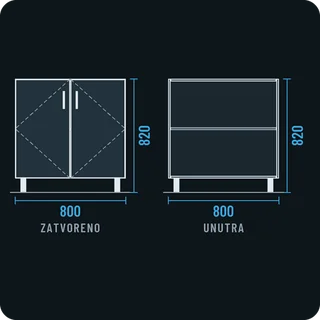
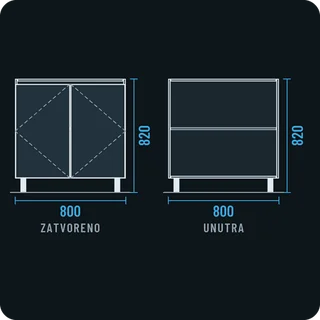
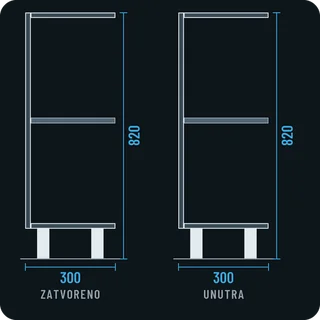
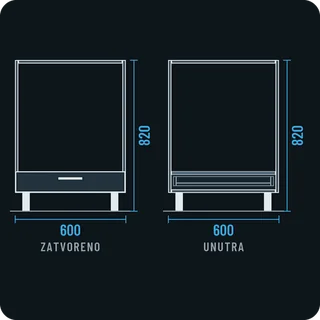
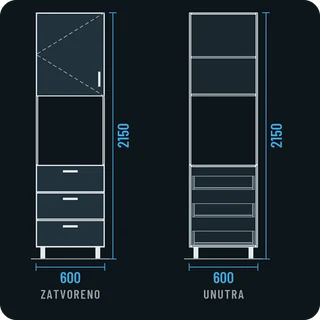
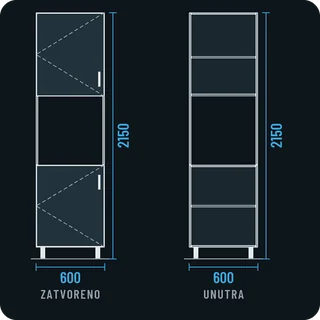
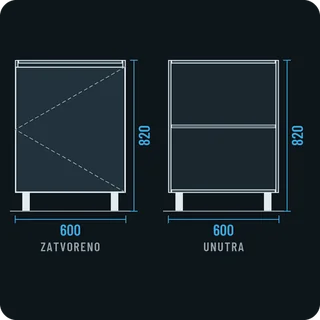
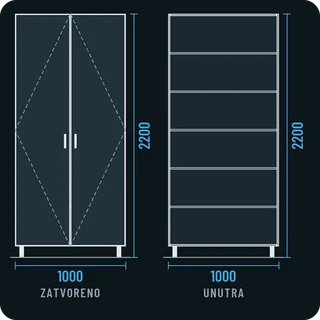
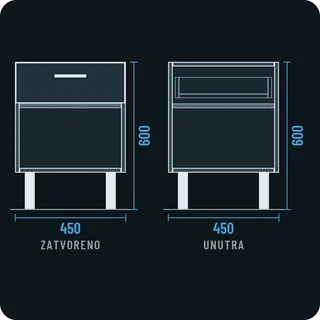
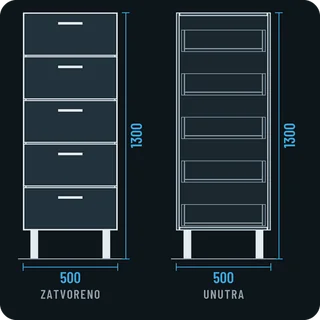
- en dessous, une vignette : à gauche le caisson fermé, à droite l’intérieur (sans façades), et pour les caissons d’angle le plan ;
- la vignette indique la largeur et la hauteur hors tout en millimètres. La hauteur comprend les pieds : un caisson bas de cuisine de 720 mm sur des pieds de 100 mm est donc coté 820.
Les noms et les vignettes suivent la langue de l’interface : dans l’interface française, vous voyez les noms français et les légendes FERMÉ, INTÉRIEUR et PLAN.
Options
| Option | Ce qu’elle fait | Par défaut | Valeurs |
|---|---|---|---|
| Modèles de caissons | Panneau avec la recherche, Mes modèles et les catégories | fermé | – |
| Champ de recherche (loupe) | N’affiche que les modèles dont le nom contient le texte saisi | vide (affiche Recherche) | n’importe quel texte ; majuscules et minuscules sont indifférentes |
| Mes modèles | Les modèles que vous avez enregistrés vous-même, classés par catégorie | ouvert | – |
| Enregistrer comme modèle | Enregistre le caisson sélectionné avec ce qui l’accompagne | – | grisé tant qu’aucun caisson n’est sélectionné, ou quand vous n’êtes pas en Mode objet |
| Icône de dossier | Ouvrir le dossier des modèles : ouvre le dossier contenant vos modèles | – | – |
| Icône de crayon sur une fiche | Renommer le modèle (Mes modèles uniquement) | – | – |
| Icône de corbeille sur une fiche | Supprimer le modèle et ses vignettes (Mes modèles uniquement) | – | demande une confirmation |
| Catégories | Les fiches des modèles intégrés | fermées | 8 catégories ; une catégorie vide n’est pas affichée |
| Import et export | Les boutons Importer un caisson et Exporter le caisson | fermé | fichiers .json |
Catégories
| Catégorie dans l’interface | Modèles | Dossier sur le disque |
|---|---|---|
| Cuisine, caissons bas | 30 | kitchen_lower |
| Cuisine, caissons hauts | 13 | kitchen_upper |
| Armoires | 7 | wardrobe |
| Salle de bains | 7 | bathroom |
| Séjour | 7 | tv_sets |
| Chambre | 6 | night_stand |
| Entrée | 5 | hallway |
| Bureau | 5 | office |
80 modèles au total. Dans une catégorie, les fiches sont triées selon le nom de fichier anglais : dans l’interface française, les noms ne sont donc pas forcément dans l’ordre alphabétique. Le dossier sur le disque ne vous sert que si vous déplacez vous-même des fichiers de Mes modèles (voir Où ils sont enregistrés). La liste de tous les modèles avec leurs cotes se trouve à la fin du chapitre : Liste des modèles.
Recherche
Le chemin le plus rapide vers un modèle est la recherche.
- Cliquez dans le champ de recherche sous le titre Modèles de caissons.
- Saisissez une partie du nom, par exemple
évier. - Appuyez sur Enter.
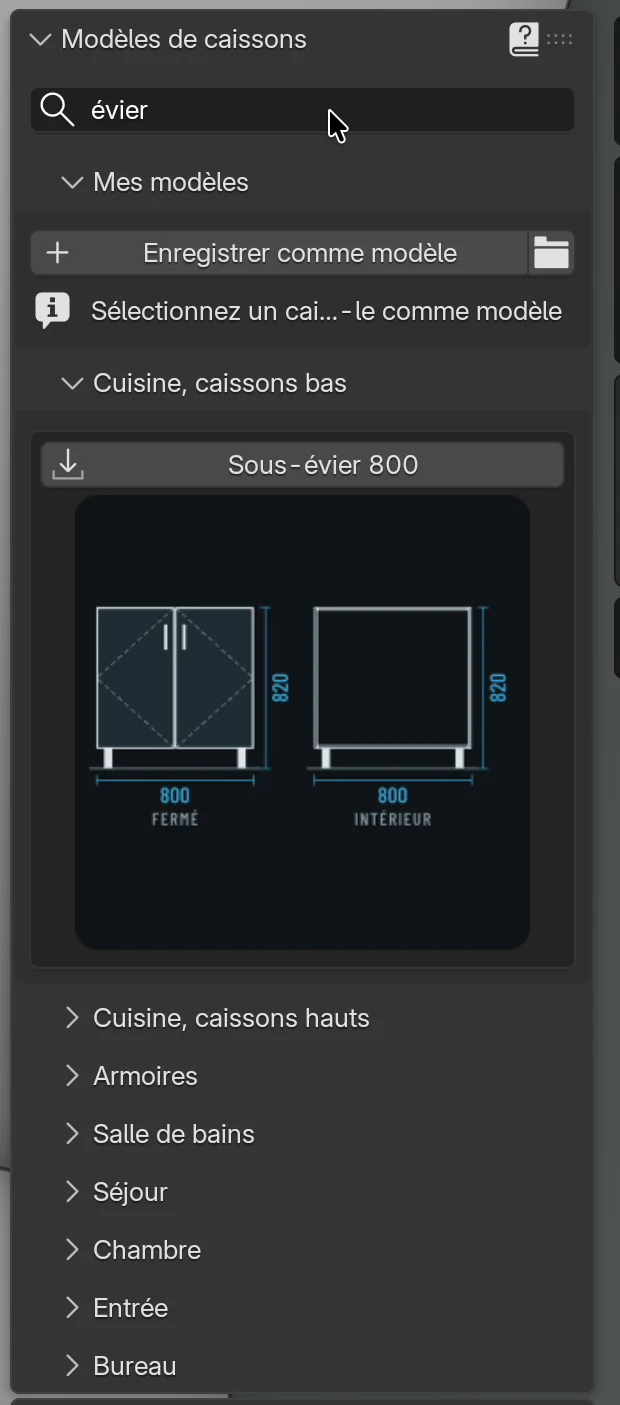
Règles de la recherche :
- Elle cherche une partie du nom, à n’importe quel endroit du nom :
portetrouve à la fois Une porte et Colonne four - une porte. - Pour les modèles intégrés, la recherche vérifie aussi le nom de fichier anglais :
sinktrouve donc Sous-évier 800 également dans l’interface française. - Pour Mes modèles, elle ne vérifie que le nom que vous avez saisi.
- La recherche filtre les fiches mais n’ouvre pas les catégories. Vous voyez le résultat quand vous ouvrez la catégorie qui contient le modèle.
- Le texte saisi reste dans le champ et est enregistré avec le projet. Tant que le champ contient quelque chose, les modèles intégrés comme Mes modèles sont filtrés. Pour la liste complète, effacez le texte et appuyez sur Enter.
Astuce
Les mêmes modèles se trouvent aussi dans le menu Ajouter de l’en-tête (et Shift+A → Easy Form Studio) : sous les outils, il y a un sous-menu pour chaque catégorie, et Mes modèles dès que vous en avez au moins un. Le menu n’a pas de vignettes, mais il ne nécessite pas la barre latérale.
Placer un modèle
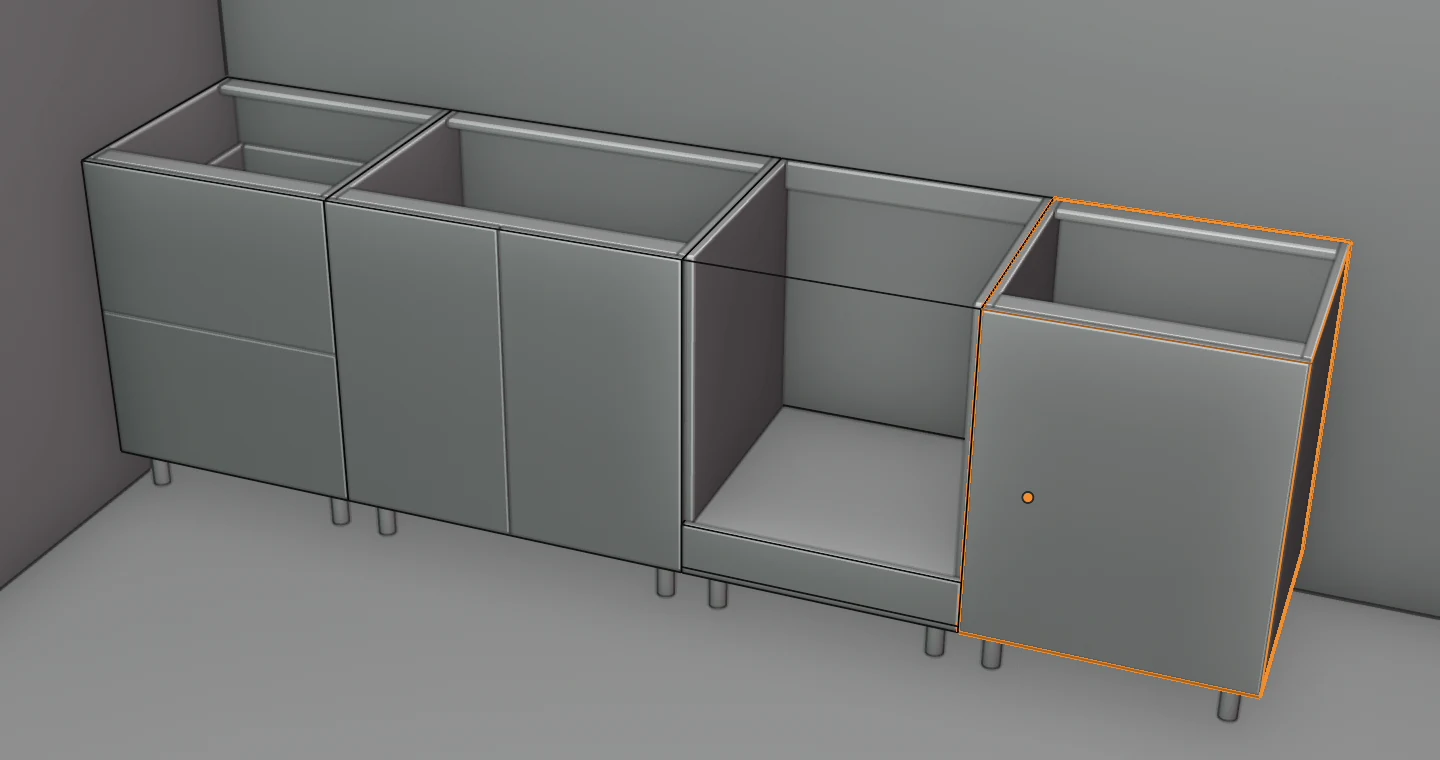
Voici comment la rangée de la vidéo est assemblée : deux tiroirs dans l’angle, puis l’évier, le four et un caisson à une porte.
- Assurez-vous que rien n’est sélectionné : cliquez dans le vide.
-
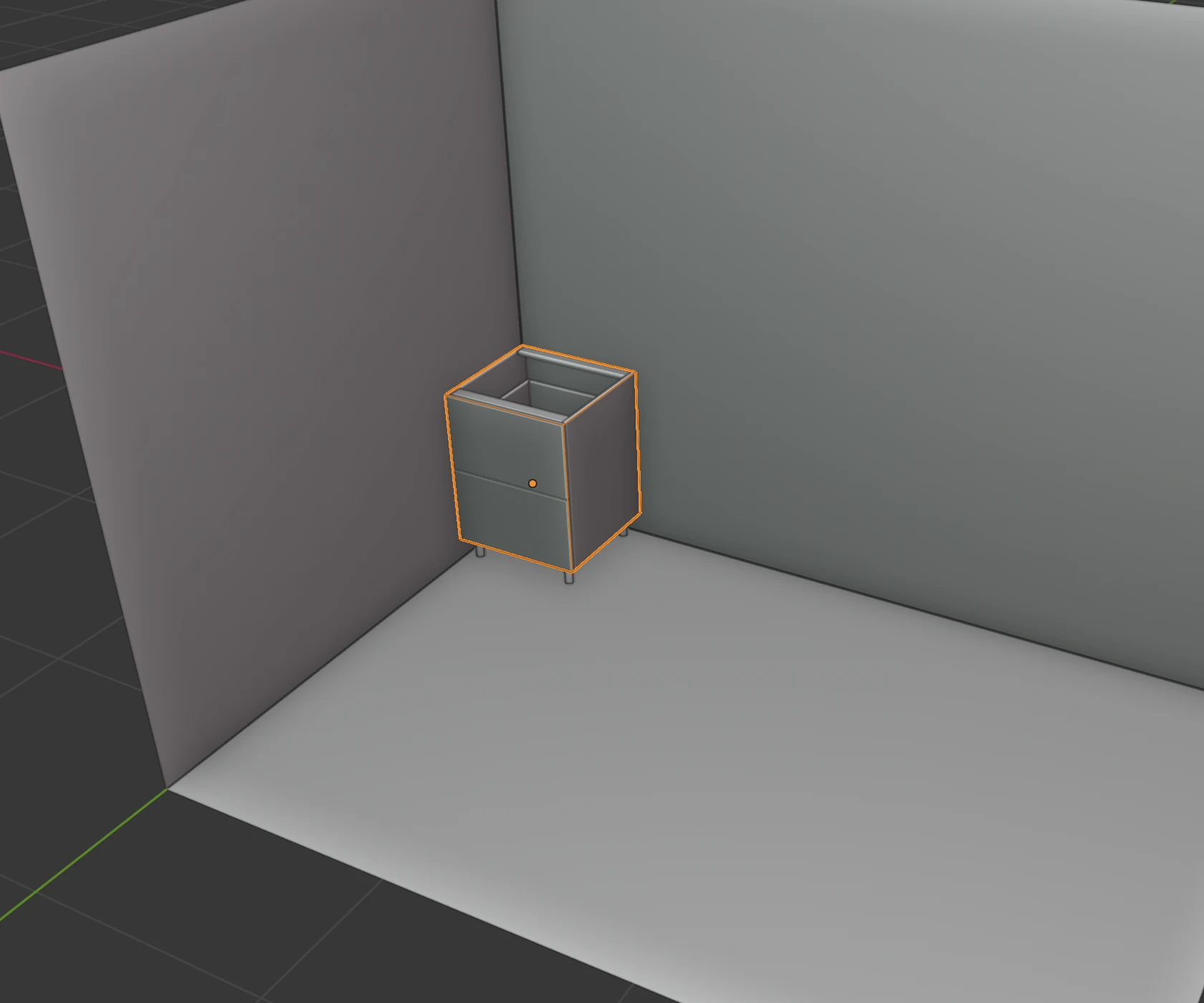
Dans la catégorie Cuisine, caissons bas, cliquez sur 2 tiroirs. Le caisson va dans l’angle de la pièce et reste sélectionné.
-
Saisissez
évierdans la recherche, appuyez sur Enter et cliquez sur Sous-évier 800. Comme le caisson précédent est sélectionné, le nouveau se place directement à sa droite. - Cherchez
fouret cliquez sur Four, puis cherchezune porteet cliquez sur Une porte. Chaque nouveau caisson reste sélectionné : le suivant se place donc à côté de lui.
Où se place un modèle
EFS choisit l’emplacement d’après ce qui est sélectionné et d’après la direction depuis laquelle vous regardez la scène. L’orientation de la vue est affichée à l’extrémité droite de l’en-tête de l’outil EFS (000°, 090°, 180° ou 270°). Options de positionnement est le premier bouton déroulant après les champs de cotes dans l’en-tête ; les mêmes options se trouvent aussi dans le panneau Propriétés de la scène de l’onglet EFS.
| Situation | Où se place le modèle |
|---|---|
| Un caisson est sélectionné (cliquez sur n’importe lequel de ses panneaux), option Alignement avant | Contre le côté droit du caisson sélectionné, fonds alignés et même rotation. Si le côté droit est occupé, il va à gauche. Si les deux côtés sont occupés, il est placé comme si rien n’était sélectionné. |
| Rien n’est sélectionné, vue 000° | À l’extrémité droite de la rangée existante, contre le mur du fond. Les caissons bas s’alignent sur les caissons bas, les caissons hauts sur les caissons hauts. Le premier caisson bas et le premier caisson haut vont à l’origine de la scène, qui est l’angle arrière gauche de la pièce. |
| Rien n’est sélectionné, vue 270° | Le caisson tourne, dos au mur de gauche, et se place juste devant le caisson le plus en avant de la scène (les caissons bas regardent les caissons bas, les caissons hauts les caissons hauts). Ainsi, la rangée le long du mur de gauche se construit depuis l’angle du fond vers l’avant. Si la scène n’a pas encore de caisson du même genre, il se place derrière le mur du fond, hors de la pièce : déplacez-le avec 2. |
| Rien n’est sélectionné, vue 090° ou 180° | Le caisson se tourne vers la vue et suit la souris. Déplacez-le et cliquez pour le placer. |
| Glissement sur l’axe X, Glissement sur l’axe Y ou Glissement sur les axes X et Y est choisi dans Options de positionnement | Le modèle ne se place pas à côté du caisson sélectionné. Avec la vue 000° et 270°, il glisse le long de l’axe choisi jusqu’à ce que vous le placiez d’un clic. |
| Orienter le caisson selon la vue à la création est désactivé dans les préférences de l’add-on | Le modèle ne tourne pas et suit toujours la souris jusqu’à ce que vous le placiez d’un clic. |
Pendant que le caisson suit la souris, Esc annule le déplacement : le caisson reste là où EFS l’a créé.
À quelle hauteur
- Les caissons bas et les colonnes reposent sur leurs propres pieds : les caissons de cuisine et les armoires sur 100 mm, la chambre sur 150 mm, certains modèles de bureau et le banc sur 50 mm. Les modèles sans pieds reposent sur le sol.
- Les modèles Cuisine, caissons hauts arrivent à la hauteur du champ Hauteur des caissons hauts (onglet EFS, panneau Propriétés de la scène, 1430 mm par défaut).
- Les modèles suspendus des autres catégories ont leur propre hauteur de pose : le dessous du meuble sous-vasque à 350 mm, les caissons hauts de salle de bains à 1150 mm, le meuble TV suspendu à 250 mm, le caisson haut à abattant à 1500 mm. Les hauteurs exactes figurent dans la liste des modèles.
- Quand un modèle se place à côté d’un caisson sélectionné, il garde sa propre hauteur. C’est pourquoi un modèle de caisson haut placé à côté d’un caisson bas sélectionné se place à côté de lui, à la hauteur des caissons hauts, et non au-dessus.
Sans pièce
Une pièce n’est pas obligatoire. Sans pièce, le premier caisson va à l’origine de la scène, là où les axes rouge et vert se croisent, et les autres règles s’appliquent de la même façon. Si vous ajoutez une pièce plus tard, son angle arrière gauche se trouve au même point.
Ce qu’apporte un modèle
- Le nom du modèle, dans la langue de l’interface. Si un caisson de ce nom existe déjà, le nouveau reçoit le suffixe
- 2,- 3… Un modèle composé de plusieurs caissons a un caisson principal portant le nom du modèle, et les autres reçoivent(2),(3)… (par ex. Four et Four (2) pour le tiroir sous le four). - La quincaillerie et les assemblages du projet. Les modèles intégrés n’ont pas leurs propres charnières, coulisses, poignées ou assemblages ; ils reçoivent ceux du panneau Quincaillerie du projet (voir Quincaillerie du projet).
- Groupes de matériaux : les façades sont dans le groupe F 1, et sur les caissons hauts dans le groupe F 2. Les côtés, le dessus et le dessous, le fond et les tablettes ont le groupe du modèle.
- Chant : les côtés, le dessus et le dessous, le fond et les tablettes ont le chant du modèle. Les façades, les tiroirs et les traverses reçoivent le chant comme un nouveau caisson : depuis Mes réglages, et tant que vous ne les avez pas enregistrés, le chant par défaut (façades 2 mm, tout le reste 0,4 mm).
- Pas de décor. Un modèle n’apporte pas de décor. Les panneaux du nouveau caisson arrivent en blanc : avec le décor W908 Basic white si le projet l’a déjà, sinon avec le matériau blanc par défaut (Default white). Un décor que vous avez déjà attribué à un groupe ne leur est pas transmis de lui-même : après avoir ajouté des modèles, répétez l’attribution dans Attribution des matériaux (voir Décors, chants et matériaux).
Attention
Un modèle placé à côté d’un caisson sélectionné n’est pas lié à celui-ci, même quand Lier un nouveau caisson au sélectionné est activé dans les préférences de l’add-on (ce réglage ne s’applique qu’à Ajouter → Caisson). Si vous déplacez le voisin, le modèle reste où il est.
Un modèle est un caisson ordinaire
Une fois dans la scène, un modèle est un caisson EFS ordinaire. Vous y changez tout comme sur un caisson créé avec Ajouter → Caisson :
- les cotes dans l’en-tête (L, P, H) : les panneaux se réorganisent d’eux-mêmes ;
- les façades (F), les tiroirs (D), les pieds (L), la rotation (R) et tout ce qui se trouve dans l’onglet EFS - Caisson (voir Comment est construit un caisson) ;
- la position avec 1, 2 et 3 (déplacement le long de l’axe X, Y ou Z).
Les modèles composés de plusieurs caissons (Four, Garde-manger 600, Armoire, 3 portes…) sont construits à partir de caissons liés. Quand vous déplacez le caisson principal, les caissons liés le suivent. Le tiroir de Porte et tiroir et la porte inférieure de Garde-manger 600 sont un caisson à l’intérieur du caisson principal. Quand vous changez leur hauteur, ils restent contre le dessous ou le dessus du caisson principal, et la façade du caisson principal raccourcit ou s’allonge.
Quand vous supprimez le caisson principal (X), les caissons qui lui sont liés sont supprimés avec lui. Le plan de travail et la plinthe venus avec le modèle restent dans la scène ; supprimez-les séparément.
Les modifications dans la scène ne changent pas le modèle. La prochaine fois que vous cliquez sur la même fiche, vous l’obtenez tel qu’il était. Si vous voulez réutiliser le caisson modifié, enregistrez-le comme votre propre modèle.
Astuce
Si le modèle s’est placé au mauvais endroit, appuyez sur Ctrl+Z et placez-le de nouveau avec une autre sélection, ou déplacez-le avec 1 et 2.
Mes modèles
Vous pouvez enregistrer n’importe quel caisson que vous construisez comme votre propre modèle. Le plan de travail, la plinthe et les fileurs que vous sélectionnez avec le caisson sont enregistrés avec lui.
Enregistrer avec un plan de travail
- Cliquez sur le caisson de l’évier.
- Dans l’en-tête, cliquez sur Ajouter → Plan de travail sur la sélection. Le plan de travail est maintenant sélectionné.
-
Cliquez sur le caisson de l’évier avec Shift. Le plan de travail et le caisson sont sélectionnés.
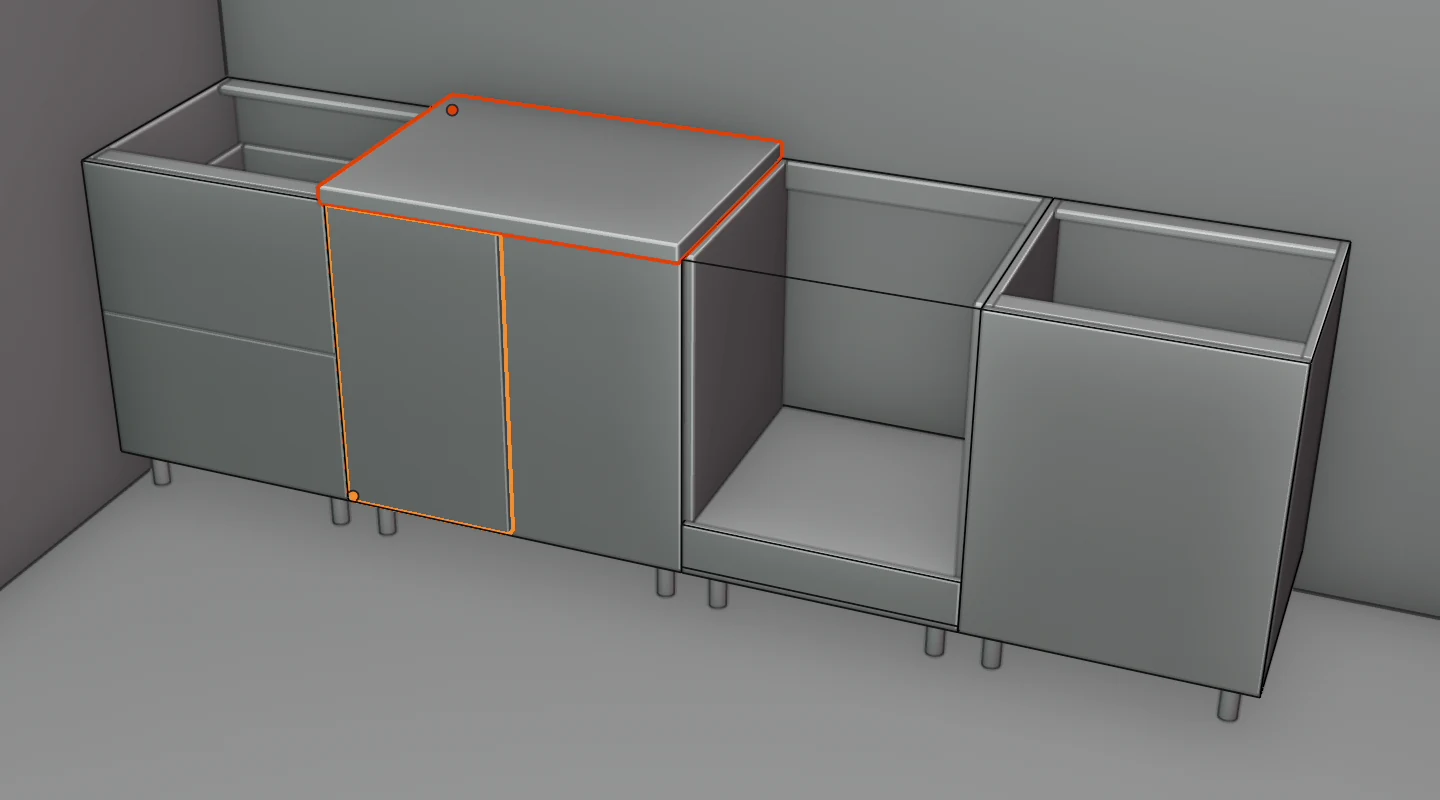
-
Dans le panneau Mes modèles, cliquez sur Enregistrer comme modèle. Une boîte de dialogue s’ouvre.
- Dans le champ Nom, saisissez un nom, par ex.
Sous-évier 800 avec plan, et appuyez sur Enter. - Vérifiez Catégorie. EFS propose Cuisine, caissons bas, et Cuisine, caissons hauts pour un caisson haut. Pour une armoire, une salle de bains et le reste, choisissez la bonne catégorie.
- Cliquez sur OK.
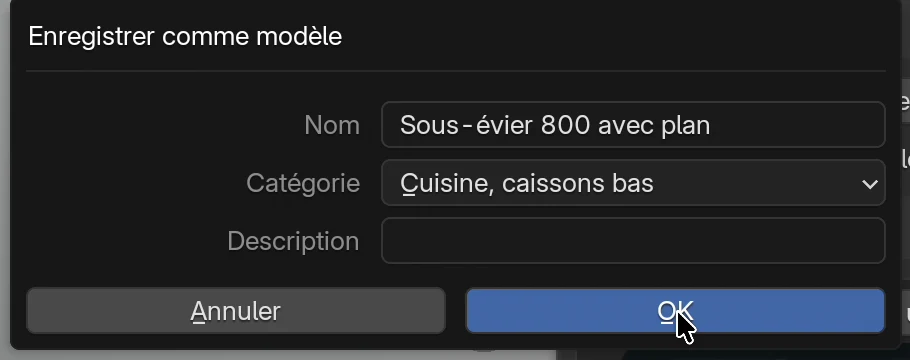
EFS affiche Enregistré dans Mes modèles : et le nom du fichier. Le modèle se trouve maintenant dans Mes modèles, en haut du panneau Modèles de caissons, sous le nom de sa catégorie.
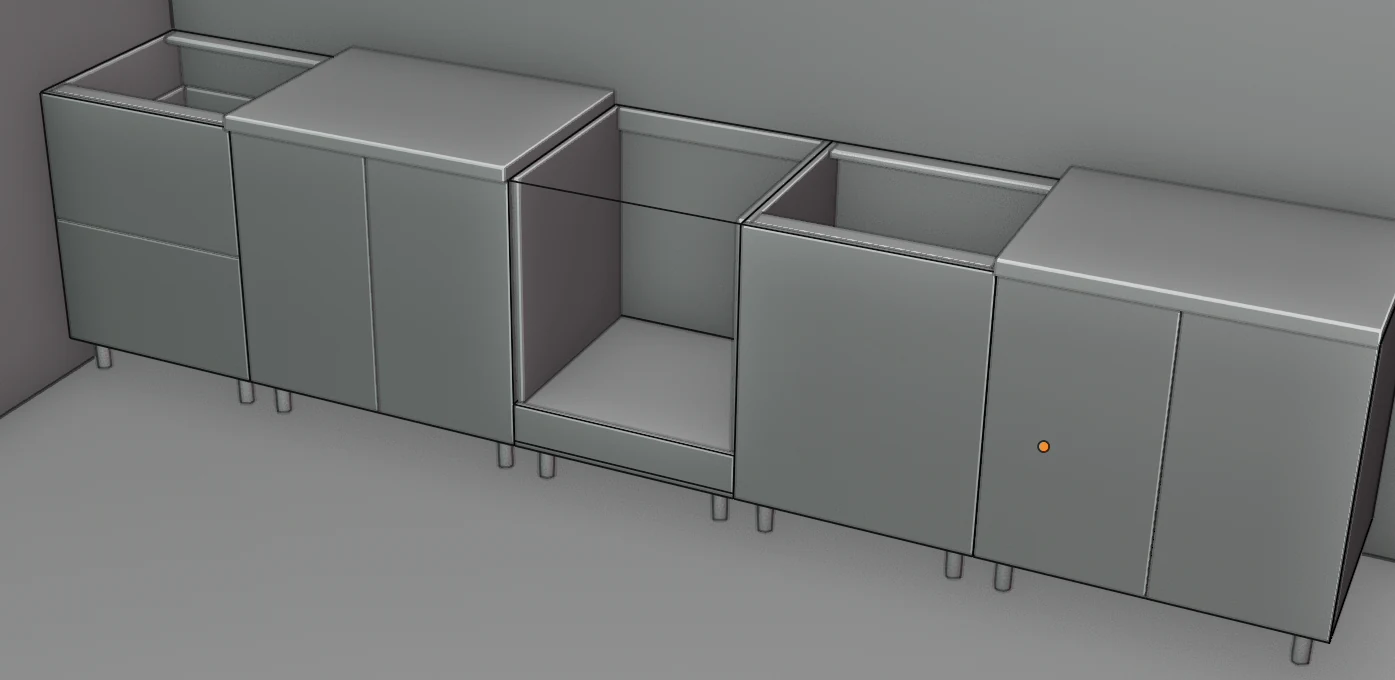
Vous le placez comme les modèles intégrés : sélectionnez le caisson à côté duquel il doit aller et cliquez sur la fiche. Le plan de travail arrive avec le caisson.
Enregistrer comme modèle se trouve aussi dans le menu du clic droit sur un caisson (avec l’outil EFS) et dans le menu du clic droit de Blender sur un objet. De là s’ouvre la même fenêtre que depuis le panneau, avec les champs Nom, Catégorie et Description. Le nom est prérempli avec le nom du caisson, et la catégorie est Cuisine, caissons hauts pour un caisson haut, sinon Cuisine, caissons bas.
La boîte de dialogue Enregistrer comme modèle
| Option | Ce qu’elle fait | Par défaut | Valeurs |
|---|---|---|---|
| Nom | Nom de la fiche dans Mes modèles et nom du caisson quand vous le placez | nom du caisson sélectionné | n’importe quel texte ; un champ vide signifie le nom du caisson |
| Catégorie | La catégorie sous laquelle le modèle est listé dans Mes modèles | Cuisine, caissons hauts pour un caisson haut, sinon Cuisine, caissons bas | les 8 catégories du tableau ci-dessus |
| Description | Une note enregistrée dans le fichier du modèle | vide | n’importe quel texte ; la fiche ne l’affiche pas |
Ce qui entre dans un modèle
| Quoi | Entre dans le modèle ? |
|---|---|
| Le caisson sélectionné | oui ; si plusieurs caissons sont sélectionnés, un seul y entre : sélectionnez donc uniquement le caisson que vous enregistrez |
| Les caissons qui lui sont directement liés (à gauche, à droite, au-dessus, en dessous) | oui, d’eux-mêmes |
| Les caissons liés seulement par l’intermédiaire d’un voisin | non |
| Les fileurs et joues de finition ajoutés avec Ajouter au caisson, les portes coulissantes | oui, d’eux-mêmes : ils sont attachés au caisson |
| Plan de travail, Plinthe sous la sélection, Corniche sur la sélection, un fileur créé avec Combler l’espace, un panneau libre | seulement s’ils sont sélectionnés avec le caisson |
| La quincaillerie et les assemblages du caisson | oui : votre modèle mémorise ses propres charnières, coulisses, poignées et assemblages |
| Construction : cotes, épaisseurs, fond, dessus et dessous, façades, tiroirs, tablettes, pieds | oui |
| Chant et groupe de matériaux des côtés, du dessus et du dessous, du fond et des tablettes | oui |
| Chant et groupe de matériaux des façades, tiroirs et traverses | non : au placement, ils reçoivent le chant de Mes réglages (ou celui par défaut), et les façades le groupe F 1, sur les caissons hauts F 2 |
| Décor | non |
| Hauteur d’un caisson haut | oui : un caisson haut issu de Mes modèles arrive à la hauteur où il était quand vous l’avez enregistré |
Les panneaux libres mémorisent leur position par rapport au caisson. Quand vous placez le modèle ailleurs, le plan de travail et la plinthe viennent au même endroit à côté du caisson et se déplacent avec lui pendant que vous le placez.
Attention
Chaque panneau libre sélectionné entre dans le modèle, y compris un panneau qui n’est pas à côté du caisson. Le plan de travail y entre en entier : s’il couvre trois caissons et que vous n’en enregistrez qu’un, le plan de travail du modèle est trop long. Avant d’enregistrer, sélectionnez uniquement le caisson et les panneaux qui lui appartiennent.
Remarque
Pour un caisson composé de plusieurs caissons, sélectionnez le caisson principal, celui qui porte les liaisons. Pour un caisson issu d’un modèle, c’est le caisson dont le nom n’a pas de numéro entre parenthèses. Si vous sélectionnez un caisson lié (par ex. Four (2)), seul celui-ci est enregistré.
La vignette de votre modèle est créée d’elle-même à l’enregistrement, dans le même style que celles des modèles intégrés (fermé et intérieur, avec les cotes). Elle ne dessine que les caissons : elle ne dessine ni le plan de travail, ni la plinthe, ni les pieds ; la cote de hauteur est donc sans les pieds.
Renommer et supprimer
- Renommer : cliquez sur l’icône de crayon de la fiche, saisissez le nouveau nom et cliquez sur OK. Le fichier est renommé, et les vignettes suivent.
- Supprimer : cliquez sur l’icône de corbeille et confirmez. Le fichier du modèle et toutes ses vignettes sont supprimés.
Vous ne changez pas la catégorie d’un modèle enregistré dans la boîte de dialogue. Enregistrez de nouveau le caisson dans une autre catégorie et supprimez l’ancien, ou déplacez les fichiers dans un autre dossier (voir ci-dessous).
Attention
Vous ne pouvez pas annuler une suppression ni un renommage avec Ctrl+Z : ils modifient des fichiers sur le disque, pas le projet.
Astuce
Enregistrer sous le même nom dans la même catégorie n’écrase pas l’ancien modèle ; cela en crée un nouveau (le fichier reçoit un numéro, par ex. Sous-évier 800 avec plan 2). Les deux fiches affichent le même nom. Quand vous voulez remplacer un modèle, supprimez d’abord l’ancien, puis enregistrez le nouveau.
Où ils sont enregistrés
Mes modèles ne sont pas dans le projet mais dans le dossier utilisateur de l’add-on sur votre ordinateur. Ils valent pour tous les projets de cet ordinateur. Le plus simple pour ouvrir le dossier est l’icône de dossier à côté de Enregistrer comme modèle.
| Programme | Dossier |
|---|---|
| Application EasyFormStudio sur Mac | ~/Library/Application Support/EasyFormStudio/5.2/extensions/.user/user_default/efs/templates/ |
| Application EasyFormStudio sur Windows | %APPDATA%\Blender Foundation\Blender\5.2\extensions\.user\user_default\efs\templates\ |
| Add-on dans Blender | extensions/.user/user_default/efs/templates/ dans le dossier utilisateur de Blender |
Le dossier templates contient un sous-dossier pour chaque catégorie (noms du tableau Catégories). Chaque modèle se compose d’un fichier .json et d’une vignette pour chacune des huit langues de l’interface :
Nom.json: le caisson, les caissons liés et les panneaux libres ;Nom.png: la vignette en anglais ;Nom.hr.png,Nom.de.png,Nom.pl.png,Nom.it.png,Nom.fr.png,Nom.cs.png,Nom.es.png: les vignettes en croate, allemand, polonais, italien, français, tchèque et espagnol.
Les caractères que le système de fichiers n’accepte pas (\ / : * ? " < > |) sont remplacés par une espace dans le nom du fichier. La fiche garde le nom tel que vous l’avez saisi.
Remarque
Le dossier .user commence par un point : le Finder ne l’affiche donc pas. C’est pourquoi vous l’ouvrez avec l’icône de dossier du panneau.
Transférer sur un autre ordinateur
- Sur le premier ordinateur, cliquez sur l’icône de dossier dans Mes modèles.
- Copiez les sous-dossiers des catégories avec tous leurs fichiers (
.jsonet.png), par ex. sur une clé USB ou dans le cloud. - Sur le second ordinateur, enregistrez au moins un modèle ou cliquez sur l’icône de dossier : EFS crée le dossier
templates. - Collez les sous-dossiers dans ce dossier. Si le sous-dossier d’une catégorie existe déjà, copiez les fichiers dedans.
Les modèles apparaissent dans Mes modèles dès que le panneau se rafraîchit. Le transfert fonctionne aussi entre Mac et Windows.
Pour les utilisateurs avancés
- EFS ne lit que les fichiers
.jsondes sous-dossiers de catégorie. Un fichier placé directement dans le dossiertemplatesou dans un sous-dossier portant un autre nom n’est pas affiché. - Un caisson exporté avec le bouton Exporter le caisson (voir ci-dessous) peut être déposé dans un sous-dossier de catégorie. Il est affiché sous son nom de fichier, sans vignette.
- Vous déplacez un modèle dans une autre catégorie en déplaçant tous ses fichiers (
.jsonet.png) dans un autre sous-dossier.
Mise à jour et désinstallation
La mise à jour d’EFS remplace le dossier de l’add-on, et Mes modèles se trouvent en dehors de celui-ci. Après une mise à jour, ils restent où ils étaient, tout comme Mes réglages.
Attention
Quand vous désinstallez l’add-on dans les préférences (Désinstaller dans la liste des add-ons), son dossier utilisateur est supprimé aussi : Mes modèles, Mes réglages et votre liste de prix. Il en va de même dans l’application EasyFormStudio et dans Blender. Avant de désinstaller, copiez le dossier efs de extensions/.user/user_default/ en lieu sûr.
Importer et exporter un caisson (JSON)
Le panneau Import et export de l’onglet EFS - Modèles enregistre un seul caisson dans un fichier et le récupère depuis ce fichier. Vous pouvez ainsi envoyer un caisson à un collègue ou le passer d’un projet à un autre sans Mes modèles.
Exporter :
- Assurez-vous que c’est le caisson lui-même qui est actif, et non l’un de ses panneaux. Juste après le placement d’un modèle, le caisson est actif. Sinon, cliquez sur le nom du caisson dans Pièces du caisson, dans la colonne de droite : un clic sur un panneau dans la vue 3D ne sélectionne que ce panneau.
- Ouvrez le panneau Import et export et cliquez sur Exporter le caisson.
- Dans le navigateur de fichiers, choisissez un dossier. Le nom proposé est le nom du caisson avec l’extension
.json. - Confirmez avec le bouton Exporter en JSON.
Importer :
- Sélectionnez le caisson à côté duquel le nouveau doit aller, ou rien.
- Cliquez sur Importer un caisson, choisissez un fichier
.jsonet confirmez avec le bouton Importer depuis JSON.
Le caisson importé est placé selon les mêmes règles qu’un modèle (voir Où se place un modèle).
| Option | Ce qu’elle fait | Quand elle est grisée |
|---|---|---|
| Importer un caisson | Place dans la scène un caisson issu d’un fichier .json |
jamais |
| Exporter le caisson | Enregistre le caisson actif dans un fichier .json |
quand l’objet actif n’est pas le caisson lui-même, par ex. après un clic sur un panneau dans la vue 3D |
Le fichier contient la même chose qu’un modèle de Mes modèles (le caisson, les caissons directement liés, les fileurs et joues de finition attachés, les panneaux libres sélectionnés, la quincaillerie), mais sans vignette et sans catégorie.
Modèle ou Mes réglages ?
Les deux font gagner du travail, mais ils fonctionnent différemment. Mes réglages sont décrits au chapitre Travailler plus vite.
| Modèle | Mes réglages | |
|---|---|---|
| Ce que c’est | Un caisson terminé : caissons, façades, tiroirs, tablettes, plus plan de travail, plinthe, fileurs | La façon dont votre atelier construit : construction et chant, plus quincaillerie du projet, devis, export et hauteur des caissons hauts |
| Combien | Autant que vous voulez, par catégorie | Un seul jeu |
| Quand il s’applique | Quand vous cliquez sur la fiche du modèle | Sur chaque nouveau caisson créé avec Ajouter → Caisson (C) et sur chaque nouveau projet |
| Où il est enregistré | templates/<catégorie>/ |
defaults.json dans le même dossier utilisateur |
Mes réglages ne changent pas la construction d’un modèle : cotes, épaisseurs, fond, dessus, dessous et pieds restent tels qu’ils sont dans le modèle. Deux choses viennent tout de même de Mes réglages :
- le chant des façades, des tiroirs et des traverses (le caisson et les tablettes gardent le chant du modèle) ;
- la quincaillerie des modèles intégrés : ils la prennent dans Quincaillerie du projet, et la quincaillerie d’un nouveau projet vient de Mes réglages.
Liste des modèles
Les cotes sont celles du caisson, sans les pieds : largeur × profondeur × hauteur en mm. La colonne Pose indique sur quoi repose le caisson, ou à quelle hauteur se trouve son dessous quand il est suspendu. Les vignettes sont les mêmes que dans le programme ; cliquez sur une vignette pour l’agrandir.
Cuisine, caissons bas (30)
Tous ont 580 mm de profondeur et reposent sur des pieds de 100 mm. La plupart ont le fond sur les chants arrière et, en haut, une traverse avant et une traverse arrière au lieu d’un dessus plein. Les modèles se terminant par - Gola ont un profil Gola au lieu de poignées.
| Vignette | Nom | L × P × H | Ce qu’il contient |
|---|---|---|---|
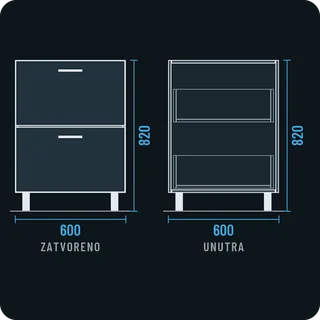 |
2 tiroirs | 600 × 580 × 720 | deux tiroirs égaux |
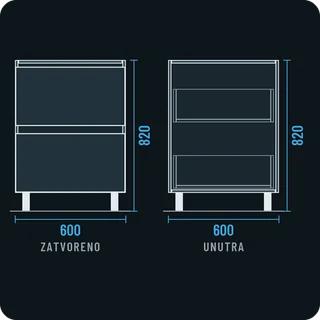 |
2 tiroirs - Gola | 600 × 580 × 720 | deux tiroirs égaux, Gola |
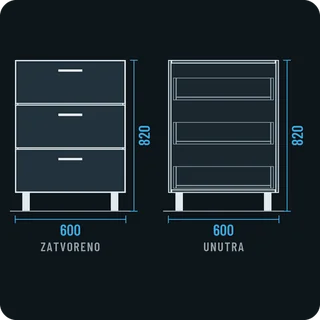 |
3 tiroirs | 600 × 580 × 720 | trois tiroirs égaux |
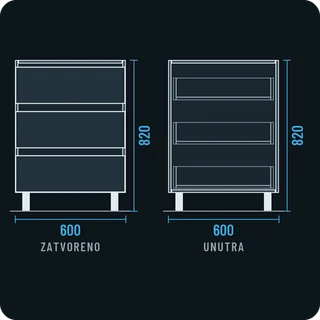 |
3 tiroirs - Gola | 600 × 580 × 720 | trois tiroirs égaux, Gola |
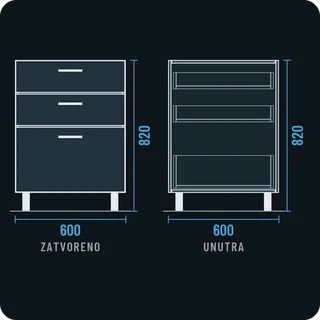 |
3 tiroirs 2 1 1 | 600 × 580 × 720 | trois tiroirs, celui du bas de double hauteur |
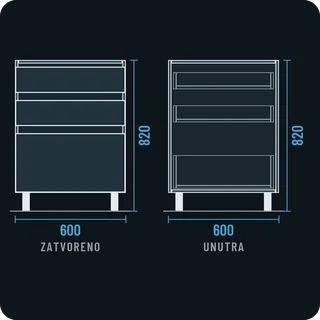 |
3 tiroirs 2 1 1 - Gola | 600 × 580 × 720 | le même, Gola |
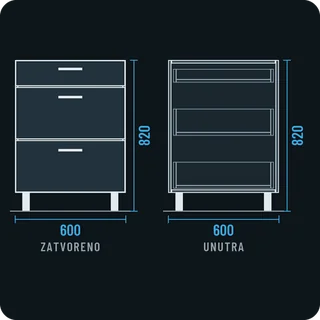 |
3 tiroirs 2 2 1 | 600 × 580 × 720 | deux tiroirs hauts et un bas en haut |
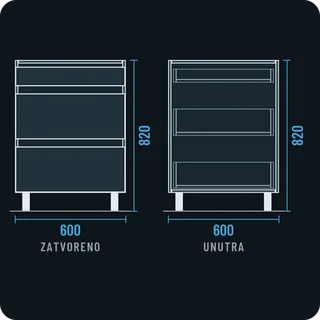 |
3 tiroirs 2 2 1 - Gola | 600 × 580 × 720 | le même, Gola |
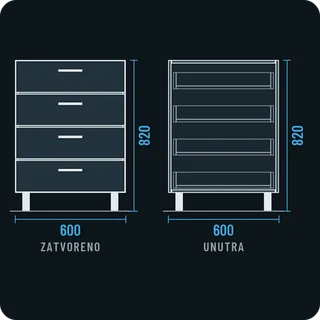 |
4 tiroirs | 600 × 580 × 720 | quatre tiroirs égaux |
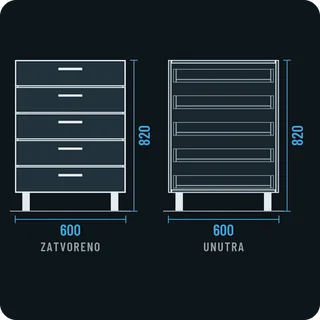 |
5 tiroirs | 600 × 580 × 720 | cinq tiroirs égaux |
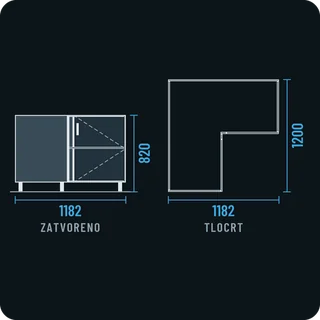 |
Caisson d’angle | 1182 × 1200 × 720 | caisson d’angle en L, portes de 556 et 556 mm ; la vignette montre le plan |
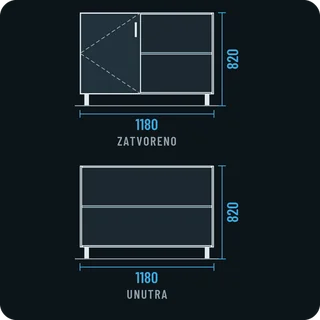 |
Angle gauche | 1180 × 580 × 720 | angle aveugle : porte à gauche, une tablette ; l’angle nécessite un fileur de 60 mm |
 |
Angle droit | 600 × 580 × 720 | porte à droite, sans côté gauche, une tablette ; l’angle nécessite un fileur de 60 mm |
 |
Porte et tiroir | 600 × 580 × 720 | tiroir en haut, porte en dessous (deux caissons) |
 |
Porte et tiroir - Gola | 600 × 580 × 720 | le même, Gola |
 |
Deux portes | 800 × 580 × 720 | deux portes, une tablette |
 |
Deux portes - Gola | 800 × 580 × 720 | le même, Gola |
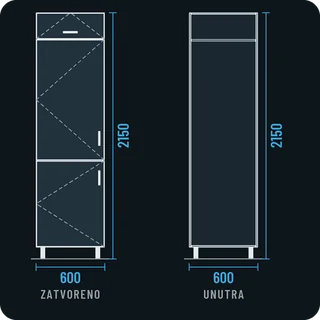 |
Réfrigérateur | 600 × 580 × 2050 | colonne pour un réfrigérateur encastrable : deux portes et un abattant de compartiment en haut (trois caissons) |
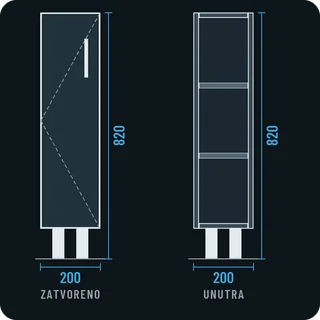 |
Caisson bas étroit 200 | 200 × 580 × 720 | porte, deux tablettes ; pour les épices ou les planches à découper |
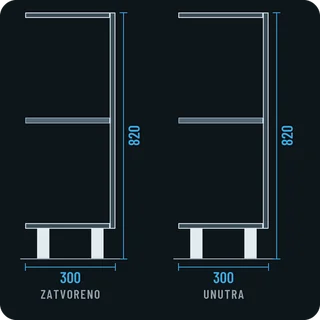 |
Tablettes ouvertes, bord gauche | 300 × 580 × 720 | ouvert, sans fond et sans côté gauche, une tablette ; pour l’extrémité gauche de la rangée |
 |
Tablettes ouvertes, bord droit | 300 × 580 × 720 | le même, pour l’extrémité droite de la rangée |
 |
Four | 600 × 580 × 720 | niche pour un four encastrable et un tiroir bas en dessous (deux caissons) |
 |
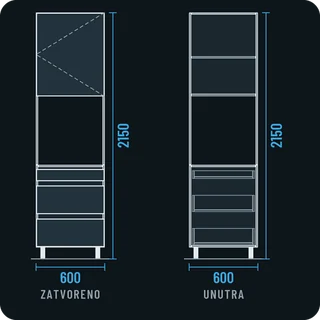
Colonne four - tiroirs | 600 × 580 × 2050 | trois tiroirs en bas, une niche de four de 600 mm au-dessus, une porte en haut (deux caissons) |
 |
Colonne four - une porte | 600 × 580 × 2050 | porte en bas, niche de 600 mm, porte en haut |
 |
Colonne four 3 tiroirs 2 2 1 - Gola | 600 × 580 × 2050 | tiroirs 2 2 1 en bas, niche de 600 mm, porte en haut ; Gola |
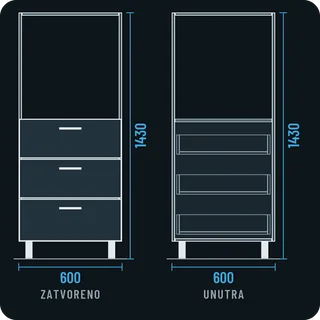 |
Four mi-hauteur | 600 × 580 × 1330 | trois tiroirs, au-dessus une niche de 600 mm pour un four à hauteur des yeux ; dessus aligné sur le dessous des caissons hauts |
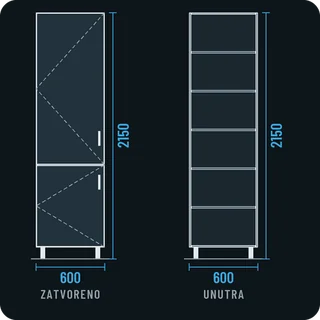 |
Garde-manger 600 | 600 × 580 × 2050 | deux portes l’une au-dessus de l’autre, cinq tablettes ; la porte inférieure alignée sur les façades des caissons bas |
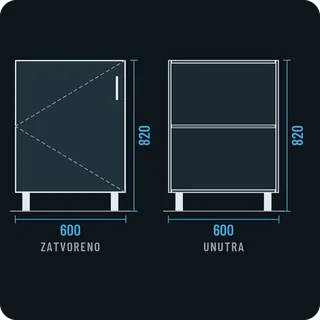 |
Une porte | 600 × 580 × 720 | porte, une tablette |
 |
Une porte - Gola | 600 × 580 × 720 | le même, Gola |
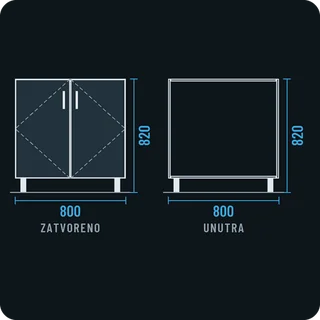 |
Sous-évier 800 | 800 × 580 × 720 | deux portes, sans fond à cause de la plomberie, traverses au lieu d’un dessus ; vous pouvez changer la largeur entre 900 et 1200 |
Cuisine, caissons hauts (13)
Tous ont 350 mm de profondeur et sont suspendus à la hauteur du champ Hauteur des caissons hauts (1430 mm par défaut).
| Vignette | Nom | L × P × H | Ce qu’il contient |
|---|---|---|---|
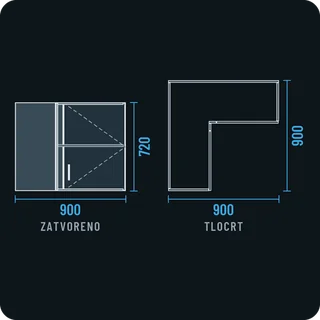 |
Caisson d’angle | 900 × 900 × 720 | caisson haut d’angle en L ; la vignette montre le plan |
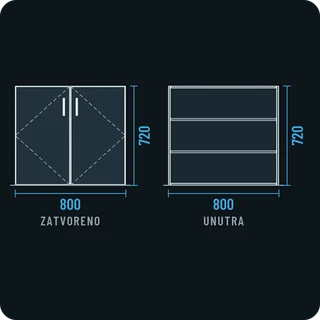 |
Deux portes | 800 × 350 × 720 | deux portes, deux tablettes |
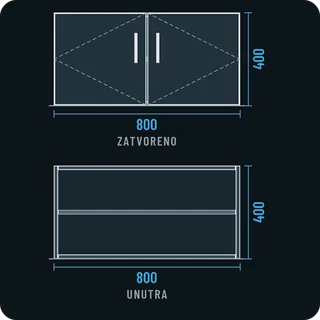 |
Deux portes, petite hauteur | 800 × 350 × 400 | deux portes, une tablette |
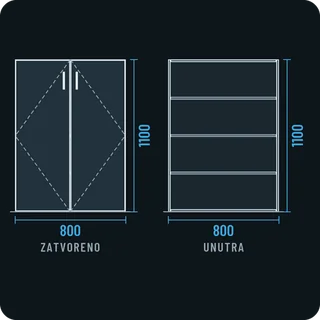 |
Deux portes, grande hauteur | 800 × 350 × 1100 | deux portes, trois tablettes |
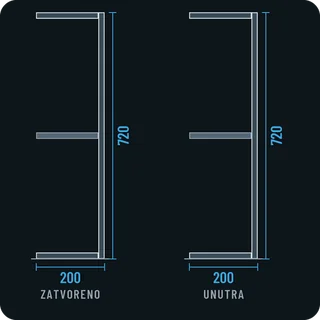 |
Tablettes hautes ouvertes, bord gauche | 200 × 350 × 720 | ouvert, sans fond et sans côté gauche, une tablette |
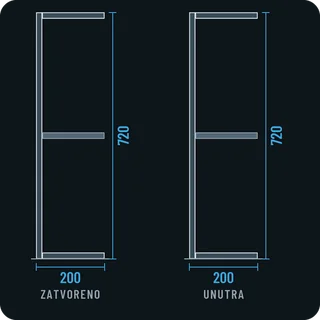 |
Tablettes hautes ouvertes, bord droit | 200 × 350 × 720 | le même, pour l’extrémité droite de la rangée |
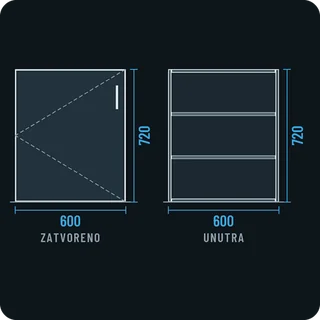 |
Une porte | 600 × 350 × 720 | porte, deux tablettes |
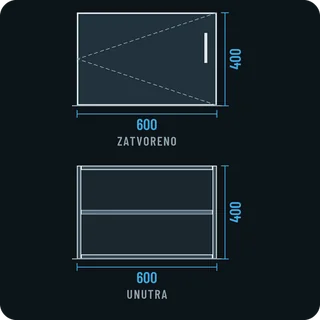 |
Une porte, petite hauteur | 600 × 350 × 400 | porte, une tablette |
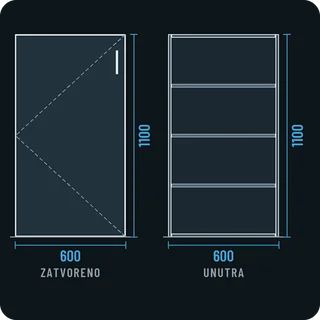 |
Une porte, grande hauteur | 600 × 350 × 1100 | porte, trois tablettes |
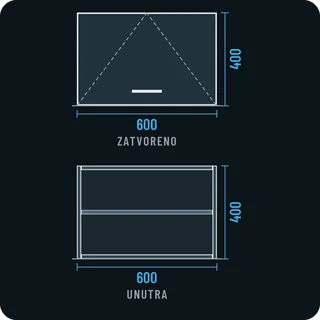 |
Une porte supérieure, petite hauteur | 600 × 350 × 400 | abattant articulé en haut, une tablette |
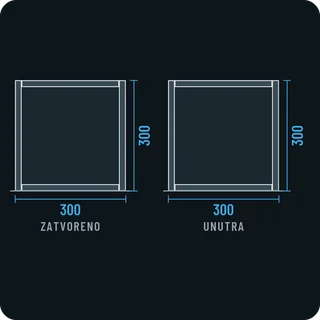 |
Étagère haute | 300 × 350 × 300 | caisson ouvert |
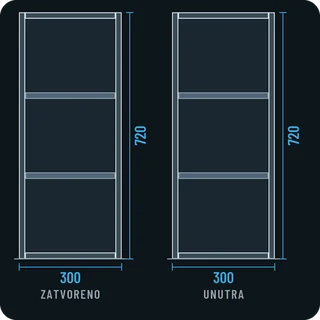 |
Étagère haute verticale étroite | 300 × 350 × 720 | ouvert, deux tablettes |
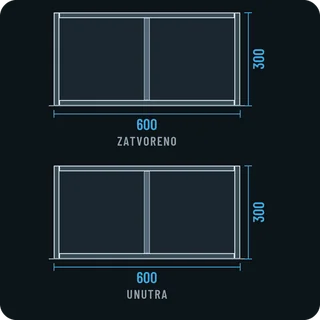 |
Étagère haute large | 600 × 350 × 300 | ouvert, séparation verticale au milieu |
Armoires (7)
Toutes reposent sur des pieds carrés de 100 mm. Plus de détails sur les armoires au chapitre Une armoire avec compartiments et tringle.
| Vignette | Nom | L × P × H | Ce qu’il contient |
|---|---|---|---|
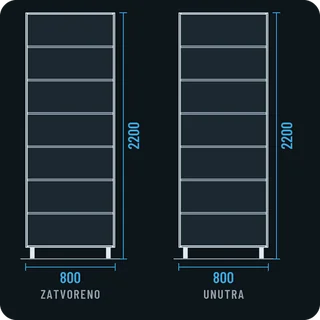 |
Dressing ouvert | 800 × 400 × 2100 | sans façades, six tablettes ; pour un dressing |
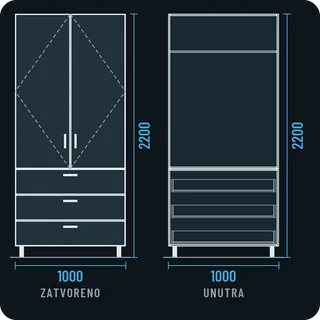 |
Armoire avec tiroirs | 1000 × 580 × 2100 | en bas un caisson de 700 mm avec trois tiroirs, en haut un caisson de 1400 mm avec deux portes, une tablette et une tringle |
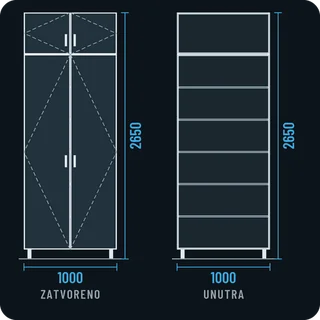 |
Armoire avec surmeuble | 1000 × 580 × 2550 | deux portes et cinq tablettes, au-dessus un surmeuble de 450 mm à deux portes |
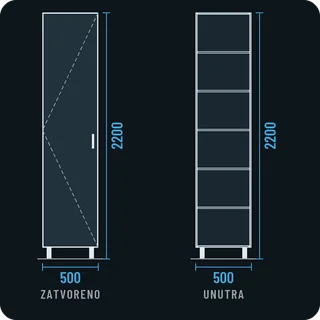 |
Armoire, 1 porte | 500 × 580 × 2100 | porte, cinq tablettes |
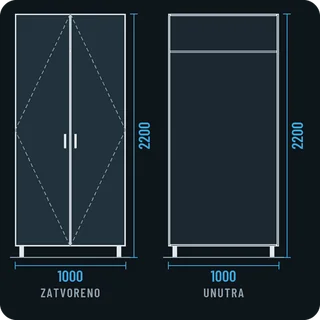 |
Armoire, 2 portes, penderie | 1000 × 580 × 2100 | deux portes, une tablette chapelière et une tringle |
 |
Armoire, 2 portes, tablettes | 1000 × 580 × 2100 | deux portes, cinq tablettes |
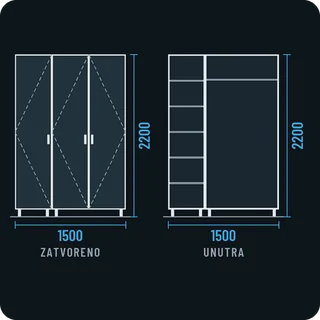 |
Armoire, 3 portes | 1500 × 580 × 2100 | deux caissons liés : 500 mm avec une porte et cinq tablettes, 1000 mm avec deux portes, une tablette et une tringle ; un double côté de 36 mm au milieu |
Salle de bains (7)
Plus de détails sur la salle de bains au chapitre Salle de bains : siphon et tuyaux.
| Vignette | Nom | L × P × H | Pose | Ce qu’il contient |
|---|---|---|---|---|
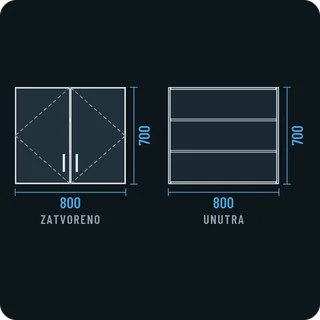 |
Armoire de toilette 800 | 800 × 150 × 700 | suspendu, dessous à 1150 | deux portes, deux tablettes ; centre du miroir à 1500 mm. EFS ne dessine pas le miroir : les portes sont de simples panneaux. |
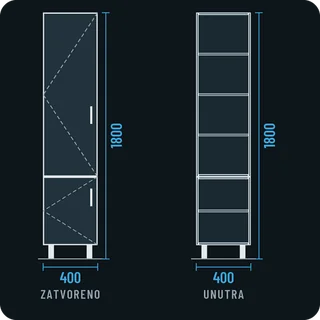 |
Colonne de salle de bains | 400 × 350 × 1700 | pieds 100 | en bas un caisson de 500 mm avec une porte, en haut un caisson de 1200 mm avec une porte et trois tablettes |
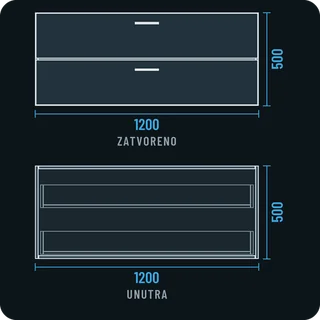 |
Meuble sous-vasque 1200, 2 tiroirs | 1200 × 460 × 500 | suspendu, dessous à 350 | deux tiroirs ; pour une double vasque |
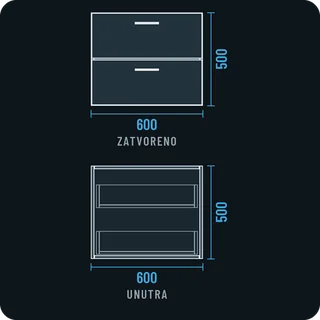 |
Meuble sous-vasque 600, 2 tiroirs | 600 × 460 × 500 | suspendu, dessous à 350 | deux tiroirs ; bord supérieur à 850 mm |
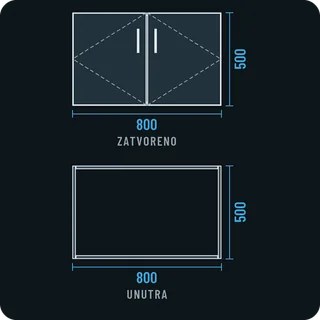 |
Meuble sous-vasque 800, 2 portes | 800 × 460 × 500 | suspendu, dessous à 350 | deux portes, sans fond à cause de l’évacuation |
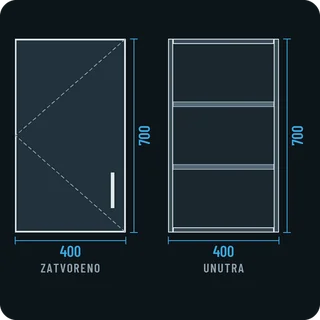 |
Caisson haut 400 | 400 × 200 × 700 | suspendu, dessous à 1150 | porte, deux tablettes |
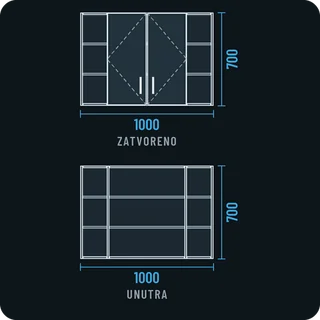 |
Caisson haut avec étagères latérales | 1000 × 200 × 700 | suspendu, dessous à 1150 | un caisson de 600 mm à deux portes et des étagères ouvertes de 200 mm à gauche et à droite (trois caissons) |
Séjour (7)
Plus de détails au chapitre Entrée et séjour à partir de modèles.
| Vignette | Nom | L × P × H | Pose | Ce qu’il contient |
|---|---|---|---|---|
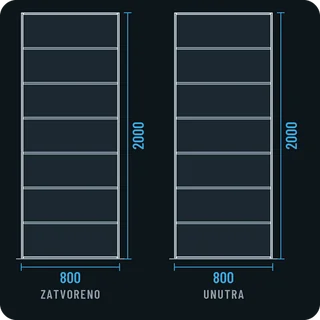 |
Bibliothèque | 800 × 300 × 2000 | au sol | ouvert, six tablettes ; à fixer au mur |
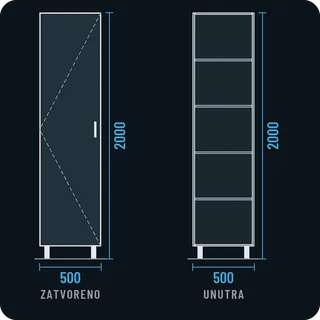 |
Vitrine | 500 × 350 × 1900 | pieds 100 | porte, quatre tablettes. EFS ne dessine pas le verre : la porte est un simple panneau. |
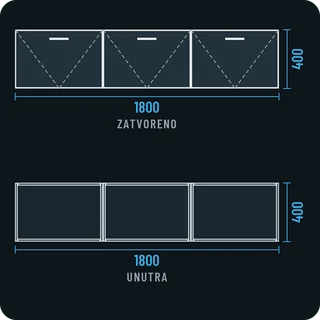 |
Meuble TV suspendu, 3 abattants | 1800 × 400 × 400 | suspendu, dessous à 250 | trois caissons liés de 600 mm, les abattants s’ouvrent vers le bas |
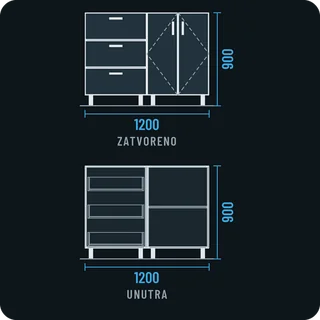 |
Buffet 1200 | 1200 × 450 × 800 | pieds 100 | deux caissons de 600 mm : trois tiroirs, et deux portes avec une tablette |
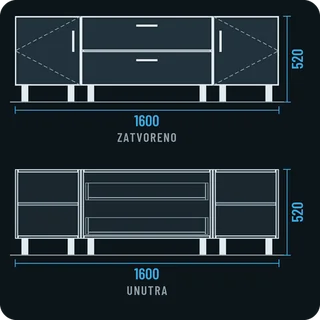 |
Meuble TV avec tiroirs | 1600 × 500 × 420 | pieds 100 | 800 mm avec deux tiroirs au milieu, 400 mm avec une porte à gauche et à droite |
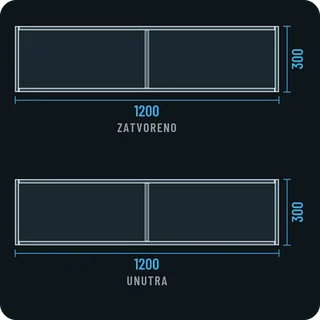 |
Étagère murale | 1200 × 250 × 300 | suspendu, dessous à 1200 | ouvert, séparation au milieu |
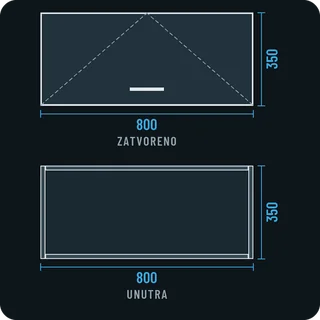 |
Caisson haut à abattant relevant | 800 × 350 × 350 | suspendu, dessous à 1500 | abattant articulé en haut |
Chambre (6)
| Vignette | Nom | L × P × H | Pose | Ce qu’il contient |
|---|---|---|---|---|
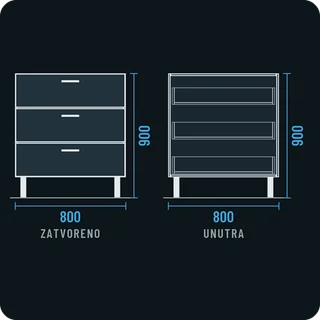 |
Commode, 3 tiroirs | 800 × 450 × 750 | pieds 150 | trois tiroirs |
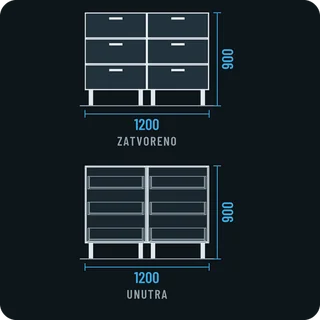 |
Commode, 6 tiroirs | 1200 × 450 × 750 | pieds 150 | deux caissons de 600 mm, chacun avec trois tiroirs |
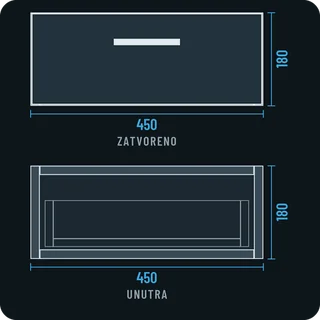 |
Chevet suspendu | 450 × 350 × 180 | suspendu, dessous à 400 | un tiroir |
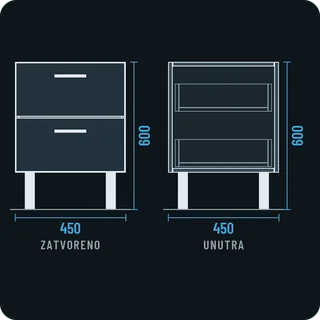 |
Chevet, 2 tiroirs | 450 × 400 × 450 | pieds 150 | deux tiroirs ; 600 mm hors tout, au niveau du matelas |
 |
Chevet, tiroir et niche | 450 × 400 × 450 | pieds 150 | tiroir en haut, niche ouverte en dessous |
 |
Chiffonnier, 5 tiroirs | 500 × 450 × 1150 | pieds 150 | cinq tiroirs |
Entrée (5)
| Vignette | Nom | L × P × H | Pose | Ce qu’il contient |
|---|---|---|---|---|
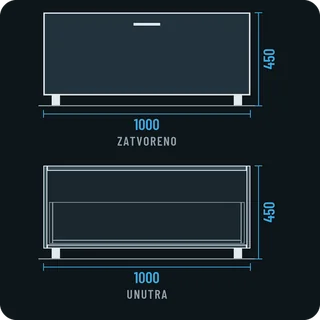 |
Banc avec tiroir | 1000 × 400 × 400 | pieds 50 | un tiroir, dessus de 25 mm ; assise à 450 mm |
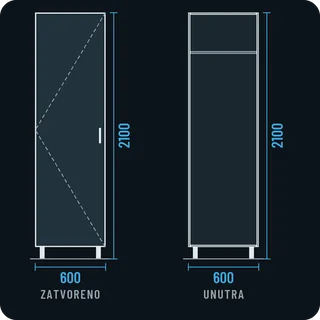 |
Vestiaire d’entrée | 600 × 400 × 2000 | pieds 100 | porte, tablette, porte-cintres extractible de l’avant vers l’arrière |
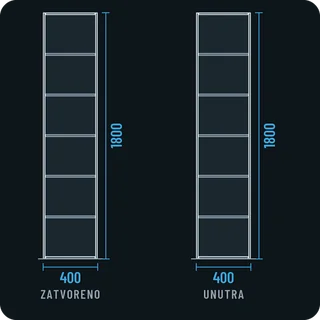 |
Étagère ouverte étroite | 400 × 300 × 1800 | au sol | ouvert, cinq tablettes |
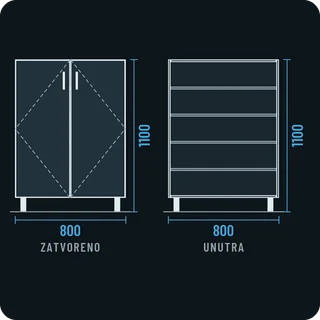 |
Meuble à chaussures | 800 × 350 × 1000 | pieds 100 | deux portes, quatre tablettes |
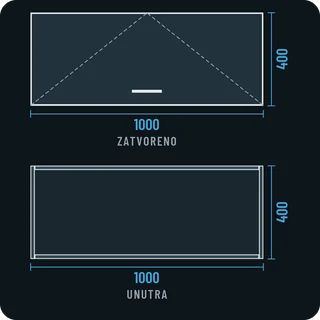 |
Caisson haut à abattant | 1000 × 350 × 400 | suspendu, dessous à 1500 | abattant articulé en haut |
Bureau (5)
| Vignette | Nom | L × P × H | Pose | Ce qu’il contient |
|---|---|---|---|---|
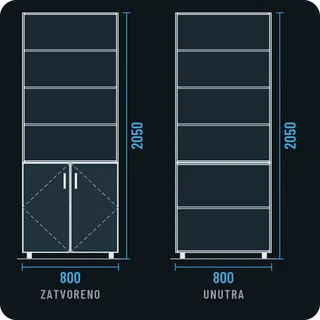 |
Bibliothèque avec portes basses | 800 × 350 × 2000 | pieds 50 | en bas un caisson de 750 mm avec deux portes et une tablette, en haut un caisson ouvert de 1250 mm avec trois tablettes |
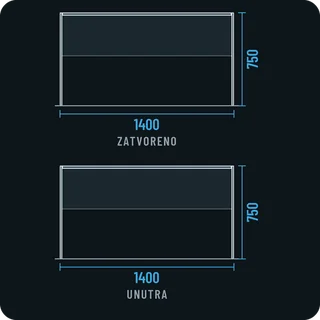 |
Bureau | 1400 × 700 × 750 | au sol | dessus de 25 mm, côtés jusqu’au sol, le fond comme voile de fond de 350 mm de haut |
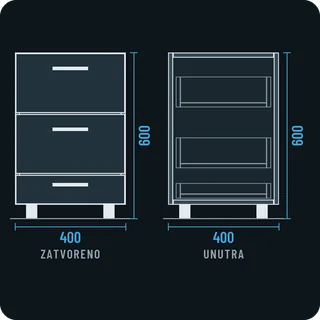 |
Caisson de bureau | 400 × 550 × 550 | pieds 50 | trois tiroirs ; passe sous un bureau de 750 mm |
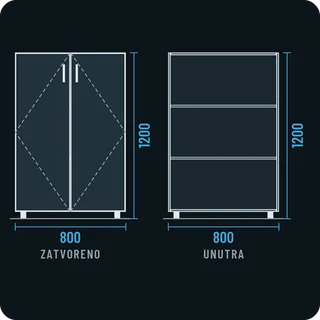 |
Meuble de classement | 800 × 400 × 1150 | pieds 50 | deux portes, deux tablettes |
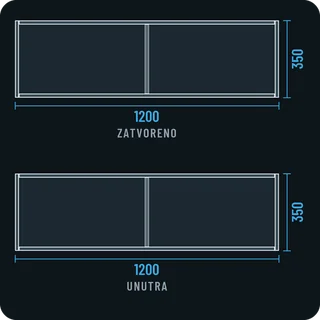 |
Étagère au-dessus du bureau | 1200 × 250 × 350 | suspendu, dessous à 1100 | ouvert, séparation au milieu ; 350 mm au-dessus du bureau |
Problèmes fréquents et solutions
Le modèle est allé dans l’angle ou au bout de la rangée, et non à côté du caisson voulu. Ce caisson n’était pas sélectionné, ou le plan de travail ou un autre panneau libre était actif. Cliquez sur un panneau du caisson à côté duquel le modèle doit aller et cliquez de nouveau sur la fiche. Vérifiez aussi que Alignement avant est choisi dans Options de positionnement.
Le modèle est allé à gauche au lieu de droite. L’espace à droite du caisson sélectionné était occupé. Déplacez-le avec 1 ou sélectionnez le caisson à l’autre extrémité de la rangée.
Le modèle suit la souris. Vous regardez depuis la direction 090° ou 180°, ou un glissement est choisi dans Options de positionnement. Cliquez là où vous le voulez, ou tournez la vue pour que l’en-tête affiche 000°.
Le modèle est allé derrière le mur du fond, hors de la pièce. Vous regardiez depuis la direction 270°, et la scène n’avait pas encore de caisson du même genre. Déplacez-le avec 2, ou placez le premier caisson depuis la direction 000°.
Le caisson haut s’est placé à côté du caisson bas, et non au-dessus. À côté d’un caisson sélectionné, un modèle se place sur le côté, à sa propre hauteur. Pour la rangée haute, sélectionnez un caisson haut ou rien (le premier caisson haut va alors dans l’angle, au-dessus des caissons bas).
Le caisson d’angle ne s’est pas placé à côté du caisson sélectionné. Les modèles d’angle et les caissons d’angle ne participent pas au placement à côté du caisson sélectionné. Placez le caisson d’angle, puis déplacez-le avec 1 et 2.
Le plan de travail n’est pas dans le modèle. Il n’était pas sélectionné lors de l’enregistrement. Supprimez le modèle, sélectionnez le plan de travail, cliquez sur le caisson avec Shift et enregistrez de nouveau.
Le modèle a un plan de travail trop long, ou un panneau de l’autre bout de la cuisine. Chaque panneau libre sélectionné entre dans le modèle, en entier. Avant d’enregistrer, sélectionnez uniquement le caisson et les panneaux qui lui appartiennent.
Le modèle ne contient qu’une partie du caisson (par ex. seulement le tiroir sous le four). Un caisson lié était sélectionné. Sélectionnez le caisson principal, celui dont le nom n’a pas de numéro entre parenthèses.
Les façades de mon modèle ont un autre chant que lors de l’enregistrement. Le chant des façades, des tiroirs et des traverses n’entre pas dans le modèle : au placement, ils reçoivent le chant de Mes réglages ou celui par défaut. Changez-le sur le caisson placé.
Le bouton Enregistrer comme modèle est grisé. Aucun caisson n’est sélectionné, ou vous n’êtes pas en Mode objet. Cliquez sur un panneau du caisson.
Le bouton Exporter le caisson est grisé. Un panneau est actif, et non le caisson lui-même. Cliquez sur le nom du caisson dans Pièces du caisson.
Les nouveaux modèles n’ont pas le même décor que le reste de la cuisine. Un modèle n’apporte pas de décor. Dans Attribution des matériaux, choisissez de nouveau le matériau des groupes (par ex. Choisir le matériau de Façade 1).
Je ne vois pas mon modèle, ou la catégorie est vide. Du texte est resté dans le champ de recherche. Effacez-le et appuyez sur Enter. Vérifiez aussi si vous l’avez enregistré dans une autre catégorie.
Deux de mes modèles ont le même nom. Vous avez enregistré deux fois sous le même nom. Supprimez le plus ancien ou renommez l’un des deux.
Mes modèles ne sont pas sur l’autre ordinateur. Mes modèles sont sur l’ordinateur, pas dans le projet. Copiez-les comme dans Transférer sur un autre ordinateur.
Le modèle n’est pas apparu, et une erreur est signalée. Le message se termine par (détails dans le journal EFS, panneau Easy Form Studio). Envoyez le journal au support (voir Assistance).
Raccourcis de ce chapitre
| Touche | Action |
|---|---|
| N | Ouvre et ferme la barre latérale |
| Enter | Confirme la recherche et le nom dans la boîte de dialogue |
| Shift + clic | Ajoute un objet à la sélection (plan de travail et caisson) |
| Shift+A | Le menu Ajouter de Blender ; il contient Easy Form Studio avec les modèles |
| Esc | Annule le déplacement du modèle avec la souris |
| Ctrl+Z | Annule le placement du modèle |
| R | Tourne le caisson sélectionné de 90° |
| 1 / 2 / 3 | Déplacement le long de l’axe X, Y ou Z |
| F / D / L | Façade, disposition de tiroirs, pieds suivants |
| X | Supprime le caisson sélectionné, et avec lui les caissons qui lui sont liés |
| C | Nouveau caisson (contrairement à un modèle, il part de Mes réglages) |
Suite
Chapitre suivant : Travailler plus vite