Perçages, DXF, MPR et CIX
EFS exporte chaque panneau pour la CNC : le contour, les découpes, les trous et les rainures. Tout programme de FAO lit les fichiers DXF et, sur demande, EFS écrit aussi des programmes WoodWOP MPR pour Homag et des programmes CIX pour Biesse. Dans ce chapitre, vous verrez d’où viennent les trous, comment le panneau est placé dans le fichier, ce que signifie chaque calque et comment contrôler le projet avant qu’il parte sur la machine.
Vidéo : C04 Perçages, DXF, MPR et CIX
Le même déroulement dans une vidéo d’une minute et demie, en anglais.
Avant de commencer
- Ouvrez un projet avec des caissons. Les trous viennent d’eux-mêmes de la quincaillerie et des assemblages du caisson : réglez-les donc d’abord dans le panneau Quincaillerie du projet (voir Quincaillerie du projet) ou dans le sous-panneau Quincaillerie et assemblages de chaque caisson (voir Quincaillerie et assemblages).
- Réaffichez les façades masquées avec le bouton Afficher les façades de l’en-tête. Les façades masquées avec Shift+F n’entrent pas non plus dans le DXF.
- Créez un dossier vide pour les fichiers CNC, par ex. DXF dans le dossier du projet. La raison est expliquée dans Dossier et noms de fichiers.
- Appuyez sur Alt+Z pour la vue en transparence : les tourillons et les trous apparaissent dans la vue 3D. Alt+Z à nouveau rétablit la vue pleine.
Le déroulement de la vidéo
La vidéo utilise une cuisine terminée avec une quincaillerie du projet : tourillons, charnières Blum Clip top, tiroirs TANDEMBOX, tablettes réglables et poignées barres.
- Dans l’onglet EFS, ouvrez le panneau Export, puis le sous-panneau Réglages en bas du panneau.
- Sous Fichiers CNC, activez CNC : programmes WoodWOP MPR et CNC : programmes Biesse CIX. Voir Réglages des fichiers CNC.
- Cliquez sur un panneau du sous-évier.
- Cliquez sur Export DXF - sélection. Dans le navigateur de fichiers, choisissez le dossier et cliquez sur Export DXF - sélection en bas à droite. Le programme affiche Export terminé: 7 DXF. Voir Export DXF.
- Ouvrez le DXF de la porte gauche dans le programme de FAO : le contour et les trous, chaque diamètre et chaque profondeur sur son propre calque. Les boîtiers de charnière sont sur le calque
DRILL_D35_P13, les trous Ø8 de la charnière surDRILL_D8_P11.5et les trous débouchants Ø5 de la poignée surDRILL_D5_THRU. Voir Calques et couleurs. - Ouvrez le DXF du dessous : il n’a de trous que dans le chant, pour les tourillons venant des côtés, sur les calques
EDGE_LEFT_D8_P20etEDGE_RIGHT_D8_P20. Voir Face A et face B. - Regardez les programmes MPR et CIX de la même porte. Voir MPR pour Homag (WoodWOP) et CIX pour Biesse.
- Dans le panneau Export, cliquez sur Contrôle du projet. Voir Contrôle du projet.
D’où viennent les trous
Vous ne dessinez pas les trous à la main. EFS les perce de lui-même, d’après la quincaillerie et les assemblages du caisson, et les réorganise quand vous changez les cotes. Chaque trou a une fonction, un diamètre, une profondeur et la face du panneau dans laquelle il entre.
| Fonction | Quel panneau | Trous (valeurs par défaut du catalogue) | Exemple de calque dans le DXF |
|---|---|---|---|
| Tourillon (assemblage du caisson Tourillons) | La face d’un panneau et le chant de l’autre : avec un assemblage encastré, les côtés dans la face, et le dessous, le dessus, les traverses et les tablettes fixes dans le chant | Ø8. Un tourillon de 30 mm dans un panneau de 18 mm : 12 mm dans la face, 20 mm dans le chant. Le premier et le dernier tourillon à 50 mm de l’extrémité de l’assemblage. | DRILL_D8_P12, EDGE_LEFT_D8_P20 |
| Confirmat | Un trou débouchant dans le panneau dont la face touche l’assemblage, un trou dans le chant de l’autre panneau | Ø7 débouchant ; Ø5, profondeur 50 mm moins l’épaisseur du panneau plus 2 mm (34 mm avec 18 mm) | DRILL_D7_THRU, EDGE_TOP_D5_P34 |
| Minifix | La tige dans la face d’un panneau ; dans l’autre, un trou dans le chant et le boîtier dans la face intérieure, à 24 mm de l’assemblage | Tige Ø5 × 11 ; chant Ø8 × 34 ; boîtier Ø15 × 12,5 | DRILL_D5_P11, EDGE_RIGHT_D8_P34, DRILL_D15_P12.5 |
| Boîtier de charnière | Face intérieure de la porte | Ø35 × 13, centre à 21,5 mm du bord (Hettich Sensys 22 mm). Charnières à 96 mm des bords supérieur et inférieur de la porte, les autres entre les deux. | DRILL_D35_P13 |
| Vis de boîtier de charnière | À côté du boîtier (Blum Clip top, Hettich Sensys) | 2 × Ø8 × 11,5, espacés de 45 mm | DRILL_D8_P11.5 |
| Embase de charnière | Face intérieure du côté | 2 × Ø5 × 13, à 37 mm du bord avant du côté, espacés de 32 mm | DRILL_D5_P13 |
| Coulisse de tiroir | Face intérieure du côté | Ø4 × 12, le premier trou à 37 mm du bord avant, puis tous les 128 mm | DRILL_D4_P12 |
| Poignée | Portes, abattants et façades de tiroir | Ø5 débouchant ; une poignée barre a deux trous à l’Entraxe, un bouton un seul | DRILL_D5_THRU |
| Taquet (tablettes réglables, Système 32) | Faces intérieures des côtés et les deux faces des séparations | Ø5 × 12, deux rangées : à 37 mm du bord avant et à 37 mm devant le fond, trame de 32 mm | DRILL_D5_P12 |
| Jonction de plans de travail | Face inférieure des deux plans de travail d’une jonction d’angle | Ø35 × 20, à 65 mm de la jonction ; deux par jonction, trois quand la jonction dépasse 650 mm | DRILL_D35_P20 |
Où chacun se choisit :
| Trous | Champ | Détails |
|---|---|---|
| Tourillons, Confirmat, Minifix | Type d’assemblage | Assemblages : tourillons, Confirmat, Minifix |
| Charnières | Type de charnière | Quincaillerie du projet |
| Coulisses | Type de coulisse | Quincaillerie du projet |
| Poignées | Poignée | Poignées |
| Taquets | Supports de tablettes | Tablettes réglables, Système 32 |
| Jonction de plans de travail | Les boutons 45° et Droit de l’onglet EFS - Panneau du plan de travail | Le plan de travail : découpes et jonction d’angle |
Règles que le programme applique de lui-même :
- Une charnière ou une coulisse du catalogue perce. Sans perçage (comptage seul) ne fait que compter la quincaillerie pour la liste, sans le moindre trou.
- Les tablettes fixes (Fixes (tourillons avec les assemblages)) reçoivent des tourillons comme les autres assemblages. Les tablettes réglables n’ont pas de tourillons ; elles reposent sur des taquets.
- Quand une embase de charnière tombe sur une tablette, EFS déplace toute la charnière de 32 mm vers le haut ou vers le bas. Un trou de taquet qui tomberait sur une embase ou une coulisse est supprimé.
- Une séparation est percée des deux côtés : ses trous de taquets sont donc peu profonds, au plus la moitié de l’épaisseur de la séparation moins 0,5 mm.
- Avec Minifix et tourillons, chaque Minifix reçoit un tourillon, à 32 mm vers le milieu de l’assemblage.
- Les mécanismes d’abattant, les ferrures de suspension, les pieds et les poussoirs ne percent pas de trous. Ils n’entrent que dans la liste de quincaillerie.
Astuce
Les trous apparaissent dans la vue 3D en vue en transparence (Alt+Z). Avant l’export, regardez un caisson de tous les côtés : vous verrez si la charnière est du bon côté et si les rangées de taquets sont là où elles doivent être.
Rainures, feuillures et découpes
En plus des trous, EFS exporte aussi tous les autres usinages du panneau :
| Usinage | D’où il vient | Comment il figure dans le DXF |
|---|---|---|
| Rainure pour le fond | Fond → Construction : En rainure | Poche : une polyligne fermée du fond de la rainure sur le calque POCKET_P10 (profondeur de la rainure) |
| Feuillure pour le fond | Fond → Construction : En feuillure | Poche le long du bord arrière, calque POCKET_P10 |
| Rainure Gola | Le sous-panneau Profil Gola | Partie du contour du côté (calque CONTOUR) |
| Forme en L d’un panneau d’angle | Caisson d’angle | Contour à six points (CONTOUR) |
| Découpe pour un évier ou une plaque de cuisson | Découpe sur le plan de travail | Une polyligne fermée séparée sur le calque CUTOUT |
| Coupe d’onglet ou droite d’une jonction d’angle | Les boutons 45° et Droit du plan de travail | Partie du contour du plan de travail |
| Découpe du sous-panneau Outil de découpe | L’onglet EFS - Panneau | Partie du contour |
| Découpe siphon et passages de tuyaux | Salle de bains : siphon et tuyaux | Contour ou CUTOUT ; un panneau coupé de part en part a plusieurs contours |
Règles :
- Une poche est un creux qui ne traverse pas le panneau. La profondeur de la poche figure dans le nom du calque.
- Une feuillure formée de deux bandes dans le modèle est regroupée par EFS en une seule poche rectangulaire.
- Une découpe qui traverse tout le panneau est un
CUTOUT. Une découpe qui touche le bord du panneau modifie le contour (CONTOUR).
Export DXF
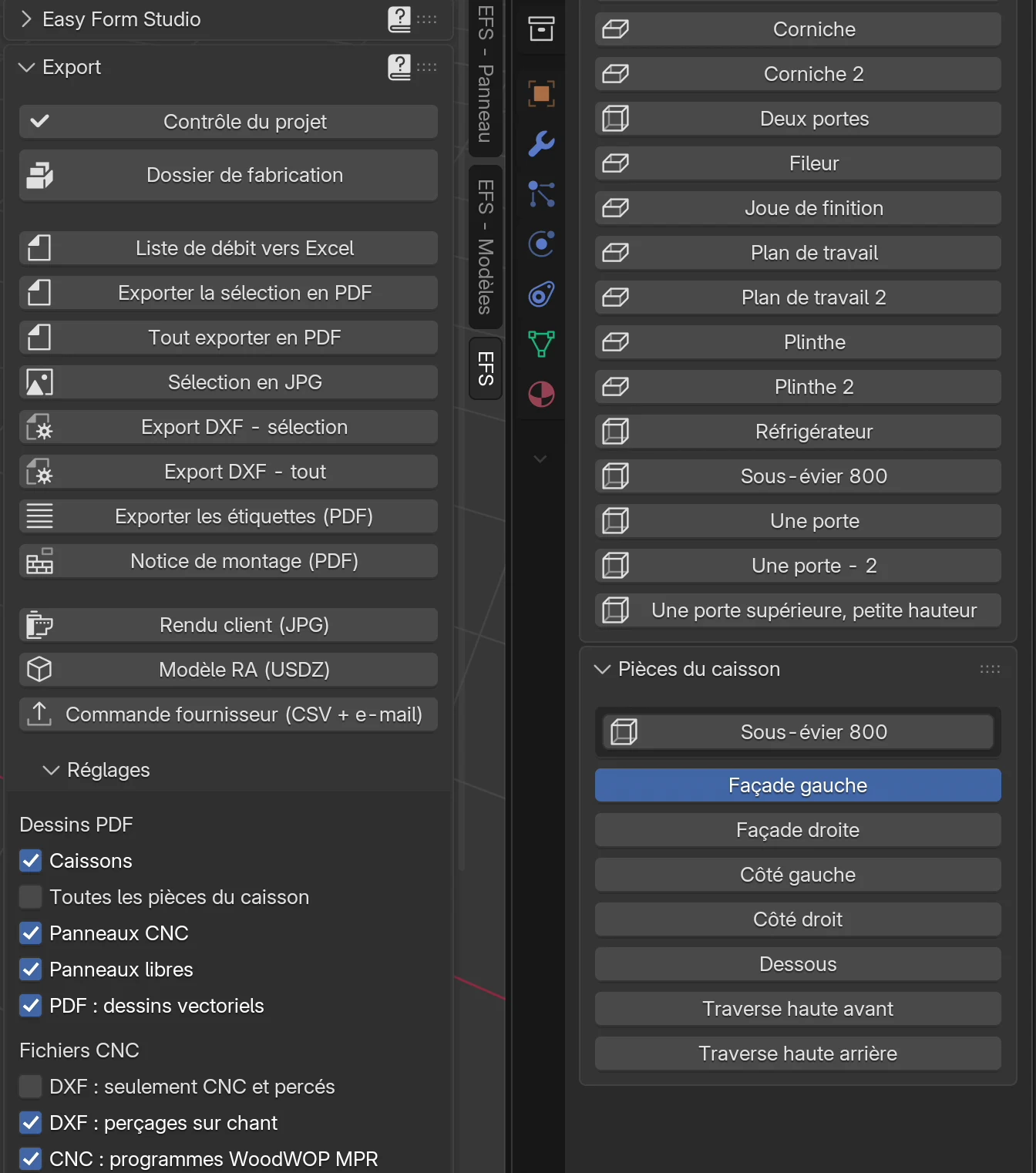
| Bouton | Ce qu’il exporte | Quand il est grisé |
|---|---|---|
| Export DXF - sélection | Les panneaux des caissons sélectionnés et les panneaux libres sélectionnés | Rien n’est sélectionné |
| Export DXF - tout | Tous les panneaux du projet | Jamais |
Export DXF - sélection
- Cliquez sur n’importe quel panneau d’un caisson. Pour plusieurs caissons, maintenez Shift et cliquez sur des panneaux des autres.
- Dans le panneau Export, cliquez sur Export DXF - sélection.
- Dans le navigateur de fichiers, choisissez un dossier vide. Vous créez un nouveau dossier avec l’icône de dossier avec un plus, à gauche du chemin.
- Cliquez sur Export DXF - sélection en bas à droite.
Le programme affiche Export terminé: 7 DXF : le nombre de fichiers DXF écrits, fichiers B compris.
Règles :
- La sélection de n’importe quel panneau exporte tout le caisson auquel il appartient. Le sous-évier de la vidéo a donné 7 DXF : deux portes, deux côtés, le dessous et deux traverses.
- Un panneau libre sélectionné (plan de travail, plinthe, fileur) n’exporte que lui-même.
- Le champ du nom de fichier en bas du navigateur de fichiers n’est pas utilisé. EFS attribue les noms.
Export DXF - tout
- Dans le panneau Export, cliquez sur Export DXF - tout.
- Choisissez un dossier vide et cliquez sur Export DXF - tout.
Tous les panneaux du projet sont exportés, y compris les panneaux libres. La sélection n’a aucun effet. Après l’export, EFS lance de lui-même le Contrôle du projet. S’il trouve des erreurs, il affiche Exporté, mais le contrôle du projet a trouvé 2 erreurs (Contrôle du projet). Les fichiers sont tout de même écrits. Export DXF - sélection ne lance pas ce contrôle.
Dossier et noms de fichiers
Tous les fichiers vont directement dans le dossier que vous choisissez, sans sous-dossiers :
| Fichier | Quand | Exemple |
|---|---|---|
Caisson_Panneau_LongueurxLargeurxÉpaisseur.dxf |
Pour chaque panneau d’un caisson, face A | Sous-evier_800_Facade_gauche_712x392x18.dxf |
Panneau_LongueurxLargeurxÉpaisseur.dxf |
Pour un panneau libre | Plan_de_travail_3228x596x38.dxf |
même nom + _B.dxf |
Le panneau a aussi des trous ou une poche sur l’autre face | ..._B.dxf |
même nom + .mpr |
CNC : programmes WoodWOP MPR est activé et le panneau a des trous ou des poches | Sous-evier_800_Facade_gauche_712x392x18.mpr |
même nom + .cix |
CNC : programmes Biesse CIX est activé et le panneau a des trous | Sous-evier_800_Facade_gauche_712x392x18.cix |
index.csv |
Toujours | une liste de tous les fichiers de cet export |
Règles pour les noms :
- Les cotes du nom sont la cote de débit (voir Cote de débit dans les fichiers CNC), par ex.
Dessous_763.2x561.2x18. - Les lettres accentuées deviennent des lettres simples (é → e, ç → c, č → c, đ → d), les espaces deviennent
_, et les autres caractères que le système de fichiers n’accepte pas deviennent aussi_. - Deux panneaux de même nom et de même cote reçoivent le suffixe
_2,_3…, par ex. deux tablettes identiques.
Attention
L’export ne supprime pas les anciens fichiers du dossier. Le nom du fichier contient la cote : après une modification d’un caisson, les anciens DXF, avec une autre cote, restent donc dans le même dossier. Utilisez un dossier vide pour chaque export, ou supprimez d’abord les anciens fichiers .dxf, .mpr et .cix. Le Dossier de fabrication le fait de lui-même : il place les fichiers DXF dans le sous-dossier DXF et supprime les anciens avant l’export (voir Le dossier de fabrication et la commande fournisseur).
index.csv
index.csv est une liste de tous les fichiers du dernier export, une ligne par fichier DXF. Les colonnes sont séparées par des points-virgules, et le fichier s’ouvre dans Excel.
| Colonne | Ce qu’elle contient |
|---|---|
| Fichier | Nom du fichier DXF |
| Caisson | Nom du caisson (pour un panneau libre, son propre nom) |
| Panneau | Nom du panneau |
| Matériau | Décor |
| Épaisseur | Épaisseur en mm |
| Longueur, Largeur | Cote de débit |
| Sens du fil | Côté long (fil le long du côté long) ou Côté court (le long du côté court), dans la langue de l’interface : avec l’interface anglaise Longer ou Shorter, avec l’interface croate Dulja strana ou Kraća strana |
| Face | A ou B |
| Perçages | Nombre de trous dans ce fichier |
| CNC | Repère CNC de la liste de débit (CNC 1…), si le panneau en a un |
Contenu d’un fichier DXF
Chaque fichier DXF est un panneau, au format DXF R12 (ASCII), en millimètres. Il contient le contour, les découpes, les trous, les poches et une ligne de texte.
Origine et orientation
- Le panneau est dessiné tel que vous le voyez quand vous regardez sa face A (voir Face A et face B).
- L’origine (0, 0) est le coin inférieur gauche du panneau.
- L’axe X suit la Longueur de la liste de débit, c’est-à-dire le sens du fil. L’axe Y suit la Largeur.
- Le panneau est à la cote de débit : le contour va de (0, 0) à (Longueur, Largeur).
Exemple de la vidéo : la porte gauche mesure 716 mm de haut et le fil suit le côté long. Dans le DXF, la porte est couchée : X = 712 mm est la hauteur de la porte, Y = 392 mm la largeur. Les boîtiers sont le long du bord Y = 0, et les trous de la poignée le long du bord opposé.
Remarque
La position du panneau dans le fichier dépend du sens du fil et de la face A, et non de la façon dont il est placé dans le caisson. Fiez-vous à l’origine et aux cotes du fichier, pas à la vue 3D.
Calques et couleurs
| Calque | Couleur (ACI) | Ce que c’est | Exemple |
|---|---|---|---|
CONTOUR |
7, blanc (noir sur fond clair) | Contour du panneau, une polyligne fermée. Un panneau coupé de part en part a plusieurs contours. | |
CUTOUT |
2, jaune | Une découpe traversante à l’intérieur du contour, une polyligne fermée | découpe d’évier |
DRILL_DØ_Pprofondeur |
1, rouge | Un trou dans la face du panneau : un cercle de diamètre Ø, la profondeur dans le nom | DRILL_D35_P13 |
DRILL_DØ_THRU |
1, rouge | Trou débouchant | DRILL_D5_THRU |
EDGE_côté_DØ_Pprofondeur |
4, cyan | Trou sur chant. Côté : LEFT (X = 0), RIGHT (X = Longueur), BOTTOM (Y = 0), TOP (Y = Largeur) |
EDGE_LEFT_D8_P20 |
POCKET_Pprofondeur |
6, magenta | Poche (fond d’une rainure ou d’une feuillure), une polyligne fermée | POCKET_P10 |
INFO |
8, gris | Texte sous le panneau |
Règles :
- Le diamètre et la profondeur sont en millimètres, avec une décimale et sans zéros inutiles :
P11.5,P20,P12.5. - Un trou est débouchant quand sa profondeur atteint l’épaisseur du panneau (à 0,05 mm près). Les trous débouchants sont toujours dans le fichier de la face A.
- Un trou sur chant est dessiné comme un cercle exactement sur le bord du panneau, à la position du trou le long du bord. Le DXF ne contient pas la hauteur du trou dans l’épaisseur ; EFS perce les trous sur chant au milieu de l’épaisseur du panneau.
- Les trous sur chant ne figurent que dans le fichier de la face A, et seulement avec DXF : perçages sur chant activé.
- Le texte du calque
INFOest à 14 mm sous le panneau : Caisson / Panneau / Longueur x Largeur x Épaisseur mm / Matériau, et dans le fichier B, B à la fin. Exemple :Sous-evier 800 / Facade gauche / 712x392x18 mm / U702 ST9 Kasmir siva. Le texte n’a pas de lettres accentuées.
Astuce
Avant la première série, chargez le DXF d’un panneau dans votre programme de FAO et attribuez une opération à chaque calque : au calque DRILL_D8_P12 un foret Ø8 à 12 mm de profondeur, et ainsi de suite. Le diamètre et la profondeur figurent dans le nom du calque : les règles que vous définissez une fois s’appliquent donc à tous les panneaux.
Face A et face B
La face A est la face du panneau qui reçoit le plus de trous. EFS la choisit de lui-même :
| Panneau | Face A |
|---|---|
| Porte | Face intérieure, avec les boîtiers |
| Côté | Face intérieure, avec les tourillons, les embases de charnière, les coulisses et les taquets |
| Dessous avec ferrures Minifix | Face intérieure, avec les boîtiers |
| Plan de travail avec boulons de jonction | Face inférieure : le plan de travail est dessiné vu de dessous |
| Panneau avec seulement des trous sur chant, ou sans trous | Une face, selon la règle du programme |
Quand le panneau a aussi des trous ou une poche sur l’autre face, EFS écrit un fichier de plus, avec le suffixe _B :
- Le fichier B montre le même panneau vu depuis la face B. Il est en miroir de gauche à droite : un trou en X devient un trou en Longueur − X, et Y reste le même.
- L’origine est à nouveau le coin inférieur gauche, tel que le voit la machine qui perce la face B.
- Le fichier B ne contient que les trous et les poches de la face B. Le contour est le même, en miroir.
- Le MPR et le CIX ont alors aussi leur propre programme
_B.
Un fichier B est créé, par exemple, pour une séparation avec des tablettes des deux côtés : des tourillons ou des taquets entrent dans ses deux faces.
Cote de débit dans les fichiers CNC
La CNC découpe et perce avant le plaquage des chants. C’est pourquoi le DXF, le MPR et le CIX ont le panneau à la cote de débit, et chaque trou est mesuré depuis les bords débités :
- Le contour va de 0 à la cote de débit (voir Cote finie et cote de débit).
- Les trous se décalent de l’épaisseur du chant des bords gauche et inférieur.
- Les points des bords droit et supérieur suivent le nouveau bord.
- Les découpes et les poches qui ne sont pas sur le bord gardent leur forme.
Le dessin PDF du panneau reste à la cote finie, avec des trous mesurés depuis les bords finis.
Exemple, une porte de 716 × 396 mm avec un chant de 2 mm sur tout le tour et une charnière Blum Clip top :
| Dessin PDF | DXF, MPR, CIX | |
|---|---|---|
| Panneau | 716 × 396 mm | 712 × 392 mm |
| Boîtier depuis le bord long de la porte (distance de perçage) | 21,5 mm | 19,5 mm |
| Premier boîtier depuis le bord court de la porte | 96 mm | 94 mm |
Attention
Quand vous comparez le DXF au PDF, les cotes diffèrent de l’épaisseur du chant. C’est normal. Ne « corrigez » pas les positions dans la FAO pour qu’elles correspondent au PDF.
MPR pour Homag (WoodWOP)
Avec CNC : programmes WoodWOP MPR activé, EFS écrit un programme .mpr du même nom à côté de chaque DXF. Le programme ne contient que les perçages et les poches. Le MPR n’a pas de contour de panneau : le panneau vient de la scie, et une forme qui n’est pas un rectangle est découpée d’après le DXF.
| Bloc | Ce que c’est | Champs |
|---|---|---|
[H |
En-tête | VERSION="4.0" |
<100 \WerkStck\ |
Pièce | LA longueur, BR largeur, DI épaisseur (cote de débit) |
<101 \Kommentar\ |
Commentaire | KM : Caisson / Panneau, avec / B pour la face B et / contour in DXF quand le panneau n’est pas un rectangle |
<102 \BohrVert\ |
Perçage dans la face | XA, YA position ; DU diamètre ; TI profondeur ; DT 1 débouchant, 0 borgne |
<103 \BohrHoriz\ |
Perçage dans le chant | XA, YA position sur le chant ; ZA la moitié de l’épaisseur ; BM côté : XM chant gauche, XP droit, YM inférieur, YP supérieur ; DU, TI |
<105 \Tasche\ |
Poche (rainure, feuillure) | XA, YA coin ; LA, BR dimensions ; TI profondeur |
Règles :
- Un MPR n’est créé que pour un panneau qui a des trous ou des poches. Un panneau sans usinage n’a pas de programme.
- L’origine et l’orientation sont les mêmes que dans le DXF. Le programme
_Bperce la face B. - Les trous sur chant (
BohrHoriz) n’entrent dans le programme qu’avec DXF : perçages sur chant activé. - Seules les poches rectangulaires sont reprises.
CIX pour Biesse
Avec CNC : programmes Biesse CIX activé, EFS écrit un programme .cix à côté de chaque DXF. Le CIX ne contient que les perçages. Le contour, les rainures et les feuillures restent dans le DXF.
| Bloc | Ce que c’est | Champs |
|---|---|---|
BEGIN ID CID3 |
En-tête | REL= 5.0 |
BEGIN MAINDATA |
Pièce | LPX longueur, LPY largeur, LPZ épaisseur (cote de débit) ; CUSTSTR : Caisson / Panneau |
BEGIN MACRO, NAME=BG |
Un perçage | SIDE côté ; CRN "1" (coin X0/Y0) ; X, Y, Z position ; DP profondeur ; DIA diamètre ; THR YES pour un trou débouchant |
Côtés (SIDE) :
| SIDE | Côté du panneau | Correspondance dans le DXF |
|---|---|---|
| 0 | Face (surface supérieure) | DRILL_… |
| 1 | Chant inférieur (Y = 0) | EDGE_BOTTOM_… |
| 2 | Chant droit (X = LPX) | EDGE_RIGHT_… |
| 3 | Chant supérieur (Y = LPY) | EDGE_TOP_… |
| 4 | Chant gauche (X = 0) | EDGE_LEFT_… |
Règles :
- Un CIX n’est créé que pour un panneau avec des trous. Un panneau qui n’a qu’une rainure n’a pas de CIX.
- Les trous sur chant ont
Zau milieu de l’épaisseur du panneau. - Le programme
_Bperce la face B, comme le fichier B.
Attention
Le MPR et le CIX sont une version d’essai. L’interface l’indique : à valider sur la machine avant la production. Lancez le premier programme sur un panneau d’essai et comparez-le au dessin PDF (en tenant compte de la différence due au chant).
Dans les programmes MPR et CIX, les lettres croates sont écrites sans signes diacritiques : č et ć en c, š en s, ž en z, et đ en dj, par ex. Gornja poprecna ploca. Les lettres accentuées françaises (é, è, à, ç…) restent telles quelles.
Réglages des fichiers CNC
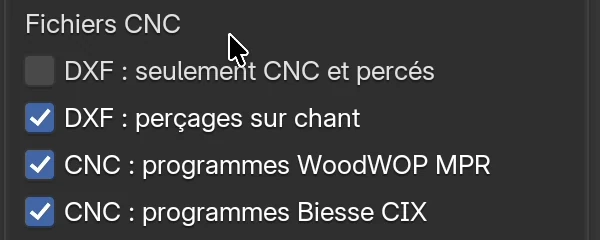
Les cases CNC se trouvent dans le panneau Export, sous-panneau Réglages, sous Fichiers CNC. Elles s’appliquent aux deux boutons DXF et au Dossier de fabrication. Toutes les cases du sous-panneau sont décrites dans Réglages d’export.
| Option | Ce qu’elle fait | Par défaut | Valeurs |
|---|---|---|---|
| DXF : seulement CNC et percés | L’export ignore les simples rectangles sans trous ni poches. Ils sont débités d’après la liste de débit. | désactivé | activé, désactivé |
| DXF : perçages sur chant | Les trous sur chant (calques EDGE_…) vont dans le DXF, et les perçages horizontaux dans le MPR et le CIX. |
activé | activé, désactivé |
| CNC : programmes WoodWOP MPR | À côté du DXF, écrit un programme .mpr par panneau (perçages et poches) pour Homag/WoodWOP. |
désactivé | activé, désactivé |
| CNC : programmes Biesse CIX | À côté du DXF, écrit un programme .cix par panneau (perçages) pour Biesse. |
désactivé | activé, désactivé |
| PDF : dessins vectoriels (sous Dessins PDF) | Les pages des panneaux du PDF sont des dessins techniques avec les trous et les cotes. Voir Dessins vectoriels des panneaux dans le PDF. | activé | activé, désactivé |
Uniquement les panneaux usinés
Avec DXF : seulement CNC et percés, l’export n’écrit que les panneaux qui ont au moins l’un de ces éléments :
- un repère CNC de la liste de débit (panneaux d’angle, plans de travail avec une découpe ou une jonction d’angle, une découpe du sous-panneau Outil de découpe) ;
- au moins un trou, dans la face ou dans le chant ;
- une poche (rainure ou feuillure pour le fond).
Sont exclus, par exemple, les fonds, les tablettes sur taquets, les façades sans poignées ni charnières, et les pièces de tiroir sans trous. La liste de débit les contient toujours : la scie les débite donc d’après elle.
Remarque
Un panneau qui n’a que des trous sur chant (par ex. un dessous avec des tourillons) entre dans l’export même quand DXF : perçages sur chant est désactivé. Son DXF ne contient alors que le contour.
Dessins vectoriels des panneaux dans le PDF
Avec PDF : dessins vectoriels activé, chaque page de panneau du PDF (Tout exporter en PDF, Exporter la sélection en PDF) contient un dessin technique. Le dessin n’est pas rendu : le PDF est donc prêt rapidement et reste net à n’importe quel zoom. L’export du PDF est décrit dans Dessins PDF.
Le panneau est dessiné comme dans le DXF (face A, origine en bas à gauche, Longueur horizontale), mais à la cote finie.
| Sur le dessin | Ce que cela signifie |
|---|---|
| Trait noir, surface gris clair | Contour du panneau. Une découpe est blanche. |
| Trait bleu en tirets avec un nombre, par ex. -10 | Poche (rainure ou feuillure) et sa profondeur ; (B) signifie qu’elle est sur la face B |
| Trait bleu épais le long d’un bord, avec un nombre | Chant sur ce bord et son épaisseur. Le bord 1 est celui du bas ou de gauche, le bord 2 celui du haut ou de droite. |
| Double flèche grise au milieu | Sens du fil (toujours horizontal, suivant la Longueur) |
| Cercle, trait plein | Trou dans la face A |
| Cercle, trait en tirets | Trou dans la face B |
| Nombre à côté ou à l’intérieur du trou | Profondeur du trou en mm ; débouchant pour un trou débouchant |
| Rectangle en tirets depuis le bord vers l’intérieur | Trou sur chant, aussi long que le trou est profond, avec la profondeur à son extrémité |
| Nombres sous le panneau et à sa gauche | Positions des trous depuis le coin inférieur gauche : X en dessous, Y à gauche, en mm entiers |
| Cotes avec flèches, les plus éloignées du panneau | Longueur en dessous et Largeur à gauche |
Couleurs des trous selon leur fonction (les mêmes dans la légende sous le dessin) :
| Couleur | Fonction |
|---|---|
| bleu | Tourillon |
| rouge | Boîtier de charnière, Vis de boîtier de charnière, Embase de charnière |
| vert | Coulisse de tiroir |
| orange | Taquet |
| turquoise | Confirmat |
| marron | Minifix |
| violet | Poignée |
| noir | Jonction de plans de travail |
Sous le dessin se trouve le tableau Légende des perçages : une ligne pour chaque groupe de trous de même fonction, face, diamètre et profondeur.
| Colonne | Ce qu’elle contient |
|---|---|
| (couleur) | Couleur des trous sur le dessin |
| Légende des perçages | Fonction : Tourillon, Boîtier de charnière… |
| Ø × profondeur | par ex. Ø35 × 13 mm ou Ø5 débouchant |
| Face | face A, face B, chant gauche, chant droit, chant inférieur ou chant supérieur |
| Qté | Nombre de trous du groupe |
| Positions X/Y | Position de chaque trou depuis le coin inférieur gauche, par ex. (96, 22); (620, 22) |
Sans la case PDF : dessins vectoriels, la page du panneau est une image rendue du panneau avec ses cotes et les repères des trous de tourillons. L’export prend alors plus de temps, et les trous de quincaillerie ne sont pas cotés.
Contrôles avant la CNC
Contrôle du projet
Le Contrôle du projet cherche les erreurs du projet avant l’export. C’est le premier bouton du panneau Export.
- Dans l’onglet EFS, ouvrez le panneau Export.
- Cliquez sur Contrôle du projet.
- S’il n’y a aucun problème, le programme affiche Aucun problème trouvé.
- Sinon, une fenêtre avec une liste s’ouvre. À côté d’un constat concernant un panneau ou un caisson se trouve un bouton flèche (Afficher dans la scène) : il sélectionne cet objet et zoome la vue dessus.
- Corrigez le problème et cliquez à nouveau sur Contrôle du projet.
- OK ferme la fenêtre et affiche Problèmes trouvés : 3. Esc ou Annuler la ferme sans message.

La fenêtre affiche 40 constats au plus et indique en dessous combien il en reste. Les erreurs ont une icône d’avertissement, les autres constats une icône i.
Liste de débit vers Excel et Export DXF - tout lancent le contrôle d’eux-mêmes, après l’export. Ils ne signalent que les erreurs : Exporté, mais le contrôle du projet a trouvé 2 erreurs (Contrôle du projet).
Messages sur les trous
| Message | Type | Signification | Que faire |
|---|---|---|---|
| Le trou de tourillon Ø8 dans « Côté gauche » (Caisson 1) traverse le panneau. | erreur | Un trou de tourillon dans la face traverse tout le panneau : il reste moins de 0,5 mm. | Réduisez Profondeur trou de face ou Longueur du tourillon dans le sous-panneau Quincaillerie et assemblages, ou utilisez un panneau plus épais. |
| Le trou Ø8×15 dans « Côté gauche » (Caisson 1) ne laisse que 3,0 mm de matière. | avertissement | Il reste moins de 4 mm sous un trou de tourillon, et moins de 2,5 mm sous les autres trous. | Comme ci-dessus. Pour un boîtier de charnière, vérifiez l’épaisseur de la façade. |
| 3 caissons ont des portes sans perçages de charnières (Quincaillerie du projet). | avertissement | Des caissons avec portes ont la charnière Sans perçage (comptage seul). | Dans Quincaillerie du projet, choisissez une charnière du catalogue et appliquez-la. |
| 2 caissons ont des tiroirs sans perçages de coulisses (Quincaillerie du projet). | avertissement | La même chose pour les coulisses. | Choisissez une coulisse du catalogue. |
| 4 caissons n’ont pas d’assemblages par tourillons (Quincaillerie du projet). | avertissement | Des caissons ont Type d’assemblage : Aucun : les côtés n’ont aucun trou d’assemblage. | Choisissez Tourillons, Confirmat ou Minifix. |
| La porte « Façade gauche » (Caisson 2) n’a pas de charnières. | avertissement | Le nombre de charnières est 0. | Saisissez des Charnières ou activez Nb de charnières auto. |
| La tablette « Tablette » (Armoire) ne repose pas sur ses taquets : réduisez son recul avant ou arrière. | avertissement | Une tablette réglable n’atteint pas la rangée avant ou arrière de taquets. | Réduisez le Recul avant ou le Recul arrière de la tablette. Voir Tablettes réglables, Système 32. |
Le contrôle ne signale pas les trous sur chant ni les trous débouchants des poignées et de la tête de Confirmat : ils sont voulus.
Exemple d’avertissement : avec une Profondeur trou de face de 15 mm, un tourillon dans un panneau de 18 mm laisse 3 mm : le contrôle signale donc un avertissement. Avec la profondeur automatique par défaut (épaisseur du panneau moins 6 mm), cela n’arrive pas.
Autres messages
Le contrôle signale aussi les caissons qui se chevauchent (erreur), les portes qui heurtent un voisin ou un mur à l’ouverture, les décors sans prix, les noms de caissons en double et les portes coulissantes faites pour une autre largeur. Tous les messages sont décrits dans le chapitre Le dossier de fabrication et la commande fournisseur.
Remarque
Le contrôle ne connaît pas les façades masquées avec Shift+F : elles ne sont pas dans l’export, il ne les contrôle donc pas non plus. Avant le contrôle, réaffichez les façades avec le bouton Afficher les façades.
Liste de contrôle avant la machine
- Les façades sont visibles (le bouton Afficher les façades de l’en-tête est bleu).
- Type de charnière, Type de coulisse et Type d’assemblage viennent du catalogue, et ne sont pas sur Sans perçage (comptage seul) et Aucun.
- Le Contrôle du projet ne signale aucune erreur.
- Les trous ont été vérifiés en vue en transparence (Alt+Z) sur au moins un caisson de chaque sorte.
- L’export va dans un dossier vide.
- Dans la FAO, les calques sont attribués aux opérations, et le premier panneau a été comparé au dessin PDF, en tenant compte de la différence due au chant.
- Le MPR ou le CIX a été lancé une première fois sur un panneau d’essai.
- Les panneaux avec un fichier
_Bsont marqués pour un second passage : la machine perce la face B une fois le panneau retourné.
Problèmes fréquents et solutions
Export DXF - sélection est grisé. Rien n’est sélectionné. Cliquez sur un panneau d’un caisson ou sur un panneau libre.
Il y a plus de DXF dans le dossier que de panneaux. Le dossier n’était pas vide. D’anciens DXF avec une autre cote dans le nom sont restés de l’export précédent. Supprimez-les ou exportez dans un nouveau dossier. Le contenu du dernier export est listé dans index.csv.
Les trous du DXF sont décalés de 2 mm par rapport au PDF. Le DXF est à la cote de débit, et le PDF à la cote finie. La différence est l’épaisseur du chant. Voir Cote de débit dans les fichiers CNC.
Un panneau n’a pas de DXF. DXF : seulement CNC et percés est activé, et le panneau est un simple rectangle sans trous. Ou bien c’est une façade masquée avec Shift+F, ou un panneau réglé sur Aucun.
Le DXF n’a pas de trous sur chant. DXF : perçages sur chant est désactivé. Activez-le et exportez à nouveau.
La porte n’a pas de trous de charnière. Le Type de charnière est Sans perçage (comptage seul). Choisissez une charnière du catalogue dans le sous-panneau Quincaillerie et assemblages ou dans Quincaillerie du projet.
Un panneau n’a pas de programme MPR ou CIX. Le panneau n’a pas de trous (ni, pour le MPR, de poches). Un programme n’est créé que pour un panneau usiné. Le CIX n’a pas de poches : un panneau qui n’a qu’une rainure n’a donc pas de CIX.
Un panneau a deux fichiers, avec et sans _B. Le panneau a des trous ou une rainure sur ses deux faces. Le fichier _B est l’autre face, en miroir.
Le panneau est orienté autrement dans la FAO que dans le caisson. Le DXF dessine le panneau vu depuis la face A, avec la Longueur suivant l’axe X. Voir Origine et orientation.
La découpe d’évier est en miroir dans le DXF du plan de travail. Un plan de travail avec boulons de jonction est dessiné vu de dessous, car les trous des boulons sont sur la face inférieure.
Le nom du fichier n’a pas d’accents. Le DXF et les noms de fichiers n’utilisent que des lettres simples (é → e, č → c). Le vrai nom figure dans index.csv.
Le contrôle signale qu’un trou de tourillon traverse le panneau. La Profondeur trou de face est trop grande pour ce panneau, ou le panneau est plus mince que les autres. Voir Messages sur les trous.
Un clic sur un export affiche une erreur concernant l’essai ou l’abonnement. Les exports sont bloqués. Voir Quand l’essai gratuit ou l’abonnement se termine.
Raccourcis de ce chapitre
| Touche | Action |
|---|---|
| Alt+Z | Vue en transparence : les tourillons et les trous apparaissent |
| Shift+F | Masquer les façades : les façades masquées n’entrent pas dans le DXF |
| Shift + clic | Ajouter un caisson à la sélection pour Export DXF - sélection |
| Esc | Fermer la fenêtre Contrôle du projet |
| Ctrl+Shift+E | Dossier de fabrication : DXF dans le sous-dossier DXF, avec la liste de débit, les dessins et le reste |
Tous les raccourcis se trouvent dans le chapitre Raccourcis clavier.
Suite
Chapitre suivant : Optimisation et prix des panneaux