Le plan de travail : découpes et jonction d’angle
Le plan de travail se crée d’un clic sur les caissons bas sélectionnés : du mur jusqu’aux façades, avec un débord, un par mur. Dans ce chapitre, vous assemblez deux plans de travail dans l’angle à 45° avec des boulons de jonction, découpez les ouvertures pour l’évier et la plaque de cuisson, donnez un décor au plan de travail et voyez son prix au mètre. La fin du chapitre montre comment le plan de travail va dans la liste de débit, la liste de quincaillerie et le DXF.
Vidéo : B04 Le plan de travail : découpes et jonction d’angle
Le même déroulement dans une vidéo d’un peu moins de trois minutes, en anglais.
Montrez-moi dans le programme
La visite guidée Le plan de travail (3 min) vous montre dans le programme, étape par étape, où cliquer et quoi saisir. Dans l’onglet EFS, ouvrez le panneau Visites guidées et cliquez sur Lancer à côté de la visite. L’assistant IA la propose aussi quand vous lui demandez comment faire.
Avant de commencer
- Ouvrez un projet avec des caissons bas le long du mur. La cuisine de la vidéo a été créée dans les chapitres Caissons bas et caisson d’angle et Caissons hauts, colonnes et abattants. Sur le mur A se trouvent le caisson d’angle, un sous-évier de 800 mm, un emplacement pour le lave-vaisselle, un caisson à trois tiroirs et un fileur jusqu’au mur. Sur le mur D se trouvent un caisson à quatre tiroirs et le réfrigérateur.
- Les caissons bas sous un plan de travail ont généralement deux traverses au lieu d’un dessus plein. Voir Des traverses à la place d’un panneau du dessus.
- Ajoutez le fileur au mur avant le plan de travail. Le plan de travail passe alors par-dessus jusqu’au mur. Voir Plinthe, fileurs, joues de finition et corniche.
- Le plan de travail est un panneau libre : il n’appartient à aucun caisson. Lorsque vous cliquez dessus, vous le réglez dans l’onglet EFS - Panneau, comme les autres panneaux. Voir L’onglet EFS - Panneau.
Remarque
Dans ce chapitre, la jonction d’angle désigne la jonction entre deux plans de travail dans l’angle. Les panneaux étroits du caisson d’angle, que l’interface appelle Montant d’angle, sont décrits dans le chapitre Comment est construit un caisson.
Le déroulement de la vidéo
- Cliquez sur le premier caisson bas. Ajoutez les autres caissons bas avec Shift + clic. Ne sélectionnez pas le réfrigérateur. Voir Plan de travail sur la sélection.
- Dans l’en-tête, cliquez sur Ajouter → Plan de travail sur la sélection.
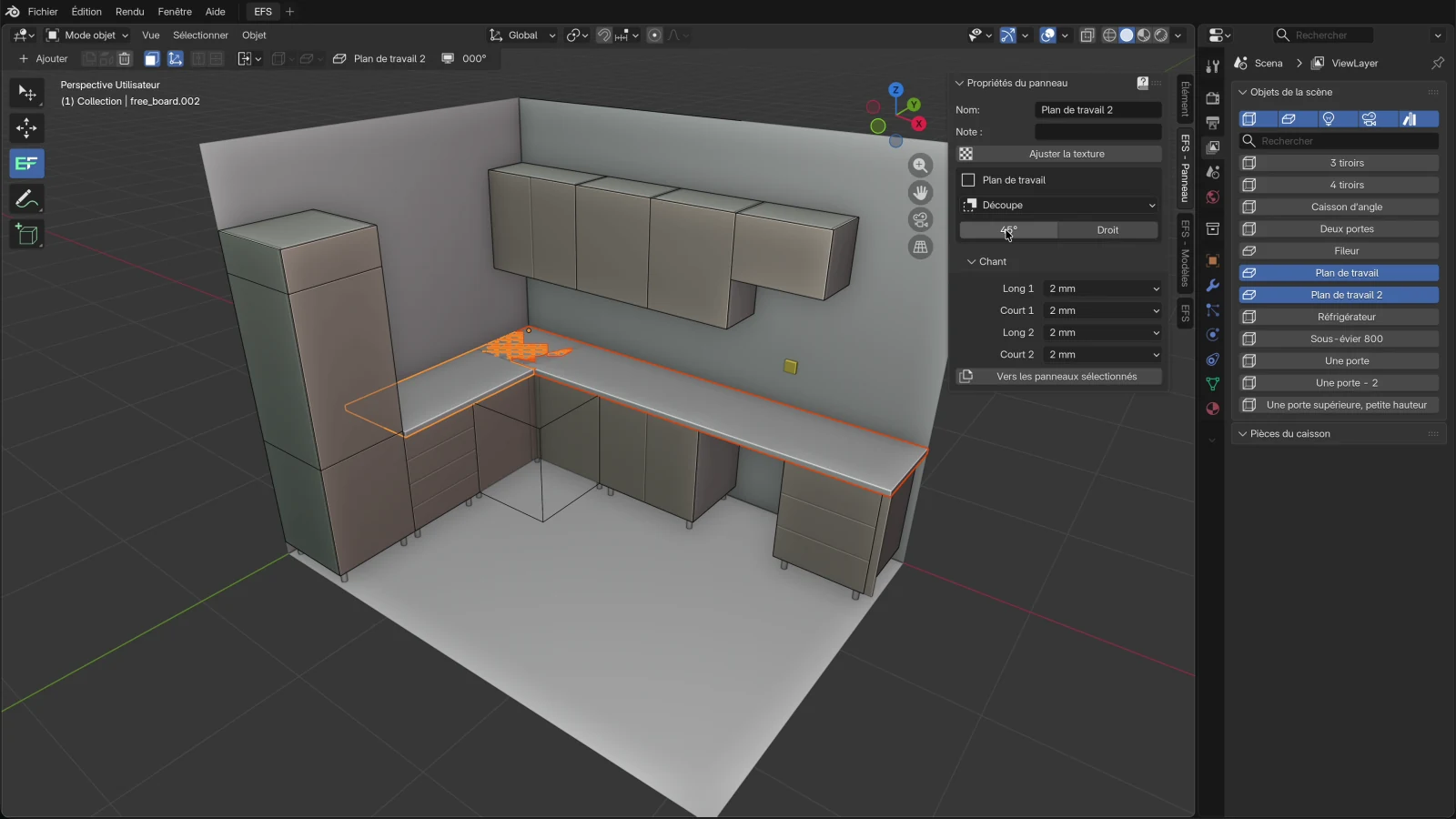
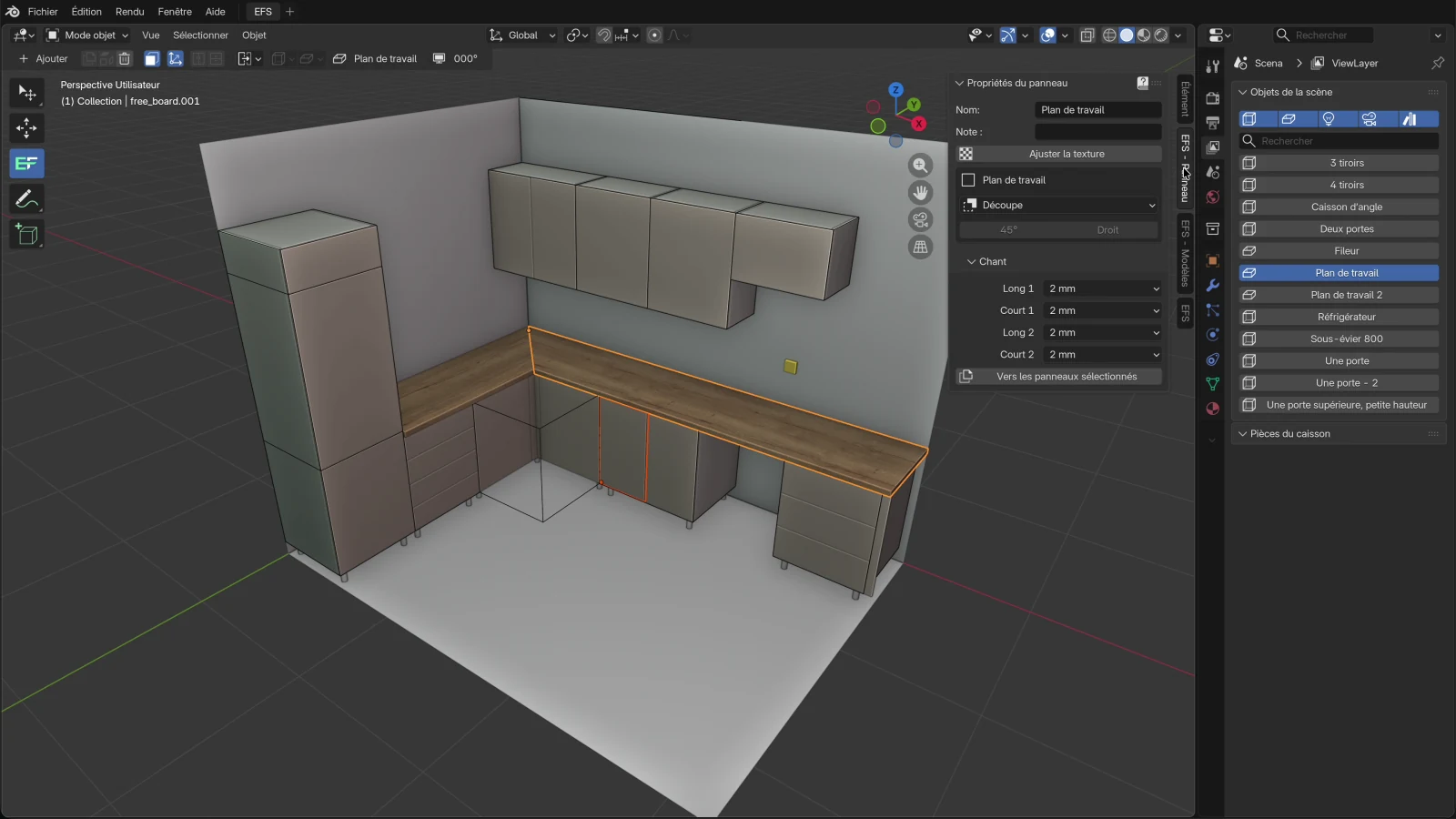
- Deux plans de travail apparaissent : Plan de travail sur le mur A et Plan de travail 2 sur le mur D. Les deux sont sélectionnés, et ils se chevauchent dans l’angle.
- Ouvrez l’onglet EFS - Panneau. Dans le cadre Plan de travail, cliquez sur 45°. Voir La jonction d’angle.
- Appuyez sur Alt+Z pour la vue en Rayons X. Vous voyez trois boulons de jonction par en dessous. Alt+Z de nouveau rétablit la vue normale.
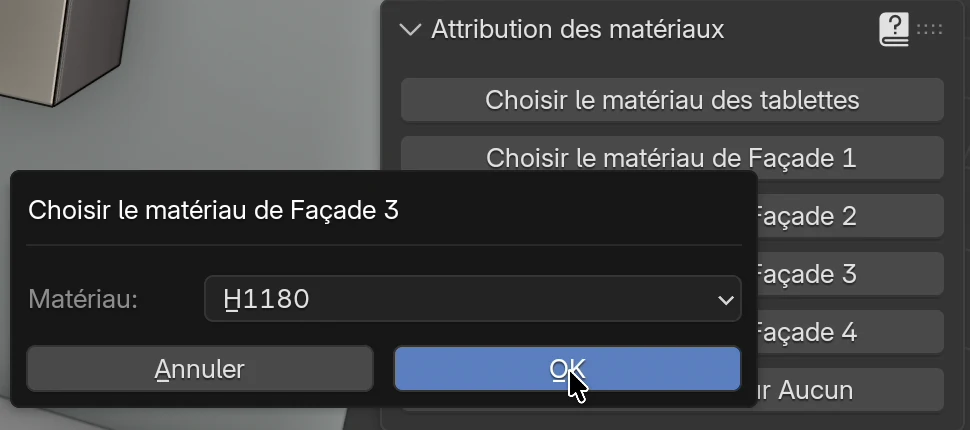
- Dans l’onglet EFS, panneau Attribution des matériaux, cliquez sur Choisir le matériau de Façade 3. Choisissez le décor H1180 et cliquez sur OK. Voir Décor du plan de travail.
- Cliquez sur le sous-évier, puis Shift + clic sur le plan de travail au-dessus. Le plan de travail doit être sélectionné en dernier.
- Dans l’onglet EFS - Panneau, cadre Plan de travail, cliquez sur Découpe et choisissez Évier pour caisson de 80 cm. Voir Découpes pour l’évier et la plaque de cuisson.
- Cliquez sur le caisson à trois tiroirs, Shift + clic sur le plan de travail, puis cliquez sur Découpe → Plaque de cuisson 60 cm.
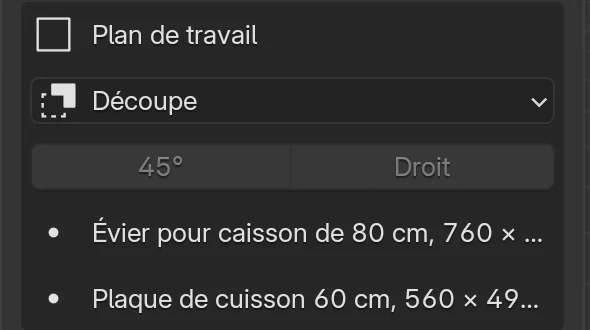
- Les découpes sont listées dans le cadre Plan de travail, avec leurs dimensions.
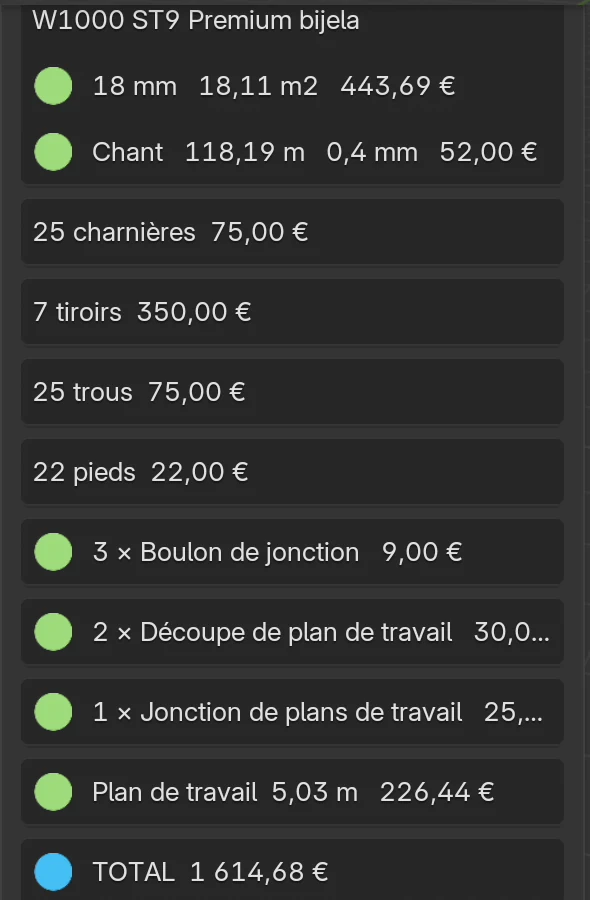
- Dans l’onglet EFS, ouvrez Estimation des coûts. Le plan de travail est compté au mètre, les découpes, la jonction et les boulons de jonction à la pièce. Voir Prix au mètre.
Plan de travail sur la sélection
- Cliquez sur un panneau du premier caisson bas.
- Maintenez Shift et cliquez sur les autres caissons bas qui reçoivent le plan de travail. Pour une cuisine en L, sélectionnez en une fois les caissons des deux murs.
- Dans l’en-tête, cliquez sur Ajouter → Plan de travail sur la sélection. La même commande se trouve dans le menu Shift+A et dans le menu du clic droit, sous Ajouter au caisson.
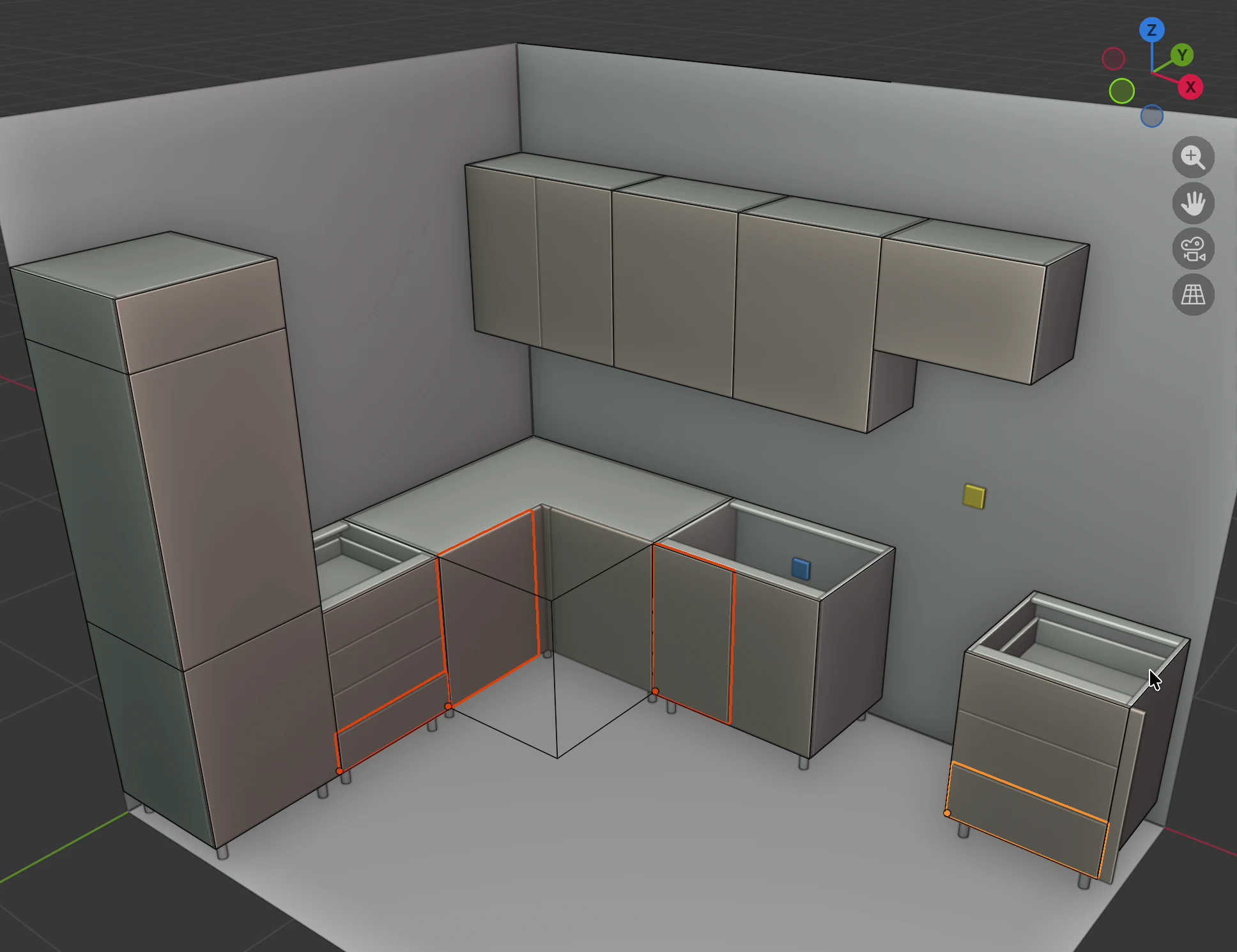
EFS crée les plans de travail et les laisse sélectionnés. Le dernier créé est actif : son nom s’affiche dans l’en-tête, et Plan de travail et Plan de travail 2 apparaissent dans la liste Objets de la scène.
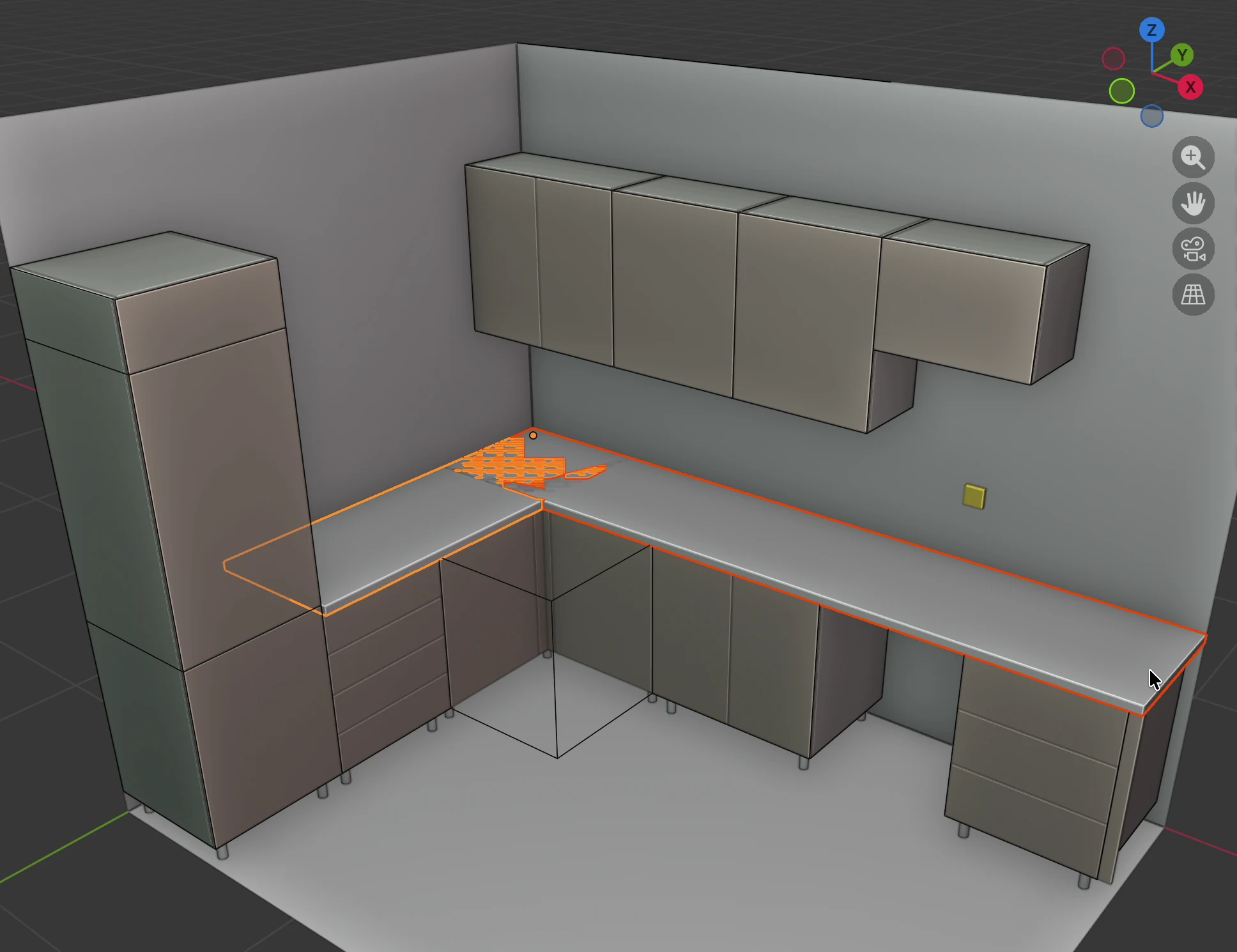
Dans la vidéo, la rangée du mur A reçoit un plan de travail de 3232 × 600 × 38 mm et la rangée du mur D un plan de travail de 1800 × 600 × 38 mm. Les deux sont à 820 mm : les caissons ont 720 mm de hauteur et reposent sur des pieds de 100 mm.
Comment EFS dispose le plan de travail
| Quoi | Règle |
|---|---|
| Nombre de plans de travail | Un plan de travail par direction. Les caissons tournés dans le même sens (Rotation Z 0°, 90°, 180° ou 270°) partagent un plan de travail. Une cuisine en L en reçoit deux, une cuisine en U trois. |
| Longueur | Du début du premier jusqu’à la fin du dernier caisson sélectionné dans cette direction. Un espace vide entre eux, par exemple pour le lave-vaisselle, est couvert. Si un caisson a un fileur ajouté avec Fileur ← ou Fileur →, le plan de travail passe aussi par-dessus le fileur, jusqu’au mur. |
| Profondeur | Du bord arrière des caissons jusqu’à la face des façades, plus le Débord avant. Un caisson de 580 mm de profondeur (avec les façades) et un débord de 20 mm donnent un plan de travail de 600 mm de profondeur. Avec des caissons de profondeurs différentes, elle est mesurée du bord arrière du caisson le plus profond jusqu’à la façade la plus en avant. |
| Hauteur | Le plan de travail repose sur le bord supérieur du caisson : les côtés, le dessus ou les traverses. Si les caissons sélectionnés n’ont pas la même hauteur, il repose sur le plus haut. |
| Épaisseur | Épaisseur, 38 mm par défaut. |
| Angle | Lorsque vous sélectionnez deux rangées qui se rejoignent dans un angle, chaque plan de travail est prolongé jusqu’au mur de l’autre rangée. Les plans de travail se chevauchent alors dans l’angle, et le caisson d’angle est couvert. Cela s’applique lorsque le bout d’une rangée est à 1300 mm au plus de l’autre rangée. La jonction d’angle supprime le chevauchement. |
| Nom | Plan de travail, Plan de travail 2… Le même nom figure dans la liste Objets de la scène, dans la liste de débit et dans le devis. Vous le modifiez dans le champ Nom. |
| Matériau | Un panneau blanc (Default white) dans le groupe de matériaux F 3. Voir Décor du plan de travail. |
| Chant | 2 mm sur les quatre chants. Voir Chant du plan de travail. |
| Sens du fil | Côté long : le fil suit la longueur du plan de travail. |
Quels caissons EFS prend en compte :
- Les caissons hauts sont ignorés automatiquement. Ils peuvent faire partie de la sélection.
- Le caisson d’angle n’est pas pris en compte. Il n’est couvert que lorsque vous sélectionnez les deux rangées qui l’entourent, car les plans de travail se prolongent alors d’eux-mêmes dans l’angle.
- Les colonnes sont prises en compte. Ne sélectionnez donc pas le réfrigérateur ni une colonne : le plan de travail passerait aussi par-dessus et reposerait sur leur dessus. Sans la colonne dans la sélection, le plan de travail s’arrête à côté d’elle.
Règles :
- Le bouton est grisé tant qu’aucun caisson bas n’est sélectionné. Le caisson d’angle seul, des caissons hauts seuls ou un panneau libre seul ne suffisent pas.
- Chaque clic crée de nouveaux plans de travail, même s’il en existe déjà un. Si vous recréez le plan de travail, supprimez d’abord l’ancien (cliquez dessus et appuyez sur X).
- Le débord n’existe qu’à l’avant. Aux extrémités de la rangée, le plan de travail s’arrête à fleur du côté du dernier caisson, même si une joue de finition se trouve à côté.
- Le plan de travail n’est pas lié aux caissons. Lorsque vous déplacez un caisson ou modifiez sa largeur, le plan de travail reste tel quel. Lorsque vous supprimez un caisson, le plan de travail reste.
- Si deux rangées ne se chevauchent pas dans l’angle parce que vous avez créé les plans de travail un par un, supprimez-les et créez-les ensemble, d’un seul clic, avec les caissons des deux rangées sélectionnés.
Astuce
Deux parties séparées d’une rangée sur le même mur, par exemple à gauche et à droite d’une colonne, reçoivent un seul plan de travail couvrant tout l’espace si vous les sélectionnez ensemble. Pour deux plans de travail, sélectionnez et ajoutez chaque partie séparément.
Options
| Option | Ce qu’elle fait | Par défaut | Valeurs |
|---|---|---|---|
| Épaisseur | L’épaisseur du plan de travail. | 38 mm | 10–100 mm |
| Débord avant | De combien le plan de travail dépasse la face des façades. | 20 mm | 0–100 mm |
Le programme ne les demande pas avant l’ajout. Vous les modifiez juste après l’ajout : dans le menu Édition, cliquez sur Ajuster la dernière opération… ou appuyez sur F9, tapez la valeur et éloignez la souris de la fenêtre contextuelle. EFS recrée les plans de travail avec les nouvelles dimensions. Si vous avez fait autre chose entre-temps, la fenêtre contextuelle ne propose plus ces champs.
Le cadre Plan de travail
Lorsque vous cliquez sur un plan de travail, l’onglet EFS - Panneau affiche un cadre Plan de travail sous le bouton Ajuster la texture.
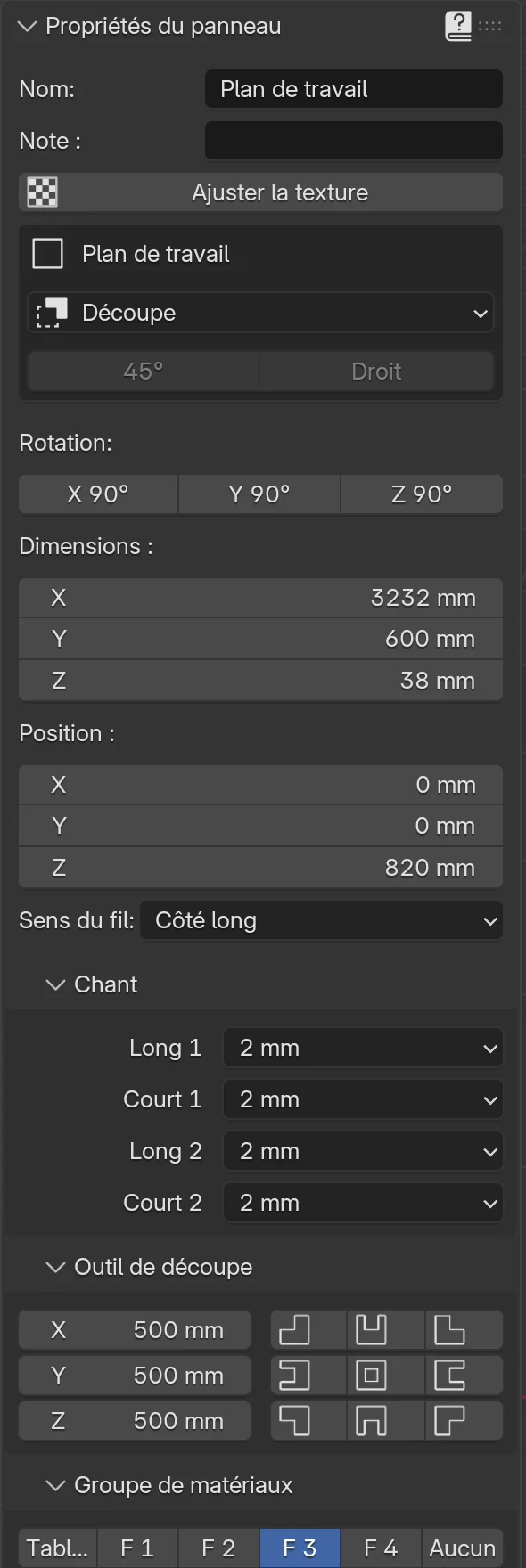
| Champ | Ce qu’il fait | Quand il est grisé |
|---|---|---|
| Découpe | Un menu des découpes du catalogue. Dès que vous en choisissez une, l’ouverture est découpée. Voir Découpes pour l’évier et la plaque de cuisson. | Jamais tant que le cadre est visible. |
| 45° | Assemble deux plans de travail le long de la diagonale de l’angle. | Il n’y a pas exactement deux plans de travail sélectionnés, ou l’objet actif n’est pas l’un d’eux. |
| Droit | Jonction droite : le plan de travail actif est continu sur toute sa longueur, l’autre s’arrête contre son chant avant. | Comme pour 45°. |
| Liste des découpes | Sous les boutons, une ligne par découpe : nom, largeur et profondeur, par exemple Évier pour caisson de 80 cm, 760 × 480 mm. | — |
Le petit carré devant le libellé Plan de travail est une icône, pas une case à cocher.
Les autres champs du panneau s’appliquent à tous les panneaux libres :
| Champ | Ce qu’il fait |
|---|---|
| Nom, Note | Le nom dans les listes et les exports, votre remarque. |
| Rotation | Les boutons X 90°, Y 90° et Z 90° tournent le panneau. Ne tournez pas le plan de travail. |
| Dimensions | Longueur, profondeur et épaisseur le long des axes de la scène. Sur le mur A, la longueur est X, sur le mur D, c’est Y. |
| Position | La position de l’origine du panneau. Sur le mur A, c’est le coin arrière gauche inférieur. |
| Sens du fil, Chant, Groupe de matériaux | Comme sur tous les panneaux. Voir Décors, chants et matériaux. |
| Outil de découpe | Une coupe dans le coin, sur le chant ou au milieu du panneau. Voir Outil de découpe. |
Rotation, Dimensions, Position et le cadre Outil de découpe ne s’affichent que lorsqu’un seul panneau est sélectionné.
Attention
Ne modifiez Dimensions qu’avant les découpes et la jonction. Si vous modifiez la longueur ou la profondeur après coup, EFS étire tout le panneau, et les ouvertures et la coupe d’onglet avec lui. Le panneau grandit depuis son origine (le champ Position). Vérifiez qu’il a grandi dans le bon sens.
La jonction d’angle
Deux plans de travail d’une cuisine en L se chevauchent dans l’angle. La jonction supprime le chevauchement et perce les trous des boulons de jonction.
- Sélectionnez les deux plans de travail : cliquez sur l’un, puis Shift + clic sur l’autre. Juste après l’ajout, les deux sont déjà sélectionnés.
- Pour une jonction droite, le plan de travail continu sur toute la longueur doit être actif. Cliquez dessus en dernier.
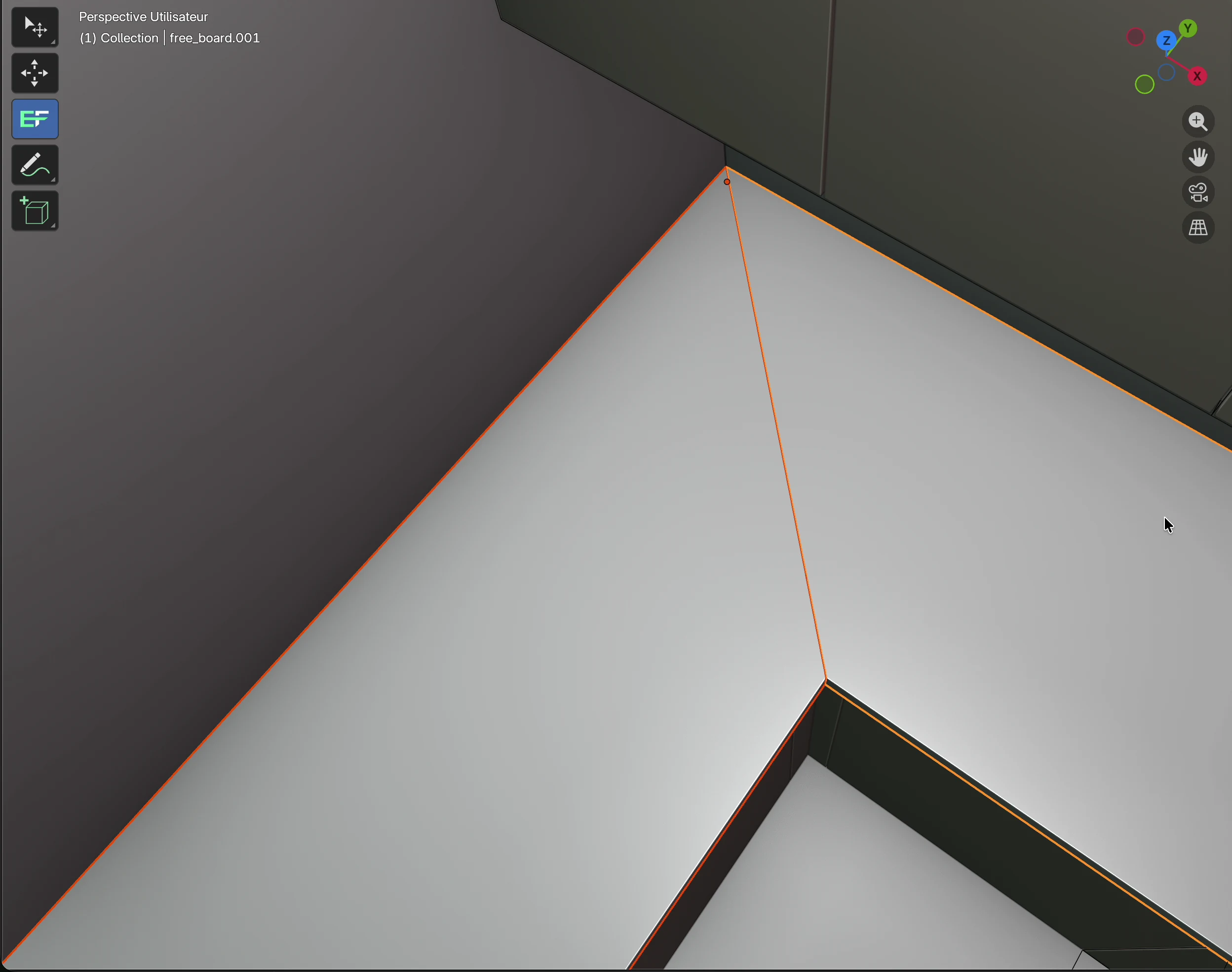
- Dans l’onglet EFS - Panneau, cadre Plan de travail, cliquez sur 45° ou Droit.
45° ou droit
| Jonction | Ce qu’elle fait | Boulons de jonction |
|---|---|---|
| 45° | Les deux plans de travail sont coupés le long de la diagonale, de l’angle intérieur (là où les chants avant se rejoignent) jusqu’à l’angle extérieur contre les murs. | La jonction a la longueur de la diagonale. Pour des plans de travail de 600 mm de profondeur, cela fait 849 mm : il y a donc 3 boulons de jonction. |
| Droit | Le plan de travail actif reste entier et va jusqu’au mur. L’autre est raccourci jusqu’au chant avant du plan de travail actif. | La jonction a la longueur de la profondeur du plan de travail actif. À 600 mm, il y a 2 boulons de jonction. |
Boulons de jonction
Dans la vue en Rayons X (Alt+Z), vous voyez par en dessous les trous des boulons de jonction, deux par boulon, de part et d’autre de la jonction.
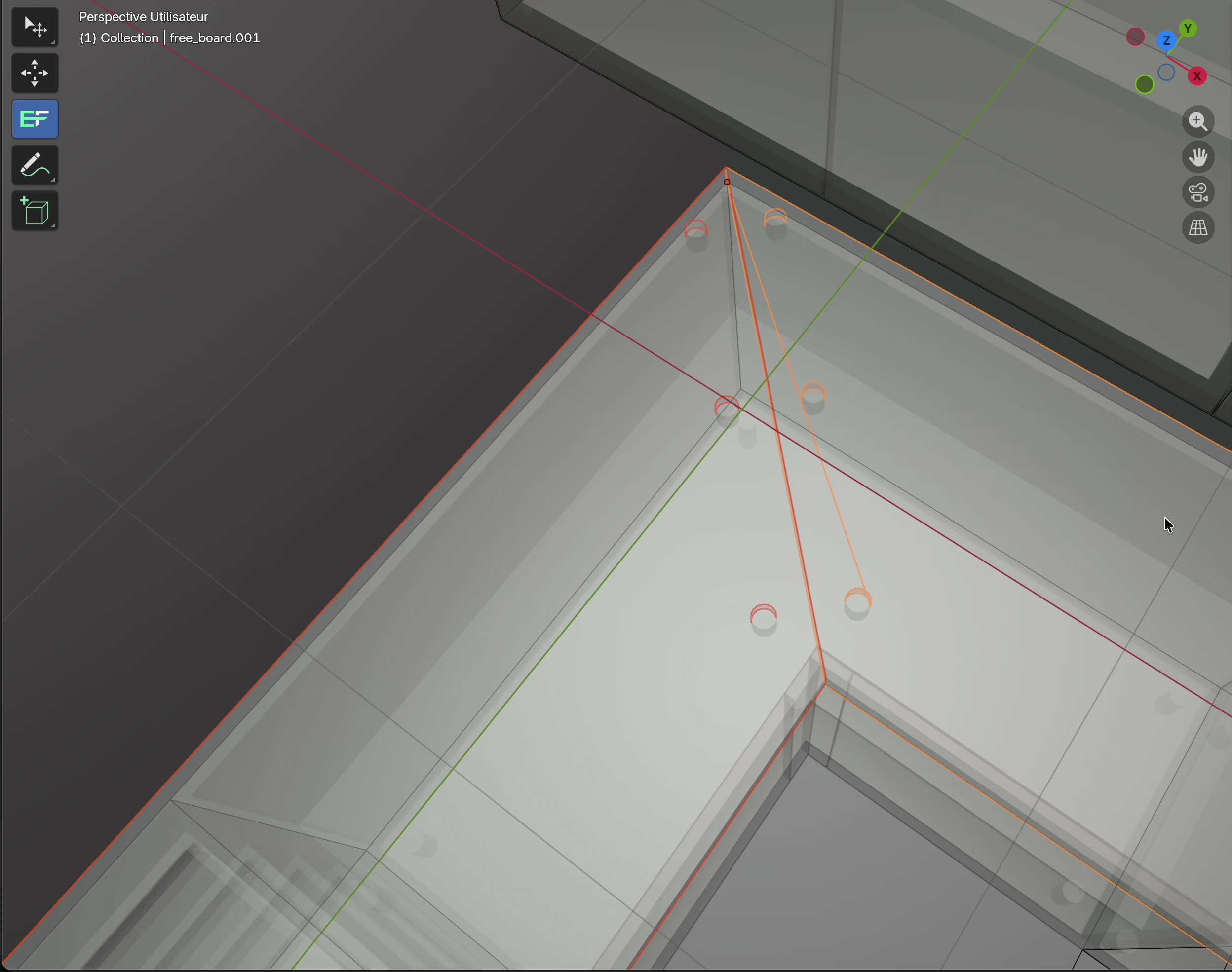
- Nombre : 2 boulons de jonction, 3 lorsque la jonction dépasse 650 mm.
- Position : le premier et le dernier à 100 mm des extrémités de la jonction, les autres régulièrement espacés entre eux.
- Trous : pour chaque boulon de jonction, deux trous de 35 mm de diamètre et 20 mm de profondeur, par en dessous. Chacun est à 65 mm de la ligne de jonction : les trous d’un même boulon sont donc à 130 mm l’un de l’autre.
- EFS ne perce rien dans le chant de la jonction : pas de rainure pour le boulon entre les trous, ni de trous pour des tourillons ou des lamelles d’alignement. Vous les ajoutez dans le programme CNC ou à la main.
- Quincaillerie : les boulons de jonction vont dans la liste de quincaillerie sous Boulon de jonction, 150 mm, à la pièce. Dans l’Estimation des coûts, ils apparaissent comme Jonction de plans de travail (une par jonction) et Boulon de jonction (à la pièce).
Règles de la jonction
- Les plans de travail doivent se chevaucher d’au moins 10 mm dans les deux directions. Sinon, le programme affiche Les plans de travail ne se chevauchent pas dans un angle. Les plans de travail se chevauchent d’eux-mêmes lorsque vous les créez ensemble (voir Comment EFS dispose le plan de travail).
- Les plans de travail qui vont dans la même direction ne sont pas assemblés. Le programme affiche Les plans de travail vont dans le même sens : rien à joindre.
- La jonction est découpée aussitôt dans les plans de travail. Seul Ctrl+Z l’annule. Si vous voulez une autre jonction, annulez-la ou supprimez les plans de travail et recréez-les.
- Après la jonction, un seul plan de travail est sélectionné. Pour une nouvelle jonction, sélectionnez de nouveau les deux.
- La jonction est comptée sur le plan de travail qui était actif : l’Estimation des coûts ne la compte donc qu’une fois.
Astuce
Respectez cet ordre : d’abord les dimensions du plan de travail, puis la jonction d’angle, et les découpes en dernier. Ne modifiez pas les dimensions après la jonction et les découpes.
Décor du plan de travail
Les plans de travail sont dans le groupe de matériaux F 3 : vous leur donnez donc un décor ensemble. Le fonctionnement de l’attribution est décrit dans le chapitre Décors, chants et matériaux.
- Le décor doit déjà être dans le projet. Sinon, faites-le d’abord glisser depuis l’Explorateur d’assets sur n’importe quel panneau.
- Dans l’onglet EFS, ouvrez le panneau Attribution des matériaux.
- Cliquez sur Choisir le matériau de Façade 3.
- Dans le champ Matériau, choisissez le décor, par exemple H1180 (chêne Halifax).
- Cliquez sur OK.
Règles :
- Le groupe F 3 contient aussi les nouveaux panneaux libres (B) et le fileur ajouté par Combler l’espace. L’attribution pour Façade 3 leur donne aussi le décor du plan de travail. Si vous ne le voulez pas, mettez-les dans un autre groupe (voir Changer le groupe d’un seul panneau).
- La plinthe, le fileur, la joue de finition et la corniche ne sont pas dans F 3 : ils reçoivent le décor des façades. Voir Plinthe, fileurs, joues de finition et corniche.
- Comparaison de décors ne modifie pas le groupe F 3 : le plan de travail garde son décor dans toutes les variantes.
- Vous pouvez aussi faire glisser un décor directement sur un seul plan de travail. Seul ce plan de travail change alors.
Découpes pour l’évier et la plaque de cuisson
- Cliquez sur le caisson sur lequel va l’évier. N’importe lequel de ses panneaux convient.
- Maintenez Shift et cliquez sur le plan de travail au-dessus. Le plan de travail doit être sélectionné en dernier, comme objet actif.
- Dans l’onglet EFS - Panneau, cadre Plan de travail, cliquez sur Découpe.
- Choisissez une découpe, par exemple Évier pour caisson de 80 cm. EFS découpe aussitôt l’ouverture.
Vous ajoutez la plaque de cuisson de la même façon : cliquez sur le caisson à tiroirs, Shift + clic sur le plan de travail, puis Découpe → Plaque de cuisson 60 cm.
Si vous avez cliqué en dernier sur le caisson et non sur le plan de travail, l’onglet EFS - Panneau affiche le panneau du caisson et il n’y a pas de cadre Plan de travail. Cliquez encore une fois sur le plan de travail avec Shift.
Découpes du catalogue
| Découpe | Largeur × profondeur | Rayon d’angle | Depuis le bord avant |
|---|---|---|---|
| Évier pour caisson de 45 cm | 410 × 480 mm | 10 mm | 60 mm |
| Évier pour caisson de 60 cm | 560 × 480 mm | 10 mm | 60 mm |
| Évier pour caisson de 80 cm | 760 × 480 mm | 10 mm | 60 mm |
| Plaque de cuisson 60 cm | 560 × 490 mm | 0 (angles vifs) | 50 mm |
| Plaque de cuisson 80 cm | 750 × 490 mm | 0 | 50 mm |
| Plaque de cuisson 90 cm | 860 × 490 mm | 0 | 50 mm |
La largeur suit la longueur du plan de travail, la profondeur sa largeur. Les dimensions sont approximatives. Pour l’évier et la plaque de cuisson réels, prenez les dimensions dans la notice du fabricant et saisissez-les dans votre catalogue (voir Vos propres dimensions de découpe).
Où EFS place la découpe
- Dans la longueur du plan de travail : le centre de l’ouverture est au centre du caisson sélectionné. Si aucun caisson n’est sélectionné, l’ouverture va au centre du plan de travail.
- Dans la profondeur : la distance entre le chant avant du plan de travail et l’ouverture est la valeur de la colonne Depuis le bord avant.
- Exemple de la vidéo : un évier de 80 cm au-dessus d’un caisson de 800 mm de large, un plan de travail de 600 mm de profondeur. L’ouverture mesure 760 × 480 mm, à 20 mm de chaque côté du caisson, à 60 mm du chant avant et à 60 mm du chant arrière du plan de travail.
- Une plaque de cuisson de 60 cm au-dessus d’un caisson de 600 mm : l’ouverture mesure 560 × 490 mm, à 50 mm du chant avant et à 60 mm du chant arrière du plan de travail.
- Seul un caisson bas ordinaire compte. Avec un caisson d’angle ou un caisson haut, l’ouverture va au centre du plan de travail.
- Si plusieurs caissons sont sélectionnés avec le plan de travail, EFS en prend un. Ne sélectionnez qu’un seul caisson.
Règles :
- Si l’ouverture ne tient pas sur le plan de travail, le programme affiche La découpe ne tient pas sur le plan de travail. et ne découpe rien. Cela arrive lorsque le caisson est tout au bout du plan de travail et que l’ouverture est plus large que le caisson, ou lorsque le plan de travail est trop peu profond pour l’ouverture.
- EFS ne vérifie pas si l’ouverture entre en conflit avec une autre ouverture, avec la jonction d’angle ou avec le caisson en dessous. Vérifiez-le vous-même.
- Après la découpe, seul le plan de travail est sélectionné. Pour la découpe suivante, cliquez de nouveau sur le caisson, puis sur le plan de travail avec Shift.
- Une découpe ne peut être ni déplacée ni supprimée. Annulez-la avec Ctrl+Z ou recréez le plan de travail.
- L’ouverture traverse toute l’épaisseur. Dans la liste de débit, le plan de travail reçoit un repère CNC, et l’ouverture va dans le dessin et le DXF.
Vos propres dimensions de découpe
Le menu Découpe ne propose que les découpes du catalogue. Vous saisissez les dimensions de votre propre évier et de votre propre plaque de cuisson dans votre catalogue, dans un fichier.
Pour les utilisateurs avancés
Le catalogue des découpes est le fichier worktop_cutouts.json. Écrivez vos propres découpes dans un fichier du même nom dans le dossier user_hardware, dans votre dossier utilisateur d’EFS (voir Où sont vos données). Si le dossier n’existe pas, créez-le. La mise à jour du programme ne touche pas à ce dossier.
{
  "SINK_80": {
    "name": "My sink 80",
    "width": 780,
    "depth": 480,
    "radius": 10,
    "from_front": 60
  },
  "HOB_83": {
    "name": "Hob 83 cm",
    "width": 810,
    "depth": 490,
    "radius": 5,
    "from_front": 50
  }
}
widthest la largeur dans la longueur du plan de travail,depthla profondeur,radiusle rayon d’angle,from_frontla distance depuis le chant avant, le tout en mm. Vous pouvez omettreradius.- Une découpe avec la même clé qu’une découpe par défaut (
SINK_45,SINK_60,SINK_80,HOB_60,HOB_80,HOB_90) remplace celle par défaut. Une nouvelle clé ajoute la découpe à la fin du menu. - Le menu affiche le nom de
nameexactement tel que vous l’avez saisi. - EFS traite une clé qui commence par
SINKcomme un évier, toutes les autres comme une plaque de cuisson. À partir de là, la documentation pour les poseurs dessine l’axe de l’évier ou de la plaque de cuisson. - Le catalogue n’est lu qu’une fois. Après une modification, fermez le programme et rouvrez-le.
- Si le fichier n’est pas un JSON valide, EFS l’ignore et ne propose que les découpes par défaut.
Outil de découpe
Le cadre Outil de découpe de l’onglet EFS - Panneau découpe un rectangle dans un coin du panneau, une entaille au milieu d’un chant ou une ouverture au milieu. Il fonctionne sur tous les panneaux, pas seulement sur le plan de travail. Sur le plan de travail, il sert par exemple à faire une entaille autour d’un pilier ou d’un tuyau contre le mur.
- Cliquez sur le panneau. Il doit être le seul sélectionné.
- Dans l’onglet EFS - Panneau, ouvrez le cadre Outil de découpe.
- Dans les champs des deux axes qui se trouvent dans le plan du panneau, tapez la taille de la coupe. Pour un plan de travail, ce sont X et Y, pour un panneau tourné vers l’avant sur le mur A, X et Z.
- Laissez à 500 mm le champ de l’axe qui traverse l’épaisseur du panneau. La coupe traverse alors toute l’épaisseur.
- Cliquez sur le bouton avec la forme souhaitée.
Champs
| Champ | Ce qu’il fait | Par défaut | Valeurs |
|---|---|---|---|
| X | Taille de la coupe le long de l’axe X de la scène (axe rouge). | 500 mm | 5–5000 mm |
| Y | Taille de la coupe le long de l’axe Y de la scène (axe vert). | 500 mm | 5–5000 mm |
| Z | Taille de la coupe le long de l’axe Z de la scène (axe bleu). Sur un panneau horizontal, comme le plan de travail, c’est la profondeur de la coupe dans l’épaisseur. | 500 mm | 5–5000 mm |
Chaque panneau mémorise ses propres valeurs X, Y et Z. Les axes sont ceux de la scène, pas ceux du panneau : sur un panneau du mur D, la longueur du panneau suit l’axe Y.
Boutons
Les boutons sont disposés comme le panneau : l’icône montre la forme du panneau après la coupe.
| Bouton | Ce qu’il découpe | Sur un plan de travail le long du mur A |
|---|---|---|
| En haut à gauche | Un rectangle dans le coin. | Coin arrière droit : X × Y |
| En haut à droite | Un rectangle dans le coin. | Coin avant droit : X × Y |
| En bas à gauche | Un rectangle dans le coin. | Coin arrière gauche : X × Y |
| En bas à droite | Un rectangle dans le coin. | Coin avant gauche : X × Y |
| U haut | Une entaille au milieu du chant. | Extrémité droite du panneau : une entaille de Y de large et X de profondeur |
| U bas | Une entaille au milieu du chant. | Extrémité gauche du panneau : une entaille de Y de large et X de profondeur |
| U gauche | Une entaille au milieu du chant. | Chant arrière : une entaille de X de large et Y de profondeur |
| U droite | Une entaille au milieu du chant. | Chant avant : une entaille de X de large et Y de profondeur |
| Centre | Une ouverture au milieu du panneau. | Une ouverture de X × Y au milieu du panneau |
Gauche et droite dans la troisième colonne s’entendent vus de face. Sur un panneau tourné vers l’avant (une porte, un fond, une plinthe sur le mur A), les noms des boutons correspondent à la vue de face. Sur un panneau horizontal, haut désigne l’extrémité vers l’axe +X, et gauche le chant vers l’axe +Y. La direction ne dépend donc pas de la façon dont vous regardez la scène. Après la coupe, regardez le panneau, et si la coupe n’est pas au bon endroit, annulez-la avec Ctrl+Z.
Règles :
- La coupe fait partie du panneau : elle va dans le contour du dessin et dans le DXF, et le panneau reçoit un repère CNC dans la liste de débit.
- Une coupe dans le plan de travail n’est pas une Découpe. L’Estimation des coûts ne la compte pas comme Découpe de plan de travail, elle ne figure pas dans la liste des découpes et ne va pas dans la documentation pour les poseurs.
- Après la coupe, les cotes de ce panneau disparaissent.
- Seul Ctrl+Z annule la coupe.
- Sur un panneau de caisson, ne découpez que lorsque les dimensions du caisson sont définitives. Si vous modifiez le caisson après coup, le panneau s’étire avec la coupe.
Attention
L’outil de découpe remet dans sa position non tournée un panneau libre tourné autour de l’axe vertical. Il s’agit des panneaux tournés avec le bouton Z 90° et de la plinthe, du fileur, de la joue de finition et de la corniche à côté de caissons qui ne sont pas tournés à 0°, par exemple sur le mur D. Un tel panneau est mal orienté après la coupe. Annulez avec Ctrl+Z. Le plan de travail n’est pas tourné : cela ne lui arrive donc pas.
Cotes
M ou le bouton Cotes de l’en-tête active les cotes. Sur un plan de travail, elles s’affichent lorsqu’il est sélectionné.
- Un nouveau plan de travail a des cotes de longueur, de profondeur et d’épaisseur.
- Après une découpe ou une jonction, EFS redessine les cotes : la longueur et la profondeur du plan de travail, et la largeur et la profondeur de chaque ouverture. La cote d’épaisseur disparaît.
- Après une coupe avec l’outil de découpe, les cotes de ce panneau disparaissent.
Les cotes ne montrent pas la position de l’évier et de la plaque de cuisson par rapport au coin du mur (leur axe). L’axe figure dans la documentation pour les poseurs : l’élévation du mur et le plan technique le dessinent d’après les découpes du plan de travail. Voir Documentation de la pièce pour les poseurs.
Prix au mètre
- Dans l’onglet EFS, ouvrez le panneau Estimation des coûts.
- Faites défiler jusqu’aux lignes du plan de travail, sous les charnières, les tiroirs, les trous et les pieds.
| Ligne | Ce qu’elle compte | Code dans la liste de prix | Dans la liste de prix par défaut |
|---|---|---|---|
| Plan de travail x m | La longueur de tous les plans de travail, chacun sur toute sa longueur | WORKTOP_M |
45 € le mètre |
| n × Découpe de plan de travail | Ouvertures pour l’évier et la plaque de cuisson | WORKTOP_CUTOUT |
15 € la pièce |
| n × Jonction de plans de travail | Jonctions d’angle, à 45° et droites | WORKTOP_JOINT |
25 € la pièce |
| n × Boulon de jonction | Boulons de jonction | WORKTOP_CONNECTOR |
3 € la pièce |
Dans la vidéo : 3232 mm + 1800 mm = 5,03 m, soit 226,44 €. Les deux découpes font 30 €, la jonction 25 €, les trois boulons de jonction 9 €.
Règles :
- L’angle est compté deux fois : les deux plans de travail sont mesurés sur toute leur longueur, car c’est ainsi que vous les commandez.
- Le plan de travail ne figure pas dans les lignes des panneaux par décor (m²), et son chant ne figure pas dans les mètres de chant. Le prix au mètre doit donc inclure le panneau, le chant et la finition des chants.
- Un point vert signifie que la liste de prix a un prix. Un point rouge et le code entre parenthèses signifient qu’elle n’en a pas. Les codes et les prix se trouvent dans votre liste de prix, dans l’onglet Other. Voir Optimisation et prix des panneaux.
- Le panneau écrit les montants selon la langue de l’interface : 5,03 m et 226,44 € en français, 5.03 m et 226.44 € en anglais.
- Dans le devis client, chaque plan de travail a sa propre ligne, avec ses découpes, sa jonction et ses boulons de jonction. Voir Un devis pour le client.
Chant du plan de travail
Le plan de travail reçoit un chant de 2 mm sur les quatre chants, y compris le chant contre le mur. Vous modifiez le chant dans le cadre Chant, comme sur tous les panneaux (voir Chant).
- Cliquez sur le plan de travail.
- Dans l’onglet EFS - Panneau, cadre Chant, réglez le chant contre le mur sur Aucun.
- Réglez aussi Aucun sur le chant dans l’angle, à la jonction, et sur le chant à côté d’une colonne.
Vous voyez quel chant est Long 1 et lequel est Long 2 sur le dessin du panneau dans le PDF : le chant est une ligne bleue le long du bord. Le chant biais de la jonction à 45° n’a pas de champ propre. Le chant à la jonction n’est pas plaqué : réglez donc sur Aucun le chant court à cette extrémité du plan de travail.
Règles :
- La cote de débit dans la liste de débit est la cote finie moins le chant (voir Chant et cote de débit). Si vous achetez le plan de travail avec un chant fini, réglez Aucun sur les quatre chants. La cote de débit est alors égale à la cote finie.
- Le chant du plan de travail ne va ni dans l’Estimation des coûts, ni dans le devis, ni dans la commande de chant. Si vous le posez vous-même, incluez-le dans le prix au mètre.
Liste de débit, quincaillerie et DXF
| Export | Ce qui y figure |
|---|---|
| Liste de débit (Excel, onglet Feuille de débit) | Une ligne par plan de travail : décor, épaisseur, cote finie du rectangle (par exemple 3232 × 600 mm), cote de débit sans chant, et le chant. Un plan de travail dans lequel quelque chose a été découpé (découpe, jonction, outil de découpe) reçoit un repère CNC. |
| Liste de quincaillerie (Excel, onglet Quincaillerie) | Plan de travail avec décor, épaisseur et dimensions, une pièce. Boulon de jonction, 150 mm, avec le nombre de pièces. |
| Optimisation | Le plan de travail n’est pas placé sur les plaques. |
| Commande fournisseur | Le plan de travail ne figure ni parmi les panneaux ni dans le chant. Il est commandé comme une pièce avec ses dimensions, avec les boulons de jonction, d’après la liste de quincaillerie. |
| DXF | Un fichier par panneau. Le contour (et la coupe d’onglet) est sur le calque CONTOUR, les ouvertures des découpes sur le calque CUTOUT, les trous des boulons de jonction sur le calque DRILL_D35_P20. La façon dont les trous de la face inférieure sont dessinés est décrite dans le chapitre Perçages, DXF, MPR et CIX. |
| Documentation pour les poseurs | La hauteur du bord supérieur du plan de travail et l’axe de l’évier et de la plaque de cuisson, déduits des découpes. Voir Documentation de la pièce pour les poseurs. |
| Devis | Une ligne propre par plan de travail. Voir Un devis pour le client. |
Le plan de travail peut aussi aller dans votre modèle, avec le caisson. Voir Enregistrer avec un plan de travail.
Problèmes fréquents et solutions
Le bouton Plan de travail sur la sélection est grisé. Aucun caisson bas ordinaire n’est sélectionné. Le caisson d’angle, les caissons hauts et les panneaux libres ne comptent pas. Cliquez sur un panneau d’un caisson bas.
Le plan de travail est trop haut, sur le dessus du réfrigérateur. Une colonne faisait partie de la sélection. Supprimez le plan de travail (X), sélectionnez uniquement les caissons bas et ajoutez-le de nouveau.
Le caisson d’angle n’a pas de plan de travail. Une seule rangée était sélectionnée. Supprimez le plan de travail, sélectionnez les caissons des deux rangées autour de l’angle et ajoutez les plans de travail d’un seul clic.
Le programme affiche Les plans de travail ne se chevauchent pas dans un angle. Les plans de travail ont été créés un par un, ou le bout d’une rangée est à plus de 1300 mm de l’autre rangée. Supprimez-les et créez-les ensemble. Si la rangée n’atteint vraiment pas l’angle, vous n’avez pas besoin de jonction.
Les boutons 45° et Droit sont grisés. Il n’y a pas exactement deux plans de travail sélectionnés. Cliquez sur l’un, puis Shift + clic sur l’autre.
Avec une jonction droite, c’est le mauvais plan de travail qui a été raccourci. L’autre plan de travail était actif. Annulez avec Ctrl+Z, sélectionnez les deux en cliquant en dernier sur le plan de travail qui va jusqu’au mur, et cliquez sur Droit.
Le cadre Plan de travail manque dans l’onglet EFS - Panneau. Un caisson a été cliqué en dernier : l’onglet affiche donc son panneau. Cliquez sur le plan de travail avec Shift.
La découpe est au milieu du plan de travail, et non au-dessus de l’évier. Le caisson n’était pas sélectionné, ou c’est le caisson d’angle qui l’était. Annulez avec Ctrl+Z, cliquez sur le sous-évier, puis sur le plan de travail avec Shift, et refaites la découpe.
Le programme affiche La découpe ne tient pas sur le plan de travail. L’ouverture dépasserait l’extrémité ou le chant du plan de travail. Choisissez une découpe plus petite ou placez-la au-dessus d’un caisson plus éloigné de l’extrémité.
L’ouverture est étirée. Le champ Dimensions du plan de travail a été modifié après la découpe. Annulez la modification ou recréez le plan de travail : d’abord les dimensions, puis la jonction, puis les découpes.
Un autre panneau a le décor du plan de travail, et je ne le voulais pas. Ce panneau est dans le groupe F 3. Mettez-le dans un autre groupe et redonnez-lui son décor.
Après le déplacement d’un caisson, le plan de travail est resté en place. Le plan de travail n’est pas lié au caisson. Lorsque vous déplacez le caisson, sélectionnez aussi le plan de travail (Shift + clic), ou recréez-le.
Après l’outil de découpe, le panneau est posé de travers. Il était tourné de 90°, et l’outil de découpe a annulé la rotation. Annulez avec Ctrl+Z.
Raccourcis de ce chapitre
| Touche | Action |
|---|---|
| Shift + clic | Ajouter un caisson ou un plan de travail à la sélection ; le dernier cliqué est actif |
| Shift+A | Le menu Ajouter |
| Alt+Z | Vue en Rayons X : les trous des boulons de jonction apparaissent |
| M | Cotes activées / désactivées |
| F9 | Ajuster la dernière opération : Épaisseur et Débord avant juste après l’ajout |
| 1 2 3 | Déplacer la sélection le long de X, Y ou Z |
| X | Supprimer le plan de travail sélectionné |
| Ctrl+Z | Annuler la jonction, la découpe ou la coupe |
Tous les raccourcis se trouvent dans le chapitre Raccourcis clavier.
Suite
Chapitre suivant : Plinthe, fileurs, joues de finition et corniche