Recibidor y salón con plantillas
En este capítulo montas un recibidor y una pared de TV a partir de plantillas preparadas: un armario de recibidor con barra extraíble, un banco con cajón, un zapatero, un mueble de TV suspendido y una balda encima. Aprenderás a poner una plantilla en cualquier pared, a qué altura cuelgan los módulos suspendidos y cómo se cambian las medidas de una plantilla formada por varios cascos. Lo mismo vale para las plantillas de dormitorio y de despacho.
Vídeo: D04 Recibidor y salón con plantillas
El mismo flujo de trabajo en un vídeo de minuto y medio, en inglés.

Antes de empezar
- Un proyecto con una estancia. En el vídeo, la estancia mide 5600 × 4000 × 2600 mm, y el recibidor y la pared de TV están en la pared del fondo. Cómo se prepara la estancia está en el capítulo Estancia, aberturas e instalaciones.
- La herramienta EFS seleccionada en la barra de herramientas y la barra lateral abierta (N).
- La pestaña EFS - Plantillas, panel Plantillas de módulos. Cómo se buscan y se colocan las plantillas está en el capítulo Plantillas y Mis plantillas.
- Una vista frontal: el extremo derecho del encabezado de la herramienta EFS muestra 000°.
Plantillas para recibidor, salón, dormitorio y despacho
Cuatro categorías tienen 23 plantillas: Recibidor 5, Salón 7, Dormitorio 6 y Despacho 5. Las medidas, la miniatura y la descripción de cada una están en la lista de plantillas. Para trabajar en la estancia importa sobre qué se apoya una plantilla, porque eso decide la altura a la que aparece.
| Cómo se apoya | Plantillas | Altura de la base del casco sobre el suelo |
|---|---|---|
| Patas de 50 mm | Banco con cajón (Recibidor); Librería con puertas abajo, Cajonera, Archivador (Despacho) | 50 mm |
| Patas de 100 mm | Armario de recibidor, Zapatero (Recibidor); Vitrina, Aparador 1200, Mueble de TV con cajones (Salón) | 100 mm |
| Patas de 150 mm | Cómoda, 3 cajones, Cómoda, 6 cajones, Mesita de noche, 2 cajones, Mesita de noche, cajón y hueco, Sinfonier, 5 cajones (Dormitorio) | 150 mm |
| En el suelo, sin patas | Estantería abierta estrecha (Recibidor), Librería (Salón), Escritorio (Despacho) | 0 mm |
| Suspendidas | Módulo alto con abatible (Recibidor); Mueble de TV suspendido, 3 abatibles, Balda de pared, Módulo alto con abatible elevable (Salón); Mesita de noche suspendida (Dormitorio); Balda sobre el escritorio (Despacho) | cada una la suya, consulta Módulos suspendidos y altura de montaje |
Seis plantillas están formadas por varios cascos relacionados: Mueble de TV suspendido, 3 abatibles, Mueble de TV con cajones, Aparador 1200, Cómoda, 6 cajones, Mesita de noche, cajón y hueco y Librería con puertas abajo. Cómo se cambian sus medidas está en la sección Una plantilla de varios cascos.
Nota
Librería y Estantería abierta estrecha se apoyan en el suelo sin patas y miden 2000 y 1800 mm de alto. Fíjalas a la pared al montarlas. EFS no añade herrajes para esto.
Recibidor: armario, banco y zapatero
Este es el flujo de trabajo del vídeo. Cada plantilla siguiente aparece junto a la anterior porque la anterior sigue seleccionada.
Armario de recibidor
- Haz clic en una parte vacía de la vista para que no haya nada seleccionado.
-
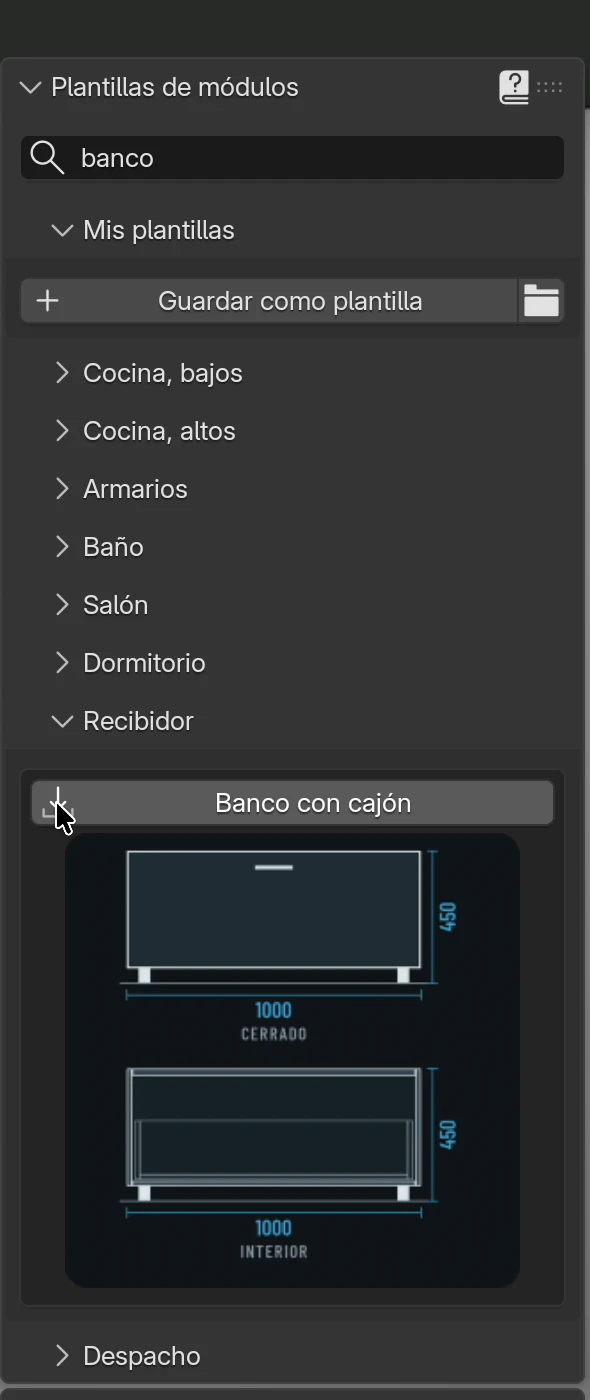
En el panel Plantillas de módulos, abre la categoría Recibidor.
-
Haz clic en el botón Armario de recibidor de la tarjeta. En el vídeo, el armario se encontró antes buscando
recibidor.
El armario aparece en la esquina trasera izquierda de la estancia y queda seleccionado. Mide 600 × 400 × 2000 mm, se apoya en patas de 100 mm y tiene una puerta y una balda. Tiene 400 mm de profundidad, así que en lugar de una barra transversal tiene una barra extraíble que va de delante hacia atrás, debajo de la balda.
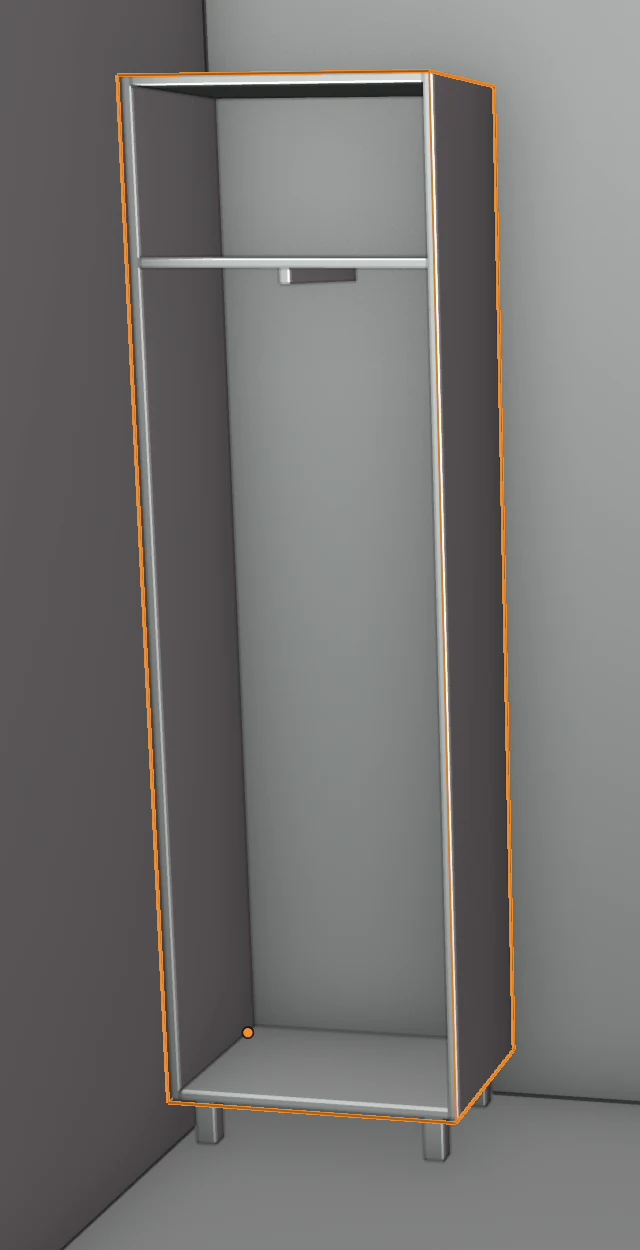
Barra de colgar
La barra se elige en la pestaña EFS - Módulo, en el panel Baldas.
| Opción | Qué hace | Predeterminado | Valores |
|---|---|---|---|
| Barra de colgar | Una barra para la ropa en el módulo | Ninguno; en la plantilla Armario de recibidor, Barra extraíble | Ninguno, Barra transversal, Barra extraíble |
| Altura de la barra | Altura del tubo sobre la base del casco. 0 significa 60 mm por debajo de la balda de encima o por debajo del techo del módulo. Solo se ve con Barra transversal | 0 mm | 0–3000 mm |
Reglas que aplica el programa por sí solo:
- La barra extraíble tiene una sección de 20 × 30 mm. Va en el centro del ancho, justo debajo de la balda más baja que esté a más de 900 mm por encima de la base del casco. Si no hay ninguna balda así, va debajo del techo del módulo.
- EFS elige la longitud: la mayor de 250, 300, 350, 400, 450, 500 y 550 mm que cabe en la profundidad interior menos 20 mm. En el Armario de recibidor, la barra mide 350 mm. Cuando cambias la profundidad, la longitud se vuelve a elegir.
- La barra se mueve con el armario y no es un tablero, así que no entra en la lista de corte. En la estimación de costes, el presupuesto y la lista de herrajes es el artículo Barra extraíble de armario, con su longitud. En la lista de precios, su código es
PULL_OUT_RAIL, en la hoja Other.
La barra transversal y los armarios con compartimentos se tratan en el capítulo Un armario con compartimentos y barra.
Banco con cajón y zapatero
- El Armario de recibidor sigue seleccionado. Busca
bancoy haz clic en Banco con cajón. El banco aparece a la derecha del armario, con la trasera en la misma línea y la misma rotación. - Ahora está seleccionado el banco. Busca
zapateroy haz clic en Zapatero. El zapatero aparece a la derecha del banco.
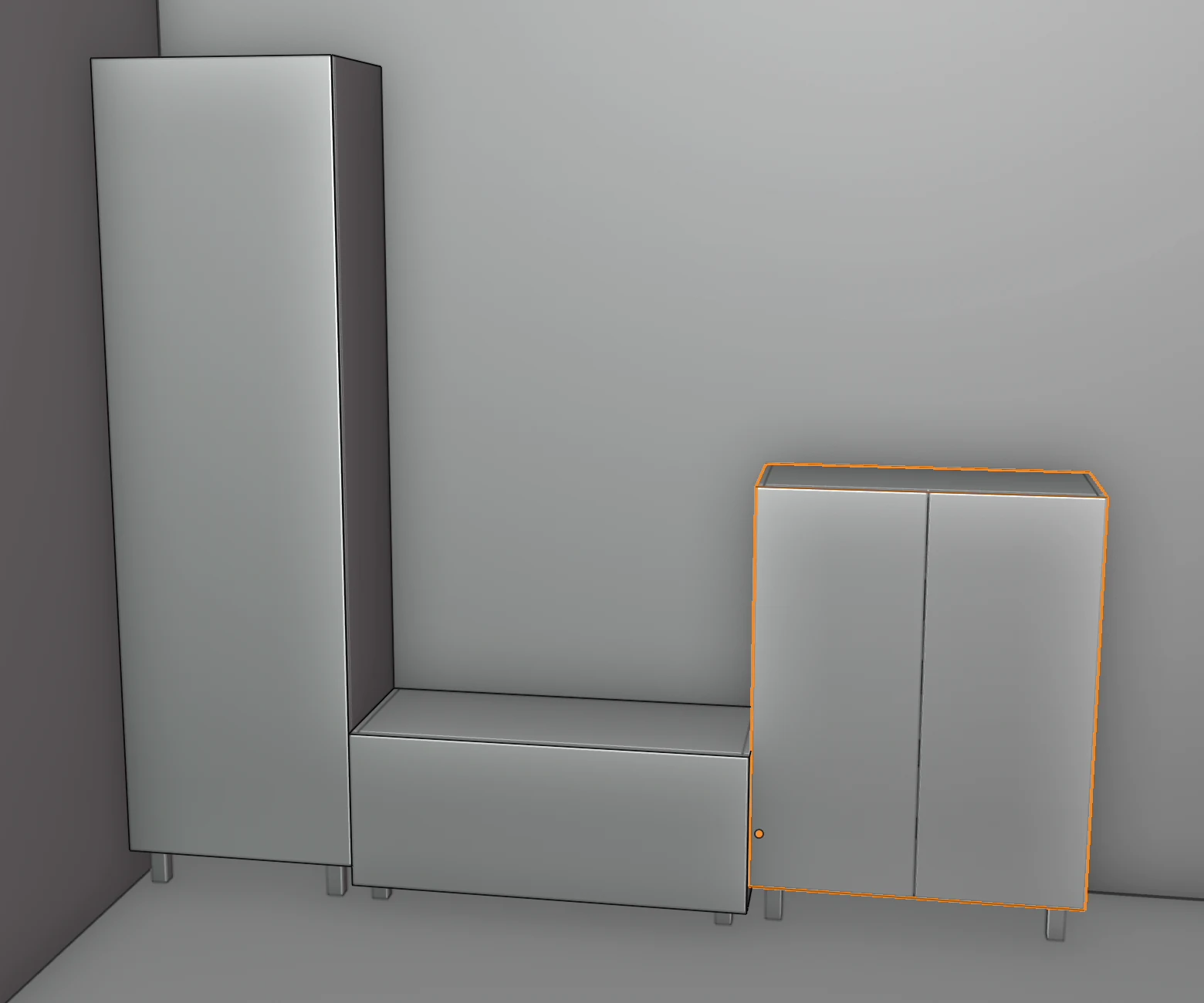
| Plantilla | Medidas | Qué tiene |
|---|---|---|
| Banco con cajón | 1000 × 400 × 400 mm, patas de 50 mm | un cajón; un techo de 25 mm; asiento a 450 mm sobre el suelo |
| Zapatero | 800 × 350 × 1000 mm, patas de 100 mm | dos puertas, cuatro baldas |
Una plantilla colocada junto al módulo seleccionado no queda vinculada a él por una relación. Cuando mueves el armario, el banco se queda en su sitio. Si el lado derecho del módulo seleccionado está ocupado, la plantilla aparece a la izquierda. Todas las reglas de colocación están en la sección Dónde se coloca una plantilla.
Consejo
El techo del banco es un tablero de 25 mm. Para su precio, la lista de precios necesita una fila de acabado con la columna 25 (<28), y su canto se calcula con un ancho de 43 mm (consulta Introduce el precio en la lista de precios). Si haces el asiento con un tablero de 18 mm, cambia el Grosor en Construcción → Techo. Un asiento que sobresale de los costados se consigue con la unión Continuo a izquierda y derecha y los campos Saliente izquierdo y Saliente derecho (consulta Techo).
Salón: mueble de TV y balda
Mueble de TV suspendido, 3 abatibles
- El Zapatero sigue seleccionado.
- Abre la categoría Salón. En el vídeo, el mueble se encontró buscando
mueble de TVy luegosuspendido. - Haz clic en Mueble de TV suspendido, 3 abatibles.
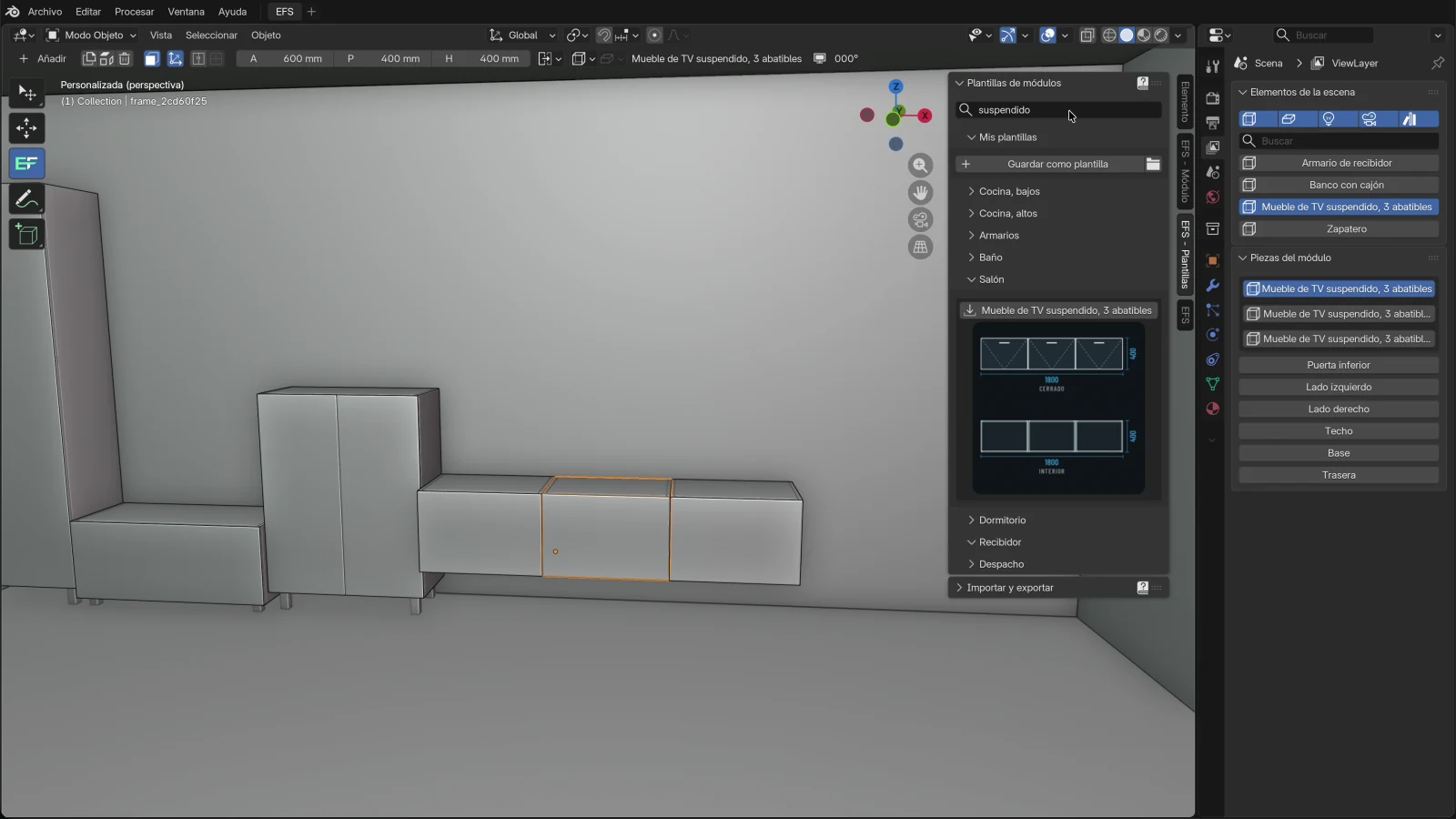
El mueble está formado por tres cascos relacionados de 600 mm, de 1800 × 400 × 400 mm en total. Está suspendido: la base queda a 250 mm sobre el suelo y el techo a 650 mm. Los abatibles se abren hacia abajo. La lista de piezas muestra Puerta inferior. Todo el mueble, con los tres cascos, aparece a la derecha del zapatero.
El casco principal es el central y lleva el nombre de la plantilla. El casco izquierdo se llama Mueble de TV suspendido, 3 abatibles (2), y el derecho, Mueble de TV suspendido, 3 abatibles (3). Solo el casco principal está en la lista Elementos de la escena. Los cascos relacionados se ven en la lista Piezas del módulo cuando el mueble está seleccionado.
Balda de pared sobre el mueble de TV
- El mueble de TV sigue seleccionado. Su casco principal, el central, está activo.
-
Busca
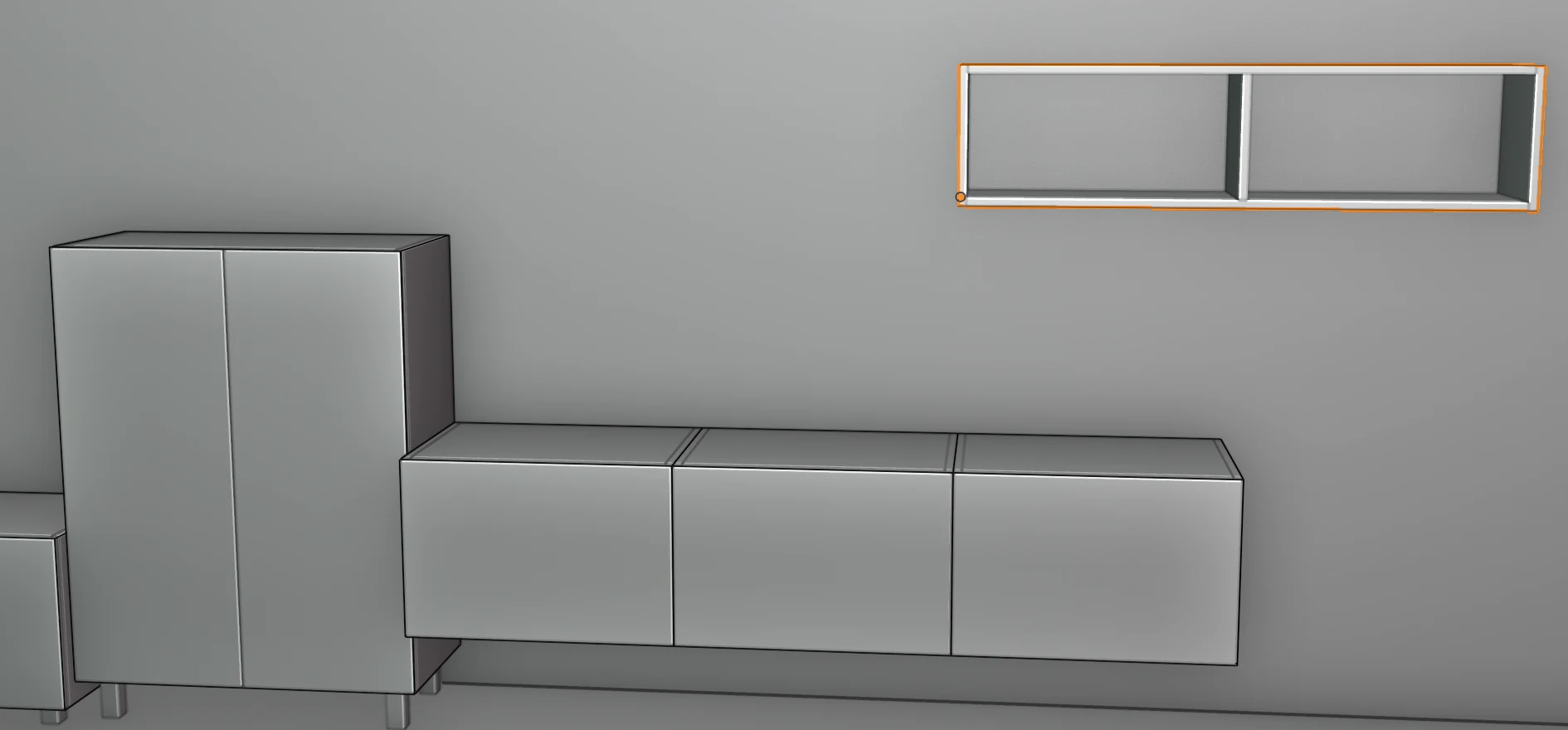
balda de paredy haz clic en Balda de pared.La balda mide 1200 × 250 × 300 mm y tiene una balda vertical en el centro. Aparece a la derecha del casco central del mueble de TV, a su propia altura: la base queda a 1200 mm. EFS busca espacio libre junto al módulo seleccionado en 3D, así que el casco derecho del mueble de TV, que está más bajo, no le estorba.
-
En la lista Elementos de la escena, haz clic en Balda de pared. Así se selecciona todo el módulo, no uno de sus tableros.
- Lleva el puntero del ratón sobre la vista 3D. Pulsa G y luego X.
- Escribe
-900y pulsa Enter.
La balda se mueve 900 mm a la izquierda y queda centrada sobre el mueble de TV.
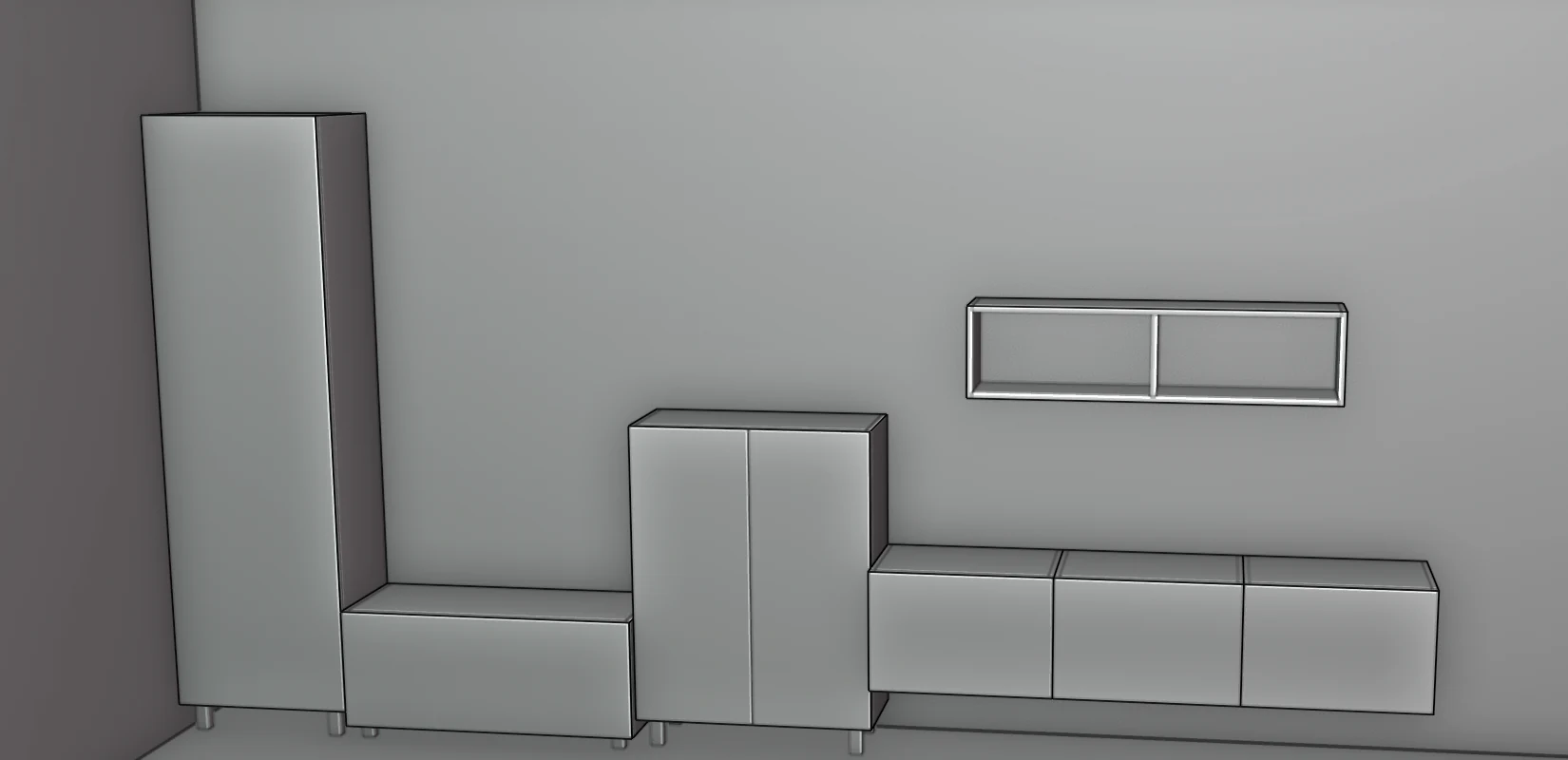
Por qué 900 mm: la balda empieza en el borde derecho del casco central, a 1200 mm del borde izquierdo del mueble de TV. Queda centrada cuando su borde izquierdo llega a (1800 − 1200) / 2 = 300 mm del borde izquierdo del mueble de TV. El desplazamiento es 1200 − 300 = 900 mm a la izquierda. Lo mismo vale para otras medidas: el desplazamiento es la distancia del borde izquierdo del mueble de TV al borde izquierdo de la balda, menos la mitad de la diferencia de sus anchos.
Consejo
En lugar de G y X puedes pulsar 1 (Mover en X), escribir -900 y pulsar Enter. La tecla 1 mueve todo el módulo aunque en la vista hayas hecho clic solo en uno de sus tableros. Consulta Mover: 1, 2 y 3.
Atención
G es una tecla de Blender y mueve exactamente lo seleccionado. Si has hecho clic en un tablero en la vista, G mueve solo ese tablero, que se sale del módulo. Devuélvelo con Ctrl+Z, y luego selecciona el módulo en la lista Elementos de la escena o usa 1.
Las plantillas son módulos normales
Una plantilla en la escena es un módulo normal de EFS. Las medidas, los frentes, las baldas, las patas y los herrajes se cambian como en cualquier módulo, en el encabezado y en la pestaña EFS - Módulo. Los cambios no tocan la plantilla del catálogo. Guarda en Mis plantillas un módulo que hayas adaptado (consulta Una plantilla es un módulo normal y Guardar con encimera).
Colocar en otra pared
En el vídeo, todos los módulos están en la pared del fondo. En las demás paredes, una plantilla se pone de dos formas: junto a un módulo que ya está en esa pared, o según la orientación de la vista.
Junto a un módulo de esa pared
Cuando hay un módulo (o uno de sus tableros) seleccionado, la plantilla recibe su rotación y se coloca contra su lado derecho, con la trasera en la misma línea. El lado derecho es el de la derecha cuando miras el frente de ese módulo:
| Pared del módulo seleccionado | Rotación | Hacia dónde va «la derecha» |
|---|---|---|
| Fondo | 0° | hacia la pared derecha |
| Derecha | 90° | hacia la pared delantera |
| Delantera | 180° | hacia la pared izquierda |
| Izquierda | 270° | hacia la pared del fondo |
Si el lado derecho está ocupado, la plantilla se coloca a la izquierda. Si los dos lados están ocupados, se coloca como si no hubiera nada seleccionado. Así que basta con colocar con exactitud el primer módulo de una pared: todos los siguientes van a su lado.
Según la orientación de la vista
Cuando no hay nada seleccionado, la rotación depende del ángulo de la vista que aparece en el extremo derecho del encabezado. La vista se gira con el botón central del ratón, y el ángulo se redondea a 000°, 090°, 180° o 270°.
| Ángulo en el encabezado | Pared | Rotación de la plantilla | Dónde aparece |
|---|---|---|---|
| 000° | fondo | 0° | En el extremo derecho de la fila a lo largo de la pared del fondo. El primer módulo, en la esquina trasera izquierda. |
| 270° | izquierda | 270° | Con la trasera contra la pared izquierda, justo delante del módulo que está más adelante en la escena. Si no hay ninguno, detrás de la pared del fondo, fuera de la estancia. |
| 090° | derecha | 90° | Sigue al ratón. Haz clic con el botón izquierdo para soltarla. |
| 180° | delantera | 180° | Sigue al ratón. Haz clic para soltarla. |
Las plantillas suspendidas de estas categorías no son módulos altos. Por eso, con las vistas de 000° y 270° se guían por los módulos bajos: aparecen al final de la fila de módulos bajos, a su propia altura.
El primer módulo en la esquina, con exactitud
La posición de un módulo es su esquina trasera izquierda inferior. Se escribe en el botón desplegable Propiedades del módulo del encabezado, en los campos X, Y y Z. El suelo de la estancia va de X = 0 (pared izquierda) al ancho de la estancia (pared derecha) y de Y = 0 (pared del fondo) a menos la profundidad de la estancia (pared delantera). Izquierda y derecha significan aquí vistas de frente, desde la dirección de 000°.
| Dónde está el módulo | Rotación Z | X | Y |
|---|---|---|---|
| Pared del fondo, en la esquina con la pared izquierda | 0° | 0 | 0 |
| Pared derecha, en la esquina con la pared del fondo | 90° | ancho de la estancia | 0 |
| Pared delantera, en la esquina con la pared derecha | 180° | ancho de la estancia | menos la profundidad de la estancia |
| Pared izquierda, en la esquina con la pared delantera | 270° | 0 | menos la profundidad de la estancia |
| Pared izquierda, en la esquina con la pared del fondo | 270° | 0 | menos el ancho del módulo |
Ejemplo, el primer módulo en la pared derecha de la estancia del vídeo:
- Haz clic en un espacio vacío. Gira la vista hasta que el encabezado muestre 090°.
- Haz clic en la plantilla. Se pone de espaldas a la pared derecha y sigue al ratón.
- Haz clic con el botón izquierdo para soltarla en cualquier punto a lo largo de la pared derecha.
- Abre el botón desplegable Propiedades del módulo del encabezado. Escribe X
5600e Y0.
El módulo queda en la pared derecha, en la esquina con la pared del fondo. Siguiente plantilla: deja el módulo seleccionado y haz clic en la tarjeta. La nueva aparece a su lado, hacia la pared delantera.
Consejo
Un módulo que ya está en la escena se gira con la tecla R (90° en el sentido de las agujas del reloj, visto desde arriba) o con los botones de Rotación Z de la pestaña EFS - Módulo. El módulo gira alrededor de su esquina trasera izquierda inferior, así que colócalo en X e Y después de girarlo. En una plantilla de varios cascos, gira el casco principal: los relacionados giran con él. Consulta Girar: R y Rotación Z.
Nota
Si en las Opciones de posicionamiento está elegido el deslizamiento, la plantilla no se coloca junto al módulo seleccionado, sino que sigue al ratón. Si en las preferencias del complemento está desactivado Rotar el módulo según la vista al crearlo, la plantilla siempre queda a 0° y sigue al ratón. Consulta Dónde va un módulo nuevo.
Módulos suspendidos y altura de montaje
Una plantilla suspendida aparece a su propia altura de montaje. La altura de montaje es la altura de la base del casco sobre el suelo.
| Plantilla | Categoría | Medidas (A × P × H) | Base sobre el suelo | Techo sobre el suelo |
|---|---|---|---|---|
| Mueble de TV suspendido, 3 abatibles | Salón | 1800 × 400 × 400 mm | 250 mm | 650 mm |
| Balda de pared | Salón | 1200 × 250 × 300 mm | 1200 mm | 1500 mm |
| Módulo alto con abatible elevable | Salón | 800 × 350 × 350 mm | 1500 mm | 1850 mm |
| Módulo alto con abatible | Recibidor | 1000 × 350 × 400 mm | 1500 mm | 1900 mm |
| Mesita de noche suspendida | Dormitorio | 450 × 350 × 180 mm | 400 mm | 580 mm |
| Balda sobre el escritorio | Despacho | 1200 × 250 × 350 mm | 1100 mm | 1450 mm |
Las plantillas de baño suspendidas están en el capítulo Baño: sifón y tuberías.
Cambiar la altura de montaje
- Selecciona el módulo. En una plantilla de varios cascos, selecciona el casco principal (haz clic en su nombre en Elementos de la escena).
- Abre el botón desplegable Propiedades del módulo del encabezado.
- En el campo Z, escribe la nueva altura de la base sobre el suelo, p. ej.,
300, y pulsa Enter.
Lo mismo se consigue con la tecla 3 (Mover en Z) y un desplazamiento escrito: 50 sube el módulo 50 mm. Los cascos relacionados van con el principal.
Reglas que aplica el programa por sí solo:
- Cuando una plantilla se coloca junto al módulo seleccionado, conserva su propia altura. El mueble de TV junto al zapatero cuelga a 250 mm, y el zapatero de al lado se apoya en patas.
- EFS busca espacio libre junto al módulo seleccionado en 3D. Una balda de pared puede quedar encima de un módulo más bajo porque no choca con él.
- Las plantillas suspendidas de estas categorías no son módulos altos. No siguen el campo Altura de módulos altos del panel Propiedades de la escena, y sus frentes están en el grupo F 1, como en los módulos bajos.
- El abatible de las plantillas Módulo alto con abatible y Módulo alto con abatible elevable se abre hacia arriba. El mecanismo elevable viene de Herrajes del proyecto, y se cambia en el campo Mecanismo elevable del recuadro Herrajes y uniones. Consulta también Módulos altos, columnas y abatibles.
Atención
El campo Colgadores de módulo alto y los colgadores en la estimación de costes, el presupuesto y la lista de herrajes solo existen para los módulos altos. Por eso, el mueble de TV suspendido, la balda de pared y las demás plantillas suspendidas de estas categorías no tienen colgadores ni riel de colgar, ni en el presupuesto ni en la lista de herrajes. Añádelos tú al precio, p. ej., con el importe de Mano de obra.
Atención
Cuando guardas en Mis plantillas un módulo suspendido de estas categorías, la altura de montaje no se guarda. Desde Mis plantillas aparece en el suelo. Después de colocarlo, vuelve a escribir Z.
Para usuarios avanzados
Un módulo suspendido de un solo casco se convierte en módulo alto con la tecla U o con la casilla Módulo alto del panel Propiedades del módulo (solo visible cuando el módulo no tiene patas). El módulo salta entonces a la Altura de módulos altos (1430 mm por defecto), los frentes pasan al grupo F 2 y aparece el campo Colgadores de módulo alto, así que los colgadores entran en el presupuesto y en la lista de herrajes. Después vuelve a escribir la altura de montaje en Z. Cuando más adelante cambies la Altura de módulos altos, todos los módulos altos, incluido este, saltan a la nueva altura. En una plantilla de varios cascos solo el casco principal se convierte en módulo alto, y los cascos relacionados siguen siendo módulos bajos, con los frentes en F 1 y sin colgadores.
Adaptar las medidas de una plantilla
Una plantilla de un solo casco
Las medidas se cambian en el encabezado (A, P, H) o en el panel Propiedades del módulo, como en cualquier módulo. Los tableros se vuelven a construir, y las baldas, los cajones, la barra y los frentes siguen las nuevas medidas. El módulo crece desde su esquina trasera izquierda inferior: hacia la derecha, hacia delante y hacia arriba. Consulta Medidas del módulo.
Ejemplo: un armario de recibidor en un hueco de 650 mm entre la pared y el marco de la puerta. Haz clic en el armario, escribe 650 en el campo A y pulsa Enter. Si tiene que llegar al techo, calcula la altura sin las patas: para un techo a 2600 mm y patas de 100 mm, escribe H 2500, o menos para dejar holgura de montaje.
Una plantilla de varios cascos
Una plantilla de varios cascos tiene un casco principal y cascos relacionados. El principal lleva el nombre de la plantilla, y los relacionados, el mismo nombre con un número entre paréntesis. Los cascos relacionados están junto al principal (a la izquierda, a la derecha, encima o debajo) y se mueven y giran con él.
Qué medida pasa el casco principal a los relacionados lo deciden las casillas de Incluir en el escalado: Ancho, Profundidad y Altura. Están en la pestaña EFS - Módulo, panel Propiedades del módulo, subpanel Relaciones. Cuando una casilla está activada y cambias esa medida en el casco principal, todos sus cascos relacionados reciben la misma medida.
| Plantilla | Casco principal | Cascos relacionados | Incluidas en el escalado |
|---|---|---|---|
| Mueble de TV suspendido, 3 abatibles | central, 600 mm, abatible | izquierdo y derecho, 600 mm, abatibles | Profundidad, Altura |
| Mueble de TV con cajones | central, 800 mm, dos cajones | izquierdo y derecho, 400 mm, puertas | Profundidad, Altura |
| Aparador 1200 | izquierdo, 600 mm, tres cajones | derecho, 600 mm, dos puertas | Profundidad, Altura |
| Cómoda, 6 cajones | izquierdo, 600 mm, tres cajones | derecho, 600 mm, tres cajones | Profundidad, Altura |
| Mesita de noche, cajón y hueco | casco con un hueco abierto | cajón, un casco dentro del principal, en su parte superior | Ancho, Profundidad |
| Librería con puertas abajo | inferior, 750 mm de alto, dos puertas | superior, 1250 mm de alto, abierto, tres baldas | Ancho, Profundidad |
De la tabla se deduce:
- Con cascos uno al lado del otro, un cambio de altura o de profundidad del casco principal se aplica a toda la plantilla. Un cambio de ancho solo se aplica al casco principal, y el casco relacionado derecho se desplaza con él.
- Con cascos uno encima del otro, un cambio de ancho o de profundidad se aplica a toda la plantilla. Cuando cambias la altura del casco principal, el casco superior conserva su altura y sube o baja con el techo del principal.
Ejemplo: un mueble de TV suspendido de 2100 mm de ancho, tres cascos de 700 mm cada uno.
- En la lista Elementos de la escena, haz clic en Mueble de TV suspendido, 3 abatibles. Queda seleccionado el casco principal, el central.
- En la pestaña EFS - Módulo, abre Propiedades del módulo → Relaciones.
- En Incluir en el escalado, activa Ancho.
- En el encabezado, escribe
700en el campo A y pulsa Enter.
Ahora los tres cascos miden 700 mm de ancho. El casco izquierdo se ha ensanchado hacia la izquierda, y el central y el derecho, hacia la derecha. Después, pon el mueble en su sitio con la tecla 1 o con el campo X. Si no quieres que el siguiente cambio de ancho vuelva a cambiar los tres cascos, desactiva Ancho.
Para cambiar solo un casco relacionado:
- Selecciona el mueble de TV.
- En la lista Piezas del módulo, haz clic en el casco relacionado, p. ej., Mueble de TV suspendido, 3 abatibles (3).
- Escribe la medida en el encabezado.
Las casillas de Incluir en el escalado de un casco relacionado están desactivadas, así que cambiarlo no afecta a los demás.
Atención
El casco relacionado izquierdo crece hacia la derecha, como cualquier módulo, así que después de un cambio de ancho se solapa con el principal. Solo vuelve a su sitio cuando mueves el casco principal. Cuando añades, p. ej., 100 mm al casco izquierdo, mueve el casco principal 100 a la derecha (1, 100, Enter): el casco izquierdo vuelve a su borde izquierdo y todo el mueble queda 100 mm más ancho hacia la derecha.
Atención
No muevas ni gires un casco relacionado por separado. La próxima vez que muevas o cambies el casco principal, el relacionado vuelve a su lado. Mueve, gira y elimina siempre el casco principal. X sobre el casco principal también elimina los relacionados.
Más sobre las relaciones entre módulos: Relaciones y Trabajar más rápido.
Encajar en el espacio
- Un hueco entre dos módulos. Selecciona los dos y haz clic en Rellenar hueco: a partir de 150 mm EFS añade un módulo de exactamente ese ancho, y de 20 a 150 mm, un suplemento enrasado con los frentes. Consulta El panel del módulo con varios seleccionados.
- La misma altura sobre el suelo. Selecciona los módulos y haz clic el último en el que tiene la altura correcta. Haz clic en Alinear con el activo. Así pones, p. ej., dos baldas de pared a la misma altura.
- Panel de remate y suplemento. Un suplemento contra la pared y un panel de remate al final de la fila se añaden como en el capítulo Zócalo, suplementos, paneles de remate y cornisa.
Módulos abiertos sin frentes
Balda de pared, Estantería abierta estrecha, Librería y Balda sobre el escritorio no tienen frentes. El Banco con cajón no tiene puertas, pero tiene un frente de cajón. En los módulos abiertos se ve todo lo que en los cerrados queda detrás de los frentes, así que ten en cuenta lo siguiente:
- Acabado. Los costados, el techo y la base, las baldas y las baldas verticales están en el grupo Balda. Se les da un acabado con el botón Seleccionar material para Baldas del panel Asignación de materiales (consulta Grupos de materiales). El frente del cajón del banco está en el grupo F 1.
- La trasera se ve. La trasera está en el grupo Ninguno, junto con las patas. El botón Seleccionar material para Ninguno también colorearía las patas. Así que arrastra el acabado directamente sobre la trasera de un módulo abierto, o pasa la trasera al grupo F 4 y dale un acabado con la asignación del frente 4.
- Canto en los bordes visibles. El casco y las baldas reciben canto de 0,4 mm. En los bordes delanteros visibles, cambia el canto en el recuadro Canto (consulta El recuadro Canto).
- Frentes más adelante. Un módulo abierto recibe puertas con la tecla F, como cualquier módulo (consulta Frente).
- Zócalo y suplemento junto a un módulo sin frentes reciben el grupo F 3, como la encimera.
Atención
En un módulo sin frentes ni cajones, Blender se queda con la tecla O y activa la edición proporcional. El siguiente movimiento arrastra entonces también los objetos vecinos. Desactívala volviendo a pulsar O.
Errores frecuentes y soluciones
La plantilla ha aparecido a la izquierda del módulo seleccionado, no a la derecha. El lado derecho estaba ocupado. Muévela con la tecla 1 o selecciona el módulo del otro extremo de la fila.
La balda de pared ha aparecido junto al mueble de TV, no encima. Junto al módulo seleccionado, una plantilla va al lado, a su propia altura. Muévela en X, como en la sección Balda de pared sobre el mueble de TV.
La balda ha aparecido junto al casco central del mueble de TV, no en su extremo derecho. Estaba seleccionado el casco principal del mueble de TV, que es el central. Calcula el desplazamiento desde el borde derecho del casco central.
Después de G solo se ha movido un tablero. Se hizo clic en un tablero en la vista. Deshaz con Ctrl+Z. Selecciona el módulo en Elementos de la escena o muévelo con la tecla 1.
La plantilla ha aparecido detrás de la pared del fondo. Mirabas desde la dirección de 270° y aún no había ningún módulo bajo en la escena. Escribe X e Y como en la tabla El primer módulo en la esquina, con exactitud o muévela con la tecla 2.
La plantilla sigue al ratón. Miras desde la dirección de 090° o 180°, o en las Opciones de posicionamiento está elegido el deslizamiento. Haz clic donde la quieras y luego escribe la posición en X e Y.
El módulo está de espaldas a la estancia. El ángulo de la vista no coincidía con la pared. Haz clic en el botón de Rotación Z correcto o pulsa R, y luego colócalo en X e Y.
Un módulo suspendido de Mis plantillas está en el suelo. La altura de montaje de un módulo suspendido que no es módulo alto no se guarda en la plantilla. Escribe Z después de colocarlo.
Después de cambiar el ancho de un solo casco, el mueble de TV tiene un solape. Has cambiado el casco relacionado izquierdo. Mueve el casco principal hacia la derecha la misma cantidad.
Al cambiar el ancho del casco principal, los demás no han cambiado. Con cascos uno al lado del otro, Ancho no está activado en Incluir en el escalado. Actívalo o cambia los cascos uno a uno.
Al cambiar la altura del casco inferior de la librería, el superior no ha cambiado. Con cascos uno encima del otro, Altura no está activada. Es intencionado: el casco superior solo sube.
La barra del armario de recibidor es más corta de lo que esperabas. EFS elige la barra más larga, de 250 a 550 mm, que cabe en la profundidad interior menos 20 mm. Para una barra más larga, aumenta la profundidad del armario.
El presupuesto no tiene colgadores para el mueble de TV suspendido. Las plantillas suspendidas de estas categorías no son módulos altos, así que EFS no cuenta colgadores. Añádelos tú al precio o consulta Para usuarios avanzados en la sección sobre la altura de montaje.
Las plantillas nuevas son blancas. Una plantilla no lleva acabado. Repite la Asignación de materiales de los grupos (consulta Acabados, cantos y materiales).
Atajos de este capítulo
| Tecla | Acción |
|---|---|
| N | Barra lateral sí / no |
| Enter | Confirmar la búsqueda de plantillas y un desplazamiento escrito |
| G, luego X | Mover la selección en el eje X con Blender; escribe la medida en mm y confirma con Enter |
| 1 / 2 / 3 | Mover todo el módulo en X, Y o Z, aunque se haya hecho clic en un tablero |
| R | Girar el módulo 90° |
| U | Módulo alto / bajo |
| F | Siguiente frente (puertas para un módulo abierto) |
| O | Abrir / cerrar puertas y cajones; en un módulo sin frentes ni cajones, la edición proporcional de Blender |
| X | Eliminar el módulo, con sus cascos relacionados |
| Ctrl+Z | Deshacer la última acción |
| botón central del ratón | Girar la vista (el ángulo del encabezado) |
Siguiente
Este es el último capítulo de la parte Armarios, baño, recibidor. La siguiente parte es Para el cliente: render, vista web y comparación de acabados.
Siguiente capítulo: Render con un clic