Módulos bajos y la esquina
En este capítulo construyes la hilera baja de la cocina en la estancia del capítulo B01: un módulo de esquina en la esquina, el módulo del fregadero, un hueco para el lavavajillas, cajones bajo la placa de cocción, un suplemento hasta la pared y la hilera que continúa en una segunda pared. Aprenderás dónde coloca EFS un módulo nuevo, cómo poner el módulo de esquina en cualquier esquina, cómo rellenar un hueco con un suplemento o un módulo, y cómo relacionar y alinear los módulos de una hilera.
Vídeo: B02 Módulos bajos y la esquina
El mismo flujo de trabajo en un vídeo de minuto y medio, en inglés.

Antes de empezar
- Abre el proyecto con la estancia del capítulo Estancia, aberturas e instalaciones. En el vídeo, la estancia mide 3232 × 2400 mm, con agua y desagüe en la pared A y una toma de 400 V para la placa de cocción.
- Las paredes son A (fondo), B (derecha), C (delante) y D (izquierda), vistas cuando el encabezado muestra 000°. La esquina trasera izquierda de la estancia, entre las paredes A y D, es el origen de la escena.
- En la barra de herramientas de la izquierda, ten seleccionada la herramienta EFS.
- En el encabezado, en el desplegable Opciones de posicionamiento, ten seleccionado Alineación hacia delante. Es la opción por defecto.
- Abre la pestaña EFS - Plantillas y despliega la categoría Cocina, bajos. Cómo buscar y colocar plantillas se describe en el capítulo Plantillas y Mis plantillas.
El flujo de trabajo del vídeo
- Haz clic en un espacio vacío para que no haya nada seleccionado. Mira de frente: el encabezado muestra 000°.
-
En el campo de búsqueda de la pestaña EFS - Plantillas, escribe
esquina, pulsa Enter y haz clic en Módulo de esquina. El módulo se coloca en la esquina entre las paredes A y D. Consulta Módulo de esquina en la esquina de la estancia.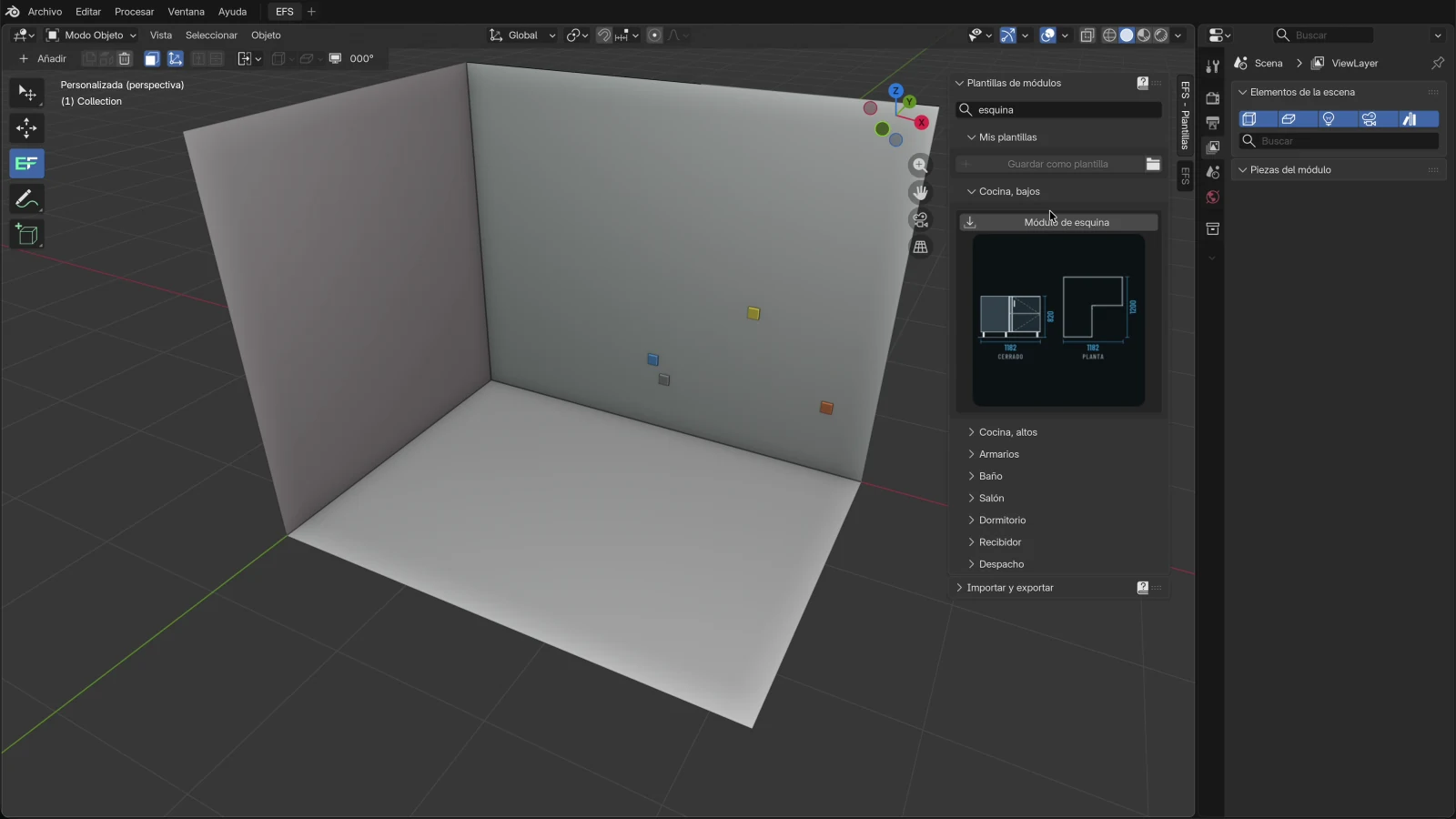
-
Con el módulo de esquina seleccionado, busca
fregaderoy haz clic en Bajo fregadero 800. El módulo del fregadero queda justo al lado del módulo de esquina, a su derecha, en la pared A. Consulta Dónde se coloca un módulo nuevo.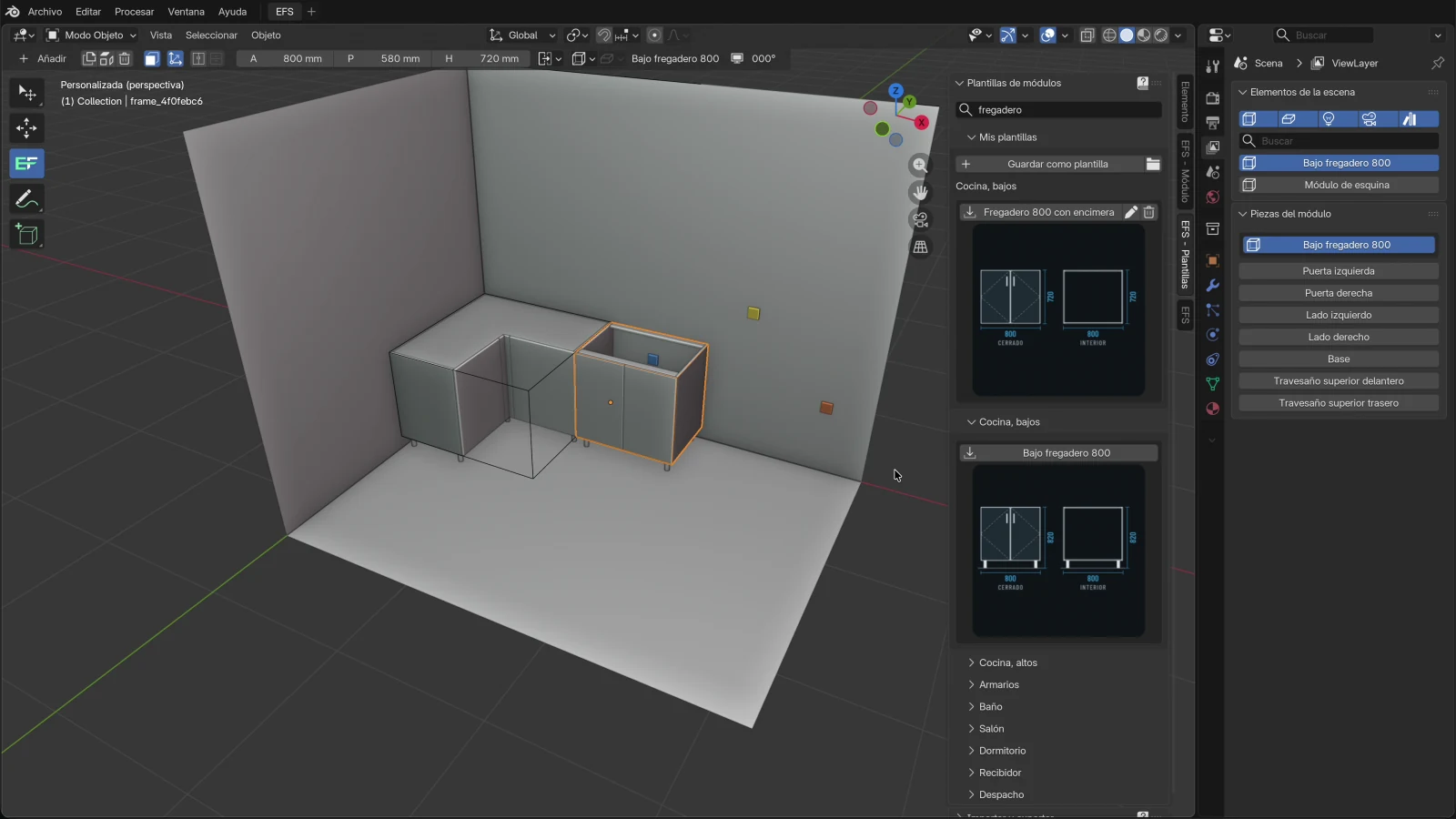
-
Con el módulo del fregadero seleccionado, busca
3 cajonesy haz clic en 3 cajones. El módulo queda a la derecha del módulo del fregadero. -
Pulsa 1, escribe
600y pulsa Enter. Los cajones se desplazan 600 mm a la derecha. Entre el módulo del fregadero y los cajones hay ahora un hueco para el lavavajillas. Consulta Hueco para el lavavajillas.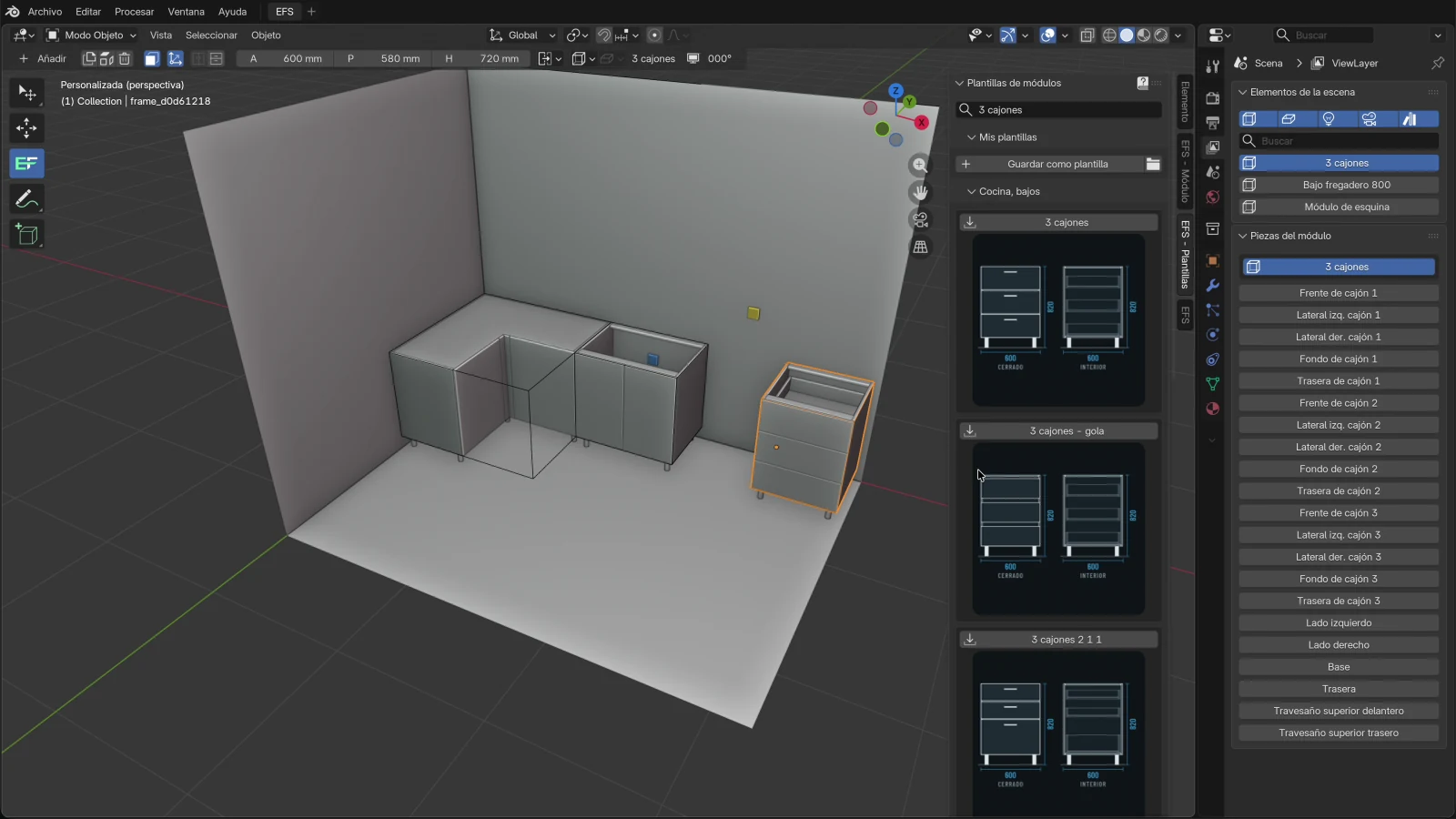
-
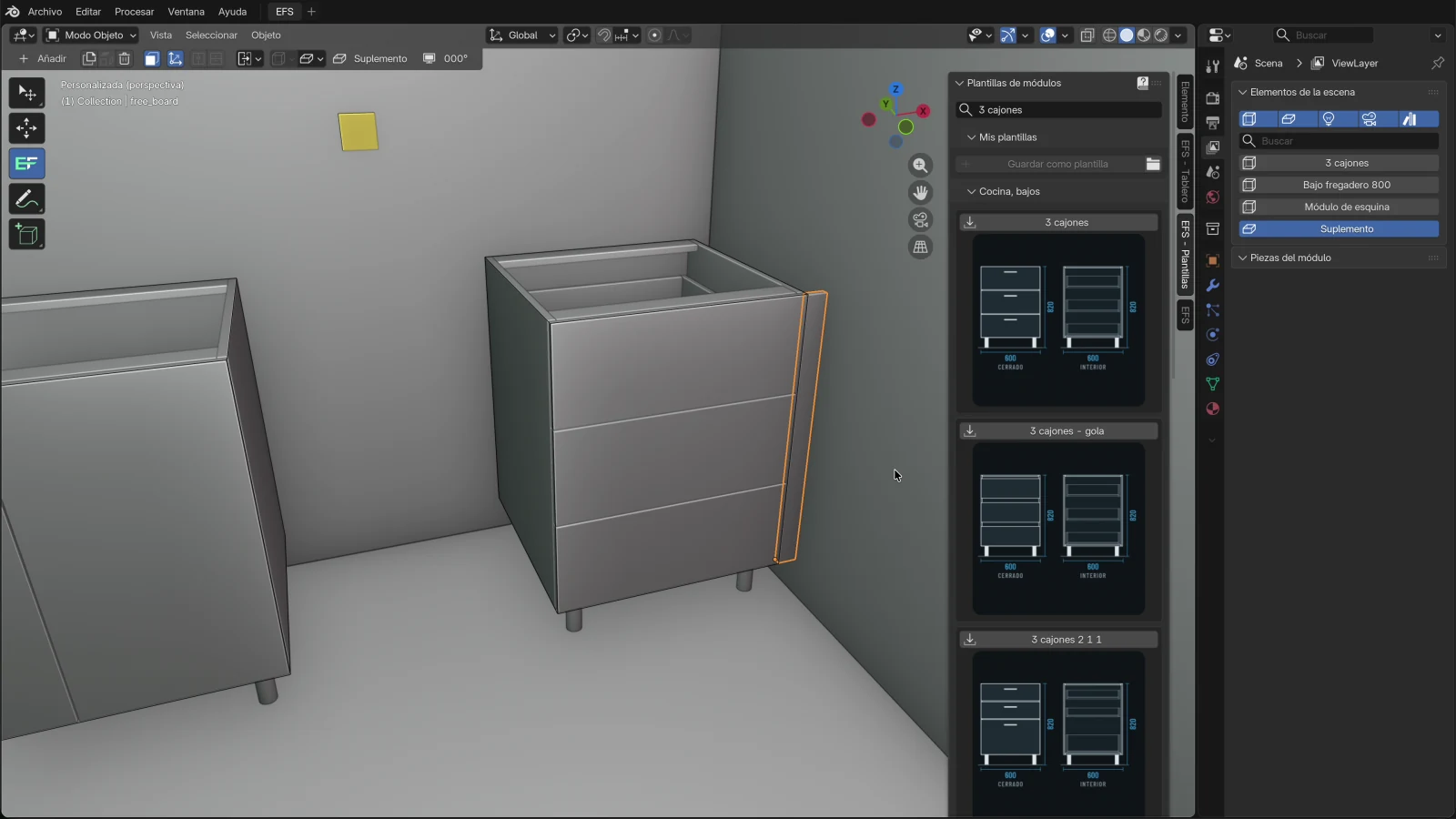
La hilera termina ahora a 50 mm de la pared B. Con el módulo de cajones seleccionado, haz clic derecho y luego Añadir al módulo → Suplemento →. Un suplemento de 50 mm cierra el hueco hasta la pared, en el acabado de los frentes. Consulta Suplemento hasta la pared.
-
Haz clic en un espacio vacío. Gira la vista con el botón central del ratón hacia la pared D, hasta que el encabezado muestre 270°.

-
Busca
4 cajonesy haz clic en 4 cajones. El módulo da la espalda a la pared D y se coloca justo delante del brazo del módulo de esquina.
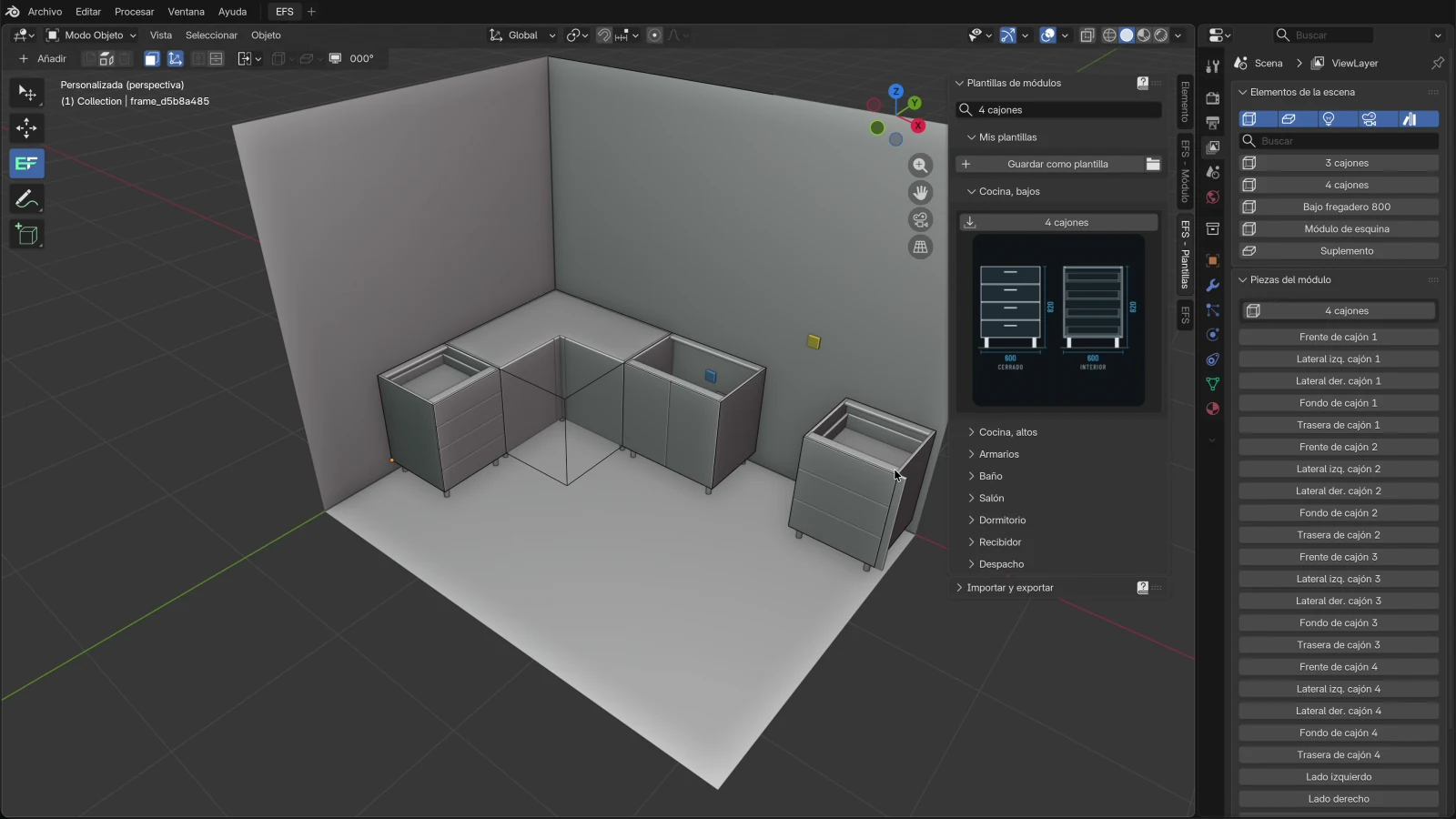
La hilera terminada en la pared A, de la pared D hacia la pared B:
| Módulo | Desde | Hasta | Nota |
|---|---|---|---|
| Módulo de esquina | 0 mm | 1182 mm | El brazo a lo largo de la pared D mide 1200 mm. |
| Bajo fregadero 800 | 1182 mm | 1982 mm | Bajo el agua y el desagüe dibujados en el capítulo B01. |
| Hueco para el lavavajillas | 1982 mm | 2582 mm | Vacío, 600 mm. |
| 3 cajones | 2582 mm | 3182 mm | Bajo la placa de cocción, delante de la toma de 400 V. |
| Suplemento | 3182 mm | 3232 mm | Hasta la pared B. |
En la pared D, el módulo 4 cajones ocupa 600 mm justo delante del brazo del módulo de esquina, de 1200 a 1800 mm medidos desde la pared A.
A partir de aquí, cambias cada módulo de la hilera como cualquier otro módulo: dimensiones, frentes, cajones, patas y herrajes. Consulta Cómo se construye un módulo.
Dónde se coloca un módulo nuevo
Cuando añades un módulo (C, Añadir → Módulo) o una plantilla, EFS elige el sitio por sí mismo. Se fija en dos cosas: si hay un módulo seleccionado y desde qué dirección estás mirando. Las reglas generales están en los capítulos La interfaz y tu primer módulo y Plantillas y Mis plantillas. Aquí tienes las mismas reglas en un ejemplo de cocina.
Orientación de la vista y las paredes
La orientación de la vista se muestra en el extremo derecho del encabezado de la herramienta EFS. Un módulo nuevo da la espalda a la pared que estás mirando.
| En el encabezado | Estás mirando | Rotación Z del módulo nuevo | Cuando no hay nada seleccionado |
|---|---|---|---|
| 000° | la pared A | 0° | De espaldas a la pared A, al final derecho de la hilera. El primer módulo se coloca en la esquina entre las paredes A y D. |
| 090° | la pared B | 90° | El módulo sigue al ratón. Haz clic para soltarlo. |
| 180° | la pared C | 180° | El módulo sigue al ratón. Haz clic para soltarlo. |
| 270° | la pared D | 270° | De espaldas a la pared D, justo delante del módulo que está más adelante. |
Giras la vista con el botón central del ratón. El ángulo del encabezado salta a la más cercana de las cuatro direcciones, así que la vista no tiene que estar exactamente perpendicular a la pared.
Reglas para 000° y 270°:
- Un módulo bajo solo tiene en cuenta los módulos bajos, y un módulo alto solo los módulos altos. Las columnas de las plantillas (frigorífico, horno, despensa) son módulos bajos.
- El final derecho de la hilera es el punto más a la derecha de todos los módulos bajos del proyecto, incluido el módulo de esquina. Los tableros sueltos no cuentan: el módulo nuevo se coloca encima de un suplemento al final de la hilera.
- Para 270°, EFS tiene en cuenta todos los módulos bajos del proyecto, no solo los de la pared D. El módulo nuevo se coloca delante del que está más cerca de la pared C.
- Si el proyecto todavía no tiene ningún módulo del mismo tipo, uno nuevo a 000° se coloca en el origen, en la esquina entre las paredes A y D. A 270° se coloca detrás de la pared A, fuera de la estancia.
Consejo
Las reglas "al final derecho" y "delante del que está más adelante" funcionan bien para una cocina en L en las paredes A y D, como en el vídeo. Para otras paredes y para una segunda hilera en la misma pared, añade el módulo con su vecino seleccionado (apartado siguiente).
Un módulo nuevo junto al seleccionado
Con la opción por defecto Alineación hacia delante, un módulo nuevo va junto al módulo seleccionado:
- Haz clic en cualquier tablero del módulo junto al que debe ir el nuevo.
- Pulsa C o haz clic en una plantilla.
Qué hace EFS:
- El módulo nuevo queda en el lado derecho del seleccionado, con la trasera en la misma línea. La derecha es la derecha según miras los frentes de ese módulo, así que la regla funciona en todas las paredes.
- Si ya hay un módulo a la derecha, el nuevo queda en el lado izquierdo.
- Si los dos lados están ocupados, el nuevo se coloca como si no hubiera nada seleccionado.
- El módulo nuevo recibe la rotación Z del seleccionado.
- Un módulo nuevo creado con C también recibe la altura, la profundidad y la altura desde el suelo del seleccionado. Si el seleccionado es un módulo alto, el nuevo también pasa a ser un módulo alto. El ancho es el de por defecto o viene de Mis ajustes.
- Una plantilla conserva sus propias dimensiones y su propia altura desde el suelo.
Ocupado significa que el módulo nuevo se solaparía con otro módulo o con un módulo de esquina. Los tableros sueltos (suplemento, encimera) no cuentan. El módulo de esquina ocupa todo el rectángulo de sus dimensiones, así que no cabe nada a su lado, ni siquiera en la esquina interior de la L.
Atención
El módulo de esquina no puede ser ese vecino seleccionado. Mientras el módulo de esquina (o uno de sus tableros) está seleccionado, un módulo nuevo se coloca como si no hubiera nada seleccionado. En el vídeo, el módulo del fregadero se colocó junto al módulo de esquina porque el módulo de esquina era el único módulo bajo de la pared A, así que su extremo derecho era también el final de la hilera.
Opciones de posicionamiento
Las opciones están en el desplegable Opciones de posicionamiento del encabezado y en la pestaña EFS, panel Propiedades de la escena. Se describen en La interfaz y tu primer módulo.
| Opción | Para una hilera de cocina |
|---|---|
| Alineación hacia delante (por defecto) | El módulo nuevo queda junto al seleccionado o al final de la hilera. Mantén esta opción para construir una hilera. |
| Deslizar en el eje X | El módulo nuevo ignora el seleccionado. A 000° y 270° sigue al ratón a lo largo del eje X hasta que lo sueltas con un clic. |
| Deslizar en el eje Y | Lo mismo, a lo largo del eje Y. |
| Deslizar en los ejes X e Y | Lo mismo, por todo el suelo. |
En las preferencias del complemento (Editar → Preferencias... → Complementos, fila Easy Form Studio), dos ajustes cambian este mismo comportamiento:
| Ajuste | Por defecto | Qué hace |
|---|---|---|
| Rotar el módulo según la vista al crearlo | activado | Desactivado: un módulo nuevo que no va junto al seleccionado se queda a 0° y sigue al ratón hasta que lo sueltas. |
| Relacionar el módulo nuevo con el seleccionado | desactivado | Activado: un módulo añadido con C junto al seleccionado pasa a ser su módulo relacionado izquierdo o derecho. No se aplica a las plantillas. Consulta Módulos relacionados en una hilera. |
Una separación exacta con las teclas 1 y 2
Las teclas 1, 2 y 3 mueven un módulo a lo largo de los ejes X, Y y Z de la estancia, no a lo largo de su hilera:
| Pared | La hilera va a lo largo del eje | Tecla para moverlo a lo largo de la pared | El valor positivo va hacia la pared |
|---|---|---|---|
| A | X | 1 | B |
| B | Y | 2 | A |
| C | X | 1 | B |
| D | Y | 2 | A |
Ejemplo del vídeo: mueves un módulo de la pared A 600 mm hacia la pared B con 1, 600, Enter. En la pared D, el mismo movimiento hacia la pared C es 2, -600, Enter.
Si hay varios módulos seleccionados, se mueven todos juntos. Así mueves una hilera entera. Más información en el capítulo La interfaz y tu primer módulo.
Módulo de esquina en la esquina de la estancia
El módulo de esquina es un módulo en forma de L con dos puertas. Sus tableros y todos los campos de la pestaña se describen en Cómo se construye un módulo. Aquí verás cómo ponerlo en una esquina y unirlo a la hilera en las dos paredes.
Obtienes un módulo de esquina de dos maneras:
| Manera | Dimensiones | Patas | Lado frontal (Ancho × Profundidad) |
|---|---|---|---|
| La plantilla Módulo de esquina (Cocina, bajos) | 1182 × 1200 × 720 mm | 100 mm | 620 × 638 mm |
| Añadir → Módulo de esquina o Shift+C | 1200 × 1160 × 720 mm | sin patas | 638 × 598 mm |
Las dos variantes tienen brazos de 562 mm de profundidad, así que sus puertas quedan enrasadas con los frentes de los vecinos de 580 mm de profundidad.
Módulo de esquina en la esquina A y D
La esquina entre las paredes A y D es el origen de la escena. Es la esquina más sencilla:
- Haz clic en un espacio vacío.
- Gira la vista para que el encabezado muestre 000°.
- Haz clic en la plantilla Módulo de esquina o pulsa Shift+C.
El módulo de esquina recibe una rotación Z de 0°. Si es el primer módulo bajo del proyecto, se coloca en el origen: su Ancho va a lo largo de la pared A, y su Profundidad, a lo largo de la pared D.
Atención
Coloca primero el módulo de esquina. Si la pared A ya tiene módulos bajos, el módulo de esquina se coloca al final derecho de esa hilera, no en la esquina. Entonces muévelo con 1 o escribe su posición (apartado Módulo de esquina en otra esquina).
Los brazos y el plano de los frentes
El módulo de esquina tiene dos brazos. La hilera de cada pared continúa al final del brazo de esa pared.
| Brazo | Su longitud | Su profundidad (casco) | Puerta del brazo |
|---|---|---|---|
| A lo largo de la pared A | Ancho | Profundidad − Lado frontal: Profundidad | Puerta derecha |
| A lo largo de la pared D | Profundidad | Ancho − Lado frontal: Ancho | Puerta izquierda |
La puerta está delante del casco del brazo, así que el brazo con su puerta tiene la profundidad del casco más el Grosor. Para la plantilla: 1200 − 638 = 562 mm, 580 mm con la puerta. Lo mismo para el otro brazo: 1182 − 620 = 562 mm, 580 mm con la puerta. Los módulos bajos de las plantillas tienen 580 mm de profundidad, así que todos los frentes quedan en el mismo plano.
Las puertas de la plantilla miden 556 mm de ancho. Cómo calcula EFS las puertas se describe en el capítulo Cómo se construye un módulo.
Atención
Cuando cambias el Ancho del módulo de esquina, el brazo de la pared D se vuelve más profundo o menos profundo en la misma medida. Cambia también Lado frontal: Ancho en la misma medida. Lo mismo vale para Profundidad y Lado frontal: Profundidad. Ejemplo: alargas el módulo de esquina de la plantilla a lo largo de la pared A hasta 1282 mm. Escribe también Lado frontal: Ancho 720 mm, para que el brazo de la pared D siga teniendo 562 mm de profundidad.
La hilera en las dos paredes
Con el módulo de esquina en la esquina A y D, la hilera continúa por sí sola, como en el vídeo:
- Pared A. Vista 000°. Añade el primer módulo sin nada seleccionado o con el módulo de esquina seleccionado: se coloca al final derecho de la hilera, que es el final del brazo de la pared A. Añade cada uno de los siguientes con el anterior seleccionado.
- Pared D. Haz clic en un espacio vacío y gira la vista a 270°. El primer módulo se coloca de espaldas a la pared D, justo delante del brazo del módulo de esquina. Añade cada uno de los siguientes con el anterior seleccionado: a su derecha está el módulo de esquina, así que el nuevo va a la izquierda, hacia la pared C.
Consejo
En la pared D, mantén seleccionado el último módulo de la hilera y añade el siguiente a su lado. La regla de 270° sin selección tiene en cuenta todos los módulos bajos del proyecto, así que el módulo nuevo podría no colocarse donde esperas.
Módulo de esquina en otra esquina
En las otras esquinas, giras el módulo de esquina y escribes su posición:
- Añade el módulo de esquina sin nada seleccionado.
- En la pestaña EFS - Módulo, panel Propiedades del módulo de esquina, haz clic en la Rotación Z de la tabla de abajo. R hace lo mismo, paso a paso.
- En el encabezado, abre el desplegable Propiedades del módulo y escribe X e Y de la tabla. La posición es la esquina trasera inferior izquierda del módulo, y no se mueve cuando el módulo gira.
| Esquina de la estancia | Rotación Z | X | Y | El Ancho va a lo largo de la pared | La Profundidad va a lo largo de la pared |
|---|---|---|---|---|---|
| A y D (fondo izquierda) | 0° | 0 | 0 | A | D |
| A y B (fondo derecha) | 90° | ancho de la estancia | 0 | B | A |
| B y C (delante derecha) | 180° | ancho de la estancia | −profundidad de la estancia | C | B |
| C y D (delante izquierda) | 270° | 0 | −profundidad de la estancia | D | C |
Los valores son válidos mientras la estancia se quede donde la creó EFS, con su esquina trasera izquierda en el origen. Ejemplo para la estancia del vídeo (3232 × 2400 mm), esquina A y B: Rotación Z 90°, X 3232, Y 0.
Los módulos a lo largo del brazo no se colocan solos en estas esquinas. Coloca el primer módulo a lo largo de cada brazo con 1 y 2 (o escribe su posición), y añade los siguientes con el anterior seleccionado.
Consejo
Para la esquina A y B, construye primero la hilera de la pared A, de la pared D hacia la pared B, y coloca el módulo de esquina al final. Si queda un hueco entre la hilera y el brazo, cambia la Profundidad del módulo de esquina (y Lado frontal: Profundidad en la misma medida) para cerrarlo.
Lo que el módulo de esquina no hace en una hilera
| Qué | Módulo de esquina |
|---|---|
| Módulo nuevo junto al seleccionado | No sirve de referencia. Mientras está seleccionado, un módulo nuevo se coloca como si no hubiera nada seleccionado. |
| Relaciones | No se puede relacionar. No tiene panel Relaciones y no se ofrece en los campos de otros módulos. |
| Rellenar hueco, Alinear con el activo, Relacionar con el módulo seleccionado | No cuenta. Los botones solo tienen en cuenta los módulos normales. |
| Copiar a módulos seleccionados | Ni copia ni recibe ajustes. |
| Teclas F, D, Shift+T, U | No funcionan. L y R sí funcionan. |
| Herrajes del proyecto | Solo le dan bisagras y tiradores. |
| Mis ajustes | No se aplican. |
Rincón ciego: Rinconero izquierdo y Rinconero derecho
En lugar del módulo de esquina en L, puedes resolver la esquina con un rincón ciego. La categoría Cocina, bajos tiene las plantillas Rinconero izquierdo (1180 × 580 × 720 mm, puerta a la izquierda, parte ciega a la derecha) y Rinconero derecho (600 × 580 × 720 mm, puerta a la derecha, sin costado izquierdo). La descripción de las dos plantillas dice: la esquina necesita un suplemento de 60 mm, para que las puertas y los tiradores no choquen con la hilera contigua. Las miniaturas y las dimensiones están en la lista de plantillas.
Un módulo de rincón ciego es un módulo normal: va junto al seleccionado, y se puede relacionar, usar con Rellenar hueco y alinear.
Hueco para el lavavajillas
EFS no tiene plantilla para un lavavajillas integrable. Su sitio es un hueco vacío en la hilera, normalmente de 600 mm.
Un hueco con la tecla 1
- Añade el módulo que va después del lavavajillas junto al módulo que va antes. En el vídeo es 3 cajones junto al módulo del fregadero.
- Con el módulo nuevo seleccionado, pulsa 1 (en la pared B o D, 2).
- Escribe
600y pulsa Enter.
El módulo se desplaza 600 mm. Añade el siguiente módulo con este seleccionado, para que la hilera continúe desde él.
Atención
No hagas clic en Rellenar hueco en el hueco del lavavajillas. EFS rellenaría un hueco de 600 mm con un módulo de 600 mm de ancho.
Consejo
Para que el hueco del lavavajillas se mantenga cuando mueves el módulo del fregadero, relaciona los cajones con el módulo del fregadero y escribe Desplaz. derecho 600 mm. Consulta Módulos relacionados en una hilera.
Una encimera sobre los módulos seleccionados va del primero al último módulo seleccionado, así que cubre también el hueco del lavavajillas. Consulta La encimera: recortes y unión en esquina.
Suplemento hasta la pared
Una hilera rara vez termina justo en la pared. Un suplemento cierra lo que falta:
- Haz clic en el módulo del final de la hilera.
- Haz clic derecho y abre Añadir al módulo.
- Haz clic en Suplemento → para el lado derecho o en Suplemento ← para el izquierdo. El lado es el que se ve de frente, mirando los frentes.
El suplemento es un tablero suelto de 50 mm de ancho, junto al módulo, enrasado con los frentes y tan alto como los frentes. Recibe el acabado y el grupo de materiales de los frentes de ese módulo. En el vídeo, un suplemento de 50 mm cierra el hueco entre los cajones y la pared B.
Otros anchos, los paneles de remate y el zócalo se describen en Zócalo, suplementos, paneles de remate y cornisa. El menú del clic derecho se describe en Trabajar más rápido.
Rellenar hueco
Rellenar hueco rellena el hueco entre dos módulos de la misma hilera: con un suplemento si el hueco es estrecho, y con un módulo del ancho exacto si es ancho.
- Haz clic en el primer módulo.
- Mantén pulsada Shift y haz clic en el segundo módulo.
- En la pestaña EFS - Módulo, en la parte superior del panel Propiedades del módulo, haz clic en Rellenar hueco.
El botón está en el recuadro con el mensaje Módulos seleccionados: 2. Los campos muestran el activo y solo aparece cuando hay exactamente dos módulos normales seleccionados.
| Hueco | Qué añade EFS | Mensaje |
|---|---|---|
| menos de 20 mm | Nada. | El hueco mide … mm: demasiado estrecho para rellenarlo |
| de 20 a 149 mm | Un suplemento: un tablero suelto Suplemento tan ancho como el hueco y de 18 mm de grosor, tan alto como el casco del módulo izquierdo (sin patas), con su cara frontal enrasada con los frentes. | Suplemento … mm |
| 150 mm o más | Un módulo nuevo de exactamente ese ancho, junto al módulo izquierdo. Recibe la rotación Z, la altura, la profundidad, la altura desde el suelo y la línea de la trasera del módulo izquierdo, y el resto de Mis ajustes. No tiene frente. | Módulo de … mm de ancho |
Reglas:
- El hueco se mide a lo largo de la hilera del módulo activo. El módulo izquierdo es el que va primero en la hilera empezando por la izquierda, visto de frente.
- Los dos módulos deben estar en la misma hilera: en la misma pared y con la misma rotación Z. EFS no lo comprueba.
- El módulo nuevo de Rellenar hueco es un módulo normal. Añádele frentes y cajones con F y D o en la pestaña EFS - Módulo.
- El módulo de esquina no cuenta. Con un módulo de esquina y un módulo normal seleccionados, el botón no aparece.
Consejo
Antes de Rellenar hueco, gira la vista hacia la pared de la hilera (000° en la pared A). El módulo nuevo se coloca primero como cualquier módulo nuevo. Si no hay sitio para un módulo del ancho por defecto a ninguno de los dos lados del módulo izquierdo, el módulo nuevo se orienta según la orientación de la vista, no según la hilera.
Suplemento del clic derecho o de Rellenar hueco
Los dos suplementos son tableros sueltos llamados Suplemento, Suplemento 2… Se diferencian en esto:
| Añadir al módulo → Suplemento ←/→ | Rellenar hueco (hueco de 20–149 mm) | |
|---|---|---|
| Dónde | Junto al lado izquierdo o derecho de un módulo | Entre dos módulos seleccionados |
| Ancho | 50 mm | Exactamente el hueco |
| Altura | Como los frentes del módulo | Como el casco del módulo izquierdo |
| Grosor | Como los frentes del módulo | 18 mm |
| Acabado y grupo de materiales | Como los frentes del módulo | El acabado blanco por defecto, grupo F 3 (como las encimeras) |
| Canto | El canto por defecto de un tablero suelto: 2 mm en los cuatro cantos | Igual |
Atención
El suplemento de Rellenar hueco está en el grupo F 3, así que recibe el acabado de la encimera cuando asignas un acabado al grupo F 3. Si debe llevar el acabado de los frentes, haz clic en él y, en la pestaña EFS - Tablero, cambia su grupo a F 1 (consulta Cambia el grupo de un tablero).
Módulos relacionados en una hilera
Un módulo relacionado es un vecino vinculado a un módulo por la izquierda, por la derecha, por encima o por debajo. Cuando mueves, giras o cambias el módulo, EFS vuelve a colocar el vecino a su lado. Los campos del panel se describen en Cómo se construye un módulo, y cómo relacionar módulos, en Trabajar más rápido. Aquí verás cómo funciona la relación en una hilera de cocina.
Relacionar dos módulos
Ejemplo: relacionas los cajones de después del lavavajillas con el módulo del fregadero, para que el hueco de 600 mm se mantenga cuando mueves el módulo del fregadero.
- Haz clic en el módulo de cajones.
- Mantén pulsada Shift y haz clic en el módulo del fregadero. El módulo del fregadero es el módulo activo, el principal.
- En la pestaña EFS - Módulo, en la parte superior del panel Propiedades del módulo, haz clic en Relacionar con el módulo seleccionado. El mismo botón está también en el panel Relaciones. El programa informa Relacionado: derecha: los cajones figuran ahora en el campo Lado derecho del módulo del fregadero.
- Los cajones se pegan enseguida al módulo del fregadero, porque Desplaz. derecho es 0 mm. Abre el panel Relaciones y escribe
600en Desplaz. derecho. Los cajones vuelven a quedar a 600 mm.
Bajo el campo Ancho del módulo del fregadero, Ancho de unión muestra ahora 2000 mm: el módulo del fregadero 800 mm, el desplazamiento 600 mm y los cajones 600 mm.
EFS elige el lado según dónde está el otro módulo, visto a lo largo de la hilera del módulo activo:
| Dónde está el otro módulo | El campo en el que EFS lo pone |
|---|---|
| Totalmente a la derecha del activo | Lado derecho |
| Totalmente a la izquierda del activo | Lado izquierdo |
| Se solapa a lo largo de la hilera, y su base está a la altura del techo del activo o más arriba | Encima |
| En cualquier otro caso | Debajo |
Si ese campo ya tenía un módulo, el nuevo lo sustituye sin preguntar.
Cómo queda el vecino junto al módulo
EFS coloca el vecino respecto al módulo principal, cada vez que el módulo principal se mueve o cambia:
| Campo | Dónde queda el vecino |
|---|---|
| Lado derecho | Junto al lado derecho del módulo principal, a una distancia de Desplaz. derecho. Traseras en línea, misma altura desde el suelo. |
| Lado izquierdo | Junto al lado izquierdo del módulo principal, a una distancia de Desplaz. izquierdo. Traseras en línea, misma altura desde el suelo. |
| Encima | Sobre el módulo principal, Desplaz. encima por encima de él. Misma esquina trasera izquierda. |
| Debajo | Bajo la base del módulo principal, Desplaz. debajo más abajo. Misma esquina trasera izquierda. |
Desplazamientos:
| Campo | Qué hace | Por defecto | Valores |
|---|---|---|---|
| Desplaz. izquierdo, Desplaz. derecho | Separación entre el lado del módulo principal y el vecino. Un valor positivo los separa; uno negativo hace que se solapen. | 0 mm | −5000 a 5000 mm |
| Desplaz. encima, Desplaz. debajo | Separación en altura. Un desplazamiento negativo mete el vecino dentro del módulo principal. | 0 mm | −5000 a 5000 mm |
Las plantillas de varios cascos son un ejemplo de desplazamiento negativo. En la plantilla Frigorífico, el compartimento de arriba está en Encima con Desplaz. encima −234 mm, y el casco inferior está en Debajo con Desplaz. debajo −758 mm. Por eso los dos quedan dentro del casco alto.
Atención
Un vecino relacionado tiene siempre la misma altura desde el suelo y la misma línea de trasera que el módulo principal. No relaciones un módulo alto con un módulo bajo: relacionado a la izquierda o a la derecha, el módulo alto baja a la altura del módulo bajo. Relacionado en Encima, se coloca sobre el módulo bajo, salvo que escribas un Desplaz. encima.
Incluir en el escalado
Bajo los campos hay tres casillas: Ancho, Profundidad y Altura. Por defecto están desactivadas.
| Casilla | Cuando cambias esta dimensión en el módulo principal |
|---|---|
| Ancho | Todos sus módulos relacionados (izquierda, derecha, encima, debajo) reciben el mismo ancho. |
| Profundidad | Todos reciben la misma profundidad. |
| Altura | Todos reciben la misma altura. |
En una hilera, normalmente necesitas Profundidad y Altura: cambias la altura del módulo del fregadero, y los cajones de al lado reciben la misma altura. Ancho en una hilera da a todos los vecinos el mismo ancho que el módulo principal, así que actívalo solo cuando quieras eso. En las plantillas de varios cascos (frigorífico, horno, despensa), Ancho y Profundidad están activados, para que los cascos apilados cambien juntos.
Las casillas solo se aplican a un cambio en el módulo principal. Cambiar una dimensión en el vecino no cambia el módulo principal.
Solo se sigue al vecino directo
La relación solo funciona entre un módulo y los módulos que figuran en sus campos. No se transmite más allá en la hilera. Es intencionado: una cadena cambiaría módulos que no has tocado.
Ejemplo: el módulo del fregadero tiene los cajones a su derecha, y los cajones tienen el siguiente módulo a su derecha.
- Cuando mueves el módulo del fregadero, los cajones se mueven con él. El siguiente módulo se queda donde estaba.
- Cuando cambias la altura del módulo del fregadero, y la casilla Altura de Incluir en el escalado está activada solo en el módulo del fregadero, los cajones reciben la nueva altura. El siguiente módulo, no.
Mueves la hilera entera seleccionando todos sus módulos (Shift + clic) y pulsando 1 o 2.
Qué más hace la relación
- Girar el módulo principal (R o Rotación Z) también gira sus módulos relacionados.
- También puedes mover tú mismo el vecino. En cuanto el módulo principal se mueve o cambia, el vecino vuelve a su sitio junto a él. Para una separación permanente, escribe un desplazamiento.
- O y los botones Abrir puertas y Abrir cajones abren también los frentes de los módulos relacionados directamente.
- Guardar como plantilla guarda el módulo junto con sus módulos relacionados (consulta Plantillas y Mis plantillas).
- Mostrar ID en el panel Relaciones escribe en la vista los nombres internos de los módulos, p. ej.
frame.001oframe_4dbfe6d3. Con estos nombres eliges un módulo en los campos Lado izquierdo, Lado derecho, Encima y Debajo. - Revisión del proyecto no informa de un solapamiento entre módulos relacionados, porque un casco dentro de otro casco se solapa a propósito.
Atención
Eliminar un módulo (X) elimina también los módulos que figuran en sus Relaciones. Es intencionado. Si quieres conservar el vecino, vacía antes el campo. Consulta Eliminar un módulo.
Alinear con el activo
Alinear con el activo lleva los módulos seleccionados a la misma altura desde el suelo y a la misma línea de trasera que el módulo activo. Úsalo cuando un módulo se ha movido a mano o se ha colocado con el ratón.
- Haz clic en los módulos que vas a alinear, con Shift + clic.
- Mantén pulsada Shift y haz clic, el último, en el módulo con el que alineas. Es el activo.
- En la pestaña EFS - Módulo, en la parte superior del panel Propiedades del módulo, haz clic en Alinear con el activo.
| Qué | ¿Cambia? |
|---|---|
| Altura desde el suelo (base del casco) | Sí, para todos los módulos seleccionados. |
| Línea de la trasera | Sí, pero solo para los módulos con la misma rotación Z que el activo. |
| Posición a lo largo de la hilera | No. |
| Dimensiones, patas, frentes | No. |
El botón aparece cuando hay al menos dos módulos normales seleccionados. El módulo de esquina no cuenta.
Atención
Alinear con el activo no cambia las patas. Un módulo sin patas alineado con un módulo sobre patas de 100 mm se eleva 100 mm del suelo y queda en el aire. Iguala primero las patas (L) y luego alinea.
Se alinea la base del casco, no el techo. Así alineas módulos altos de distintas alturas por abajo, no por arriba. Consulta Módulos altos, columnas y abatibles.
Revisa la hilera
Antes de exportar, ejecuta Revisión del proyecto (pestaña EFS, panel Exportar). Para la hilera baja informa de:
- módulos que se solapan, con el mensaje '…' y '…' se solapan (… mm).;
- puertas que chocan con un vecino o con una pared al abrirse, con el mensaje La puerta '…' choca con '…' al abrirse.
El botón junto al mensaje selecciona ese módulo en la escena y acerca la vista a él. Más información en el capítulo El paquete de producción y el pedido al proveedor.
Problemas frecuentes y soluciones
El módulo del fregadero se colocó al final de la hilera, no junto al módulo de esquina. El módulo de esquina no puede servir de referencia, así que el módulo nuevo se colocó al final derecho de la hilera baja. Selecciona el módulo junto al que debe ir el módulo del fregadero y vuelve a añadirlo, o muévelo con 1.
El módulo de esquina no se colocó en la esquina. La pared A ya tenía módulos bajos, así que se colocó al final de la hilera. Escribe su posición X 0 e Y 0 en el desplegable Propiedades del módulo, o colócalo primero.
El módulo de esquina mira hacia el lado equivocado. La rotación Z depende de la orientación de la vista cuando lo añades. En el panel Propiedades del módulo de esquina, haz clic en la rotación de la tabla de Módulo de esquina en otra esquina y escribe otra vez la posición.
Los frentes del módulo de esquina no quedan enrasados con los vecinos. El brazo no tiene 562 mm de profundidad. Ajusta Lado frontal: Ancho y Lado frontal: Profundidad a las dimensiones del módulo (apartado Los brazos y el plano de los frentes).
Un módulo para la pared D se colocó detrás de la pared A, fuera de la estancia. El proyecto todavía no tenía ningún módulo bajo, y la vista estaba a 270°. Muévelo con 2 o añádelo junto a un módulo seleccionado.
Un módulo de la pared D se colocó encima de otro módulo. La regla de 270° sin selección tiene en cuenta todos los módulos bajos del proyecto. Pulsa Ctrl+Z, selecciona el último módulo de la pared D y añade el nuevo a su lado.
El módulo nuevo se colocó a la izquierda en vez de a la derecha. A la derecha del seleccionado ya hay un módulo o el módulo de esquina. Muévelo con 1 o 2, o selecciona el módulo del otro extremo de la hilera.
1 aleja el módulo de la pared. El módulo está en la pared B o D, donde la hilera va a lo largo del eje Y. Pulsa Esc y usa 2.
Rellenar hueco no aparece. No hay exactamente dos módulos normales seleccionados. El módulo de esquina no cuenta.
Rellenar hueco informa de que el hueco es demasiado estrecho. El hueco mide menos de 20 mm. Cierra un hueco así moviendo un módulo.
Rellenar hueco ha añadido un módulo en vez de un suplemento. El hueco mide 150 mm o más. Pulsa Ctrl+Z y mueve el módulo para que el hueco sea menor, o añade un suplemento con un clic derecho.
El suplemento es blanco, pero los frentes tienen un acabado. El suplemento de Rellenar hueco está en el grupo F 3. Cambia su grupo a F 1 en la pestaña EFS - Tablero.
Después de relacionarlo, el vecino se ha pegado al módulo. El desplazamiento es 0 mm. Escribe la separación en Desplaz. izquierdo o Desplaz. derecho.
He movido un módulo relacionado y ha vuelto a su sitio. Un módulo relacionado sigue al principal. Para una separación distinta, cambia el desplazamiento en el panel Relaciones del módulo principal.
He movido el primer módulo y el tercero de la hilera se ha quedado en su sitio. La relación solo funciona con los vecinos directos. Selecciona toda la hilera y muévela junta.
He cambiado el ancho y el ancho del vecino también ha cambiado. Ancho está activado en Incluir en el escalado. Desactívalo y vuelve a poner el ancho del vecino.
He eliminado un módulo y el vecino también ha desaparecido. El vecino figuraba en las Relaciones del módulo eliminado. Pulsa Ctrl+Z, vacía el campo y vuelve a eliminar.
Alinear con el activo ha levantado el módulo en el aire. El módulo activo tiene patas, y el alineado no. Pulsa Ctrl+Z, iguala las patas y vuelve a alinear.
Atajos de este capítulo
| Tecla | Acción |
|---|---|
| C | Módulo nuevo, junto al seleccionado o al final de la hilera |
| Shift+C | Módulo de esquina nuevo |
| 1 / 2 / 3 | Mover a lo largo de X / Y / Z: escribe la distancia en mm y confirma con Enter |
| R | Girar el módulo 90° |
| L | Patas siguientes |
| O | Abrir / cerrar puertas y cajones, también de los módulos relacionados |
| X | Eliminar el módulo, con sus módulos relacionados |
| Shift + clic | Añadir un módulo a la selección; el último en el que haces clic es el activo |
| clic derecho | Menú del módulo: Añadir al módulo → Suplemento ←/→ |
| botón central del ratón | Girar la vista (dirección en el encabezado: 000°, 090°, 180°, 270°) |
| Esc | Cancelar el movimiento |
| Ctrl+Z | Deshacer la última acción |
Todos los atajos están en el capítulo Atajos de teclado.
Siguiente
Siguiente capítulo: Módulos altos, columnas y abatibles