A helyiség dokumentációja a szerelőknek
Ha a konyha össze van állítva, az EFS Web egyetlen kattintással PDF-et készít a szerelőknek és a villanyszerelőnek: a helyiség alaprajzát, minden fal méretezett falnézetét, valamint a kiállási tervet a szerelési magasságokkal és a kiállásokkal. A kiállási tervben az EFS összeveti az Ön által berajzolt kiállásokat azzal, amelyekre a mosogatónak, a főzőlapnak, a páraelszívónak, a sütőnek, a hűtőnek és a mosogatógépnek szüksége van, és zölddel és pirossal megmutatja, mi van a helyén, és mi nincs.
Videó: B07 A helyiség dokumentációja a szerelőknek
Ugyanez a munkamenet egy rövid, hang nélküli videóban, magyar felirattal.

Mielőtt elkezdi
- A helyiség be van kapcsolva (Helyiség megjelenítése), a méreteivel, nyílásaival és kiállásaival. Lásd: Helyiség, nyílások és kiállások.
- A szekrények a falukra néznek. Ebből tudja az EFS, melyik falnézetre kerül egy szekrény (lásd: A, B, C és D fal és Honnan veszi a program a magasságokat és a helyzeteket).
- A munkalapon vannak kivágások a mosogatónak és a főzőlapnak. Az EFS a mosogató és a főzőlap tengelyét a kivágásokból veszi. Lásd: A munkalap: kivágások és a sarokillesztés.
- A projektnek van neve: a felső sáv névmezője, vagy a Név a Webes közzététel szakaszban. A név bekerül minden oldal fejlécébe és a fájl nevébe.
- A frontok nincsenek elrejtve. Ha elrejtette őket a Shift+F billentyűvel, hozza vissza őket a 3D-s nézet eszköztárának front gombjával.
A munkamenet röviden
A példa a „Kovács konyha” az előző fejezetekből: egy helyiség ablakkal és ajtóval, két fal mentén szekrényekkel, a munkalapban kivágással a mosogatónak és a főzőlapnak, valamint egy magas hűtőszekrény-egységgel.
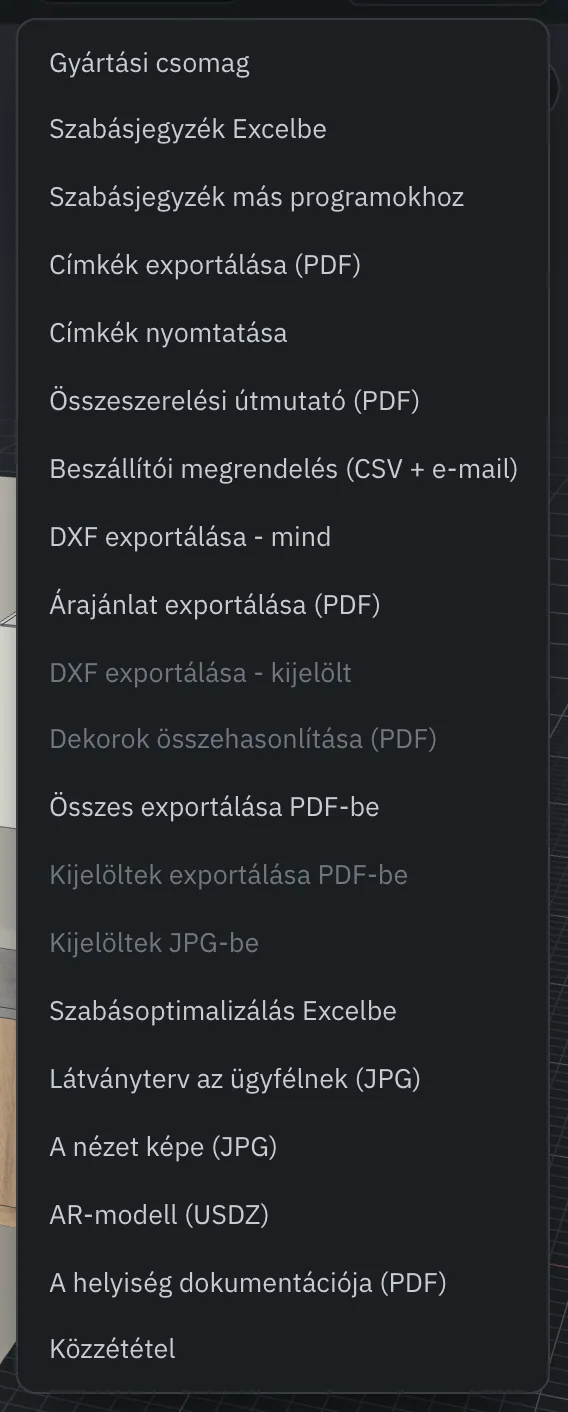
- A felső sávban nyissa meg az Exportálás menüt, és kattintson az A helyiség dokumentációja (PDF) parancsra.
- A böngésző letölti a
Kovács konyha_helyiseg_dokumentacio.pdffájlt. A képernyő alján ez áll: A helyiség dokumentációja exportálva: N oldal. - Nyissa meg a PDF-et. Az első oldal az alaprajz, utána a falnézetek következnek, az utolsó pedig a kiállási terv.
- A kiállási tervben, A szekrények által igényelt kiállások táblázatban a zöld sorok a helyükön vannak, a pirosak nem. Tegyük fel, hogy a Hűtőszekrény Konnektor sora piros, nincs berajzolva felirattal.
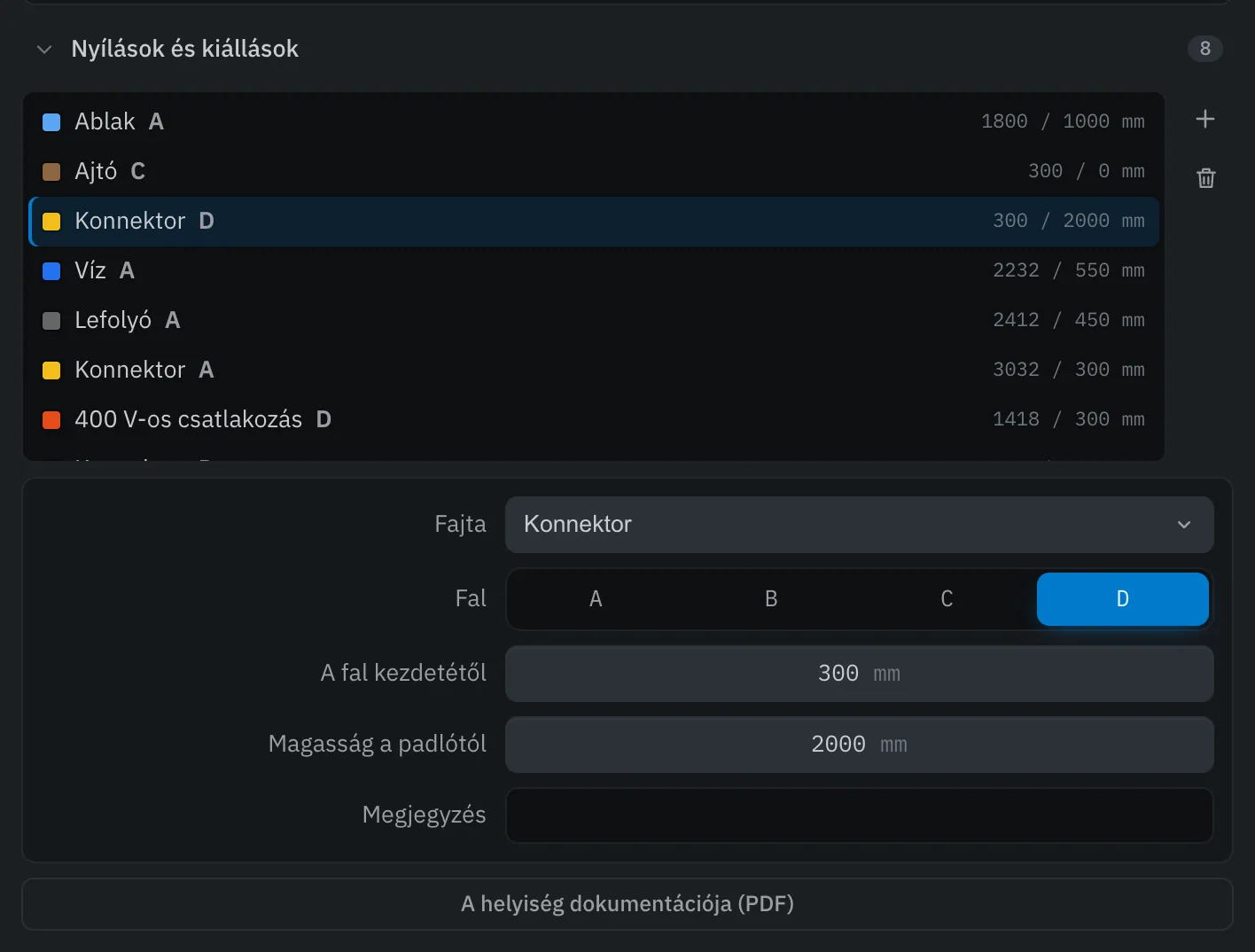
- Adjon hozzá konnektort a hűtőszekrényhez: nyissa meg a Projektbeállítások ablakot (Ctrl+,, Macen Cmd+,), a Helyiség tulajdonságai szakaszt, a Nyílások és kiállások keretet. Kattintson a + gombra, válassza a Konnektor értéket, állítsa a Fal mezőt a hűtőszekrény falára, A fal kezdetétől mezőt a hűtőszekrény tengelyére, a Magasság a padlótól mezőt pedig 2000 mm-re.
- Exportáljon újra. A hűtőszekrény sora most zöld.
Exportálás
A helyiség dokumentációját háromféleképpen exportálhatja:
| Hol | Hogyan |
|---|---|
| A felső sáv Exportálás menüje | Kattintson az A helyiség dokumentációja (PDF) parancsra. |
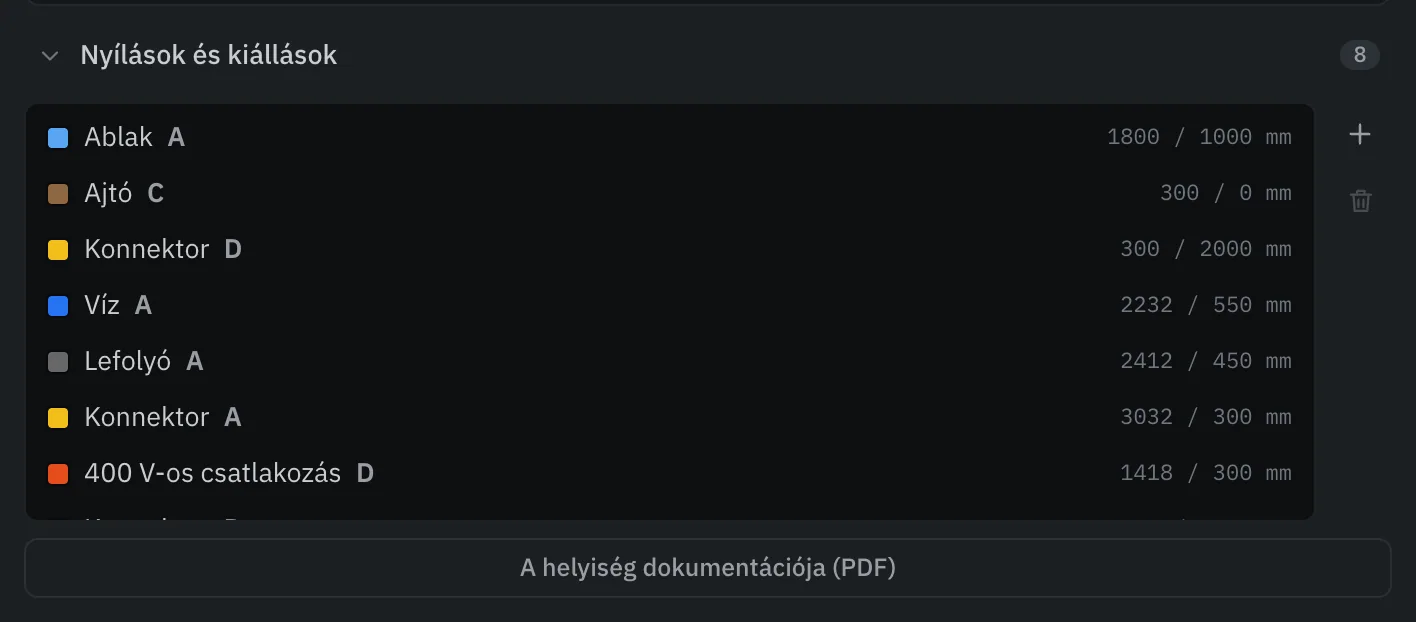
| Projektbeállítások → Helyiség tulajdonságai | A Nyílások és kiállások keretben, a lista alatt kattintson az A helyiség dokumentációja (PDF) gombra. A keret csak akkor látszik, ha a Helyiség megjelenítése be van jelölve, a gomb pedig csak akkor, ha megnyitja a keretet. |
| Exportálás → Gyártási csomag | Jelölje be az A helyiség dokumentációja (PDF) lehetőséget. A PDF a többi exportálással együtt kerül a csomagba (lásd: A gyártási csomag és a beszállítói megrendelés). |
Mi történik:
- Az EFS leméri a modellt, és elkészíti a PDF-et.
- A böngésző letölti a fájlt a letöltések mappájába. Egyes böngészők előbb megkérdezik, hová mentse.
- A képernyő alján ez áll: A helyiség dokumentációja exportálva: N oldal. Az oldalak száma a projekttől függ.
- Azok a szekrények, amelyeknek még nincs címkéjük (E1, E2…), kapnak egyet, és megtartják a projektben (lásd: Szekrénycímkék).
Ha a helyiség nincs bekapcsolva, nem készül fájl, és a képernyő alján ez áll: Előbb jelenítse meg a helyiséget (Helyiség tulajdonságai).
Telefonon
Érintse meg a felső sávban a … (Továbbiak) gombot. Az Exportálás címsor alatt érintse meg az A helyiség dokumentációja (PDF) parancsot. A böngészőtől függően a PDF megnyílik, vagy a letöltések közé kerül.
Az exportálás beállításai
Az exportálásnak nincsenek saját beállításai. Minden a projektből jön.
| Mi | Honnan jön | Alapérték |
|---|---|---|
| Fájlnév | A projekt neve, majd _helyiseg_dokumentacio.pdf. A projekt neve a Webes közzététel szakasz Név mezője, ha beírta, különben a felső sáv neve, név nélkül pedig Project. A fájlrendszer által nem fogadott karaktereket _ helyettesíti. |
<projekt neve>_helyiseg_dokumentacio.pdf |
| Név az oldalfejlécben | Ugyanaz a projektnév, minden oldal jobb felső sarkában. A név nélküli projektnél üres marad. | a projekt neve |
| Nyelv | A kezelőfelület nyelve (a felső sáv nyelvi menüje). Magyar kezelőfelületnél az oldalak magyarul vannak, a fájl neve pedig …_helyiseg_dokumentacio.pdf. |
a kezelőfelület nyelve |
| Tartalom | A helyiség a sarkaival és pilléreivel, a nyílások és kiállások, a szekrények, a munkalapok kivágásokkal. | – |
Szabályok:
- A PDF A4-es, fekvő. Minden méret milliméterben van.
- Minden exportálás új fájl a letöltések mappájában. Ha már van azonos nevű fájl, a böngésző az újhoz általában számot fűz, például
(1).
Mi van melyik oldalon
| Oldal | Cím | Mit mutat | Mikor van meg |
|---|---|---|---|
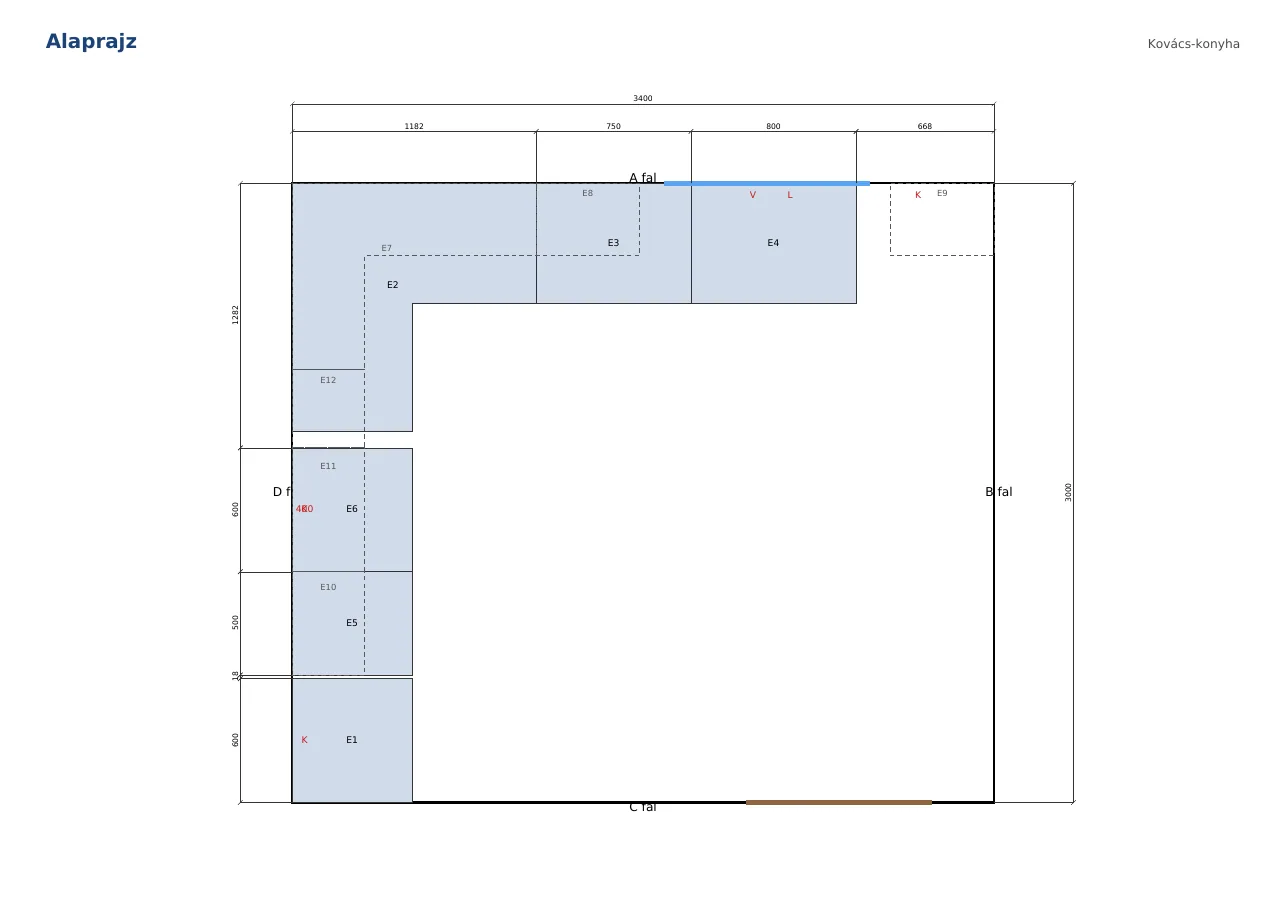
| 1 | Alaprajz | A helyiség felülről: szekrények, sarkok és pillérek, ablakok, ajtók, kiállások, méretek a falak mentén. | mindig |
| 2–5 | A fal · falnézet … D fal · falnézet | Minden fal a helyiségből nézve: szekrények, munkalap, sarkok és pillérek, nyílások, kiállások, méretek. | minden falhoz, amelyen van szekrény, munkalap, nyílás, kiállás, sarok vagy pillér |
| utolsó | Kiállási terv | Szerelési magasságok, a nyílások táblázata, a berajzolt kiállások és a szekrények által igényelt kiállások. Ha hosszú, a következő oldalon folytatódik. | mindig |
Minden oldalon a cím bal felül, a projekt neve jobb felül van. A két fal mentén szekrényekkel, a harmadik falon ablakkal és a negyediken ajtóval rendelkező konyhának hat oldala van: az alaprajz, négy falnézet és a kiállási terv.
Tipp
A kiállási tervet küldje el a villanyszerelőnek és a vízvezeték-szerelőnek, mielőtt a helyszínre jönnek, amíg a kiállások még áthelyezhetők. A szerelőnek adja oda az egész PDF-et: az alaprajz és a falnézetek megmutatják, hová kerül minden szekrény, és milyen magasságba.
Szekrénycímkék
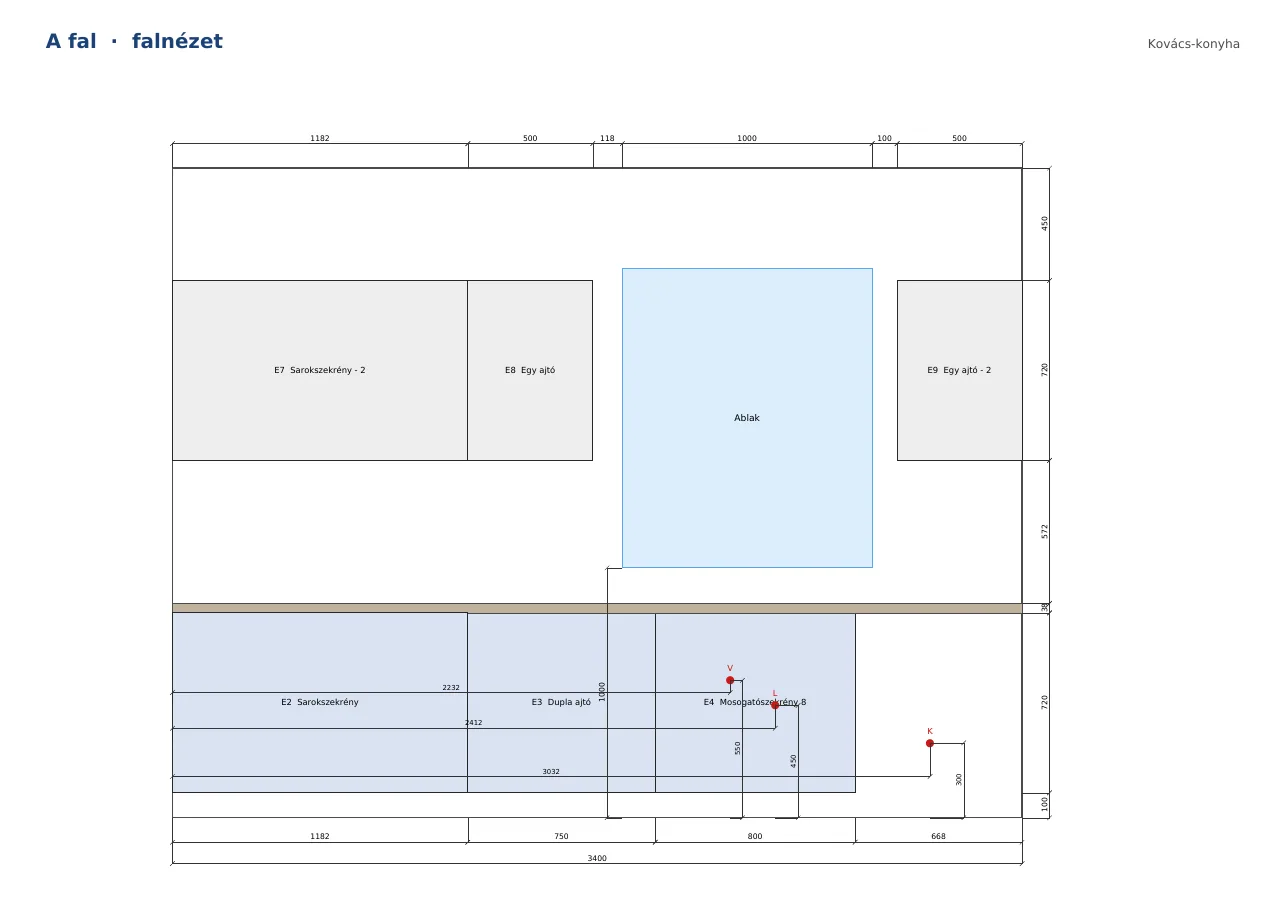
Az alaprajzon és a falnézeteken a szekrények címkéi E1, E2, E3… A falnézeten a címke után a szekrény neve is áll, például E2 Mosogatószekrény 800. Így az alaprajzon megtalálja, melyik szekrényről van szó.
- A szekrény az első exportáláskor kapja a címkéjét, és megtartja a projektben. Mentse a projektet (Ctrl+S, Macen Cmd+S), hogy a címkék legközelebb is megmaradjanak.
- Az új szekrény a következő szabad számot kapja. A törölt szekrény száma nem kerül újra kiosztásra, így a többi szekrény megtartja a címkéjét.
- Az Ctrl+Z nem vonja vissza a kiosztott címkéket.
- Az EFS-asszisztens ugyanezeket a címkéket használja, amikor a szekrényekről beszél.
- A számok nem haladnak sorrendben a fal mentén.
- A falnézet a név legfeljebb 18 karakterét mutatja.
- A Kapcsolatok panelen kapcsolt szekrényeket (balra, jobbra, fölötte, alatta) egy szekrényként rajzolja: egy téglalap mindegyik fölött, annak a szekrénynek a címkéjével és nevével, amelynek mezőjében be vannak írva. Így a három korpuszból épített magas hűtőszekrény-egység egy szekrény, például E9 Hűtőszekrény. Lásd: Kapcsolatok.
Kiállásjelek
| Jel | Kiállás |
|---|---|
| K | Konnektor |
| 400 | 400 V-os csatlakozás |
| V | Víz |
| L | Lefolyó |
| G | Gáz |
A jelek pirosak: az alaprajzon a fal mellett, a falnézeten pedig a kiállás közepét jelző piros pont fölött. A jelek a PDF nyelvétől függnek: angolul S, 400, W, D és G, horvátul U, 400, V, O és P.
Alaprajz
A helyiség felülről, az oldal tetején az A fal, jobbra a B fal, alul a C fal és balra a D fal.
| Mi | Hogyan van rajzolva |
|---|---|
| Helyiség | Szélesség × Mélység téglalap, vastag vonallal. |
| Alsó- és magasszekrények | Kitöltött világoskék téglalapok, középen a címkével (E1…). |
| Felsőszekrények | Szürke szaggatott körvonal a címkével, az alsószekrények fölött. |
| Sarkok és pillérek | Tömör szürke téglalapok, a szekrények fölött. Ha elfér, a méretük (szélesség × mélység) fehérrel van beírva középre. |
| Ablak | Vastag kék vonal a falon, olyan széles, mint az ablak. |
| Ajtó | Vastag barna vonal a falon, olyan széles, mint az ajtó. |
| Kiállások | Piros jel (K, 400, V, L, G) a fal mellett, ahol a kiállás van. |
| Méretek a fal mentén | Méretlánc a helyiségen kívül: az alsó- és magasszekrények, sarkok és pillérek végei az adott fal mentén, saroktól sarokig. Csak az olyan fal mentén, amelyen van alsó- vagy magasszekrény, sarok vagy pillér; a felsőszekrények nincsenek a láncban. |
| Teljes méretek | A helyiség Szélessége az A fal fölött, a Mélysége a B faltól jobbra. |
A sarkot vagy pillért a szekrények fölé rajzolja. A pillérbe ütköző szekrény ezért átfedésként látszik az alaprajzon.
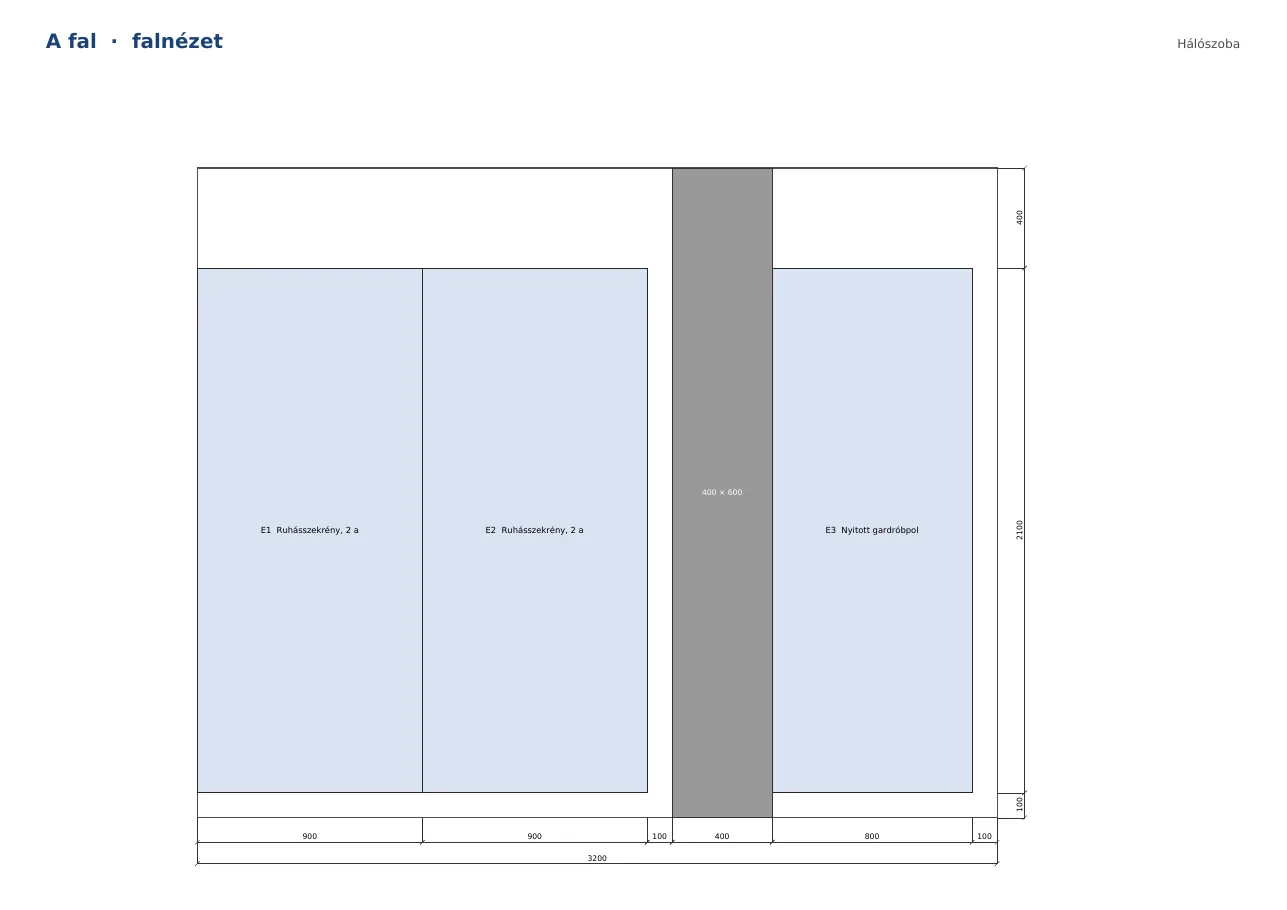
Falnézet
Minden fal a helyiségből nézve, a falra nézve. A fal kezdete balra van, mint a Nyílások és kiállások keretben.
| Mi | Hogyan van rajzolva |
|---|---|
| Fal | Olyan hosszú téglalap, mint a fal, és olyan magas, mint a helyiség Magassága. |
| Alsó- és magasszekrények | Világoskék téglalapok a korpusz aljától a tetejéig, címkével és névvel. A lábakat nem rajzolja, ezért a szekrény alatt üres sáv van a padlóig. |
| Felsőszekrények | Világosszürke téglalapok címkével és névvel. |
| Munkalap | Bézs sáv, a munkalap aljától a felső széléig. |
| Sarkok és pillérek | Szürke téglalapok padlótól plafonig, minden fal falnézetén, amelyet érintenek. A méretük belül van beírva, mint az alaprajzon (szélesség × mélység a Helyiség tulajdonságai szerint), ha elfér. |
| Ablak, ajtó | Világoskék téglalap Ablak vagy Ajtó felirattal. Az ablakon a padlótól mért parapetmagasság méretvonala van. |
| Kiállások | Piros pont és a jel. Mindegyiknek két mérete van: vízszintes a fal kezdetétől, függőleges a padlótól. |
| Alsó méretlánc | Az alsó- és magasszekrények, sarkok és pillérek végei a fal kezdetétől a végéig. Alatta a fal teljes hossza. |
| Felső méretlánc | A felsőszekrények és nyílások végei. |
| Magassági lánc jobbra | A padlótól a plafonig, az összes fontos magasságon át: az alsószekrény-korpuszok alja, a korpusz teteje, a munkalap felső széle, a felsőszekrények alsó és felső széle, a magasszekrények teteje. |
A falnézet a falat úgy mutatja, ahogy a helyiségből látja: ami közelebb áll Önhöz, eltakarja azt, ami mögötte van. A pillér előtt álló szekrény ezért eltakarja a pillért, a munkalap pedig a korpuszok előtt áll.
Példa: alsószekrények 100 mm-es lábakon, 720 mm-es korpusz, 38 mm-es munkalap, felsőszekrények 1430-tól 2150 mm-ig, a plafon 2600 mm-en. A jobb oldali magassági lánc ekkor ezt olvassa: 100, 720, 38, 572, 720 és 450 mm.
Megjegyzés
A sarokszekrény csak egy falhoz tartozik, ahhoz, amelyre néz. A másik fal falnézetén a helye üres marad, az alsó méretláncban pedig hézagként látszik.
Kiállási terv
Az utolsó oldal. A tetején ez áll: A helyzetek a fal kezdetétől (a helyiségből a falra nézve a kezdet balra van), a magasságok a padlótól, mm-ben.
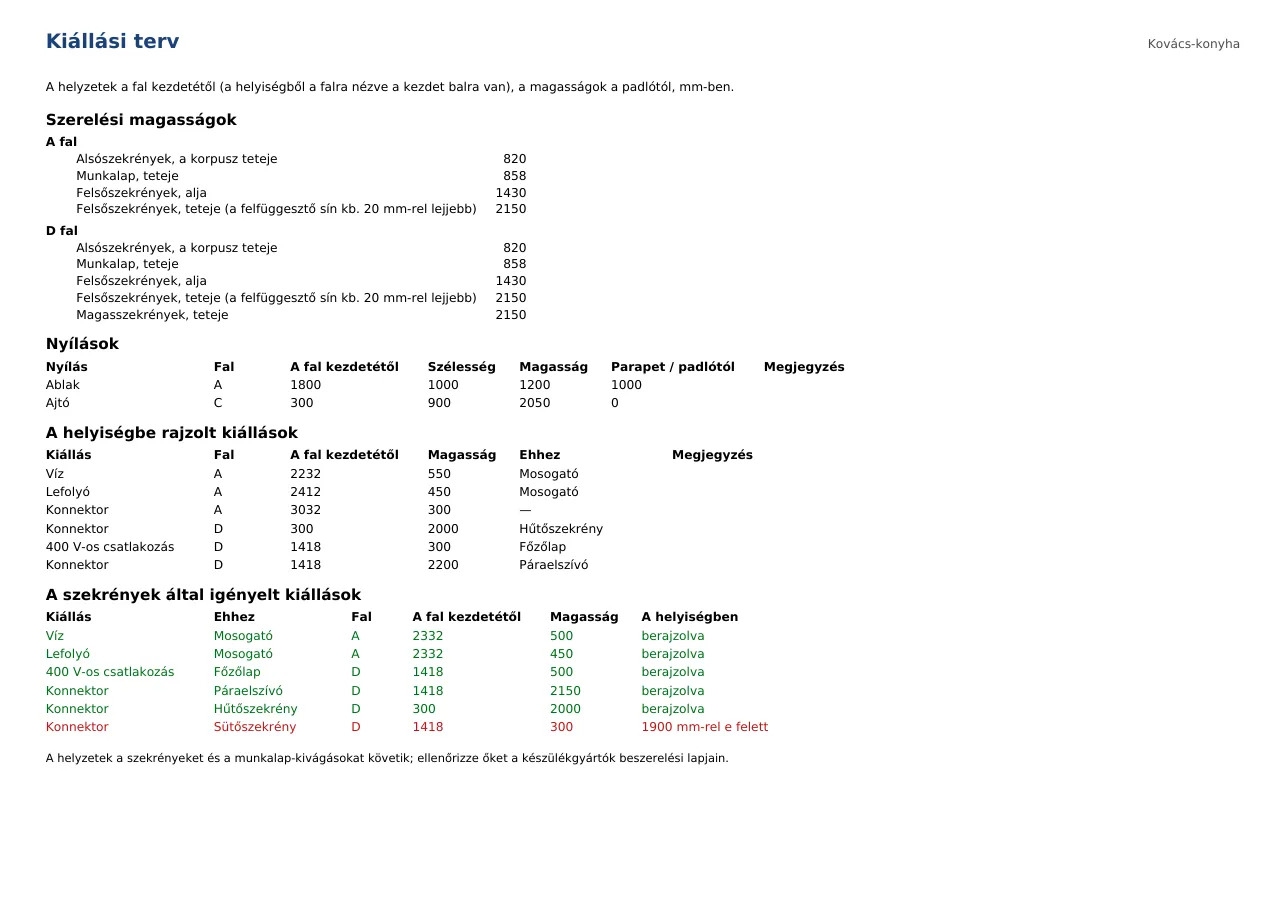
Szerelési magasságok
Minden olyan falhoz, amelyen vannak szekrények, a padlótól mért magasságok mm-ben. Egy sor csak akkor kerül nyomtatásra, ha az adott falon van, amit leír.
| Sor | Mi ez |
|---|---|
| Alsószekrények, a korpusz teteje | A legmagasabb alsószekrény-korpusz felső széle, a padlótól mérve (a lábak a korpusz alatt vannak). |
| Munkalap, teteje | A munkalap felső széle az adott fal mentén. |
| Felsőszekrények, alja | A legalacsonyabb felsőszekrény alsó széle. |
| Felsőszekrények, teteje (a felfüggesztő sín kb. 20 mm-rel lejjebb) | A legmagasabb felsőszekrény felső széle. A felfüggesztők sínje kb. 20 mm-rel lejjebb van. |
| Magasszekrények, teteje | A legmagasabb magasszekrény teteje. |
Ha a helyiségben nincs szekrény, a magasságok helyett ez áll: A helyiségben még nincs szekrény.
Nyílások
A Nyílások és kiállások keret ablakainak és ajtóinak táblázata falanként, és minden fal mentén a kezdetétől sorrendben.
| Oszlop | Mi ez |
|---|---|
| Nyílás | Ablak vagy Ajtó |
| Fal | A, B, C vagy D |
| A fal kezdetétől | A nyílás bal széléig |
| Szélesség, Magasság | A nyílás mérete |
| Parapet / padlótól | Magasság a padlótól: az ablak parapetje, az ajtónál 0 |
| Megjegyzés | A Megjegyzés mező szövege |
A táblázat nem kerül nyomtatásra, ha nincsenek nyílások.
A helyiségbe rajzolt kiállások
A Nyílások és kiállások keret összes kiállása: Kiállás, Fal, A fal kezdetétől, Magasság, Ehhez és Megjegyzés.
Az Ehhez oszlop megmondja, melyik készüléket szolgálja a kiállás, ha ott van, ahol az a készülék igényli (lásd: Mikor van a kiállás a helyén). Egyébként — áll. Például a víz és a lefolyó a mosogatót szolgálja, a 400 V-os csatlakozás a főzőlapot, a munkalap fölötti konnektor senkit.
Ha nincs kiállás berajzolva, a táblázat helyett ez áll: Még nincs berajzolva…
A szekrények által igényelt kiállások
Azok a kiállások, amelyeket az EFS a szekrényekből és a munkalap-kivágásokból javasol: Kiállás, Ehhez, Fal, A fal kezdetétől, Magasság és A helyiségben.
| A helyiségben | A sor színe | Mit jelent |
|---|---|---|
| berajzolva | zöld | Az adott falon be van rajzolva ilyen fajta kiállás, ahol a készülék igényli. |
| N mm-re balra ettől | piros | Az adott falon van ilyen fajta kiállás, de nem a helyén. A legközelebbi N mm-re van a fal kezdete felé. |
| N mm-re jobbra ettől | piros | Ugyanez, N mm-re a fal vége felé. |
| N mm-rel e felett | piros | Az adott falon a helyén van ilyen fajta kiállás a fal mentén (legfeljebb 150 mm-re balra vagy jobbra), de N mm-rel magasabban, mint a készülék igényli. |
| N mm-rel e alatt | piros | Ugyanez, de N mm-rel alacsonyabban. |
| nincs berajzolva | piros | Az adott falon nincs ilyen fajta kiállás. |
A táblázat alatt ez áll: A helyzetek a szekrényeket és a munkalap-kivágásokat követik; ellenőrizze őket a készülékgyártók beszerelési lapjain.
Ha a szekrények között nincs mosogató, főzőlap, sütő, hűtő vagy mosogatógép, a táblázat helyett ez áll: A szekrények között nincs mosogató, főzőlap, sütő, hűtő vagy mosogatógép…
Egy példatáblázat:
| Kiállás | Ehhez | Fal | A fal kezdetétől | Magasság | A helyiségben |
|---|---|---|---|---|---|
| Víz | Mosogató | A | 1582 | 500 | berajzolva |
| Lefolyó | Mosogató | A | 1582 | 450 | berajzolva |
| 400 V-os csatlakozás | Főzőlap | A | 2882 | 500 | berajzolva |
| Konnektor | Páraelszívó | A | 2882 | 2150 | 582 mm-re balra ettől |
| Konnektor | Hűtőszekrény | D | 300 | 2000 | nincs berajzolva |
A páraelszívó konnektora piros, mert az A falon az egyetlen berajzolt konnektor a munkalap fölötti (a faltól 2300 mm-re). Az EFS ezt veszi a legközelebbinek, és jelzi, hogy 582 mm-re balra van a főzőlap tengelyétől.
Honnan tudja az EFS, mely kiállások kellenek
Készülékek
Az EFS két helyen keres készülékeket:
- A munkalap kivágásai. A mosogatókivágás a mosogató tengelyét adja, a főzőlapkivágás a főzőlap tengelyét. A tengely a kivágás közepe. Az a kivágás, amely nincs a munkalapra rajzolva (például a munkalap lerövidítése után), nem ad tengelyt. Lásd: A munkalap: kivágások és a sarokillesztés.
- A szekrények nevei. Ha egy szekrény neve vagy a sablon neve, amelyből származik, tartalmazza a táblázat egyik szavát, a szekrény az a készülék, a tengelye pedig a szekrény közepe. A kis- és nagybetű nem számít. Az EFS a készülékek neveit és a beépített sablonok neveit a kezelőfelület minden nyelvén felismeri, például a német Geschirrspüler (mosogatógép) szót.
| Készülék (Ehhez oszlop) | Felismerés | Kiállások és Magasság a padlótól |
|---|---|---|
| Mosogató | mosogatókivágás; „mosogató” vagy „sink” szót tartalmazó név (például Mosogatószekrény 800) | Víz 500 mm, Lefolyó 450 mm |
| Főzőlap | főzőlapkivágás; „főzőlap”, „hob” vagy „cooktop” szót tartalmazó név | 400 V-os csatlakozás 500 mm |
| Páraelszívó | minden főzőlappal jár, ugyanazon a tengelyen | Konnektor 2150 mm |
| Sütőszekrény | „sütő” vagy „oven” szót tartalmazó név (Sütőszekrény, Magas sütőszekrény…) | Konnektor 300 mm |
| Hűtőszekrény | „hűtő” vagy „fridge” szót tartalmazó név | Konnektor 2000 mm |
| Mosogatógép | „mosogatógép” vagy „dishwasher” szót tartalmazó név | Konnektor 300 mm, Víz 400 mm, Lefolyó 400 mm |
Szabályok:
- A készülék a szekrénye vagy munkalapja falán van. A munkalap ahhoz a falhoz tartozik, amelyhez a legközelebb van.
- Ha egy falon van mosogatókivágás, az ugyanazon a falon lévő, nevében „mosogató” szót tartalmazó szekrény nem ad hozzá második mosogatót. Ugyanez érvényes a főzőlapra.
- Ha egy név két készülék szavát is tartalmazza, a leghosszabb egyező szó nyer. A „Mosogatószekrény és mosogatógép” nevű szekrény mosogatógép.
- Minden „perilica” (horvátul mosógép) mosogatógépet jelent, még a „Perilica rublja” (mosógép) névben is.
- A táblázat magasságai az EFS alapértékei, nem készülékkatalógusokból vannak véve. Ellenőrizze őket a gyártó útmutatója szerint.
- Egyik készülék sem kér gázt. A berajzolt gáz az alaprajzon, a falnézeten és a berajzolt kiállások táblázatában szerepel, az összevetésben nem.
Tipp
A mosogatógép helyén általában nincs szekrény, ezért hozzá sem javasol kiállásokat. Rajzolja be Ön: Konnektor, Víz és Lefolyó a mosogatógép mögötti falon. Bekerülnek a berajzolt kiállások táblázatába, az Ehhez oszlopban — jellel.
Mikor van a kiállás a helyén
A javasolt kiállás berajzolva, ha ugyanazon a falon van ugyanolyan fajta berajzolt kiállás:
- legfeljebb 150 mm-re balra vagy jobbra a javasolt helytől, és
- legfeljebb 300 mm-rel a javasolt magasság fölött vagy alatt.
Ha nincs ilyen kiállás, de a falon van ugyanolyan fajta, az EFS a fal mentén a legközelebbit veszi. Ha az 150 mm-nél messzebb van a javasolt helytől, az EFS kiírja, mennyire van balra vagy jobbra. Ha a fal mentén a helyén van, és csak a magassága rossz, az EFS kiírja, mennyivel van fölötte vagy alatta, például 400 mm-rel e felett.
Vigyázat
A piros … mm-rel e felett vagy … mm-rel e alatt sor azt jelenti, hogy a fal menti helyzet jó, de a magasság nem. Hasonlítsa össze a táblázat Magasság értékét a berajzolt kiállás Magasság a padlótól értékével.
Honnan veszi a program a magasságokat és a helyzeteket
Semmit sem kell kézzel beírni. Az EFS az exportáláskor méri le a modellt:
- A fal menti helyzet a fal kezdetétől mért távolság, a helyiségből nézve. A szekrényeknél az EFS az összes látható lapjukat leméri; a nyílásoknál és a kiállásoknál az A fal kezdetétől értéket veszi.
- A magasságok a padlótól vannak. A szekrényeknél az EFS a korpuszt méri: a lábakat nem számolja, de megemelik a korpuszt. A 100 mm-es lábakon álló, 720 mm magas szekrény korpusza 100 és 820 mm között van.
- A felsőszekrény olyan szekrény, amely felsőnek van beállítva (Felső / alsó szekrény, az U billentyű). A magasságát a Jelenet tulajdonságai szakasz A felsőszekrények magassága mezője adja (alapértelmezés 1430 mm). Lásd: Felsőszekrények, magasszekrények és felnyílók.
- A magasszekrény olyan szekrény, amelynek korpusza 1500 mm vagy magasabb. A többi alsószekrény.
- A szekrény fala az a fal, amelynek a szekrény a hátát fordítja: az A falnak háttal álló szekrény az A fal falnézetére kerül, és így tovább. A szekrény iránya dönt, nem az, hogy melyik falhoz van a legközelebb. Az R billentyű (Forgatás 90°) 90°-kal elforgatja a kijelölt szekrényt, a Hely panel Fordítás a nézetre parancsa pedig a nézetre fordítja.
- A munkalapot berajzolja, ha Munkalap a kijelöltekre paranccsal készült. A falnézeten a munkalap aljától a felső széléig fut, a felső széle pedig bekerül a Szerelési magasságok közé.
- A sarkok és pillérek a Helyiség tulajdonságai szakaszból jönnek (Bal sarok, Jobb sarok, Bal pillér, Középső pillér, Jobb pillér). Lásd: Sarkok, pillérek és ferde mennyezet.
- A fal Magassága a falnézeten a helyiség Magassága.
Nyílások és kiállások a PDF-ben
| A Nyílások és kiállások keretben | Alaprajz | Falnézet | Kiállási terv |
|---|---|---|---|
| Ablak | kék vonal a falon | Ablak téglalap, parapetmagasság méretvonala, a szélesség a felső méretláncban | Nyílások táblázat |
| Ajtó | barna vonal a falon | Ajtó téglalap, a szélesség a felső méretláncban | Nyílások táblázat |
| Konnektor, 400 V-os csatlakozás, Víz, Lefolyó, Gáz | piros jel a fal mellett | piros pont a jellel, méretek a fal kezdetétől és a padlótól | A helyiségbe rajzolt kiállások táblázat és az összevetés A szekrények által igényelt kiállások alatt |
| Megjegyzés | – | – | Megjegyzés oszlop |
Amit a PDF nem mutat
- A ferde mennyezet. A falnézeten a fal a helyiség Magasságáig érő téglalap. Ha a szerelőnek tudnia kell a lejtésről, írja be a Megjegyzés mezőbe.
- Lábazat, takarólécek, takarólapok és párkány. A szekrényeket és munkalapokat rajzolja. A faltól való keskeny rés, ahová a takaróléc kerül, látszik a méretláncban.
- A Shift+F billentyűvel elrejtett frontok. A szekrények ilyenkor a front vastagságával sekélyebbek az alaprajzon. Exportálás előtt hozza vissza a frontokat.
- Elektromos áramkörök és csőátmérők. A terv helyzeteket és magasságokat ad. A többit írja be a Megjegyzés mezőbe.
Megjegyzés
Az EFS Web az alaprajzon és a falnézeteken rajzolja a sarkokat és pilléreket; az asztali alkalmazás nem. Lásd: Eltérések az asztali alkalmazástól.
Gyakori hibák és megoldásaik
Nem látom az A helyiség dokumentációja (PDF) gombot a Helyiség tulajdonságai szakaszban. A helyiség nincs bekapcsolva, vagy a Nyílások és kiállások keret zárva van. Jelölje be a Helyiség megjelenítése lehetőséget, és nyissa meg a keretet. Vagy exportáljon a felső sáv Exportálás menüjéből.
Az Előbb jelenítse meg a helyiséget üzenet. A helyiség nincs bekapcsolva. A Helyiség tulajdonságai szakaszban jelölje be a Helyiség megjelenítése lehetőséget. Ha csak a Padló jelölőnégyzetet látja, előbb szüntesse meg a jelölését.
A szekrény másik fal falnézetén van. A szekrény nem a falára néz. Jelölje ki, fordítsa el az R billentyűvel, és mozgassa vissza a helyére.
A sarokszekrény csak egy falnézeten van. Ez a terv szerint van így: a sarokszekrény ahhoz a falhoz tartozik, amelyre néz. A másik falon hézag marad a méretláncban.
A mosogatónak vagy a főzőlapnak nincsenek kiállásai a tervben. A munkalapnak nincs kivágása, és a szekrény neve nem tartalmaz szót a Készülékek táblázatból. Adjon kivágást a munkalaphoz, vagy nevezze át a szekrényt, például „Mosogató 80” névre.
A páraelszívó konnektora piros, pedig van konnektor a falon. Ez a munkalap fölötti konnektor. Adjon hozzá külön konnektort a páraelszívónak a főzőlap tengelyén, kb. 2150 mm-re a padlótól.
Egy sor piros, de csak néhány millimétert mutat. A fal menti helyzet jó; a magasság több mint 300 mm-rel eltér. Javítsa ki a kiállás Magasság a padlótól értékét.
A mosogatógépnek nincsenek kiállásai a tervben. Nincs a helyén „mosogatógép” nevű szekrény. Rajzolja be Ön a konnektort, a vizet és a lefolyót.
Két szekrény a falnézeten egyetlen széles téglalap egy címkével. A Kapcsolatok panelen kapcsolva vannak. Ha külön kell lenniük, törölje a Balra, Jobbra, Felül vagy Alul mezőt, amely a szomszédot tartalmazza.
Egy falnak nincs saját falnézete. Azon a falon nincs szekrény, munkalap, nyílás, kiállás, sarok vagy pillér.
Az alaprajzon egy szekrény és egy pillér átfedi egymást. A szekrény a pillérben vagy a sarokban áll. Mozgassa el a szekrényt, vagy tegye keskenyebbé.
A fájl neve Project_helyiseg_dokumentacio.pdf, és a fejlécben nincs név. A projektnek nincs neve. Írjon be nevet a felső sávba, vagy egy Név értéket a Webes közzététel szakaszban.
Az alaprajzon a szekrények sekélyebbek, mint a 3D-s nézetben. A frontok el vannak rejtve a Shift+F billentyűvel. Hozza vissza őket a 3D-s nézet eszköztárának front gombjával, és exportáljon újra.
A böngésző nem töltötte le a fájlt. A böngésző letiltotta a letöltést. Engedélyezze a letöltéseket az app.easyformstudio.com webhelyen, és exportáljon újra.
Billentyűparancsok ebben a fejezetben
| Billentyű | Művelet |
|---|---|
| Ctrl+, (Macen Cmd+,) | A Projektbeállítások megnyitása, például a Helyiség tulajdonságai |
| Shift+F | A frontok elrejtése vagy megjelenítése (exportálás előtt hozza vissza őket) |
| R | A kijelölt szekrény elforgatása 90°-kal, hogy a megfelelő falat kapja |
| U | Felső / alsó szekrény |
| Ctrl+S (Macen Cmd+S) | A projekt mentése, és vele a szekrénycímkék |
Az összes billentyűparancs a Billentyűparancsok fejezetben található.
Tovább
Következő fejezet: Árajánlat az ügyfélnek