Horní skříňky, vysoké skříně a výklopy
V této kapitole dostane kuchyně z kapitoly B02 horní skříňky na stěně A, výklop s výklopným kováním, závěsy na závěsné liště a vysokou skříň pro lednici na stěně D. Dozvíte se, v jaké výšce EFS Web drží horní skříňky a jak se počítá jejich linie, jak se ze skříňky stane horní skříňka, které vysoké skříně jsou mezi šablonami, jak směr pohledu rozhoduje o tom, kam přijde skříň pro lednici, a jak EFS volí sílu výklopného kování podle výkonového faktoru.
Video: B03 Horní skříňky, vysoké skříně a výklopy
Stejný postup v krátkém videu bez zvuku, s českými titulky.

Než začnete
- Otevřete projekt se spodní řadou z kapitoly Spodní skříňky a roh: rohová skříňka v rohu stěn A a D, dřezová skříňka, místo pro myčku, zásuvky a skříňka se čtyřmi zásuvkami na stěně D.
- Pravidla, podle kterých se nová skříňka usadí vedle vybrané nebo na konec řady, popisuje oddíl Kam přijde nová skříňka. Stejná pravidla platí pro horní skříňky, jen horní skříňky se řídí horními skříňkami.
- Směr pohledu je uveden na konci panelu nástrojů 3D pohledu, vlevo dole: ikona obrazovky a úhel 000°, 090°, 180° nebo 270°. Číslo se mění, jak pohled otáčíte.
Postup práce
- Klikněte do prázdného místa ve 3D pohledu nebo stiskněte Esc. Dívejte se zepředu: úhel pohledu ukazuje 000°.
-
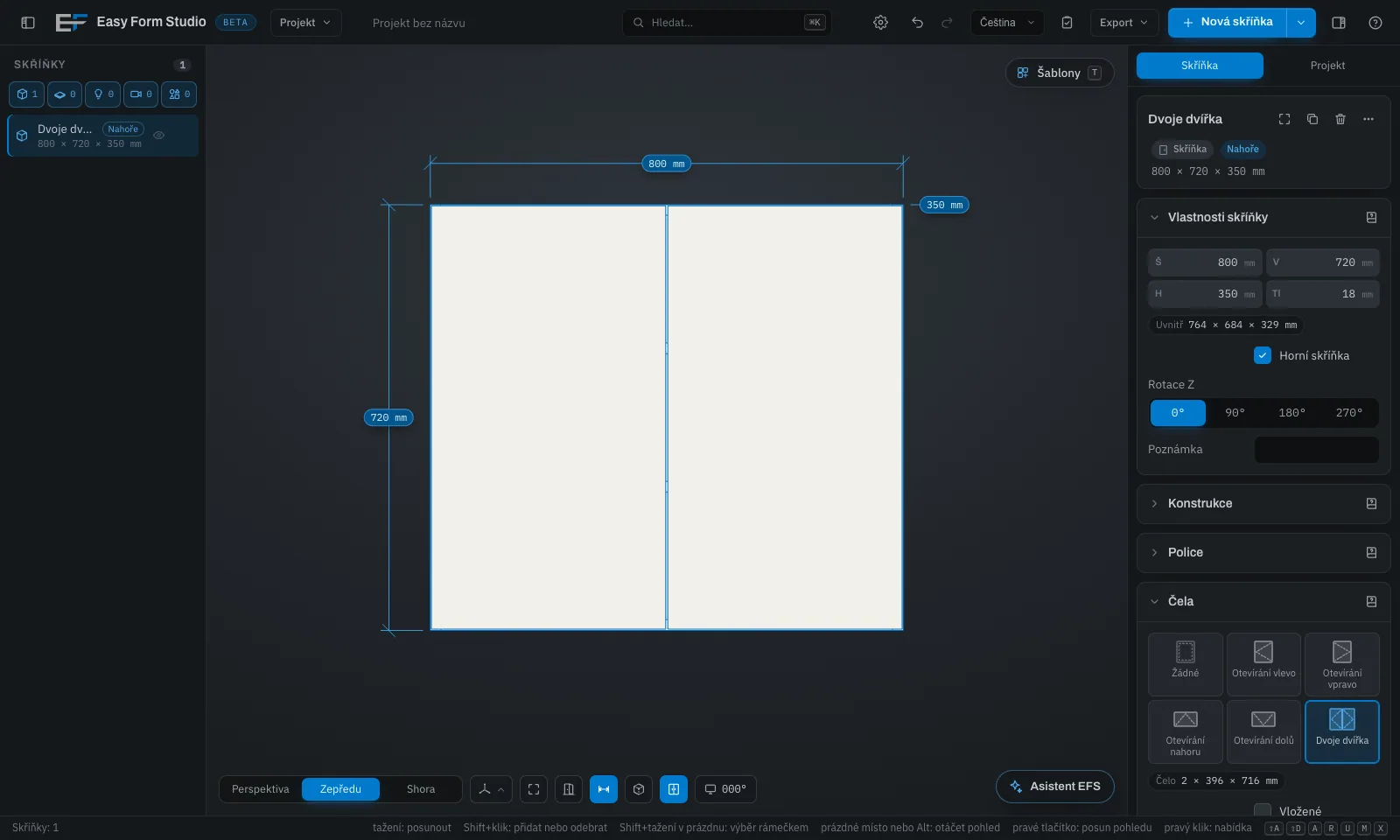
Stiskněte T nebo klikněte na Šablony vpravo nahoře ve 3D pohledu. Klikněte na kategorii Kuchyně horní a pak na Dvoje dvířka. Horní skříňka se usadí na stěnu A, do rohu u stěny D, s horní hranou ve výšce 2150 mm. Viz Výška horních skříněk.
-
Nová skříňka zůstane vybraná. Klikněte na Jedna dvířka dvakrát za sebou. Každá nová horní skříňka přijde vpravo od předchozí. Druhá dostane název Jedna dvířka - 2.
- Klikněte na Jedna horní dvířka nízká. To je horní skříňka vysoká 400 mm s výklopem, který se otevírá nahoru. Viz Výklop s výklopným kováním.
-
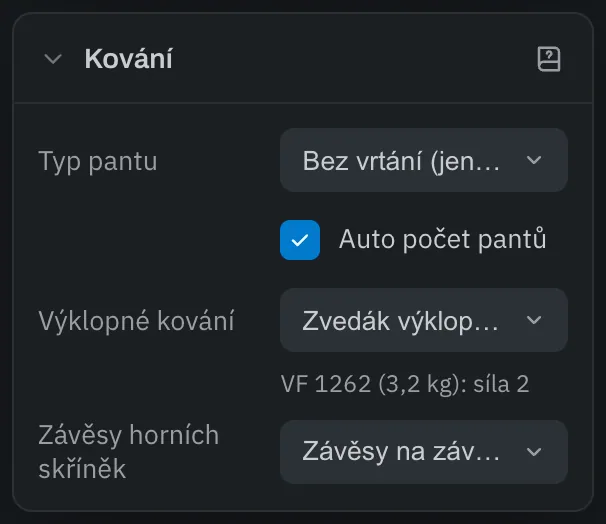
Na kartě Skříňka otevřete panel Kování. V poli Výklopné kování zvolte Zvedák výklopu (jako AVENTOS HK top). Pod ním se objeví řádek VF 1262 (3,2 kg): síla 2.
-
Ve stejném panelu, v poli Závěsy horních skříněk, zvolte Závěsy na závěsné liště. Viz Závěsy horních skříněk.
- Klikněte do prázdného místa a otočte pohled ke stěně D, až úhel pohledu ukáže 270°.
- V šablonách klikněte na kategorii Kuchyně spodní, vyhledejte
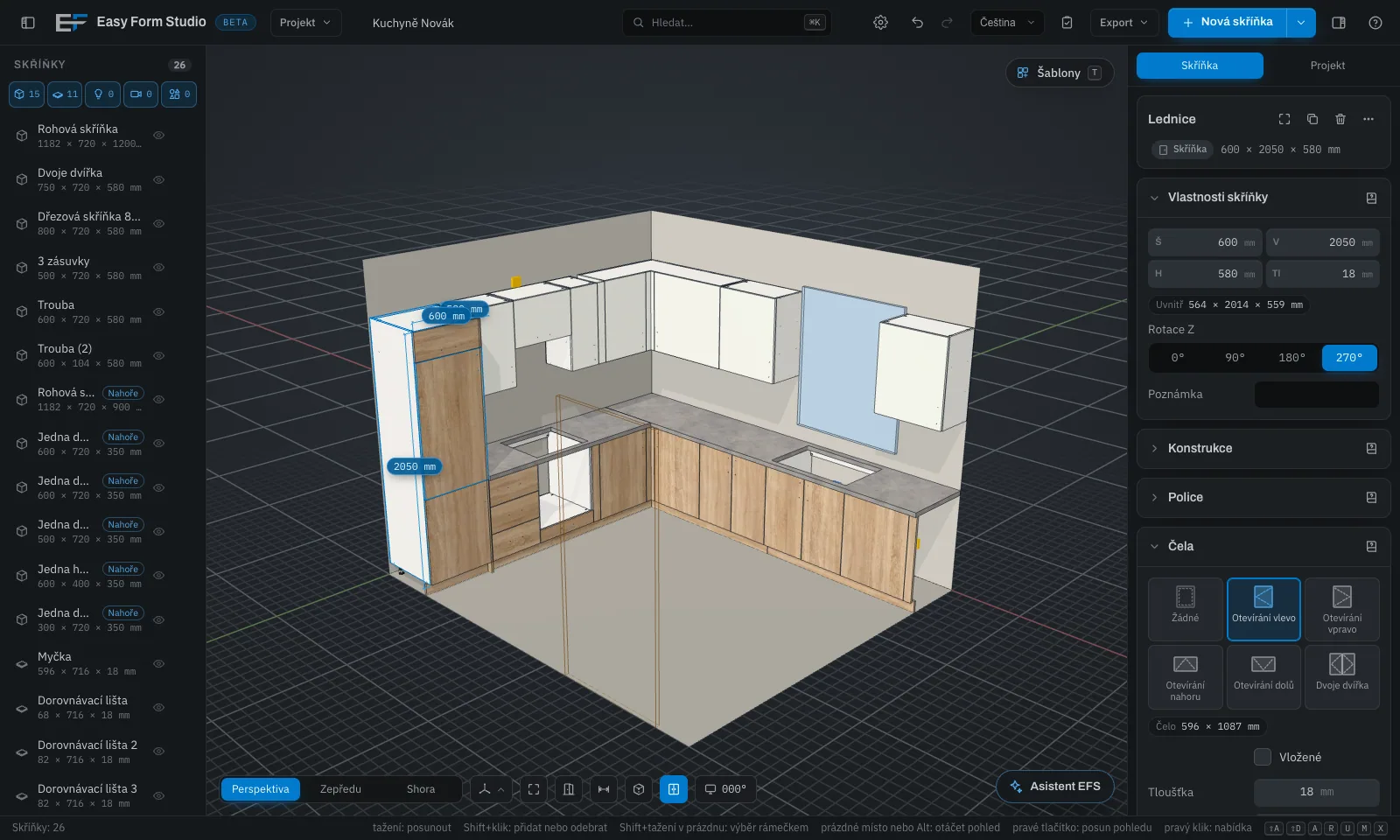
lednicea klikněte na Lednice. Vysoká skříň se usadí na konec stěny D, do rohu u stěny C. Viz Lednice na stěně D.
Výška horních skříněk
Všechny horní skříňky v projektu visí ve stejné výšce. Tuto výšku zadáte jednou, v nastavení projektu, v oddílu Vlastnosti scény.
- Otevřete Nastavení projektu: ozubené kolo v horní liště nebo Ctrl+, (na Macu Cmd+,).
- V seznamu vlevo, ve skupině Návrh, klikněte na Vlastnosti scény.
- Klikněte do pole Výška horních skříněk, napište výšku v mm a stiskněte Enter.
Všechny horní skříňky v projektu se hned přesunou do nové výšky.
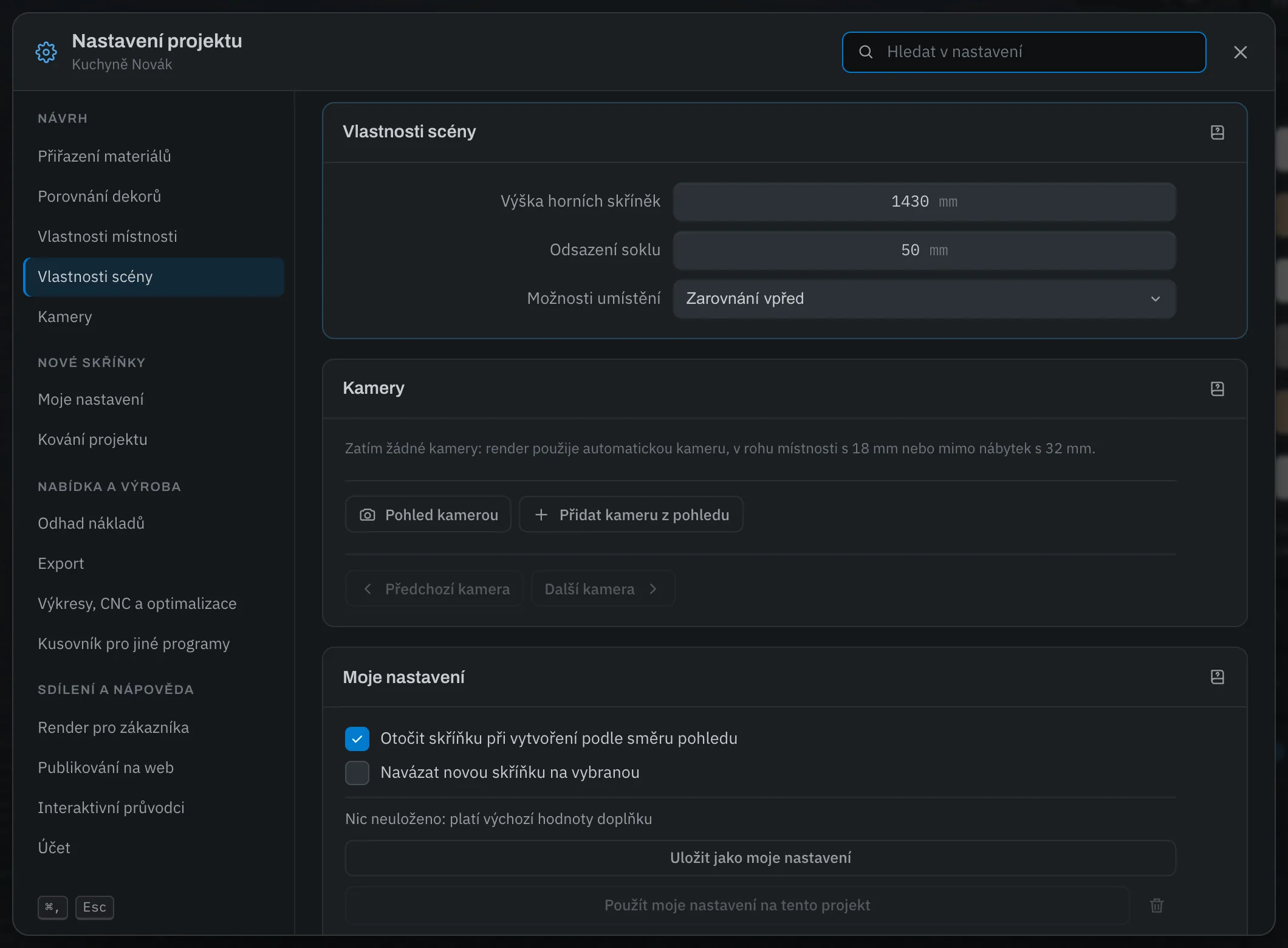
Stejný oddíl otevřete i v postranním panelu: když není nic vybráno, má karta Projekt seznam Nastavení projektu a kliknutí na Vlastnosti scény otevře jeho pole přímo na místě, pod řádkem. Pole přijme i výpočet: 2300-720 dá 1580 mm.
Oddíl Vlastnosti scény
| Možnost | Co dělá | Výchozí | Hodnoty |
|---|---|---|---|
| Výška horních skříněk | Výška dna korpusů horních skříněk nad podlahou. Platí pro všechny horní skříňky v projektu. | 1430 mm | 1000–3000 mm |
| Odsazení soklu | Od líce čel k líci soklu. Přední nožky všech skříněk stojí za ním o tloušťku soklu a polovinu nožky; změna posune přední nožky i sokly. Viz Odsazení soklu. | 50 mm | 25–150 mm |
| Možnosti umístění | Jak se umístí nová skříňka: Zarovnání vpřed, Posouvání v ose X, Posouvání v ose Y, Posouvání v osách X a Y. Viz Možnosti umístění. | Zarovnání vpřed | 4 možnosti |
Tlačítka Předchozí kamera a Další kamera, která má program pro počítač v tomto panelu, jsou na webu v oddílu Kamery (viz Render v prohlížeči).
Poznámka
Výška horních skříněk a Odsazení soklu se ukládají s projektem. Nový projekt je převezme z Mého nastavení, pokud jste ho uložili (viz Moje nastavení). Když Moje nastavení použijete na projekt, použijí se i tyto hodnoty, takže se horní skříňky, přední nožky a sokly přesunou, jako byste je zadali.
Linie vrchu horních skříněk
Pole Výška horních skříněk je výška dna horních skříněk. Horní hrana je dno plus výška skříňky. Horní skříňky ze šablon jsou vysoké 720 mm, takže s výchozí výškou všechny končí ve výšce 1430 + 720 = 2150 mm. Vysoké skříně ze šablon končí na stejné linii: 100 mm nožek a 2050 mm korpusu.
Výšky v kuchyni z této kapitoly, zdola nahoru:
| Co | Od podlahy po | Jak |
|---|---|---|
| Nožky spodních skříněk | 100 mm | Šablony stojí na nožkách 100 mm. |
| Vrch spodního korpusu | 820 mm | 100 + 720 mm |
| Vrch pracovní desky | 858 mm | 820 + 38 mm (pracovní deska z kapitoly Pracovní deska: výřezy a rohový spoj) |
| Dno horních skříněk | 1430 mm | Výška horních skříněk |
| Vrch horních skříněk 720 mm | 2150 mm | 1430 + 720 mm |
| Vrch vysokých skříní | 2150 mm | 100 + 2050 mm |
Mezi pracovní deskou a horními skříňkami tak zůstává 572 mm.
Jiná linie: pokud mají horní skříňky končit ve výšce 2300 mm, zadejte Výška horních skříněk 2300 − 720 = 1580 mm. Pak sami změňte pole Výška vysokých skříní na 2200 mm (2300 − 100 mm nožek), protože se podle pole neřídí.
Co se s výškou mění
Když změníte Výška horních skříněk:
- Všechny horní skříňky v projektu, včetně horních rohových skříněk, se přesunou tak, aby jejich dno bylo v nové výšce.
- Horní skříňka nižší nebo vyšší než 720 mm se usadí dnem do nové výšky. Její vrch není na linii ostatních.
- Čela všech horních skříněk se vrátí do skupiny materiálu F 2. Totéž platí pro rohové skříňky: čela a sloupky horní rohové skříňky se vrátí do F 2, čela a sloupky spodní rohové skříňky do F 1.
- Spodní skříňky a vysoké skříně se neposunou.
- Závěsné šablony z jiných kategorií (koupelna, obývací pokoj, ložnice, předsíň, kancelář) nejsou horní skříňky. Ponechají si svou montážní výšku. Výjimkou jsou Horní skříňka se zvedacím výklopem (obývací pokoj) a Horní skříňka s výklopem (předsíň): jsou to horní skříňky se závěsy, takže se posunou do nové výšky jako ostatní horní skříňky.
Pozor
Horní skříňka, kterou jste ručně zvedli nebo snížili (3 nebo pole Z v panelu Umístění), se vrátí do výšky Výška horních skříněk, jakmile toto pole změníte nebo stisknete U. Totéž platí pro skupinu materiálu čel: čelo, které jste přesunuli do jiné skupiny, se při změně výšky vrátí do F 2. Nejdřív nastavte Výška horních skříněk a teprve pak posouvejte jednotlivé skříňky a měňte skupinu jejich čel.
Horní skříňka: klávesa U a zaškrtávací políčko
Horní skříňkou se může stát kterákoli skříňka. Horní skříňka visí ve výšce Výška horních skříněk a její čela jdou do skupiny F 2, takže mohou mít jiný dekor než čela spodních skříněk.
Skříňka se stane horní dvěma způsoby:
- vyberte ji a stiskněte U; stejná klávesa U z ní udělá zase spodní skříňku;
- na kartě Skříňka, v panelu Vlastnosti skříňky, zaškrtněte políčko Horní skříňka.
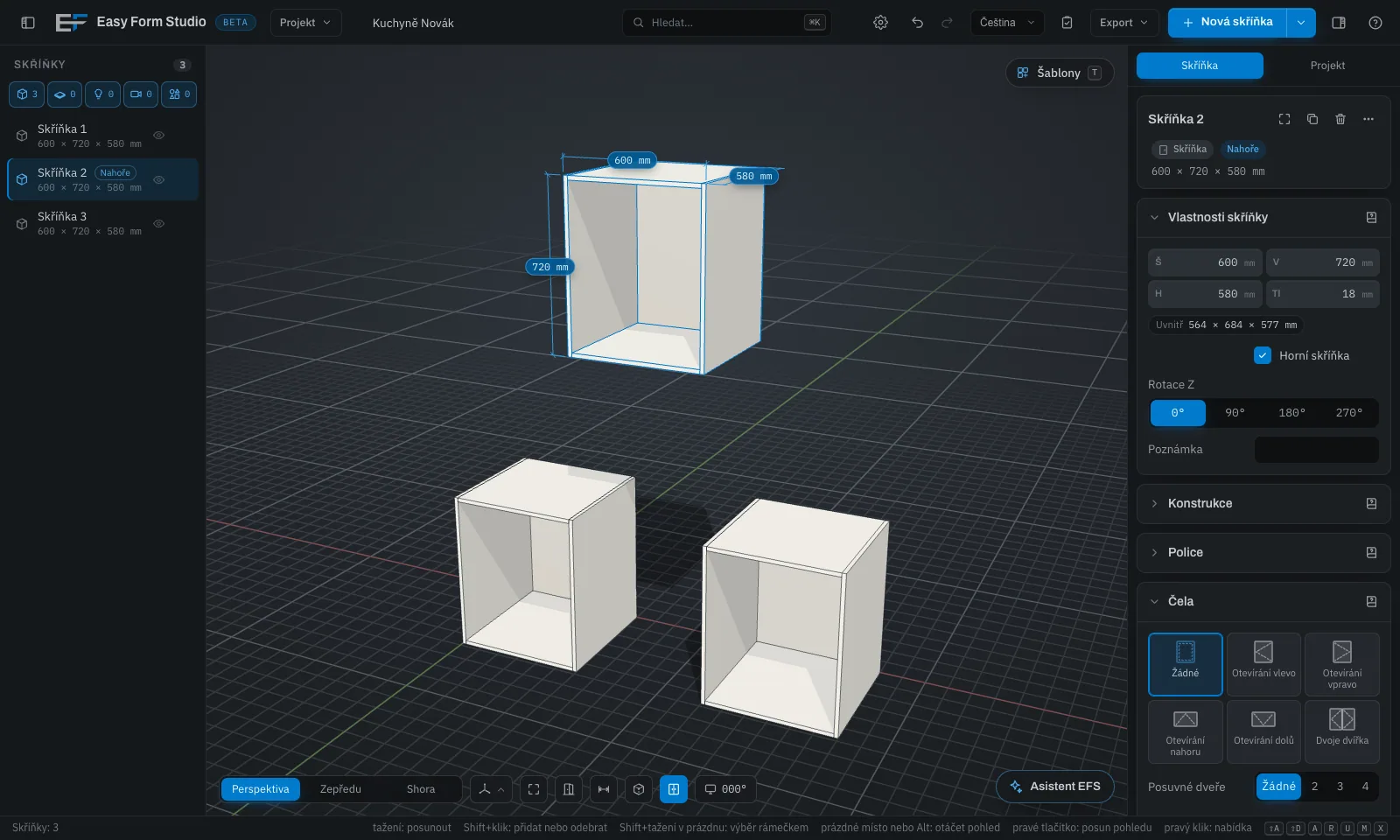
Co se stane:
| Horní skříňka | Spodní skříňka | |
|---|---|---|
| Výška od podlahy | Dno ve výšce Výška horních skříněk | Na podlaze nebo na nožkách |
| Skupina materiálu čel a čel zásuvek | F 2 | F 1 |
| Pole Závěsy horních skříněk v panelu Kování | Viditelné | Neviditelné |
| Umísťování nových skříněk | Horní skříňky se řídí horními skříňkami | Spodní skříňky se řídí spodními skříňkami |
| Seznam skříněk vlevo | Nahoře vedle názvu | — |
Pravidla:
- Políčko Horní skříňka je vidět, i když má skříňka nožky: když ho zaškrtnete, nožky se odeberou. Když skříňce přidáte nožky, přestane být horní skříňkou.
- U skříňce, která má nožky, ve stejném kroku sama nožky sundá. Jedno Ctrl+Z (na Macu Cmd+Z) vrátí nožky i skříňku zpět na podlahu.
- U funguje na všechny vybrané skříňky, včetně rohových: všechny se stanou horními nebo všechny spodními, podle aktivní skříňky. Rohová skříňka má navíc vlastní políčko Horní skříňka v panelu Vlastnosti rohové skříňky.
- Hloubka se nezmění. Skříňka přidaná klávesou C je hluboká 580 mm. Horní skříňky ze šablon jsou hluboké 350 mm, takže i u této zadejte Hloubka 350 mm.
- Úchytka zůstane, kde byla. Kování projektu dává úchytku horní skříňky na opačnou hranu (Horní hrana projektu se stane spodní hranou horní skříňky), ale jen u nových skříněk a když v oddílu Kování projektu kliknete na Použít na vybrané nebo Použít na vše. Viz Kování projektu.
Tip
Nejrychleji získáte novou horní skříňku vedle existující: klikněte na horní skříňku a stiskněte C. Nová skříňka přijde vedle ní a převezme její výšku, hloubku, výšku od podlahy i to, že je horní. Zůstane bez nožek, i když Moje nastavení nožky mají.
Na telefonu
Telefon nemá klávesu U. Klepněte na skříňku, vytáhněte panel dole nahoru a klepněte na políčko Horní skříňka v panelu Vlastnosti skříňky.
Horní skříňky ze šablon
Kategorie Kuchyně horní má 13 šablon. Všechny jsou hluboké 350 mm a přidají se jako horní skříňky. Náhledy a rozměry jsou v seznamu šablon.
| Výška šablony | Šablony | Vrch ve výchozí výšce |
|---|---|---|
| 720 mm | Dvoje dvířka, Jedna dvířka, Otevřené horní police, levý kraj, Otevřené horní police, pravý kraj, Horní police úzká svislá, Rohová skříňka | 2150 mm |
| 400 mm | Dvoje dvířka nízká, Jedna dvířka nízká, Jedna horní dvířka nízká | 1830 mm |
| 300 mm | Horní police, Horní police široká | 1730 mm |
| 1100 mm | Dvoje dvířka vysoká, Jedna dvířka vysoká | 2530 mm |
Kam se šablona horní skříňky usadí
Řádek v dolní části zásuvky Šablony skříněk říká, které pravidlo právě platí: Šablona se umístí vedle vybrané skříňky., Šablona se otočí zády ke stěně, na kterou se díváte; vyberte skříňku, aby se umístila vedle ní. nebo Šablona se umístí na konec řady; vyberte skříňku, aby se umístila vedle ní.
| Situace | Kam se usadí |
|---|---|
| Je vybraná skříňka (horní nebo spodní) | Vpravo od ní, se zády v jedné linii, a pokud je pravá strana obsazená, vlevo od ní. Její dno je ve výšce Výška horních skříněk. Šablona horní skříňky vedle vybrané spodní skříňky se proto usadí vedle ní, ne nad ni. |
| Není nic vybráno, pohled 000° | Na pravý konec řady horních skříněk, zády ke stěně A. První horní skříňka se usadí do rohu u stěny D. |
| Není nic vybráno, pohled 270° | Zády ke stěně D, za horní skříňku na stěně D, která je nejdál od stěny A. Horní skříňky na stěně A jsou hluboké 350 mm, takže se první horní skříňka na stěně D usadí hned vedle nich. |
| Pohled 090° nebo 180° | Otočí se podle pohledu a sleduje myš. Kliknutím ji položíte, Esc ji vrátí tam, kde se objevila. |
| Je vybraná rohová skříňka nebo deska | Jako by nebylo nic vybráno: podle směru pohledu. |
Šablona se otočí podle pohledu, dokud je v Mém nastavení zapnuté Otočit skříňku při vytvoření podle směru pohledu (ve výchozím stavu zapnuté je). Když ho vypnete, šablona jde na konec řady, otočená o 0°, a sleduje myš, dokud ji kliknutím nepoložíte.
Šablona si ponechá vlastní výšku od podlahy, i když přijde vedle vybrané skříňky. Pokud byla vybraná horní skříňka ručně zvednutá, šablona se přesto usadí dnem do výšky Výška horních skříněk. Skříňka z C převezme výšku vybrané skříňky.
Na telefonu
Šablona, která sleduje prst, se položí prvním klepnutím. Na telefonu je úhel pohledu ve druhém řádku panelu nástrojů 3D pohledu.
Nízká horní skříňka na linii vrchu
Nízké horní skříňky se usadí dnem do výšky Výška horních skříněk: skříňka s výklopem vysoká 400 mm končí ve výšce 1830 mm. Pokud má nízká skříňka končit na linii 2150 mm (např. nad digestoří), zvedněte ji:
- Klikněte na nízkou skříňku.
- Stiskněte 3, napište rozdíl výšek (pro 400 mm: 720 − 400 =
320) a stiskněte Enter.
Skříňka teď visí od 1750 do 2150 mm. Totéž získáte v panelu Umístění: zadejte Z 1750. Takto zvednutá zůstane, dokud nezměníte Výška horních skříněk nebo nestisknete U (oddíl Co se s výškou mění). Tlačítko Přesunout do výšky v panelu Umístění vrátí její dno do výšky Výška horních skříněk.
Dvě horní skříňky různé výšky můžete zarovnat podle dna pomocí Zarovnat k aktivní (viz Zarovnat k aktivní). Podle vrchu je nezarovná.
Horní rohová skříňka
Šablona Rohová skříňka v kategorii Kuchyně horní je horní rohová skříňka 900 × 900 × 720 mm, bez nožek. Její Přední strana má 568 × 568 mm, takže ramena jsou hluboká 332 mm, s dvířky 350 mm: v rovině s čely horních skříněk. Jak dát rohovou skříňku do rohu, popisuje oddíl Rohová skříňka v rohu místnosti.
Horní rohová skříňka se dostane do výšky Výška horních skříněk, když ji přidáte, když zapnete Horní skříňka (nebo stisknete U) a když změníte Výška horních skříněk. Mezi tím ji posouváte nahoru a dolů jako horní skříňku (3, pole Z) a zůstane tam, kam ji dáte. Nemá pole Závěsy horních skříněk a v seznamu kování nedostane žádné závěsy. Z Kování projektu (Použít na vše, nová skříňka) dostane úchytku na opačné hraně, jako horní skříňky (viz Použít na vše a Použít na vybrané).
Vysoké skříně
Vysoké skříně jsou v kategorii Kuchyně spodní, protože stojí na podlaze. EFS je umísťuje jako spodní skříňky: řídí se spodními skříňkami a přijdou na konec spodní řady nebo vedle vybrané skříňky.
| Šablona | Rozměry (Š × H × V) | Vrch | Co má |
|---|---|---|---|
| Lednice | 600 × 580 × 2050 mm | 2150 mm | Vysoká skříň pro vestavnou lednici výšky 178 cm: nika 1775 mm, dvoje dvířka a nahoře přihrádka s výklopem (tři korpusy). Viz Vestavná lednice. |
| Trouba vysoko - zásuvky | 600 × 580 × 2050 mm | 2150 mm | Dole tři zásuvky, nad nimi nika 600 mm pro troubu, nahoře dvířka (dva korpusy). |
| Trouba vysoko - jedna dvířka | 600 × 580 × 2050 mm | 2150 mm | Dole dvířka, nika 600 mm, nahoře dvířka. |
| Trouba vysoko 3 zásuvky 2 2 1 - gola | 600 × 580 × 2050 mm | 2150 mm | Dole zásuvky 2 2 1, nika 600 mm, nahoře dvířka, profil Gola. |
| Potravinová skříň 600 | 600 × 580 × 2050 mm | 2150 mm | Dvoje dvířka nad sebou, pět polic. Spodní dvířka jsou stejně vysoká jako čela spodních skříněk. |
| Potravinová skříň 600 - gola | 600 × 580 × 2050 mm | 2150 mm | Jako Potravinová skříň 600, s profilem Gola mezi dvířky: spodní dvířka končí pod profilem, v linii s čely spodních skříněk Gola. |
| Lednice - gola | 600 × 580 × 2050 mm | 2150 mm | Jako Lednice, s profilem Gola mezi dvířky: spodní dvířka končí 12 mm nad čely spodních skříněk Gola. |
| Trouba uprostřed | 600 × 580 × 1330 mm | 1430 mm | Tři zásuvky, nad nimi nika 600 mm pro troubu ve výšce očí. Vrch je v linii se dnem horních skříněk. |
| Trouba | 600 × 580 × 720 mm | 820 mm | Nika pro vestavnou troubu pod pracovní deskou a pod ní nízká zásuvka (dva korpusy). |
Všechny stojí na nožkách 100 mm. Vrch ve výšce 2150 mm odpovídá vrchu horních skříněk jen při výchozí hodnotě Výška horních skříněk 1430 mm.
Vestavná lednice
Lednice a Lednice - gola jsou pro vestavnou kombinovanou lednici s mrazákem dole, ve výškové třídě 178 cm.
- Nika je vysoká 1775 mm, široká nejméně 560 mm a hluboká nejméně 550 mm.
- Dvířka skříně Lednice se dělí tam, kde dvířka spotřebiče: spodní dvířka končí 823 mm nad podlahou. Hodí se pro oba způsoby montáže dvířek, se kterými se tyto spotřebiče dodávají: vlečné panty i pevné (ploché) panty.
- Vzduch odchází štěrbinami širokými 40 mm za policí nad spotřebičem a za vrchem. Sokl před lednicí potřebuje větrací mřížku o ploše nejméně 200 cm². EFS ji nekreslí.
- Lednice - gola má mezi dvířky profil Gola. Její spodní dvířka končí 12 mm nad čely spodních skříněk Gola, nejníž, jak to spotřebič dovolí. Potřebuje spotřebič s vlečnými panty.
Pozor
Než objednáte čela, zkontrolujte montážní návod zvoleného spotřebiče.
Lednice na stěně D
- Klikněte do prázdného místa nebo stiskněte Esc.
- Táhněte po prázdném místě (nebo táhněte s Alt) a otáčejte pohled, až úhel pohledu ukáže 270°.
- Stiskněte T, klikněte na kategorii Kuchyně spodní, vyhledejte
lednicea klikněte na Lednice.
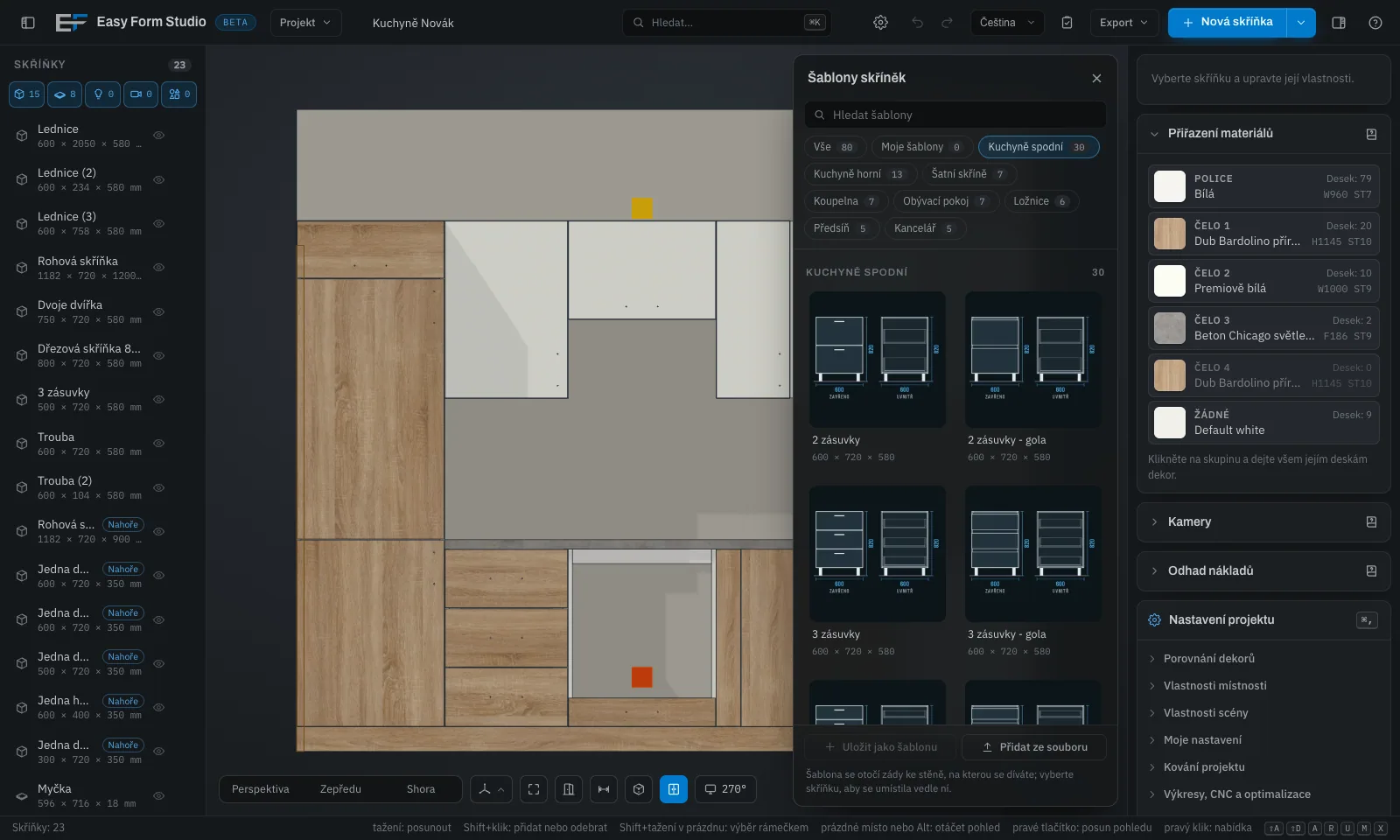
Skříň pro lednici se otočí zády ke stěně D a pokračuje spodní řadou na této stěně: usadí se za spodní skříňku, která je nejdál od stěny A. V kuchyni z kapitoly B02 je to skříňka se čtyřmi zásuvkami, takže skříň pro lednici zabere posledních 600 mm stěny D, v rohu u stěny C. Navázané korpusy skříně pro lednici přijdou spolu s ní.
Tip
Pokud už na stěně D je několik skříněk, klikněte na poslední z nich a teprve pak na Lednice. Skříň pro lednici pak přijde vedle vybrané skříňky, a ne podle pravidla pro pohled 270°, které se řídí všemi spodními skříňkami v projektu.
Vysoká skříň složená z více korpusů
Lednice, vysoké trouby a potravinová skříň jsou složené z korpusů svázaných jako Vazby. Hlavní korpus nese název šablony a ostatní dostanou příponu, např. Lednice (2) a Lednice (3). V panelu Vazby hlavního korpusu je vidíte v polích Nad a Pod.
- Když hlavní korpus posunete nebo otočíte, ostatní jdou s ním.
- Když změníte jeho šířku nebo hloubku, ostatní dostanou stejný rozměr: v šabloně jsou zapnutá políčka Šířka a Hloubka pod Zahrnout do změny velikosti.
- Přihrádka nahoře ve skříni pro lednici má vlastní výklop. Klikněte na výklop přihrádky a pak v panelu Kování zvolte Výklopné kování, jako u každého výklopu.
- X na hlavním korpusu smaže i navázané korpusy.
Jak vazba funguje, popisuje kapitola Navázané skříňky v řadě.
Výklop s výklopným kováním
Výklop je čelo zavěšené nahoře. V panelu Čela je to typ Otevírání nahoru. Mezi šablonami je to Jedna horní dvířka nízká (600 × 350 × 400 mm) a mimo kuchyň Horní skříňka se zvedacím výklopem v kategorii Obývací pokoj a Horní skříňka s výklopem v kategorii Předsíň, rovněž horní skříňky se závěsy. Typy čel popisuje kapitola Jak je skříňka sestavena.
Otevřený výklop drží výklopné kování. EFS volí jeho sílu podle výkonového faktoru a zapíše ho do seznamu kování a do ceny.
Volba kování
- Klikněte na skříňku s výklopem.
- Na kartě Skříňka otevřete panel Kování (je zavřený, dokud ho neotevřete).
- Otevřete nabídku Výklopné kování a zvolte kování.
- Přečtěte si řádek VF … (… kg): … pod polem. Na konci řádku je síla kování, kterou EFS navrhuje.
Pole Výklopné kování se objeví, jen když má skříňka čelo Otevírání nahoru. Výklop Otevírání dolů kování nemá: drží ho panty. Panel Kování je u skříňky s dvířky nebo výklopem a u každé horní skříňky. V programu pro počítač se stejný panel jmenuje Kování a spoje.
Výklopná kování
Výklopná kování jsou v katalogu kování EFS. Názvy a rozsahy se jako příklad řídí systémem Blum AVENTOS.
| Kování v nabídce | Výška čela | Síly a rozsah výkonového faktoru | Panty na výklopu |
|---|---|---|---|
| Žádné (panty) | – | – | Ano |
| Zvedák výklopu (jako AVENTOS HK top) | 180–600 mm | síla 1: 400–1000, síla 2: 750–1500, síla 3: 1500–2600, síla 4: 2400–5500 | Ne |
| Malý zvedák výklopu (jako AVENTOS HK-S) | 180–400 mm | síla 1: 220–500, síla 2: 400–1000, síla 3: 960–2215 | Ne |
| Zvedák výklopu s panty (jako AVENTOS HK-XS) | 240–600 mm | síla 1: 200–1000, síla 2: 500–1500, síla 3: 800–1800 | Ano |
| Výklopný zdvih (jako AVENTOS HS top) | 350–800 mm | síla A: 500–1200, síla B: 1100–2600, síla C: 2400–5500 | Ne |
| Paralelní zdvih (jako AVENTOS HL top) | 300–580 mm | síla 1: 500–1500, síla 2: 1200–3000, síla 3: 2600–5500 | Ne |
Výchozí je Žádné (panty). Nová skříňka i šablona dostanou kování z oddílu Kování projektu, z rámečku Výklopy a horní skříňky (viz Kování projektu).
Pozor
Rozsahy v katalogu jsou příklad. Před objednáním ověřte sílu v aktuálním katalogu výrobce.
Výkonový faktor
Výkonový faktor je výška čela v mm krát hmotnost čela v kg. EFS ho vypočítá sám:
- Vezme rozměry výklopu: výšku, šířku a tloušťku.
- Hmotnost = výška × šířka × tloušťka × 750 kg/m³. Pokud má skříňka úchytku (Madlová úchytka nebo Knopka), přičte 0,3 kg.
- Výkonový faktor = výška čela (mm) × hmotnost (kg).
- Zvolí první sílu kování, jejíž rozsah výkonový faktor obsahuje.
Příklad z postupu práce, skříňka 600 × 400 mm s výklopem bez úchytky:
| Krok | Výpočet | Výsledek |
|---|---|---|
| Výklop (Spára 2 mm) | 596 × 396 × 18 mm | |
| Hmotnost | 0,596 × 0,396 × 0,018 m³ × 750 kg/m³ | 3,2 kg |
| Výkonový faktor | 396 mm × 3,19 kg | 1262 |
| Síla | 1262 je v rozsahu síly 2 (750–1500), a ne v rozsahu síly 1 (400–1000) | síla 2 |
Panel to ukáže jako VF 1262 (3,2 kg): síla 2. S úchytkou by hmotnost byla 3,5 kg a výkonový faktor 1381, opět síla 2.
Pravidla:
- Když se rozsahy dvou sil překrývají, zvolí EFS první, slabší z nich.
- EFS počítá s hustotou 750 kg/m³ pro každý dekor. U těžšího čela (masiv, sklo, hliníkový rám) ověřte sílu v katalogu výrobce.
- Když změníte rozměry skříňky, tloušťku nebo spáru čela nebo úchytku, výkonový faktor se přepočítá.
- Otevřený výklop (O) číslo nemění: EFS počítá vždy se zavřeným výklopem.
Červený řádek
Řádek s výkonovým faktorem zčervená, když:
| Důvod | Co v něm stojí | Co dělat |
|---|---|---|
| Žádná síla nemá rozsah, který výkonový faktor obsahuje | VF … (… kg): mimo rozsah | Zvolte jiné kování nebo změňte velikost výklopu. |
| Výška výklopu je mimo rozsah kování (např. víc než 600 mm u Zvedák výklopu) | Síla je zobrazená, ale řádek je červený | Zvolte kování pro tuto výšku čela (tabulka výše) nebo změňte výšku skříňky. |
Červený řádek export neblokuje. Kování, které je mimo rozsah, jde také do seznamu kování, takže ho tam snadno najdete.
Panty s kováním
Všechna kování kromě Zvedák výklopu s panty (jako AVENTOS HK-XS) drží výklop sama. S nimi EFS do výklopu nevrtá panty a nepočítá je v seznamu kování ani v ceně. Pole Typ pantu, Auto počet pantů a Panty v panelu zůstanou, ale na výklop nemají vliv.
S Žádné (panty) a Zvedák výklopu s panty dostane výklop panty z polí Typ pantu a Panty, jako dvířka.
Pro samotné kování EFS otvory nevrtá. Kování namontujte podle šablony výrobce.
Kování v seznamu kování a v ceně
| Kde | Co v něm stojí |
|---|---|
| Seznam kování (list Kování v souboru Excel s kusovníkem) | Název kování, např. Zvedák výklopu (jako AVENTOS HK top), s upřesněním síla 2, VF 1262, jedna sada na výklop. |
| Objednávka dodavateli | Stejný řádek. Výklopy se stejným kováním a stejným upřesněním se sečtou do jednoho řádku. |
| Odhad nákladů a nabídka | Jedna sada na výklop, za cenu z ceníku, ve skupině Kování. |
Seznam kování popisuje kapitola Kusovník a řezný rozměr, objednávku kapitola Výrobní balíček a objednávka dodavateli a ceny kapitola Nabídka pro zákazníka.
Pro pokročilé: vlastní katalog výklopného kování
Vlastní výklopná kování přidáte importem souboru JSON ve stejném tvaru jako lifts.json programu pro počítač: klíč kování (např. HK_TOP) a v něm name, front_height (rozsah výšky čela), devices (síly s rozsahem pf), hinges (zda výklop potřebuje panty) a price_code (kód v ceníku). Stejný soubor může obsahovat density (hustota materiálu, výchozí 750 kg/m³) a handle_weight (hmotnost úchytky, výchozí 0,3 kg).
- Otevřete Nastavení projektu a oddíl Kování projektu, rámeček Katalog kování.
- V poli Katalog zvolte Výklopná kování, nebo ponechte Podle názvu souboru, pokud se soubor jmenuje
lifts.json. - Klikněte na Importovat katalog a vyberte soubor.
Položka se stejným klíčem nahradí vestavěnou a nový klíč se přidá za vestavěné. Kování se hned objeví v nabídce Výklopné kování. Neplatné položky EFS přeskočí a ve zprávě uvede proč. Vaše položky se uchovávají v prohlížeči a u vašeho účtu; každá má ikonu koše, kterou ji smažete. Tlačítko s názvem souboru (když je katalog zvolený) stáhne katalog s vašimi položkami.
Kódy v ceníku, list Other: LIFT_HK_TOP, LIFT_HK_S, LIFT_HK_XS, LIFT_HS, LIFT_HL, za sadu.
Závěsy horních skříněk
Závěsy jsou kování, na kterém horní skříňka visí na stěně. EFS je nekreslí ani nevrtá, ale počítá je v seznamu kování a v ceně.
- Klikněte na horní skříňku.
- Na kartě Skříňka otevřete panel Kování.
- V poli Závěsy horních skříněk zvolte typ.
| Typ | Co jde do seznamu kování na skříňku | Výchozí |
|---|---|---|
| Žádné | Nic. | ano |
| Závěsy na závěsné liště | 2 × Závěs horní skříňky (upřesnění stavitelný) a 1 × Závěsná lišta dlouhá jako skříňka, např. 600 mm | |
| Závěsy přišroubované ke stěně | 2 × Závěs horní skříňky (upřesnění stavitelný), bez lišty |
Pravidla:
- Pole se objeví jen u horní skříňky. Když skříňku vrátíte na spodní, závěsy se nepočítají, i když typ zůstane nastavený.
- Každá skříňka dostane vlastní lištu, dlouhou jako její šířka. U řady horních skříněk 800, 600 a 600 mm má seznam kování pro každou skříňku jeden řádek Závěsná lišta, celkem 1 × 800 mm a 2 × 600 mm.
- Horní rohová skříňka a závěsné skříňky, které nejsou horními skříňkami (např. z kategorie Koupelna), pole nemají a závěsy nedostanou. Závěsy pro ně spočítejte sami.
- Nová skříňka i šablona dostanou typ z oddílu Kování projektu, z rámečku Výklopy a horní skříňky. Tam dáte závěsy celému projektu najednou tlačítkem Použít na vše, které zapíše veškeré kování projektu (viz Kování projektu).
V ceně: závěs za kus (kód HANGER v ceníku) a lišta za metr délky skříňky (kód HANGING_RAIL_M). Stejné řádky jdou do objednávky dodavateli. Vlastní závěsy importujete stejně jako výklopná kování, v katalogu Závěsy.
Kování výklopů a závěsy pro celý projekt
Výklopné kování a závěsy nemusíte volit u každé skříňky zvlášť. V Nastavení projektu, ve skupině Nové skříňky, má oddíl Kování projektu rámeček Výklopy a horní skříňky se stejnými dvěma poli: Výklopné kování a Závěsy horních skříněk.
- Nové skříňky a šablony dostanou tyto hodnoty automaticky.
- Použít na vše zapíše kování projektu do všech skříněk a Použít na vybrané jen do vybraných. Zapíše se veškeré kování z oddílu (spoje, panty, výsuvy, úchytky…), nejen tato dvě pole. Zpráva uvede, kolik skříněk se změnilo.
- Moje nastavení je uloží jako výchozí hodnoty pro každý nový projekt (viz Moje nastavení).
- Kopírovat na vybrané skříňky přenese výklopné kování ve skupině Čela a závěsy ve skupině Panty, výsuvy a spoje (viz Kopírovat na vybrané skříňky).
Vše o oddílu Kování projektu je v kapitole Kování projektu.
Časté problémy a řešení
Horní skříňka není na linii 2150 mm. Skříňka není vysoká 720 mm nebo byla změněna Výška horních skříněk. Linie je Výška horních skříněk plus výška skříňky. U nízké skříňky viz Nízká horní skříňka na linii vrchu.
Horní skříňka se usadila vedle spodní skříňky, ne vedle horních skříněk. Byla vybraná spodní skříňka. Vyberte poslední horní skříňku a klikněte na šablonu znovu, nebo klikněte do prázdného místa a přidejte ji s pohledem 000°.
První horní skříňka se usadila do rohu, nad rohovou skříňku. S pohledem 000° přijde první horní skříňka do rohu stěn A a D. Pokud ji potřebujete jinde, posuňte ji klávesou 1 nebo nejdřív vyberte skříňku, vedle které má přijít.
Šablona se otočila bokem nebo sleduje myš. Úhel pohledu neukazoval 000° ani 270°. Kliknutím ji položte a pak ji otočte klávesou R (o 90° na každé stisknutí). Nebo otočte pohled ke stěně, u které má stát, a v panelu Umístění klikněte na Otočit k pohledu. Příště nejdřív otočte pohled nebo vyberte skříňku, vedle které má šablona přijít.
Zvednutá horní skříňka se vrátila do původní výšky. Byla změněna Výška horních skříněk nebo byla stisknuta klávesa U. Zvedněte ji znovu klávesou 3 nebo polem Z v panelu Umístění.
Čela horní skříňky se vrátila do skupiny F 2. Změna pole Výška horních skříněk vrací čela horních skříněk do F 2. Skupinu změňte znovu, až nastavíte výšku.
Nevidím pole Výklopné kování. Skříňka nemá výklop Otevírání nahoru, nebo panel Kování není otevřený. V panelu Čela zvolte Otevírání nahoru a otevřete panel Kování.
Řádek s výkonovým faktorem je červený. Výkonový faktor nebo výška výklopu je mimo rozsah kování. Viz Červený řádek.
Výklop nemá v seznamu kování panty. Kování drží výklop samo. Panty mají jen Zvedák výklopu s panty (jako AVENTOS HK-XS) a Žádné (panty).
Nevidím pole Závěsy horních skříněk. Skříňka není horní, nebo je to rohová skříňka. Zaškrtněte Horní skříňka nebo stiskněte U.
Skříň pro lednici se usadila přes jinou skříňku na stěně D. Pravidlo pro pohled 270° se řídí všemi spodními skříňkami v projektu. Stiskněte Ctrl+Z, klikněte na poslední skříňku na stěně D a skříň pro lednici přidejte vedle ní.
Vysoká skříň nekončí na linii horních skříněk. Výška horních skříněk není 1430 mm. Změňte pole Výška vysokých skříní, protože se podle pole Výška horních skříněk neřídí.
Zkratky v této kapitole
| Klávesa | Akce |
|---|---|
| U | Horní / spodní skříňka pro vybrané skříňky (i rohové) |
| C | Nová skříňka vedle vybrané; vedle horní skříňky je i nová skříňka horní |
| T | Šablony |
| 3 | Posun podél Z: napište vzdálenost v mm a potvrďte klávesou Enter |
| 1 / 2 | Posun podél X / Y |
| R | Otočí výběr o 90° |
| L | Další nožky: nožky zapnout / vypnout |
| O | Otevře / zavře dvířka a zásuvky vybraných skříněk (když není nic vybráno: všech) |
| X | Smaže skříňku i s jejími navázanými korpusy |
| Esc | Zruší výběr |
| Ctrl+, | Nastavení projektu |
| Ctrl+Z | Vrátí poslední akci |
| tažení po prázdném místě nebo Alt + tažení | Otočí pohled (úhel 000°, 090°, 180°, 270°) |
Na Macu stiskněte místo Ctrl klávesu Cmd. Všechny zkratky jsou v kapitole Klávesové zkratky.
Dále
Další kapitola: Pracovní deska: výřezy a rohový spoj