Hängeschränke, Hochschränke und Klappen
In diesem Kapitel erhält die Küche aus Kapitel B02 Hängeschränke an Wand A, eine Klappe mit Klappenbeschlag, Aufhänger an einer Aufhängeschiene und einen hohen Kühlschrankschrank an Wand D. Sie lernen, auf welcher Höhe EFS die Hängeschränke hält und wie ihre Linie berechnet wird, wie ein Schrank zum Hängeschrank wird, welche Hochschränke es unter den Vorlagen gibt und wie EFS die Stärke des Klappenbeschlags nach dem Leistungsfaktor wählt.
Video: B03 Hängeschränke, Hochschränke und Klappen
Derselbe Ablauf in einem anderthalbminütigen Video auf Englisch.

Bevor Sie beginnen
- Öffnen Sie das Projekt mit der Unterschrankzeile aus dem Kapitel Unterschränke und die Ecke: der Eckschrank in der Ecke der Wände A und D, der Spülenschrank, der Platz für den Geschirrspüler, die Schubkästen und der Schrank mit vier Schubkästen an Wand D.
- In der Werkzeugleiste links ist das EFS-Werkzeug ausgewählt, und in der Kopfleiste die Positionierungsoption Vorwärts ausrichten.
- Die Regeln, nach denen sich ein neuer Schrank neben den ausgewählten oder an das Ende der Zeile setzt, sind unter Wohin ein neuer Schrank kommt beschrieben. Für Hängeschränke gelten dieselben Regeln, nur dass Hängeschränke Hängeschränke berücksichtigen.
Der Arbeitsablauf aus dem Video
- Klicken Sie ins Leere. Schauen Sie von vorne: Die Kopfleiste zeigt 000°.
-
Klappen Sie im Reiter EFS - Vorlagen die Kategorie Küche Hängeschränke auf, suchen Sie nach
zweitürigund klicken Sie auf Zweitürig. Der Hängeschrank setzt sich an Wand A, in die Ecke an Wand D, mit seiner Oberkante auf 2150 mm. Siehe Höhe der Hängeschränke.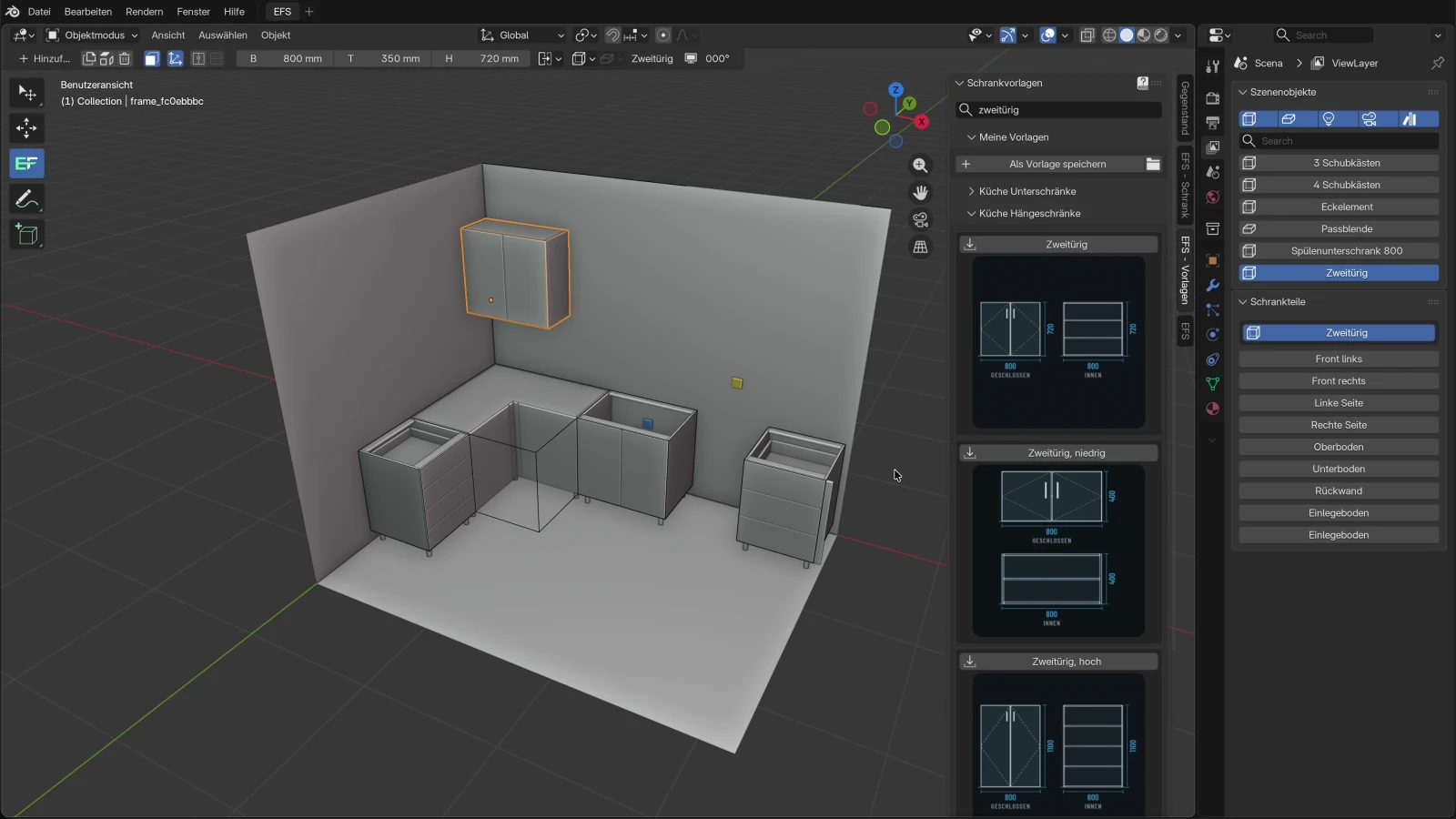
-
Suchen Sie, während er ausgewählt ist, nach
eintürigund klicken Sie zweimal auf Eintürig. Jeder neue Hängeschrank kommt rechts neben den vorherigen. Der zweite erhält den Namen Eintürig - 2.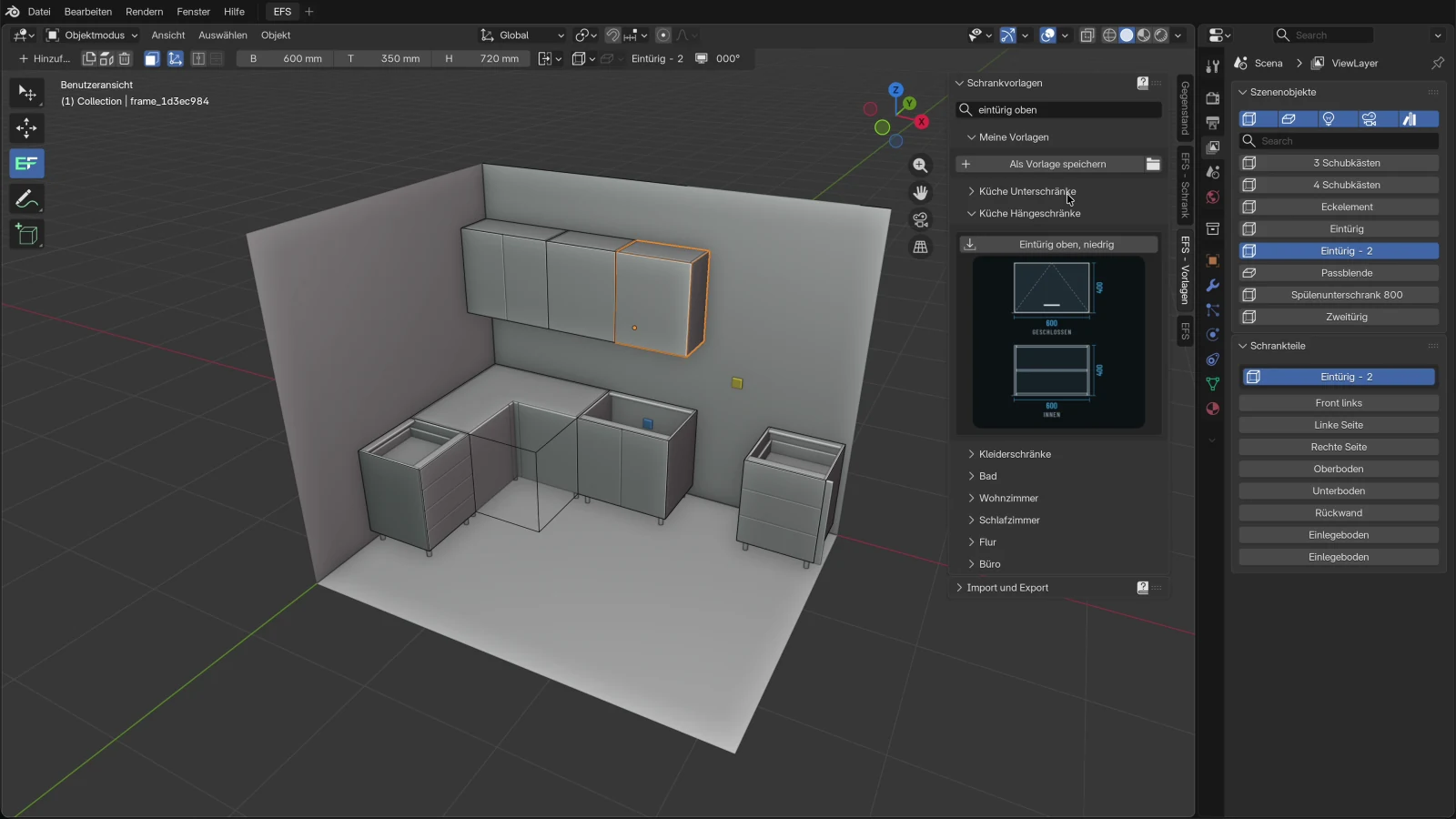
-
Suchen Sie nach
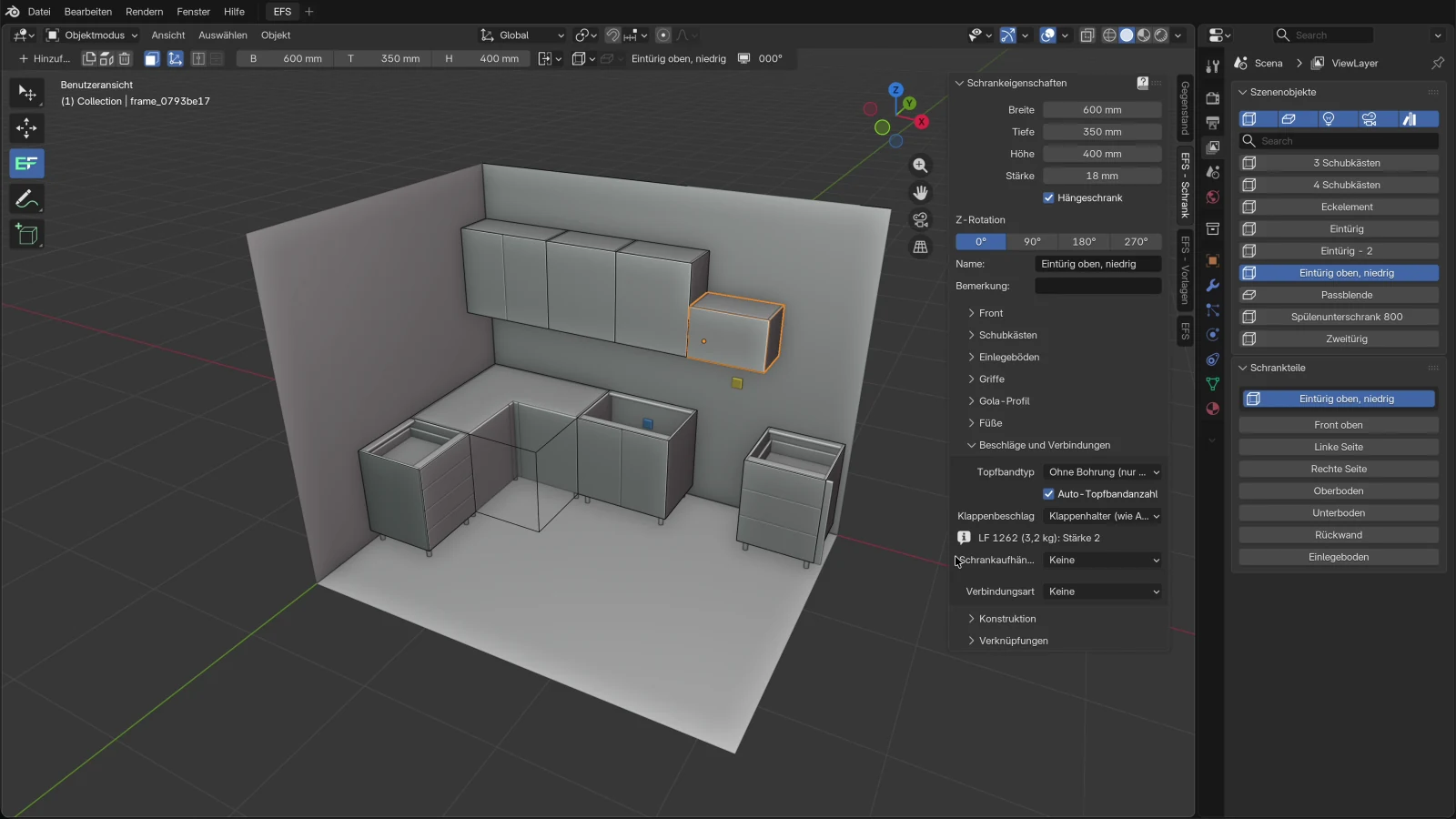
eintürig obenund klicken Sie auf Eintürig oben, niedrig. Das ist ein 400 mm hoher Hängeschrank mit einer Klappe, die nach oben öffnet. Siehe Klappe mit Klappenbeschlag. -
Öffnen Sie den Reiter EFS - Schrank und das Panel Beschläge und Verbindungen. Wählen Sie im Feld Klappenbeschlag den Eintrag Klappenhalter (wie AVENTOS HK top). Darunter erscheint die Zeile LF 1262 (3,2 kg): Stärke 2.
-
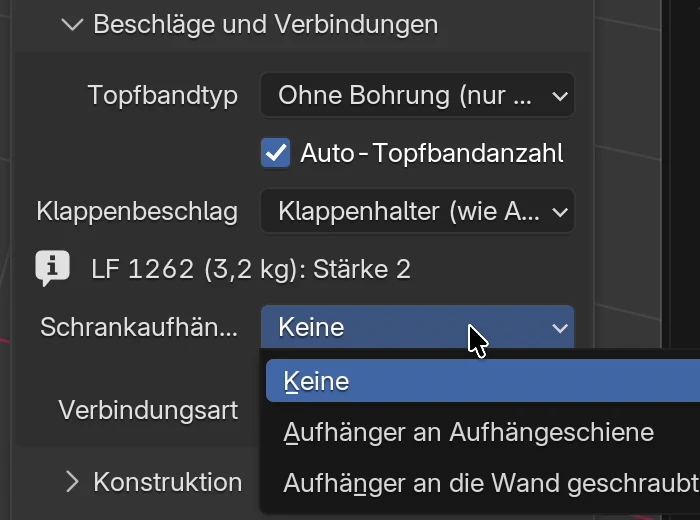
Wählen Sie im Feld Schrankaufhänger den Eintrag Aufhänger an Aufhängeschiene. Siehe Schrankaufhänger.
- Klicken Sie ins Leere und drehen Sie die Ansicht zu Wand D, bis die Kopfleiste 270° zeigt.
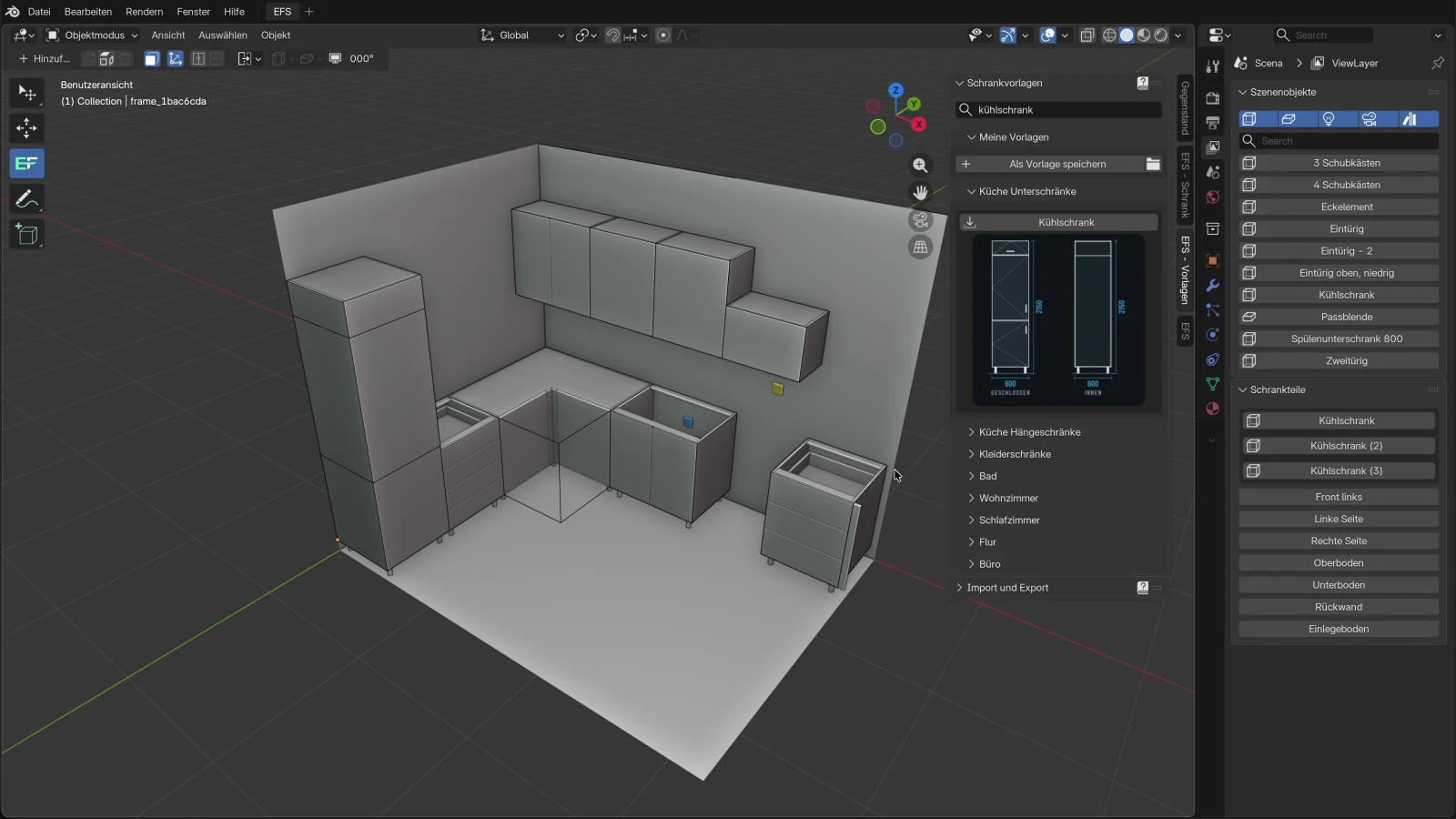
- Klappen Sie im Reiter EFS - Vorlagen die Kategorie Küche Unterschränke auf, suchen Sie nach
kühlschrankund klicken Sie auf Kühlschrank. Der Hochschrank setzt sich ans Ende von Wand D, in die Ecke an Wand C. Siehe Hochschränke.
Höhe der Hängeschränke
Alle Hängeschränke im Projekt hängen auf derselben Höhe. Diese Höhe geben Sie einmal ein, im Reiter EFS, Panel Szeneneigenschaften.
- Klicken Sie im Reiter EFS auf den Titel des Panels Szeneneigenschaften, um es zu öffnen.
- Klicken Sie in das Feld Höhe Hängeschränke, geben Sie die Höhe in mm ein und drücken Sie Enter.
Alle Hängeschränke im Projekt wandern sofort auf die neue Höhe.
Das Panel Szeneneigenschaften
| Option | Was sie bewirkt | Standard | Werte |
|---|---|---|---|
| Höhe Hängeschränke | Höhe der Unterkante der Hängeschrank-Korpusse über dem Boden. Gilt für alle Hängeschränke im Projekt. | 1430 mm | 1000–3000 mm |
| Positionierungsoptionen | Wie ein neuer Schrank platziert wird: Vorwärts ausrichten, Gleiten entlang X-Achse, Gleiten entlang Y-Achse, Gleiten entlang X- und Y-Achse. Dasselbe wie das Dropdown-Menü in der Kopfleiste. Siehe Positionierungsoptionen. | Vorwärts ausrichten | 4 Optionen |
| Vorherige Kamera, Nächste Kamera | Die vorherige oder nächste Kamera des Projekts wird aktiv, und die Ansicht wechselt in die Kamera. | – | Schaltflächen, grau, bis das Projekt mindestens zwei Kameras hat |
Hinweis
Höhe Hängeschränke wird mit dem Projekt gespeichert. Ein neues Projekt übernimmt sie aus Meine Einstellungen, wenn Sie diese gespeichert haben (siehe Meine Einstellungen). Ältere Projekte aus der Zeit, als die Standardhöhe 1400 mm war, behalten beim Öffnen die Höhe, auf der ihre Hängeschränke stehen.
Die Oberkantenlinie der Hängeschränke
Das Feld Höhe Hängeschränke ist die Höhe der Unterkante der Hängeschränke. Die Oberkante ist die Unterkante plus die Höhe des Schranks. Hängeschränke aus Vorlagen sind 720 mm hoch, mit der Standardhöhe enden sie also alle bei 1430 + 720 = 2150 mm. Hochschränke aus Vorlagen enden auf derselben Linie: 100 mm Füße und 2050 mm Korpus.
Höhen in der Küche aus dem Video, von unten nach oben:
| Was | Vom Boden bis | Wie |
|---|---|---|
| Füße der Unterschränke | 100 mm | Die Vorlagen stehen auf 100-mm-Füßen. |
| Oberkante des Unterschrank-Korpus | 820 mm | 100 + 720 mm |
| Oberkante der Arbeitsplatte | 858 mm | 820 + 38 mm (die Arbeitsplatte aus dem Kapitel Die Arbeitsplatte: Ausschnitte und Eckverbindung) |
| Unterkante der Hängeschränke | 1430 mm | Höhe Hängeschränke |
| Oberkante der 720 mm hohen Hängeschränke | 2150 mm | 1430 + 720 mm |
| Oberkante der Hochschränke | 2150 mm | 100 + 2050 mm |
Damit bleiben zwischen Arbeitsplatte und Hängeschränken 572 mm.
Eine andere Linie: Sollen die Hängeschränke bei 2300 mm enden, geben Sie Höhe Hängeschränke 2300 − 720 = 1580 mm ein. Ändern Sie dann die Höhe der Hochschränke selbst auf 2200 mm (2300 − 100 mm Füße), weil sie dem Feld nicht folgen.
Was sich mit der Höhe ändert
Wenn Sie Höhe Hängeschränke ändern:
- Alle Hängeschränke im Projekt, einschließlich Hänge-Eckschränken, verschieben sich so, dass ihre Unterkante auf der neuen Höhe liegt.
- Ein Hängeschrank, der niedriger oder höher als 720 mm ist, sitzt mit seiner Unterkante auf der neuen Höhe. Seine Oberkante liegt nicht auf der Linie der anderen.
- Die Fronten aller Hängeschränke kehren in die Materialgruppe F 2 zurück.
- Unter- und Hochschränke bewegen sich nicht.
- Hängende Vorlagen aus anderen Kategorien (Bad, Wohnzimmer, Schlafzimmer, Flur, Büro) sind keine Hängeschränke. Sie behalten ihre Montagehöhe.
Achtung
Ein Hängeschrank, den Sie von Hand angehoben oder abgesenkt haben (3), kehrt auf Höhe Hängeschränke zurück, sobald Sie dieses Feld ändern oder U drücken. Dasselbe gilt für die Materialgruppe der Fronten: Eine Front, die Sie in eine andere Gruppe verschoben haben, kehrt nach F 2 zurück. Stellen Sie zuerst Höhe Hängeschränke ein und verschieben Sie erst dann einzelne Schränke und ändern die Gruppe ihrer Fronten.
Hängeschrank: die Taste U und das Kontrollkästchen
Jeder Schrank kann ein Hängeschrank werden. Ein Hängeschrank hängt auf Höhe Hängeschränke, und seine Fronten kommen in Gruppe F 2, damit sie ein anderes Dekor als die Unterschrankfronten haben können.
Ein Schrank wird auf zwei Wegen zum Hängeschrank:
- Wählen Sie ihn aus und drücken Sie U; dasselbe U macht ihn wieder zum Unterschrank;
- aktivieren Sie im Reiter EFS - Schrank, Panel Schrankeigenschaften, das Kontrollkästchen Hängeschrank.
Was passiert:
| Hängeschrank | Unterschrank | |
|---|---|---|
| Höhe über dem Boden | Unterkante auf Höhe Hängeschränke | Auf dem Boden |
| Materialgruppe der Fronten und Schubkastenfronten | F 2 | F 1 |
| Das Feld Schrankaufhänger im Panel Beschläge und Verbindungen | Sichtbar | Nicht sichtbar |
| Platzieren neuer Schränke | Hängeschränke berücksichtigen Hängeschränke | Unterschränke berücksichtigen Unterschränke |
Regeln:
- Das Kontrollkästchen Hängeschrank ist nur sichtbar, solange der Schrank keine Füße hat. Wenn Sie dem Schrank Füße geben, ist er kein Hängeschrank mehr.
- U entfernt keine Füße. Nehmen Sie einem Schrank mit Füßen zuerst die Füße ab (L, bis Keine angezeigt wird), dann drücken Sie U.
- U wirkt auf alle ausgewählten Schränke: Sie werden alle Hängeschränke oder alle Unterschränke, je nach aktivem Schrank. Beim Eckschrank funktioniert es nicht; der Eckschrank hat ein eigenes Kontrollkästchen Hängeschrank im Panel Eckschrankeigenschaften.
- Die Tiefe ändert sich nicht. Ein mit C hinzugefügter Schrank ist 580 mm tief. Hängeschränke aus Vorlagen sind 350 mm tief, geben Sie also auch für diesen Tiefe 350 mm ein.
- Der Griff bleibt, wo er war. Die Projektbeschläge setzen den Griff eines Hängeschranks an die gegenüberliegende Kante (die Oberkante des Projekts wird zur Unterkante des Hängeschranks), aber nur bei neuen Schränken und wenn Sie im Panel Projektbeschläge auf Auf Auswahl anwenden oder Auf alle anwenden klicken. Siehe Projektbeschläge.
Tipp
Am schnellsten erhalten Sie einen neuen Hängeschrank neben einem vorhandenen: Klicken Sie auf einen Hängeschrank und drücken Sie C. Der neue Schrank kommt daneben und übernimmt seine Höhe, Tiefe, Höhe über dem Boden und den Hängeschrank-Status. Die Füße aus Meine Einstellungen erhält er nicht (siehe Wann sie gelten unter Meine Einstellungen).
Hängeschränke aus Vorlagen
Die Kategorie Küche Hängeschränke hat 13 Vorlagen. Alle sind 350 mm tief und kommen als Hängeschränke hinein. Vorschaubilder und Maße stehen in der Liste der Vorlagen.
| Höhe der Vorlage | Vorlagen | Oberkante bei Standardhöhe |
|---|---|---|
| 720 mm | Zweitürig, Eintürig, Offene Fächer oben, Abschluss links, Offene Fächer oben, Abschluss rechts, Hängeregal schmal, senkrecht, Eckelement | 2150 mm |
| 400 mm | Zweitürig, niedrig, Eintürig, niedrig, Eintürig oben, niedrig | 1830 mm |
| 300 mm | Hängeregal, Hängeregal breit | 1730 mm |
| 1100 mm | Zweitürig, hoch, Eintürig, hoch | 2530 mm |
Wohin sich eine Hängeschrank-Vorlage setzt
| Situation | Wohin sie sich setzt |
|---|---|
| Ein Schrank ist ausgewählt (Hänge- oder Unterschrank) | Rechts daneben, mit der Rückseite in einer Flucht, und wenn die rechte Seite belegt ist, links daneben. Ihre Unterkante liegt auf Höhe Hängeschränke. Eine Hängeschrank-Vorlage neben einem ausgewählten Unterschrank setzt sich also daneben, nicht darüber. |
| Nichts ausgewählt, Ansicht 000° | An das rechte Ende der Hängeschrankzeile, mit der Rückseite zu Wand A. Der erste Hängeschrank setzt sich in die Ecke an Wand D. |
| Nichts ausgewählt, Ansicht 270° | Mit der Rückseite zu Wand D, vor den Hängeschrank, der am weitesten vorne steht. Die Hängeschränke an Wand A sind 350 mm tief, der erste Hängeschrank an Wand D setzt sich also direkt vor sie. |
| Ansicht 090° oder 180° | Sie folgt der Maus, bis Sie sie mit einem Klick absetzen. |
Eine Vorlage behält ihre eigene Höhe über dem Boden, auch wenn sie neben den ausgewählten Schrank kommt. Wurde der ausgewählte Hängeschrank von Hand angehoben, setzt sich die Vorlage trotzdem mit ihrer Unterkante auf Höhe Hängeschränke. Ein Schrank über C übernimmt die Höhe des ausgewählten.
Ein niedriger Hängeschrank auf der Oberkantenlinie
Niedrige Hängeschränke sitzen mit ihrer Unterkante auf Höhe Hängeschränke, wie im Video: Der 400 mm hohe Klappenschrank endet bei 1830 mm. Soll ein niedriger Schrank auf der Linie 2150 mm enden (z. B. über der Dunstabzugshaube), heben Sie ihn an:
- Klicken Sie auf den niedrigen Schrank.
- Drücken Sie 3, geben Sie den Höhenunterschied ein (bei 400 mm: 720 − 400 =
320) und drücken Sie Enter.
Der Schrank hängt jetzt von 1750 bis 2150 mm. So angehoben bleibt er, bis Sie Höhe Hängeschränke ändern oder U drücken (Abschnitt Was sich mit der Höhe ändert).
Zwei Hängeschränke unterschiedlicher Höhe können Sie mit Am aktiven ausrichten an der Unterkante ausrichten (siehe Am aktiven ausrichten). An der Oberkante richtet es sie nicht aus.
Hänge-Eckschrank
Die Vorlage Eckelement in der Kategorie Küche Hängeschränke ist ein Hänge-Eckschrank von 900 × 900 × 720 mm, ohne Füße. Seine Vorderseite misst 568 × 568 mm, die Schenkel sind also 332 mm tief, mit den Türen 350 mm: bündig mit den Fronten der Hängeschränke. Wie Sie einen Eckschrank in eine Ecke setzen, steht unter Eckschrank in der Ecke des Raums.
Der Hänge-Eckschrank steht immer auf Höhe Hängeschränke: Wenn Sie ihn nach oben oder unten verschieben, setzt EFS ihn sofort wieder auf diese Höhe. Er hat kein Feld Schrankaufhänger und erhält keine Aufhänger in der Beschlagliste.
Hochschränke
Hochschränke liegen in der Kategorie Küche Unterschränke, weil sie auf dem Boden stehen. EFS platziert sie als Unterschränke: Sie berücksichtigen Unterschränke und kommen ans Ende der Unterschrankzeile oder neben den ausgewählten Schrank.
| Vorlage | Maße (B × T × H) | Oberkante | Was sie hat |
|---|---|---|---|
| Kühlschrank | 600 × 580 × 2050 mm | 2150 mm | Hochschrank für einen integrierten Kühlschrank: zwei Türen und oben eine Fachklappe (drei Korpusse). |
| Backofen hoch - Schubkästen | 600 × 580 × 2050 mm | 2150 mm | Drei Schubkästen unten, darüber eine Backofennische von 600 mm, oben eine Tür (zwei Korpusse). |
| Backofen hoch - eine Tür | 600 × 580 × 2050 mm | 2150 mm | Eine Tür unten, eine Nische von 600 mm, oben eine Tür. |
| Backofen hoch 3 Schubkästen 2 2 1 - Gola | 600 × 580 × 2050 mm | 2150 mm | Schubkästen 2 2 1 unten, eine Nische von 600 mm, oben eine Tür, Gola-Profil. |
| Vorratsschrank 600 | 600 × 580 × 2050 mm | 2150 mm | Zwei Türen übereinander, fünf Einlegeböden. Die untere Tür ist so hoch wie die Fronten der Unterschränke. |
| Backofen halbhoch | 600 × 580 × 1330 mm | 1430 mm | Drei Schubkästen, darüber eine Nische von 600 mm für einen Backofen auf Augenhöhe. Die Oberkante fluchtet mit der Unterkante der Hängeschränke. |
| Backofen | 600 × 580 × 720 mm | 820 mm | Eine Nische für einen integrierten Backofen unter der Arbeitsplatte und darunter ein niedriger Schubkasten (zwei Korpusse). |
Alle stehen auf 100-mm-Füßen. Die Oberkante bei 2150 mm passt nur bei der Standard-Höhe Hängeschränke von 1430 mm zur Oberkante der Hängeschränke.
Kühlschrank an Wand D
Wie im Video:
- Klicken Sie ins Leere.
- Drehen Sie die Ansicht mit der mittleren Maustaste, bis die Kopfleiste 270° zeigt.
- Suchen Sie in Küche Unterschränke nach
kühlschrankund klicken Sie auf Kühlschrank.
Der Kühlschrankschrank dreht seine Rückseite zu Wand D und setzt sich vor den Unterschrank, der am weitesten vorne steht. Im Video ist das der Schrank mit vier Schubkästen, der Kühlschrankschrank nimmt also die letzten 600 mm von Wand D ein, in der Ecke an Wand C.
Tipp
Stehen an Wand D bereits mehrere Schränke, klicken Sie auf den letzten davon und erst dann auf Kühlschrank. Der Kühlschrankschrank kommt dann neben den ausgewählten Schrank und nicht nach der Regel für die Ansicht 270°, die alle Unterschränke im Projekt berücksichtigt.
Ein Hochschrank aus mehreren Korpussen
Kühlschrank, hohe Backöfen und Vorratsschrank sind aus Korpussen aufgebaut, die als Verknüpfungen miteinander verbunden sind. Der Hauptschrank trägt den Namen der Vorlage, die anderen erhalten einen Zusatz, z. B. Kühlschrank (2) und Kühlschrank (3). Alle stehen in der Liste Schrankteile des Hauptschranks.
- Wenn Sie den Hauptschrank verschieben oder drehen, gehen die anderen mit.
- Wenn Sie seine Breite oder Tiefe ändern, erhalten die anderen dasselbe Maß: In der Vorlage sind die Kontrollkästchen Breite und Tiefe unter In Skalierung einbeziehen eingeschaltet.
- Das Fach oben im Kühlschrankschrank hat eine eigene Klappe. Klicken Sie auf die Fachklappe und wählen Sie dann im Panel Beschläge und Verbindungen einen Klappenbeschlag, wie bei jeder Klappe.
- X am Hauptschrank löscht auch die verknüpften Korpusse.
Wie die Verknüpfung funktioniert, steht im Kapitel Verknüpfte Schränke in einer Zeile.
Klappe mit Klappenbeschlag
Eine Klappe ist eine oben angeschlagene Front. Im Panel Front ist das Typ: Anschlag oben. Unter den Vorlagen ist das Eintürig oben, niedrig (600 × 350 × 400 mm), außerhalb der Küche Hängeschrank mit Hochklappe in der Kategorie Wohnzimmer und Hängeschrank mit Klappe in der Kategorie Flur. Die Fronttypen sind unter Wie ein Schrank aufgebaut ist beschrieben.
Die geöffnete Klappe wird von einem Klappenbeschlag gehalten. EFS wählt seine Stärke nach dem Leistungsfaktor und übernimmt ihn in die Beschlagliste und den Preis.
Den Klappenbeschlag wählen
- Klicken Sie auf die Klappe oder eine beliebige Platte des Schranks mit der Klappe.
- Öffnen Sie im Reiter EFS - Schrank das Panel Beschläge und Verbindungen.
-
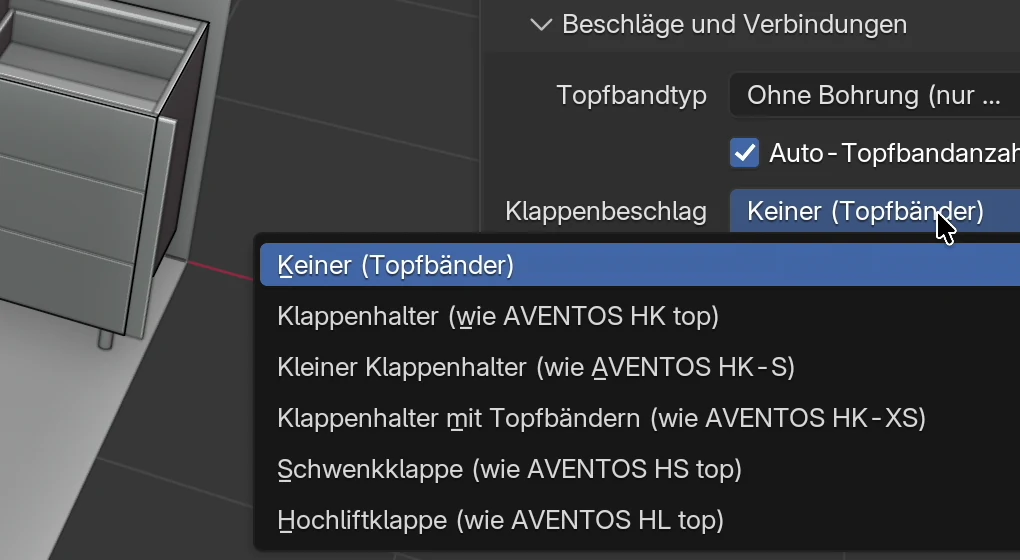
Öffnen Sie das Dropdown-Menü Klappenbeschlag und wählen Sie einen Beschlag.
-
Lesen Sie die Zeile LF … (… kg): … unter dem Feld. Am Ende der Zeile steht die Stärke des Beschlags, die EFS vorschlägt.
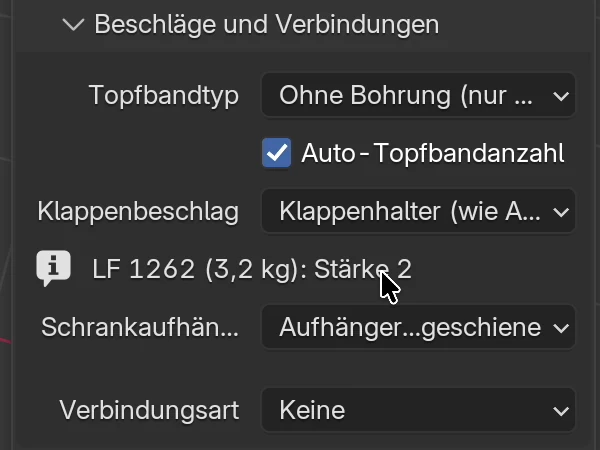
Das Feld Klappenbeschlag erscheint nur, wenn der Schrank eine Front Anschlag oben hat. Eine Klappe mit Anschlag unten hat keinen Klappenbeschlag: Die Topfbänder halten sie.
Klappenbeschläge
Die Klappenbeschläge stehen im EFS-Beschlagkatalog. Namen und Bereiche folgen als Beispiel Blum AVENTOS.
| Beschlag im Menü | Fronthöhe | Stärken und Bereich des Leistungsfaktors | Topfbänder an der Klappe |
|---|---|---|---|
| Keiner (Topfbänder) | – | – | Ja |
| Klappenhalter (wie AVENTOS HK top) | 180–600 mm | Stärke 1: 400–1000, Stärke 2: 750–1500, Stärke 3: 1500–2600, Stärke 4: 2400–5500 | Nein |
| Kleiner Klappenhalter (wie AVENTOS HK-S) | 180–400 mm | Stärke 1: 220–500, Stärke 2: 400–1000, Stärke 3: 960–2215 | Nein |
| Klappenhalter mit Topfbändern (wie AVENTOS HK-XS) | 240–600 mm | Stärke 1: 200–1000, Stärke 2: 500–1500, Stärke 3: 800–1800 | Ja |
| Schwenkklappe (wie AVENTOS HS top) | 350–800 mm | Stärke A: 500–1200, Stärke B: 1100–2600, Stärke C: 2400–5500 | Nein |
| Hochliftklappe (wie AVENTOS HL top) | 300–580 mm | Stärke 1: 500–1500, Stärke 2: 1200–3000, Stärke 3: 2600–5500 | Nein |
Standard ist Keiner (Topfbänder). Ein neuer Schrank und eine Vorlage erhalten den Beschlag aus dem Panel Projektbeschläge, Box Klappen und Hängeschränke (siehe Projektbeschläge).
Achtung
Die Bereiche im Katalog sind ein Beispiel. Prüfen Sie die Stärke vor der Bestellung im aktuellen Katalog des Herstellers.
Leistungsfaktor
Der Leistungsfaktor ist die Fronthöhe in mm mal das Frontgewicht in kg. EFS berechnet ihn selbst:
- Es nimmt die Maße der Klappe: Höhe, Breite und Stärke.
- Gewicht = Höhe × Breite × Stärke × 750 kg/m³. Hat der Schrank einen Griff (Stangengriff oder Knopf), kommen 0,3 kg hinzu.
- Leistungsfaktor = Fronthöhe (mm) × Gewicht (kg).
- Es wählt die erste Beschlagstärke, deren Bereich den Leistungsfaktor enthält.
Beispiel aus dem Video, ein Schrank von 600 × 400 mm mit einer Klappe ohne Griff:
| Schritt | Rechnung | Ergebnis |
|---|---|---|
| Klappe (Fuge 2 mm) | 596 × 396 × 18 mm | |
| Gewicht | 0,596 × 0,396 × 0,018 m³ × 750 kg/m³ | 3,2 kg |
| Leistungsfaktor | 396 mm × 3,19 kg | 1262 |
| Stärke | 1262 liegt im Bereich von Stärke 2 (750–1500) und nicht im Bereich von Stärke 1 (400–1000) | Stärke 2 |
Das Panel zeigt das als LF 1262 (3,2 kg): Stärke 2. Mit Griff wäre das Gewicht 3,5 kg und der Leistungsfaktor 1381, wieder Stärke 2.
Regeln:
- Überschneiden sich die Bereiche zweier Stärken, wählt EFS die erste, schwächere.
- EFS rechnet bei jedem Dekor mit einer Dichte von 750 kg/m³. Bei einer schwereren Front (Massivholz, Glas, Aluminiumrahmen) prüfen Sie die Stärke im Katalog des Herstellers.
- Wenn Sie die Maße des Schranks, die Stärke oder Fuge der Front oder den Griff ändern, wird der Leistungsfaktor neu berechnet.
- Lesen Sie den Leistungsfaktor bei geschlossener Klappe ab. Ist sie geöffnet (O), misst EFS die geöffnete Front, und die Zahl in der Zeile stimmt nicht.
Die rote Zeile
Die Zeile mit dem Leistungsfaktor wird rot, wenn:
| Grund | Was dort steht | Was zu tun ist |
|---|---|---|
| Keine Stärke hat einen Bereich, der den Leistungsfaktor enthält | LF … (… kg): außerhalb des Bereichs | Wählen Sie einen anderen Beschlag oder ändern Sie die Größe der Klappe. |
| Die Höhe der Klappe liegt außerhalb des Bereichs des Beschlags (z. B. mehr als 600 mm beim Klappenhalter) | Die Stärke wird angezeigt, aber die Zeile ist rot | Wählen Sie einen Beschlag für diese Fronthöhe (Tabelle oben) oder ändern Sie die Höhe des Schranks. |
Eine rote Zeile blockiert den Export nicht. Ein Beschlag außerhalb des Bereichs kommt ebenfalls in die Beschlagliste, Sie erkennen ihn dort also leicht.
Topfbänder beim Klappenbeschlag
Alle Beschläge außer Klappenhalter mit Topfbändern (wie AVENTOS HK-XS) halten die Klappe selbst. Bei ihnen bohrt EFS keine Topfbänder in die Klappe und zählt sie weder in der Beschlagliste noch im Preis. Die Felder Topfbandtyp, Auto-Topfbandanzahl und Topfbänder bleiben im Panel, wirken aber nicht auf die Klappe.
Mit Keiner (Topfbänder) und Klappenhalter mit Topfbändern erhält die Klappe Topfbänder aus den Feldern Topfbandtyp und Topfbänder, wie eine Tür.
EFS setzt keine Bohrungen für den Beschlag selbst. Montieren Sie den Beschlag mit der Bohrschablone des Herstellers.
Der Klappenbeschlag in der Beschlagliste und im Preis
| Wo | Was dort steht |
|---|---|
| Beschlagliste (das Tabellenblatt Beschläge in der Excel-Datei der Zuschnittliste, die Beschlagliste im PDF) | Der Name des Beschlags, z. B. Klappenhalter (wie AVENTOS HK top), mit dem Detail Stärke 2, LF 1262, ein Satz pro Klappe. |
| Lieferantenbestellung | Dieselbe Zeile. Klappen mit demselben Beschlag und demselben Detail werden zu einer Zeile zusammengezählt. |
| Kostenschätzung und das Angebot | Ein Satz pro Klappe, zum Preis aus der Preisliste. |
Die Beschlagliste ist unter Zuschnittliste und Zuschnittmaß beschrieben, die Bestellung unter Das Produktionspaket und die Lieferantenbestellung und die Preise unter Ein Angebot für den Kunden.
Für Fortgeschrittene: Ihr eigener Katalog der Klappenbeschläge
Die Klappenbeschläge stehen in der Datei lifts.json im Ordner hardware des Add-ons. Legen Sie Ihre eigene Kopie in den Ordner user_hardware im EFS-Benutzerdatenordner (wo dieser Ordner liegt, steht im Kapitel Installation, Lizenz und Konto). Ein Eintrag mit demselben Schlüssel (z. B. HK_TOP) ersetzt den eingebauten, ein neuer Schlüssel wird nach den eingebauten angefügt.
Dieselbe Datei enthält zwei Zahlen für die Gewichtsberechnung: density (Materialdichte, Standard 750 kg/m³) und handle_weight (Gewicht eines Griffs, Standard 0,3 kg). Jeder Beschlag hat front_height (Bereich der Fronthöhe), devices (Stärken mit einem pf-Bereich), hinges (ob die Klappe Topfbänder braucht) und price_code (den Code in der Preisliste).
Codes in der Preisliste, Tabellenblatt Other: LIFT_HK_TOP, LIFT_HK_S, LIFT_HK_XS, LIFT_HS, LIFT_HL, pro Satz. Eine Änderung am Katalog gilt nach einem Neustart des Programms.
Schrankaufhänger
Aufhänger sind die Beschläge, an denen ein Hängeschrank an der Wand hängt. EFS zeichnet und bohrt sie nicht, zählt sie aber in der Beschlagliste und im Preis.
- Klicken Sie auf den Hängeschrank.
- Öffnen Sie im Reiter EFS - Schrank das Panel Beschläge und Verbindungen.
- Wählen Sie im Feld Schrankaufhänger den Typ.
| Typ | Was pro Schrank in die Beschlagliste kommt | Standard |
|---|---|---|
| Keine | Nichts. | ja |
| Aufhänger an Aufhängeschiene | 2 × Schrankaufhänger (Detail verstellbar) und 1 × Aufhängeschiene so lang wie der Schrank, z. B. 600 mm | |
| Aufhänger an die Wand geschraubt | 2 × Schrankaufhänger (Detail verstellbar), keine Schiene |
Regeln:
- Das Feld erscheint nur bei einem Hängeschrank. Wenn Sie den Schrank wieder zum Unterschrank machen, werden die Aufhänger nicht gezählt, auch wenn der Typ eingestellt bleibt.
- Jeder Schrank erhält seine eigene Schiene, so lang wie seine Breite. Bei einer Hängeschrankzeile mit 800, 600 und 600 mm hat die Beschlagliste für jeden Schrank eine Zeile Aufhängeschiene, insgesamt 1 × 800 mm und 2 × 600 mm.
- Der Hänge-Eckschrank und hängende Schränke, die keine Hängeschränke sind (z. B. aus der Kategorie Bad), haben kein Feld und erhalten keine Aufhänger. Zählen Sie die Aufhänger für sie selbst.
- Ein neuer Schrank und eine Vorlage erhalten den Typ aus dem Panel Projektbeschläge, Box Klappen und Hängeschränke. Dort geben Sie dem ganzen Projekt auf einmal Aufhänger, mit der Schaltfläche Auf alle anwenden, die alle Projektbeschläge überträgt (siehe Projektbeschläge).
Im Preis: der Aufhänger pro Stück (Code HANGER in der Preisliste) und die Schiene pro Meter Schranklänge (Code HANGING_RAIL_M). Dieselben Zeilen kommen in die Lieferantenbestellung.
Klappen- und Aufhängerbeschläge für das ganze Projekt
Sie müssen Klappenbeschlag und Aufhänger nicht für jeden Schrank einzeln wählen. Im Reiter EFS, Panel Projektbeschläge, hat die Box Klappen und Hängeschränke dieselben zwei Felder: Klappenbeschlag und Schrankaufhänger.
- Neue Schränke und Vorlagen erhalten diese Werte automatisch.
- Auf alle anwenden überträgt die Projektbeschläge auf alle Schränke, Auf Auswahl anwenden nur auf die ausgewählten. Übertragen werden alle Beschläge aus dem Panel (Verbindungen, Topfbänder, Schubkastenführungen, Griffe…), nicht nur diese zwei Felder.
- Meine Einstellungen speichert sie als Startwerte für jedes neue Projekt (siehe Meine Einstellungen).
- Auf ausgewählte Schränke kopieren überträgt den Klappenbeschlag in der Gruppe Fronten und die Aufhänger in der Gruppe Topfbänder, Führungen und Verbindungen (siehe Auf ausgewählte Schränke kopieren).
Alles zum Panel Projektbeschläge steht im Kapitel Projektbeschläge.
Häufige Probleme und Lösungen
Der Hängeschrank liegt nicht auf der Linie 2150 mm. Der Schrank ist nicht 720 mm hoch, oder Höhe Hängeschränke wurde geändert. Die Linie ist Höhe Hängeschränke plus die Höhe des Schranks. Für einen niedrigen Schrank siehe Ein niedriger Hängeschrank auf der Oberkantenlinie.
Der Hängeschrank hat sich neben einen Unterschrank gesetzt, nicht neben die Hängeschränke. Ein Unterschrank war ausgewählt. Wählen Sie den letzten Hängeschrank aus und klicken Sie erneut auf die Vorlage, oder klicken Sie ins Leere und fügen Sie ihn bei Ansicht 000° hinzu.
Der erste Hängeschrank hat sich in die Ecke gesetzt, über den Eckschrank. Bei Ansicht 000° kommt der erste Hängeschrank in die Ecke der Wände A und D. Brauchen Sie ihn woanders, verschieben Sie ihn mit 1 oder wählen Sie zuerst den Schrank aus, neben den er kommen soll.
Ein angehobener Hängeschrank ist auf seine alte Höhe zurückgekehrt. Höhe Hängeschränke wurde geändert oder U gedrückt. Heben Sie ihn mit 3 erneut an.
Die Fronten des Hängeschranks sind in Gruppe F 2 zurückgekehrt. Eine Änderung von Höhe Hängeschränke und U setzen die Fronten der Hängeschränke wieder in F 2. Ändern Sie die Gruppe erneut, nachdem Sie die Höhe eingestellt haben.
Es gibt kein Kontrollkästchen Hängeschrank. Der Schrank hat Füße. Stellen Sie Füße → Typ: Keine ein oder drücken Sie wiederholt L, bis die Füße verschwinden.
U funktioniert beim Eckschrank nicht. Die Taste wirkt nur auf gewöhnliche Schränke. Aktivieren Sie beim Eckschrank Hängeschrank im Panel Eckschrankeigenschaften.
Der Hängeschrank hat Füße in der Luft. U entfernt keine Füße. Drücken Sie wiederholt L, bis die Füße verschwinden.
Ich sehe das Feld Klappenbeschlag nicht. Der Schrank hat keine Klappe Anschlag oben. Wählen Sie im Panel Front den Eintrag Typ: Anschlag oben.
Die Zeile mit dem Leistungsfaktor ist rot. Der Leistungsfaktor oder die Höhe der Klappe liegt außerhalb des Bereichs des Beschlags. Siehe Die rote Zeile.
Der Leistungsfaktor ist zu klein, und die Zeile sagt außerhalb des Bereichs. Die Klappe ist geöffnet. Schließen Sie sie mit O.
Die Klappe hat keine Topfbänder in der Beschlagliste. Der Beschlag hält die Klappe selbst. Nur Klappenhalter mit Topfbändern (wie AVENTOS HK-XS) und Keiner (Topfbänder) haben Topfbänder.
Ich sehe das Feld Schrankaufhänger nicht. Der Schrank ist kein Hängeschrank, oder er ist ein Eckschrank. Aktivieren Sie Hängeschrank oder drücken Sie U.
Der Kühlschrankschrank hat sich über einen anderen Schrank an Wand D gesetzt. Die Regel für die Ansicht 270° berücksichtigt alle Unterschränke im Projekt. Drücken Sie Ctrl+Z, klicken Sie auf den letzten Schrank an Wand D und fügen Sie den Kühlschrankschrank daneben hinzu.
Der Hochschrank endet nicht auf der Oberkantenlinie der Hängeschränke. Höhe Hängeschränke ist nicht 1430 mm. Ändern Sie die Höhe der Hochschränke, weil sie dem Feld nicht folgen.
Tastenkürzel in diesem Kapitel
| Taste | Aktion |
|---|---|
| U | Hänge-/Unterschrank für die ausgewählten Schränke |
| C | Neuer Schrank neben dem ausgewählten; neben einem Hängeschrank ist auch der neue ein Hängeschrank |
| 3 | Entlang Z verschieben: Abstand in mm eingeben und mit Enter bestätigen |
| 1 / 2 | Entlang X / Y verschieben |
| L | Nächste Füße (vor U auf Keine) |
| O | Türen, Klappen und Schubkästen öffnen / schließen |
| X | Den Schrank löschen, mit seinen verknüpften Korpussen |
| mittlere Maustaste | Ansicht drehen (000°, 090°, 180°, 270° in der Kopfleiste) |
| Ctrl+Z | Letzte Aktion rückgängig machen |
Alle Tastenkürzel stehen im Kapitel Tastenkürzel.
Weiter
Nächstes Kapitel: Die Arbeitsplatte: Ausschnitte und Eckverbindung