Szybsza praca
W tym rozdziale poznasz klawisze Easy Form Studio i sposób, by jedną zmianę wprowadzić w kilku szafkach naraz. Zobaczysz, jak przekazać ustawienia jednej szafki innym, co oferuje prawe kliknięcie na szafce i jak Moje ustawienia stają się wartościami początkowymi każdej nowej szafki i każdego projektu.
Film: A06 Szybsza praca
Ten sam przebieg pracy w dwuminutowym filmie (film po angielsku).

Zanim zaczniesz
- Otwórz projekt z kilkoma szafkami albo dodaj trzy szafki klawiszem C.
- Na pasku narzędzi po lewej powinno być wybrane narzędzie EFS (ikona EF). Aplikacja EasyFormStudio wybiera je sama.
- Nagłówek rzutni 3D musi pokazywać Tryb obiektu.
- Podczas naciskania klawiszy trzymaj wskaźnik myszy nad rzutnią 3D.
Klawisze
Gdzie są klawisze
- W panelu bocznym po prawej otwórz kartę EFS.
- Kliknij tytuł panelu Easy Form Studio, aby go rozwinąć.
- Kliknij Klawisze.
Otworzy się lista wszystkich klawiszy EFS. Zamyka się, gdy odsuniesz od niej mysz.
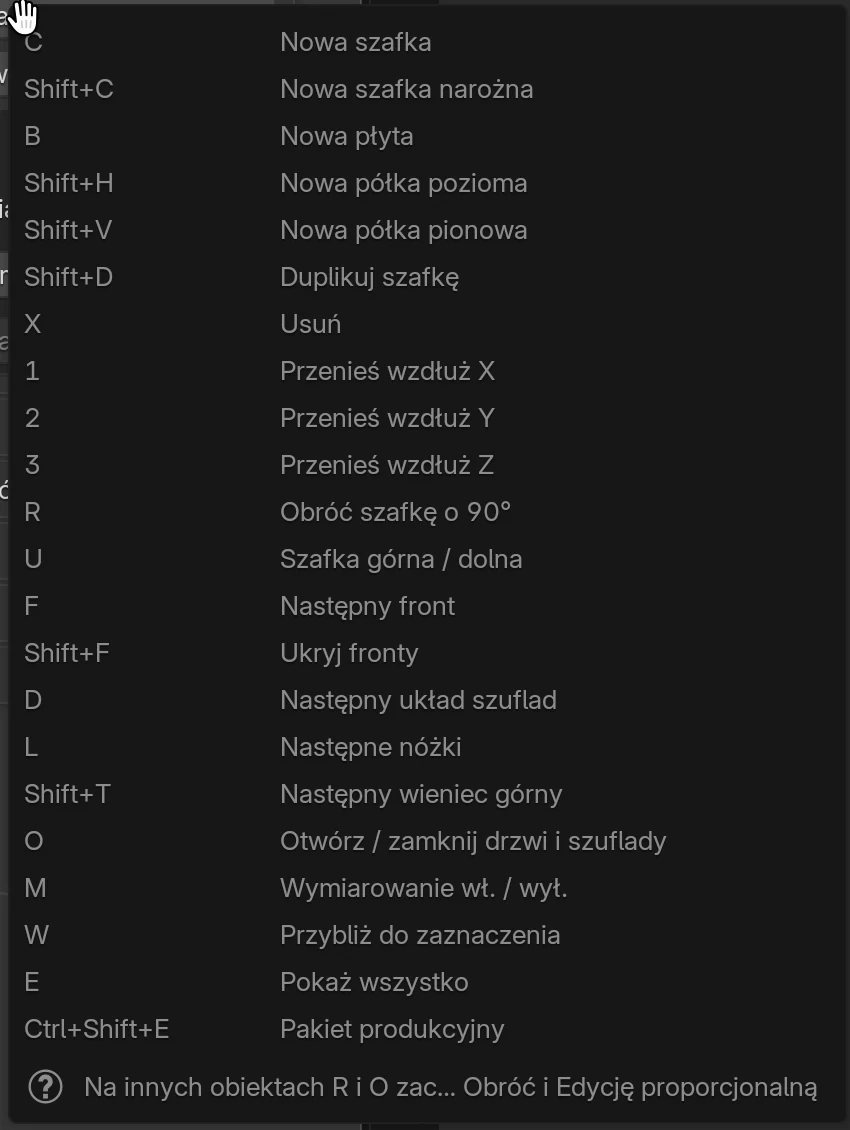
Ten sam przycisk Klawisze jest też w preferencjach dodatku (Edytuj → Preferencje… → Dodatki, wiersz Easy Form Studio), w ramce Klawisze.
Lista pokazuje klawisze tak, jak są aktualnie ustawione. Jeśli w preferencjach dodatku włączono Klawisze EFS tylko z narzędziem EFS, na górze listy jest napis Tylko przy aktywnym narzędziu Easy Form Studio. Na dole listy jest uwaga, że na obiektach, które nie są szafkami, R i O zachowują obracanie i edycję proporcjonalną Blendera.
Jak działają klawisze
- Klawisz działa na to, co jest wybrane. Jeśli wybrana jest płyta szafki (front, bok, półka), klawisz działa na całą szafkę. Jeśli nic nie jest wybrane, większość klawiszy działa na ostatnią aktywną szafkę.
- Klawisze działają tylko wtedy, gdy wskaźnik myszy jest nad rzutnią 3D. Nad panelem bocznym lub nad panelem klawisz nie działa.
- Klawisze działają tylko wtedy, gdy włączony jest Tryb obiektu.
- Klawisze EFS mają pierwszeństwo przed klawiszami Blendera na tej samej literze. Gdy klawisz EFS nie ma nic do zrobienia (na przykład R, gdy wybrano kilka szafek), Blender wykonuje własną czynność przypisaną do tego klawisza. Te przypadki opisuje sekcja Gdy klawisz EFS nie może zadziałać.
- Prawie każdą czynność można cofnąć za pomocą Ctrl+Z.
Informacja
Na Macu w skrótach EFS naciskaj Ctrl tak jak w Windows, czyli klawisz Control.
Dodawanie
| Klawisz | Czynność | Na kilku szafkach | Warunek |
|---|---|---|---|
| C | Nowa szafka. Bez Moich ustawień ma 600 × 580 × 720 mm. Jeśli wybrana jest szafka, nowa trafia przy jej prawym boku albo przy lewym, jeśli prawy jest zajęty. Przejmuje wtedy obrót, wysokość i głębokość sąsiedniej szafki. | Nie | Trafia obok wybranej szafki tylko wtedy, gdy w nagłówku wybrano opcję pozycjonowania Wyrównanie do przodu. |
| Shift+C | Nowa szafka narożna. | Nie | Nie korzysta z Moich ustawień. |
| B | Nowa wolna płyta, niebędąca częścią żadnej szafki. | Nie | — |
| Shift+H | Nowa półka pozioma w wybranej szafce, w równych odstępach. W szafce narożnej dodaje półkę, maksymalnie do trzech. | Nie | Wybrany jest dokładnie jeden obiekt. Nie działa, gdy wybrana jest sama półka. |
| Shift+V | Nowa półka pionowa (przegroda) w wybranej szafce. | Nie | Wybrany jest dokładnie jeden obiekt. Nie działa na szafce narożnej. |
Shift+A to klawisz Blendera otwierający menu dodawania. Pozycje EFS są na dole tego menu, pod Easy Form Studio. Przycisk Dodaj w nagłówku narzędzia EFS otwiera te same pozycje.
Fronty, szuflady, nóżki, wieniec górny i szafka górna
Każdy z tych klawiszy przełącza szafkę do następnego stanu w cyklu. Po dojściu do końca cykl zaczyna się od nowa.
| Klawisz | Czynność | Kolejność stanów | Na kilku szafkach |
|---|---|---|---|
| F | Następny front | Brak → Zawiasy z lewej → Zawiasy z prawej → Dwoje drzwi → ten sam cykl z włączonym Wpuszczony → z powrotem do frontów nakładanych | Tak, oprócz szafek narożnych |
| D | Następny układ szuflad | Brak → Szuflady zewnętrzne 1, 2, 3, 4, 5 → Szuflady wewnętrzne 1, 2, 3, 4, 5 → Brak | Tak, oprócz szafek narożnych |
| L | Następne nóżki | Brak → Nóżki okrągłe → Nóżki kwadratowe → Brak | Tak, także na szafkach narożnych |
| Shift+T | Następny wieniec górny | Brak → Standardowy → Podwójne poprzeczki → Poprzeczka przednia → Poprzeczka tylna → Brak | Tak, oprócz szafek narożnych |
| U | Szafka górna / dolna | Szafka górna trafia na Wysokość szafek górnych projektu (domyślnie 1430 mm od podłogi), a jej fronty przechodzą do grupy materiałów F 2. Szafka dolna wraca na podłogę, z frontami w grupie F 1. | Tak, oprócz szafek narożnych |
Klapy (Klapa do góry, Klapa w dół) nie należą do cyklu F. Wybierasz je w panelu szafki, jak opisuje rozdział Jak zbudowana jest szafka.
Wskazówka
Gdy wybrano kilka szafek, aktywna szafka (wybrana jako ostatnia) decyduje o następnym stanie, a wszystkie wybrane szafki dostają ten sam stan. Jeśli szafki miały wcześniej różne fronty, po jednym F mają takie same.
Przesuwanie i obracanie
| Klawisz | Czynność | Na kilku szafkach | Warunek |
|---|---|---|---|
| 1 | Przesuwanie wzdłuż X | Tak | Musi być aktywny obiekt. |
| 2 | Przesuwanie wzdłuż Y | Tak | To samo. |
| 3 | Przesuwanie wzdłuż Z | Tak | To samo. |
| R | Obrót szafki o 90°: 0° → 90° → 180° → 270° → 0° | Nie | Wybrany jest najwyżej jeden obiekt i jest to szafka albo jedna z jej płyt. |
Jak działa przesuwanie klawiszami 1, 2 i 3:
- Wybierz szafki, które przesuwasz.
- Naciśnij klawisz osi. Szafki przesuwają się tylko wzdłuż tej osi.
- Przesuń mysz albo wpisz odległość w milimetrach, na przykład
600. - Zatwierdź klawiszem Enter lub kliknięciem. Anuluj klawiszem Esc lub prawym kliknięciem.
Płyta przesuwa całą swoją szafkę. Inne wybrane obiekty, takie jak wolna płyta czy światło, przesuwają się razem z szafkami. Po przesunięciu zaznaczenie pozostaje takie samo.
Taki sam obrót jak R masz w panelu szafki, pod Obrót Z (przyciski 0, 90, 180 i 270).
Duplikowanie i usuwanie
| Klawisz | Czynność | Na kilku szafkach | Warunek |
|---|---|---|---|
| Shift+D | Duplikuje szafkę. Jeśli wybrana jest płyta szafki, duplikowana jest cała szafka, z dekorami i wszystkimi ustawieniami. Wolna płyta jest duplikowana jako płyta. | Nie | Wybrany jest dokładnie jeden obiekt. |
| X | Usuwa, bez pytania. | Tak | Coś musi być wybrane. |
Miejsce kopii zależy od opcji pozycjonowania w nagłówku i od kierunku widoku. Kopia trafia na koniec rzędu albo od razu przesuwasz ją myszą. Opcje pozycjonowania opisuje rozdział Interfejs i pierwsza szafka.
Uwaga
X usuwa całą szafkę, nawet gdy wybrana jest tylko jedna jej płyta, na przykład front. Szafki bezpośrednio z nią powiązane są usuwane razem z nią (zobacz Powiązane szafki). Jeśli wybrana jest jedna półka, usuwane są wszystkie półki tej szafki. Błędne usunięcie cofnij za pomocą Ctrl+Z.
Uwaga
Nie usuwaj klawiszem Del. To klawisz Blendera, który usuwa tylko wybrany obiekt, więc szafka zostaje bez tej płyty:
- bok, wieniec górny, wieniec dolny lub plecy nie wracają same, a panel szafki nadal pokazuje je tak, jakby istniały;
- usunięty front lub szuflada wraca dopiero po zmianie typu frontu lub układu szuflad;
- jeśli wybrana jest sama szafka (rama), usuwana jest tylko rama, a jej płyty zostają bez szafki i nie trafiają do listy formatek.
Błędne usunięcie cofnij za pomocą Ctrl+Z. Szafkę usuwaj klawiszem X.
Wyświetlanie i widok
| Klawisz | Czynność | Na kilku szafkach | Uwaga |
|---|---|---|---|
| Shift+F | Ukrywa fronty | Wszystkie fronty w projekcie | Klawisz tylko ukrywa. Fronty przywracasz przyciskiem frontów w nagłówku narzędzia EFS. |
| O | Otwiera / zamyka drzwi i szuflady | Nie | Działa na aktywną szafkę i szafki bezpośrednio z nią powiązane. Jeśli cokolwiek jest otwarte, zamyka wszystko. |
| M | Wymiarowanie wł. / wył. | Cały projekt | Program zapamiętuje stan. Następny plik otwiera się z tym samym wyświetlaniem wymiarowania. |
| W | Przybliża do zaznaczenia | — | Czynność widoku Blendera, na klawiszu EFS. |
| E | Pokazuje wszystko | — | To samo. |
Uwaga
Ukryte fronty nie trafiają do eksportu: nie ma ich na liście formatek, rysunkach, w DXF, etykietach, zamówieniu ani ofercie. Nie widać ich też na renderze. Przed eksportem, renderem lub obrazami dla klienta przywróć fronty przyciskiem w nagłówku.
Eksport
| Klawisz | Czynność | Uwaga |
|---|---|---|
| Ctrl+Shift+E | Pakiet produkcyjny | Otwiera okno z polem Folder i polami wyboru części pakietu. Jeśli projekt nie jest zapisany, wybierz folder. Wszystko o pakiecie opisuje rozdział Pakiet produkcyjny i zamówienie u dostawcy. |
Gdy klawisz EFS nie może zadziałać
Klawisze R, O, Shift+D, Shift+H i X mają też czynność w Blenderze. Gdy warunek klawisza EFS nie jest spełniony, wykonywana jest czynność Blendera.
| Klawisz | Kiedy klawisz EFS nie działa | Co robi Blender | Jak wrócić |
|---|---|---|---|
| R | Wybrano kilka obiektów albo obiekt nie jest szafką | Obracanie myszą | Esc lub prawe kliknięcie |
| O | Szafka nie ma ani frontów, ani szuflad, albo obiekt nie jest szafką | Włącza lub wyłącza edycję proporcjonalną (ikona koła w nagłówku) | Naciśnij O jeszcze raz |
| Shift+D | Wybrano kilka obiektów | Duplikuje wybrane obiekty i od razu je przesuwa. Kopiowane są płyty, a nie szafki. | Esc, potem Ctrl+Z |
| Shift+H | Wybrano kilka obiektów, półkę albo nic | Ukrywa wszystko, co nie jest wybrane. Jeśli nic nie jest wybrane, ukrywa wszystko. | Alt+H |
| X | Nic nie jest wybrane | Otwiera menu usuwania, w którym nie ma czego usunąć | Esc |
Klawisze EFS tylko z narzędziem EFS
W preferencjach dodatku, w ramce Klawisze, jest pole wyboru Klawisze EFS tylko z narzędziem EFS. Domyślnie jest wyłączone.
- Wyłączone: klawisze EFS działają z każdym narzędziem na pasku narzędzi.
- Włączone: klawisze EFS działają tylko wtedy, gdy wybrane jest narzędzie EFS. Przy innym narzędziu obowiązują klawisze Blendera.
Włącz je, jeśli oprócz EFS pracujesz też w Blenderze i chcesz mieć na tych literach klawisze Blendera.
Praca na kilku szafkach naraz
Wybieranie z klawiszem Shift
- Kliknij pierwszą szafkę.
- Przytrzymaj Shift i kliknij następną. W ten sposób dodajesz szafki do zaznaczenia.
- Ostatnia kliknięta szafka jest aktywna. Obrys aktywnej płyty jest jaśniejszy pomarańczowy, obrys pozostałych wybranych – ciemniejszy pomarańczowy.
Shift + klik na już wybranej szafce, która nie jest aktywna, czyni ją aktywną. Shift + klik na aktywnej szafce usuwa ją z zaznaczenia. Kliknięcie w puste miejsce narzędziem EFS odznacza wszystko.
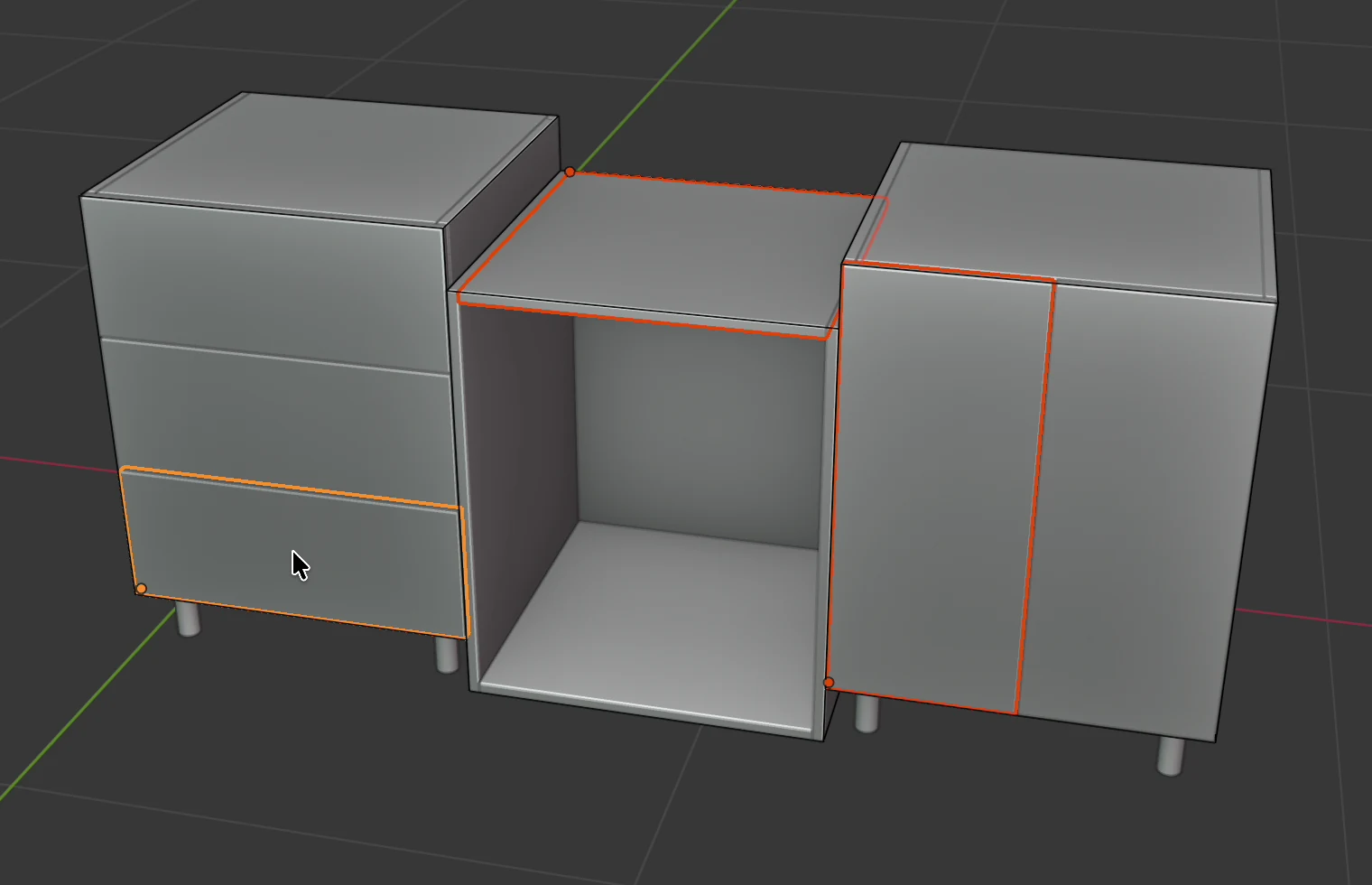
Klawisze na kilku szafkach
Jak w filmie:
- Kliknij drugą szafkę.
- Przytrzymaj Shift i kliknij trzecią.
- Naciśnij L. Obie szafki dostają nóżki.
- Naciśnij F. Obie dostają front. Każde kolejne F zmienia front we wszystkich naraz.
F, D, L, Shift+T, U, 1, 2, 3 i X działają na wszystkie wybrane szafki. R, O, Shift+D, Shift+H i Shift+V działają tylko na jedną szafkę.
Panel szafki przy kilku wybranych
Gdy wybrano kilka szafek, w karcie EFS - Szafka, na górze panelu Właściwości szafki, pojawia się ramka z komunikatem Wybrane szafki: 2. Pola pokazują aktywną. Pola poniżej pokazują wartości aktywnej szafki.
| Przycisk | Co robi | Kiedy go widać |
|---|---|---|
| Kopiuj do wybranych szafek | Otwiera okno do kopiowania ustawień aktywnej szafki do pozostałych, z polami wyboru według grup. Zobacz Kopiuj do wybranych szafek. | 2 lub więcej szafek |
| Wyrównaj do aktywnej | Wybrane szafki dostają taką samą wysokość od podłogi jak aktywna. Jeśli są zwrócone w tę samą stronę, dostają też jej linię pleców. | 2 lub więcej szafek |
| Wypełnij lukę | Między dwiema szafkami: jeśli luka ma 150 mm lub więcej, dodaje szafkę dokładnie tej szerokości. Jeśli luka ma od 20 do 150 mm, dodaje blendę w płaszczyźnie frontów. Poniżej 20 mm zgłasza Luka ma … mm: za wąska do wypełnienia. | Dokładnie 2 szafki |
| Powiąż z wybraną szafką | Druga szafka staje się lewą, prawą, górną lub dolną powiązaną szafką aktywnej, zależnie od tego, gdzie stoi. | Dokładnie 2 szafki |
Edycja pola z Alt
Blender ma własny sposób na wprowadzenie tej samej zmiany w kilku obiektach: przytrzymaj Alt podczas zmiany pola. Przeciągnij wartość z wciśniętym Alt albo wpisz wartość i zatwierdź klawiszami Alt+Enter.
W EFS działa to tylko wtedy, gdy wybrane są same szafki, a nie ich płyty. Kliknięcie szafki w rzutni 3D wybiera płytę pod myszą (front, bok lub wieniec górny). Blender zapisuje wtedy wartość do wybranych płyt, a nie do ich szafek. Zmienia się tylko aktywna szafka, pozostałe zostają bez zmian.
Sama szafka jest wybrana zaraz po C oraz wtedy, gdy klikniesz ją na liście Obiekty sceny (po prawej, nad listą Elementy szafki). Ta lista zawsze wybiera tylko jedną szafkę. Dlatego do tej samej zmiany w kilku szafkach używaj klawiszy lub Kopiuj do wybranych szafek. Dla szerokości, wysokości i głębokości włącz w oknie kopiowania pole wyboru Wymiary.
Dla zaawansowanych
Same szafki wybierzesz za pomocą Blenderowej listy obiektów pod myszą:
- Przytrzymaj Shift+Alt i kliknij dokładnie na zewnętrzną krawędź szafki.
- Otworzy się lista obiektów pod myszą. Wybierz wiersz, którego nazwa zaczyna się od
frame, na przykładframe.002. To jest sama szafka. - Powtórz to dla pozostałych szafek. Ostatnia wybrana jest aktywna.
- Przytrzymaj Alt podczas zmiany pola w panelu Właściwości szafki.
Wskazówka
Obrzeże nie ma tego ograniczenia. Wybierz kilka płyt i przytrzymaj Alt podczas zmiany pola w panelu Obrzeże (karta EFS - Płyta). Gdy wybrano kilka płyt, ten panel ma też przycisk Do wybranych płyt: wszystkie wybrane płyty dostają obrzeże aktywnej płyty.
Kopiuj do wybranych szafek
Ustawienia jednej szafki, szafki źródłowej, przekazujesz innym. Szafką źródłową jest aktywna szafka, czyli ta, którą wybierasz jako ostatnią.
- Kliknij szafkę, którą zmieniasz.
- Przytrzymaj Shift i kliknij pozostałe szafki, które zmieniasz.
- Przytrzymaj Shift i kliknij szafkę źródłową jako ostatnią.
- Kliknij prawym przyciskiem i wybierz Kopiuj do wybranych szafek.
- W oknie zaznacz pola wyboru według grup i kliknij OK.
Program zgłasza, ile ustawień zmienił, na przykład Skopiowane ustawienia: 8, szafki: 2. W filmie po skopiowaniu dwie szafki dostały szuflady, nóżki i plecy w rowku, tak jak szafka źródłowa.
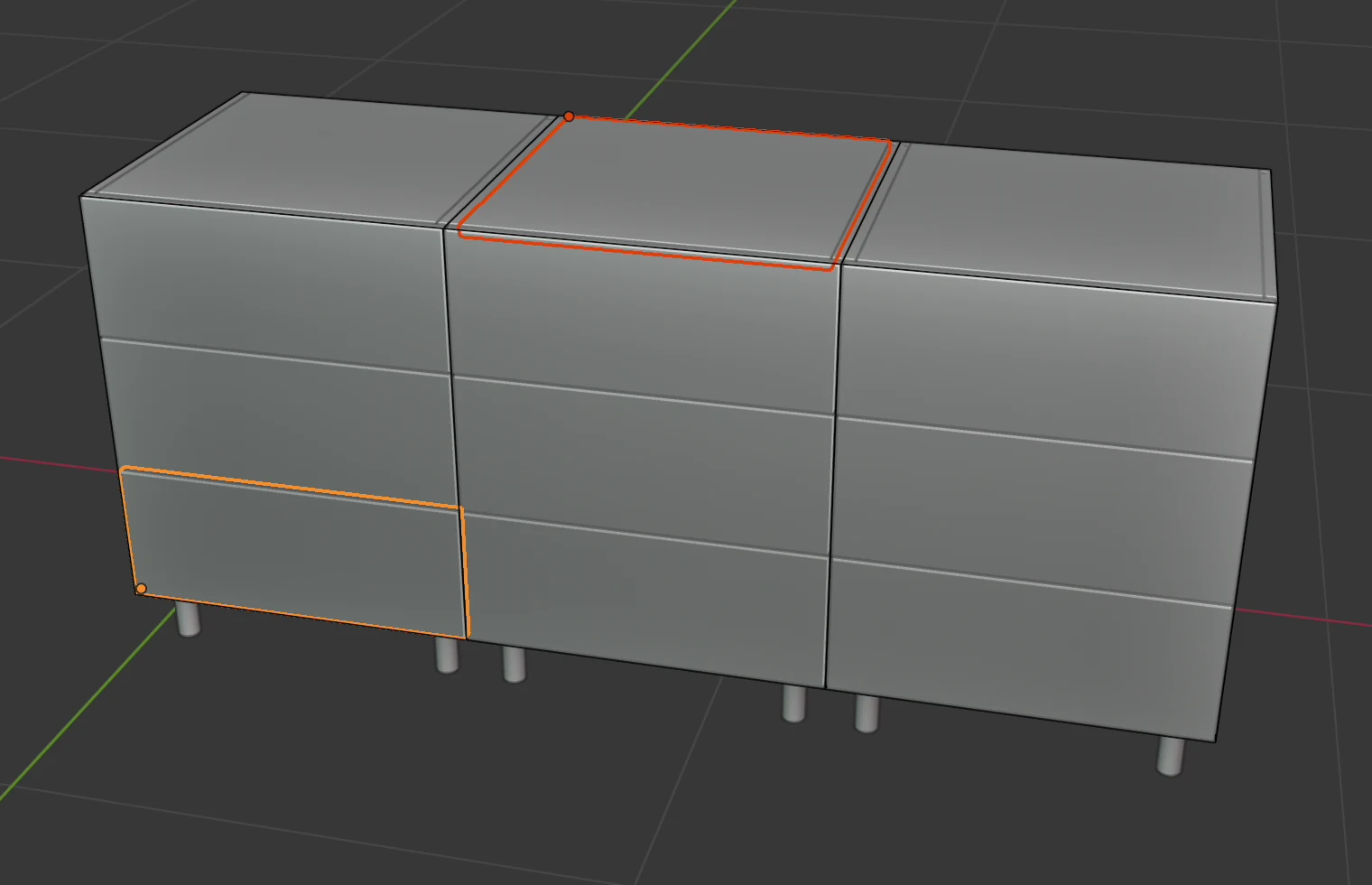
Uwaga
Kopia idzie z aktywnej szafki do wszystkich pozostałych wybranych. Jeśli nie wybierzesz szafki źródłowej jako ostatniej, aktywna jest inna szafka i jej ustawienia nadpisują szafkę źródłową. Wtedy naciśnij Ctrl+Z i wybierz ponownie, z szafką źródłową na końcu.
Prawe kliknięcie czy przycisk w panelu
Prawy klik → Kopiuj do wybranych szafek i przycisk Kopiuj do wybranych szafek w karcie EFS - Szafka, panel Właściwości szafki, otwierają to samo okno. Na górze jest napis Z aktywnej szafki na kolejne: 2, a poniżej pola wyboru według grup. Domyślnie wszystkie grupy są włączone oprócz Wymiary i Położenia półek. Włącz to, co chcesz, i kliknij OK.
Grupy
| Grupa w oknie | Co kopiuje | Domyślnie |
|---|---|---|
| Wymiary | Szerokość, głębokość i wysokość | Wył. |
| Wieńce i boki | Grubość płyt korpusu, konstrukcja wieńca górnego i dolnego, połączenia, wysunięcia, wpuszczenie, poprzeczki, boki | Wł. |
| Plecy | Konstrukcja, grubość, szczelina, wysunięcia, wpuszczenie i głębokość pleców | Wł. |
| Fronty | Typ frontu, Wpuszczony, grubość, szczelina, wysunięcia, podnośnik klapy | Wł. |
| Szuflady | Typ i liczba szuflad, grubość frontu szuflady, wysokość i szczeliny każdej szuflady | Wł. |
| Położenia półek | Przesunięcie każdej półki względem równych odstępów | Wył. |
| Uchwyty | Uchwyt, rozstaw otworów, orientacja, położenie i przesunięcia | Wł. |
| Gola | Liczba profili Gola, głębokość, położenia i wysokości | Wł. |
| Nóżki | Typ i wysokość nóżek | Wł. |
| Zawiasy, prowadnice i połączenia | Zawiasy i ich liczba, typ prowadnic, typ połączenia i kołków, łączniki, zawieszki, podpórki półek, szyna montażowa | Wł. |
| Obrzeże | Obrzeże na wszystkich czterech krawędziach każdej płyty | Wł. |
| Materiały i usłojenie | Dekor (materiał) i kierunek usłojenia każdej płyty | Wł. |
Zasady kopiowania
- Płyty są łączone w pary według rodzaju i kolejno od dołu: obrzeże i dekor pierwszej szuflady szafki źródłowej trafiają do pierwszej szuflady szafki docelowej, drugiej do drugiej. Płyta docelowa, która nie ma pary w szafce źródłowej, pozostaje bez zmian.
- Zapisywane są tylko wartości, które się różnią. Liczba w komunikacie to ustawienia faktycznie zmienione.
- Położenie, obrót, nazwa, uwagi, powiązane szafki i stan szafki górnej / dolnej nie są kopiowane.
- Położenia półek są kopiowane, ale same półki nie. Półki dodajesz klawiszami Shift+H i Shift+V.
- Szafki narożne nie są kopiowane i nie otrzymują ustawień.
- Przycisk jest szary, dopóki nie wybrano co najmniej dwóch zwykłych szafek.
Menu prawego przycisku myszy
Jak je otworzyć
- Kliknij szafkę, aby ją wybrać.
- Kliknij prawym przyciskiem.
Menu dotyczy wybranych szafek, a nie tego, co jest pod myszą. Dlatego zawsze najpierw kliknij szafkę, a dopiero potem kliknij prawym przyciskiem.
Z narzędziem EFS i wybraną płytą szafki otwiera się menu z tytułem Easy Form Studio. Jeśli wybrana jest sama szafka (na przykład zaraz po C) lub pracujesz innym narzędziem, otwiera się menu obiektu Blendera. Pozycje EFS są wtedy na jego dole, pod tytułem Easy Form Studio.
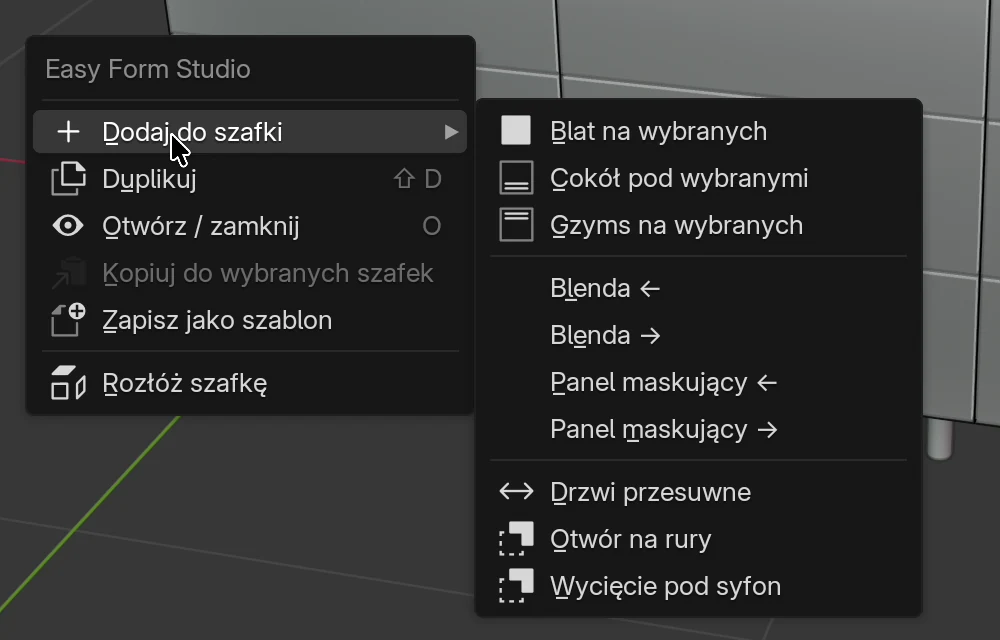
Pozycje menu
| Pozycja | Co robi | Na kilku szafkach | Więcej |
|---|---|---|---|
| Dodaj do szafki | Otwiera podmenu z częściami dodawanymi do szafki (tabela poniżej). | Zależy od pozycji | — |
| Duplikuj (Shift+D) | Kopia całej szafki. | Nie. Pozycja jest szara, gdy wybrano kilka obiektów. | Interfejs i pierwsza szafka |
| Otwórz / zamknij (O) | Otwiera drzwi i szuflady aktywnej szafki albo je zamyka, jeśli cokolwiek jest otwarte. | Nie | Jak zbudowana jest szafka |
| Kopiuj do wybranych szafek | Otwiera okno z polami wyboru według grup i kopiuje ustawienia aktywnej szafki do pozostałych wybranych. | Tak. Pozycja jest szara, dopóki nie wybrano co najmniej dwóch szafek. | Kopiuj do wybranych szafek |
| Zapisz jako szablon | Otwiera okno Zapisz jako szablon (Nazwa, Kategoria, Opis) i zapisuje aktywną szafkę, z jej powiązanymi szafkami, w Moich szablonach, z miniaturą. | Nie | Szablony i Moje szablony |
| Rozłóż szafkę | Szafka przestaje być jednym obiektem. Każda część staje się wolną płytą z nazwą szafki na początku, na przykład „Szafka 1 - Lewa strona”. | Tak, wszystkie wybrane | — |
Informacja
Prawe kliknięcie i przycisk w panelu otwierają to samo okno. W Kopiuj do wybranych szafek wybierasz grupy polami wyboru. W Zapisz jako szablon wpisujesz Nazwa, Kategoria i Opis: nazwa jest ustawiona na nazwę szafki, a kategoria na Kuchnia – górne dla szafki górnej, w przeciwnym razie na Kuchnia – dolne. Otwór na rury i Wycięcie pod syfon z podmenu Dodaj do szafki otwierają własne okna z wymiarami.
Uwaga
Rozłóż szafkę można cofnąć tylko za pomocą Ctrl+Z. Po rozłożeniu części nie są już szafką: F, D i L, kopiowanie ustawień i panel szafki na nie nie działają.
Dodaj do szafki
| Pozycja | Co robi | Na których szafkach | Więcej |
|---|---|---|---|
| Blat na wybranych | Blat na wybranych szafkach dolnych, jeden na każdy kierunek: od pierwszej do ostatniej szafki, od ściany do frontów plus nawis. Grubość 38 mm, nawis z przodu 20 mm. | Wszystkie wybrane szafki dolne | Blat: wycięcia i łączenie narożne |
| Cokół pod wybranymi | Cokół przed nóżkami wybranych szafek dolnych, jeden na każdy kierunek, wzdłuż przednich nóżek. | Wszystkie wybrane szafki dolne | Cokół, blendy, panele maskujące i gzyms |
| Gzyms na wybranych | Płyta 18 mm na wybranych szafkach, jedna na każdy kierunek, wysunięta 20 mm przed fronty. | Wszystkie wybrane | Cokół, blendy, panele maskujące i gzyms |
| Blenda ← / Blenda → | Listwa w płaszczyźnie frontów wzdłuż lewego lub prawego boku szafki, wysoka jak fronty, szeroka na 50 mm. | Aktywna | Cokół, blendy, panele maskujące i gzyms |
| Panel maskujący ← / Panel maskujący → | Płyta zakrywająca lewy lub prawy bok szafki, od frontów do tyłu i od podłogi do góry. | Aktywna | Cokół, blendy, panele maskujące i gzyms |
| Drzwi przesuwne | Zastępuje front szafki drzwiami przesuwnymi na dwóch torach, z zakładem 30 mm. | Aktywna | Drzwi przesuwne |
| Otwór na rury | Wycięcie w plecach, otwarte od dołu. Jeśli za szafką są znaczniki wody, odpływu lub gazu, otwór je obejmuje, w przeciwnym razie ma 300 × 250 mm i jest pośrodku. Okno pokazuje proponowane wymiary. | Aktywna | Łazienka: syfon i rury |
| Wycięcie pod syfon | Wycięcie w kształcie litery U wokół syfonu w plecach i w dnie górnej szuflady oraz każdej kolejnej szuflady aż do znacznika odpływu za szafką. Okno ma pola Szerokość i Głębokość, domyślnie 250 mm. | Aktywna | Łazienka: syfon i rury |
Pozycje, które działają tylko z szafkami dolnymi, pomijają szafki górne. Szafka narożna nie przyjmuje pozycji z tego podmenu, więc są one szare, dopóki wybrana jest tylko szafka narożna.
Moje ustawienia
Moje ustawienia to wartości początkowe warsztatu. Zapisujesz je z szafki zbudowanej tak, jak pracujesz, i z bieżącego projektu. Każda nowa szafka zaczyna od ich konstrukcji i obrzeża, a każdy nowy projekt od okuć, oferty i ustawień eksportu.
Zapisywanie
- Zbuduj szafkę tak, jak pracujesz. W filmie ma plecy w rowku i nóżki.
- Kliknij ją, aby była wybrana.
- W karcie EFS rozwiń panel Easy Form Studio.
- W ramce Moje ustawienia kliknij Zapisz jako moje ustawienia.
Program zgłasza Zapisano moje ustawienia z: Szafka 1. Ramka pokazuje datę i godzinę zapisu, na przykład Zapisano 2026-09-30 17:04. Dopóki nic nie zapisano, widać napis Nic nie zapisano: obowiązują ustawienia domyślne dodatku.
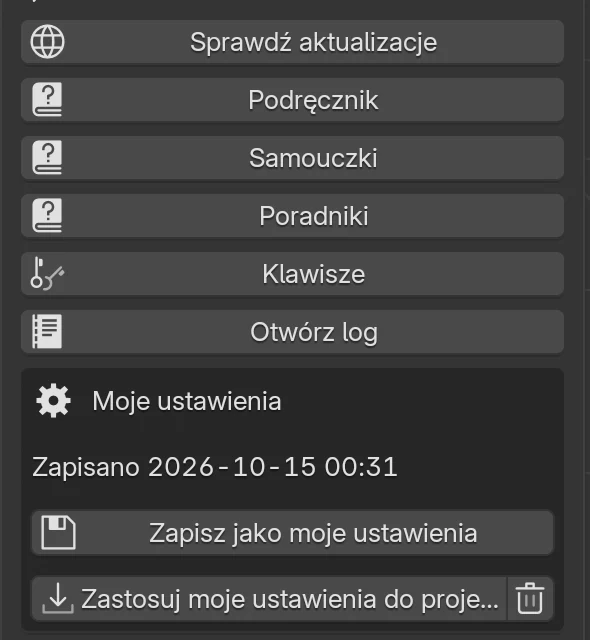
Ta sama ramka Moje ustawienia jest też w preferencjach dodatku.
Co jest zapisywane
| Część | Co dokładnie | Skąd | Kiedy obowiązuje |
|---|---|---|---|
| Konstrukcja | Szerokość, wysokość i głębokość. Grubość płyt korpusu i boków. Wieniec górny i dolny: konstrukcja, grubość, połączenia z bokami, wpuszczenie. Plecy: konstrukcja, grubość, szczelina, wpuszczenie, głębokość. Grubość i szczelina frontów, grubość frontu szuflady. Typ i wysokość nóżek. | Wybrana szafka | Każda nowa szafka |
| Obrzeże | Obrzeże na czterech krawędziach dla każdego rodzaju płyty, jaki ma szafka źródłowa: boki, wieniec górny, wieniec dolny, fronty, elementy szuflad, półki, poprzeczki | Płyty wybranej szafki | Każda nowa płyta tego rodzaju |
| Okucia projektu | Typ połączenia i kołków, łączniki, zawiasy i liczba zawiasów, podnośnik klapy, zawieszki, prowadnice, podpórki półek, uchwyt i jego położenie | Bieżący projekt | Każdy nowy projekt |
| Oferta | Robocizna, Marża %, Odpad %, VAT %, Waluta | Bieżący projekt | Każdy nowy projekt |
| Eksport | Pola wyboru panelu Eksport (rysunki szafek, płyty CNC, DXF, MPR, CIX, wektorowy PDF, rozkrój) i Rozkrój: rzaz piły (mm) | Bieżący projekt | Każdy nowy projekt |
| Szafki górne | Wysokość szafek górnych | Bieżący projekt | Każdy nowy projekt |
Nie są zapisywane:
- typ frontu, szuflady, półki, Gola i dekory szafki;
- dane warsztatu do oferty (są w preferencjach dodatku, w ramce Warsztat (oferta dla klienta));
- cennik płyt (zobacz Rozkrój i ceny płyt);
- dane klienta i numer oferty.
Nowa szafka dostaje okucia i uchwyty z panelu Okucia projektu. Dlatego Moje ustawienia zapisują okucia jako ustawienia projektu, a nie szafki. Okucia projektu opisuje rozdział Okucia projektu.
Uwaga
Zapis pobiera ustawienia oferty i eksportu z otwartego projektu. Jeśli w tym projekcie klient dostał specjalną marżę, stanie się ona marżą początkową każdego nowego projektu. Przed zapisem sprawdź te wartości.
Jeśli klikniesz Zapisz jako moje ustawienia, gdy nie jest wybrana żadna szafka, zapisywane są tylko ustawienia projektu. Program zgłasza Zapisano ustawienia projektu; wybierz szafkę, aby zapisać też jej konstrukcję. Wcześniej zapisana konstrukcja i obrzeże pozostają. Jeśli wybrano kilka szafek, konstrukcja jest zapisywana z aktywnej. Szafka narożna nie może być źródłem konstrukcji.
Kiedy obowiązują
- Nowa szafka (C lub Dodaj → Szafka) dostaje konstrukcję i obrzeże z Moich ustawień. Jeśli trafia obok wybranej szafki, przejmuje wysokość i głębokość od tej sąsiedniej szafki, a resztę z Moich ustawień.
- Nowa płyta w istniejącej szafce dostaje obrzeże z Moich ustawień dla swojego rodzaju: drzwi dodane klawiszem F, nowa szuflada, półka lub poprzeczka.
- Nowy projekt dostaje okucia, ofertę, eksport i wysokość szafek górnych. Nowy projekt to pusty plik, który nie został jeszcze zapisany i nie ma szafek EFS, na przykład po uruchomieniu programu.
- Wypełnij lukę dodaje nową szafkę przy luce 150 mm lub większej, więc ta szafka też zaczyna od Moich ustawień.
Moje ustawienia nie dotyczą:
- istniejących szafek i otwieranych projektów;
- szafki narożnej;
- szafek z szablonów, które przynoszą własne ustawienia;
- kopii utworzonych klawiszem Shift+D, które mają ustawienia oryginału.
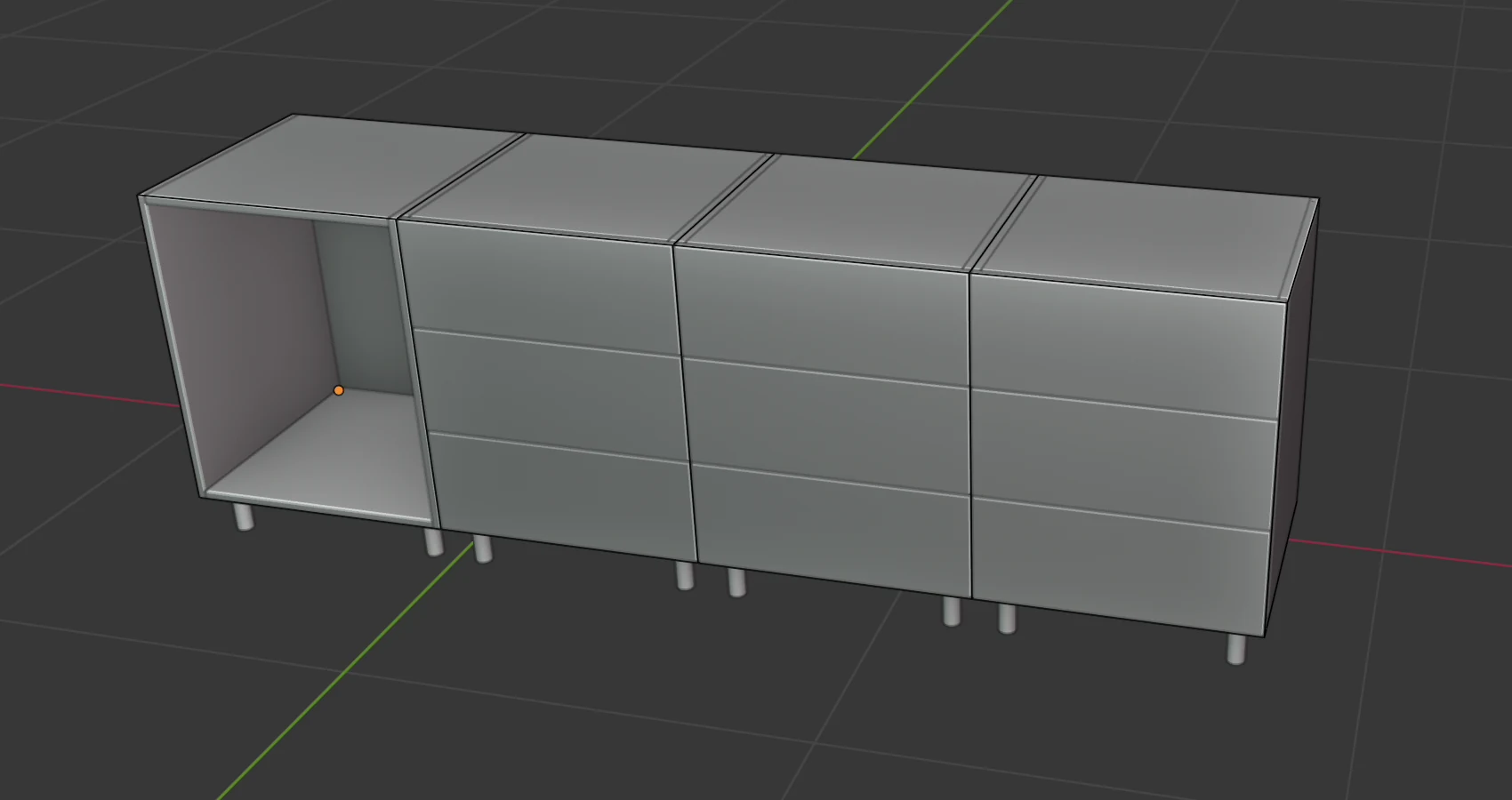
Nowa szafka dodana obok wybranej szafki górnej staje się szafką górną i nie dostaje nóżek z Moich ustawień.
Zastosuj moje ustawienia do projektu
Starszy projekt po otwarciu zachowuje własne ustawienia. Aby nadać mu okucia, ofertę i eksport z Moich ustawień:
- W karcie EFS rozwiń panel Easy Form Studio.
- W ramce Moje ustawienia kliknij Zastosuj moje ustawienia do projektu.
Projekt przejmuje zapisane okucia, ofertę i ustawienia eksportu. Istniejące szafki pozostają bez zmian. Aby nadać istniejącym szafkom nowe okucia, kliknij Zastosuj do wszystkich lub Zastosuj do wybranych w panelu Okucia projektu (zobacz Okucia projektu).
Zapomnij moje ustawienia
- W ramce Moje ustawienia kliknij ikonę kosza obok Zastosuj moje ustawienia do projektu.
- Potwierdź.
Zapisane ustawienia zostają usunięte. Nowe szafki i projekty znów zaczynają od ustawień domyślnych dodatku. Istniejące szafki i projekty się nie zmieniają. Aby mieć inne Moje ustawienia, nie musisz niczego usuwać: zapisz nowe w miejsce starych.
Opcje
| Przycisk | Co robi | Kiedy jest szary |
|---|---|---|
| Zapisz jako moje ustawienia | Zapisuje konstrukcję i obrzeże wybranej szafki oraz ustawienia projektu. Nadpisuje poprzedni zapis. | Nigdy |
| Zastosuj moje ustawienia do projektu | Nadaje otwartemu projektowi zapisane okucia, ofertę, eksport i wysokość szafek górnych | Dopóki nic nie zapisano |
| Ikona kosza (Zapomnij moje ustawienia) | Usuwa zapisane ustawienia, po potwierdzeniu | Dopóki nic nie zapisano |
Gdzie są na dysku
Moje ustawienia są w pliku defaults.json w folderze danych użytkownika EFS. W tym samym folderze jest log błędów i własny cennik płyt. Gdzie jest ten folder, opisuje rozdział Instalacja, licencja i konto.
- Mac, aplikacja EasyFormStudio:
~/Library/Application Support/EasyFormStudio/5.2/extensions/.user/user_default/efs/defaults.json - Windows, aplikacja EasyFormStudio:
%APPDATA%\Blender Foundation\Blender\5.2\extensions\.user\user_default\efs\defaults.json
Aktualizacja dodatku nie zmienia tego folderu, więc Moje ustawienia zostają po każdej aktualizacji. Ręczne usunięcie pliku działa tak samo jak Zapomnij moje ustawienia. Plik możesz skopiować do tego samego folderu na innym komputerze.
Powiązane szafki
Powiązana szafka to sąsiednia szafka, która porusza się razem z daną szafką. Gdy przesuwasz szafkę, powiązana przesuwa się razem z nią i pozostaje przy jej lewym, prawym, górnym lub dolnym boku.
Jak powiązać szafki
- Nowa szafka: w preferencjach dodatku włącz Powiąż nową szafkę z wybraną. Domyślnie to ustawienie jest wyłączone. Gdy jest włączone, nowa szafka dodana klawiszem C obok wybranej staje się jej lewą lub prawą powiązaną szafką.
- Dwie istniejące: wybierz obie, szafkę główną jako ostatnią. W panelu Właściwości szafki kliknij Powiąż z wybraną szafką. Druga szafka staje się lewą, prawą, górną lub dolną powiązaną szafką, zależnie od tego, gdzie stoi. Program zgłasza na przykład Powiązano: z prawej.
Powiązania widzisz i zmieniasz w karcie EFS - Szafka, panel Właściwości szafki, podpanel Powiązania. Ma on pola Lewa strona, Prawa strona, Powyżej i Poniżej, każde z własnym przesunięciem, oraz pola wyboru pod Uwzględnij w skalowaniu: Szerokość, Głębokość i Wysokość.
Co robi powiązanie
- Powiązana szafka przesuwa się razem z szafką.
- Gdy Uwzględnij w skalowaniu jest włączone, zmiana szerokości, głębokości lub wysokości jest przekazywana powiązanej szafce. Jest przekazywana tylko bezpośredniemu sąsiadowi, a nie dalej wzdłuż rzędu. Dzięki temu szafki, których nie ruszasz, się nie zmieniają.
- Obok pola Szerokość panel pokazuje Szerokość połączenia, czyli łączną szerokość szafki z jej lewą i prawą powiązaną szafką.
- O otwiera też drzwi i szuflady bezpośrednio powiązanych szafek.
- Zapisz jako szablon zapisuje szafkę razem z jej powiązanymi szafkami.
- Powiązane szafki nie są wymieniane osobno na liście Obiekty sceny, tylko szafka, z którą są powiązane.
Uwaga
X na szafce usuwa też szafki bezpośrednio z nią powiązane.
Rozdział Szafki dolne i narożnik omawia też powiązane szafki w ciągu kuchennym.
Częste problemy i rozwiązania
Klawisz nie działa. Wskaźnik myszy nie jest nad rzutnią 3D. Przesuń go nad rzutnię 3D i naciśnij ponownie. Sprawdź też, czy nagłówek pokazuje Tryb obiektu.
Klawisze działają tylko czasami. Włączone jest Klawisze EFS tylko z narzędziem EFS, a wybrane jest inne narzędzie. Wybierz narzędzie EFS albo wyłącz to pole wyboru.
U nie przełącza między szafką górną a dolną. W preferencjach dodatku włączone są Narzędzia deweloperskie, które nadają U inne zastosowanie. Wyłącz to pole wyboru.
F lub L zmienia tylko jedną szafkę. Druga szafka nie jest wybrana. Dodaj ją do zaznaczenia przez Shift + klik. F, D, Shift+T i U nie działają na szafkę narożną.
Klawisz zmienia szafkę, choć nic nie jest wybrane. Kliknięcie w puste miejsce odznacza wszystko, ale ostatnia szafka pozostaje aktywna. Panel szafki nadal ją pokazuje, a F, D, L, Shift+T, U, R, O i 1 / 2 / 3 działają na nią. Cofnij za pomocą Ctrl+Z. Przed naciśnięciem klawisza kliknij szafkę, którą chcesz zmienić.
R obraca myszą zamiast o 90°. Wybrano kilka obiektów. Naciśnij Esc, wybierz jedną szafkę i naciśnij R ponownie.
Po O inne szafki przesuwają się razem z wybraną. Na szafce bez frontów i szuflad O włączyło edycję proporcjonalną Blendera. Naciśnij O jeszcze raz albo wyłącz ikonę koła w nagłówku.
Zniknęło wszystko oprócz zaznaczenia. Naciśnięto Shift+H przy kilku wybranych obiektach, na półce albo gdy nic nie było wybrane, więc Blender ukrył wszystko inne. Naciśnij Alt+H.
Fronty zniknęły albo brakuje ich na liście formatek. Naciśnięto Shift+F. Ukryte fronty nie trafiają do eksportu. Przywróć je przyciskiem frontów w nagłówku narzędzia EFS.
X usunęło całą szafkę albo kilka szafek. X usuwa całą szafkę, nawet gdy wybrana jest jedna płyta, razem z bezpośrednio powiązanymi szafkami. Naciśnij Ctrl+Z.
Kopiuj do wybranych szafek jest szare. Wybrana jest tylko jedna zwykła szafka. Wybierz co najmniej dwie. Szafki narożne się nie liczą.
Kopia zmieniła szafkę źródłową zamiast pozostałych szafek. Szafka źródłowa nie została wybrana jako ostatnia. Naciśnij Ctrl+Z i wybierz ponownie, z szafką źródłową na końcu (Shift + klik).
Kopia nie zmieniła szerokości ani położeń półek. Grupy Wymiary i Położenia półek są domyślnie wyłączone. Skopiuj ponownie i włącz w oknie te pola wyboru.
Edycja z Alt zmieniła tylko aktywną szafkę. Wybrane są płyty, a nie same szafki. Użyj Kopiuj do wybranych szafek z polem wyboru Wymiary albo klawiszy.
Duplikuj jest szare w menu. Wybrano kilka obiektów. Wybierz jedną szafkę.
Prawe kliknięcie nie pokazuje menu Easy Form Studio. Wybrana jest sama szafka albo pracujesz innym narzędziem, więc otworzyło się menu obiektu Blendera. Pozycje EFS są na jego dole, pod Easy Form Studio. Gdy z narzędziem EFS wybrana jest wolna płyta, prawe kliknięcie nie otwiera menu.
Nowa szafka nie ma Moich ustawień. Szafka jest narożna, pochodzi z szablonu albo jest kopią, a Moje ustawienia jej nie dotyczą. Jeśli zapis nastąpił bez wybranej szafki, zapisano tylko ustawienia projektu. Wybierz szafkę i zapisz ponownie.
Nowa szafka ma wysokość sąsiedniej szafki, a nie tę z Moich ustawień. Szafka została dodana obok wybranej szafki i przejęła jej wysokość i głębokość. Przed C kliknij w puste miejsce, aby nic nie było wybrane.
Otwarty projekt nie ma moich okuć. Moje ustawienia dotyczą nowych projektów. Kliknij Zastosuj moje ustawienia do projektu.
Skróty w tym rozdziale
| Klawisz | Czynność |
|---|---|
| C | Nowa szafka |
| Shift+C | Nowa szafka narożna |
| B | Nowa wolna płyta |
| Shift+H | Nowa półka pozioma |
| Shift+V | Nowa półka pionowa |
| Shift+D | Duplikuj szafkę |
| X | Usuń |
| 1 / 2 / 3 | Przesuń wzdłuż X / Y / Z |
| R | Obróć szafkę o 90° |
| U | Szafka górna / dolna |
| F | Następny front |
| Shift+F | Ukryj fronty |
| D | Następny układ szuflad |
| L | Następne nóżki |
| Shift+T | Następny wieniec górny |
| O | Otwórz / zamknij drzwi i szuflady |
| M | Wymiarowanie wł. / wył. |
| W | Przybliż do zaznaczenia |
| E | Pokaż wszystko |
| Ctrl+Shift+E | Pakiet produkcyjny |
| Shift + klik | Dodaj szafkę do zaznaczenia |
| Alt + zmiana pola | Ta sama zmiana we wszystkich wybranych obiektach |
| Shift+A | Menu Dodaj (pozycje EFS pod Easy Form Studio) |
| Alt+H | Pokaż wszystko, co Blender ukrył |
| Ctrl+Z | Cofnij ostatnią czynność |
| prawe kliknięcie | Menu szafki |
Wszystkie klawisze w jednym miejscu są w rozdziale Skróty klawiszowe.
Dalej
To ostatni rozdział części Zacznij tutaj. Następna część to Kuchnia od A do Z: jeden projekt, od pomieszczenia do oferty dla klienta.
Następny rozdział: Pomieszczenie, otwory i instalacje