Pakiet produkcyjny i zamówienie u dostawcy
Jednym kliknięciem pakiet produkcyjny zapisuje wszystko, czego potrzebuje warsztat, do jednego folderu obok projektu: listę formatek, rysunki, pliki CNC, etykiety, instrukcję montażu, zamówienie u dostawcy i ofertę, razem z raportem kontroli projektu. Ten rozdział opisuje pakiet, panel Eksport z jego ustawieniami, wszystkie komunikaty Kontrola projektu oraz zamówienie płyt, obrzeży i okuć.
Film: C07 Pakiet produkcyjny i zamówienie u dostawcy
Ten sam przebieg pracy w półtoraminutowym filmie (film po angielsku).

Pokaż mi w programie
Interaktywny przewodnik Lista formatek i pakiet produkcyjny (2 min) pokazuje w programie, krok po kroku, gdzie kliknąć i co wpisać. Na karcie EFS otwórz panel Interaktywne przewodniki i kliknij Uruchom obok przewodnika. Asystent AI też go proponuje, gdy zapytasz, jak to zrobić.
Zanim zaczniesz
- Zapisz projekt (Ctrl+S). Folder pakietu powstaje obok pliku projektu. Dla niezapisanego projektu folder wybierasz sam.
- Przywróć ukryte fronty przyciskiem Pokaż fronty w nagłówku. Fronty ukryte klawiszem Shift+F nie trafiają do żadnego pliku pakietu. Zobacz Fronty: F i Shift+F.
- Jeśli kody QR na etykietach i w instrukcji montażu mają otwierać podgląd online, opublikuj projekt przed pakietem. Zobacz Kod QR na etykiecie.
- Do oferty cennik potrzebuje cen Twoich dekorów, a do liczby arkuszy w zamówieniu formatów arkuszy. Zobacz Rozkrój i ceny płyt.
- Eksporty działają w okresie próbnym lub w czasie subskrypcji. Kontrola projektu działa także bez nich. Zobacz Gdy bezpłatny okres próbny lub subskrypcja wygaśnie.
Przebieg pracy z filmu
W filmie cały pakiet jest eksportowany z gotowej kuchni, a potem pokazany jest przycisk do samego zamówienia.
- Na karcie EFS kliknij tytuł panelu Eksport.
- Kliknij Pakiet produkcyjny (lub naciśnij Ctrl+Shift+E z kursorem nad rzutnią 3D).
- W oknie Pakiet produkcyjny pole Folder pokazuje już folder obok projektu, a wszystkie pola wyboru są zaznaczone. W filmie opcja Otwórz folder jest wyłączona.
- Kliknij OK. EFS uruchamia kontrolę projektu, a potem eksportuje po kolei wszystko, co jest zaznaczone. Rysunki renderują się na końcu, w tle.
- W prawym górnym rogu pojawia się Pakiet produkcyjny (pliki: 9) w i ścieżka do folderu.
- Otwórz folder. Są w nim lista formatek, rysunki, etykiety, instrukcja montażu, oferta z kalkulacją, raport kontroli, folder DXF i folder zamowienie. Zobacz Folder pakietu.
- Folder zamowienie zawiera dwie tabele CSV i tekst e-maila do dostawcy. Zobacz Zamówienie u dostawcy.
- Samo zamówienie, bez pakietu, możesz też wyeksportować przyciskiem Zamówienie u dostawcy (CSV + e-mail) w panelu Eksport.
Panel Eksport
Panel Eksport jest na karcie EFS. Jest zwinięty; kliknij jego tytuł, aby go otworzyć. Panel jest ukryty, gdy aktywny jest Tryb edycji.
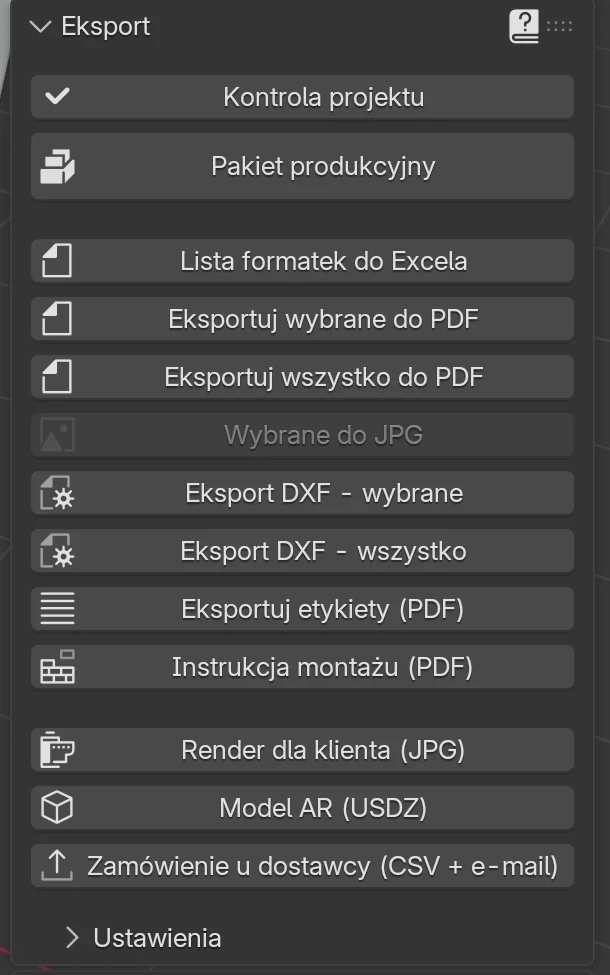
| Przycisk | Co robi | Kiedy jest wyszarzony | Szczegóły |
|---|---|---|---|
| Kontrola projektu | Sprawdza projekt i pokazuje listę błędów i ostrzeżeń | nigdy | Kontrola projektu |
| Pakiet produkcyjny | Wszystkie eksporty produkcyjne do jednego folderu | nigdy | Pakiet produkcyjny |
| Lista formatek do Excela | Lista formatek <projekt>_lista_formatek.xlsx |
nigdy | Lista formatek i wymiar cięcia |
| Eksportuj wybrane do PDF | Rysunki wybranych szafek i płyt; płyta eksportuje całą swoją szafkę | nic nie jest wybrane | Lista formatek i wymiar cięcia |
| Eksportuj wszystko do PDF | Rysunki wszystkich szafek i płyt, <projekt>_rysunki.pdf |
nigdy | Lista formatek i wymiar cięcia |
| Wybrane do JPG | Obraz jednej wybranej płyty | nie jest wybrana dokładnie jedna płyta | Lista formatek i wymiar cięcia |
| Eksport DXF - wybrane | DXF płyt wybranych szafek | nic nie jest wybrane | Wiercenia, DXF, MPR i CIX |
| Eksport DXF - wszystko | DXF wszystkich płyt, jeden plik na płytę | nigdy | Wiercenia, DXF, MPR i CIX |
| Eksportuj etykiety (PDF) | Etykiety 70 × 37 mm na arkuszach A4 | nigdy | Etykiety i instrukcja montażu |
| Instrukcja montażu (PDF) | Strona na szafkę z widokiem rozstrzelonym | nigdy | Etykiety i instrukcja montażu |
| Render dla klienta (JPG) | Fotorealistyczny obraz projektu | nigdy | Render jednym kliknięciem |
| Model AR (USDZ) | Model do oglądania w pomieszczeniu na iPhonie | nigdy | Render jednym kliknięciem |
| Zamówienie u dostawcy (CSV + e-mail) | Ilości płyt, obrzeży i okuć oraz tekst e-maila | nigdy | Zamówienie u dostawcy |
Gdy kończy się okres próbny lub subskrypcja, czerwona ramka u góry panelu pokazuje stan z przyciskami Miesięczna i Roczna, a eksporty zgłaszają błąd. Zobacz Instalacja, licencja i konto.
Ustawienia eksportu
Na dole panelu Eksport jest zwinięty podpanel Ustawienia. Ustawienia dotyczą pojedynczych eksportów i pakietu produkcyjnego i są zapisywane w projekcie.
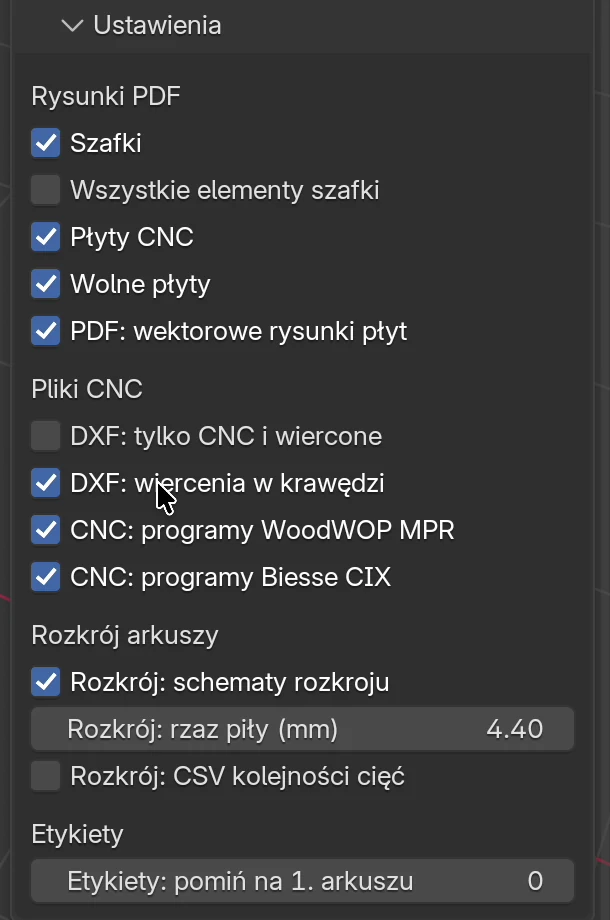
| Opcja | Działanie | Domyślnie | Wartości |
|---|---|---|---|
| Rysunki PDF | |||
| Szafki | Rysunki zawierają stronę z obrazami i wymiarami każdej szafki. | wł. | wł., wył. |
| Wszystkie elementy szafki | W tej wersji nie zmienia rysunków. | wył. | wł., wył. |
| Płyty CNC | W tej wersji nie zmienia rysunków. | wł. | wł., wył. |
| Wolne płyty | W tej wersji nie zmienia rysunków. | wł. | wł., wył. |
| PDF: wektorowe rysunki płyt | Strony płyt są rysunkami technicznymi (obrys, wiercenia, wymiary) zamiast renderowanych obrazów. Eksport jest szybszy, bo renderowane są tylko szafki. | wł. | wł., wył. |
| Pliki CNC | |||
| DXF: tylko CNC i wiercone | DXF dostają tylko płyty z wycięciami lub wierceniami. Zwykłe prostokąty tnie się według listy formatek. | wył. | wł., wył. |
| DXF: wiercenia w krawędzi | Otwory w krawędzi płyty trafiają do DXF. | wł. | wł., wył. |
| CNC: programy WoodWOP MPR | Obok DXF program .mpr dla maszyn Homag (WoodWOP). Wersja próbna: sprawdź go na maszynie przed produkcją. |
wył. | wł., wył. |
| CNC: programy Biesse CIX | Obok DXF program .cix dla maszyn Biesse. Wersja próbna: sprawdź go na maszynie przed produkcją. |
wył. | wł., wył. |
| Rozkrój arkuszy | |||
| Rozkrój: schematy rozkroju | Elementy są rozmieszczane na formatach arkuszy: schematy rozkroju w rysunkach, karta Rozkrój w liście formatek i liczba arkuszy w zamówieniu. | wł. | wł., wył. |
| Rozkrój: rzaz piły (mm) | Szerokość cięcia piły między elementami. | 4,4 mm | 0–20 mm |
| Rozkrój: CSV kolejności cięć | Obok listy formatek plik _cuts.csv ze wszystkimi cięciami piły w kolejności obróbki. |
wył. | wł., wył. |
| Etykiety | |||
| Etykiety: pomiń na 1. arkuszu | Liczba etykiet już zużytych na napoczętym arkuszu. | 0 | 0–23 |
Szczegóły są w rozdziałach Lista formatek i wymiar cięcia, Wiercenia, DXF, MPR i CIX, Rozkrój i ceny płyt oraz Etykiety i instrukcja montażu.
Informacja
Wszystkie elementy szafki, Płyty CNC i Wolne płyty nie wpływają w tej wersji na PDF. Rysunki zawsze mają stronę dla każdej płyty szafki i dla każdej wolnej płyty.
Ustawienia eksportu, oprócz Etykiety: pomiń na 1. arkuszu, są zapisywane też jako Moje ustawienia, więc nowy projekt dostaje je sam. Zobacz Szybsza praca.
Pakiet produkcyjny
Uruchamianie pakietu
- Zapisz projekt (Ctrl+S).
- Karta EFS → panel Eksport → kliknij Pakiet produkcyjny. Albo naciśnij Ctrl+Shift+E, gdy kursor myszy jest nad rzutnią 3D.
- W oknie sprawdź Folder i pola wyboru.
- Kliknij OK.
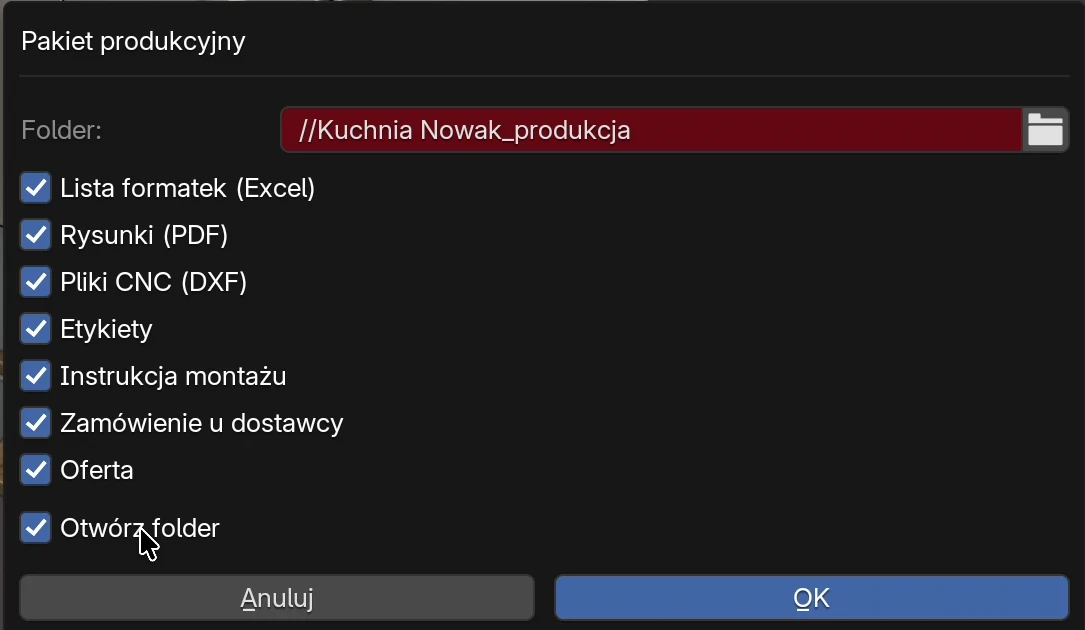
Opcje okna
| Opcja | Działanie | Domyślnie |
|---|---|---|
| Folder | Folder pakietu. // na początku oznacza folder projektu. Ikona folderu po prawej otwiera przeglądarkę plików, w której wybierzesz inny folder. Jeśli folder nie istnieje, EFS go tworzy. |
//<projekt>_produkcja |
| Lista formatek (Excel) | <projekt>_lista_formatek.xlsx. Z opcją Rozkrój: CSV kolejności cięć także <projekt>_lista_formatek_cuts.csv. |
wł. |
| Rysunki (PDF) | <projekt>_rysunki.pdf. Renderowane na końcu, w tle. |
wł. |
| Pliki CNC (DXF) | Podfolder DXF z plikiem DXF dla każdej płyty i index.csv, a zależnie od ustawień także z programami .mpr i .cix. |
wł. |
| Etykiety | <projekt>_etykiety.pdf. |
wł. |
| Instrukcja montażu | <projekt>_montaz.pdf. |
wł. |
| Zamówienie u dostawcy | Podfolder zamowienie z dwoma plikami CSV i tekstem e-maila. | wł. |
| Oferta | <projekt>_oferta.pdf dla klienta i <projekt>_kalkulacja.pdf dla Ciebie. |
wł. |
| Otwórz folder | Po eksporcie otwiera folder w Finderze lub w Eksploratorze plików. | wł. |
| Anuluj | Zamyka okno bez eksportu. | |
| OK | Uruchamia eksport. |
<projekt> to nazwa projektu z panelu Publikacja online (pole Nazwa), a dopóki jej nie ma, nazwa pliku projektu. Nazwy zależą od języka interfejsu. Z angielskim interfejsem są to _production, _cutting_list.xlsx, _drawings.pdf, _labels.pdf, _assembly.pdf, _quote.pdf, _calculation.pdf, _check.txt i folder order, a z chorwackim _proizvodnja, _krojna_lista.xlsx, _crtezi.pdf, _naljepnice.pdf, _montaza.pdf, _ponuda.pdf, _kalkulacija.pdf, _provjera.txt i folder narudzba.
Zasady:
- Pole Folder jest czerwone, gdy ścieżka zaczyna się od
//. To nie jest błąd: EFS liczy ścieżkę od folderu projektu. - Dla niezapisanego projektu pole Folder jest puste. Kliknij ikonę folderu i wybierz folder albo zamknij okno i zapisz projekt. Jeśli klikniesz OK przy pustym polu, EFS zgłosi Wybierz folder lub najpierw zapisz projekt.
- Kontrola projektu nie ma pola wyboru: zawsze uruchamia się jako pierwsza.
- Okno pamięta ostatni folder i pola wyboru do zamknięcia programu.
Uwaga
Jeśli w tej samej sesji programu otworzysz inny projekt, okno nadal proponuje folder poprzedniego projektu, np. //Kuchnia Nowak_produkcja. Przed OK sprawdź pole Folder i w razie potrzeby wpisz nazwę nowego projektu.
Co EFS robi po kolei
- Uruchamia się Kontrola projektu. Jeśli znajdzie błędy lub ostrzeżenia, zapisuje je w
<projekt>_kontrola.txt. Eksport trwa dalej także przy błędach. - Lista formatek.
- Pliki DXF. Przedtem usuwa z podfolderu DXF stare pliki
.dxf,.mpr,.cixiindex.csv, żeby usunięta szafka nie zostawiła po sobie plików. - Etykiety.
- Instrukcja montażu.
- Zamówienie u dostawcy.
- Oferta i kalkulacja. Jeśli oferta nie ma jeszcze numeru, dostaje go teraz (rok-numer) i zachowuje w projekcie.
- Rysunki. Renderują się na końcu, w tle.
Gdy zaczynają się rysunki, EFS zgłasza Pakiet produkcyjny (pliki: 9) w i ścieżkę do folderu. Liczba obejmuje rysunki, które jeszcze się renderują, a foldery DXF i zamowienie liczą się jako jeden plik każdy. Jeśli kontrola znalazła błędy, komunikat jest ostrzeżeniem i kończy się na kontrola projektu znalazła błędy: 2.
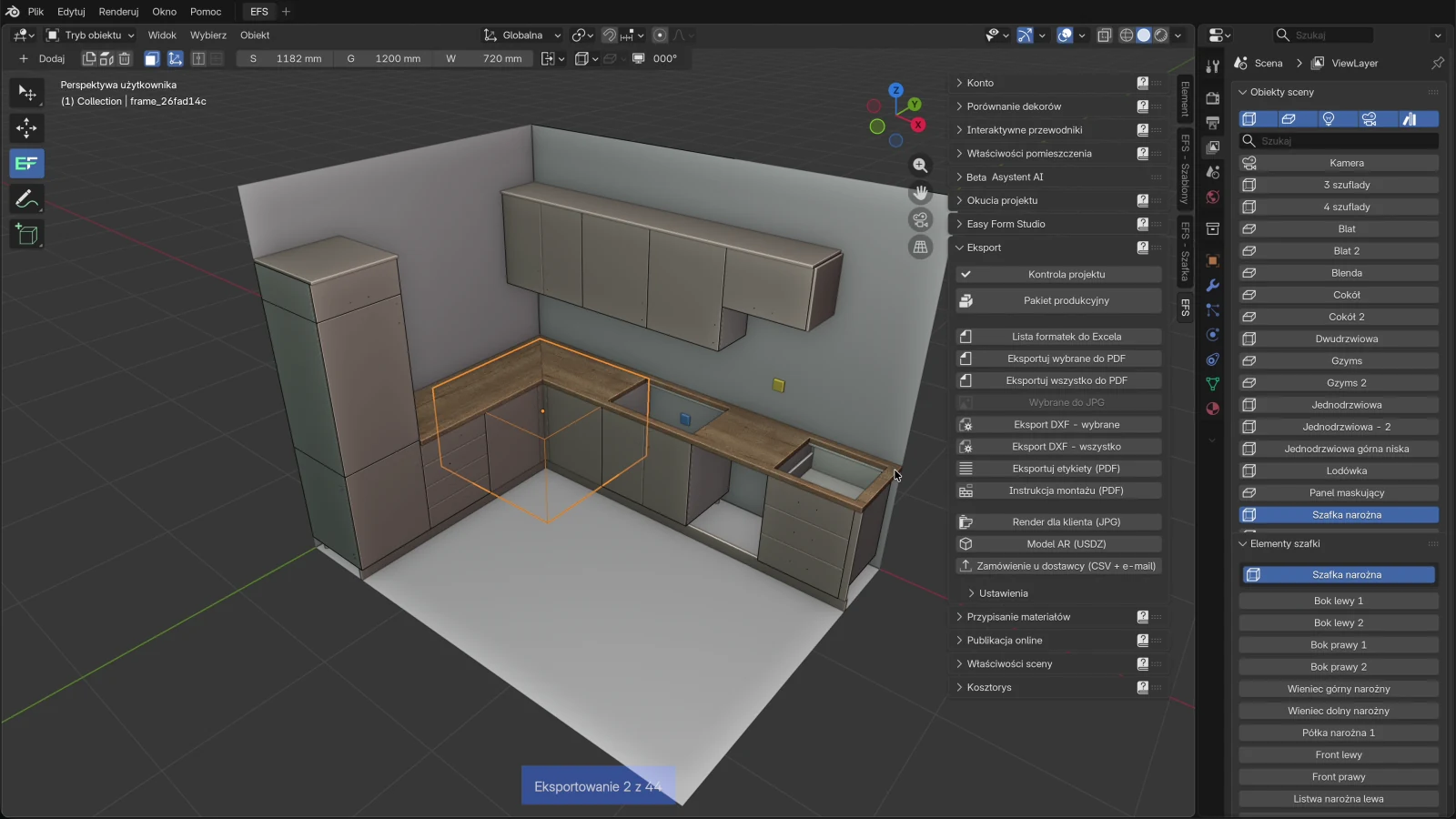
Podczas renderowania rysunków:
- Na dole rzutni 3D widać Eksportowanie 4 z 44: który obraz renderuje się teraz i ile ich jest. Po zakończeniu w prawym górnym rogu pojawia się Eksport zakończony.
- EFS po kolei wybiera szafki, które renderuje. Na końcu przywraca Twój wybór.
- Jeśli projekt nie ma kamery o nazwie Camera, EFS ją dodaje. Pojawia się ona na liście Obiekty sceny i zostaje w projekcie.
- Gotowe pliki możesz już przeglądać w folderze.
Uwaga
Esc podczas renderowania rysunków zatrzymuje rysunki: EFS zgłasza Eksport anulowany, a <projekt>_rysunki.pdf nie powstaje. Pozostałe pliki pakietu są już gotowe. Wyeksportuj wtedy rysunki przyciskiem Eksportuj wszystko do PDF albo uruchom pakiet ponownie.
Informacja
Render dla klienta (JPG) renderuje z każdej kamery w projekcie, także z kamery Camera dodanej przez pakiet. Jeśli nie potrzebujesz tego obrazu, usuń kamerę przed renderem. Zobacz Render jednym kliknięciem.
Wskazówka
Nie zmieniaj projektu, dopóki rysunki nie są gotowe. Rysunki powstają z bieżącego stanu, więc zmiana trafiłaby do rysunków, ale nie do już wyeksportowanej listy formatek i etykiet.
Folder pakietu
Pakiet z filmu dla projektu Kuchnia Nowak, z polskim interfejsem:
Kuchnia Nowak_produkcja/
├── Kuchnia Nowak_etykiety.pdf
├── Kuchnia Nowak_kalkulacja.pdf
├── Kuchnia Nowak_kontrola.txt
├── Kuchnia Nowak_lista_formatek.xlsx
├── Kuchnia Nowak_montaz.pdf
├── Kuchnia Nowak_oferta.pdf
├── Kuchnia Nowak_rysunki.pdf
├── DXF/
│   ├── index.csv
│   └── … jeden plik .dxf na płytę (101 plików w filmie)
└── zamowienie/
    ├── order_boards_edge_tape.csv
    ├── order_email.txt
    └── order_hardware.csv
| Plik lub folder | Pole wyboru | Co zawiera | Szczegóły |
|---|---|---|---|
_lista_formatek.xlsx |
Lista formatek (Excel) | Wszystkie elementy z wymiarem cięcia i wymiarem na gotowo, dekorem, obrzeżem; arkusze z okuciami, zestawieniem materiałów i rozkrojem | Lista formatek i wymiar cięcia |
_rysunki.pdf |
Rysunki (PDF) | Rysunki szafek i płyt z wymiarami i wierceniami, lista okuć, schematy rozkroju | Lista formatek i wymiar cięcia |
| DXF/ | Pliki CNC (DXF) | DXF dla każdej płyty (_B.dxf dla wierceń po drugiej stronie), index.csv, opcjonalnie .mpr i .cix |
Wiercenia, DXF, MPR i CIX |
_etykiety.pdf |
Etykiety | Etykiety z kodem QR | Etykiety i instrukcja montażu |
_montaz.pdf |
Instrukcja montażu | Strona na szafkę | Etykiety i instrukcja montażu |
| zamowienie/ | Zamówienie u dostawcy | Płyty, obrzeża i okucia dla dostawcy | Zamówienie u dostawcy |
_oferta.pdf, _kalkulacja.pdf |
Oferta | Oferta dla klienta i kalkulacja wewnętrzna | Oferta dla klienta |
_kontrola.txt |
zawsze | Wyniki kontroli projektu; tylko gdy jakieś są | Raport kontroli |
Numery elementów są takie same w liście formatek, na etykietach, w instrukcji montażu i na schematach rozkroju, bo wszystko powstaje z tego samego stanu projektu.
Ponowny eksport do tego samego folderu
- EFS bez pytania nadpisuje pliki o tej samej nazwie.
- Z podfolderu DXF najpierw usuwa stare pliki DXF, MPR i CIX oraz
index.csv. - Jeśli tym razem kontrola nic nie znajdzie, usuwa stary
_kontrola.txt. - Pozostałe pliki w folderze zostają: Twoje notatki, ale też pliki utworzone pod starą nazwą projektu. Gdy zmieniasz nazwę projektu, opróżnij folder albo eksportuj do nowego.
Kontrola projektu
Kontrola projektu szuka błędów, których nie widać w rzutni 3D, ale które w warsztacie kosztują: nachodzenia na siebie, drzwi, które w coś uderzają, otworów przez płytę, dekorów bez ceny, szafek bez wierceń. Pakiet produkcyjny uruchamia ją sam. Możesz ją też uruchomić ręcznie, przed dowolnym eksportem.
Uruchamianie kontroli
- Karta EFS → panel Eksport → kliknij Kontrola projektu.
- Jeśli wszystko jest w porządku, w prawym górnym rogu pojawia się Nie znaleziono problemów.
- W przeciwnym razie otwiera się okno z listą wyników. Każdy wynik to jeden wiersz.
- Wynik dotyczący jednego obiektu ma obok przycisk ze strzałką, Pokaż w scenie. Kliknięcie wybiera ten obiekt i przybliża do niego widok. Okno zostaje otwarte.
- Popraw wyniki i uruchom kontrolę ponownie.
- OK zamyka okno, a w prawym górnym rogu pojawia się Znalezione problemy: z liczbą. Anuluj tylko zamyka okno.
Zasady:
- Ikona trójkąta oznacza błąd, a ikona i ostrzeżenie.
- Okno pokazuje najwyżej 40 wyników. Reszta jest podana jako ... +12. Wszystkie wyniki są w pliku
_kontrola.txtpakietu produkcyjnego. - Pokaż w scenie wybiera obiekt i przybliża do niego widok. Jeśli obiekt był ukryty, pokazuje go.
- Kontrola sprawdza bieżący stan projektu. Nie sprawdza ukrytych frontów (Shift+F): przywróć je przed kontrolą.
- Kontrola niczego w projekcie nie zmienia.
Wskazówka
Przed kontrolą zamknij drzwi i szuflady (O). EFS traktuje otwarte drzwi jako część szafki, więc kontrola może zgłosić nachodzenie na sąsiada, choć szafki się nie stykają.
Błędy i ostrzeżenia
| Rodzaj | Ikona | Znaczenie |
|---|---|---|
| Błąd | trójkąt | Element zostałby wykonany źle: szafki wchodzą w siebie albo otwór przebija płytę. Popraw to przed eksportem. |
| Ostrzeżenie | i | Coś prawdopodobnie jest nie tak: drzwi w coś uderzają, brakuje ceny, szafka nie ma wierceń. Sprawdź i zdecyduj. |
Po niektórych eksportach EFS sam uruchamia kontrolę i jeśli znajdzie błędy, zgłasza Wyeksportowano, ale kontrola projektu znalazła błędy: 2 (Kontrola projektu). Robią to Lista formatek do Excela, Eksport DXF - wszystko, Eksportuj etykiety (PDF), Eksportuj ofertę (PDF) i Zamówienie u dostawcy (CSV + e-mail). Plik jest zapisany; ostrzeżenia nie są tu zgłaszane.
Wszystkie komunikaty kontroli
Komunikaty są podane w kolejności, w jakiej zgłasza je kontrola. Zamiast {…} komunikat pokazuje nazwy i wymiary z Twojego projektu.
| Komunikat | Rodzaj | Pokaż w scenie |
|---|---|---|
| '{a}' i '{b}' nachodzą na siebie ({mm} mm). | błąd | tak |
| Drzwi '{part}' przy otwieraniu uderzają w '{other}'. | ostrzeżenie | tak |
| Drzwi '{part}' ({cab}) nie mają zawiasów. | ostrzeżenie | tak |
| Otwór na kołek Ø{d} w '{part}' ({cab}) przechodzi przez płytę. | błąd | tak |
| Otwór Ø{d}×{depth} w '{part}' ({cab}) zostawia tylko {mm} mm materiału. | ostrzeżenie | tak |
| Brak ceny dla {material} {mm} mm. | ostrzeżenie | nie |
| Nie można odczytać cennika. | ostrzeżenie | nie |
| Szafki z drzwiami bez wierceń pod zawiasy: {count} (Okucia projektu). | ostrzeżenie | nie |
| Szafki z szufladami bez wierceń pod prowadnice: {count} (Okucia projektu). | ostrzeżenie | nie |
| Szafki bez połączeń na kołki: {count} (Okucia projektu). | ostrzeżenie | nie |
| Półka '{part}' ({cab}) nie leży na podpórkach: zmniejsz jej cofnięcie z przodu lub z tyłu. | ostrzeżenie | tak |
| Drzwi przesuwne '{cab}' są na {old} mm, a szafka ma {new} mm: dodaj je ponownie. | ostrzeżenie | tak |
| Powtórzona nazwa szafki: '{name}' ({count}x). | ostrzeżenie | nie |
Nachodzące na siebie szafki
'{a}' i '{b}' nachodzą na siebie ({mm} mm). Przykład: 'Szafka zlewowa 800' i 'Szafka narożna' nachodzą na siebie (15 mm).
- Rodzaj: błąd. Pokaż w scenie wybiera szafkę
{a}. - Znaczenie: dwie szafki wchodzą w siebie o więcej niż 2 mm. EFS porównuje prostopadłościany obejmujące wszystkie płyty każdej szafki, razem z frontami. Liczba w nawiasie to najmniejsze przesunięcie, które je rozdziela.
- Kiedy nie jest zgłaszane: szafki powiązane w podpanelu Powiązania nie są ze sobą porównywane, bo nadstawka lub wkład może stać w szafce.
- Rozwiązanie: przesuń jedną szafkę (1, 2, 3) lub zmniejsz jej wymiar. Jeśli drzwi są otwarte, zamknij je (O) i uruchom kontrolę ponownie.
Drzwi uderzają przy otwieraniu
Drzwi '{part}' przy otwieraniu uderzają w '{other}'. Przykład: Drzwi 'Front lewy' przy otwieraniu uderzają w 'Lodówka'.
- Rodzaj: ostrzeżenie. Pokaż w scenie wybiera te drzwi.
- Znaczenie: EFS wyobraża sobie drzwi otwarte o 90° i sprawdza, czy zajmowana przez nie przestrzeń wchodzi w inną szafkę o więcej niż 3 mm. Sprawdzane są drzwi i klapy, szuflady nie.
{other}to nazwa drugiej szafki. - Rozwiązanie: zmień stronę otwierania (Typ: Zawiasy z lewej lub Zawiasy z prawej), wstaw blendę między szafkę a sąsiada albo przesuń szafkę. Blendy opisuje rozdział Cokół, blendy, panele maskujące i gzyms.
Ta kontrola nie sprawdza ścian, okien ani drzwi pomieszczenia. Otwórz drzwi przy ścianie klawiszem O i popatrz.
Drzwi bez zawiasów
Drzwi '{part}' ({cab}) nie mają zawiasów. Przykład: Drzwi 'Front prawy' (Jednodrzwiowa) nie mają zawiasów.
- Rodzaj: ostrzeżenie. Pokaż w scenie wybiera te drzwi.
- Znaczenie: drzwi mają 0 zawiasów, więc nie ma wierceń ani zawiasów na liście okuć. Sprawdzane są drzwi, klapy nie.
- Rozwiązanie: kliknij szafkę, na karcie EFS - Szafka otwórz Okucia i połączenia i włącz Autom. liczba zawiasów albo wpisz w polu Zawiasy wartość większą od 0. Zobacz Okucia i połączenia.
Otwór na kołek przechodzi przez płytę
Otwór na kołek Ø{d} w '{part}' ({cab}) przechodzi przez płytę. Przykład: Otwór na kołek Ø8 w 'Lewa strona' (Jednodrzwiowa) przechodzi przez płytę.
- Rodzaj: błąd. Pokaż w scenie wybiera tę płytę.
- Znaczenie: otwór na kołek w licu płyty jest tak głęboki jak płyta: pod nim zostaje mniej niż 0,5 mm. Najczęściej płyta jest cieńsza niż głębokość otworu.
- Rozwiązanie: w podpanelu Okucia i połączenia ustaw Głębokość w licu na 0 (automatycznie: grubość płyty minus 6 mm, najwyżej połowa kołka) lub ją zmniejsz. Pomaga też krótszy kołek (Długość kołka). Zobacz Połączenia: kołki, konfirmat, minifix.
Otwór zostawia za mało materiału
Otwór Ø{d}×{depth} w '{part}' ({cab}) zostawia tylko {mm} mm materiału. Przykład: Otwór Ø8×13 w 'Lewa strona' (Jednodrzwiowa) zostawia tylko 3,0 mm materiału.
- Rodzaj: ostrzeżenie. Pokaż w scenie wybiera tę płytę.
- Znaczenie: pod otworem w licu płyty zostaje mniej niż 4 mm przy otworze na kołek lub mniej niż 2,5 mm przy innych otworach (puszka zawiasu, podpórki półek, prowadnice). Średnica i głębokość otworu są w komunikacie, w mm.
- Czego się nie sprawdza: otworów w krawędzi płyty i otworów przelotowych pod uchwyty.
- Rozwiązanie: przy kołkach zmniejsz Głębokość w licu (lub ustaw 0). Przy puszce zawiasu w cienkim froncie wybierz zawias z płytszą puszką albo grubszy front. Zobacz Okucia projektu.
Brak ceny
Brak ceny dla {material} {mm} mm. Przykład: Brak ceny dla U702 ST9 Kašmir siva 25 mm.
- Rodzaj: ostrzeżenie. Bez przycisku.
- Znaczenie: cennik nie ma ceny tego dekoru w tej grubości. Bez niej kosztorys, oferta i kalkulacja są za niskie. EFS szuka dekoru w cenniku po kodzie i strukturze, np.
U702-ST9. - Kiedy nie jest zgłaszane: przy blatach, bo są wyceniane za metr.
- Rozwiązanie: wpisz cenę dekoru w cenniku, w kolumnie tej grubości. Zobacz Wpisz cenę do cennika oraz Rozkrój i ceny płyt.
Płyta o grubości 40 mm i większej bierze ostatnią kolumnę cennika (38), więc komunikat pojawia się tylko wtedy, gdy i tam nie ma ceny.
Nie można odczytać cennika
Nie można odczytać cennika.
- Rodzaj: ostrzeżenie. Bez przycisku.
- Znaczenie: sprawdzanie cen nie powiodło się z powodu błędu. Reszta kontroli została wykonana.
- Rozwiązanie: sprawdź cennik tak, jak opisuje to rozdział Rozkrój i ceny płyt. Jeśli komunikat wraca, wyślij log EFS do pomocy technicznej: panel Easy Form Studio → Otwórz log. Zobacz Pomoc techniczna.
Gdy cennika brakuje lub jest uszkodzony, zwykle nie dostajesz tego komunikatu, tylko Brak ceny dla każdego dekoru.
Szafki bez wierceń
Trzy komunikaty o tym samym znaczeniu:
- Szafki z drzwiami bez wierceń pod zawiasy: {count} (Okucia projektu).
- Szafki z szufladami bez wierceń pod prowadnice: {count} (Okucia projektu).
- Szafki bez połączeń na kołki: {count} (Okucia projektu).
Dla wszystkich trzech:
- Rodzaj: ostrzeżenie. Bez przycisku, bo komunikat dotyczy kilku szafek.
- Znaczenie: tyle szafek trafia do produkcji bez wierceń:
- drzwi lub klapy, a Typ zawiasu to Bez wiercenia (tylko liczba);
- szuflady, a Typ prowadnicy to Bez wiercenia (tylko liczba);
- boki, a Rodzaj połączeń to Brak. Konfirmat i minifix też liczą się jako połączenie, choć komunikat wspomina kołki.
- Kiedy nie jest zgłaszane: szafki narożne nie są tu liczone.
- Rozwiązanie: w panelu Okucia projektu wybierz zawias, prowadnicę i połączenie, a potem kliknij Zastosuj do wszystkich. Dla jednej szafki ustaw to samo w podpanelu Okucia i połączenia. Zobacz Okucia projektu.
Jeśli te otwory wiercisz ręcznie, możesz zignorować komunikat.
Półka nie leży na podpórkach
Półka '{part}' ({cab}) nie leży na podpórkach: zmniejsz jej cofnięcie z przodu lub z tyłu. Przykład: Półka 'Półka pozioma' (Jednodrzwiowa) nie leży na podpórkach: zmniejsz jej cofnięcie z przodu lub z tyłu.
- Rodzaj: ostrzeżenie. Pokaż w scenie wybiera tę półkę.
- Znaczenie: półka przestawna (System 32) jest cofnięta tak bardzo, że przednia lub tylna podpórka nie byłaby pod nią na co najmniej 3 mm.
- Rozwiązanie: w podpanelu Półki zmniejsz Cofnięcie z przodu lub Cofnięcie z tyłu. Komunikat nazywa je cofnięciem z przodu lub z tyłu. Zobacz Półki przestawne, System 32.
Drzwi przesuwne na inną szerokość
Drzwi przesuwne '{cab}' są na {old} mm, a szafka ma {new} mm: dodaj je ponownie. Przykład: Drzwi przesuwne 'Szafa' są na 1800 mm, a szafka ma 2000 mm: dodaj je ponownie.
- Rodzaj: ostrzeżenie. Pokaż w scenie wybiera szafkę.
- Znaczenie: szafka zmieniła szerokość po dodaniu drzwi przesuwnych. Skrzydła i tor są nadal na starą szerokość.
- Rozwiązanie: dodaj drzwi przesuwne ponownie. Zobacz Drzwi przesuwne.
Powtórzona nazwa szafki
Powtórzona nazwa szafki: '{name}' ({count}x). Przykład: Powtórzona nazwa szafki: 'Jednodrzwiowa' (2x).
- Rodzaj: ostrzeżenie. Bez przycisku.
- Znaczenie: kilka szafek ma tę samą nazwę. W liście formatek, na etykietach i w instrukcji montażu nie da się ich odróżnić.
- Rozwiązanie: kliknij szafkę i w panelu Właściwości szafki wpisz inną nazwę w polu Nazwa. Zobacz Właściwości szafki.
Inne komunikaty
| Komunikat | Gdzie | Znaczenie |
|---|---|---|
| Nie znaleziono problemów. | prawy górny róg | Kontrola nic nie znalazła. |
| Znalezione problemy: 3. | prawy górny róg | Okno kontroli zamknięto przyciskiem OK. |
| Wyeksportowano, ale kontrola projektu znalazła błędy: 2 (Kontrola projektu) | po eksporcie | Plik jest zapisany, ale projekt ma błędy. Uruchom kontrolę (Kontrola projektu). |
| Pakiet produkcyjny (pliki: 9) w … | po pakiecie | Pakiet jest wyeksportowany; rysunki jeszcze się renderują. |
| … — kontrola projektu znalazła błędy: 2 | po pakiecie | Pakiet jest wyeksportowany, ale projekt ma błędy. Zobacz _kontrola.txt. |
| Wybierz folder lub najpierw zapisz projekt | pakiet | Pole Folder jest puste. |
| Kontrola projektu: i opis błędu, (szczegóły w logu EFS, panel Easy Form Studio) | prawy górny róg | Kontrola nie mogła się uruchomić. Wyślij log do pomocy technicznej. |
Raport kontroli
W pakiecie produkcyjnym kontrola zapisuje swoje wyniki w <projekt>_kontrola.txt, jeden wynik na wiersz. Wiersz zaczyna się od ERROR (błąd) lub WARNING (ostrzeżenie), a dalej jest ten sam komunikat co w oknie:
ERROR: 'Szafka zlewowa 800' i 'Szafka narożna' nachodzą na siebie (15 mm).
WARNING: Brak ceny dla U702 ST9 Kašmir siva 25 mm.
Plik zawiera wszystkie wyniki, także ponad 40. Gdy kontrola nic nie znajdzie, pliku nie ma.
Zamówienie u dostawcy
Zamówienie sumuje płyty, obrzeża i okucia całego projektu: tabele dla dostawcy i tekst e-maila. Powstaje w pakiecie produkcyjnym (folder zamowienie) lub osobno.
Zamówienie bez pakietu
- Karta EFS → panel Eksport → kliknij Zamówienie u dostawcy (CSV + e-mail).
- W przeglądarce plików przejdź do folderu, w którym chcesz zapisać zamówienie.
- Kliknij Zamówienie u dostawcy (CSV + e-mail) w prawym dolnym rogu.
EFS zapisuje do tego folderu trzy pliki i zgłasza Eksport zakończony (3). Pliki o tej samej nazwie nadpisuje.
Jeśli jakiś element nie mieści się na żadnym formacie arkusza, EFS zgłasza Elementy, które nie mieszczą się na żadnym arkuszu z magazynu: 12; ich materiał zamawia się w m2, bez liczby arkuszy. Pakiet produkcyjny nie zgłasza tego komunikatu.
Pliki zamówienia
| Plik | Dla kogo | Zawartość |
|---|---|---|
order_boards_edge_tape.csv |
dostawca płyt | Płyty według dekoru i grubości, a pod nimi obrzeża według dekoru, szerokości i grubości |
order_hardware.csv |
dostawca okuć | Wszystkie okucia z ilościami |
order_email.txt |
Ty | Tekst e-maila z płytami, obrzeżami i okuciami |
Nazwy plików pozostają angielskie także z polskim interfejsem, ale teksty w nich są po polsku. Tylko z chorwackim interfejsem pliki nazywają się narudzba_ploce_trake.csv, narudzba_okovi.csv i narudzba_email.txt, a teksty w nich są po chorwacku.
Płyty
| Kolumna | Co zawiera |
|---|---|
| Materiał | Dekor, np. U702 ST9 Kašmir siva |
| Grubość (mm) | Grubość płyty |
| m2 (z odpadem) | Suma wymiarów na gotowo wszystkich elementów tego dekoru i tej grubości, powiększona o Odpad % |
| Arkusze | Liczba arkuszy z rozkroju |
Jak EFS liczy:
- m2 to suma powierzchni elementów (długość × szerokość, wymiar na gotowo) razy (1 + Odpad % / 100). Odpad % jest na karcie EFS, w panelu Kosztorys, w podpanelu Oferta. Domyślnie 10 %.
- Arkusze pochodzą z rozkroju: ile arkuszy potrzeba, żeby zmieścić wszystkie elementy tego dekoru i tej grubości. Formaty arkuszy są na karcie Sheets cennika. Zobacz Rozkrój i ceny płyt.
- Liczba arkuszy jest tylko wtedy, gdy w podpanelu Ustawienia eksportu włączona jest opcja Rozkrój: schematy rozkroju.
- Resztki z magazynu użyte przez rozkrój nie są liczone jako nowe arkusze.
- Jeśli element tego dekoru i tej grubości nie mieści się na żadnym formacie arkusza, pole Arkusze zostaje puste, bo liczba byłaby za niska. Zamawiaj według m².
- Blatów nie ma wśród płyt. Zamawia się je w sztukach, razem z okuciami.
- Cienkie plecy to też płyta: w przykładzie z filmu to wiersz Default white, 3 mm.
Obrzeże
| Kolumna | Co zawiera |
|---|---|
| Obrzeże | Dekor obrzeża, taki sam jak dekor płyty |
| Szerokość (mm) | 23 mm dla płyt cieńszych niż 20 mm, 43 mm dla płyt o grubości 20 mm i większej |
| Obrzeże (mm) | Grubość obrzeża, np. 2.0 lub 0.4 |
| Metry (+5%) | Długość wszystkich krawędzi z tym obrzeżem, powiększona o 5 % |
- Długość krawędzi to wymiar na gotowo krawędzi płyty.
- Płyty 16 mm i 18 mm tego samego dekoru biorą to samo obrzeże 23 mm, więc są w tym samym wierszu.
- Tabela podaje metry z jednym miejscem po przecinku, a e-mail zaokrągla je do pełnego metra.
Okucia
| Kolumna | Co zawiera |
|---|---|
| Pozycja | Rodzaj okucia, np. Zawias, Kołek, Zestaw prowadnic, Blat |
| Szczegóły | Model lub wymiar, np. Blum Clip top 110, Ø8×30, H1180 ST37 Halifax hrast natur 38 mm, 3232 × 600 mm |
| Ilość | Ilość dla całego projektu, w sztukach |
Lista ma te same okucia co karta Okucia w liście formatek, zsumowane dla całego projektu: zawiasy z wkrętami, kołki, prowadnice z wkrętami, uchwyty z wkrętami, nóżki z wkrętami, klipsy cokołu, podpórki półek, podnośniki klap, zawieszki, taśmy LED, blaty z łącznikami i wszystko inne, co ma projekt. Okucia wybierasz w panelu Okucia projektu.
Tekst e-maila i wysyłanie
EFS nie wysyła e-maila sam. Tworzy tekst, który kopiujesz do swojego programu pocztowego. Przykład z filmu, z polskim interfejsem:
Temat: Zamówienie - Kuchnia Nowak

Dzień dobry,

proszę o ofertę/dostawę poniższych pozycji do projektu 'Kuchnia Nowak':

PŁYTY:
  - Default white, 3 mm: 4,15 m2 (~1 × ark.)
  - U702 ST9 Kašmir siva, 18 mm: 7,83 m2 (~2 × ark.)
  - W1000 ST9 Premium bijela, 16 mm: 2,54 m2 (~1 × ark.)
  - W1000 ST9 Premium bijela, 18 mm: 19,92 m2 (~4 × ark.)

OBRZEŻA:
  - U702 ST9 Kašmir siva, 23 × 2,0 mm: 67 m
  - W1000 ST9 Premium bijela, 23 × 0,4 mm: 133 m

OKUCIA:
  - Nóżka (okrągła): 20 szt.
  - Wkręt do płyty wiórowej (3,5×16): 143 szt.
  - Wkręt do płyty wiórowej (4×16): 136 szt.
  - Kołek (Ø8×30): 76 szt.
  - Zestaw prowadnic (Blum TANDEMBOX antaro D 550): 3 szt.
  - Zestaw prowadnic (Blum TANDEMBOX antaro K 550): 4 szt.
  - Wkręt euro (6,3×13): 48 szt.
  - Uchwyt (Reling 128): 19 szt.
  - Wkręt uchwytu (M4×25): 38 szt.
  - Zawias (Blum Clip top 110): 24 szt.
  - Klips cokołu: 10 szt.
  - Podpórka półki (Ø5): 32 szt.
  - Blat (H1180 ST37 Halifax hrast natur 38 mm, 1800 × 600 mm): 1 szt.
  - Blat (H1180 ST37 Halifax hrast natur 38 mm, 3232 × 600 mm): 1 szt.
  - Łącznik blatów (150 mm): 3 szt.

Z poważaniem
Jak go wysłać:
- Otwórz
order_email.txtdwukrotnym kliknięciem. - W programie pocztowym zacznij nowy e-mail do dostawcy.
- Z pierwszego wiersza skopiuj tekst po Temat: do pola tematu.
- Resztę tekstu wklej do wiadomości. Dopisz termin i adres dostawy oraz swój podpis pod Z poważaniem.
- Jeśli chcesz, dołącz
order_boards_edge_tape.csviorder_hardware.csv. - Wyślij.
Zasady:
(~4 × ark.)to liczba arkuszy z rozkroju. Bez rozkroju tej części nie ma.- Nazwa projektu w e-mailu to nazwa z panelu Publikacja online. Projekt bez nazwy jest zapisany jako Projekt.
- Tekst jest w języku interfejsu.
Wskazówka
Płyty i okucia często zamawia się u różnych dostawców. Wyślij ten sam tekst dwa razy i w każdym e-mailu usuń część, której dany dostawca nie potrzebuje.
CSV w Excelu
Pliki CSV mają kolumny rozdzielone średnikami i kodowanie UTF-8 ze znacznikiem kolejności bajtów (BOM). Excel otwiera je dwukrotnym kliknięciem, z kolumnami na swoich miejscach i poprawnie wyświetlonymi polskimi literami. Ilości w m² i metry mają przecinek dziesiętny.
order_boards_edge_tape.csv zawiera dwie tabele jedna pod drugą: płyty, pusty wiersz, a potem obrzeża.
Częste problemy i rozwiązania
Wybierz folder lub najpierw zapisz projekt. Projekt nie jest zapisany, a pole Folder jest puste. Zapisz projekt (Ctrl+S) i uruchom pakiet ponownie albo kliknij ikonę folderu i wybierz folder.
Pole Folder jest czerwone. Ścieżka zaczyna się od //, co oznacza folder projektu. To nie jest błąd; kliknij OK.
Pakiet jest w folderze poprzedniego projektu. Okno pamięta ostatni folder do zamknięcia programu. Przed OK sprawdź pole Folder.
Nie ma pliku z rysunkami. Podczas renderowania naciśnięto Esc albo eksport rysunków zgłosił Eksport nie powiódł się. Wyeksportuj rysunki przyciskiem Eksportuj wszystko do PDF.
Pakiet zatrzymuje się z komunikatem Pakiet produkcyjny: Brak szafek w scenie. Projekt ma same wolne płyty, więc nie ma instrukcji montażu. Odznacz pole Instrukcja montażu i uruchom pakiet ponownie. Pliki wyeksportowane wcześniej są już w folderze.
W folderze są stare pliki. Pakiet nadpisuje tylko pliki o tej samej nazwie. Po zmianie nazwy projektu opróżnij folder albo eksportuj do nowego.
W pakiecie nie ma frontów. Fronty są ukryte klawiszem Shift+F. Kliknij Pokaż fronty w nagłówku i uruchom pakiet ponownie.
Zamówienie nie ma liczby arkuszy. Opcja Rozkrój: schematy rozkroju jest wyłączona albo element tego dekoru nie mieści się na żadnym formacie arkusza. Włącz rozkrój albo sprawdź formaty arkuszy w cenniku. Zobacz Rozkrój i ceny płyt.
Blatu nie ma wśród płyt w zamówieniu. Blaty są w części OKUCIA, jako sztuka z wymiarem.
Kontrola zgłasza Brak ceny dla dekoru, który ma cenę. Dekor w cenniku nie jest wpisany według kodu i struktury (np. U702-ST9) albo cena nie jest w kolumnie tej grubości. Zobacz Wpisz cenę do cennika.
Kontrola zgłasza nachodzenie szafek, które się nie stykają. Drzwi są otwarte (O). Zamknij je i uruchom kontrolę ponownie.
Obok wyniku nie ma przycisku Pokaż w scenie. Wynik nie dotyczy jednego obiektu: ceny, szafki bez wierceń i powtórzone nazwy nie mają przycisku.
Eksport zgłasza błąd licencji. Okres próbny lub subskrypcja się skończyły. Zobacz Gdy bezpłatny okres próbny lub subskrypcja wygaśnie.
Skróty w tym rozdziale
| Klawisz | Działanie |
|---|---|
| Ctrl+Shift+E | Pakiet produkcyjny: otwiera okno pakietu. Kursor musi być nad rzutnią 3D |
| Esc | Zatrzymuje renderowanie rysunków (pakiet lub Eksportuj wszystko do PDF) |
| Ctrl+S | Zapisuje projekt. Bez zapisu pakiet nie ma domyślnego folderu |
| Shift+F | Ukryj fronty. Ukryte fronty nie trafiają do pakietu ani do kontroli |
| O | Otwórz / zamknij drzwi i szuflady. Zamknij je przed kontrolą |
| 1 2 3 | Przesuwa szafkę wzdłuż X, Y lub Z, np. gdy nachodzi na sąsiada |
Wszystkie skróty są w rozdziale Skróty klawiszowe.
Dalej
Na tym kończy się część Produkcja i CNC. Następny rozdział: Szafa z komorami i drążkiem