Etykiety i instrukcja montażu
Każdy element dostaje etykietę z numerem z listy formatek, wymiarem cięcia, obrzeżem i kodem QR. Każda szafka dostaje stronę instrukcji montażu z widokiem rozstrzelonym i tymi samymi numerami. Ten rozdział opisuje oba eksporty, drukowanie na arkuszach etykiet i to, co kod QR otwiera w podglądzie online.
Film: C06 Etykiety i instrukcja montażu
Ten sam przebieg pracy w niespełna dwuminutowym filmie (film po angielsku).

Zanim zaczniesz
- Projekt powinien być gotowy i zapisany (Ctrl+S). EFS proponuje wtedy nazwę pliku od nazwy projektu, w folderze projektu.
- Przywróć ukryte fronty przyciskiem Pokaż fronty w nagłówku. Fronty ukryte klawiszem Shift+F nie dostają etykiety ani miejsca w instrukcji montażu. Zobacz Fronty: F i Shift+F.
- Jeśli kod QR ma otwierać element w przeglądarce 3D, najpierw opublikuj projekt (karta EFS, panel Publikacja online). Zobacz Kod QR na etykiecie.
- Do drukowania potrzebne są arkusze A4 z 24 etykietami 70 × 37 mm (3 kolumny, 8 rzędów, bez marginesów).
- Eksporty działają w okresie próbnym lub w czasie subskrypcji. Zobacz Gdy bezpłatny okres próbny lub subskrypcja wygaśnie.
Przebieg pracy z filmu
W filmie etykiety i instrukcja montażu są eksportowane dla gotowej kuchni, która jest już opublikowana online.
- Na karcie EFS kliknij tytuł panelu Eksport.
- Kliknij Eksportuj etykiety (PDF). Otwiera się okno zapisu z nazwą
Kuchnia Nowak_etykiety.pdfw folderze projektu. - Kliknij Eksportuj etykiety (PDF) w prawym dolnym rogu. W prawym górnym rogu pojawia się Eksport zakończony (100): 100 etykiet.
- Otwórz plik PDF. Każdy arkusz ma 24 etykiety. Zobacz Arkusz i drukowanie.
- Zeskanuj telefonem kod QR z etykiety. Otwiera się podgląd online z wyróżnionym tym elementem. Zobacz Kod QR na etykiecie.
- Przy napoczętym arkuszu otwórz Eksport → Ustawienia i wpisz liczbę zużytych etykiet w polu Etykiety: pomiń na 1. arkuszu. Zobacz Napoczęty arkusz.
- Kliknij Instrukcja montażu (PDF). EFS proponuje nazwę
Kuchnia Nowak_montaz.pdf. Kliknij Instrukcja montażu (PDF) w prawym dolnym rogu. - Otwórz plik PDF. Każda szafka ma własną stronę. Zobacz Strona szafki.
- W prawym górnym rogu strony jest QR szafki, a numery elementów są linkami. Zobacz QR szafki i linki.
Etykiety i instrukcja montażu trafiają też do pakietu produkcyjnego (Ctrl+Shift+E), z tą samą zawartością.
Gdzie są przyciski
Oba eksporty są na karcie EFS, w panelu Eksport, jeden pod drugim.
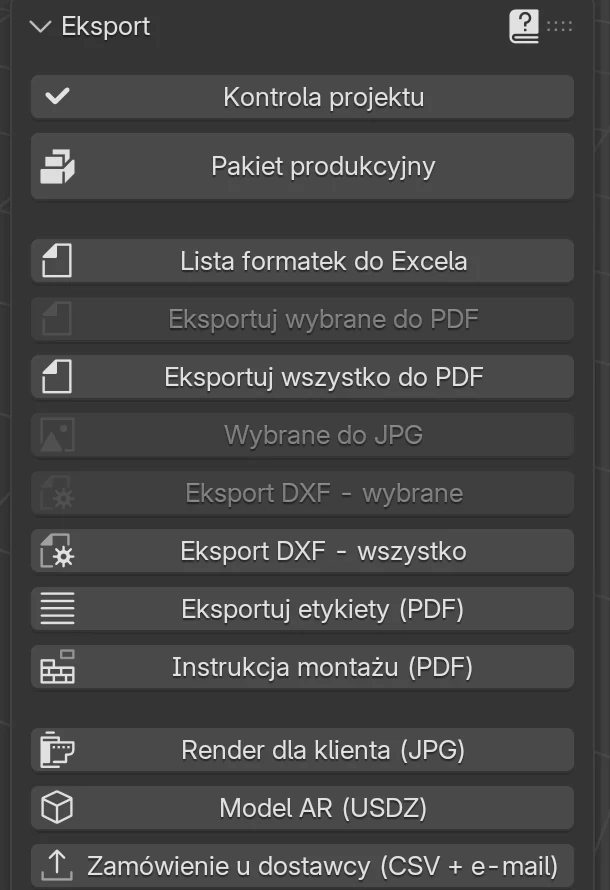
| Przycisk | Co tworzy | Domyślna nazwa pliku |
|---|---|---|
| Eksportuj etykiety (PDF) | Etykiety wszystkich elementów na arkuszach A4, 70 × 37 mm | <projekt>_etykiety.pdf |
| Instrukcja montażu (PDF) | Jedna strona na szafkę: widok rozstrzelony i tabela elementów w kolejności montażu | <projekt>_montaz.pdf |
<projekt> to nazwa projektu z panelu Publikacja online (pole Nazwa). Dopóki projekt nie ma nazwy, EFS bierze nazwę pliku projektu. Nazwy plików zależą od języka interfejsu: z angielskim interfejsem pliki nazywają się _labels.pdf i _assembly.pdf, a z chorwackim _naljepnice.pdf i _montaza.pdf.
Pozostałe przyciski panelu Eksport opisuje rozdział Pakiet produkcyjny i zamówienie u dostawcy.
Etykiety
Eksport etykiet
- Karta EFS → panel Eksport.
- Kliknij Eksportuj etykiety (PDF).
- Okno zapisu otwiera się w folderze projektu, z proponowaną nazwą. Jeśli chcesz, zmień folder lub nazwę.
- Kliknij Eksportuj etykiety (PDF) w prawym dolnym rogu.
W prawym górnym rogu pojawia się Eksport zakończony i liczba etykiet w nawiasie. Jeśli Kontrola projektu znajdzie błędy, zaraz potem pojawia się ostrzeżenie: Wyeksportowano, ale kontrola projektu znalazła błędy: 2 (Kontrola projektu). Plik PDF jest zapisany, ale popraw błędy przed drukowaniem.
Arkusz i drukowanie
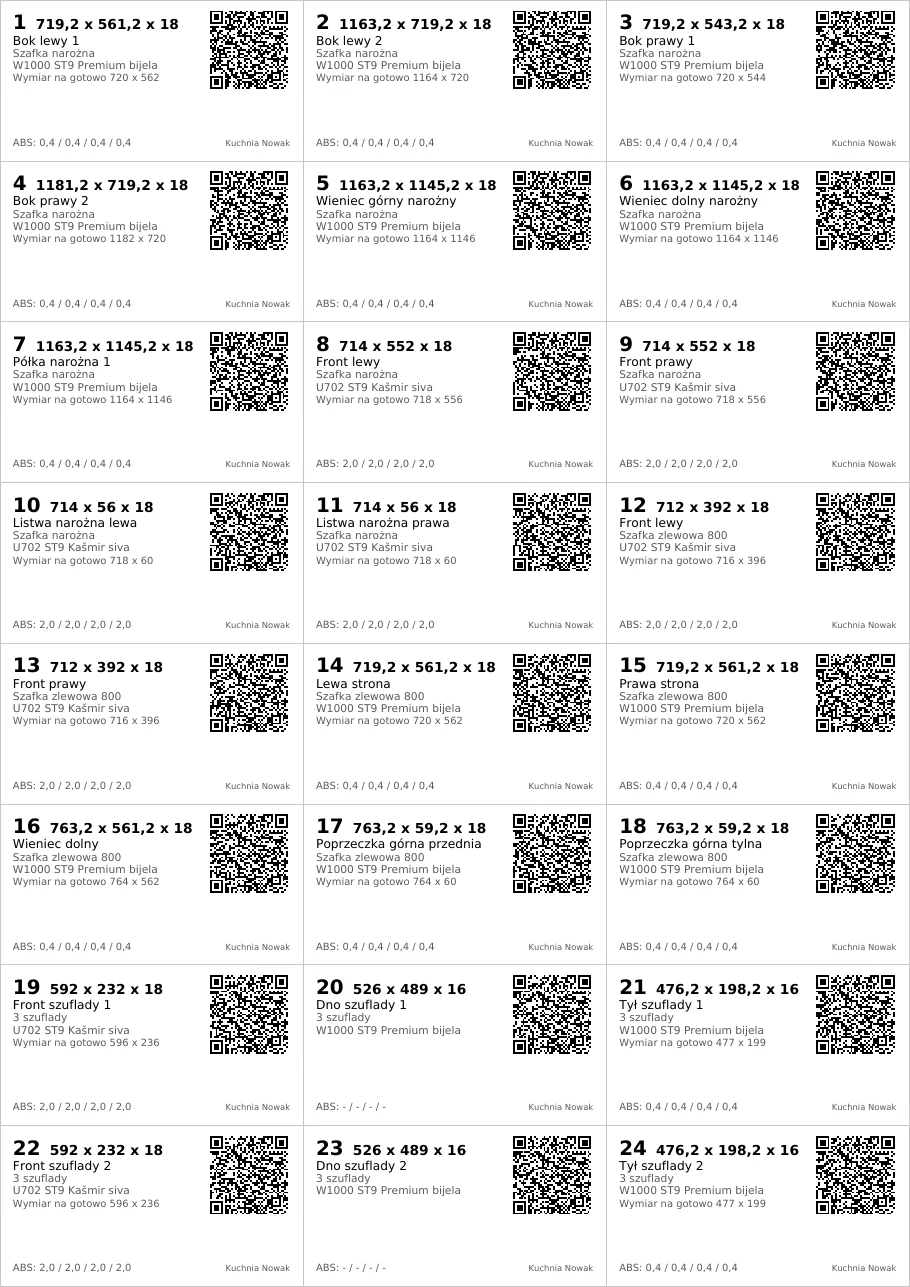
| Właściwość | Wartość |
|---|---|
| Format arkusza | A4, 210 × 297 mm |
| Etykieta | 70 × 37 mm |
| Układ | 3 kolumny × 8 rzędów = 24 etykiety na arkuszu |
| Marginesy arkusza | brak: etykiety sięgają od krawędzi do krawędzi |
| Kolejność | od lewej do prawej, rząd po rzędzie od góry: 1, 2, 3 w pierwszym rzędzie, 4, 5, 6 w drugim… |
| Obramowanie | cienka szara linia wokół każdej etykiety |
| Nowy arkusz | po każdej 24. etykiecie |
Jak drukować:
- Otwórz plik PDF w programie do PDF.
- Włóż do podajnika drukarki arkusz z 24 etykietami 70 × 37 mm.
- W oknie drukowania wybierz rzeczywisty rozmiar (100 %). Wyłącz dopasowanie do strony, bo zmniejsza ono etykiety i przesuwa je z miejsca.
- Drukuj.
Wskazówka
Za pierwszym razem wydrukuj jedną stronę na zwykłym papierze. Połóż papier na arkuszu etykiet i podnieś pod światło: szare linie muszą wypaść na krawędziach etykiet.
Uwaga
EFS rysuje etykiety bez marginesów arkusza, o wysokości 297 / 8 mm. Arkusz z górnym i dolnym marginesem albo z etykietami innego rozmiaru (np. 70 × 36 mm) nie pasuje do wydruku.
Co jest na etykiecie
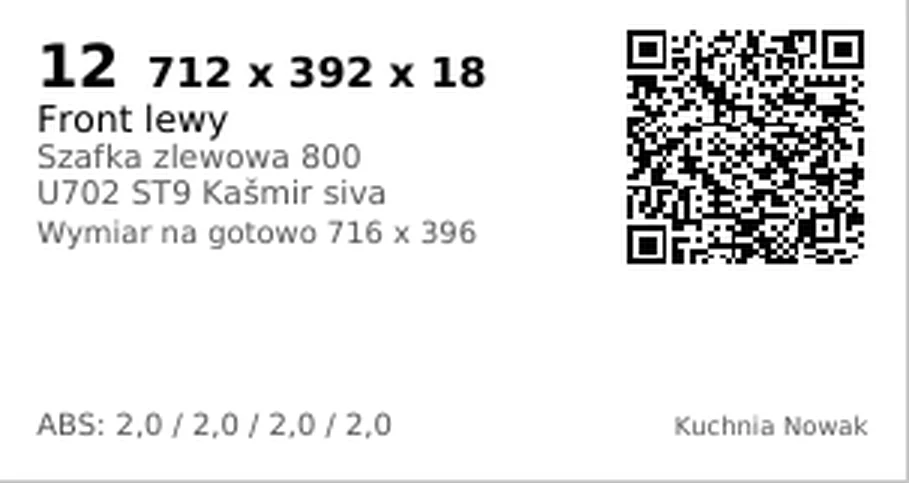
| Miejsce | Co zawiera | Przykład z obrazka |
|---|---|---|
| Lewy górny róg, duży | Numer elementu, taki sam jak w liście formatek | 12 |
| Obok numeru, pogrubiony | Wymiar cięcia: długość × szerokość × grubość, w mm | 712 x 392 x 18 |
| Drugi wiersz | Nazwa płyty | Front lewy |
| Trzeci wiersz, szary | Nazwa szafki | Szafka zlewowa 800 |
| Czwarty wiersz, szary | Materiał (dekor) | U702 ST9 Kašmir siva |
| Piąty wiersz | Wymiar na gotowo: długość × szerokość z obrzeżem. Tylko gdy różni się od wymiaru cięcia | Wymiar na gotowo 716 x 396 |
| Lewy dolny róg | Obrzeże na krawędziach, w kolejności Dłuższy 1 / Krótszy 1 / Dłuższy 2 / Krótszy 2, w mm. Kreska oznacza krawędź bez obrzeża | ABS: 2,0 / 2,0 / 2,0 / 2,0 |
| Prawy dolny róg, mały | Nazwa projektu | Kuchnia Nowak |
| Prawy górny róg | Kod QR, 19 mm |
Zasady:
- Pierwszy wymiar to zawsze długość wzdłuż usłojenia, jak w liście formatek. Zobacz Kierunek usłojenia.
- Wymiar cięcia to wymiar na gotowo minus obrzeże na każdej krawędzi. Obrzeże 0,4 mm daje wymiar z miejscem po przecinku, np. 719,2 x 561,2 x 18. Zobacz Obrzeże a wymiar cięcia.
- Miejsca dziesiętne na etykiecie są zapisane według języka interfejsu: po polsku z przecinkiem (719,2; ABS: 2,0), po angielsku z kropką (719.2; ABS: 2.0).
- Płyta bez obrzeża, np. dno szuflady, nie ma wiersza Wymiar na gotowo, a przy obrzeżu jest ABS: - / - / - / -.
- Długa nazwa płyty jest obcinana do szerokości etykiety. Długi wymiar cięcia EFS drukuje mniejszą czcionką, żeby nie nachodził na kod QR.
- Litery ą, ć, ę, ł, ń, ó, ś, ź, ż oraz č, đ, š drukują się poprawnie.
- Przy wolnej płycie (blat, cokół, blenda, panel maskujący, gzyms) trzeci wiersz powtarza jej nazwę, bo nie ma ona szafki.
Numery jak w liście formatek
Numer na etykiecie to numer wiersza elementu na karcie Lista formatek pliku listy formatek (pierwsza kolumna). Ten sam numer jest:
- przy elemencie w instrukcji montażu (kółko na rysunku i kolumna Nr w tabeli);
- przy elemencie na schematach rozkroju (wiersze listy formatek), zobacz Rozkrój i ceny płyt;
- na karcie elementu w podglądzie online, gdy projekt jest opublikowany.
Zasady:
- Każdy element dostaje własną etykietę, także gdy kilka elementów ma ten sam wymiar.
- Etykiety dostają płyty szafek i wolne płyty. Kołki, okucia i nóżki nie dostają.
- Fronty ukryte klawiszem Shift+F i płyty ustawione na Brak nie dostają etykiety i nie są liczone.
- Numery odpowiadają bieżącemu stanowi projektu. Gdy dodasz lub usuniesz szafkę, numery po niej się przesuwają. Po każdej zmianie wyeksportuj ponownie listę formatek, etykiety i instrukcję montażu, wszystko razem.
Uwaga
Nie mieszaj etykiet z dwóch eksportów. Jeśli projekt został zmieniony po wydrukowaniu etykiet, numer 12 na starej etykiecie i numer 12 w nowej liście formatek mogą oznaczać różne elementy. Najbezpieczniej wyeksportować wszystkie pliki produkcyjne naraz, pakietem produkcyjnym.
Napoczęty arkusz
Gdy część etykiet na pierwszym arkuszu jest już zużyta, EFS może zacząć od pierwszej wolnej.
- Karta EFS → panel Eksport → kliknij Ustawienia (na dole panelu).
- W ramce Etykiety, w polu Etykiety: pomiń na 1. arkuszu wpisz, ile etykiet na arkuszu jest zużytych.
- Wyeksportuj etykiety.

| Opcja | Działanie | Domyślnie | Wartości |
|---|---|---|---|
| Etykiety: pomiń na 1. arkuszu | Liczba etykiet już zużytych na napoczętym arkuszu. Pierwsza etykieta trafia na pierwsze wolne miejsce. | 0 | 0–23 |
Pominięte miejsca liczą się w tej samej kolejności co wydruk: od lewej do prawej, rząd po rzędzie od góry. Przykład: arkusz, na którym zużyto pierwszy rząd i jedną etykietę drugiego rzędu, ma 4 zużyte etykiety. Wpisz 4, a pierwsza etykieta trafi do drugiego rzędu, do środkowej kolumny.
Zasady:
- Pomijanie dotyczy tylko pierwszego arkusza. Kolejne arkusze zaczynają się od pierwszego miejsca.
- Wartość jest zapisywana w projekcie i obowiązuje też dla etykiet w pakiecie produkcyjnym.
Uwaga
Wartość zostaje także na następny wydruk. Gdy następnym razem drukujesz na nowym arkuszu, ustaw ją z powrotem na 0, inaczej pierwsze miejsca zostaną puste.
Kod QR na etykiecie
To, co zawiera kod QR, zależy od tego, czy projekt był opublikowany online w chwili eksportu etykiet.
| Stan projektu | Co otwiera QR |
|---|---|
| Opublikowany (panel Publikacja online) | Podgląd online na projects.easyformstudio.com z wyróżnionym tym elementem i kartą elementu |
| Nieopublikowany | Krótki tekst z danymi elementu, bez linku |
Opublikowany projekt: element w podglądzie online
Gdy projekt jest opublikowany, kod QR na każdej etykiecie prowadzi do tego samego podglądu online projektu, z numerem elementu w adresie (zakończonym na #part-12). Monter skanuje etykietę telefonem i widzi, gdzie element ma trafić.
- Przed eksportem etykiet opublikuj projekt: karta EFS → panel Publikacja online → wpisz nazwę w polu Nazwa → kliknij Opublikuj. Projekt musi być zapisany. Wszystko o publikowaniu jest w rozdziale Podgląd online i QR.
- Wyeksportuj etykiety.
- Zeskanuj kod QR aparatem telefonu i otwórz link.
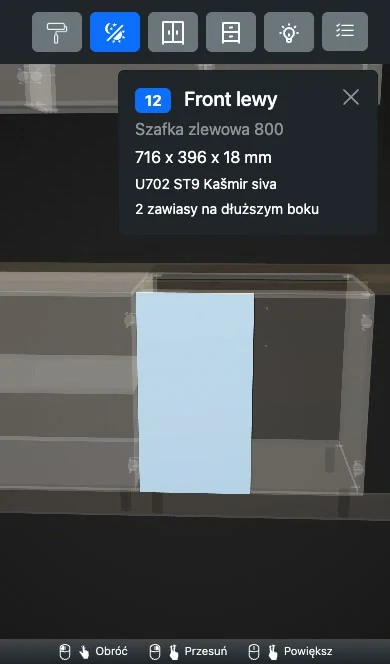
Co widać:
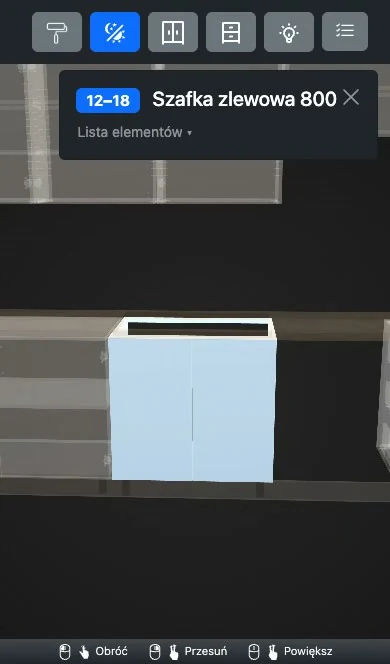
- Element jest zabarwiony na niebiesko, a reszta projektu jest przezroczysta.
- Widok obraca się w stronę elementu.
- W prawym górnym rogu jest karta elementu: numer, nazwa płyty, szafka, wymiar na gotowo, materiał i okucia (np. 6x kołek lub 2 zawiasy na dłuższym boku).
- X na karcie zamyka kartę. Model wraca do zwykłego wyglądu, a widok wraca tam, gdzie był przed wyróżnieniem.
Karta pokazuje wymiar na gotowo (z obrzeżem), a etykieta pogrubiony wymiar cięcia.
Menu Elementy. Pasek narzędzi przeglądarki ma przycisk Elementy (ikona listy z ptaszkami). Otwiera on listę wszystkich elementów projektu, pogrupowanych według szafek:
- Ptaszek przy szafce wyróżnia wszystkie jej elementy. Ptaszek przy elemencie wyróżnia tylko ten element.
- Pole Szukaj elementu lub szafki zawęża listę według numeru, nazwy elementu lub nazwy szafki.
- Wyczyść usuwa wszystkie wyróżnienia.
- Gdy wyróżnionych jest kilka elementów, karta pokazuje zakres numerów (np. 12–18) i nazwę szafki, a pod nimi listę elementów. Na telefonie lista jest zwinięta; otwiera ją Lista elementów ▾.
- Adres w przeglądarce podąża za wyborem, więc możesz przekazać link z wyróżnionymi elementami.
Teksty karty i menu są w języku, w którym projekt został opublikowany, czyli w języku interfejsu EFS w chwili publikacji: z polskim interfejsem po polsku.
Projekt nieopublikowany
Bez publikacji kod QR zawiera dane elementu jako tekst. Aparat telefonu pokazuje wtedy tekst, a nie link:
EFS|Kuchnia Nowak|12|Szafka zlewowa 800|Front lewy|716x396x18|U702 ST9 Kasmir siva
Po kolei: znacznik EFS, nazwa projektu, numer elementu, szafka, płyta, wymiar na gotowo (długość × szerokość × grubość) i materiał. W tekście kodu QR litery tracą znaki diakrytyczne: ą, ć, ę, ł, ń, ó, ś, ź, ż stają się a, c, e, l, n, o, s, z, z, a č, š i đ stają się c, s i d.
Taki kod QR odczytasz dowolną aplikacją do kodów QR. Jeśli później zechcesz mieć linki, opublikuj projekt i ponownie wyeksportuj etykiety.
Gdy zmienisz projekt po publikacji
Podgląd online pamięta listę elementów z chwili publikacji. Kod QR na etykiecie pamięta tylko numer elementu.
Uwaga
Jeśli po publikacji dodasz lub usuniesz płytę albo szafkę, numery w projekcie się przesuwają, a podgląd online ma nadal starą listę. QR z nowej etykiety może wtedy wyróżnić inny element. Po każdej zmianie kliknij ponownie Opublikuj i dopiero wtedy wyeksportuj etykiety. Ponowna publikacja zachowuje ten sam adres projektu.
Przycisk Nowy projekt w panelu Publikacja online daje następnej publikacji nowy adres. Stare etykiety nadal prowadzą do starej publikacji. Gdy usuniesz publikację ikoną kosza w panelu Publikacja online, jej kody QR przestają działać (zobacz Usuwanie wersji online).
Dla zaawansowanych
Adres w kodzie QR to adres podglądu online projektu z dopisanym #part- i numerem, np. …/index.html#part-12. QR szafki w instrukcji montażu używa #parts- i zakresu, np. #parts-12-18. Ten sam adres z numerem możesz wpisać ręcznie lub wysłać jako link.
Instrukcja montażu
Eksport instrukcji montażu
- Karta EFS → panel Eksport.
- Kliknij Instrukcja montażu (PDF).
- Okno zapisu otwiera się w folderze projektu z nazwą
<projekt>_montaz.pdf. - Kliknij Instrukcja montażu (PDF) w prawym dolnym rogu.
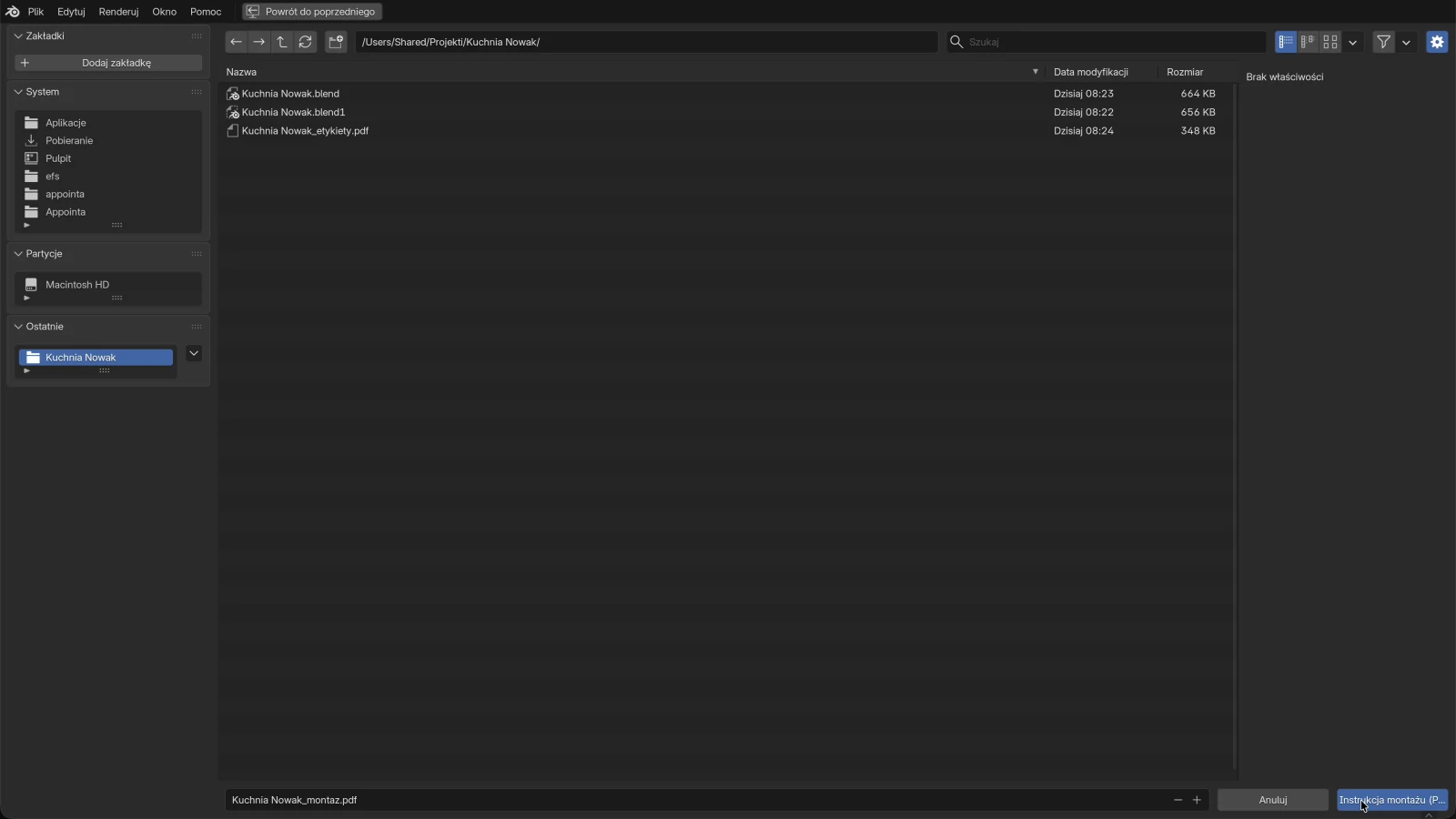
W prawym górnym rogu pojawia się Eksport zakończony i liczba szafek w nawiasie.
Strona szafki
Każda szafka ma własną stronę A4, w tej samej kolejności co w liście formatek.
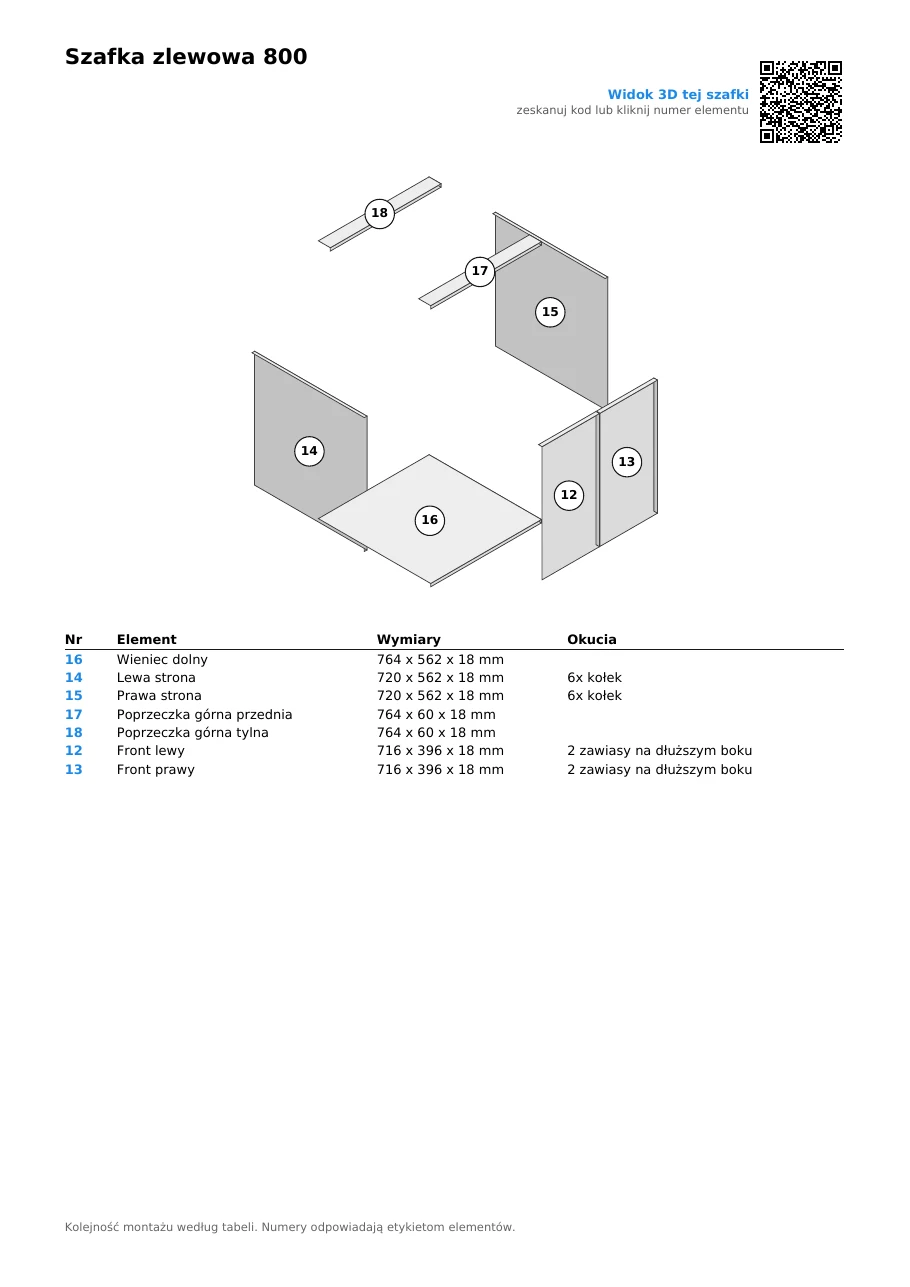
| Część strony | Co zawiera |
|---|---|
| Tytuł | Nazwa szafki. Pod nią, na szaro, Uwagi szafki, jeśli zostały wpisane |
| Prawy górny róg | QR szafki z tekstem Widok 3D tej szafki i zeskanuj kod lub kliknij numer elementu. Tylko gdy projekt jest opublikowany |
| Widok rozstrzelony | Elementy szafki odsunięte od środka, w widoku izometrycznym. Każdy element ma kółko ze swoim numerem |
| Tabela | Kolumny Nr, Element, Wymiary i Okucia, w kolejności montażu |
| Dół strony | Kolejność montażu według tabeli. Numery odpowiadają etykietom elementów. |
Zasady widoku rozstrzelonego:
- Każdy element odsuwa się od środka szafki w kierunku, w którym leży: boki w lewo i w prawo, wieniec górny w górę, wieniec dolny w dół. Elementy ze środka szafki, np. półki, są wysunięte do przodu.
- Fronty są wysunięte jeszcze dalej do przodu, żeby nie zasłaniały korpusu.
- Elementy są rysowane jako szare prostopadłościany. Wycięcia, rowki i otwory nie są rysowane; do tego służą rysunki płyt i DXF. Zobacz Wiercenia, DXF, MPR i CIX.
- Numer w kółku to numer z etykiety.
Zasady tabeli:
- Wymiary to wymiary na gotowo, z obrzeżem: długość × szerokość × grubość w mm. Wymiar cięcia jest na etykiecie.
- Gdy tabela nie mieści się na stronie, ciągnie się na następnej, z dopiskiem ciąg dalszy na następnej stronie. Rysunek się nie powtarza.
Kolejność montażu
Każdy wiersz tabeli to jeden krok: element, który montujesz jako następny. EFS układa wiersze według rodzaju płyty, w tej kolejności:
| Krok | Elementy |
|---|---|
| 1 | Wieniec dolny: Wieniec dolny, w szafce narożnej Wieniec dolny narożny |
| 2 | Boki: Lewa strona, Prawa strona; w szafce narożnej Bok lewy 1 i 2, Bok prawy 1 i 2, Plecy lewe, Plecy prawe |
| 3 | Półki pionowe (przegrody) |
| 4 | Plecy |
| 5 | Wieniec górny, Wieniec górny narożny i wszystkie poprzeczki (górne i dolne) |
| 6 | Półki poziome, Półka narożna 1 do 3 |
| 7 | Pozostałe elementy: skrzynki szuflad (bok lewy, bok prawy, dno, tył), płyty połączenia narożnego Listwa narożna lewa i Listwa narożna prawa |
| 8 | Fronty szuflad (Front szuflady 1…) |
| 9 | Drzwi i klapy |
Elementy w tym samym kroku idą w kolejności swoich numerów.
Okucia w tabeli
Kolumna Okucia pokazuje okucia, które trafiają do danego elementu:
| Wpis | Znaczenie |
|---|---|
| 6x kołek | Lico płyty ma 6 otworów na kołki. Kołki łączą tę płytę z sąsiednimi. |
| 2 zawiasy na dłuższym boku | Drzwi mają 2 zawiasy na dłuższej krawędzi. Liczba zawiasów pochodzi z ramki Okucia i połączenia lub z panelu Okucia projektu. |
Zasady:
- Kołki są liczone przy płycie, która ma otwory w licu, zwykle przy boku. Płyta z otworami tylko w krawędzi, np. wieniec dolny, ma pustą kolumnę.
- Zawiasy są podawane tylko przy drzwiach (Front lewy, Front prawy…). Klapy nie mają wpisu o zawiasach.
- Prowadnic, uchwytów, nóżek, zawieszek i wkrętów nie ma w tabeli. Pełna lista okuć jest na karcie Okucia listy formatek i w zamówieniu u dostawcy.
Połączenia i okucia jednej szafki wybierasz w ramce Okucia i połączenia, a dla całego projektu w panelu Okucia projektu.
QR szafki i linki
Gdy projekt jest opublikowany, instrukcja montażu dostaje linki do podglądu online:
- QR szafki w prawym górnym rogu otwiera podgląd online z wyróżnioną całą szafką. Karta pokazuje numery elementów (np. 12–18) i nazwę szafki.
- Numery w tabeli są niebieskie. Kliknięcie wiersza tabeli w PDF otwiera ten element w podglądzie, tak jak QR na etykiecie.
- Kółka na rysunku też są linkami do swoich elementów.
- Kliknięcie kodu QR w PDF otwiera ten sam podgląd co jego zeskanowanie.
Bez publikacji strona nie ma kodu QR, a numery są czarne i bez linków.
Wskazówka
Wyślij instrukcję montażu na telefon montera jako PDF. Dotknięcie niebieskiego numeru otwiera element w 3D, bez skanowania.
Informacja
Linki w PDF otwierają się tylko w programie do PDF, który obsługuje linki. Jeśli dotknięcie nie działa, zeskanuj kod QR.
Czego nie ma w instrukcji montażu
- Wolne płyty: blat, cokół, blenda, panel maskujący, gzyms i płyty dodane klawiszem B. Mają etykietę, ale nie mają strony w instrukcji montażu. Położenie blatów i wycięć w nich pokazuje Dokumentacja pomieszczenia dla monterów.
- Ukryte fronty i płyty ustawione na Brak.
- Okucia bez płyty: kołki, nóżki i prowadnice nie mają własnego wiersza.
Projekt z samymi wolnymi płytami nie ma instrukcji montażu. EFS zgłasza wtedy błąd, który zaczyna się od Instrukcja montażu (PDF): Brak szafek w scenie.
Częste problemy i rozwiązania
Kod QR pokazuje tekst zamiast linku. Projekt nie był opublikowany w chwili eksportu etykiet. Opublikuj projekt w panelu Publikacja online, a potem ponownie wyeksportuj i wydrukuj etykiety.
QR otwiera niewłaściwy element. Projekt zmieniono po publikacji. Kliknij Opublikuj, a potem ponownie wyeksportuj etykiety. Zobacz Gdy zmienisz projekt po publikacji.
QR otwiera projekt, ale element nie jest wyróżniony i nie ma karty. Projekt opublikowano starszą wersją EFS, bez listy elementów. Kliknij ponownie Opublikuj.
Wydruk nie trafia w etykiety. Drukarka dopasowuje stronę. W oknie drukowania wybierz rzeczywisty rozmiar (100 %). Sprawdź też, czy arkusz ma 24 etykiety 70 × 37 mm bez marginesów.
Pierwsze miejsca na arkuszu zostały puste. Etykiety: pomiń na 1. arkuszu ma jeszcze liczbę z poprzedniego wydruku. Ustaw 0 i wyeksportuj ponownie.
Niektóre fronty nie mają etykiety. Fronty są ukryte klawiszem Shift+F. Kliknij Pokaż fronty w nagłówku i wyeksportuj ponownie.
Numer na etykiecie nie zgadza się z listą formatek. Lista formatek i etykiety zostały wyeksportowane z różnych stanów projektu. Wyeksportuj je ponownie razem, najprościej pakietem produkcyjnym (Ctrl+Shift+E).
W rogu etykiety nie ma nazwy projektu. Projekt nie ma nazwy, więc róg zostaje pusty. Wpisz ją w panelu Publikacja online, w polu Nazwa, i wyeksportuj ponownie.
Blatu nie ma w instrukcji montażu. Wolne płyty nie mają strony w instrukcji montażu. Mają etykietę i wiersz w liście formatek.
Numery w instrukcji montażu nie są niebieskie. Projekt nie jest opublikowany. Opublikuj go i ponownie wyeksportuj instrukcję montażu.
Eksport zgłasza błąd licencji. Okres próbny lub subskrypcja się skończyły. Zobacz Gdy bezpłatny okres próbny lub subskrypcja wygaśnie.
Skróty w tym rozdziale
| Klawisz | Działanie |
|---|---|
| N | Pokaż / ukryj panel boczny z kartami |
| Shift+F | Ukryj fronty. Ukryte fronty nie dostają etykiety ani miejsca w instrukcji montażu |
| Ctrl+S | Zapisz projekt (potrzebne do publikacji i do proponowanej nazwy pliku) |
| Ctrl+Shift+E | Pakiet produkcyjny: etykiety, instrukcja montażu i pozostałe eksporty naraz |
Wszystkie skróty są w rozdziale Skróty klawiszowe.
Dalej
Następny rozdział: Pakiet produkcyjny i zamówienie u dostawcy